
Mueves los mismos archivos a las mismas carpetas, abres las mismas apps, limpias las mismas descargas y repites la misma secuencia de teclas antes de empezar con tu trabajo de verdad. Transformar un texto lleva varios clics, la carpeta de un proyecto se vuelve imposible de escanear de un vistazo y una tarea pequeña acaba convertida en una cadena de pasos manuales.
Las apps de automatizaciĂłn para Mac resuelven ese problema en capas distintas. Algunas organizan Finder de forma visual, otras enrutan archivos, otras lanzan comandos, otras convierten gestos o teclas en acciones, y otras te dan control programable sobre el sistema. La elecciĂłn correcta depende de si necesitas vigilantes de carpetas, flujos entre apps, control del teclado, acciones de texto contextuales o automatizaciĂłn basada en cĂłdigo.
Esta lista reĂșne 10 apps de automatizaciĂłn para Mac, cada una asignada al trabajo que mejor hace. Verás cĂłmo ponerlas en prĂĄctica, dĂłnde se integran con el resto de tu Mac y dĂłnde sus lĂmites empiezan a notarse. Tintd merece especial atenciĂłn si tu verdadero problema es mantener las carpetas de Finder organizadas visualmente y no solo moverlas de sitio. Si quieres echar un vistazo a flujos creativos relacionados, tambiĂ©n puedes explorar herramientas de ediciĂłn de vĂdeo con IA.
1. Tintd
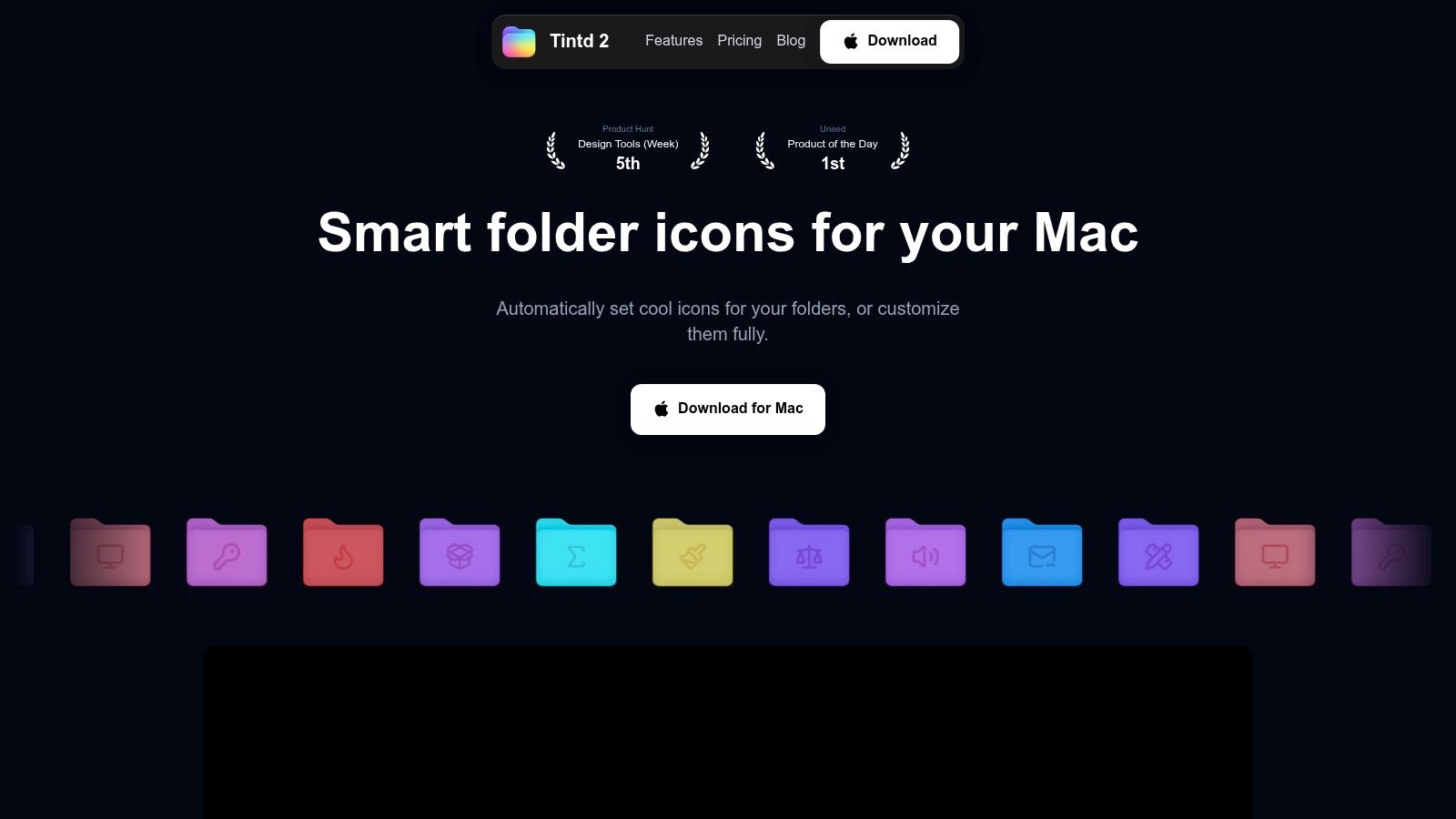
Tintd es el punto de partida ideal cuando tu problema de automatizaciĂłn es visual y no logĂstico. Convierte las carpetas normales de Finder en señales reconocibles aplicando iconos, emojis, colores e imĂĄgenes personalizadas. En lugar de abrir carpetas una por una para recordar quĂ© contienen, puedes montar un sistema visual para trabajo de clientes, cĂłdigo fuente, investigaciĂłn, recursos multimedia o proyectos personales.
Sus herramientas Smart Icon y Smart Color funcionan en local, a partir de los nombres de las carpetas y del contexto que las rodea. Las sugerencias se pueden aplicar desde el menĂș contextual de Finder, a varias carpetas a la vez o mediante operaciones por lotes que incluyen subcarpetas. Eso importa cuando un archivo de proyectos ha crecido mĂĄs allĂĄ de una estructura que puedas mantener cĂłmodamente a mano.
Ideal para organizar Finder de forma visual
Folder Watcher (el vigilante de carpetas) convierte Tintd en algo mĂĄs que una herramienta de limpieza puntual: lo transforma en una capa de mantenimiento. Elige ubicaciones, deja que detecte carpetas nuevas y aplique estilos visuales coherentes a medida que tu espacio de trabajo cambia. Es muy Ăștil para equipos que crean carpetas una y otra vez para campañas, sesiones, lanzamientos, cursos o trabajos de clientes.
El modelo de privacidad es un diferenciador importante. Tintd procesa los nombres de las carpetas y las sugerencias en el propio Mac, sin llamadas a la nube ni a IA externa. Quien maneja registros de clientes, diseños sin publicar, cĂłdigo fuente o material de investigaciĂłn puede organizar los metadatos de sus carpetas sin enviarlos a ningĂșn servicio externo.
Tintd incluye historial, importaciĂłn de imĂĄgenes personalizadas, controles de posiciĂłn y tamaño del icono, ajuste fino del color y restauraciĂłn con un clic del icono de carpeta predeterminado de macOS. Folder Watcher sĂ requiere acceso total al disco para las ubicaciones que supervisa, asĂ que revisa el alcance antes de activarlo. Apple explica cĂłmo funcionan los permisos de automatizaciĂłn y cĂłmo revisarlos o revocarlos en Ajustes del Sistema > Privacidad y seguridad > AutomatizaciĂłn en su documentaciĂłn de permisos de macOS.
Para profundizar en el caso de uso organizativo, consulta esta guĂa de gestor de archivos visual. Tintd funciona mejor junto a una herramienta de enrutado de archivos como Hazel, no como sustituto. Usa Tintd para que una estructura de carpetas sea mĂĄs legible y Hazel cuando los propios archivos necesiten reglas.
2. Atajos de Apple
Atajos (Shortcuts) de Apple es un punto de partida muy prĂĄctico para automatizar el Mac cuando quieres flujos entre apps sin montar un sistema aparte. Su editor visual conecta acciones entre Finder, Safari, Mail, Calendario, Notas y otras apps compatibles. Un atajo puede ejecutarse desde una AcciĂłn rĂĄpida de Finder, la barra de menĂșs, Spotlight, un widget o una peticiĂłn a Siri.
Empieza por la tarea y despuĂ©s elige el disparador. Selecciona un grupo de imĂĄgenes en Finder, renĂłmbralas, cambia su tamaño y envĂalas a una carpeta concreta. Copia un texto seleccionado, transfĂłrmalo y deja el resultado en el portapapeles. Estos flujos mantienen las tareas recurrentes cerca de donde empiezan, en lugar de exigir un lanzador o una capa de macros aparte.
Ideal para flujos accesibles entre apps
Atajos tiene una progresiĂłn clara. Los principiantes pueden montar acciones de forma visual. Los usuarios mĂĄs avanzados pueden añadir scripts de shell, AppleScript, variables, condiciones y gestiĂłn de entradas. La GalerĂa ofrece puntos de partida y iCloud mantiene tus atajos disponibles en todos los dispositivos Apple.
El precio a pagar aparece cuando un atajo crece hasta convertirse en una cadena densa de ramas y excepciones. Depurarlo es menos transparente que leer un script, y las acciones disponibles dependen en parte de lo que expongan los desarrolladores de cada app. Un atajo puede funcionar de maravilla con apps de Apple y ofrecer controles limitados dentro de una aplicaciĂłn especializada de terceros.
Usa Atajos cuando un flujo deba ser fåcil de compartir y sencillo de lanzar. Mantén el foco en traspasos entre apps, transformaciones de texto y acciones ligeras de Finder. La supervisión persistente en segundo plano pertenece a Hazel, mientras que el control extenso de la interfaz suele encajar mejor con Keyboard Maestro. La documentación de Atajos para Mac de Apple te muestra qué acciones admite tu versión de macOS.
Para elegir otras apps relacionadas, esta guĂa de apps de productividad para Mac aporta buen contexto. Atajos puede lanzar acciones relacionadas con Tintd, activar una regla de enrutado de archivos o pasar elementos seleccionados de Finder a otra herramienta. Ese reparto mantiene cada app centrada en su trabajo, en vez de crear un conjunto de automatizaciones que se solapan.
3. Keyboard Maestro
Keyboard Maestro estĂĄ pensado para el momento en que un simple atajo se ha convertido en un procedimiento de escritorio completo. Puede responder a combinaciones de teclas, cadenas escritas, cambios de aplicaciĂłn, foco de ventanas, programaciones, eventos de dispositivos y otros disparadores. A partir de ahĂ, puede manipular ventanas, controlar interfaces, gestionar el contenido del portapapeles, trabajar con archivos, hacer OCR y ejecutar scripts.
La diferencia estĂĄ en la persistencia. Keyboard Maestro se ejecuta en segundo plano y espera a que se cumplan las condiciones que defines. Un diseñador puede lanzar una secuencia de preparaciĂłn de proyecto cuando se abre cierta app. Un desarrollador puede crear una paleta para comandos repetitivos de compilaciĂłn, pruebas y despliegue. Alguien de operaciones puede combinar pulsaciones de teclas, posicionamiento de ventanas, valores del portapapeles y acciones de archivos en una sola macro controlada.
Ideal para un control amplio mediante macros
Su editor admite variables, condiciones, bucles y depuraciĂłn, lo que permite que un flujo responda a entradas cambiantes en lugar de repetir clics a ciegas. Esa flexibilidad es la razĂłn por la que Keyboard Maestro suele ser la mejor opciĂłn para usuarios avanzados que no quieren escribir cada automatizaciĂłn desde cero.
TambiĂ©n puede resultar excesivo. La interfaz expone una gran colecciĂłn de acciones, y una macro montada a toda prisa puede ser difĂcil de entender mĂĄs adelante. Pon nombres claros a los grupos, añade comentarios y prueba las acciones destructivas en una carpeta temporal antes de dejar que toquen archivos de producciĂłn.
Keyboard Maestro complementa a las herramientas especializadas en lugar de sustituirlas. Hazel debe seguir encargĂĄndose de las reglas para ordenar los archivos entrantes. Karabiner-Elements debe seguir gestionando el comportamiento de las teclas a bajo nivel. Keyboard Maestro es el coordinador cuando un flujo atraviesa aplicaciones, ventanas, contenido del portapapeles y acciones del sistema.
4. Hazel
Hazel se especializa en el enrutado de archivos. Le indicas una carpeta de Finder, defines condiciones y dejas que mueva, renombre, etiquete, archive, envĂe a la papelera o procese archivos segĂșn esas reglas. Es especialmente eficaz con Descargas, recursos de proyecto entrantes, facturas, capturas de pantalla, exportaciones y carpetas que acumulan tipos de archivo predecibles.
Una regla de Hazel puede coincidir con nombres, fechas, metadatos y contenido. La coincidencia por contenido es valiosa cuando el nombre del archivo no basta, por ejemplo para clasificar PDF segĂșn el texto que contienen. Las reglas tambiĂ©n pueden lanzar scripts, AppleScript, acciones de Automator o Atajos, de modo que Hazel puede actuar como la puerta de entrada, basada en eventos, de un flujo mĂĄs grande.
Ideal para organizar archivos sin intervenir
Hazel se siente distinto a una herramienta de macros porque normalmente no le pides que ejecute una secuencia en un momento concreto. Defines el estado al que debe llegar un archivo y dejas que la carpeta vigilada responda cuando aparezcan elementos que coincidan. Ese modelo es excelente para el mantenimiento y menos Ăștil para tareas interactivas que dependen de lo que hay en pantalla en ese momento.
Empieza con una carpeta vigilada pequeña y acciones fĂĄciles de revertir. Una regla que aplica una etiqueta es mĂĄs segura de probar que otra que mueve archivos de inmediato a un archivo complicado. Añade una regla final de captura solo despuĂ©s de entender quĂ© hacen las reglas anteriores con duplicados, archivos temporales y documentos a medio descargar.
Hazel combina de maravilla con Tintd. Hazel puede enrutar una carpeta de proyecto nueva a la ubicaciĂłn correcta, mientras Tintd aplica un icono y un color coherentes sin cambiar el contenido de la carpeta. Ese reparto mantiene separados el movimiento de archivos y la organizaciĂłn visual. Encontrarás mĂĄs ideas de utilidades complementarias en esta guĂa de utilidades para Mac.
5. Alfred con Powerpack
Alfred empieza como un lanzador, pero su verdadero valor aparece cuando lo usas como capa de comandos controlada por teclado. Escribe un comando corto para abrir un archivo, buscar en una ubicaciĂłn, hacer un cĂĄlculo, recuperar el historial del portapapeles, insertar un snippet o enviar texto a un flujo personalizado.
Powerpack añade el motor de flujos que convierte a Alfred en algo mĂĄs que un cambiador de apps. Disparadores, filtros, variables, acciones y scripts pueden transformar una palabra clave corta en toda una secuencia. Un flujo podrĂa consultar un directorio de proyecto, formatear el resultado y abrir el elemento seleccionado. Otro podrĂa tomar una URL, pasarla a un servicio y copiar un resultado limpio al portapapeles.
Ideal para acciones desde el lanzador
Alfred se siente rĂĄpido porque el flujo arranca desde la intenciĂłn y no desde la navegaciĂłn. No necesitas localizar una app, abrir un menĂș y buscar un comando. Cuando una palabra clave te resulta familiar, la acciĂłn es casi inmediata.
El lĂmite es que los flujos avanzados se benefician de saber programar scripts. El ecosistema de la comunidad ayuda, pero un flujo descargado puede seguir siendo opaco si no entiendes quĂ© lee, ejecuta o cambia. Inspecciona los flujos de terceros antes de concederles acceso amplio.
Alfred es una gran opciĂłn para quienes prefieren un vocabulario de comandos compacto. Se solapa con Raycast, asĂ que lo normal es elegir uno como lanzador principal. Usa el otro solo si ofrece una extensiĂłn o un flujo concreto que el primero no pueda sustituir.
6. BetterTouchTool
BetterTouchTool convierte la entrada fĂsica en una capa de acciones flexible. Gestos del trackpad, botones del ratĂłn, atajos de teclado, controles de Stream Deck, mandos de juego y otras entradas pueden disparar comandos de aplicaciĂłn, operaciones de ventana, acciones del portapapeles o secuencias de varios pasos.
Su punto fuerte es la activaciĂłn contextual. Un gesto puede hacer una cosa en el navegador, otra en una app de diseño y otra distinta cuando hay una ventana concreta activa. Eso lo hace Ăștil para quienes trabajan en varias aplicaciones pero quieren una memoria muscular coherente. Un gesto con tres dedos podrĂa organizar ventanas, mientras que un botĂłn del ratĂłn podrĂa pegar un bloque de texto preparado o abrir un panel de proyecto.
Ideal para capas de entrada y ergonomĂa
BetterTouchTool puede reunir utilidades de ajuste de ventanas, gestiĂłn del portapapeles, widgets y controles personalizados. Es especialmente eficaz cuando sabes quĂ© acciĂłn fĂsica deberĂa sustituir una ruta de menĂș que repites sin parar. El software premia la configuraciĂłn deliberada, no la experimentaciĂłn al azar.
La abundancia de ajustes tambiĂ©n es su principal inconveniente. Los usuarios nuevos pueden pasar mĂĄs tiempo diseñando un vocabulario de gestos elaborado que ahorrando tiempo con Ă©l. Empieza con una o dos acciones ligadas a movimientos que ya haces de forma natural y añade capas solo cuando esas te salgan solas.
BetterTouchTool se sitĂșa por encima del remapeo de teclado de bajo nivel. Si necesitas que una tecla se comporte de otro modo a nivel de eventos del sistema, Karabiner-Elements es mĂĄs apropiado. Si un gesto debe lanzar un procedimiento complejo y condicional, Keyboard Maestro puede tomar el relevo despuĂ©s de que BetterTouchTool aporte el disparador.
7. Raycast
Raycast es un lanzador pulido para comandos, extensiones, snippets, historial del portapapeles, gestiĂłn de ventanas y flujos de desarrollo. Su tienda de extensiones facilita añadir acciones para servicios concretos sin construir cada integraciĂłn desde cero.
La experiencia es mĂĄs fĂĄcil de explorar que la de un editor de macros tradicional. La bĂșsqueda muestra los comandos disponibles y las extensiones dan al lanzador un conjunto creciente de capacidades especĂficas por ĂĄmbito. Los desarrolladores pueden crear sus propias extensiones, mientras que quienes no programan suelen encontrar un comando ya preparado para una tarea comĂșn.
Ideal para descubrir comandos de forma moderna
Raycast es Ăștil incluso si nunca activas sus funciones de IA. El lanzador bĂĄsico puede encargarse del cambio de aplicaciones, la bĂșsqueda de archivos, los snippets, las acciones de ventana y la recuperaciĂłn del portapapeles. La IA se puede sumar al flujo cuando resuelve un problema concreto, pero no deberĂa ser la razĂłn por la que elijas la herramienta si lo que necesitas es lanzar comandos de forma corriente.
Los precios y los lĂmites de cada plan pueden resultar confusos si solo quieres las funciones sin IA. Comprueba quĂ© extensiĂłn o funciĂłn necesitas realmente antes de elegir un plan de pago. Revisa tambiĂ©n cĂłmo se tratan los datos en las extensiones y en las funciones de IA, sobre todo cuando los comandos pueden procesar nombres de proyectos, mensajes o documentos.
Raycast y Alfred ocupan gran parte del mismo terreno. Elige la interfaz que te guste usar a diario y deja la automatizaciĂłn especializada en otro sitio. Raycast puede lanzar Atajos, scripts o herramientas de archivos, pero no necesita sustituirlos.
8. Hammerspoon
Hammerspoon es la opciĂłn basada en cĂłdigo para quienes quieren que macOS se comporte segĂșn una lĂłgica precisa. Conecta scripts en Lua con las API del sistema para ventanas, entrada, aplicaciones, archivos, estado de red, atajos de teclado y eventos contextuales. No hay un editor visual que suavice la curva de aprendizaje, pero sĂ una libertad considerable una vez entiendes la configuraciĂłn.
Una configuraciĂłn de Hammerspoon puede reaccionar a cambios de Wi-Fi, recolocar ventanas cuando se abre una app, crear atajos de teclado personalizados o cambiar de comportamiento segĂșn el contexto actual. El ecosistema de Spoons ofrece componentes reutilizables, asĂ que no siempre tienes que construir cada pieza desde cero.
Ideal para control del sistema mediante scripts
Hammerspoon resulta ligero tras la configuraciĂłn porque el comportamiento vive en un archivo de texto y no en una gran colecciĂłn de acciones visuales. Eso hace que sea mĂĄs fĂĄcil de versionar, revisar y reproducir que un conjunto complejo de macros con interfaz grĂĄfica.
El precio de ese control es la responsabilidad. Un error de sintaxis puede desactivar parte de la configuraciĂłn, y un script mal acotado puede interferir con otras aplicaciones. Haz los cambios modulares, recarga de forma incremental y asegĂșrate de que cada gestor de eventos tenga una condiciĂłn clara.
Hammerspoon complementa a Atajos y a Keyboard Maestro cuando necesitas un contexto del sistema que esas herramientas no exponen con limpieza. No es la primera opciĂłn sensata para ordenar archivos de forma sencilla ni para un lanzador bĂĄsico. Es para usuarios a quienes no les incomoda tratar el Mac como un entorno programable.
9. Karabiner-Elements
Karabiner-Elements gestiona el comportamiento del teclado a un nivel mĂĄs bajo que la mayorĂa de las apps de automatizaciĂłn para Mac. Puede remapear teclas, crear capas de modificadores, definir asignaciones especĂficas por aplicaciĂłn y aplicar perfiles distintos a diferentes teclados o dispositivos.
Es la herramienta que debes usar cuando lo que tiene que cambiar es la propia entrada. Los desarrolladores suelen crear una tecla Hyper, que convierte una combinaciĂłn de modificadores que de otro modo no se usarĂa en una capa fiable para lanzar comandos o controlar ventanas. Un teclado puede comportarse de una manera en una terminal y de otra en una app de escritura, sin necesidad de recrear cada acciĂłn dentro de una herramienta de macros generalista.
Ideal para automatizaciĂłn determinista del teclado
Karabiner-Elements es de cĂłdigo abierto y estĂĄ hecho para un manejo preciso de eventos. Su configuraciĂłn en JSON y sus opciones de lĂnea de comandos encajan con quienes quieren cambios explĂcitos, portables y predecibles. Las reglas de la comunidad pueden acelerar la puesta en marcha, pero aun asĂ conviene entender quĂ© cambia una regla antes de aplicarla.
No es una suite de macros generalista. Karabiner-Elements no sustituirĂĄ a Hazel para el enrutado de carpetas ni a PopClip para las acciones sobre texto seleccionado. Aporta la capa de entrada y luego pasa el atajo resultante a otra herramienta cuando el flujo necesita una respuesta mayor.
Ten siempre a mano una vĂa de recuperaciĂłn mientras pruebas. Un error de remapeo puede hacer que teclas familiares se comporten de forma inesperada, sobre todo si se solapan varios dispositivos o perfiles por app. Construye una capa cada vez y documenta el mapa de teclas previsto para que la configuraciĂłn siga siendo utilizable dentro de unos meses.
10. PopClip
PopClip automatiza las pequeñas acciones de texto que interrumpen la escritura, la investigaciĂłn, el soporte y el desarrollo. Selecciona texto y muestra una barra de acciones contextual para copiar, buscar, abrir enlaces, traducir, enviar prompts o ejecutar transformaciones personalizadas.
Esa interacciĂłn es valiosa porque aparece en el momento de la selecciĂłn. No tienes que copiar el texto, abrir un lanzador, buscar un comando, pegar en otro campo y volver a la app original por cada operaciĂłn pequeña. PopClip funciona en la mayorĂa de las aplicaciones del Mac y se puede ampliar con una gran biblioteca de acciones.
Ideal para acciones de texto contextuales
Un investigador puede buscar una cita seleccionada, un agente de soporte puede transformar una respuesta y un desarrollador puede codificar o decodificar un valor seleccionado sin salir del contexto actual. Las acciones personalizadas pueden conectar PopClip con scripts y otras herramientas, lo que lo convierte en una buena interfaz de entrada para pequeñas transformaciones.
El inconveniente es el estilo de interacciĂłn. PopClip brilla sobre todo con ratĂłn o trackpad y resulta menos convincente para quienes trabajan exclusivamente con el teclado. Su colecciĂłn de extensiones tambiĂ©n puede volverse difĂcil de gestionar si activas todas las acciones posibles.
Usa PopClip para transformaciones cortas y locales, no para flujos largos. Alfred o Raycast pueden encargarse de descubrir comandos, mientras que PopClip se ocupa del texto que ya estĂĄ seleccionado. Esa separaciĂłn mantiene ambas herramientas enfocadas y reduce los disparadores duplicados.
Las 10 mejores apps de automatizaciĂłn para Mac: comparativa de funciones
| Herramienta | Funciones principales y automatizaciĂłn | Experiencia y calidad | Puntos Ășnicos de venta | PĂșblico objetivo | Precio / Valor |
|---|---|---|---|---|---|
| Tintd 🏆 | Folder Watcher, Smart Icon y Smart Color, biblioteca de mĂĄs de 11.000 iconos/emojis, ediciĂłn por lotes, menĂș contextual de Finder | ★★★★★, rĂĄpida, privada, sugerencias en el propio Mac | ✹ Privacidad en el propio Mac, motor de coherencia, importaciĂłn de imĂĄgenes personalizadas, restauraciĂłn con un clic | 👄 Creativos, desarrolladores, fans de la productividad, usuarios que cuidan su privacidad | 💰 Prueba gratis → pago Ășnico de por vida (9,99 $ en promociĂłn) |
| Atajos de Apple | Editor visual, Acciones rĂĄpidas en Finder, sincronizaciĂłn entre dispositivos con iCloud | ★★★★☆, nativa, pulida, fĂĄcil de empezar | ✹ IntegraciĂłn nativa con macOS, acceso desde Siri/Spotlight | 👄 Usuarios generales de Mac, principiantes, automatizadores ocasionales | 💰 Gratis (preinstalada) |
| Keyboard Maestro | Motor de macros: mĂĄs de 100 acciones, variables, disparadores, depuraciĂłn | ★★★★☆, muy potente, curva de aprendizaje mĂĄs pronunciada | ✹ Disparadores flexibles, motor robusto siempre activo | 👄 Usuarios avanzados, profesionales de la automatizaciĂłn, flujos complejos | 💰 Licencia de pago Ășnico (prueba disponible) |
| Hazel | Vigilantes de carpetas basados en reglas, mover/renombrar/etiquetar, coincidencia por contenido | ★★★★☆, fiable para automatizar archivos y olvidarte | ✹ La mejor limpieza y enrutado de archivos de su clase, ganchos para scripts | 👄 Usuarios que necesitan organizar archivos automĂĄticamente | 💰 Licencia de pago Ășnico (prueba disponible) |
| Alfred (Powerpack) | Lanzador de teclado, motor de flujos, portapapeles, snippets | ★★★★★, extremadamente rĂĄpido, ampliable con flujos | ✹ Gran ecosistema de flujos, acciones rĂĄpidas sobre archivos | 👄 Entusiastas de la productividad, usuarios avanzados | 💰 NĂșcleo gratuito; Powerpack de pago |
| BetterTouchTool | Mapeo de gestos/entrada, acciones encadenables, widgets, portapapeles | ★★★★☆, muy configurable, mejoras ergonĂłmicas | ✹ Soporte profundo de gestos, integraciĂłn con Stream Deck | 👄 Usuarios con foco en ergonomĂa, creativos, flujos de memoria muscular | 💰 De pago (prueba disponible) |
| Raycast | Lanzador rĂĄpido, extensiones, funciones de IA (opcionales), herramientas para desarrolladores | ★★★★☆, pulido, veloz, fĂĄcil de explorar | ✹ Tienda de extensiones, pensado para desarrolladores, IA por capas | 👄 Desarrolladores, equipos, usuarios avanzados | 💰 VersiĂłn bĂĄsica gratis; planes Pro/Team para IA y mĂĄs funciones |
| Hammerspoon | Puente de scripts en Lua con las API de macOS, paquetes «Spoons» | ★★★★☆, extremadamente potente si programas scripts | ✹ Flexibilidad de scripts casi ilimitada, ligero | 👄 Desarrolladores, scripters, personalizadores avanzados | 💰 Gratis / cĂłdigo abierto |
| Karabiner‑Elements | Remapeo complejo del teclado, reglas por dispositivo, configuraciĂłn en JSON | ★★★★☆, preciso, fiable a bajo nivel | ✹ Lo mejor para remapeos profundos, perfiles por app/dispositivo | 👄 Desarrolladores, aficionados al teclado, administradores de sistemas | 💰 Gratis / cĂłdigo abierto |
| PopClip | Barra de acciones contextual al seleccionar texto, mĂĄs de 300 extensiones | ★★★★☆, ligera, rĂĄpida para tareas de texto | ✹ Transformaciones de texto rĂĄpidas, muchas extensiones | 👄 Escritores, editores, cualquiera que manipule texto a menudo | 💰 De pago (pequeña tarifa Ășnica) |
Construye un conjunto de automatizaciĂłn mĂĄs pequeño y mĂĄs inteligente
La mejor configuraciĂłn de automatizaciĂłn para Mac suele contener menos herramientas que la del entusiasta. Empieza por la tarea que se repite a menudo y elige la capa mĂĄs pequeña que la resuelva. Un problema visual de Finder necesita una respuesta distinta a un problema de enrutado de archivos, aunque ambos ocurran dentro de la misma carpeta.
Usa Tintd cuando las carpetas sean difĂciles de escanear y quieras iconos, colores y reglas visuales locales. Usa Hazel cuando los archivos deban moverse, renombrarse, etiquetarse, archivarse o disparar otra acciĂłn segĂșn condiciones. Elige Atajos para flujos accesibles entre apps que deban ser fĂĄciles de lanzar y compartir. Elige Keyboard Maestro cuando el procedimiento abarque ventanas, contenido del portapapeles, controles de interfaz y pasos condicionales.
Para el trabajo desde lanzador, elige Alfred o Raycast, no ambos por defecto. Alfred encaja con quienes prefieren palabras clave compactas y un ecosistema de flujos maduro. Raycast encaja con quienes prefieren descubrir comandos, extensiones y una interfaz de lanzador pulida. BetterTouchTool es la capa ergonĂłmica para gestos, botones y controles fĂsicos, mientras que Karabiner-Elements es la opciĂłn de bajo nivel para un remapeo de teclas determinista.
PopClip encaja junto a esas herramientas cuando el cuello de botella es el texto seleccionado. Hammerspoon pertenece a una configuración mås técnica, donde los scripts deben reaccionar al estado del sistema, a eventos de aplicaciones o al comportamiento de las ventanas. Estas herramientas pueden complementarse, pero cada una debe tener un responsable claro para un tipo concreto de disparador.
Construye en torno a una tarea repetible
Elige una molestia que ocurra con la frecuencia suficiente para justificar automatizarla. Mueve una sola clase de descargas, crea una carpeta de proyecto con un sistema visual coherente o convierte una limpieza de texto repetida en un solo comando. Define el resultado esperado antes de añadir condiciones.
Prueba los disparadores y los permisos en un alcance pequeño. Un vigilante de carpetas debe supervisar una ubicaciĂłn elegida antes de supervisar un disco entero. Una regla de archivos debe aplicarse a un directorio de pruebas antes de tocar un archivo histĂłrico. Los ajustes de automatizaciĂłn de Apple te permiten revisar quĂ© apps pueden controlar a otras, y ese lĂmite de permisos merece la misma atenciĂłn que el propio flujo.
Documenta las reglas que mueven, renombran, eliminan o modifican archivos. Anota el disparador, las condiciones, el destino y el paso de recuperaciĂłn. Los cambios cosmĂ©ticos como los colores e iconos de las carpetas son comparativamente fĂĄciles de revertir, mientras que la automatizaciĂłn que cambia contenido necesita salvaguardas mĂĄs fuertes, vistas previas, historiales y vĂas para deshacer.
Un conjunto prĂĄctico podrĂa usar Tintd para la organizaciĂłn visual, Hazel para el enrutado, Atajos para acciones ocasionales entre apps y Alfred o Raycast para lanzarlas. Un desarrollador puede añadir Karabiner-Elements para una tecla Hyper y Hammerspoon para el control de ventanas segĂșn el contexto. Un escritor quizĂĄ solo necesite PopClip y Atajos. El conjunto adecuado es el que puedes explicar, probar y mantener.
Para mĂĄs formas de evaluar software de flujos de trabajo sin acumular utilidades que se solapan, consulta esta guĂa de herramientas de flujo de trabajo eficaces. DespuĂ©s, dale a tu primera automatizaciĂłn una prueba breve, observa dĂłnde falla y mejora la regla antes de ampliar su alcance.
Tintd le da a tu Mac una capa de automatizaciĂłn visual centrada en lo esencial, con estilos de carpeta locales, ediciĂłn por lotes, integraciĂłn con Finder y un vigilante para las carpetas reciĂ©n creadas. Si Finder te resulta mĂĄs difĂcil de escanear de lo que deberĂa, Tintd puede convertir la limpieza visual repetitiva en un flujo privado y reversible.