Ya sabes de qué carpeta hablo. Esa con quince iconos azules en fila, cada uno con un nombre tipo final_v2, final_FINAL o nuevo_nuevo_definitivo. Abres la equivocada una y otra vez porque tus ojos tienen que leer cada etiqueta, y para cuando das con la carpeta correcta, ya has perdido el hilo de lo que estabas haciendo.
Esa fricción es justo lo que intenta eliminar un gestor de archivos visual. En lugar de obligarte a leerlo todo, le da a tu cerebro algo más rápido con lo que trabajar: color, forma del icono o una pequeña superposición que te indica qué va dónde. En macOS esto importa porque el Finder suele recurrir a un icono de carpeta genérico a menos que añadas una superposición personalizada, y por eso incluso pequeñas diferencias visuales crean agrupaciones muy claras en árboles de carpetas densos guía del sistema de archivos de Apple.
Índice
- Por qué todas tus carpetas se ven iguales
- Qué es un gestor de archivos visual
- Breve historia de la exploración visual de archivos
- Las señales visuales que hacen que los archivos se lean de un vistazo
- Beneficios reales para el trabajo de verdad
- Iconos de carpeta frente a miniaturas y paneles de previsualización
- Cómo montar un sistema visual de carpetas en macOS
- Tus próximos pasos hacia un sistema de archivos que se entienda de un vistazo
Por qué todas tus carpetas se ven iguales
Una carpeta de Proyectos desordenada suele empezar de forma inocente. Un cliente tiene su carpeta. Luego llega un segundo cliente. Después unos cuantos entregables, algunos recursos de referencia, un par de carpetas de «quizá más adelante», y de repente todo se convierte en un muro de carpetas azules idénticas.
El problema es el reconocimiento, no el almacenamiento
El Finder puede guardar tus archivos perfectamente, pero almacenar y escanear rápido son cosas distintas. Cuando todas las carpetas se parecen, te ves obligado a leer nombres, y leer nombres es lento cuando la lista se alarga o los nombres se parecen demasiado.
Por eso los sistemas visuales ayudan. Le dan a tu cerebro un atajo para que identifiques la carpeta correcta antes de haber leído toda la ruta. Si alguna vez has usado una herramienta de pizarra para organizar ideas en paredes, ya conoces la sensación: la estructura se entiende mejor cuando la agrupación visual hace parte del trabajo.
Regla práctica: si tienes muchas carpetas y se parecen entre sí, tu primera tarea no es poner mejores nombres, sino separarlas mejor a la vista.
El resto de esta guía sigue esa idea. Primero define qué es un gestor de archivos visual. Después repasa qué señales visuales ayudan más, cómo las admite el Finder, dónde encajan las miniaturas y los paneles de previsualización, y cómo montar una configuración que no se venga abajo a la semana.
Qué es un gestor de archivos visual
Un gestor de archivos visual es cualquier forma de explorar archivos en la que la apariencia aporta significado. Además de los nombres de las carpetas, usa color, estilo de icono, superposiciones o disposición para hacer visibles las categorías, de modo que la carpeta correcta destaque antes de que termines de leer.
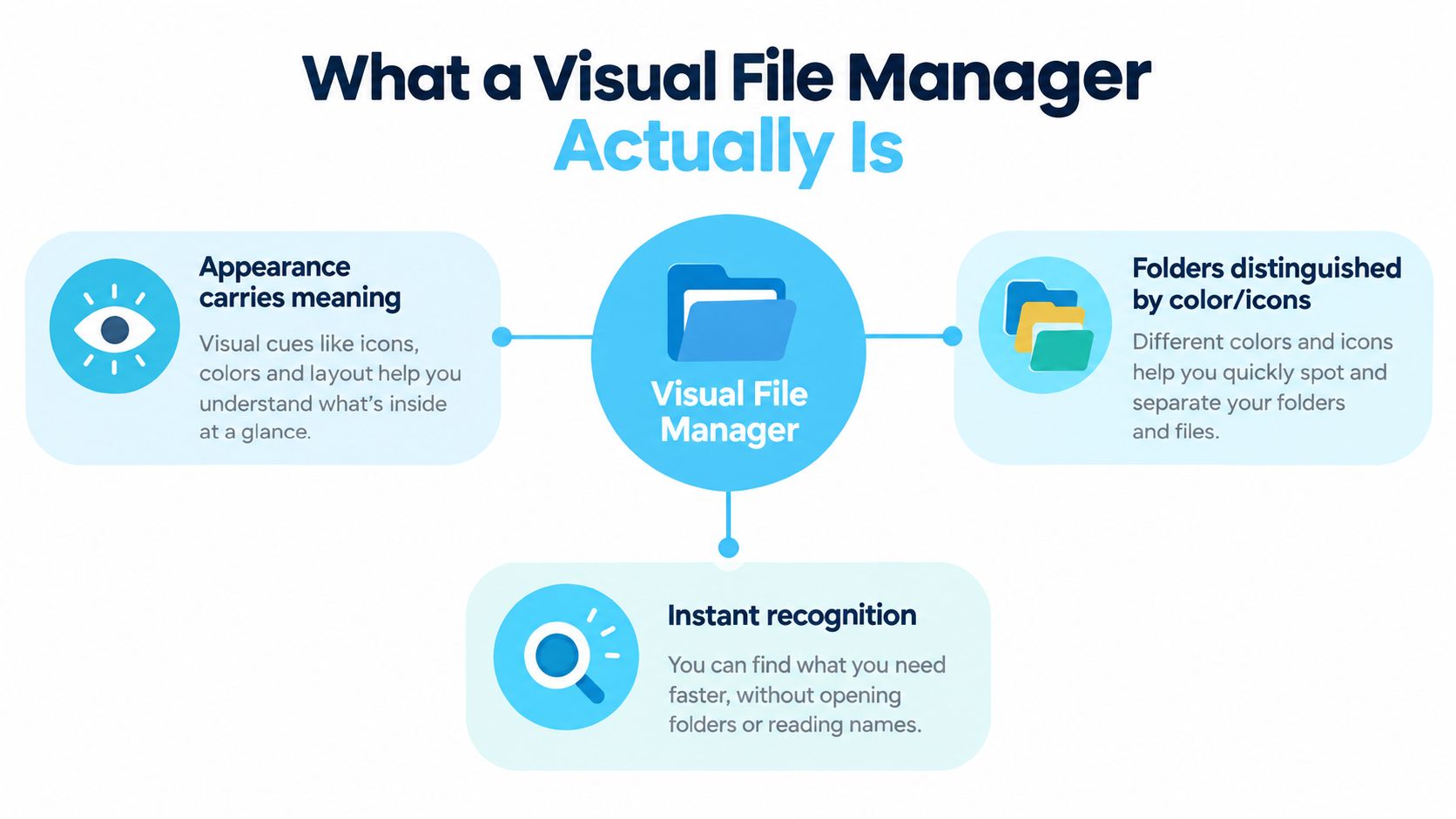
Funciona igual que un aparcamiento con plantas pintadas de colores distintos. Notas la planta azul antes de acordarte de que era la P3. Una carpeta roja de cliente se reconoce antes de leer su nombre, igual que se encuentra la planta del aparcamiento antes de mirar el número.
Navegación por ruta frente a navegación por reconocimiento
Explorar carpetas a secas se basa en rutas. Recuerdas dónde vive algo y vas leyendo nombres de carpeta hasta llegar. Con un directorio pequeño funciona, pero con listas largas de proyectos los nombres parecidos se mezclan.
La navegación por reconocimiento le da a cada carpeta otra señal. Un color puede marcar un grupo de clientes, un icono puede identificar sesiones de fotos y una superposición puede indicar trabajo archivado. En un árbol de carpetas denso, estas señales reparten la carga visual. El color funciona bien para agrupar a grandes rasgos, los iconos para el tipo de contenido y las superposiciones para el estado o las excepciones.
Los elementos visuales a nivel de carpeta responden a «¿qué rama abro?». Las miniaturas y los paneles de previsualización responden a «¿qué hay dentro de esta rama?». Una miniatura ayuda con fotos y otros archivos visuales, y un panel de previsualización ayuda una vez que has seleccionado algo. Ninguno sustituye a una señal clara en la propia carpeta cuando estás escaneando el árbol.
El Finder de Apple admite cambiar los iconos de carpeta, colores, símbolos, emojis, imágenes personalizadas y ajustes de disposición en la vista de iconos, así que puedes montar este sistema sin sustituir el Finder ayuda del Finder de Apple. La misma idea de agrupación visual aparece en herramientas pensadas para organizar ideas en paredes, donde la posición y la apariencia ayudan a separar elementos relacionados.
Conclusión: un gestor de archivos visual te ayuda a reconocer la carpeta correcta sin tener que leer la ruta entera.
Breve historia de la exploración visual de archivos
La exploración visual de archivos no nació con las apps de productividad modernas. Sus raíces están en el trabajo de interfaces gráficas de los años 70, cuando el Xerox Alto introdujo ventanas, iconos y una interacción al estilo escritorio historia de los exploradores de archivos.
Apple hizo que la metáfora del escritorio resultara familiar con el Macintosh en 1984. Microsoft la siguió con el primer Administrador de archivos gráfico de Windows en Windows 3.0, en noviembre de 1990, y luego lo reemplazó por el Explorador de Windows en Windows 95. Esa historia importa porque demuestra que la gestión visual de archivos no fue una función secundaria, sino la forma estándar en que la gente esperaba trabajar con sus archivos.
Por qué esa historia sigue importando en tu Mac
El modelo de carpetas e iconos ya está en tu cabeza. No tienes que aprenderlo desde cero, y por eso las señales visuales se leen tan rápido en el Finder. Una carpeta con una superposición de color marcada o un símbolo claro destaca enseguida porque encaja con cómo la informática de escritorio entrenó tu vista.
Eso también explica por qué los cambios pequeños rinden tanto. Cuando el icono base de la carpeta es liso, un cambio de color en una carpeta del Mac suele reconocerse más rápido que cualquier sistema de nombres que te inventes. Funciona como una pestaña con etiqueta en un archivador de papel abarrotado, solo que aquí puedes ajustarla en segundos.
La conclusión práctica es directa. Usa el lenguaje visual que la gente ya conoce y mantenlo coherente en tus propias carpetas, para que el Finder te dé un reconocimiento más rápido en árboles grandes.
Las señales visuales que hacen que los archivos se lean de un vistazo
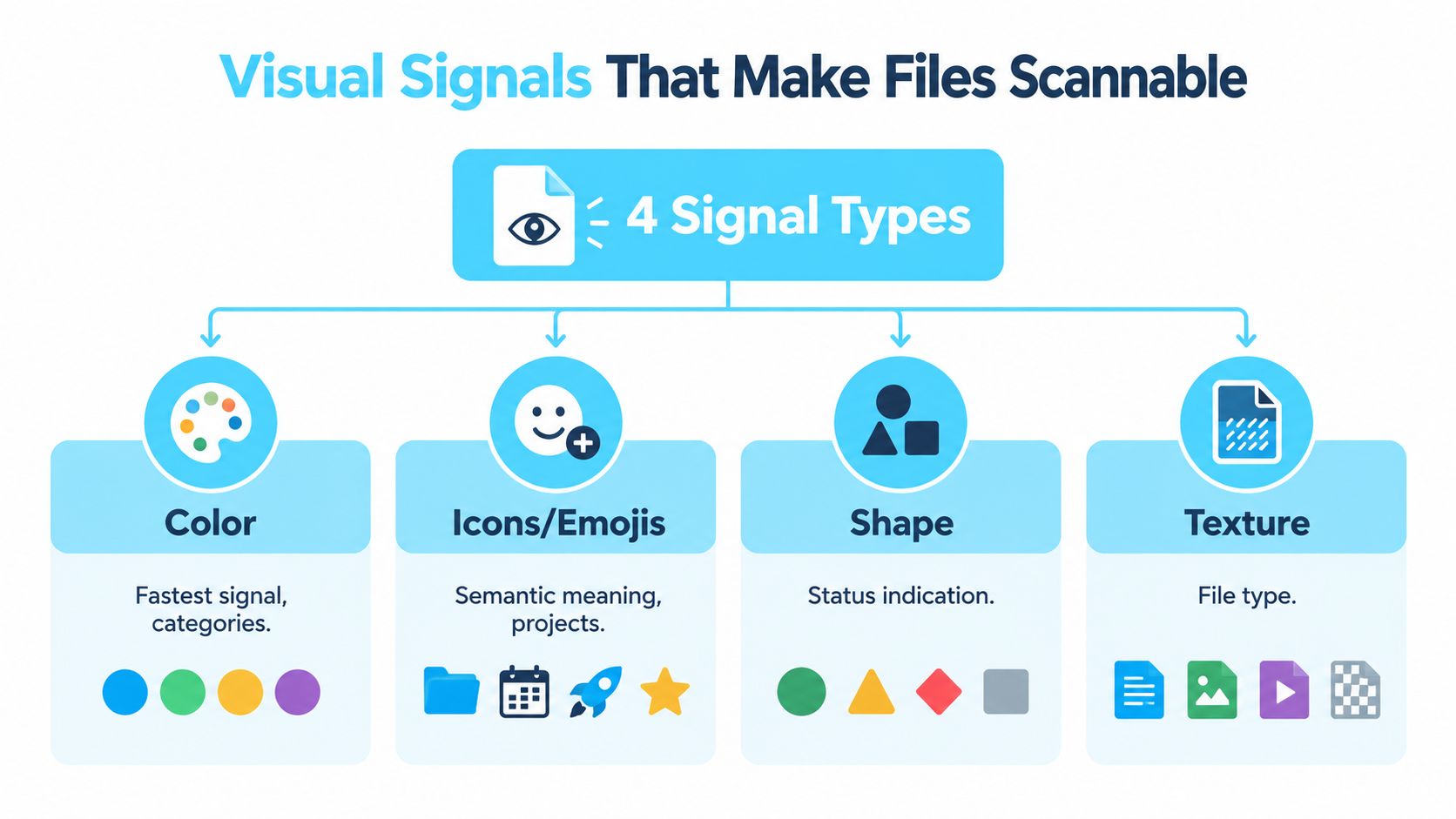
Un sistema de carpetas se siente rápido cuando cada señal visual tiene una sola función. El color puede marcar grupos amplios, los iconos pueden identificar el significado y la disposición puede decidir cuánto puedes leer de un vistazo. Si amontonas todas esas señales en la misma carpeta sin una regla, la pantalla se convierte en ruido.
La ayuda del Finder de Apple explica que puedes cambiar los iconos de carpeta con colores, símbolos, emojis o una imagen personalizada, y que además puedes ajustar el tamaño de los iconos y el espaciado de la cuadrícula en la vista de iconos ayuda del Finder de Apple. Eso importa porque la facilidad de escaneo suele salir de dos capas que trabajan juntas: el símbolo de la carpeta y la forma en que está espaciada entre sus vecinas.
Para qué sirve cada señal
El color es la señal que se lee más rápido. Funciona mejor para grandes bloques como trabajo de clientes, archivos personales, trabajos activos o material archivado. Tu vista capta un color sólido antes de leer la etiqueta, igual que una pestaña en un archivador de papel destaca antes de abrir el cajón.
Los iconos y emojis aportan significado. Una cámara apunta a trabajo fotográfico, un engranaje puede marcar archivos del sistema, y un símbolo propio de la temática te dice más que el color solo. Por eso los iconos son útiles cuando varias carpetas comparten la misma categoría general pero necesitan dividirse en grupos más pequeños.
Las superposiciones combinan señales en una sola carpeta. Una carpeta de color con un símbolo suele leerse mejor que cualquiera de las dos cosas por separado, porque te da categoría y contenido a la vez. La idea no es decorar, sino reconocer más rápido cuando el árbol de carpetas se vuelve denso.
Ajustar la disposición mantiene el sistema legible. Los iconos grandes pueden ayudar en una lista corta, mientras que un espaciado más ajustado puede tener sentido cuando necesitas ver más carpetas en pantalla. Si la disposición es demasiado holgada, desperdicias espacio. Si es demasiado apretada, las señales visuales se emborronan.
Regla práctica: usa el color para las categorías, los iconos para el significado y la disposición para la legibilidad.
| Señal | Mejor para | Ojo con |
|---|---|---|
| Color | Agrupación general | Demasiados colores se vuelven ruido |
| Iconos y emojis | Tipos de proyecto y subcarpetas | Los iconos pequeños son difíciles de interpretar |
| Superposiciones | Significado combinado | Demasiado detalle en una sola carpeta |
| Disposición | Velocidad de escaneo y espaciado | Saturación o iconos demasiado grandes |
La guía de productividad de MyImageUpscaler apunta algo parecido sobre la disposición: la forma en que se ordenan las cosas cambia la rapidez con que las procesas, aunque el contenido sea el mismo.
Cómo codificar con colores las carpetas en Mac muestra cómo aplicar señales a nivel de carpeta sin tener que rehacer todo tu sistema desde cero.
El error más común es tratar el color como si fuera todo el sistema. Un arcoíris de cuarenta carpetas es más difícil de escanear que un conjunto pequeño de carpetas lisas con señales coherentes. La claridad visual sale de un número limitado de señales lo bastante estables como para que tu vista se fíe de ellas.
Beneficios reales para el trabajo de verdad
La recompensa se nota en los pequeños momentos. Ves de inmediato la carpeta roja del cliente, abres la carpeta de la sesión correcta sin mirar el nombre y dejas de gastar atención en decisiones que deberían ser automáticas. No es decoración, es menos fricción.

Las guías independientes sobre archivo con códigos de color subrayan que el verdadero valor está en reducir la fatiga de decisión y acelerar el reconocimiento, y una fuente afirma que un sistema bien diseñado puede ahorrar a un oficinista medio 2,5 horas por semana, es decir, más de 130 horas al año, siempre que las etiquetas sigan siendo legibles y el sistema esté estructurado guía sobre archivo con códigos de color. Lo útil de esa afirmación no es la cifra en sí, sino el recordatorio de que los sistemas visuales solo ayudan si hay disciplina.
Dónde más se nota
Un fotógrafo con decenas de carpetas de sesiones se beneficia porque los trabajos de clientes, las selecciones y las exportaciones dejan de parecer intercambiables. Un desarrollador puede separar los repos de clientes de los experimentos sin leer una y otra vez los mismos prefijos de tres letras. Un estudiante puede dividir semestres, asignaturas y borradores en grupos que siguen visibles aunque la lista de carpetas crezca.
Ahí aparece el equilibrio entre claridad y ruido. Si cada carpeta recibe un color distinto, el sistema se vuelve decorativo y menos fiable. Si el lenguaje visual es reducido y coherente, se convierte en una ayuda para la memoria.
Los buenos sistemas visuales hacen obvia la carpeta correcta. Los malos hacen que todas las carpetas parezcan importantes.
Las mejores configuraciones siguen siendo legibles bajo presión. Eso significa que las etiquetas se leen bien y que el estilo de la carpeta apoya a la etiqueta en lugar de sustituirla. El objetivo no es dejar de leer para siempre, sino leer menos veces.
Iconos de carpeta frente a miniaturas y paneles de previsualización
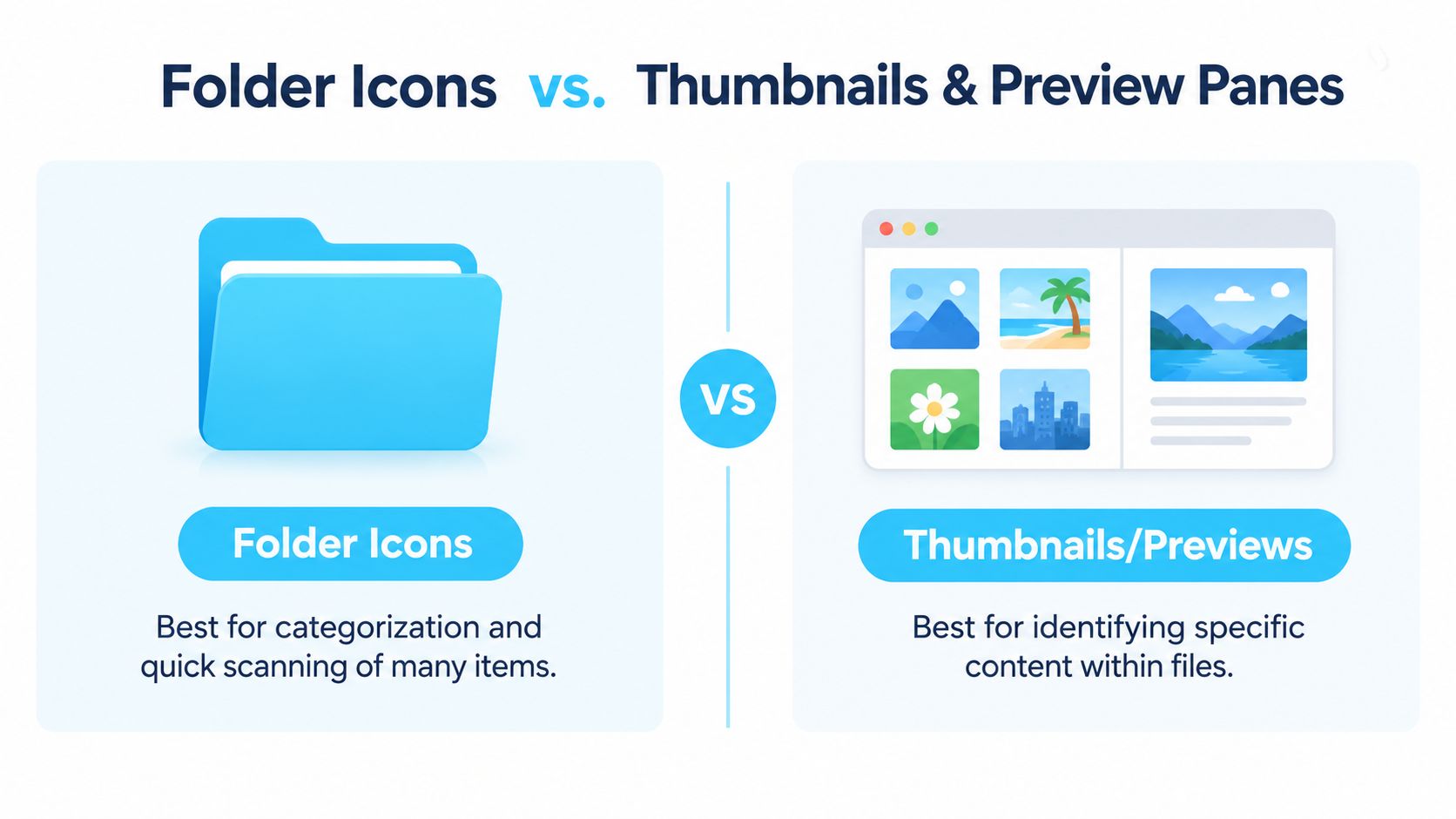
Los elementos visuales a nivel de carpeta resuelven un problema y las miniaturas y los paneles de previsualización resuelven otro. Los iconos de carpeta responden a ¿de qué grupo es esto? Las miniaturas responden a ¿qué archivo es este? Son preguntas relacionadas, pero no son lo mismo.
Una cobertura independiente reciente destaca que los paneles de previsualización y la exploración con miniaturas permiten identificar el contenido sin abrir cada elemento, mientras que la exploración en varios paneles reduce el coste de cambiar de tarea y la carga cognitiva cobertura reciente sobre flujos de trabajo. Eso importa porque muchos consejos sobre gestores de archivos visuales nunca comparan las señales de carpeta con las ayudas de exploración que ya tienes.
Usa la capa visual adecuada para cada tarea
Los iconos de carpeta son lo mejor cuando necesitas moverte por un árbol. Si tienes diez carpetas de clientes, el color o la superposición adecuados te ayudan a elegir la rama correcta rápido. Las miniaturas ayudan cuando ya estás dentro de una carpeta y necesitas distinguir los elementos uno por uno.
Los paneles de previsualización son aún más directos para inspeccionar. Si estás viendo documentos, imágenes o contenido mixto, la previsualización te dice qué hay dentro sin abrir cada archivo. La exploración en varios paneles reduce además las idas y venidas entre ubicaciones, lo que ayuda cuando comparas grupos lado a lado.
La regla práctica es sencilla. Si tus carpetas son numerosas y tienen nombres parecidos, los elementos visuales a nivel de carpeta suelen ayudar más que las miniaturas solas. Si eliges entre archivos individuales dentro de una carpeta, las miniaturas y los paneles de previsualización hacen más trabajo.
Cómo personalizar los iconos de carpeta es un buen complemento si quieres comparar el estilo de las carpetas con las herramientas de exploración que el Finder ya te da.
Regla general: los elementos visuales de carpeta organizan el árbol, las miniaturas y las previsualizaciones identifican el contenido.
Cómo montar un sistema visual de carpetas en macOS
Un buen sistema visual empieza por las carpetas que ya abres todo el día. En el Finder puedes cambiar los iconos de carpeta desde Obtener información, pegar una imagen personalizada y ajustar el tamaño de los iconos y el espaciado de la cuadrícula en la vista de iconos. Para unas pocas carpetas está bien. Cuando el árbol crece, la pregunta es si tu vista todavía distingue una rama de otra de un vistazo.
El estilo manual se desmorona porque cada cambio hay que mantenerlo a mano. En un escritorio pequeño parece llevadero. En un sistema de carpetas de trabajo se convierte en una tarea más, y las señales visuales dejan de ayudar porque la mitad se quedan desfasadas.
Una configuración que funciona empieza en pequeño
Empieza con un conjunto pequeño de significados. Entre tres y cinco categorías suele bastar para que un árbol de carpetas sea legible sin convertir el escritorio en una carta de colores. Puedes usar un color para el trabajo activo de clientes, otro para lo personal y otro para las carpetas archivadas. Reserva los iconos para los sitios donde el color solo te sigue dejando con dudas.
Después aplica los estilos por lotes en lugar de editar las carpetas una a una. La coherencia importa más que la decoración. Si la misma señal significa lo mismo en todas partes, tu vista puede saltarse la decisión e ir directa a la carpeta correcta.
Una opción para escalar es Tintd, que aplica iconos y colores por lotes a árboles enteros de carpetas, da estilo automáticamente a las carpetas nuevas según aparecen y lo mantiene todo en local en tu Mac Tintd. Si quieres fijar las reglas de nombres y agrupación antes de dar estilo a nada, la guía paso a paso para organizar archivos es un buen complemento. Para más ideas prácticas de configuración, los consejos para organizar archivos en Mac pueden ayudarte a decidir hasta dónde llevar la organización basada en el Finder.
Buena práctica: da estilo primero a tus carpetas de nivel superior y luego automatiza las nuevas para que el sistema siga limpio.
El procesamiento local importa por una razón sencilla. Los nombres de tus carpetas, tus estilos y tus hábitos se quedan en tu Mac en lugar de enviarse a otro sitio. Para mucha gente, ese equilibrio entre privacidad y velocidad es parte del atractivo.
Tus próximos pasos hacia un sistema de archivos que se entienda de un vistazo
Empieza auditando las carpetas que más abres. Si todas se ven iguales, ahí es donde el sistema visual da fruto primero. No intentes rediseñar todas las carpetas de una sentada.
Elige un conjunto pequeño de significados y no te salgas de ellos. Añade color para los grupos amplios, iconos solo donde el color no baste y superposiciones cuando necesites una segunda capa de significado. Si el estilo de una carpeta no te ayuda a encontrar algo más rápido, quítalo.
Luego aplica los estilos por lotes para que el sistema se sienta coherente desde el principio. Después configura la automatización para las carpetas nuevas, porque la gran ventaja es un sistema que se mantiene ordenado solo mientras trabajas. Poda de vez en cuando las categorías viejas y resiste la tentación de seguir añadiendo colores solo porque estén disponibles.
Lo que buscas es algo aburrido, en el mejor sentido. Carpetas que puedas ver de un vistazo, meses después, sin acordarte de una sola ruta.
Si quieres una forma más limpia de mantener vivo ese sistema en tu Mac, Tintd puede aplicar colores e iconos a las carpetas, editar por lotes árboles enteros de carpetas y dar estilo automáticamente a las carpetas nuevas según aparecen. Está pensado justo para el problema que trata esta guía: reconocimiento visual rápido sin tener que editarlo todo a mano. Visita Tintd si estás listo para convertir tu lista de carpetas en algo que puedas escanear en lugar de buscar.