
Demasiadas ventanas compitiendo por tu atención, la carpeta Descargas a reventar, tareas desperdigadas entre notas y mensajes, y todas las carpetas del Finder con exactamente el mismo aspecto. Esa fricción no viene de una sola app rota. Viene de un flujo de trabajo con huecos entre planificar, abrir, ordenar, organizar, capturar y encontrar información.
Las mejores apps de productividad para Mac resuelven cuellos de botella distintos, así que esta lista las compara por tarea en lugar de tratar una herramienta como sustituto universal. Las recomendaciones cubren planificación personal, control desde el teclado, automatización de archivos, gestión de ventanas, captura de pantalla, documentación y organización visual del Finder. Valoro el encaje con tu flujo de trabajo, la profundidad, la curva de aprendizaje, las licencias y suscripciones, la privacidad y lo bien que se complementa cada app con las demás. Si estás organizando trabajos del curso o un semestre cargado, esta guía también combina bien con apps de productividad para planificar el semestre.
1. Tintd para que las carpetas se vean de un vistazo
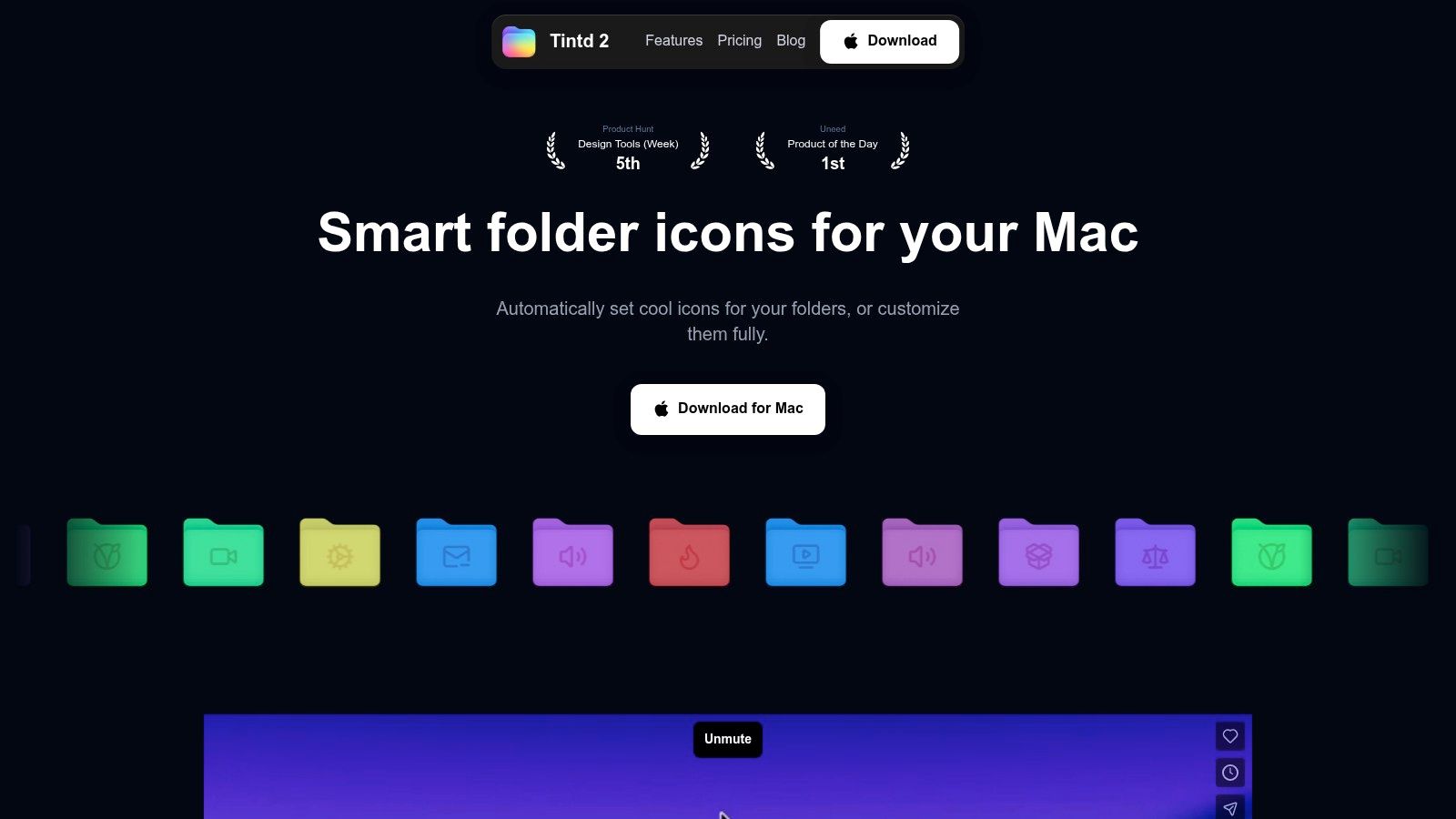
El Finder funciona de maravilla cuando recuerdas dónde está una carpeta. El problema empieza cuando el trabajo de clientes, la investigación, el código, las exportaciones y los archivos usan todos el mismo icono azul. Tintd ataca ese problema visual aplicando iconos y colores con sentido a las carpetas del Finder, ya sea a mano o mediante reglas.
Tintd lee los nombres de las carpetas de forma local y te sugiere un Icono inteligente y un Color inteligente. Acepta la sugerencia, ajústala o elige un estilo de una biblioteca de más de 11 000 iconos y emojis. Las paletas personalizadas, las imágenes importadas, la colocación del icono, los controles de tamaño y el historial de estilos reutilizables te permiten construir un sistema visual para tu trabajo en lugar de decorar carpetas al azar.
La ventaja se nota en un árbol de proyectos grande. La edición en bloque aplica un estilo a grupos de carpetas y subcarpetas, y el menú contextual del Finder deja la acción justo al lado de la carpeta que estás organizando. Folder Watcher puede dar estilo a las carpetas nuevas en cuanto aparecen, y así la estructura del proyecto se mantiene coherente. Tintd además reconoce nombres de carpetas en 11 idiomas, lo que ayuda a que los sistemas de archivos multilingües sigan siendo fáciles de escanear.
Una capa privada para organizar el Finder
Tintd procesa los nombres de las carpetas y las sugerencias en el propio Mac, sin subidas a la nube ni llamadas a IA externas. Eso encaja con quien maneja investigaciones privadas, materiales de clientes, nombres de proyecto sensibles o código propietario. La investigación sobre organización de archivos en el Macintosh respalda la idea de fondo de este flujo de trabajo: la estructura de carpetas ayuda a la memoria y a la navegación, no solo al almacenamiento.
Las contrapartidas están claras. Folder Watcher necesita Acceso total al disco para detectar carpetas nuevas, y los estilos se guardan en local en lugar de sincronizarse automáticamente entre Macs a través de iCloud. Tintd es solo para macOS, incluye una prueba gratuita y funciona con un modelo de pago único. La licencia de por vida actual cuesta 9,99 $, rebajada desde 49,99 $, según figura en la web del producto. Para ver cómo configurarlo, consulta cómo personalizar los iconos de carpetas en Mac.
Ideal para: profesionales creativos, desarrolladores, estudiantes, investigadores y cualquiera que maneje una jerarquía grande en el Finder.
2. Raycast para lanzar acciones desde el teclado
Raycast funciona mejor cuando tu principal problema es la cantidad de pequeñas acciones repartidas por macOS. En vez de abrir una app, buscar un archivo, consultar el historial del portapapeles, calcular un valor, crear un enlace rápido y luego cambiar de ventana, puedes reunir todas esas acciones en una única barra de comandos pensada para el teclado.
El lanzador básico es rápido y flexible. Raycast se encarga de la búsqueda de apps y archivos, el historial del portapapeles, los fragmentos de texto, los enlaces rápidos, los cálculos, las acciones de calendario y los controles de ventanas. Su ecosistema de extensiones añade integraciones con servicios y flujos de trabajo, así que la app puede crecer con tus hábitos en lugar de obligarte a cambiarla cuando tus necesidades se vuelvan más avanzadas.
El plan gratuito es generoso para usuarios individuales. Las funciones de pago de Pro añaden asistentes de IA, sincronización en la nube, temas personalizados y controles para equipos o administración. El modelo de créditos para el uso de IA es más claro que una promesa de funciones ilimitadas que luego cambia sin mucha explicación, pero aun así tendrás que decidir si la sincronización y la IA justifican una suscripción recurrente.
Dónde encaja Raycast en un conjunto de herramientas más grande
Raycast no sustituye a todas las herramientas de automatización. Lanza y conecta acciones de maravilla, pero quien necesite condiciones complejas, bucles, transformaciones de datos o un comportamiento del sistema muy personalizado quizá prefiera una utilidad de macros dedicada. Además, funciona junto a Hazel y Keyboard Maestro en lugar de competir directamente con ellos.
Un flujo útil es crear un enlace rápido de Raycast a la carpeta de un proyecto, a un panel web que uses a menudo o a un comando recurrente. Después lo usas como puerta de entrada al resto de tu sistema. Las mejores utilidades para Mac suelen volverse más útiles cuando un solo atajo de teclado las deja a mano sin interrumpir lo que estás haciendo.
También conviene que revises los requisitos de privacidad y de cuenta antes de activar extensiones conectadas a la nube o funciones de IA. El núcleo local de Raycast es cómodo, pero el recorrido de los datos puede cambiar según la extensión o la función de pago que uses.
Ideal para: usuarios que viven en el teclado y quieren un centro de mando rápido para búsqueda, fragmentos de texto, historial del portapapeles y acciones de apps.
3. Things 3 para planificar tareas personales con foco
Un gestor de tareas se gana su sitio haciendo evidente cuál es la siguiente acción. Things 3 lo consigue sin intentar convertirse en un espacio de trabajo en equipo, una base de datos de proyectos o un sistema de conocimiento para todo. Su interfaz es pulida, rápida y está centrada a propósito en la planificación personal.
La estructura es sencilla. Las Áreas separan partes de la vida o del trabajo, mientras que los Proyectos agrupan resultados relacionados. Los encabezados dividen los proyectos grandes en fases, las listas de comprobación cubren los pasos de apoyo y las etiquetas añaden otra forma de filtrar el trabajo. Las vistas Hoy y Próximamente ayudan a convertir un inventario enorme de tareas en una secuencia diaria manejable.
La navegación con teclado de Things 3 es una de sus mayores virtudes en el Mac. La introducción de fechas en lenguaje natural evita tener que parar a rellenar campos, y atajos como «Type Travel» hacen que capturar y organizar tareas sea rapidísimo. Los atajos, los widgets y la sincronización con iCloud también la hacen sentirse en casa en un entorno centrado en Apple.
La limitación es intencionada
Things 3 no incluye funciones de colaboración ni de equipo. No sirve como centro de proyectos compartido con responsables, comentarios o un registro de actividad del equipo. Esa limitación es una ventaja si buscas un sistema personal limpio, pero deja fuera a Things en los equipos que necesitan propiedad compartida y coordinación formal de proyectos.
El modelo de licencia también es distinto al de los gestores de tareas por suscripción. Things 3 se paga una sola vez por cada plataforma de Apple, pero las compras para Mac, iPhone y iPad son independientes. Comprueba las condiciones actuales en la página del producto de Things 3 antes de montar una configuración para varios dispositivos.
Una lista de tareas debería reducir decisiones, no convertirse en otro proyecto que hay que mantener.
Usa Things 3 para compromisos y próximas acciones, no para todo el material de referencia que quizá necesites más adelante. Si lo estás evaluando junto a otras herramientas de gestión de proyectos para Mac, mantén clara la distinción. Things 3 es lo más fuerte para la ejecución personal, mientras que los sistemas colaborativos se ocupan de la coordinación del equipo.
Ideal para: personas que quieren un gestor de tareas refinado, cómodo con el teclado y sin suscripción ni la carga de un espacio de trabajo de equipo.
4. Hazel para automatizar archivos con reglas
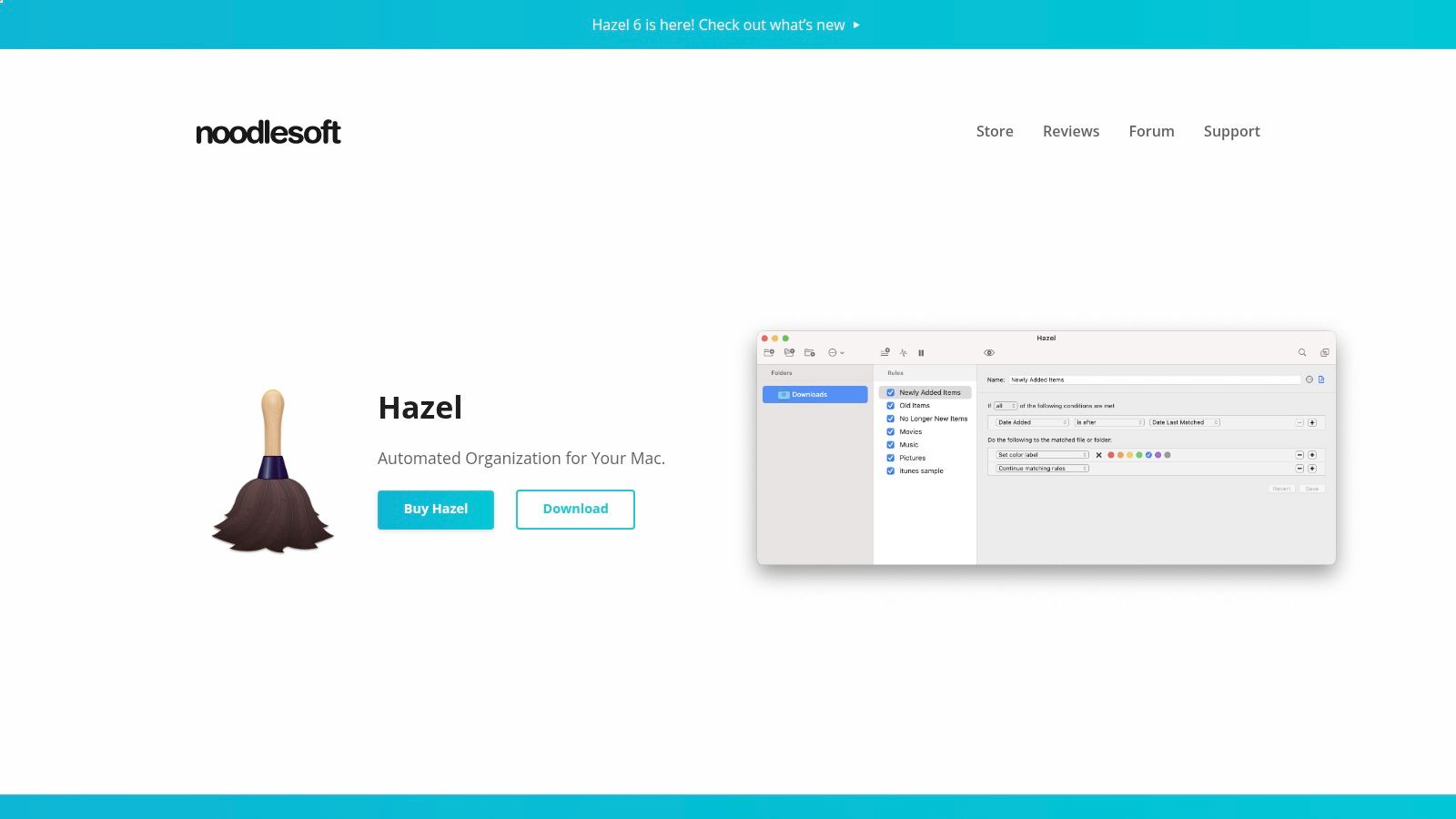
Hazel es la herramienta que debes elegir cuando te ves haciendo siempre a mano la misma limpieza de archivos. Vigila las carpetas que le indiques, evalúa reglas y ejecuta acciones como renombrar, mover, etiquetar, archivar o pasar archivos a scripts y Atajos.
Empieza con una carpeta acotada, normalmente Descargas. Una regla sencilla puede identificar un archivo por tipo, nombre, fecha, etiqueta, URL de origen o contenido coincidente, y luego moverlo a la carpeta de un proyecto. Puedes montar condiciones más complejas con reglas anidadas, listas y tablas cuando un simple «si pasa esto, muévelo» se queda corto.
Los mejores flujos de Hazel son conservadores al principio. Mueve copias o archivos de prueba antes de dejar que las reglas toquen un archivo importante. Añade convenciones de nombres claras, mantén una estructura de carpetas fácil de auditar y evita reglas que puedan enviar el mismo archivo por varias acciones enfrentadas. Hazel puede ahorrarte un montón de trabajo repetitivo, pero una regla mal diseñada genera confusión más rápido que ordenar a mano.
Automatizar sin perder el control
Hazel se ejecuta como un agente ligero en segundo plano, lo que lo hace idóneo para las tareas rutinarias de limpieza. Puedes usarlo para separar facturas, recoger capturas de pantalla, organizar recursos descargados, mover exportaciones terminadas o archivar archivos antiguos. También puede pasar el trabajo a scripts y Atajos cuando mover el archivo es solo una parte de un proceso más grande.
La contrapartida es la curva de aprendizaje. La profundidad de Hazel solo resulta valiosa cuando entiendes cómo interactúan sus condiciones, y las utilidades de archivos necesitan permisos amplios para hacer su trabajo. Cuenta con revisar los permisos de Acceso total al disco y de Automatización durante la configuración.
Para un conjunto práctico, deja que Hazel gestione los archivos entrantes y usa Tintd para que la jerarquía de carpetas resultante sea más fácil de escanear. Hazel decide dónde va un archivo. Tintd te ayuda a reconocer qué carpeta abrir.
Ideal para: usuarios de Mac que ordenan una y otra vez Descargas, el Escritorio, recursos de proyectos, exportaciones y archivos.
5. Keyboard Maestro para macros avanzadas en Mac
Keyboard Maestro está pensado para flujos de trabajo con varios pasos y varias aplicaciones. Puede abrir apps, manipular ventanas, escribir texto, transformar el contenido del portapapeles, mover el puntero, activar acciones con teclas de acceso rápido o cadenas escritas, y reaccionar a condiciones de apps, ventanas o de hora.
El editor de macros ofrece más de 600 acciones, variables, bucles y lógica «si/entonces». Eso te da mucho más control que un simple atajo de lanzador. Un desarrollador podría usar una macro para abrir una terminal, colocar un editor de código, pegar un comando preparado y mostrar una ventana de documentación. Una persona de soporte podría capturar el texto seleccionado, limpiar su formato, insertar una plantilla de respuesta y devolver el foco a la app original.
Potente, pero no sencillo de entrada
Keyboard Maestro premia los procesos repetibles. Si haces una tarea una vez al mes, probablemente no merezca la pena montarle una macro. Si haces la misma rutina de varios pasos todos los días, el tiempo de configuración puede compensar.
La interfaz es utilitaria más que moderna, y las macros complejas necesitan nombres, agrupación y pruebas. Depurar resulta mucho más fácil si construyes una acción pequeña cada vez, usas nombres descriptivos y añades condiciones que impidan que una macro se ejecute en la aplicación equivocada.
Construye primero la macro fiable más pequeña. Añade ramificaciones solo cuando la secuencia básica funcione.
Keyboard Maestro usa una licencia por usuario que puede emplearse en hasta cinco Macs, según la web de Keyboard Maestro. Es una gran elección para quien quiere automatización sin código pero no quiere renunciar a la flexibilidad que suele asociarse a los scripts.
Usa Raycast para lanzar una macro, Hazel para activar acciones relacionadas con archivos y Keyboard Maestro para la secuencia de cara al usuario que une varias herramientas.
Ideal para: usuarios avanzados, desarrolladores, especialistas en operaciones y cualquiera con rutinas estables de varios pasos.
6. Rectangle para colocar ventanas al instante
Gestionar ventanas es una fuente física de fricción. Arrastras una ventana a un lado para ver otra, cambias el tamaño de una tercera y repites el proceso al reconectar un monitor o reabrir una app. Rectangle sustituye ese ajuste manual por atajos de teclado y zonas de acople.
La versión gratuita y de código abierto cubre las colocaciones habituales: mitades, tercios, cuartos, bordes y esquinas. Con eso basta para una disposición práctica de dos ventanas, como un documento junto a un navegador o una terminal junto a un editor.
Rectangle Pro añade más control para quienes necesitan disposiciones precisas. Admite lanzar ventanas a otra pantalla, tamaños personalizados, comportamientos repetidos, disposiciones guardadas, acople a los bordes y sincronización con iCloud para usuarios Pro. Esas funciones son útiles cuando te mueves entre la pantalla del portátil y monitores externos o necesitas una disposición coherente para contextos de trabajo concretos.
Elige el sistema de ventanas más ligero que funcione
Rectangle no es un gestor de ventanas en mosaico completo. No coloca automáticamente todas las ventanas en una disposición dinámica, así que quienes quieran un entorno de mosaico estricto controlado por teclado quizá necesiten otra herramienta. Esa contención es también la razón de que Rectangle resulte tan accesible. Mantienes el comportamiento normal de las ventanas de macOS y añades atajos fiables donde los necesitas.
La versión gratuita es el punto de partida razonable. El precio de Pro no aparece de forma destacada en la web y se muestra al pagar, así que comprueba el precio actual antes de decidirte. También necesitarás el permiso de accesibilidad habitual para controlar las ventanas.
Una configuración útil combina Rectangle con Raycast. Usa Raycast para abrir o enfocar una app y luego los atajos de Rectangle para colocarla. Keyboard Maestro puede llevarlo más lejos abriendo un grupo de apps y organizándolas en un espacio de trabajo repetible.
Ideal para: la mayoría de usuarios de Mac que quieren colocar ventanas más rápido sin adoptar un sistema de mosaico completo.
7. CleanShot X para capturar y documentar tu trabajo
CleanShot X convierte las capturas y grabaciones de pantalla en un flujo de documentación completo. Captura páginas con desplazamiento, te deja anotar imágenes, graba la pantalla, aplica OCR y puede crear enlaces para compartir a través de su servicio opcional en la nube.
El valor no está solo en una captura mejor. CleanShot X reduce el número de traspasos entre capturar, editar, etiquetar y compartir. Puedes marcar un error, difuminar información sensible, explicar una secuencia con anotaciones o grabar un breve tutorial con un editor y efectos de presentación. El OCR hace que el texto dentro de las capturas sea más fácil de reutilizar, y la captura con desplazamiento ayuda con páginas largas que no caben en un solo fotograma.
Eso lo hace útil para desarrolladores que redactan informes de errores, diseñadores que revisan interfaces, equipos de soporte que explican soluciones y docentes que preparan instrucciones. También funciona sin conexión, algo importante si quieres capturar material local sin enviarlo a un servicio en la nube.
Ojo con el límite de la nube
CleanShot X ofrece funciones opcionales de CleanShot Cloud para enlaces de uso compartido y flujos de colaboración relacionados. Algunas capacidades de equipo y de nube requieren suscripción, mientras que el plan básico incluye un año de actualizaciones con renovación opcional. Revisa las opciones de licencia actuales de CleanShot X si necesitas actualizaciones a largo plazo, compartir en la nube o acceso a través de Setapp.
Para un flujo de trabajo atento a la privacidad, mantén las capturas en local y comparte los archivos por el canal que ya apruebe tu organización. Para una explicación interna rápida, los enlaces en la nube pueden ser cómodos. La elección correcta depende de lo sensible que sea el material, no solo de la rapidez al compartir.
CleanShot X complementa a Tintd de una forma muy útil. Tintd mejora el reconocimiento visual dentro del Finder, mientras que CleanShot X te ayuda a comunicar lo que aparece en pantalla una vez que has encontrado y abierto el material correcto.
Ideal para: trabajo con mucha documentación, informes de errores, tutoriales, soporte, revisión de diseño y grabación de pantalla.
Las 7 mejores apps de productividad para Mac: comparativa de funciones
| Herramienta | 🔄 Complejidad de implantación | ⚡ Recursos y eficiencia | 📊 Resultados esperados | Casos de uso ideales | ⭐ Ventajas clave y consejos 💡 |
|---|---|---|---|---|---|
| Tintd | Baja: instalar + Acceso total al disco opcional para Folder Watcher | ⚡ Poca CPU local; totalmente en el dispositivo (sin nube) | 📊 Carpetas visualmente coherentes y fáciles de escanear; navegación más rápida (sin sincronización automática entre Macs) | Creativos, desarrolladores, estudiantes, usuarios de Mac atentos a la privacidad | ⭐ Sugerencias en el dispositivo y privacidad ante todo; más de 11 000 iconos, edición en bloque; 💡Concede Acceso total al disco para activar el vigilante |
| Raycast | Moderada: instalar, activar extensiones y funciones Pro opcionales | ⚡ Experiencia muy rápida centrada en el teclado; las funciones Pro usan nube/créditos de IA | 📊 Lanzador y flujos de trabajo centralizados; acelera las tareas diarias | Usuarios avanzados del teclado, desarrolladores, equipos pequeños (Pro) | ⭐ Ecosistema extensible y plan gratuito generoso; 💡Instala extensiones de la comunidad para ampliarlo rápido |
| Things 3 (Cultured Code) | Baja: app intuitiva con poca curva de aprendizaje | ⚡ App eficiente para un solo usuario; usa iCloud para sincronizar | 📊 Gestión de tareas personal clara y enfocada; mejora la productividad personal | Personas que buscan un gestor de tareas pulido al estilo GTD (sin colaboración) | ⭐ Experiencia de uso excepcional y flujo de teclado; pago único por plataforma; 💡Usa Áreas + Proyectos para estructurar |
| Hazel (Noodlesoft) | Media: crear conjuntos de reglas (cuesta dominarlo) | ⚡ Agente ligero en segundo plano; requiere Acceso total al disco | 📊 Organización y limpieza de archivos fiable y sin intervención | Usuarios con muchas descargas/recursos, gestión automática de archivos de proyecto | ⭐ Potente automatización por reglas; 💡Empieza con reglas simples e itera |
| Keyboard Maestro | Alta: construir macros complejas con variables/lógica | ⚡ Automatización local y eficiente; sobrecarga mínima en ejecución | 📊 Automatización profunda de varios pasos en el sistema y las apps; gran ahorro de tiempo | Automatizadores avanzados, usuarios avanzados, creadores de macros | ⭐ Una de las herramientas de automatización sin código más capaces; 💡Usa macros de la comunidad como plantillas |
| Rectangle / Rectangle Pro | Baja: instalar y activar atajos o funciones Pro | ⚡ Muy ligera; acople de ventanas y disposiciones rápidas | 📊 Colocación de ventanas y organización de pantalla más rápidas | Usuarios que quieren gestionar ventanas con eficiencia o con disposiciones precisas | ⭐ Funciones básicas gratuitas; Pro añade disposiciones, lanzamiento a otra pantalla y sincronización con iCloud; 💡Define tamaños personalizados para cada flujo de trabajo |
| CleanShot X | Baja: lista para usar con muchas funciones opcionales | ⚡ La captura es rápida; la grabación usa más CPU/disco | 📊 Capturas y grabaciones de alta calidad con anotación y OCR | Redactores de documentación, QA, docentes, creadores de soporte y tutoriales | ⭐ Captura, editor y OCR todo en uno; 💡Usa la captura con desplazamiento y el editor integrado para documentos largos |
Elige las apps que encajan con tus cuellos de botella
No hay un ganador universal entre las mejores apps de productividad para Mac, porque cada recomendación elimina un tipo distinto de fricción. Elige Things 3 si tu principal problema es decidir qué hacer a continuación y mantener visibles tus compromisos personales. Elige Raycast si pierdes tiempo abriendo apps, buscando archivos, recuperando fragmentos de texto o repitiendo pequeños comandos.
Para gestionar archivos, Hazel es la opción práctica cuando Descargas, el Escritorio o las carpetas de proyecto necesitan una clasificación basada en reglas. Keyboard Maestro es mejor cuando el trabajo implica una macro de varios pasos entre apps, ventanas, contenido del portapapeles y texto escrito. Se solapan un poco, pero sus puntos fuertes son distintos. Hazel vigila y procesa archivos. Keyboard Maestro orquesta acciones por todo el Mac.
Rectangle se encarga de colocar ventanas con mano ligera, mientras que CleanShot X es la opción más sólida para captura, anotación, grabación, OCR y documentación. Tintd cubre el hueco que dejan la mayoría de las recopilaciones: la organización visual a nivel del Finder. La cobertura reciente de apps de productividad para Mac suele centrarse en gestores de tareas, lanzadores, notas, calendarios y herramientas de portapapeles, pero un sistema de carpetas legible puede eliminar tanta fricción cotidiana como cualquiera de ellos cuando tu trabajo vive en el Finder.
La privacidad merece un lugar en la decisión. macOS sigue siendo una plataforma de escritorio relevante para quien compra apps de productividad: StatCounter registra una cuota global del 6,1 % de sistemas operativos de escritorio en septiembre de 2026 y otro resumen de mercado señala un 14,58 % en junio de 2026. Las lecturas distintas apuntan a un mercado Mac persistente, no a un motivo para tratar todos los flujos de trabajo como si fueran «nube primero». Esos mismos datos de mercado de macOS de StatCounter también muestran fragmentación de versiones, así que la compatibilidad y los flujos ligeros importan.
Un conjunto práctico podría ser así:
- Planificar: captura proyectos, próximas acciones y fechas límite en Things 3.
- Lanzar: usa Raycast para abrir la app, carpeta, atajo o macro adecuados.
- Ordenar: deja que Hazel procese los archivos entrantes según reglas estables.
- Automatizar: usa Keyboard Maestro para rutinas repetibles de varios pasos.
- Organizar: coloca las ventanas activas con Rectangle.
- Documentar: captura resultados, errores e instrucciones con CleanShot X.
- Escanear: aplica estilos de Tintd para que las carpetas de proyecto se reconozcan de un vistazo.
Empieza por el cuello de botella que notes con más frecuencia. Añade una herramienta, prueba sus permisos y su comportamiento de sincronización, y decide si su modelo de licencia encaja con tu forma de trabajar antes de ampliar el conjunto. Si estás comparando software de automatización de flujos de trabajo en general, ten presente el mismo principio: elige automatización que elimine una acción repetida sin crear un sistema nuevo al que tengas que hacer de niñera.
Tintd ofrece sugerencias de Icono inteligente y Color inteligente, estilos en bloque para carpetas, integración con el menú contextual del Finder, un Folder Watcher y procesamiento en el dispositivo sin nube ni llamadas a IA externas. Si lo que más notas es la fricción de escanear visualmente las carpetas de tus proyectos, visita Tintd y haz que moverte por el Finder sea más fácil sin añadir otra suscripción a tu flujo de trabajo.