
Tienes las tareas en una app, los archivos de trabajo desperdigados por el Finder, las notas de reuniones en otro espacio y unas fechas límite que solo se hacen visibles cuando ya están encima. Es una situación habitual en un Mac, sobre todo cuando un proyecto empieza pequeño y poco a poco va acumulando briefs, revisiones, recursos, aprobaciones, dependencias y colaboradores.
Las mejores herramientas de gestión de proyectos para Mac no resuelven todas el mismo problema. Algunas calculan cronogramas complejos. Otras ayudan a una sola persona a controlar sus compromisos diarios, a coordinar un tablero visual de equipo, a conectar la documentación con las tareas o a mantener el trabajo de desarrollo avanzando por ciclos. Y una utilidad aparte puede mejorar la capa del Finder sin fingir que es un gestor de tareas. Para quienes crean contenido, esa frontera entre archivos y colaboración también es relevante para la colaboración entre creadores.
Esta comparativa agrupa las herramientas según la fricción que eliminan. Encontrarás apps de planificación pesada, sistemas de tareas personales, plataformas de equipo, espacios de documentación, gestores orientados a desarrollo y Tintd, que pertenece a la capa de apoyo para organizar carpetas y no sustituye la asignación de tareas, la planificación ni la colaboración.
1. OmniPlan de The Omni Group
OmniPlan es la opción seria de planificación para proyectos donde las dependencias, los recursos, las líneas base y la lógica del cronograma importan más que la captura rápida de tareas. Su interfaz nativa de macOS ofrece a los responsables de proyecto vistas interactivas de Gantt, de red y de recursos, mientras que la nivelación automática de recursos y el análisis de ruta crítica ayudan a dejar a la vista las consecuencias de un trabajo que se retrasa.
Eso lo convierte en un buen candidato para el lanzamiento de un producto con entregables dependientes, un cronograma de obra o un plan de producción de varias fases. Puedes controlar costes y esfuerzo, comparar el plan actual con una línea base y usar la información de valor ganado cuando los simples estados de «pendiente» y «hecho» se quedan cortos.
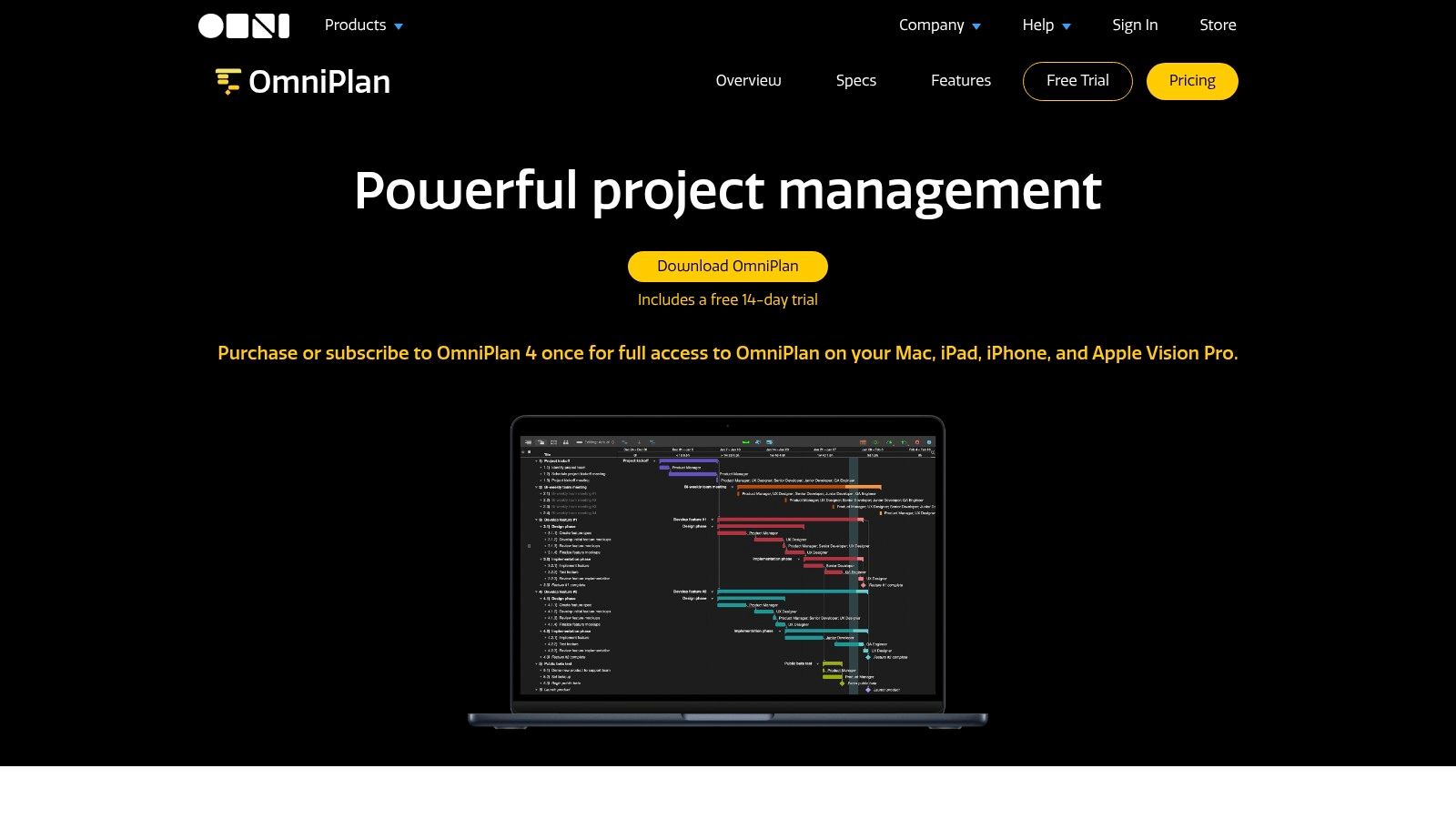
La contrapartida es la complejidad. Quien solo necesite una lista personal puede encontrar excesivo el modelo de planificación, y los precios se presentan dentro de la app o de la tienda en lugar de en una estructura de planes pública y visible de forma coherente. La licencia universal para Mac, iPhone, iPad y visionOS es útil para quien planifica dentro del ecosistema Apple. Echa un vistazo a la app de planificación de proyectos OmniPlan antes de comprometerte con un flujo de trabajo más pesado.
2. Merlin Project de ProjectWizards
Merlin Project encaja con los equipos que siguen pensando en términos de gestión de proyectos clásica, pero quieren esos métodos en hardware de Apple. Sus vistas de Gantt, Kanban, mapa mental y planificación en red permiten pasar de un concepto inicial a un cronograma detallado sin obligar a todos los implicados a usar el mismo formato visual.
El pool de recursos y la nivelación automática resultan especialmente útiles cuando varias personas comparten una capacidad limitada. Las agencias pueden planificar campañas, los equipos de eventos coordinar proveedores e hitos, y los equipos de software conectar paquetes de trabajo con un plan de entrega más amplio. Las líneas base, el análisis de valor ganado y la planificación de costes dan a los responsables de proyecto con experiencia más control del que suele ofrecer un tablero ligero.
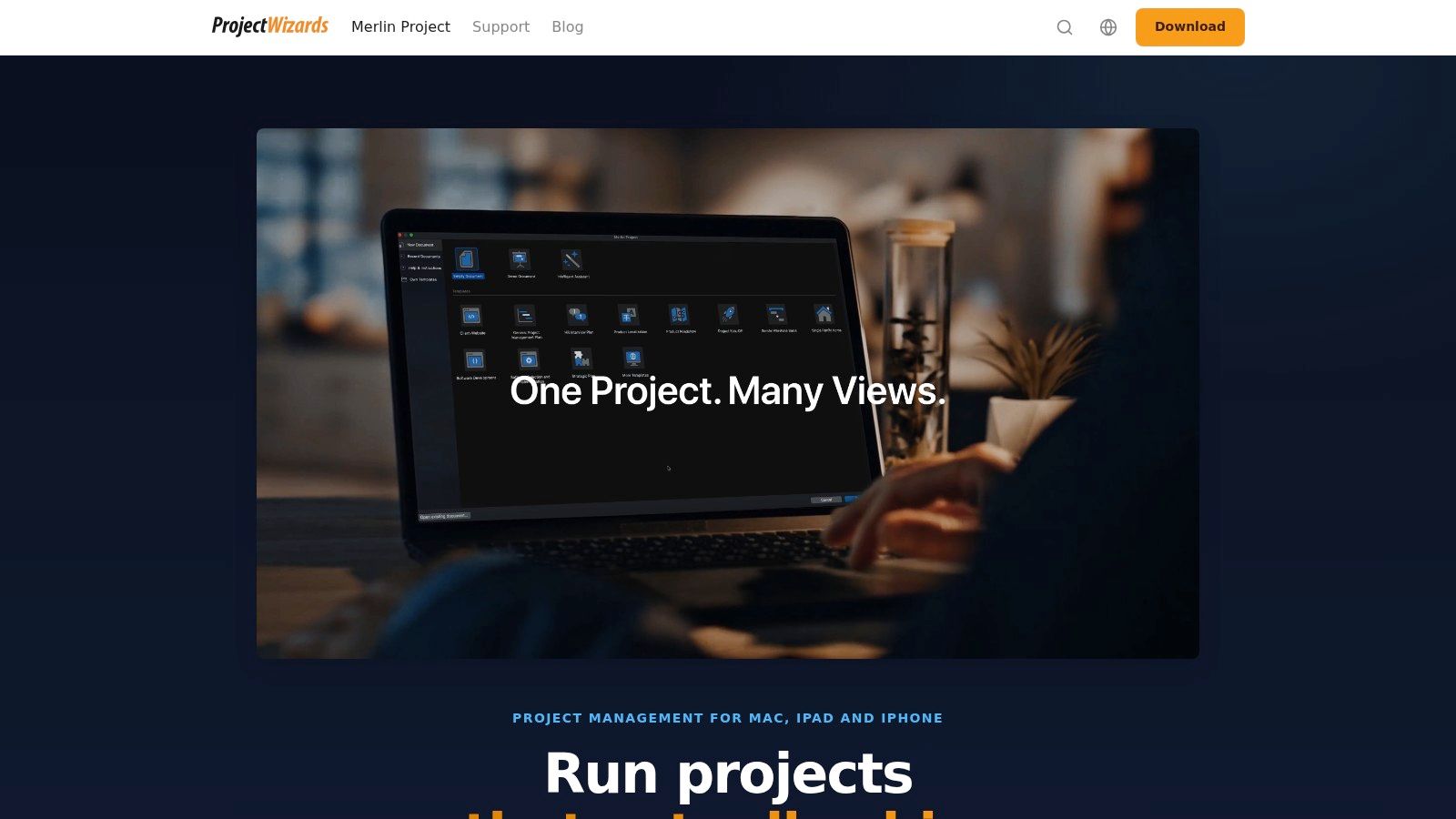
Dónde se gana el puesto Merlin Project
La compatibilidad de importación y exportación con Microsoft Project, CSV, PDF y HTML hace que Merlin Project encaje mejor en un entorno con herramientas mezcladas. Eso importa cuando un cliente, un contratista o un departamento de operaciones no usa la misma aplicación de Mac.
La pega es que su potencia se desperdicia si solo tienes una lista sencilla de tareas. Para editar tras la prueba hace falta una suscripción, así que conviene probarlo con un proyecto real y no con un ejemplo de juguete. Si necesitas un conjunto de planificación tradicional y amplio, con varias ediciones para Mac, iPad, iPhone y Express, compara Merlin Project con la forma en que tu equipo ya planifica.
3. OmniFocus 4 de The Omni Group
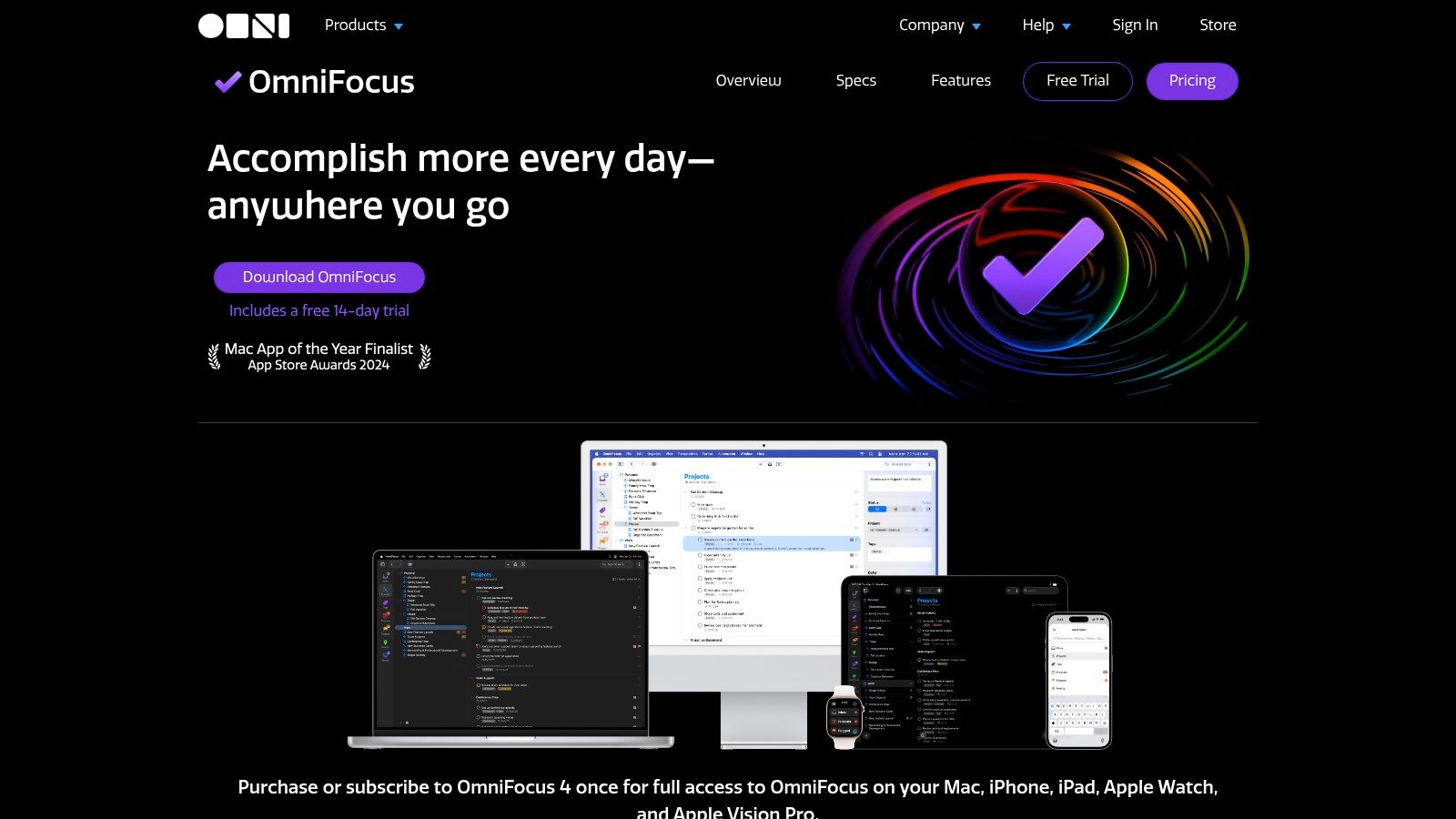
OmniFocus 4 está pensado para el control personal de proyectos, no para gestionar el sistema de entrega compartido de un equipo grande. Funciona bien cuando una persona tiene muchos compromisos, necesita una captura fiable y quiere decidir a qué dar prioridad según contextos, etiquetas, perspectivas y rutinas de revisión.
Un director creativo podría tener en un mismo sistema los seguimientos de clientes, los pasos de producción, la preparación de viajes y la administración personal. Un consultor podría separar las próximas acciones por cliente, lugar o nivel de energía sin perder de vista el resultado del proyecto. La sincronización en la nube extiende el flujo de trabajo a todos los dispositivos Apple, y su buen uso sin conexión lo hace práctico cuando la conectividad es irregular.
El límite que no deberías ignorar
OmniFocus resulta menos convincente cuando varias personas necesitan asignar trabajo, comentar en contexto, supervisar el estado compartido y ver un cronograma común de equipo. Sus perspectivas son potentes, pero esa potencia pertenece sobre todo a quien diseña su propia vista de trabajo.
El acceso web es un complemento opcional para quienes tienen la licencia independiente, así que no des por hecho que resuelve automáticamente el acceso de colaboradores en otras plataformas. Usa el gestor de tareas OmniFocus cuando el problema central sea la ejecución personal en dispositivos Apple. Combínalo con una plataforma de equipo cuando importen la responsabilidad y la entrega compartida.
4. Things 3 de Cultured Code
Things 3 es la elección para quien quiere capturar el trabajo rápido y que la interfaz no estorbe. Sus proyectos, encabezados, listas de comprobación, fechas límite, integración con el calendario y controles pensados para el teclado bastan a los creativos independientes que llevan varios encargos en paralelo sin necesitar nivelación de recursos ni gobernanza de carteras.
La experiencia en Mac es pulida y rápida. Un diseñador puede abrir un proyecto, añadir las siguientes acciones, ponerles una fecha límite y volver al trabajo de verdad sin configurar una base de datos. Además, la compra única de la app para Mac encaja bien con quienes prefieren no sumar otro servicio de pago recurrente a su conjunto de herramientas.
Lo que Things 3 no ofrece
Things 3 no sustituye a una plataforma colaborativa de proyectos. No da a un equipo las funciones de asignación compartida, debate, informes y gobernanza que sí tienen Asana, ClickUp o monday.com. Además, hay que comprarla por separado para Mac, iPhone y iPad.
Esa limitación es útil si la tratas como un límite deliberado. Guarda tus compromisos personales en Things 3 y los del equipo en el sistema compartido donde otras personas puedan verlos y actualizarlos. La app rinde al máximo cuando la rapidez y la calma importan más que un centro de mando operativo completo.
5. Asana
Asana resuelve la coordinación visual de equipos con margen para crecer. Un equipo puede alternar entre vistas de lista, tablero, cronograma y calendario sin mover el trabajo de fondo a otro sistema. Las carteras, los objetivos, los informes, las reglas, las plantillas y las integraciones respaldan a organizaciones que necesitan más estructura que un solo tablero.
Ese alcance ayuda a que un equipo de marketing coordine campañas, un grupo de producto gestione lanzamientos o un equipo de operaciones conecte procesos recurrentes con objetivos más grandes. La app de escritorio para Mac ofrece notificaciones nativas, mientras que el navegador sigue disponible para los colaboradores que trabajan en otras plataformas.
Usa Asana sin crear un laberinto administrativo
Asana puede parecer complicado al principio porque la plataforma admite muchos tipos de trabajo. Empieza con una sola plantilla de proyecto, un vocabulario de estados reducido y una regla clara sobre dónde se toman las decisiones. Añade automatizaciones solo cuando el flujo manual sea estable.
La plataforma escala desde equipos pequeños hasta entornos empresariales, pero las capacidades avanzadas y la IA pueden encarecer el uso a gran escala. Además, es sobre todo una plataforma de trabajo conectada, así que los equipos que necesiten un funcionamiento local de verdad deberían probar el comportamiento sin conexión en lugar de asumir que la app para Mac se comporta como un archivo de proyecto totalmente nativo. Consulta la plataforma de gestión del trabajo Asana cuando la responsabilidad compartida y la gobernanza sean clave.
6. Trello de Atlassian
Trello sigue siendo eficaz cuando el flujo de trabajo se explica fácilmente como tarjetas que avanzan por etapas visibles. Un tablero para un proyecto de vídeo podría usar listas como Brief, En producción, Revisión, Aprobado y Publicado. Una tarjeta puede contener el responsable, la lista de comprobación, los adjuntos, los comentarios y la siguiente decisión sin pedirle al equipo que aprenda antes un sistema de planificación.
Esa sencillez es la ventaja de Trello. Un equipo creativo pequeño puede arrancar enseguida, y un tablero personal puede hacer visibles de un vistazo los límites de trabajo en curso. La automatización Butler añade reglas y comandos programados para los equipos que quieren mover tarjetas, asignar miembros o actualizar campos sin escribir código.
Cuando un tablero ya no basta
Trello resulta menos cómodo cuando necesitas planificación de carteras, asignación detallada de recursos o un cronograma cargado de dependencias. Los Power-Ups y las vistas avanzadas pueden ampliar el tablero, pero cada añadido aumenta la cantidad de configuración que el equipo tiene que entender. Además, la automatización Butler tiene cuotas y límites que dependen del plan, así que no diseñes un proceso en torno a las automatizaciones sin comprobar antes el plan.
La app de escritorio para Mac es cómoda, pero Trello sigue siendo un servicio de colaboración conectado y no una base de datos de proyectos local. Elige Trello para una gestión de flujo sencilla, sobre todo cuando la rapidez de adopción importa más que la profundidad analítica.
7. ClickUp
ClickUp es para los equipos que quieren tareas, documentación, pizarras, objetivos, control de tiempo y paneles en un único espacio de trabajo amplio. Puede representar un proyecto como lista, tablero, Gantt, cronograma o vista de carga de trabajo, y conectar después el trabajo con Docs y pizarras sin necesidad de una herramienta de conocimiento aparte.
Esa amplitud es útil para una agencia o un equipo de producto en crecimiento que ha superado el tablero básico pero no quiere ensamblar varios servicios desconectados. El control de tiempo nativo, los permisos granulares, las integraciones, los objetivos y la automatización pueden respaldar un modelo operativo más detallado.
Un espacio de trabajo flexible solo resulta útil cuando alguien decide qué debe ignorar el equipo.
La debilidad de ClickUp es la misma que su fortaleza. Los usuarios nuevos pueden encontrarse con demasiadas vistas, campos, notificaciones y opciones de configuración. Algunas funciones y complementos de IA están limitados por plan o se cobran aparte, así que la amplitud aparente no siempre equivale a funcionalidad disponible.
Empieza con un espacio de trabajo pequeño. Define los estados de las tareas, usa una vista principal y enlaza los documentos en lugar de duplicarlos en varios sitios. La plataforma de trabajo ClickUp merece consideración cuando importa consolidar y alguien está dispuesto a encargarse de la configuración.
8. monday.com
monday.com funciona bien para el seguimiento entre departamentos, donde cada equipo necesita vistas distintas del mismo trabajo. Los tableros y tipos de elementos personalizables pueden representar campañas, solicitudes, trabajo de producto, procesos de contratación o procesos operativos. Los cronogramas, las vistas Gantt, Kanban, los paneles, las automatizaciones y las integraciones permiten que cada grupo vea la información en un formato útil.
Un equipo de marketing puede llevar briefs y aprobaciones, mientras la dirección ve un panel y operaciones controla las dependencias. Esa flexibilidad es más práctica que obligar a todos los departamentos a una jerarquía de tareas idéntica.
Mantén el modelo de tableros comprensible
El riesgo es convertir cada preferencia en una columna, un estado, una automatización o un panel nuevos. Las listas de tareas sencillas pueden resultar pesadas en monday.com, sobre todo cuando el equipo no necesita informes entre departamentos. El precio se estructura por niveles según los puestos e incluye un mínimo, y para conocer la cifra exacta hace falta el configurador, así que valida el modelo comercial para tu equipo real antes de construir nada a su alrededor.
La app de escritorio para Mac es útil para las notificaciones y el acceso, pero el valor principal viene del espacio de trabajo web compartido. Echa un vistazo a monday.com si necesitas procesos configurables entre marketing, producto, operaciones u otros departamentos.
9. Notion
Notion es la mejor opción cuando la verdadera fricción del proyecto es la distancia entre las tareas y la información. Un brief de producto, las notas de investigación, las decisiones de las reuniones, las especificaciones, la base de datos de tareas y el cronograma del proyecto pueden convivir en un espacio de trabajo conectado. Las relaciones y los rollups ayudan a conectar los elementos de trabajo con clientes, iniciativas, responsables o documentación.
Ese modelo encaja con un equipo de contenidos donde cada tarea necesita un brief, una campaña donde los recursos y las aprobaciones necesitan contexto, o un equipo de producto donde las decisiones deben quedar junto al trabajo que explican. Las plantillas pueden acelerar la puesta en marcha, pero deben servir al flujo de trabajo y no convertirse en el flujo de trabajo.
Protege el espacio de trabajo del desorden
Notion exige una arquitectura de la información bien pensada. Si cada persona crea una base de datos, una convención de nombres y un panel nuevos, el equipo pasará más tiempo buscando que planificando. Decide cuál es la base de datos de referencia, qué páginas son material de consulta y cómo salen del espacio activo los proyectos archivados.
Hay uso de escritorio sin conexión, mientras que las funciones de IA y de agentes pueden suponer un coste adicional o consumir créditos. La app para Mac es útil, pero Notion es sobre todo un espacio de trabajo conectado con bases de datos flexibles. Explora Notion para proyectos y documentación cuando el registro del proyecto deba explicar no solo qué hay que hacer, sino por qué.
10. Linear
Linear está diseñado para flujos de trabajo de producto e ingeniería donde importan la velocidad, los ciclos y la claridad de las incidencias. Los proyectos, ciclos, hojas de ruta y un modelo de incidencias enfocado mantienen a los equipos en movimiento sin el peso visual y administrativo de una suite de proyectos tradicional.
Un equipo de desarrollo puede conectar el trabajo con GitHub o GitLab, compartir novedades por Slack y adjuntar contexto de diseño desde Figma. La app de escritorio para Mac, las notificaciones en tiempo real y el modo sin conexión de emergencia respaldan un ritmo de trabajo ágil para quienes pasan buena parte del día en un editor de código y un gestor de incidencias.
No confundas enfocado con universal
Linear no es la opción adecuada cuando el equipo necesita planificación Gantt clásica, nivelación detallada de recursos o una planificación administrativa amplia. Su comportamiento sin conexión es un modo de emergencia y no un modo de proyecto completo sin conexión, así que los equipos que trabajan en entornos desconectados deberían probar las acciones exactas que necesitan.
Para un equipo de software, la estructura con criterio propio suele ser una ventaja. Reduce la tentación de convertir cada incidencia en un registro personalizado. Para una agencia generalista o un departamento de operaciones, el modelo más estrecho puede acabar siendo una limitación. Consulta Linear para equipos de producto e ingeniería si los ciclos, las hojas de ruta y las integraciones de desarrollo son el centro de tu flujo de trabajo.
11. Tintd
Tintd resuelve otro tipo de fricción en los proyectos. Es un complemento para organizar el Finder, no un gestor de proyectos independiente. La app para macOS asigna iconos y colores personalizados a las carpetas, de forma manual o automática, para que una colección creciente de carpetas de clientes, campañas, código, investigación o producción sea más fácil de escanear con la vista.
Esa distinción importa. Tintd no asignará tareas, no calculará dependencias, no planificará a las personas ni sustituirá a Asana, Things 3 o Linear. Da soporte a la capa de archivos que rodea a esas herramientas, sobre todo cuando el gestor del proyecto te dice qué hay que hacer pero el Finder contiene los recursos necesarios para hacerlo.
Crea una convención visual para tus archivos
Las sugerencias de Smart Icon y Smart Color pueden usar los nombres de las carpetas y las carpetas cercanas para proponer estilos que encajen. Folder Watcher puede detectar carpetas nuevas en ubicaciones seleccionadas y aplicarles un tratamiento visual coherente, y la edición por lotes ayuda a actualizar toda una jerarquía de proyecto sin tocar cada carpeta a mano.
La app incluye una biblioteca de más de 11 000 iconos y emojis, controles de color personalizados, integración con el menú contextual del Finder, historial para reutilizar estilos, importación de imágenes propias y restauración con un clic del icono de carpeta estándar de macOS. El procesamiento se hace en local y sin conexión, sin llamadas a la nube ni a IA, lo que mantiene en el dispositivo los nombres de las carpetas y el uso.
Tintd reconoce nombres de carpeta en varios idiomas mezclados, en 11 idiomas, y su compra única da acceso perpetuo sin suscripción. La contrapartida es sencilla: la organización visual solo funciona cuando la taxonomía de carpetas de fondo tiene sentido. Usa el gestor visual de archivos de Tintd para apoyar una estructura de proyecto clara, no para compensar una que no lo es.
12. Cómo elegir el conjunto de herramientas adecuado para tu flujo de trabajo en Mac
Un cronograma se retrasa porque las dependencias no están claras, las tareas personales andan dispersas o las carpetas del Finder tardan demasiado en escanearse. Empieza por esa fricción y elige después la herramienta que la resuelva. OmniPlan y Merlin Project encajan con cronogramas cargados de dependencias. OmniFocus y Things 3 apoyan el control personal de tareas. Asana, Trello, ClickUp y monday.com coordinan el trabajo en equipo, con distintos equilibrios entre sencillez y configuración.
Notion encaja en proyectos donde los briefs, las decisiones y las especificaciones deben estar cerca del trabajo. Linear va bien a los equipos de producto e ingeniería organizados en torno a incidencias, ciclos y hojas de ruta. Tintd da soporte a la capa de archivos junto a estos sistemas, ayudándote a organizar el Finder cuando los recursos locales son difíciles de distinguir.
Las herramientas pueden funcionar como un conjunto. Un estudio pequeño podría usar Things 3 para los compromisos personales, Asana para la entrega compartida, Notion para los briefs y Tintd para los recursos de los clientes. Un equipo de desarrollo podría usar Linear para las incidencias, Notion para la documentación técnica y una estructura coherente en el Finder para las exportaciones de diseño locales. La plataforma de proyectos controla el trabajo. El sistema de archivos del Mac guarda los archivos que ese trabajo produce.
Toma la decisión paso a paso
- Empieza por el tamaño del equipo: Decide si el sistema lo actualizará una sola persona o varias.
- Mide la complejidad de la planificación: Elige una planificación detallada cuando las dependencias, los recursos, las líneas base o los costes influyan en las decisiones.
- Define las necesidades de colaboración: Comprueba las asignaciones, los comentarios, los permisos, las notificaciones y el estado compartido cuando el trabajo pasa por varias personas.
- Revisa los requisitos de documentación: Añade Notion o un equivalente cuando las especificaciones y las decisiones deban seguir conectadas con las tareas.
- Identifica la fricción de los archivos: Añade Tintd cuando moverte por el Finder frene las entregas. Una utilidad de carpetas no sustituirá el control del proyecto.
La investigación de Capterra sobre software de gestión de proyectos indica que los compradores priorizan primero la funcionalidad, después el precio y en tercer lugar la facilidad de uso. El mismo informe señala que el 63 % de los encuestados tardó menos de seis meses en elegir software de gestión de proyectos, el 61 % tardó menos de seis meses en implantarlo y el 92 % quedó de algo a muy satisfecho con su inversión. Elige una opción capaz y que encaje, y mantén el esfuerzo de despliegue proporcional al problema.
Si tu equipo está evaluando planificación asistida por IA, compara las mejores herramientas de gestión de proyectos con IA antes de fijar el conjunto de herramientas para Mac. Para las carencias que quedan fuera de la gestión de tareas, repasa estas mejores utilidades para Mac.
13. Cómo poner las herramientas en práctica
Empieza con un entregable real, no con un espacio de trabajo vacío. Define qué aspecto tiene el trabajo terminado, elige un solo sistema de referencia para las tareas y limita los estados a etiquetas que todo el mundo sepa interpretar. Cada tarea necesita un responsable, una siguiente acción clara y contexto suficiente para completarla sin rebuscar entre conversaciones que nada tienen que ver.
Mantén las especificaciones, las decisiones y los archivos de apoyo conectados con el trabajo que describen. Decide qué información pertenece a la plataforma de proyectos y cuál al Finder. Usa una convención de nombres coherente para clientes, proyectos, versiones y fechas. Esta guía para organizar archivos en Mac explica patrones de nombres que siguen siendo útiles a medida que cambian los proyectos.
En los flujos de trabajo con mucho Finder, construye la jerarquía antes de darle estilo. Separa los proyectos activos del material archivado y dale a cada proyecto ubicaciones claras para briefs, archivos de trabajo, exportaciones, aprobaciones y recursos de entrega. Aplica la edición por lotes de Tintd primero a un único subárbol de proyecto y comprueba el resultado en el Finder antes de extender la convención a todo el archivo. Así detectas pronto un estilo mal aplicado. Folder Watcher puede dar estilo a las carpetas nuevas, pero la estructura de carpetas debe seguir dejando claro de quién es cada recurso.
Haz pruebas de incorporación, notificaciones, permisos, límites del plan y uso sin conexión con un proyecto real. Revisa el flujo de trabajo después de usarlo y ajusta solo donde aparezca fricción. Las plataformas flexibles invitan a personalizar sin límite, pero los equipos aprenden más rápido cuando la convención inicial es pequeña y coherente.
13 herramientas de gestión de proyectos para Mac: comparativa lado a lado
| Producto | Funciones principales | Experiencia / Calidad (★) | Precio y valor (💰) | Público objetivo (👥) | Puntos diferenciales (✨) |
|---|---|---|---|---|---|
| OmniPlan (The Omni Group) | Gantt interactivo, nivelación de recursos, líneas base | ★★★★ | 💰 Precio profesional, por licencia (multidispositivo) | 👥 Responsables de proyecto con proyectos complejos y muy ligados al cronograma | ✨ Matemática de planificación en profundidad; rendimiento nativo de macOS |
| Merlin Project (ProjectWizards) | Gantt, Kanban, mapa mental, líneas base, importación/exportación | ★★★★ | 💰 Niveles claros; hace falta suscripción para editar tras la prueba | 👥 Agencias, construcción, eventos, equipos de software | ✨ Conjunto de funciones de gestión clásica + buena importación/exportación |
| OmniFocus 4 (The Omni Group) | Proyectos, etiquetas, perspectivas, sincronización entre dispositivos Apple | ★★★★ | 💰 Opciones de pago único o suscripción; centrado en Apple | 👥 Particulares y equipos pequeños centrados en la ejecución personal | ✨ Vistas muy personalizables; integración profunda con Apple |
| Things 3 (Cultured Code) | Proyectos, encabezados, listas de comprobación, integración con el calendario | ★★★★★ | 💰 Compra única por plataforma | 👥 Particulares y creativos que quieren captura rápida y sencillez | ✨ La mejor experiencia en Mac; flujo elegante y pensado para el teclado |
| Asana | Vistas de lista/tablero/cronograma/calendario, carteras, automatización | ★★★★ | 💰 Suscripción por niveles; las funciones avanzadas cuestan más | 👥 Equipos que escalan de pequeños a empresariales | ✨ Integraciones, plantillas y controles de administración sólidos |
| Trello (Atlassian) | Tableros, listas, tarjetas, automatización Butler, Power-Ups | ★★★★ | 💰 Plan gratuito; de pago para Power-Ups y cuotas de automatización mayores | 👥 Equipos ligeros y tableros personales | ✨ Rápido de aprender; potente automatización Butler sin código |
| ClickUp | Tareas, documentos, pizarras, control de tiempo, paneles | ★★★★ | 💰 Plan gratuito generoso; planes de pago asequibles | 👥 Equipos que quieren una plataforma de trabajo todo en uno | ✨ Alta densidad de funciones y personalización |
| monday.com | Tableros personalizados, Gantt, automatizaciones, paneles | ★★★★ | 💰 Por niveles según puestos; precio configurable | 👥 Equipos de marketing, operaciones y producto que necesitan plantillas | ✨ Sistema de trabajo flexible con un gran mercado de integraciones |
| Notion | Documentos, bases de datos, plantillas, vistas de cronograma/tablero | ★★★★ | 💰 Niveles gratuito/personal; de pago para funciones avanzadas e IA | 👥 Equipos que necesitan documentos y datos de proyecto en un mismo lugar | ✨ Modelado flexible de proyectos con plantillas completas |
| Linear | Incidencias, ciclos (sprints), hojas de ruta, integraciones de desarrollo | ★★★★★ | 💰 Planes de equipo gratuitos/de pago | 👥 Equipos de producto e ingeniería centrados en la velocidad | ✨ Interfaz extremadamente ágil; integraciones potentes para desarrollo |
| 🏆 Tintd | Sugerencias Smart Icon/Color, Folder Watcher, más de 11 000 iconos, edición por lotes, clic derecho en el Finder, local/sin conexión | ★★★★★ | 💰 Compra única (perpetua); sin llamadas a la nube | 👥 Usuarios y equipos de Mac que necesitan organizar recursos desde el Finder | ✨ Privacidad en el dispositivo, enorme biblioteca de iconos, sugerencias instantáneas sin conexión |
| Cómo elegir el conjunto de herramientas para Mac (guía) | Agrupación de herramientas por función, secuencia de decisión para elegir el conjunto | ★★★★ | 💰 N/A (recurso de orientación) | 👥 Equipos que eligen herramientas de Mac complementarias | ✨ Muestra cómo combinar apps de gestión de proyectos con Tintd para organizar archivos visualmente |
| Cómo poner las herramientas en práctica (guía) | Pasos de implantación: sistema de referencia, nombres, incorporación, higiene de carpetas | ★★★★ | 💰 N/A (guía práctica) | 👥 Equipos y particulares que ponen en marcha un flujo de trabajo | ✨ Manual práctico, independiente de las herramientas, con consejos para el Finder y Tintd |
Construye un flujo de trabajo en Mac que de verdad mantengas
No hay un ganador universal entre las herramientas de gestión de proyectos para Mac. OmniPlan y Merlin Project son mejores cuando la lógica del cronograma manda sobre el trabajo. OmniFocus y Things 3 son mejores cuando una persona necesita un control fiable de sus compromisos. Asana, Trello, ClickUp y monday.com cubren distintas versiones de la coordinación de equipos, desde un flujo visual sencillo hasta un sistema operativo de trabajo configurable.
Notion se gana su sitio cuando la información del proyecto forma parte del entregable. Linear está más enfocado, y ese enfoque es valioso para los equipos de producto e ingeniería que se organizan en torno a incidencias, ciclos y hojas de ruta. Tintd sirve a otra capa por completo. Puede hacer que las carpetas del Finder sean más fáciles de escanear y mantener, pero no resolverá la responsabilidad, las fechas límite, las dependencias ni la colaboración.
La mejor elección suele ser la herramienta más ligera que maneje la complejidad real del proyecto. Un proyecto creativo personal no necesita nivelación de recursos solo porque un cronograma grande pueda respaldarla. Un lanzamiento con varias personas no debería depender de una lista de tareas individual solo porque resulte agradable de usar. Y un equipo de desarrollo no debería forzar el seguimiento de incidencias en un tablero genérico si su repositorio y su flujo de publicación necesitan una integración más estrecha.
Haz una prueba piloto de la decisión con un proyecto activo. No evalúes un espacio de trabajo vacío, porque cualquier herramienta parece sencilla antes de contener tareas reales, excepciones, documentos, aprobaciones y trabajo sin terminar. Dale al equipo un resultado claro, define el responsable de cada tarea y documenta las convenciones que los demás deben seguir.
La plataforma Mac lleva décadas con software dedicado a la gestión de proyectos. La historia de la gestión de proyectos en Mac de ProjectWizards describe MacProject como una herramienta estándar de gestión de proyectos para Macintosh a finales de los años 80, señala que a mediados de los 90 había unos 30 productos disponibles y recoge los primeros precios en Mac, que iban de 195 $ de MacTask a 4200 $ de Open Plan/Mac. Esa historia también muestra por qué el software nativo importa a algunos usuarios: el paso a Mac OS X obligó a portar o reescribir los productos existentes, y más tarde reaparecieron opciones nativas.
La categoría sigue teniendo peso comercial. Un informe de mercado valoró el mercado de software de gestión de proyectos para Mac en 1200 millones de USD en 2024 y proyectó 2500 millones de USD para 2033, con una TCAC del 9,2 % entre 2026 y 2033. El mismo informe de mercado del software de gestión de proyectos para Mac cita previsiones más amplias del software de gestión de proyectos: unos 6100 millones de USD en 2022 y aproximadamente 9400 millones de USD para 2026. Esas proyecciones no te dicen qué app encaja con tu flujo de trabajo, pero sí subrayan que la gestión de proyectos compatible con Mac no es una ocurrencia tardía.
Elige primero la herramienta principal de planificación o de tareas. Define la estructura del Finder en torno al trabajo que respalda, añade una capa visual de carpetas solo si los archivos te generan fricción y revisa la configuración tras el primer ciclo del proyecto. Esa revisión te dirá más que otra ronda de comparativas de funciones.
Tintd ayuda a los usuarios de Mac a organizar las carpetas de sus proyectos con sugerencias de iconos y colores en el dispositivo, integración con el Finder, edición masiva y compatibilidad con Folder Watcher para carpetas nuevas. Si el Finder es la parte de tu flujo de trabajo que más te frena, visita Tintd y crea un sistema de archivos visual que respalde el gestor de proyectos que elijas.