
Tu Mac probablemente no estรก roto, simplemente va demasiado cargado. El escritorio tiene tres capturas de pantalla, la carpeta Descargas estรก llena de PDF viejos y hay una carpeta llamada cosas que no abres desde la primavera. Ese tipo de desorden no solo es feo, tambiรฉn te frena cada vez que buscas un archivo de un cliente, unos apuntes de clase o una exportaciรณn que juras haber guardado hace cinco minutos. Una buena organizaciรณn en macOS consiste sobre todo en quitar fricciรณn, no en montar un ritual de limpieza perfecto.
La buena noticia es que los trucos y consejos de macOS para organizar carpetas ya viven dentro del Finder. Puedes personalizar iconos, etiquetar carpetas, fijar favoritas, crear bรบsquedas en vivo y automatizar la limpieza repetitiva sin cambiar la forma en que funciona el Mac. Las herramientas del Finder de Apple son mรกs capaces de lo que suele aprovechar el usuario medio, y estรกn pensadas para jerarquรญas de carpetas mixtas, etiquetas, Carpetas inteligentes y flujos de trabajo con clic derecho, como explica la guรญa de Apple sobre etiquetas y Carpetas inteligentes del Finder. Si quieres un escritorio mรกs ligero y un sistema mรกs claro, empieza por ahรญ.
ShortGenius automated ad generation es un buen recordatorio de que gran parte del ruido en tu flujo de trabajo viene de hacerlo todo a mano cuando las herramientas nativas ya cubren lo bรกsico.
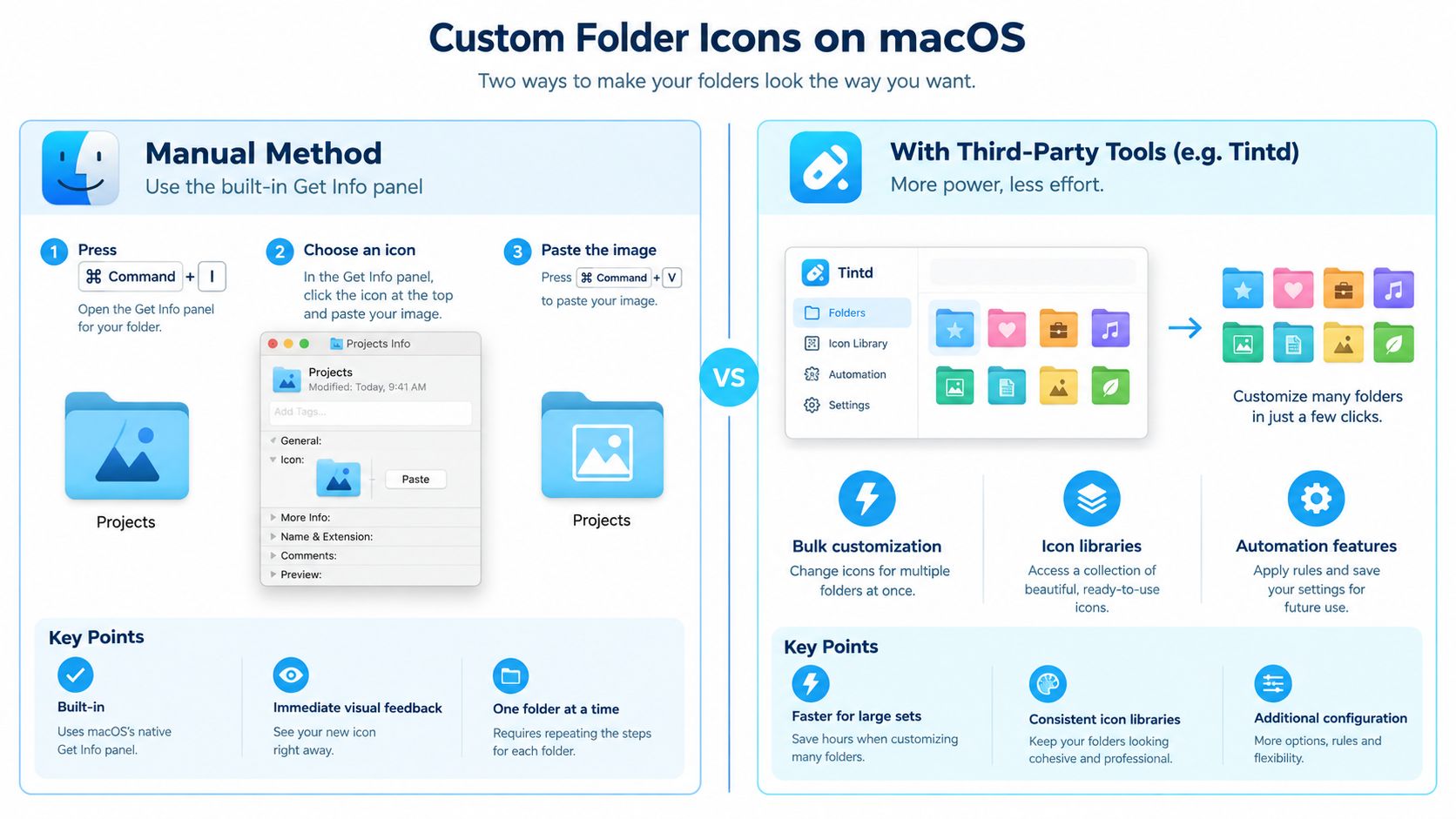
1. Pon iconos personalizados a las carpetas con Obtener informaciรณn
Un icono de carpeta personalizado es la forma mรกs rรกpida de que una ventana del Finder repleta sea mรกs fรกcil de escanear. Selecciona una carpeta, pulsa Comando+I, haz clic en el iconito de la esquina superior izquierda de la ventana Obtener informaciรณn y luego pega una imagen con Comando+V o arrastra una encima. Apple documenta este cambio de icono con Obtener informaciรณn en su guรญa de Ayuda del Mac, y funciona muy bien para las carpetas que abres a diario guรญa del Finder de Apple.
Un fotรณgrafo puede ponerle un icono de cรกmara a cada carpeta de sesiรณn de un cliente y localizar los trabajos activos de un vistazo. Un estudiante puede asignar un icono distinto a cada carpeta de asignatura para que la lista del semestre no parezca siempre la misma.
Mantรฉn la imagen simple
Las imรกgenes cuadradas con fondo transparente suelen verse mejor. Las ilustraciones recargadas se convierten en ruido cuando el Finder las reduce, y eso le quita todo el sentido.
Si quieres una base manual, este es el mismo flujo en el que se apoyan muchas herramientas de terceros para dar estilo a las carpetas, incluida esta guรญa sobre cรณmo personalizar los iconos de carpeta en el Finder. Para quitar un icono personalizado, abre Obtener informaciรณn otra vez, haz clic en el icono y pulsa Suprimir. Con una carpeta estรก bien. Con decenas, la repeticiรณn se vuelve un rollo enseguida, y por eso las herramientas masivas pueden merecer la pena mรกs adelante.
2. Codifica las carpetas por color con etiquetas del Finder y atajos de teclado
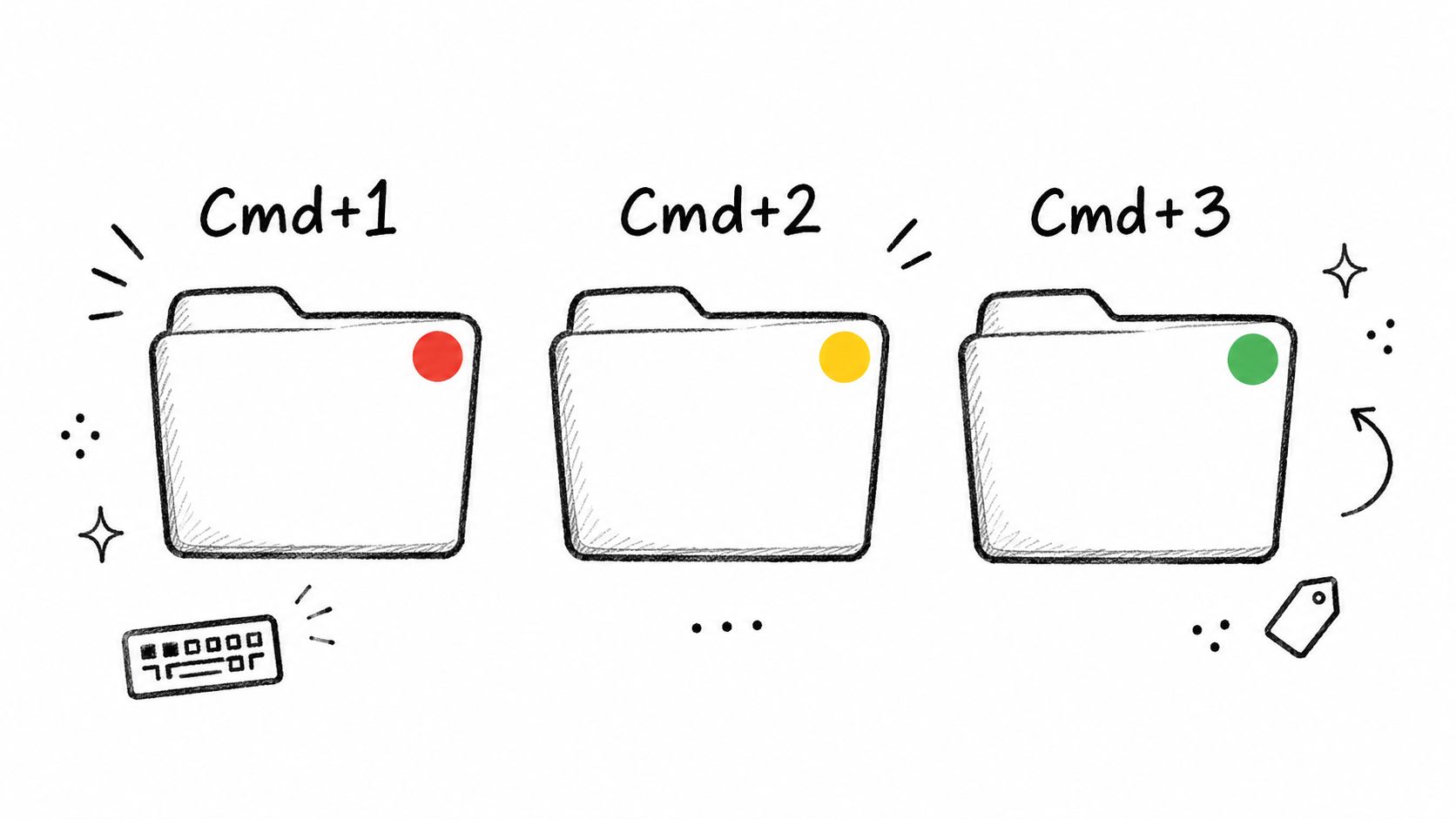
Las etiquetas del Finder son la forma nativa de montar un sistema visual de estados para tus carpetas. Puedes aplicar varias etiquetas, incluidas las de color, y luego encontrar los elementos etiquetados desde el Finder o Spotlight estรฉn donde estรฉn. Eso importa porque una misma carpeta puede pertenecer a varios grupos a la vez, como cliente, urgente y revisiรณn.
Selecciona una carpeta y usa el menรบ contextual para aรฑadir una etiqueta. Si ya tienes atajos de etiqueta asignados, usa esas teclas. La clave es la velocidad. Una vez montado el sistema, el color se convierte en una herramienta de escaneo, no solo en una etiqueta.
Un diseรฑador puede etiquetar el trabajo activo de clientes en rojo y el archivado en gris. Un investigador puede etiquetar la bibliografรญa en verde y los conjuntos de datos en azul, y moverse entre discos sin repensar el sistema cada vez.
Haz que los colores signifiquen algo
Usar colores al azar se rompe rรกpido. Dos meses despuรฉs, el rojo significa urgente en un proyecto, borrador en otro y personal en un tercero. Llegados a ese punto, las etiquetas dejan de ayudar.
- Elige un solo significado por color: reserva el rojo para urgente, el verde para terminado o el mapa que encaje con tu forma de trabajar.
- Combina etiquetas e iconos: usa el color para el estado y los iconos para la categorรญa, y asรญ la misma carpeta lleva dos seรฑales.
- Selecciona varias carpetas a la vez: mantรฉn pulsado Comando mientras haces clic en las carpetas antes de etiquetarlas, para no repetir la misma acciรณn una y otra vez.
Para ver un ejemplo mรกs estructurado de organizaciรณn visual, echa un vistazo a organizar carpetas en el Mac con un sistema coherente. Una vez fijado tu mapa de colores, el tinte de las etiquetas del Finder hace visible el estado antes de que abras la carpeta.
3. Personaliza la barra lateral del Finder para acceder al instante
La barra lateral del Finder es el atajo mรกs fรกcil que probablemente estรฉs desaprovechando. Arrastra cualquier carpeta a Favoritos y se quedarรก a un clic en todas las ventanas del Finder. Esa es la diferencia entre un sistema por el que te mueves rรกpido y uno por el que navegas desde cero cada vez.
Un desarrollador puede fijar la carpeta del sprint actual y una carpeta de recursos compartidos. Alguien que trabaje con conocimiento puede mantener tres carpetas de clientes activos en la barra lateral y quitarlas cuando el trabajo termine.
Mantรฉn la lista corta
La barra lateral debe parecer un panel de lanzamiento, no un vertedero. Si fijas todo, creas un segundo problema de desorden dentro de la propia barra lateral.
- Como mucho, entre cinco y ocho carpetas: mรกs que eso y el escaneo visual se llena de ruido.
- Combina favoritos con iconos distintos: un icono personalizado hace la carpeta mรกs fรกcil de localizar que un nombre a secas.
- Revisa lo fijado una vez al mes: quita el trabajo terminado antes de que la barra lateral se convierta en un museo de proyectos antiguos.
La barra lateral del Finder es especialmente eficaz combinada con etiquetas e iconos, porque convierte un clic en un salto con sentido en vez de una bรบsqueda a ciegas. Si trabajas en varios proyectos activos, este es uno de los trucos de macOS mรกs limpios que puedes adoptar sin cambiar ningรบn hรกbito de fondo.
4. Crea Carpetas inteligentes para bรบsquedas guardadas dinรกmicas
Las Carpetas inteligentes son una de las funciones nativas mรกs prรกcticas del Finder porque no mueven tus archivos de sitio. Muestran los archivos que cumplen reglas como el tipo de archivo, la fecha de modificaciรณn o una etiqueta seleccionada, y dejan los originales donde estรกn (guรญa del Finder de Apple). Son ideales cuando quieres una vista en vivo de una categorรญa en lugar de otra carpeta mรกs que mantener.
Pulsa Comando+Opciรณn+N para crear una, define tus criterios y guรกrdala. El Finder la actualiza conforme cambian los archivos, asรญ que puedes seguir el trabajo activo sin ordenarlo a mano cada dรญa.
Un videรณgrafo puede crear una Carpeta inteligente que muestre los archivos .mov recientes de todos los discos de proyecto. Un investigador puede usar una para los PDF etiquetados como ยซpara leerยป repartidos por las carpetas de sus asignaturas.
Trรกtala como un panel de control
Una Carpeta inteligente debe responder una sola pregunta, y rรกpido. Si intenta abarcar demasiado, cuesta mรกs fiarse de ella.
Mantรฉn el รกmbito de bรบsqueda lo mรกs acotado posible. Un รกmbito pequeรฑo y relevante se lee mejor y suele ser mรกs rรกpido de usar.
Ponles nombres claros e iconos distintos para que no se confundan con las carpetas normales. Aรฑรกdelas a la barra lateral cuando pasen a formar parte de tu rutina diaria. Si estรกs harto de rebuscar entre Recientes o resultados de bรบsqueda demasiado amplios, este pequeรฑo cambio elimina un montรณn de microinterrupciones.
5. Renombra varios archivos y carpetas a la vez
Renombrar a mano estรก bien para una carpeta. Para treinta es un suplicio. El Finder puede renombrar varios elementos de golpe, uno de esos trucos de macOS discretos que parece poca cosa hasta que te toca limpiar un archivo de proyecto de verdad.
Selecciona los elementos, haz clic derecho y elige Renombrar. El Finder te ofrece opciones para reemplazar texto, aรฑadir texto antes o despuรฉs del nombre, o dar formato a los nombres con nรบmeros secuenciales.
Un fotรณgrafo que exporta cientos de imรกgenes puede aรฑadir un prefijo con el nombre del cliente y la fecha de una sola pasada. Un desarrollador puede estandarizar las carpetas de recursos para que se ordenen bien, con nombres en minรบsculas y guiones.
Crea nombres que se ordenen bien
Quieres nombres de carpeta que se comporten de forma predecible en las listas. Eso significa ser coherente, no ingenioso.
- Usa un prefijo de fecha cuando el orden importe: un formato como
AAAA-MM-DDmantiene las carpetas de proyecto en orden cronolรณgico. - Un solo idioma de nombres por conjunto: si mezclas idiomas, hazlo con un patrรณn claro para que tu yo del futuro pueda descifrar los nombres.
- Prueba primero con un duplicado: renombrar a escala es difรญcil de deshacer, asรญ que comprueba el patrรณn antes de aplicarlo al conjunto principal.
La mayor disyuntiva es velocidad frente a cautela. Renombrar en lote ahorra tiempo, pero tambiรฉn propaga un error a toda velocidad si el patrรณn es incorrecto. รsalo cuando la estructura ya sea estable, no cuando aรบn estรฉs decidiendo quรฉ significan las carpetas.
6. Automatiza carpetas y archivos nuevos con Acciones de carpeta y Atajos
Una carpeta no deberรญa quedarse esperando a que la limpies. Con las Acciones de carpeta, el Finder puede ejecutar un script o un flujo de trabajo cuando se aรฑaden, eliminan o modifican archivos. Atajos aรฑade otra capa, para que conviertas esos eventos en trabajo de limpieza real sin abrir la misma carpeta cada hora. El enfoque de Apple, que procesa todo en el dispositivo, tambiรฉn ayuda aquรญ, sobre todo cuando tu automatizaciรณn maneja nombres y rutas de carpetas, como se explica en la Descripciรณn general de seguridad de macOS de Apple.
Una buena primera regla es sencilla: un diseรฑador puede mandar las capturas de pantalla de Descargas a una carpeta de proyecto con fecha, y un equipo de finanzas puede etiquetar las facturas entrantes en cuanto aterrizan en una carpeta compartida.
Empieza con una tarea pequeรฑa. Si mรกs adelante quieres una configuraciรณn mรกs amplia, una guรญa de herramientas de automatizaciรณn de macOS para carpetas puede ayudarte con reglas de estilo, como aplicar iconos o colores a juego a las carpetas de proyecto nuevas conforme aparecen. Eso importa cuando gestionas muchas carpetas, pero la ganancia principal sigue viniendo de la automatizaciรณn nativa de macOS.
Mantรฉn la primera configuraciรณn sencilla.
- Prueba primero con archivos de muestra: comprueba que la acciรณn funciona como esperas.
- Documenta la regla: si nadie recuerda por quรฉ existe, mantenerla se complica.
- Mantรฉn el disparador acotado: una carpeta y un resultado claro suelen bastar.
Una regla simple es mรกs fรกcil de fiarse y mรกs fรกcil de arreglar cuando algo falla.
7. Usa Pilas y Agrupar por para organizar el escritorio y las vistas del Finder
Un Mac ajetreado se llena de desorden rรกpido porque el escritorio se convierte en la primera parada de descargas, capturas de pantalla y archivos sueltos. Las Pilas lo arreglan agrupando los elementos en montones segรบn el tipo, la fecha, la etiqueta o reglas parecidas, para que puedas escanear el escritorio en vez de limpiarlo cada vez.
El Finder te da el mismo tipo de control desde la barra de herramientas de la ventana y las Opciones de visualizaciรณn. Pulsa Comando+J en una ventana del Finder y usa Agrupar por para ordenar una carpeta por tipo, fecha u otra regla de visualizaciรณn. Una carpeta Descargas agrupada por tipo separa PDF, imรกgenes y archivos comprimidos sin mover nada a mano.
Eso supone una diferencia prรกctica. Un diseรฑador puede tener las capturas de pantalla apiladas por fecha, de modo que las de cada dรญa queden en un solo montรณn. Un investigador puede agrupar Descargas por tipo y separar el material de lectura de los archivos comprimidos en segundos.
Usa cada opciรณn donde encaje.
- Usa Fecha de adiciรณn para el desorden temporal: funciona bien con carpetas que solo reciben archivos entrantes.
- Usa Tipo para las carpetas de referencia: documentos, imรกgenes y archivos comprimidos se distinguen mejor.
- Saca el trabajo a largo plazo del escritorio: trรกtalo como una zona de aterrizaje, no como un archivador.
Las Pilas y Agrupar por no sustituyen a un sistema de carpetas. Reducen la fricciรณn mientras tรบ mantienes ese sistema ordenado. En un Mac saturado, ese pequeรฑo cambio hace que el escritorio resulte mรกs agradable de usar.
8. Pestaรฑas del Finder e Ir a la carpeta para moverte mรกs rรกpido
Las pestaรฑas del Finder reducen el caos de ventanas. Pulsa Comando+T para abrir una pestaรฑa nueva y mantรฉn las carpetas relacionadas en una sola ventana del Finder en lugar de repartirlas por la pantalla. Si tu รกrbol de carpetas es profundo, Comando+Mayรบsculas+G abre Ir a la carpeta, donde puedes escribir una ruta directamente.
Un desarrollador puede tener el repositorio, los recursos y las carpetas de compilaciรณn abiertos en tres pestaรฑas. Un videรณgrafo puede saltar directo a un archivo de metraje en un disco externo sin pasar por una pila de carpetas anidadas.
Usa los atajos de movimiento con intenciรณn
La idea es dejar de repetir los mismos clics.
- Comando+Flecha arriba te sube un nivel de carpeta.
- Comando+Flecha abajo abre la carpeta seleccionada.
- La tilde en Ir a la carpeta parte de tu carpeta de inicio cuando el destino estรก dentro de tu cuenta.
Si ya sabes la ruta, escrรญbela. Si solo conoces la carpeta superior, usa pestaรฑas y mantรฉn tu posiciรณn a la vista. Es un truco de macOS muy prรกctico para reducir el desorden sin cambiar cรณmo archivas nada.
9. Muestra la barra de ruta y navega desde la barra de tรญtulo
Cuando una carpeta estรก enterrada varios niveles, la barra de ruta te da contexto al instante. Actรญvala desde Visualizaciรณn > Mostrar barra de ruta y el Finder mostrarรก la ubicaciรณn completa en la parte inferior de la ventana. Cada carpeta de esa ruta es clicable, asรญ que puedes volver arriba sin abrir ventanas extra.
Tambiรฉn puedes hacerlo desde la barra de tรญtulo. Haz Comando+clic en el nombre de la carpeta en la parte superior de la ventana del Finder para ver la jerarquรญa que tiene por encima. Resulta muy cรณmodo cuando estรกs dentro de una carpeta de semestre y necesitas la raรญz de la asignatura, o cuando compruebas un directorio de compilaciรณn antes de ejecutar algo.
Deja la ruta siempre visible
Si trabajas con carpetas de proyecto anidadas, deja la barra de ruta activada. Te ahorra tiempo cada vez que necesitas confirmar dรณnde estรกs.
La barra de estado tambiรฉn ayuda. Pulsa Comando+Opciรณn+S para mostrar el nรบmero de elementos y el espacio disponible en disco en la parte inferior de la ventana. Apple tambiรฉn documenta cรณmo el Finder puede mostrar informaciรณn de archivos y ventanas en su propia interfaz pรกgina de Ayuda del Mac de Apple.
Las configuraciones mรกs sรณlidas combinan ubicaciรณn, color y nombres, para que ninguna seรฑal tenga que cargar sola con todo el significado.
10. Restablece los iconos de carpeta y mantรฉn un sistema visual coherente
Un sistema de carpetas solo sigue siendo รบtil si lo mantienes ordenado. Cuando un proyecto termina, quita su aspecto personalizado para que las seรฑales viejas no se queden pegadas. En el Finder, abre Obtener informaciรณn, selecciona el icono de la carpeta en la parte superior y pulsa Suprimir para devolverla a su aspecto predeterminado.
Un estudio creativo puede restablecer las carpetas de clientes terminados y conservar el estilo personalizado solo para el trabajo activo. Alguien que trabaje con conocimiento puede mantener un mismo mapa de iconos a lo largo de aรฑos de archivos, para que el lenguaje visual siga siendo legible mรกs adelante.
Mantรฉn la leyenda simple
Si cada carpeta tiene un significado especial, ninguna lo tiene. Mantรฉn el sistema lo bastante pequeรฑo como para recordarlo.
- Crea una sola leyenda de iconos: usa un color para clientes, otro para trabajo interno o cualquier regla sencilla que puedas seguir.
- Revisa las carpetas al cerrar un proyecto: quita el estilo cuando el trabajo termine.
- Restaura cuando haga falta: devuelve una carpeta a su aspecto predeterminado si el icono ya no ayuda.
Los datos de cuota de versiones de macOS de Statcounter muestran un reparto notable entre versiones recientes y mรกs antiguas, asรญ que los hรกbitos duraderos del Finder importan mรกs que los trucos ligados a una versiรณn concreta datos mundiales de versiones de macOS de Statcounter. Construye el nรบcleo del sistema sobre carpetas, etiquetas, colores y bรบsqueda. Aรฑade estilos de carpeta de terceros solo si encajan en esa estructura. Un aspecto limpio vale mรกs que una configuraciรณn ingeniosa que nadie sabrรก leer despuรฉs.
10 consejos del Finder de macOS: comparativa rรกpida
| Mรฉtodo | Implementaciรณn ๐ | Recursos โก | Resultados esperados ๐ | Casos de uso ideales | Ventajas clave โญ | Consejo rรกpido ๐ก |
|---|---|---|---|---|---|---|
| Iconos de carpeta personalizados con Obtener informaciรณn (Cmd+I) | Manual, carpeta por carpeta; poca destreza tรฉcnica | Sin apps extra; archivos de imagen y tiempo | Iconos visuales distintivos para las carpetas; seรฑales inmediatas en el Finder | Pocas carpetas, proyectos personales, fotรณgrafos, diseรฑadores | Nativo, reversible, reconocimiento visual inmediato โญ | Usa PNG cuadrados con transparencia; para quitarlo, Obtener informaciรณn โ Suprimir |
| Codificar carpetas por color con etiquetas del Finder y atajos de teclado | Muy baja; atajos Cmd+1โCmd+7 | Etiquetas integradas; configuraciรณn mรญnima | Filtrado rรกpido por color; se puede buscar con Spotlight | Seguimiento de estado y prioridad, categorรญas entre carpetas | Categorizaciรณn rรกpida con teclado; se puede buscar โญ | Define significados de color coherentes y documรฉntalos |
| Personalizar la barra lateral del Finder para acceder al instante | Muy baja; arrastrar carpetas a Favoritos | Ninguno; mantรฉn una lista corta y cuidada | Acceso con un clic desde todas las ventanas del Finder | Carpetas de proyecto de uso frecuente, recursos compartidos | Siempre disponible como lanzador; sin software extra โญ | Fija de 5 a 8 carpetas; combรญnalas con iconos distintivos |
| Crear Carpetas inteligentes para bรบsquedas guardadas dinรกmicas | Baja a media; definir y guardar criterios de bรบsqueda | Sin software extra; conocer los criterios | Vistas en vivo y actualizadas de los elementos que coinciden en todos los discos | Mostrar archivos recientes, elementos etiquetados, colecciones entre carpetas | Bรบsquedas dinรกmicas sin mover archivos; descubrimiento potente โญ | Limita el รกmbito a las carpetas relevantes para ganar velocidad |
| Renombrar varios archivos y carpetas a la vez | Baja; seleccionar elementos โ cuadro Renombrar | Ninguno; prueba con copias si dudas | Nombres estandarizados; mejor orden y agrupaciรณn | Grandes exportaciones (fotos), estandarizaciรณn de recursos | Renombrado masivo rรกpido; mejora la organizaciรณn โญ | Prueba primero con duplicados; usa prefijos AAAA-MM-DD |
| Automatizar con Acciones de carpeta y Atajos | Media a alta; scripts o flujos de Atajos | Tiempo para crear y probar scripts o Atajos | Procesado automรกtico (etiquetar, mover, dar estilo) ante cambios | Importaciones repetitivas, flujos de equipo, etiquetado automรกtico | Automatiza por completo las tareas repetitivas; resultados coherentes โญ | Prueba con muestras; mantรฉn las reglas simples; valora el Folder Watcher de Tintd |
| Usar Pilas y Agrupar por para organizar el escritorio y las vistas del Finder | Muy baja; activar Pilas o Agrupar por | Ninguno | Montones agrupados y plegados; menos desorden visual | Limpieza del escritorio, organizar Descargas o capturas | Agrupaciรณn automรกtica; ordena sin destruir nada โญ | Usa Fecha de adiciรณn para lo transitorio; Tipo para archivos de referencia |
| Moverte mรกs rรกpido con las pestaรฑas del Finder e Ir a la carpeta (Cmd+T, Cmd+Mayรบs+G) | Baja; atajos de teclado y escritura de rutas | Conocer las rutas acelera el uso | Navegaciรณn mรกs rรกpida; menos ventanas, saltos directos | Usuarios avanzados, jerarquรญas profundas, discos externos | Reรบne las vistas; acceso preciso por ruta โญ | Usa ~ para la carpeta de inicio; Cmd+Arriba/Abajo para cambiar de nivel |
| Mostrar la barra de ruta y navegar desde la barra de tรญtulo | Muy baja; activar Visualizaciรณn โ Mostrar barra de ruta | Ninguno | Ubicaciรณn de carpeta clara y retroceso rรกpido hacia arriba | Trabajar en รกrboles de proyecto profundos, verificar la ruta actual | Mejora la orientaciรณn espacial; vuelta atrรกs rรกpida โญ | Deja la barra de ruta visible; combรญnala con la barra de estado para ver los recuentos |
| Restablecer iconos de carpeta y mantener un sistema visual coherente | Baja (manual) pero lenta a gran escala | Tiempo para revisar; ayuda tener un esquema documentado | Restaura los valores predeterminados; mantiene el estilo coherente | Equipos, archivos a largo plazo, cierres de proyecto | Restablecimiento no destructivo; respalda un estilo coherente โญ | Crea una leyenda de iconos y colores; usa herramientas masivas para grandes conjuntos |
Elige tres consejos y crea el hรกbito esta semana
No intentes arreglar todo tu Mac en una tarde. Empieza por la limpieza del escritorio y aรฑade despuรฉs un cambio estructural, como fijar tus cinco u ocho carpetas mรกs importantes en la barra lateral del Finder. Luego elige una automatizaciรณn o un hรกbito de nombres, como renombrar en lote las carpetas de proyecto o crear una Carpeta inteligente para los archivos activos.
Las victorias mรกs rรกpidas suelen venir de combinar dos o tres funciones nativas en lugar de perseguir un sistema perfecto. Por ejemplo, puedes etiquetar las carpetas activas, fijarlas en Favoritos y mostrar la barra de ruta para saber siempre dรณnde estรกs. Si gestionas muchas carpetas, normalmente con eso basta para que el Finder se sienta mรกs ligero sin instalar nada.
Si mรกs adelante quieres una capa visual mรกs potente, Tintd encaja en ese mismo flujo de trabajo porque da estilo a las carpetas del Finder con iconos y colores, funciona en el dispositivo y admite ediciรณn masiva y vigilancia de carpetas nuevas. Eso la convierte en una capa opcional sensata una vez que el sistema nativo ya estรก montado, no en un sustituto.
Elige tres consejos de esta lista, aplรญcalos hoy a un conjunto real de carpetas y revisa el resultado a las dos semanas. Si las carpetas son mรกs fรกciles de escanear, de reabrir y de mantener coherentes, el sistema funciona. Si no, simplifica los colores, recorta la lista de la barra lateral y quรฉdate con lo que te ahorre tiempo.
Tintd te ayuda a dar estilo a las carpetas del Finder con iconos y colores personalizados sin que el trabajo salga de tu Mac. Si quieres apoyarte en los hรกbitos nativos de organizaciรณn de macOS de esta guรญa, visita Tintd y descubre cรณmo gestiona el estilo manual, las ediciones masivas y la vigilancia automรกtica de carpetas.