
Tienes una carpeta Descargas llena de archivos que pensabas ordenar, un Escritorio cubierto de capturas de pantalla y una carpeta Proyectos enterrada bajo capas de carpetas que ya ni recuerdas haber creado. La reacción habitual es montar otra jerarquía elaborada, mover todo ahí dentro y ver cómo el mismo desorden vuelve a las pocas semanas.
Ese enfoque falla porque organizar el Finder no es solo un problema de almacenamiento. Es un problema de decisión. Un archivo puede pertenecer a un proyecto concreto, tener un estado como «en espera» y necesitar una señal visual que te permita reconocerlo al instante. Las carpetas, las etiquetas, las carpetas inteligentes, los colores y los iconos resuelven cada uno una parte distinta del problema. Si usas una sola herramienta para todo, el Finder se vuelve rígido. Si las usas todas sin reglas, empiezan a contradecirse entre sí.
El modelo fiable es sencillo: la ubicación te dice dónde pertenece algo, los metadatos te dicen cómo se relaciona con otras cosas y las señales visuales te ayudan a escanear la pantalla. Construye esas capas en ese orden y tendrás un sistema rápido de usar, no uno que solo luce el día de la limpieza.
Por qué tu Finder sigue siendo un caos
La mayoría de los sistemas de carpetas se derrumban por la misma razón: obligan a una sola jerarquía a responder preguntas para las que no fue diseñada. Una propuesta para un cliente puede pertenecer a la carpeta de un proyecto, ser relevante para varias campañas, necesitar un estado de «pendiente de aprobación» y merecer una señal visible porque la abres todos los días. Copiarla en varias carpetas crea duplicados. Esconderlo todo detrás de etiquetas hace que explorar sea un fastidio. Añadir colores sin reglas genera ruido visual.
El Finder admite mucho más que el anidado estricto de carpetas desde hace años. Cuando Apple presentó las etiquetas del Finder con OS X Mavericks, las describió como una forma de organizar y encontrar archivos en todo el Mac y en iCloud. Las etiquetas podían aparecer en la barra lateral del Finder, lo que permitía agrupar archivos por proyecto o categoría con independencia de su carpeta física. En esa misma versión, Apple también introdujo las pestañas del Finder para reducir el desorden de tener varias ventanas abiertas. El anuncio de Apple sobre Mavericks documenta ese giro hacia combinar la jerarquía con metadatos que se pueden buscar.
Elige la herramienta según la pregunta
Antes de crear nada, pregúntate qué intentas resolver:
- ¿Dónde debería vivir este elemento de forma permanente? Usa una carpeta.
- ¿Con qué más está relacionado este elemento? Usa una etiqueta del Finder.
- ¿Qué archivos cumplen una condición que cambia? Usa una carpeta inteligente.
- ¿Qué debería llamarme la atención al instante mientras navego? Usa un color o un icono.
- ¿Cómo debería ordenarse y mostrarse el elemento? Usa una convención de nombres y los ajustes de visualización del Finder.
Esa distinción evita el error más común: crear una carpeta llamada «Urgente», mover archivos ahí dentro, luego hacer una etiqueta «Urgente», después pintar la carpeta de rojo y, al final, olvidarte de qué señal lleva el significado principal. Elige un mecanismo principal para cada tipo de información.
Tus carpetas físicas deberían responder a la pregunta «¿dónde está la fuente de verdad?». No deberían intentar representar cada estado de proyecto, cada relación con un cliente, cada tipo de archivo o cada tarea temporal. Una vez que esa base es legible, los metadatos pueden ofrecerte vistas alternativas sin esparcir copias por todo el Mac.
Cómo construir una base de carpetas poco profunda
Empieza por las carpetas que seguirás entendiendo dentro de un año. En tu carpeta de inicio, crea un pequeño conjunto de ámbitos estables en el nivel superior, como Trabajo, Personal, Proyectos, Multimedia, Archivo y Temporal. No hace falta que uses los seis, y no deberías crear una categoría solo porque el ejemplo la tenga. Si no puedes explicar en una frase qué va en una carpeta de nivel superior, probablemente su nombre es demasiado vago.
Usa Mayúsculas-Comando-N para crear una carpeta en el Finder, o elige Archivo > Nueva carpeta. Ponles nombres que se ordenen de forma predecible y describan su contenido, no tu estado de ánimo del momento. «Proyectos de clientes» y «Facturas» son útiles. «Cosas», «Importante» y «Ordenar luego» se convierten en cajones de sastre.
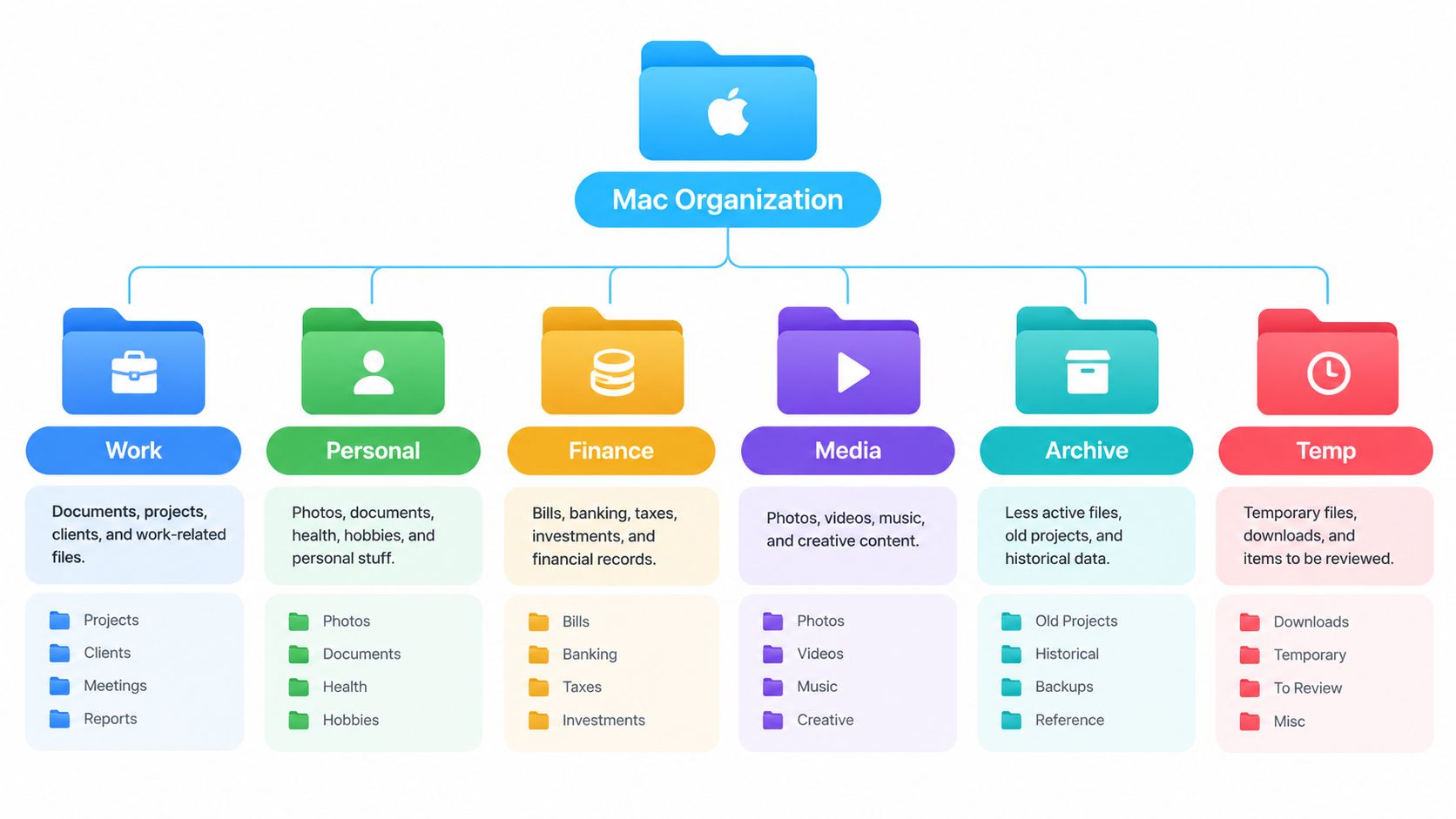
Mantén la jerarquía poco profunda. Un patrón fiable es:
- Nivel superior: ámbitos estables de tu vida o de tu trabajo.
- Segundo nivel: proyecto, cliente, curso o tema.
- Tercer nivel: categorías de trabajo previsibles como Recursos, Fuentes, Exportaciones o Archivo.
Deja de añadir niveles cuando el nombre de la carpeta ya te diga qué estás viendo. Un autónomo podría usar Trabajo > Clientes > Acme > Web, mientras que un desarrollador podría usar Trabajo > Software > NombreDelProducto > Recursos. Una estudiante podría elegir Estudios > Asignaturas > Historia > Investigación y guardar sus documentos personales en otro sitio. Las etiquetas exactas importan menos que una forma repetible.
Haz que el Finder muestre bien la estructura
Abre una carpeta en el Finder y elige Visualización > Mostrar opciones de visualización. Activa Mantener las carpetas arriba y elige un método de orden coherente, como Nombre. Así las carpetas no desaparecen entre PDF, imágenes y otros archivos sueltos. La guía de Apple sobre cómo organizar archivos en el Finder también explica las opciones de agrupación y orden que ayudan a conservar una disposición legible.
Usa un único estilo de nombres dentro de las carpetas del mismo nivel. Si un proyecto usa Recursos, Exportaciones y Fuentes, usa esos mismos nombres en todas partes donde se aplique esa estructura. Encontrarás las cosas por reconocimiento, en lugar de pararte a interpretar una taxonomía nueva cada vez.
Como referencia visual antes de empezar a construir, esta guía sobre estructura de carpetas de Font Checker viene bien para esbozar primero la jerarquía. También puedes comparar el enfoque con esta guía de organización de archivos digitales si estás ordenando varias áreas a la vez.
Usa la estructura durante una semana antes de refinarla. No muevas de golpe todos los archivos históricos. Crea la nueva base, archiva el trabajo activo en ella y deja el material obsoleto en una zona de Archivo hasta que sepas qué categorías sobreviven al uso real.
Añadir etiquetas del Finder y carpetas inteligentes
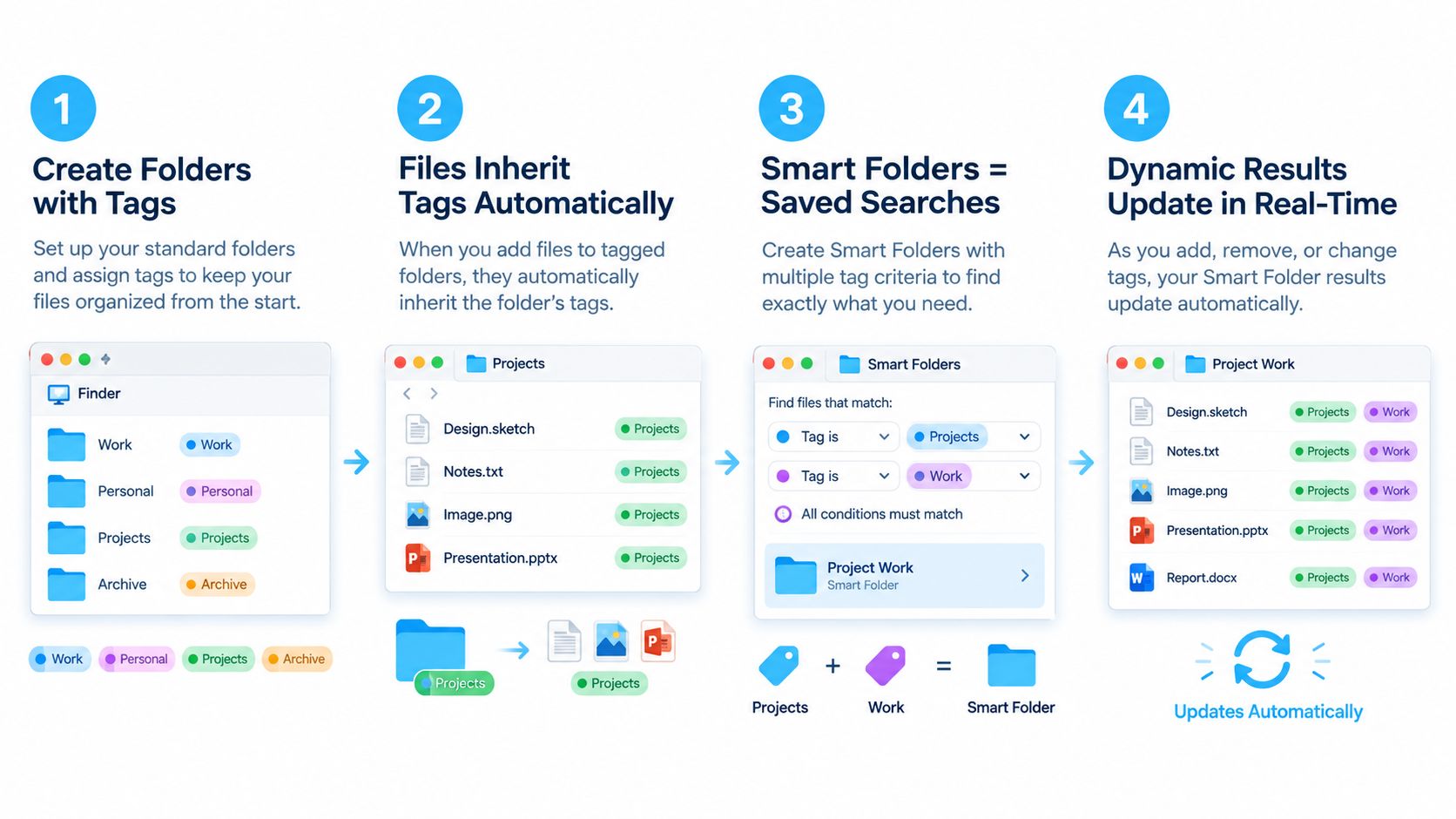
Las etiquetas son para los archivos que tienen más de una relación importante. Una propuesta puede vivir en la carpeta de un cliente y a la vez llevar etiquetas de campaña, estado o nivel de confidencialidad. Apple explica que los elementos etiquetados siguen siendo localizables desde la barra lateral del Finder o desde Spotlight sea cual sea su ubicación física, así que no necesitas copias duplicadas solo para que se vean en otro contexto. La documentación de Apple sobre las etiquetas del Finder también explica cómo funcionan las etiquetas con archivos, carpetas y elementos de iCloud.
Mantén pequeño el vocabulario de etiquetas. Yo empezaría con etiquetas de estado como Activo, En espera y Hecho, y añadiría etiquetas de proyecto o cliente solo donde aporten una vista realmente distinta. No crees una etiqueta para cada sustantivo del nombre de un archivo. Si la carpeta ya dice «Acme», etiquetar cada archivo de Acme añade desorden, no información.
Crea una carpeta inteligente a partir de una pregunta
Una carpeta inteligente es una búsqueda guardada, no un lugar de almacenamiento. Muestra los archivos que coinciden sin moverlos, así que los resultados cambian a medida que los archivos reciben etiquetas, cambian de fecha o cumplen otros criterios. Eso las hace ideales para las preguntas que te haces una y otra vez.
Para crear una, elige Archivo > Nueva carpeta inteligente en el Finder. Haz clic en el botón de más, cerca de la esquina superior derecha, y añade criterios. Para una vista útil de documentos, establece el tipo en PDF y añade una condición de fecha para los elementos modificados en el periodo reciente que te interese. Guárdala con un nombre como PDF recientes.
Para una cola de trabajo, añade un criterio de etiqueta para Activo y limita la búsqueda a tu carpeta de Trabajo si no quieres que aparezcan elementos personales. Puedes combinar criterios en lugar de crear carpetas separadas para cada estado. Cuando termines el trabajo, cambia o quita la etiqueta y el elemento desaparecerá de la vista activa sin moverse de sitio.
Trata una carpeta inteligente como una lente guardada. Borrar la lente no borra los archivos que muestra, pero borrar un resultado desde dentro del Finder sí puede eliminar el archivo original. Fíjate en qué acción estás haciendo. Una carpeta inteligente debería ayudarte a recuperar y revisar elementos, no convertirse en un segundo lugar donde finges que viven los archivos.
Usa los colores con coherencia dentro del sistema de etiquetas. Por ejemplo, reserva el rojo para el trabajo urgente y el verde para lo completado, pero no asignes esos colores a la ligera. Si un color cambia de significado de un proyecto a otro, deja de ayudarte a escanear.
Señales visuales: herramientas integradas frente a apps específicas
El estilo visual es útil cuando transmite información. Una carpeta roja puede pedir atención. Un símbolo de cámara puede identificar contenido multimedia. Una carpeta gris puede marcar material que casi nunca tocas. Una carpeta cubierta de emojis al azar es pura decoración, y la decoración distrae cuando cada carpeta compite por tu atención.
macOS ya permite una personalización básica. Selecciona una carpeta, abre su menú contextual, elige Personalizar carpeta y cambia su color o añade un símbolo o un emoji. Las instrucciones de Apple para personalizar carpetas y archivos también describen cómo usar imágenes, iconos descargados o iconos copiados de otros archivos y carpetas.
Cuándo bastan los controles nativos
Usa las herramientas integradas del Finder cuando vayas a personalizar un conjunto pequeño y estable de carpetas. No cuestan nada, se integran directamente con macOS y son adecuadas para un puñado de ubicaciones prioritarias, como tu proyecto actual, el Archivo o el espacio de trabajo compartido.
Las limitaciones se hacen evidentes cuando la colección crece. La personalización nativa es manual, carpeta por carpeta. Tienes que elegir el icono, ajustar el aspecto y revertir el cambio tú mismo. Además, las imágenes importadas pueden verse turbias o perder todo sentido al tamaño de miniatura del Finder, así que pruébalas antes de tratarlas como parte de tu sistema.
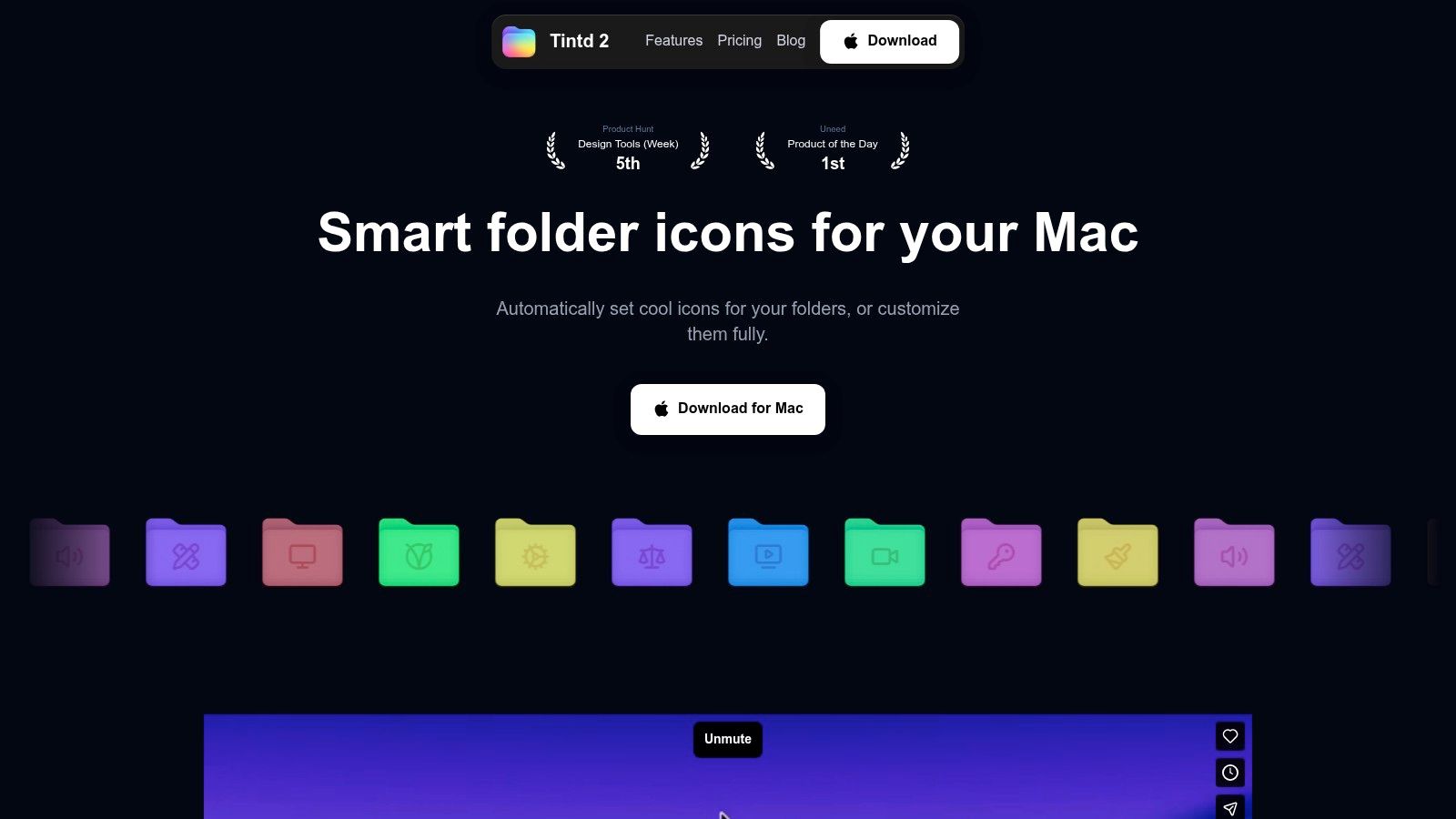
Una utilidad específica resulta práctica cuando gestionas muchas carpetas de proyecto repetidas y quieres que el esquema visual se mantenga sin trabajo manual constante. Tintd puede sugerir iconos y colores a partir de los nombres de las carpetas, aplicar estilos por lotes, vigilar ubicaciones concretas para detectar carpetas nuevas y restaurar el icono de carpeta estándar de macOS. Funciona en local, lo que viene bien si no quieres que los nombres de tus carpetas ni tus patrones de uso se envíen a un servicio externo. Su biblioteca incluye iconos y emojis, pero aun así conviene usar un vocabulario visual contenido en lugar de dar a cada carpeta un estilo distinto.
Decide sin darle demasiadas vueltas
Elige la personalización nativa si tienes pocas carpetas y disfrutas controlándolas a mano. Elige una app específica si necesitas ediciones por lotes, un estilo coherente en estructuras repetidas o un tratamiento automático para las carpetas que crees más adelante. La app no sustituye a una jerarquía, a las etiquetas ni a las carpetas inteligentes. Solo mejora la capa visual.
Para una perspectiva más amplia sobre cómo usar el aspecto como parte de la navegación, esta charla sobre gestores de archivos visuales da un contexto útil. No confundas el reconocimiento visual con la capacidad de búsqueda. Un icono te ayuda a localizar una carpeta. No le dice a Spotlight que un archivo pertenece a otro proyecto.
Nombres, códigos de color y operaciones por lotes
Un buen sistema visual empieza por los nombres, no por los colores. Pon nombres a las carpetas de modo que el Finder pueda ordenarlas y los scripts puedan trabajar con ellas más adelante. Usa fechas en un formato coherente como AAAA-MM-DD cuando importe la cronología, y usa identificadores de proyecto que se mantengan estables en lugar de etiquetas como «nuevo» o «último».
Por ejemplo, un diseñador podría usar:
2026-T3-NombreCliente-Web
Y dentro:
Recursos, Fuentes, Exportaciones y Archivo
Mantén los espacios cuando hagan los nombres más fáciles de leer, a menos que automatices con frecuencia mediante la shell u otras herramientas. Lo importante es la coherencia. Si un proyecto usa Exportaciones finales y otro usa Entregables, perderás tiempo decidiendo dónde va un archivo terminado.
Asigna un significado a cada capa visual
Usa los colores para el flujo de trabajo o el ciclo de vida, y los iconos para el tipo de contenido. No hagas que un color signifique «trabajo de clientes» en una carpeta y «urgente» en otra. Un vocabulario pequeño es más fácil de recordar y de mantener.
| Señal visual | Significado | Cuándo usarla |
|---|---|---|
| Azul | Trabajo activo | Carpetas de clientes o proyectos en curso |
| Amarillo | Atención personal | Tareas o documentos personales que requieren revisión |
| Gris | Inactivo o archivado | Material que guardas pero casi nunca abres |
| Rojo | Estado urgente | Trabajo con plazo que requiere acción |
| Imagen o símbolo | Tipo de contenido | Recursos, investigación, exportaciones o multimedia |
El proyecto de un diseñador podría usar una carpeta de proyecto azul, un símbolo de cámara para Recursos, un símbolo de documento para Fuentes, un símbolo de subida para Exportaciones y gris para Archivo. Los colores comunican el estado. Los símbolos comunican el contenido. Los nombres siguen siendo la descripción de referencia.
El flujo nativo de Apple te permite personalizar una carpeta desde su menú contextual y volver al aspecto estándar con los controles de información del Finder. Para trabajo repetitivo, selecciona carpetas del mismo nivel a la vez donde el Finder admita la operación, o usa una herramienta por lotes que muestre una vista previa de los cambios antes de aplicarlos. No apliques una regla visual a ciegas a carpetas que no tienen relación entre sí.
Haz que los lotes sean seguros
Antes de un cambio masivo, prueba la convención en un solo proyecto. Comprueba la carpeta en la vista de lista, en la vista de iconos y en la barra lateral del Finder si la usas. Una imagen importada que se ve estupenda a gran tamaño puede convertirse en una mancha indistinta al reducirla a miniatura.
Las operaciones por lotes son más útiles cuando la estructura ya está estandarizada. Aplica el mismo tratamiento a todas las carpetas Recursos, por ejemplo, en lugar de elegir un icono distinto para cada cliente. Si tu trabajo incluye muchos PDF y un manejo repetido de documentos, un flujo pensado para agilizar los procesos con documentos PDF puede complementar la organización del Finder, sobre todo cuando los archivos ya siguen reglas coherentes de nombres y almacenamiento.
También puedes conectar estas convenciones con apps de automatización para Mac, pero no automatices una taxonomía débil. La automatización hace más rápida una mala regla, no mejor. Revisa la vista previa del resultado, comprueba que tus archivos siguen abriéndose con normalidad y conserva una vía sencilla para volver al aspecto predeterminado de la carpeta.
Errores comunes que rompen el sistema sin que te des cuenta
El error más dañino es construir una jerarquía que exige demasiada navegación. Las rutas profundas hacen que la gente abandone la estructura y guarde las cosas en el Escritorio. Mantén los ámbitos estables cerca del nivel superior, pon debajo las categorías de proyectos activos y deja de añadir capas cuando un nombre claro ya aporte el contexto necesario.
El segundo error es tratar las señales visuales como decoración. Si cada carpeta tiene un color y un emoji distintos, ninguna comunica nada. Un sistema visual solo funciona cuando puedes predecir qué significa un color o un icono antes de abrir la carpeta.
Fíjate en estas señales de alarma:
- Duplicas archivos para que se vean: Conserva un único archivo fuente en su sitio físico y usa etiquetas o una carpeta inteligente para el acceso alternativo.
- Tu lista de etiquetas no deja de crecer: Borra las etiquetas que no respondan a una pregunta de búsqueda recurrente.
- Tus colores tienen significados contradictorios: Elige un significado por color y aplícalo en las carpetas del mismo nivel.
- Te apoyas en los iconos en lugar de en los nombres: Mantén nombres descriptivos aunque el icono parezca obvio.
- Confundes los resultados de una carpeta inteligente con almacenamiento: Una carpeta inteligente es una vista dinámica. Su contenido sigue en las ubicaciones originales.
- Tratas las etiquetas como protección: Los metadatos no son una copia de seguridad. Mantén un sistema de copias aparte.
- Limpias el Escritorio sin arreglar la causa: Moverlo todo a una carpeta temporal solo esconde la falta de una regla de destino.
Un ritual diario de vaciar el Escritorio puede ser útil, pero no debería ser toda tu estrategia. Si los archivos acaban siempre en «Ordenar luego», crea un destino real o simplifica la jerarquía. Tu sistema debería hacer evidente la acción correcta cuando vas con prisa, no exigir una ceremonia de productividad aparte.
Revisa la configuración cuando notes fricción. Dos carpetas con el mismo color pero distinto significado, búsquedas repetidas del mismo tipo de archivo o varias carpetas inteligentes abandonadas son señales de que hay que afinar la arquitectura de la información.
Mantenimiento, planes de restauración y qué hacer esta semana
Reserva una revisión semanal corta para archivar lo que haya en Descargas, quitar las etiquetas de estado obsoletas y borrar las carpetas inteligentes a través de las que ya no consultas nada. Ten siempre una vía de restauración: la personalización del Finder se puede revertir desde Obtener información, y las herramientas específicas pueden restaurar los iconos predeterminados sin tocar los archivos que hay dentro. Esta semana, aplica solo dos ideas a un conjunto de carpetas de un proyecto y úsalo durante siete días antes de ampliar el sistema.
Tintd te ofrece personalización de color e iconos de carpetas en el propio dispositivo, edición por lotes, sugerencias a partir del nombre y vigilancia de carpetas nuevas. Si quieres que el Finder sea más fácil de escanear sin reemplazar tu estructura física, visita Tintd y pruébalo primero con un conjunto de proyectos.