
Tu escritorio probablemente se haya convertido en un corral de presentaciones a medias, descargas renombradas, capturas de pantalla que juras que vas a necesitar mĂĄs adelante y carpetas llamadas Final, Final 2 y Final de verdad. No es un fallo moral, es lo que pasa cuando le pides a la organizaciĂłn de archivos digitales que haga demasiados trabajos a la vez. La soluciĂłn no es una taxonomĂa perfecta que queda elegante sobre el papel y se desmorona en el uso diario, sino un sistema que hace obvia la siguiente decisiĂłn de bĂşsqueda.
Por quĂŠ fallan los ĂĄrboles de carpetas perfectos en los flujos de trabajo modernos
Muchos consejos sobre carpetas empiezan prometiendo orden y acaban dĂĄndote un ĂĄrbol tan profundo que necesitas un mapa para encontrar un recibo. Ese enfoque parece limpio hasta que el trabajo real se complica. El briefing de un cliente puede ser a la vez un contrato, un recurso de referencia y un candidato para tu portfolio, y obligarlo a vivir en una Ăşnica rama permanente suele acabar en duplicados o en cansancio de bĂşsqueda.
Encontrar importa mĂĄs que clasificar
La pregunta que importa no es dĂłnde pertenece un archivo para siempre, sino con quĂŠ rapidez puedes encontrarlo cuando tienes prisa. En la prĂĄctica, una estructura poco profunda con nombres claros y seĂąales visibles gana a una jerarquĂa ingeniosa que solo tiene sentido para quien la diseùó.
He visto equipos pasar mĂĄs tiempo debatiendo la filosofĂa de las carpetas que buscando el archivo que necesitaban hace diez minutos. Esa es la pelea equivocada. La organizaciĂłn de archivos digitales funciona cuando reduce la fricciĂłn en el momento de encontrar algo, no cuando impresiona a alguien durante una sesiĂłn de limpieza.
MantĂŠn las ramas amplias y predecibles
Las carpetas raĂz amplias, como Proyectos, Clientes, Archivo y Referencia, se escanean mĂĄs fĂĄcilmente que un sinfĂn de subcarpetas que solo se distinguen por la fecha o la fase. La idea es crear una estructura que favorezca las decisiones rĂĄpidas, no una que te obligue a recordar una lĂłgica oculta cada vez que guardas algo.
Si un archivo pertenece a varios contextos, trata la carpeta como la ruta principal, no como la descripciĂłn completa. Pon el detalle legible por mĂĄquinas en el nombre y usa marcadores visuales para reconocerlo rĂĄpido mĂĄs tarde. Ese enfoque hĂbrido es mucho mĂĄs llevadero que un ĂĄrbol rĂgido que obliga a meter cada excepciĂłn en una categorĂa falsa.
La evoluciĂłn de los sistemas de archivos jerĂĄrquicos
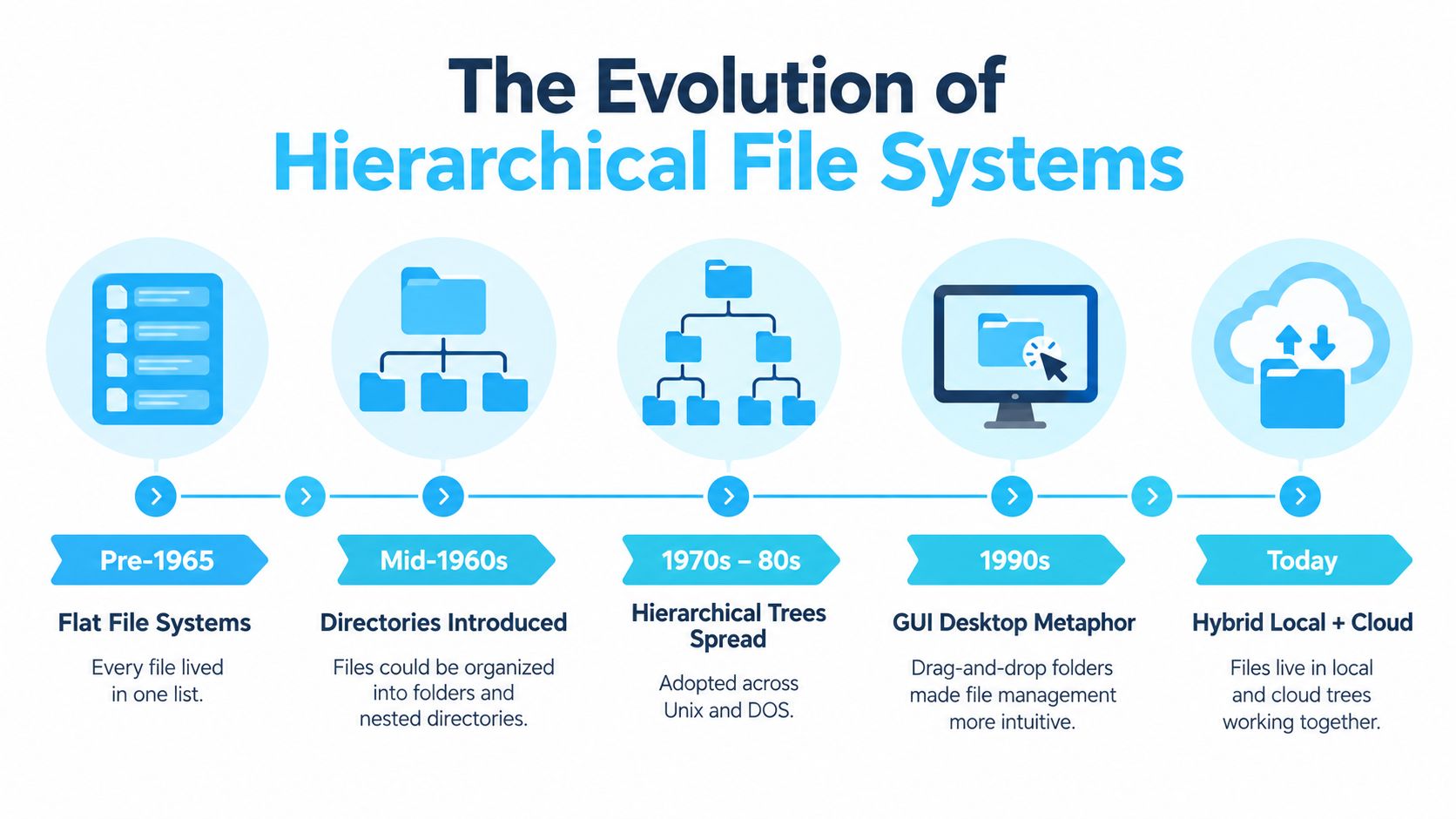
Antes de mediados de los aĂąos 60, muchos sistemas de archivos eran planos: un Ăşnico directorio guardaba los nombres de los archivos y poco mĂĄs. Funcionaba cuando el almacenamiento era pequeĂąo y las colecciones, limitadas. Cuando los conjuntos de archivos crecieron, las listas planas se volvieron difĂciles de manejar y el ĂĄrbol de directorios jerĂĄrquico surgiĂł como la respuesta prĂĄctica: Multics propuso los directorios multinivel a mediados de los 60 y Unix refinĂł el modelo en los 70. La historia de los sistemas de archivos jerĂĄrquicos muestra cĂłmo pasamos de una lista Ăşnica a las rutas anidadas que todavĂa dan forma a los escritorios actuales.
Por quĂŠ el modelo de ĂĄrbol escalĂł
El salto a los directorios fue importante porque convirtiĂł el almacenamiento de archivos en una jerarquĂa navegable. En lugar de recorrer una lista enorme, los usuarios podĂan ir directos a la rama que correspondĂa a una persona, un proyecto, un tema o una funciĂłn. Esa misma estructura estableciĂł ideas que siguen vigentes en el Finder de macOS: carpetas anidadas, ubicaciones raĂz y rutas absolutas y relativas.
Los sistemas jerĂĄrquicos tambiĂŠn ayudaron a las mĂĄquinas. El control de acceso, los nombres estructurados y las relaciones entre directorios encajan limpiamente en ese modelo. La parte mala es que los humanos seguimos aĂąadiendo profundidad mucho despuĂŠs de que la estructura haya dejado de servir al trabajo, y asĂ es como un ĂĄrbol elegante se convierte en un laberinto.
Las listas planas han vuelto con los hĂĄbitos modernos
Lo irĂłnico es que muchos hĂĄbitos modernos recrean el viejo problema. Las carpetas de Descargas, las raĂces de sincronizaciĂłn en la nube, las carpetas temporales de exportaciĂłn y las unidades compartidas pueden convertirse en enormes cajones de sastre si nadie mantiene las ramas. El ĂĄrbol en sĂ sigue siendo Ăştil, pero solo si la estructura conserva su sentido.
Los directorios se guardan como archivos que asocian nombres con identificadores, asĂ que el sistema ya se encarga de la complejidad de fondo. Tu trabajo es hacer legible para humanos la capa superior. Eso significa usar nombres, ubicaciĂłn y distinciones visuales como herramientas reales de navegaciĂłn, no como decoraciĂłn.
CĂłmo crear convenciones de nombres legibles por mĂĄquinas
Un nombre de archivo deberĂa decirte quĂŠ es, dĂłnde encaja y cuĂĄn actual es antes de abrirlo. La guĂa de la Universidad de California recomienda nombres de archivo que identifiquen el contenido de forma Ăşnica y que puedan incluir un identificador de proyecto, ubicaciĂłn, investigador, aĂąo, tipo de datos, versiĂłn y tipo de archivo. TambiĂŠn recomienda una carpeta raĂz a nivel de proyecto con una jerarquĂa documentada para experimentos, versiones de conjuntos de datos o colaboradores. La guĂa de organizaciĂłn de archivos de UCLA trata el nombre como parte de la recuperaciĂłn, no como un detalle de Ăşltima hora.
Usa los nombres como metadatos
Usa los campos por los que buscas. Una plantilla prĂĄctica es IDProyecto_CategorĂa_AAAAMMDD_Estado. Si la mantienes constante, tanto las personas como las herramientas de indexaciĂłn pueden filtrar por elementos estables en lugar de abrir carpetas a ciegas.
El formato de fecha importa porque las fechas de estilo ISO, como AAAAMMDD, se ordenan cronolĂłgicamente con el orden lexicogrĂĄfico normal. Eso elimina la necesidad de un paso aparte de normalizaciĂłn, algo que viene muy bien cuando los archivos se ordenan por nombre en el Finder, en scripts o en herramientas multiplataforma.
Evita los caracteres que rompen el flujo de trabajo
Los espacios y los caracteres especiales crean ambigĂźedades evitables cuando las rutas pasan por scripts, lĂneas de comandos o sistemas que gestionan los nombres de otra manera. El objetivo no es tener nombres mĂĄs bonitos, sino nombres fiables. Los guiones bajos y un orden fijo de elementos suelen resolverlo sin complicaciones.
Un conjunto de nombres como este se mantiene legible:
- IDProyecto para el cliente o la iniciativa
- CategorĂa para el tipo de recurso
- AAAAMMDD para la fecha de captura o creaciĂłn
- Estado para la fase, la versiĂłn o el estado de aprobaciĂłn
Un archivo puede salir de su carpeta original y seguir llevando en el nombre suficiente contexto para que se pueda buscar, ordenar y entender mĂĄs adelante. Cuando los nombres son fiables, automatizar tareas repetitivas en el Mac es el paso natural siguiente, porque las reglas de nombres solo compensan si se aplican de forma constante.
SeĂąales visuales para escanear mĂĄs rĂĄpido
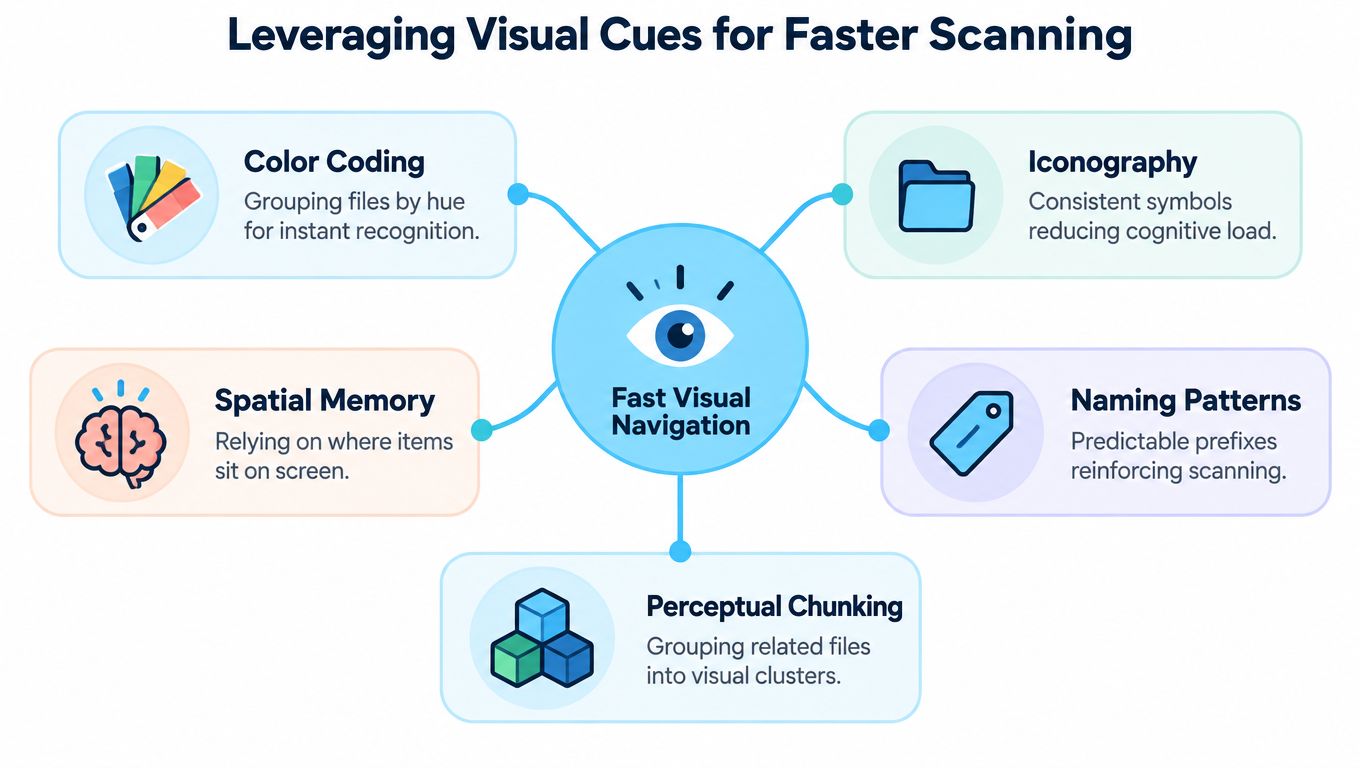
Los humanos escaneamos rĂĄpido cuando el ojo ve patrones estables. La investigaciĂłn sobre organizaciĂłn perceptiva muestra que los objetos agrupados tienden a almacenarse juntos en la memoria visual, lo que significa que la disposiciĂłn y la coherencia visual influyen en lo rĂĄpido que se reconocen las carpetas. La investigaciĂłn de Woodman, Vecera y Luck sobre agrupaciĂłn visual respalda una idea prĂĄctica muy simple: las seĂąales visuales sistemĂĄticas hacen que un directorio sea mĂĄs fĂĄcil de interpretar de un vistazo.
Crea un cĂłdigo visual, no decoraciĂłn
El error es tratar el color de las carpetas como un ajuste de preferencias. Funciona mejor como un cĂłdigo. Una familia de color puede indicar el estado del ciclo de vida, como activo, archivado o borrador, mientras que las clases de icono pueden indicar el tipo de contenido: investigaciĂłn, cĂłdigo, vĂdeo o recursos de diseĂąo.
Eso te da dos capas de significado. El color responde a ÂŤen quĂŠ fase estĂĄ estoÂť y el icono responde a ÂŤquĂŠ tipo de cosa esÂť. Si mantienes esos significados estables, escanear se vuelve mĂĄs rĂĄpido porque el cerebro deja de descifrar cada carpeta desde cero.
La coherencia reduce la carga cognitiva
Los colores repetidos, la posiciĂłn estable de los iconos y el espaciado predecible de las carpetas ayudan a que el directorio se perciba dividido en grupos reconocibles. En el Finder, eso significa que puedes localizar la rama correcta antes de haber leĂdo todas las etiquetas. La clave es no mezclar demasiados significados en una sola seĂąal visual.
Me he dado cuenta de que las seĂąales visuales funcionan mejor cuando refuerzan el nombre, no cuando lo sustituyen. Si la carpeta dice Cliente y el color tambiĂŠn significa trabajo de cliente, el cerebro recibe una seĂąal de refuerzo. Si el color a veces significa ÂŤurgenteÂť y a veces ÂŤprivadoÂť, deja de ser Ăştil enseguida.
Para un flujo de trabajo en Mac, el enfoque de gestor visual de archivos de Tintd encaja de forma natural junto a las reglas de nombres. No sustituye a los metadatos, es la segunda capa que hace el ĂĄrbol mĂĄs rĂĄpido de escanear.
Automatizar el estilo de las carpetas en macOS
El estilo manual de carpetas siempre empieza bien y acaba mal. Coloreas unas cuantas carpetas de proyecto, asignas un par de iconos, aparecen carpetas nuevas y el sistema se va desajustando poco a poco. Por eso la automatizaciĂłn importa mĂĄs que el estilo en sĂ: la coherencia es lo que hace utilizable el cĂłdigo visual.
Deja que el sistema se mantenga alineado solo
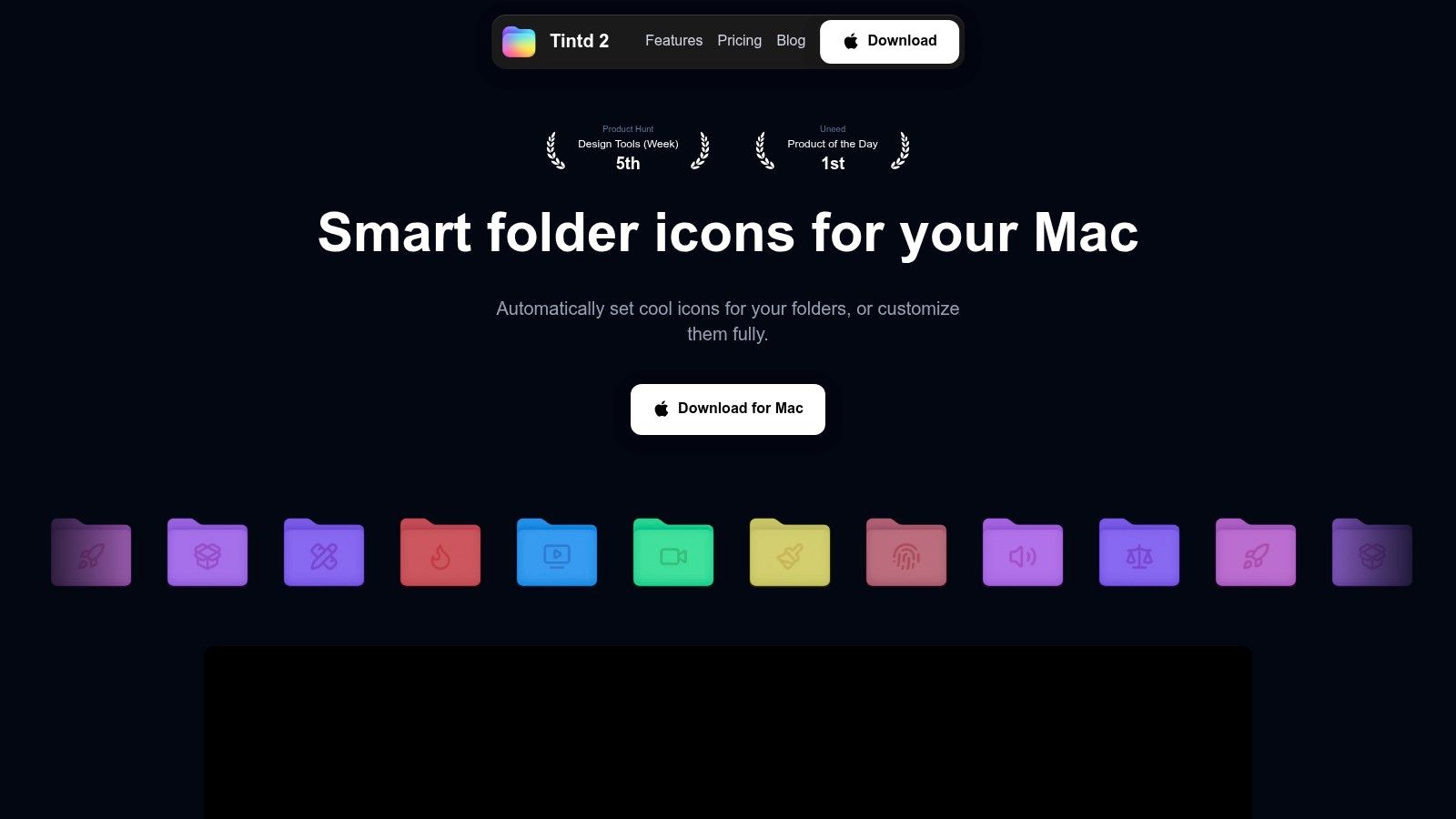
En macOS, una herramienta local como Tintd puede aplicar iconos y colores a las carpetas del Finder segĂşn sus nombres, mantener los estilos en el propio dispositivo y editar por lotes los directorios existentes. TambiĂŠn incluye un observador de carpetas, de modo que las carpetas nuevas en las ubicaciones que elijas se estilizan en cuanto aparecen, sin esperar a que alguien se acuerde de hacerlo mĂĄs tarde. El flujo de trabajo de color de carpetas de Tintd resulta especialmente Ăştil cuando quieres un sistema visual que no dependa de limpiezas manuales constantes.
La configuraciĂłn prĂĄctica es sencilla. Estiliza primero tus carpetas raĂz principales y despuĂŠs asigna reglas coherentes para las subcarpetas que necesiten un aspecto propio. Si Proyectos usa una familia de color y Archivo usa otra, los directorios nuevos pueden heredar la misma lĂłgica sin esfuerzo extra.
Arregla el desorden que ya tienes
Los directorios antiguos suelen necesitar una pasada en bloque. La ediciĂłn por lotes viene muy bien aquĂ, porque te permite limpiar aĂąos de estilos incoherentes sin tocar cada carpeta una por una. Importa cuando el archivo de un cliente contiene cientos de subcarpetas y el patrĂłn visual se ha perdido.
Un pequeĂąo ciclo de automatizaciĂłn suele bastar:
- Estiliza primero los conjuntos raĂz para que las categorĂas amplias se distingan a simple vista.
- Aplica ediciones por lotes a las carpetas antiguas que siguen la misma lĂłgica.
- Usa ubicaciones vigiladas en los espacios de trabajo activos para que las carpetas nuevas hereden las reglas.
- Revisa las excepciones a mano solo cuando una carpeta de verdad necesite romper el patrĂłn.
Cuando la coherencia visual estĂĄ automatizada, el directorio deja de deteriorarse cada vez que alguien crea una carpeta nueva. Esa es la diferencia entre un hĂĄbito de estilo y un sistema.
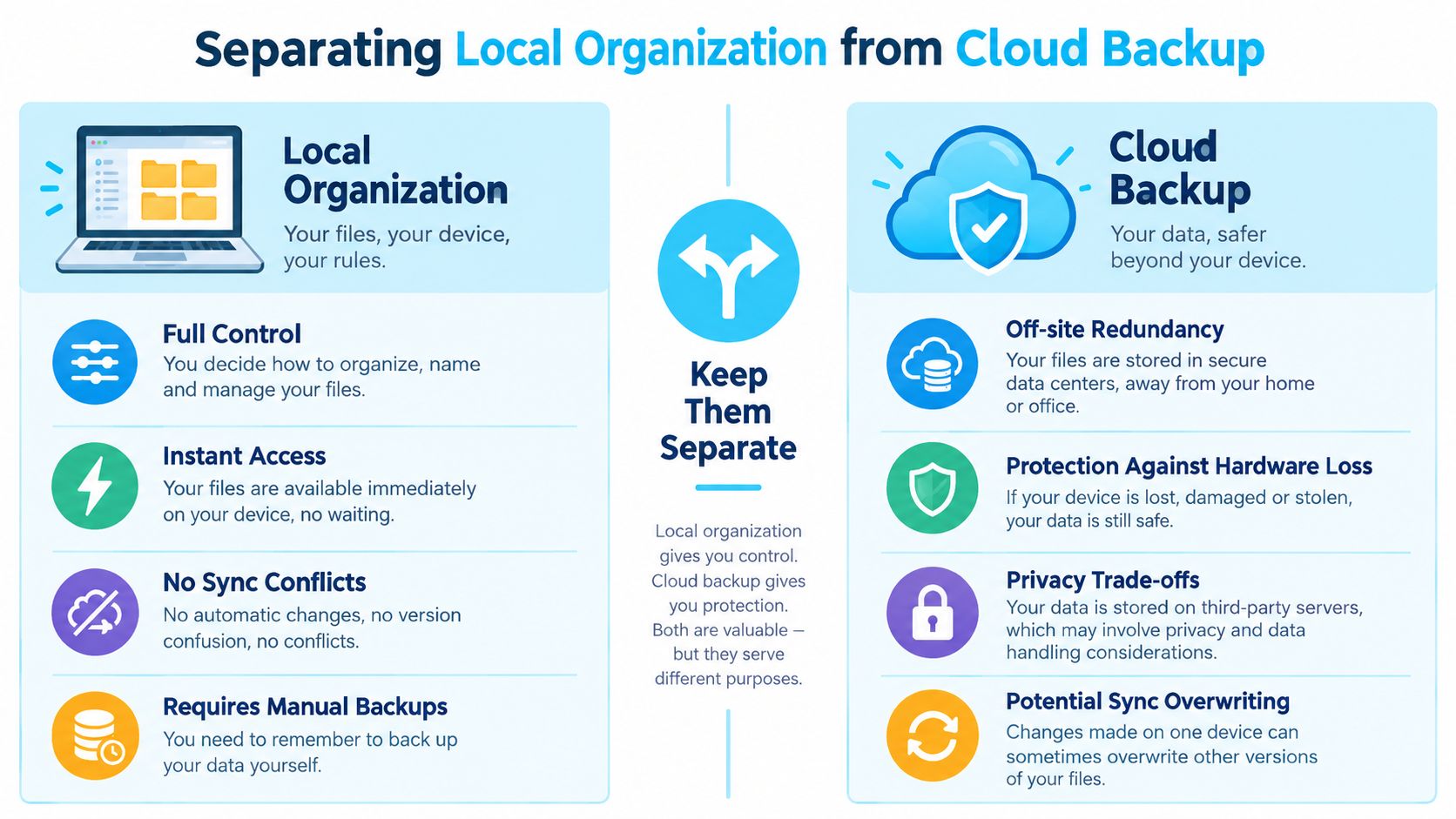
Separar la organizaciĂłn local de la copia de seguridad en la nube
Organización y copia de seguridad estån relacionadas, pero no son lo mismo. Un sistema de archivos local puede ser limpio, råpido y privado, mientras que la copia de seguridad te protege de pÊrdidas en otro sitio. Mezclar ambas cosas lleva a confiar en la sincronización en la nube para tareas para las que nunca se diseùó, sobre todo cuando hay archivos sensibles de clientes o datos de investigación de por medio.
La apariencia, en local; la recuperaciĂłn, por separado
Un enfoque local primero significa que la capa visual, el estilo de las carpetas y la lĂłgica de nombres viven en el dispositivo. Eso protege la privacidad y mantiene predecible el comportamiento de tus directorios. La copia de seguridad se convierte entonces en su propio proceso, con su propio calendario y su propia estrategia de copias.
Esa distinciĂłn importa porque los usuarios viven la privacidad y la resiliencia como una sola cosa, aunque las herramientas las traten como problemas distintos. Una estructura de archivos local puede ayudarte a moverte rĂĄpido por el trabajo sin exponer metadatos innecesariamente, mientras que la copia de seguridad sigue siendo el mecanismo que te protege si el dispositivo falla.
La comodidad de la nube tiene sus contrapartidas
Los datos de encuestas a consumidores apuntan a una fricciĂłn real. En la encuesta de Acronis de 2025 a 2480 consumidores de ocho paĂses, el 64 % seĂąalĂł las filtraciones de datos como su principal preocupaciĂłn de privacidad, mientras que cerca del 35 % dijo que no hace copias de seguridad con regularidad y el 4 % no sabĂa quĂŠ es una copia de seguridad. El resumen de la encuesta de Acronis muestra lo a menudo que la gente confunde comodidad con protecciĂłn.
La encuesta global de Western Digital de 2025, con 6118 encuestados, descubriĂł que el 63 % harĂa copias de seguridad con mĂĄs frecuencia si el proceso fuera automĂĄtico y sin esfuerzo, que el 60 % se habĂa quedado sin espacio de almacenamiento en la nube en los seis meses anteriores y que el 56 % habĂa pasado a planes de pago. Esas cifras apuntan a un patrĂłn conocido: las herramientas en la nube son Ăştiles, pero tambiĂŠn pueden generar presiĂłn de almacenamiento y una falsa sensaciĂłn de seguridad.
Si quieres una guĂa prĂĄctica sobre disciplina de copias de seguridad, cĂłmo mantener tus archivos realmente a salvo es un buen recurso complementario.
CĂłmo mantener tu sistema con el tiempo
Un sistema de directorios no falla de golpe. Se va resbalando cuando cada descarga cae en algĂşn sitio temporal y nadie vuelve a procesarla. La soluciĂłn es una rutina pequeĂąa y repetible, no una purga trimestral que acaba siendo un fin de semana de resentimiento.
Trata la bandeja de entrada como zona de paso
Una carpeta temporal Entrada funciona bien para guardados rĂĄpidos, importaciones y descargas. Te da un solo lugar donde dejar los archivos entrantes antes de nombrarlos, estilizarlos y enviarlos a la rama de proyecto correcta. La carpeta en sĂ debe tener vida corta, no ser una categorĂa de almacenamiento permanente.
Una pasada de limpieza antes de terminar suele bastar para el trabajo activo. Renombra el archivo con tu regla de nombres, asĂgnale el estilo visual correcto y muĂŠvelo a la carpeta raĂz adecuada. Ese hĂĄbito evita que la zona de paso se convierta en un segundo escritorio.
Archiva con un criterio, no por nostalgia
Al cerrar un proyecto, aplana las ramas profundas de cliente hasta dejarlas en una estructura de archivo estĂĄndar. MantĂŠn la estructura simple, mantĂŠn coherentes las etiquetas visuales y elimina todo lo que solo tenĂa sentido durante la fase activa del proyecto. El trabajo antiguo debe ser fĂĄcil de encontrar despuĂŠs sin obligarte a recordar la forma exacta de la carpeta original del trabajo.
Un diseĂąador al que he visto hacerlo bien mantiene una pequeĂąa rama de archivo, la estiliza distinto del trabajo activo y deja un rastro claro de nombres en los recursos finales. Meses despuĂŠs, cuando hace falta de nuevo una imagen de una campaĂąa antigua, la bĂşsqueda empieza por la etiqueta de archivo, luego por la fecha y despuĂŠs por el tipo de contenido. Esa secuencia es rĂĄpida porque el sistema se construyĂł para encontrar cosas, no para ser perfecto.
Para los equipos que ademĂĄs necesitan compartir hitos hacia fuera, subir fotos de eventos puede convivir con esos mismos hĂĄbitos de bĂşsqueda, siempre que las reglas de nombres y carpetas se mantengan coherentes.
Tintd ayuda a los usuarios de macOS a aplicar iconos y colores a las carpetas del Finder con estilo local en el propio dispositivo, ediciones por lotes y un observador de carpetas que mantiene coherentes los directorios nuevos. Si tu sistema actual depende de la memoria y de hacer clic derecho a mano, ahĂ suele empezar la fricciĂłn. Visita Tintd si quieres una capa visual que te ayude a escanear mĂĄs rĂĄpido sin convertir la organizaciĂłn en un trabajo a tiempo completo.