
Abres el Finder para coger la carpeta de un proyecto, pero la ventana está llena de iconos azules idénticos. Varias carpetas de clientes conviven con exportaciones, material de referencia, facturas y borradores antiguos. Los nombres son claros, sí, pero aun así lees cada etiqueta antes de hacer clic. Cambiar el color de las carpetas en Mac puede convertir esa búsqueda visual lenta en un reconocimiento casi instantáneo, siempre que construyas un sistema en lugar de decorar carpetas al azar.
macOS ya ofrece estilos de carpeta nativos en el Finder, con colores, símbolos, emojis e imágenes personalizadas. Eso te da un camino manual sencillo, mientras que las herramientas de automatización locales pueden encargarse del trabajo cuando las mismas reglas visuales deben aplicarse a un árbol de proyectos enorme. La elección útil no es manual contra app en abstracto. Se trata de decidir cuánta repetición, coherencia y privacidad necesita tu flujo de trabajo.
Por qué cambiar el color de las carpetas importa de verdad en Mac
Una diseñadora que abre una biblioteca de recursos saturada normalmente no necesita que cada carpeta tenga un aspecto único. Necesita localizar los archivos de trabajo, las exportaciones aprobadas, el material de origen y el trabajo archivado sin inspeccionar cada nombre. Un desarrollador puede usar un tratamiento visual para los repositorios activos y otro para la documentación o los recursos generados. Un consultor que gestiona trabajo de varios clientes puede hacer que las carpetas de proyectos contiguas se distingan de un vistazo.

La ventaja es la indexación visual. El color le da a tus ojos una segunda señal junto al nombre de la carpeta, así que puedes reconocer una categoría antes de leer la etiqueta completa. Eso importa sobre todo en la vista de iconos, en un Escritorio abarrotado o dentro de carpetas de Documentos donde muchos nombres comparten la misma estructura.
El color debe describir un rol
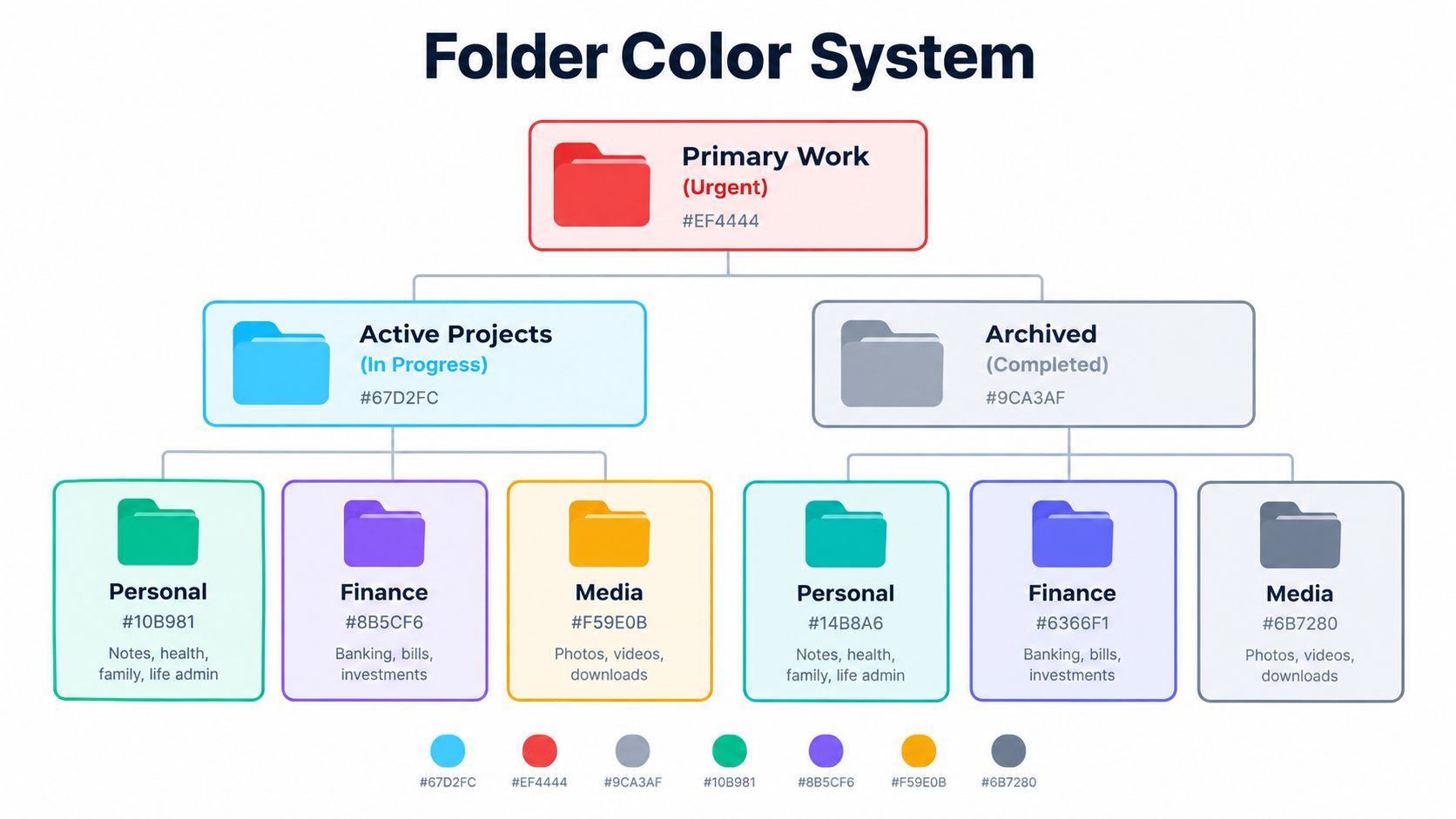
Los sistemas más sólidos asignan el significado antes que la apariencia. Por ejemplo, el azul puede representar el trabajo activo, el gris el material terminado y el naranja las carpetas que requieren atención. Las elecciones concretas importan menos que mantener estable el significado.
Los controles nativos de Apple también admiten símbolos y emojis, así que el color no tiene que cargar con todas las distinciones él solo. Puedes usar una carpeta azul para los proyectos activos y reservar un símbolo de cámara para el trabajo fotográfico dentro de esa categoría. Esta combinación es mucho más útil que darle un tono distinto a cada carpeta vecina.
macOS ha cambiado este flujo al convertir la apariencia de las carpetas en una opción de primera clase del Finder, en lugar de obligar a los usuarios a recurrir a etiquetas o a la sustitución manual de imágenes. Una guía independiente describe la función nativa como un gran cambio frente a los antiguos apaños e identifica siete colores predefinidos (rojo, naranja, amarillo, verde, azul, morado y gris) en su guía para cambiar el color de las carpetas en Mac. Para un enfoque más amplio de organización visual, los principios de un gestor de archivos visual pueden ayudarte a decidir dónde el color aporta claridad y dónde solo añade ruido.
Cómo cambiar el color de una carpeta en el Finder de macOS
El método nativo de Apple es rápido para una carpeta suelta. Empieza en el Finder y selecciona la carpeta cuya apariencia quieres cambiar. Abre el menú contextual con clic derecho y elige Personalizar carpeta.
Aparece un panel de personalización con controles para el color de la carpeta y otros elementos visuales. Elige un color, añade un símbolo o selecciona un emoji si eso aclara el rol de la carpeta dentro de tu estructura de archivos. Las instrucciones actuales de Apple para personalizar carpetas en el Finder documentan este proceso nativo y las opciones de apariencia disponibles.
Revisa el ajuste de apariencia si falta el control de color
El control de color de carpeta no aparece con todas las combinaciones de apariencia del Finder. En los ajustes de Apariencia de macOS, Apple vincula ese control a la opción Estilo de iconos y widgets. La opción de color aparece cuando el estilo está en Por omisión, Oscuro o Transparente, así que revisa ese ajuste si Personalizar carpeta no muestra el control esperado.
La secuencia práctica es esta:
- Selecciona la carpeta: abre la ubicación del Finder que te interese y haz clic una vez en la carpeta.
- Abre la personalización: haz clic derecho en la carpeta y elige Personalizar carpeta.
- Elige el tratamiento visual: escoge un color de carpeta y añade un símbolo o emoji solo si comunica algo útil.
- Revísala en contexto: mira la carpeta junto a sus vecinas, no de forma aislada.
- Repite con criterio: aplica el mismo significado de forma coherente a las carpetas que cumplen el mismo rol.
El método nativo funciona bien para una carpeta personal, un directorio nuevo de cliente o una sesión de limpieza pequeña. Pierde atractivo cuando aplicas una y otra vez el mismo estilo a muchas carpetas. El Finder te da los controles, pero no define tu taxonomía, no recuerda cada decisión por ti ni estiliza automáticamente las carpetas que crees más adelante.
Este vídeo muestra el flujo visual en movimiento:
No trates el selector integrado como una estrategia de organización masiva. Úsalo cuando el número de carpetas sea lo bastante pequeño como para que elegir cada estilo siga siendo una decisión deliberada. Cuando te descubras repitiendo los mismos clics en varios proyectos, el límite ya no es la herramienta de color. Es la falta de un flujo de trabajo reutilizable a su alrededor.
Estilo manual de carpetas frente a herramientas de automatización locales
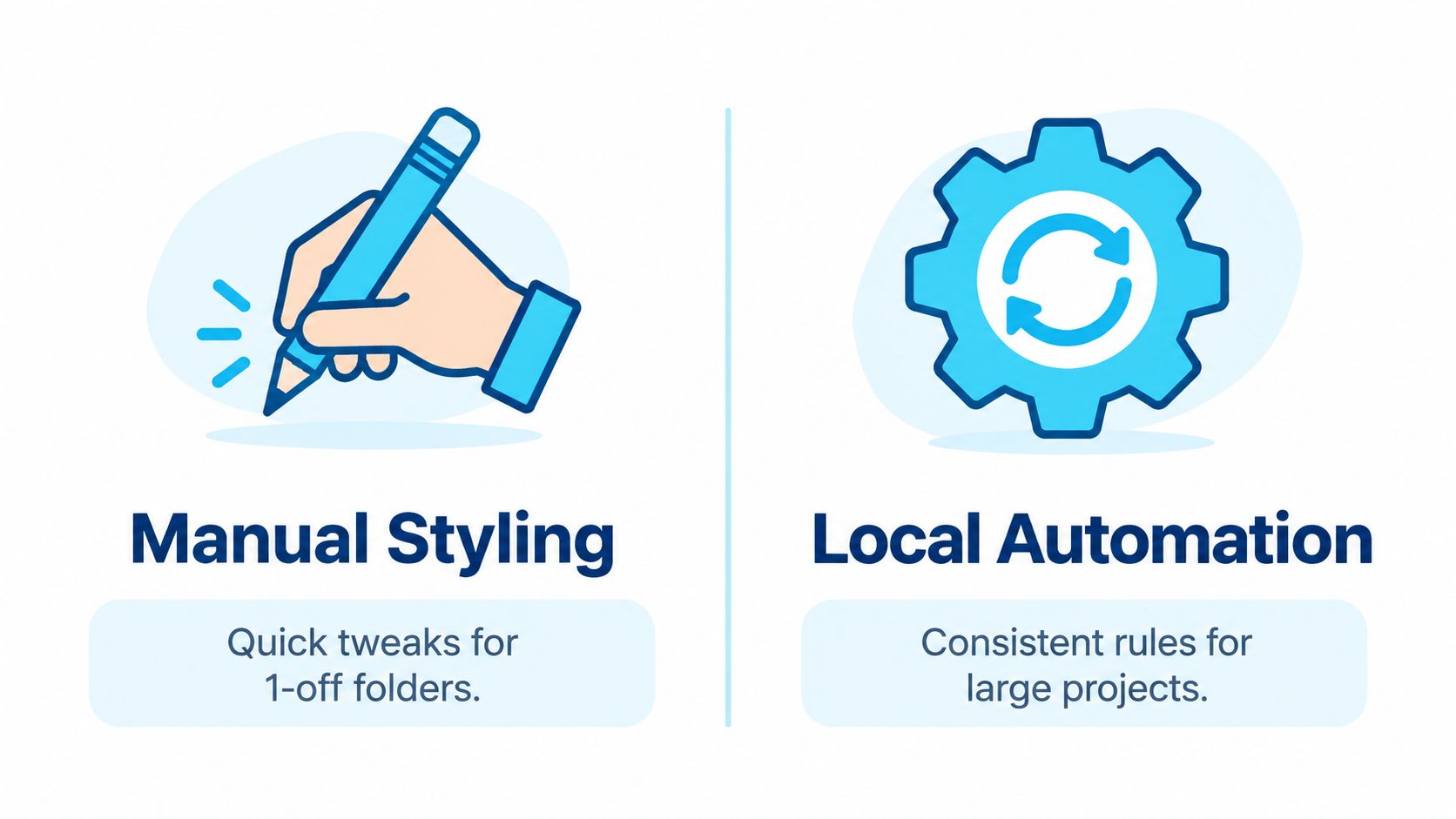
El estilo manual tiene una ventaja obvia: casi no requiere configuración. Seleccionas una carpeta, abres el panel de personalización del Finder, eliges un color y sigues con lo tuyo. Es la opción adecuada para una carpeta suelta, un proyecto temporal o un pequeño ajuste personal donde la coherencia con carpetas futuras no importa.
El coste aparece con la repetición. Si varias carpetas de proyecto necesitan el mismo tratamiento, tienes que acordarte de la regla, abrir el menú de cada carpeta y tomar la misma decisión una y otra vez. Ese proceso también abre la puerta a pequeñas incoherencias. Una carpeta recibe un símbolo, otra un emoji y una tercera un color que ya no significa lo que querías.
Decide según la repetición, no según el número de carpetas
Una herramienta de automatización local resulta más útil cuando creas carpetas de forma continua o cuando el mismo lenguaje visual debe cubrir varios árboles de proyectos. Puede aplicar estilos en bloque, usar los nombres de las carpetas como señales y vigilar ubicaciones concretas para detectar carpetas nuevas. Así el trabajo pasa de repetir ediciones individuales a definir reglas una vez y revisar el resultado.
La contrapartida es la configuración y la confianza. Tienes que entender qué puede cambiar la herramienta, dónde actúa y cómo trata los iconos personalizados que ya existen. Un flujo local es especialmente atractivo si los nombres de carpetas y los metadatos de los proyectos no deben salir del Mac. El procesamiento en el propio dispositivo evita enviar esa información a un servicio externo, algo que importa para el trabajo con clientes, la investigación, los archivos privados y el código fuente.
La edición manual minimiza la configuración. La automatización local minimiza las decisiones repetidas.
También hay una diferencia de control. El estilo manual en el Finder te da una elección inmediata y visible para cada carpeta. La automatización te da coherencia, pero conviene probar sus reglas en un conjunto pequeño de carpetas antes de aplicarlas a lo grande. Una herramienta que funciona totalmente sin conexión también puede reducir las preocupaciones de privacidad, pero trabajar sin conexión no elimina la necesidad de revisar los permisos y las copias de seguridad.
Para ver de cerca los flujos recurrentes en el Finder, cambiar iconos de carpeta automáticamente en Mac es una buena referencia. La misma decisión vale para el color de las carpetas: quédate con el método nativo para ediciones ocasionales y plantéate la automatización local cuando el estilo ya forme parte de cómo creas y mantienes tus proyectos.
Cómo crear una paleta de colores sencilla para las carpetas del Finder
Una paleta funciona cuando cada color tiene un único trabajo. Empieza por las categorías que ya existen en tu flujo de trabajo, como trabajo activo, material de referencia, proyectos terminados, archivos personales o elementos pendientes de revisión. No empieces intentando usar todos los colores disponibles. Empieza por las distinciones que necesitas reconocer durante una sesión normal en el Finder.
Da a cada color un significado estable
Apunta la regla, aunque sea en una nota junto a la estructura de tus proyectos. Un sistema útil podría verse así:
- Trabajo activo: usa un color fuerte para las carpetas que estás editando o entregando ahora mismo.
- Material de referencia: elige un color más calmado para archivos de origen, investigación, plantillas y documentos de apoyo.
- Trabajo terminado: usa gris u otro tratamiento discreto para el material que necesitas conservar pero que rara vez cambias.
- Requiere atención: reserva un color de contraste para las carpetas con tareas sin resolver o decisiones pendientes.
La paleta concreta importa menos que la restricción. Si cada carpeta tiene un color distinto, el color deja de ser una señal de categoría y se convierte en un detalle más que descifrar. Apple admite símbolos y emojis en las carpetas además de colores, así que úsalos para las subcategorías en lugar de inventar un color nuevo para cada tipo de proyecto.
Mantén tranquilas las carpetas vecinas
El equilibrio visual importa sobre todo cuando las carpetas están una junto a otra en la vista de iconos. Evita colocar varios tratamientos muy llamativos uno al lado del otro, salvo que esas carpetas necesiten separarse de inmediato. Un color compartido para un estado compartido crea un bloque que tus ojos reconocen rápido.
Usa símbolos para el significado que el color no puede expresar. Una carpeta azul activa con un símbolo de documento puede identificar trabajo de redacción, mientras que el mismo azul con un símbolo de cámara puede identificar trabajo multimedia. Así el estado del proyecto se mantiene coherente y la temática puede variar.
Los nombres de carpeta en varios idiomas también hacen útiles las señales visuales. Un sistema predecible de color y símbolo ayuda al reconocimiento cuando los nombres usan idiomas, abreviaturas o convenciones distintas. Para más ideas sobre cómo combinar reglas de nombres con organización visual, las técnicas de organización de archivos con IA aportan contexto útil sin reemplazar la necesidad de una convención local sencilla.
Prueba la paleta primero en un solo árbol de proyecto. Navega por él en la vista del Finder que más uses, comprueba las apariencias clara y oscura y elimina cualquier tratamiento que ralentice el reconocimiento en lugar de mejorarlo.
Flujos de trabajo prácticos para una o varias carpetas
Para una sola carpeta, usa la intervención más pequeña que sirva. Si un proyecto de cliente está activo, aplica el color de trabajo activo y para ahí. Añade un símbolo solo cuando distinga la carpeta de los proyectos cercanos. El objetivo es facilitar la próxima visita, no crear un mini sistema de diseño para un único directorio.
Varias carpetas necesitan un orden de operaciones repetible. Primero, ordena los nombres para que las carpetas similares sigan un patrón reconocible. Después, decide si el color representa el estado, el tipo de contenido o el responsable. No mezcles esos significados en el mismo nivel de la jerarquía. Una carpeta azul no debería significar «activo» en un proyecto y «diseño» en otro, a menos que las dos vivan en sistemas separados con reglas separadas.
Una rutina por lotes fiable
- Elige una muestra pequeña: selecciona unas cuantas carpetas representativas, incluyendo carpetas anidadas y carpetas con nombres largos o en varios idiomas.
- Aplica la paleta: usa el menú contextual para los cambios manuales, o un flujo por lotes cuando el mismo tratamiento corresponda a todo un conjunto.
- Inspecciona los elementos vecinos: comprueba si las carpetas siguen siendo fáciles de distinguir en la vista del Finder que usas.
- Corrige las excepciones: da a una carpeta concreta un símbolo o un color distinto solo cuando su rol sea diferente.
- Extiende la regla: aplica la convención ya probada al resto del árbol de proyectos.
El menú contextual del Finder es útil porque mantiene la acción cerca de la carpeta. Para estructuras grandes, la edición por lotes reduce la navegación repetitiva por las subcarpetas. Un observador de carpetas adopta otro enfoque: detecta carpetas nuevas en ubicaciones elegidas y aplica un estilo coincidente a medida que aparecen. Eso encaja con plantillas de proyecto, zonas de descargas o directorios de trabajo que crecen sin parar.
La automatización también necesita límites. Los observadores deben apuntar a ubicaciones concretas y no a todo el sistema de archivos, y las reglas deben ser lo bastante simples como para poder predecirlas. Revisa un subconjunto pequeño antes de un despliegue amplio y guarda un historial de la convención visual para que los cambios futuros no creen una mezcla de significados viejos y nuevos.
Para más opciones sobre una apariencia coherente en el Finder, personalizar iconos de carpeta en Mac cubre flujos relacionados. El color, los nombres y los iconos opcionales funcionan mejor cuando se refuerzan entre sí en lugar de competir por la atención.
Cómo restaurar los colores predeterminados de las carpetas en Mac
Un sistema visual debe ser reversible. Si un color ya no representa el rol de la carpeta, o si una paleta de prueba hizo más difícil escanear la vista del Finder, vuelve a abrir los controles de personalización de la carpeta y quita el estilo personalizado. La guía de Apple para el Finder explica que puedes volver a la apariencia estándar quitando el icono personalizado o desactivando el estilo aplicado desde el flujo de personalización de carpetas: las instrucciones de Apple para personalizar carpetas y archivos.
Empieza por las carpetas que más confusión generan. Restaura su apariencia predeterminada y luego revisa el grupo que las rodea antes de decidir si el resto debe cambiar. Suele ser más seguro que borrar de golpe todo un árbol de proyectos, porque así puedes identificar qué decisiones visuales causaron el problema.
Usa una lista de comprobación breve para restablecer
- Confirma el rol: decide si la carpeta sigue perteneciendo a la categoría que representaba su color anterior.
- Quita los extras innecesarios: elimina símbolos o emojis que ya no aporten información.
- Restaura el icono estándar: usa los controles de personalización para quitar la apariencia personalizada.
- Revisa las vistas del Finder: comprueba el resultado en la disposición que usas a diario.
- Conserva la regla revisada: anota el nuevo significado para que las carpetas futuras no vuelvan a caer en la incoherencia.
Si una carpeta se ve distinta después de una actualización de macOS, compárala con una carpeta sin tocar antes de hacer cambios masivos. Vuelve a aplicar solo el estilo que siga sirviendo a un propósito claro. Un conjunto pequeño de prueba sigue siendo la forma más segura de validar una paleta, sobre todo cuando las carpetas contienen material importante de proyectos o convenciones compartidas.
Tintd aplica colores e iconos personalizados a las carpetas del Finder, con edición por lotes, acceso desde el menú contextual, vigilancia de carpetas y procesamiento local sin conexión para los flujos de trabajo en los que los nombres de las carpetas deben quedarse en el Mac. Visita Tintd para ver si su enfoque de automatización local encaja con tu forma de crear y mantener carpetas de proyectos.