
Una carpeta de Descargas llena de capturas de pantalla, facturas, exportaciones de diseño e instaladores es fåcil de ignorar... hasta que necesitas un archivo ya. Lo mismo pasa dentro de los directorios de proyecto, donde cada carpeta de cliente nueva necesita un nombre, un color, una estructura o unas subcarpetas de siempre. Repetir esas acciones a mano gasta atención, sobre todo cuando el trabajo se reparte entre el Finder, un navegador, un editor de código y apps de mensajería.
Las mejores herramientas de automatización para macOS no son intercambiables. Algunas crean flujos visuales, otras vigilan carpetas de forma continua, otras lanzan comandos desde el teclado y otras controlan ventanas, dispositivos de entrada, scripts o tareas persistentes en segundo plano. Elegir bien significa ajustar la herramienta al disparador y al tipo de trabajo, no coleccionar la lista de funciones mås larga.
Esta comparativa se centra en el esfuerzo de configuración, la profundidad de los disparadores, la idoneidad para archivos y carpetas, la privacidad, el coste a largo plazo y la recuperación cuando un flujo cambia. Si ademås estås revisando el resto de tu stack, esta guía de herramientas para desarrolladores en 2026 aporta contexto útil. La lista empieza con los flujos nativos y después pasa por la vigilancia de archivos, el control de entrada, los lanzadores, los scripts y la programación en segundo plano.
1. Atajos de Apple
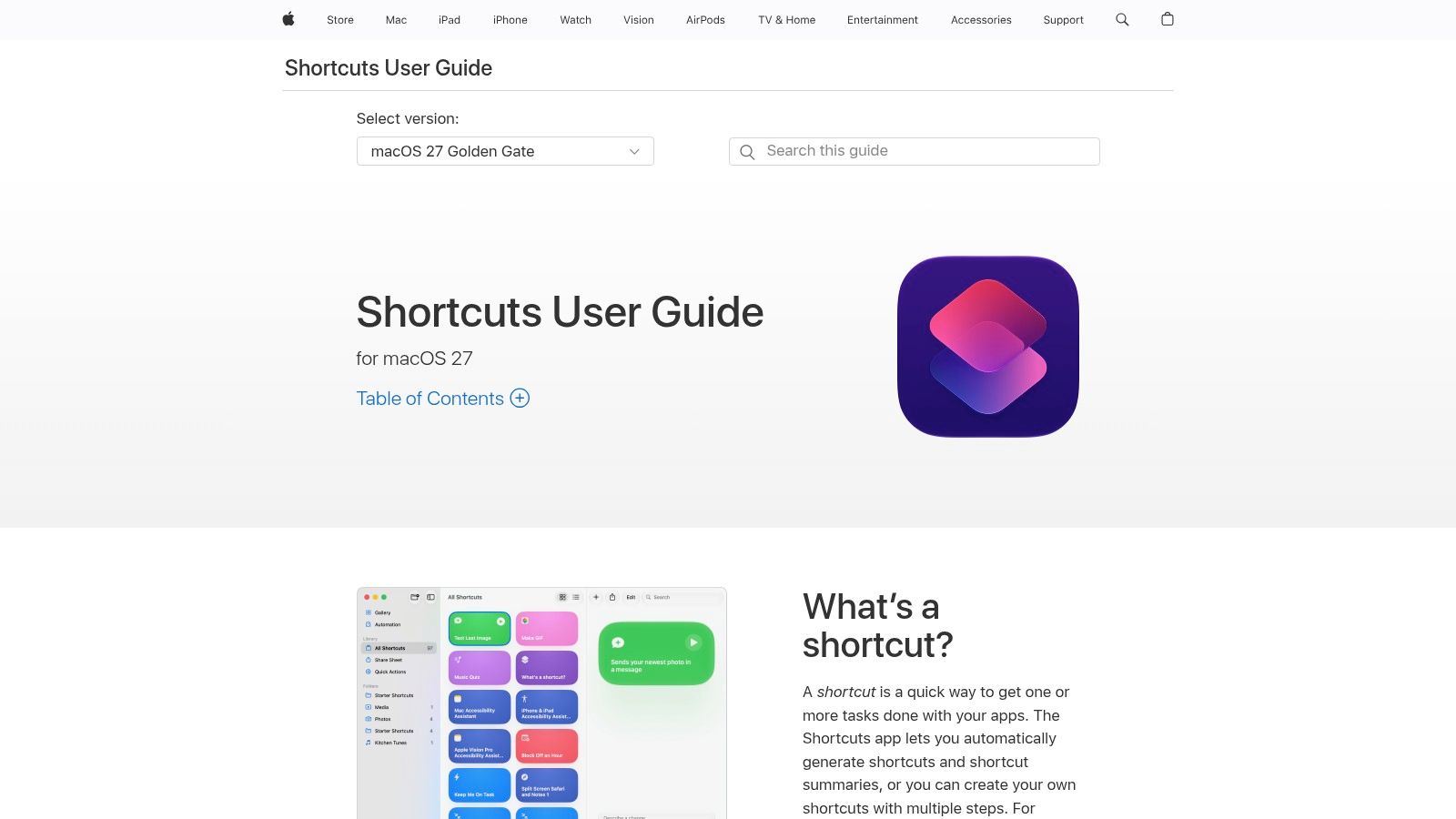
Atajos de Apple es la primera parada razonable para la automatizaciĂłn nativa en el Mac. Su editor visual te permite conectar acciones entre el Finder, las apps de Apple y servicios compatibles sin escribir un programa entero. Un atajo puede renombrar archivos, mover elementos, crear estructuras de proyecto, extraer texto o pasar informaciĂłn de una app a otra.
Para un flujo prĂĄctico con carpetas, crea un atajo que reciba una carpeta del Finder, genere subcarpetas estĂĄndar como Assets, Exports y Archive, y abra el resultado en el Finder. Puedes ejecutarlo desde el Finder, la barra de menĂșs, un widget o un atajo de teclado. Esa baja fricciĂłn hace que Atajos sea Ăștil para configurar proyectos de vez en cuando y para rutinas personales repetibles.
Apple presenta Atajos como parte de una larga historia de automatizaciĂłn en el Mac que incluye AppleScript, los scripts de shell y Automator. Su documentaciĂłn tambiĂ©n describe acciones para ejecutar AppleScript y scripts de shell, y la mayorĂa de los flujos de Automator se pueden migrar a Atajos mediante el camino de transiciĂłn de Apple. El resultado es continuidad, no una ruptura con los mĂ©todos de automatizaciĂłn anteriores. La guĂa de Atajos para Mac de Apple explica el entorno nativo, mientras que la explicaciĂłn de la WWDC sobre la automatizaciĂłn en Mac muestra cĂłmo encajan las distintas capas.
Cuando Atajos deja de ser cĂłmodo
Atajos funciona mejor cuando el disparador es explĂcito y el flujo es razonablemente predecible. Resulta menos atractivo cuando necesitas vigilar carpetas de forma continua, gestionar errores con detalle o controlar con precisiĂłn los metadatos del Finder. Un atajo que funciona al lanzarlo a mano quizĂĄ no responda a quĂ© debe pasar tras una carpeta renombrada, un destino duplicado o una operaciĂłn por lotes a medio terminar.
Para una comparativa mås amplia de opciones nativas y de terceros, echa un vistazo a estas apps de automatización para Mac. Empieza con Atajos cuando quieras un flujo privado y en el propio dispositivo, y puedas permitirte lanzarlo a propósito. Añade otra herramienta solo cuando sepas nombrar el disparador o el problema de recuperación exacto que Atajos no resuelve.
2. Keyboard Maestro
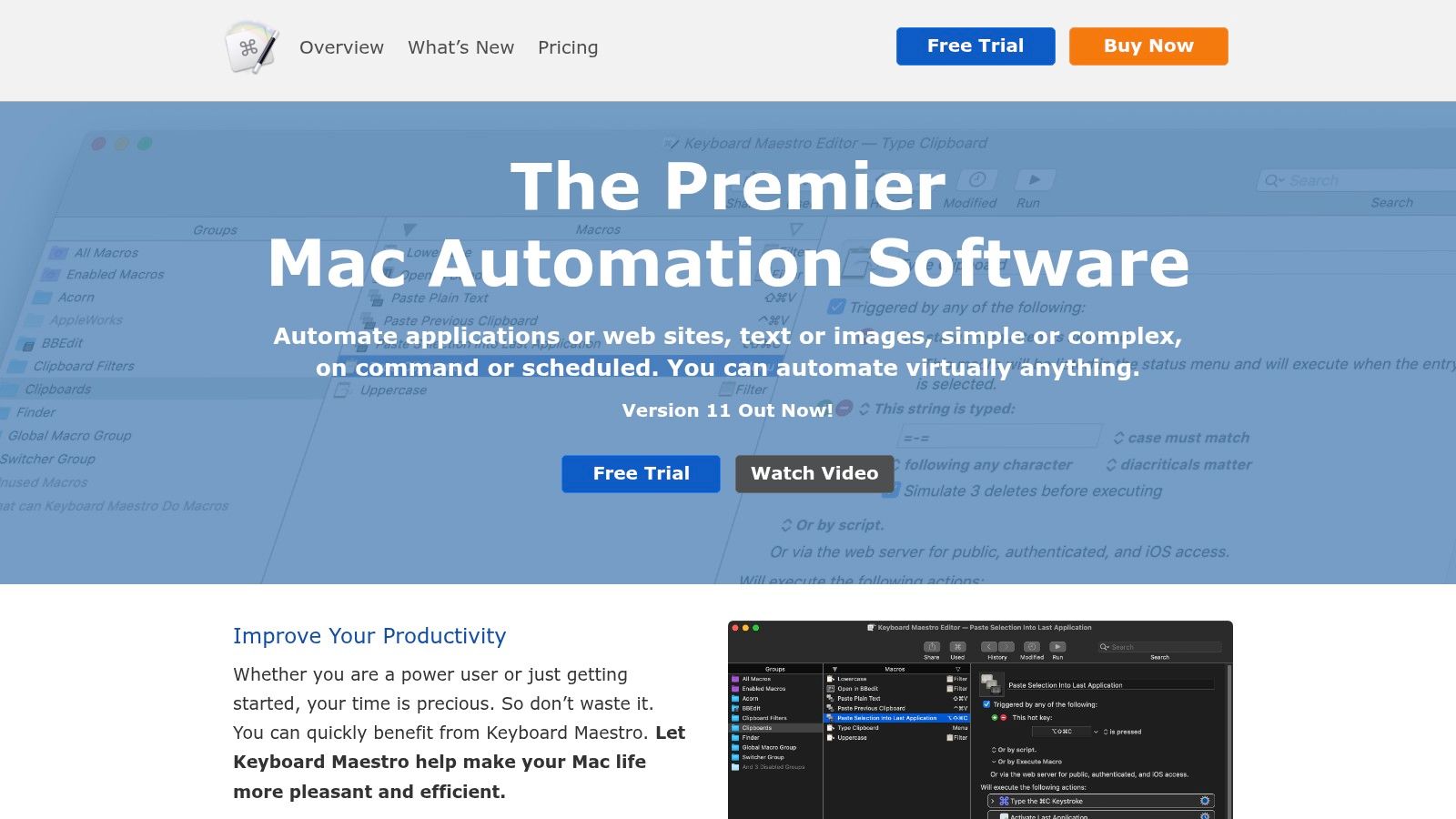
Keyboard Maestro es la opciĂłn para quienes han superado los atajos simples pero no quieren construir cada flujo desde cero con cĂłdigo. Combina acciones visuales con condiciones, variables, macros, control de aplicaciones, gestiĂłn de ventanas, manejo del portapapeles y disparadores por cadenas de texto. Eso le da un rango de uso mucho mĂĄs amplio que un flujo bĂĄsico de renombrado de archivos.
Un caso tĂpico empieza con un atajo de teclado. PrĂ©salo con una carpeta de proyecto seleccionada y Keyboard Maestro puede abrir la carpeta, lanzar las aplicaciones relacionadas, colocar sus ventanas, pegar un valor preparado y ejecutar un script sobre los archivos seleccionados. TambiĂ©n puede reaccionar al estado de una aplicaciĂłn, a cambios en el portapapeles, a dispositivos conectados, a entradas USB o MIDI y a horas programadas. La web de Keyboard Maestro documenta el motor de macros y su modelo de disparadores y acciones.
La herramienta se gana su sitio cuando una automatizaciĂłn cruza varias aplicaciones. Un fotĂłgrafo podrĂa seleccionar la carpeta de una sesiĂłn, abrirla en un editor, crear una nota de revisiĂłn y mover las exportaciones terminadas. Un desarrollador podrĂa abrir un repositorio, una terminal, una pĂĄgina de documentaciĂłn y un gestor de incidencias con un solo comando. Esto no son solo operaciones con archivos, y un vigilante de archivos no sustituirĂĄ la lĂłgica de interacciĂłn.
El precio a pagar es la profundidad
La gran virtud de Keyboard Maestro puede intimidar a quien empieza. Tienes que diseñar las condiciones con cuidado, decidir quĂ© pasa cuando una aplicaciĂłn no estĂĄ lista y probar las variables con nombres de carpeta reales. AdemĂĄs, requiere una licencia de pago, a diferencia de Atajos, que viene incluido en el sistema.
Para dar estilo a carpetas en todo el Finder, Keyboard Maestro puede lanzar un script o una aplicaciĂłn, pero no estĂĄ pensado para mantener los metadatos visuales de las carpetas. Puede orquestar el proceso, aunque una herramienta de carpetas especĂfica puede ofrecer un historial, una restauraciĂłn y unos controles por lotes mĂĄs claros.
3. Hazel 5
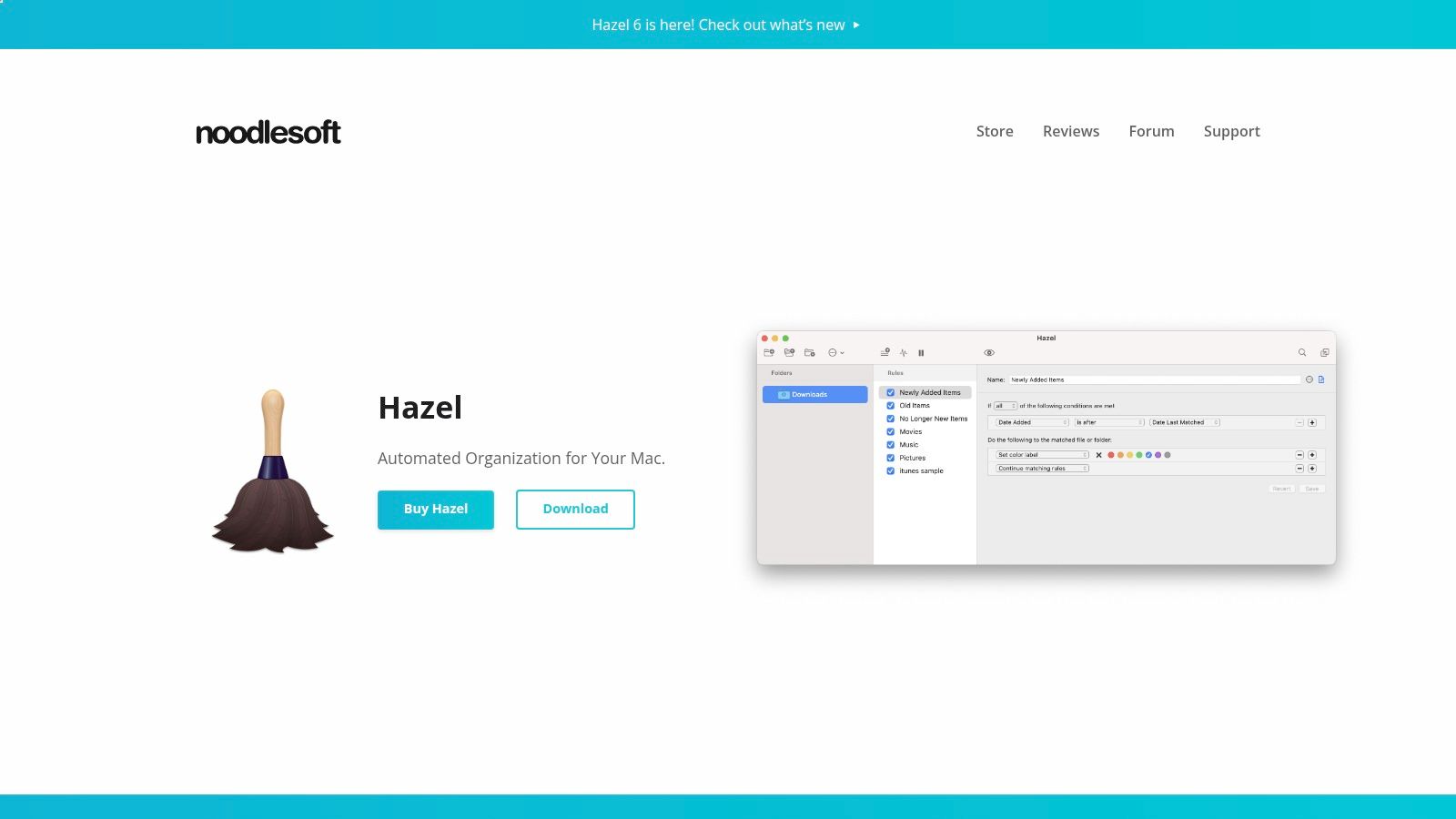
Hazel estĂĄ construido en torno a una sola tarea: vigilar carpetas y aplicar reglas a los archivos. Defines condiciones como el nombre, la extensiĂłn, la fecha, el tipo, las etiquetas o la ubicaciĂłn del archivo, y luego asignas acciones como renombrar, mover, etiquetar o convertir. Una vez configurado, Hazel trabaja en segundo plano en lugar de esperar a que lances una macro.
Eso lo hace ideal para Descargas. Una regla puede mover las capturas de pantalla a una carpeta de Capturas, enviar los instaladores a un archivo, renombrar las facturas que llegan segĂșn un patrĂłn o guardar las imĂĄgenes exportadas en el directorio de un cliente. La diferencia importante es que Hazel responde al estado de una carpeta. No tienes que acordarte de un atajo de teclado despuĂ©s de cada descarga.
El sitio de Noodlesoft sobre Hazel detalla su enfoque basado en reglas y su vigilancia en segundo plano. Su interfaz grĂĄfica hace la configuraciĂłn asequible, pero aun asĂ tienes que pensar en el orden de las reglas y en las excepciones. Una regla demasiado amplia que mueva todos los PDF puede pillar fĂĄcilmente un documento que pertenece a otro sitio.
Ideal para estados de archivos, no para el comportamiento del escritorio
Hazel no es un motor de macros generalista. No gestionarĂĄ de forma fiable una secuencia de acciones de ventana, no interpretarĂĄ una interfaz visual compleja ni sustituirĂĄ un script que necesite lĂłgica especĂfica de una aplicaciĂłn. Sus lĂmites son Ăștiles porque hacen que las reglas de archivos sean mĂĄs fĂĄciles de revisar.
Usa Hazel cuando la regla se pueda expresar como: «Cuando un archivo tenga este aspecto, haz esta operaciĂłn con Ă©l». Consulta las utilidades de Mac para organizar archivos como una vĂa de investigaciĂłn aparte cuando el trabajo tenga que ver con cĂłmo se presenta el Finder y no con la lĂłgica de archivado.
Antes de activar una regla en un directorio grande, apĂșntala a una carpeta duplicada y observa el resultado. Añade exclusiones para las carpetas que nunca deban tocarse y haz explĂcitos los destinos. Un flujo de «configurar y olvidar» solo es fiable cuando sus condiciones son mĂĄs estrechas que la colecciĂłn de archivos que gestiona.
4. BetterTouchTool
BetterTouchTool parte de la entrada fĂsica. Te permite convertir gestos del trackpad, acciones del ratĂłn, atajos de teclado, controles de la Touch Bar y botones del Stream Deck en comandos. Esos comandos pueden gestionar ventanas, manipular el portapapeles, abrir archivos, ejecutar scripts o encadenar acciones externas.
Es Ăștil cuando tus manos ya hacen un gesto repetido. Un gesto con tres dedos puede colocar una ventana del Finder junto a un editor de cĂłdigo. Un botĂłn dedicado del ratĂłn puede abrir un directorio de proyecto y lanzar sus herramientas. Una tecla del Stream Deck puede disparar un script que procese los archivos seleccionados. La web de BetterTouchTool recoge sus integraciones de entrada, ventanas, portapapeles y dispositivos.
La diferencia con un lanzador es la rapidez tĂĄctil. No necesitas pararte a buscar un comando. Haces el gesto o pulsas el control asignado que corresponde a la acciĂłn fĂsica que ya querĂas hacer.
Capa de disparadores potente, capa de flujos irregular
BetterTouchTool es excelente para convertir la entrada en acciĂłn, pero no es el lugar mĂĄs claro para mantener un sistema grande de procesamiento de archivos. Sus muchos ajustes y combinaciones pueden volverse difĂciles de auditar, sobre todo cuando un gesto dispara una cadena que llama a scripts y aplicaciones externas.
Por ejemplo, Ășsalo para disparar una rutina de «preparar proyecto» y deja que Atajos, un script de shell o una utilidad de archivos especĂfica haga el trabajo real con las carpetas. Esa separaciĂłn mantiene simple la asignaciĂłn de entradas y hace que la operaciĂłn con archivos sea mĂĄs fĂĄcil de probar.
Una opciĂłn de licencia de automatizaciĂłn de pago Ășnico puede resultar atractiva para quien quiera personalizar a menudo la entrada sin montar un flujo que dependa de una suscripciĂłn. El principal coste es aprender el modelo de configuraciĂłn. Empieza con un gesto y un resultado visible, como abrir una carpeta de proyecto conocida, antes de conectarlo a una acciĂłn destructiva o recursiva sobre archivos.
5. Alfred 5
Alfred es un lanzador pensado para el teclado que, con su Powerpack, se convierte en una herramienta de automatizaciĂłn de peso. Sus workflows conectan bĂșsquedas, scripts, acciones con archivos, contenido del portapapeles y servicios externos mediante un editor visual. Escribes una palabra clave, le pasas un argumento como la ruta de una carpeta y dejas que el workflow haga el resto.
Esa forma de interactuar funciona bien con comandos que usas a menudo pero no quieres meter en un menĂș. Escribe la palabra clave de un proyecto para encontrar su directorio, Ăłrbelo en el Finder y en tu editor, o pasa la ruta seleccionada a un script que cree una estructura estĂĄndar. Alfred tambiĂ©n ofrece fragmentos de texto, historial del portapapeles, navegaciĂłn por archivos y temas personalizados.
La web de Alfred es el sitio adecuado para repasar su lanzador y su modelo de workflows. Su comunidad y su galerĂa de workflows son Ăștiles para descubrir patrones, pero los workflows de terceros merecen la misma cautela que los scripts de shell. Revisa quĂ© ejecuta un workflow y a quĂ© carpetas o servicios puede acceder.

Una buena superficie de comandos
La gran ventaja de Alfred es la velocidad. Mantiene el disparador pegado al teclado y evita una pantalla de configuraciĂłn enorme para comandos sencillos. El Powerpack de pago es necesario para las funciones avanzadas de los workflows, asĂ que el lanzador gratuito y la versiĂłn de automatizaciĂłn son propuestas distintas.
La herramienta es especialmente eficaz con comandos deterministas. Si conoces el nombre del proyecto, la ruta de la carpeta o la palabra clave de la acciĂłn, Alfred puede despachar el trabajo enseguida. Es menos adecuada para el comportamiento de «vigila esta carpeta para siempre», donde Hazel o una utilidad basada en launchd tienen un diseño mĂĄs natural.
Echa un vistazo a estas apps de productividad para Mac si estĂĄs comparando flujos centrados en lanzadores. Elige Alfred cuando quieras una capa de comandos de teclado madura con opciĂłn de licencia de pago Ășnico y no te importe montar tĂș mismo la lĂłgica del flujo.
6. Raycast
Raycast toma el modelo de lanzador y le añade un ecosistema de extensiones orientado a desarrolladores. Sus comandos pueden buscar archivos, gestionar ventanas, expandir fragmentos de texto, conectar servicios y exponer acciones personalizadas mediante extensiones. Los desarrolladores pueden crear extensiones con TypeScript y React, lo que convierte al lanzador en un frontal prĂĄctico para pequeñas herramientas internas.
Un flujo Ăștil con carpetas podrĂa buscar el nombre de un cliente, mostrar su directorio, copiar una ruta y pasarla a un script. Otro comando puede abrir un repositorio y su documentaciĂłn relacionada. Como los comandos se descubren a travĂ©s de una interfaz con bĂșsqueda, Raycast funciona bien para equipos que no quieren memorizar cada atajo.
La plataforma Raycast ofrece su ecosistema de extensiones, su API para desarrolladores, los fragmentos de texto, la bĂșsqueda de archivos, las herramientas de ventanas y funciones opcionales de nube o IA. Esa capa opcional importa a la hora de decidir sobre privacidad y coste. Un comando local puede necesitar solo el plan gratuito, mientras que las funciones avanzadas pueden exigir una suscripciĂłn.
ElĂgelo por sus comandos fĂĄciles de descubrir
Raycast encaja bien cuando los usuarios necesitan muchos comandos pero no quieren mantener una colección densa de atajos de teclado. También va bien a desarrolladores que quieran convertir un script o una llamada a una API en una superficie de comandos pulida. El modelo de extensiones aporta flexibilidad, aunque cada extensión trae consigo sus propias consideraciones de mantenimiento y permisos.
Como Alfred, Raycast no sustituye a un vigilante de carpetas. Inicia una acciĂłn cuando invocas un comando, en lugar de aplicar una regla de forma continua a medida que aparecen carpetas nuevas. Tampoco es el mejor sitio para esconder una lĂłgica de recuperaciĂłn complicada.
Una encuesta citada en un informe sobre el uso de lanzadores concluyĂł que el 41 % de los desarrolladores de macOS usa un lanzador a diario. Otras cifras de la misma fuente enumeran el uso de Alfred, Raycast y LaunchBar como valores que se solapan, no como cuotas de mercado excluyentes. La conclusiĂłn prĂĄctica es modesta pero Ăștil: muchos usuarios avanzados de Mac ya entienden los comandos basados en lanzadores, asĂ que Raycast puede ser una puerta de entrada sin fricciones a las acciones de carpetas respaldadas por scripts.
7. Hammerspoon
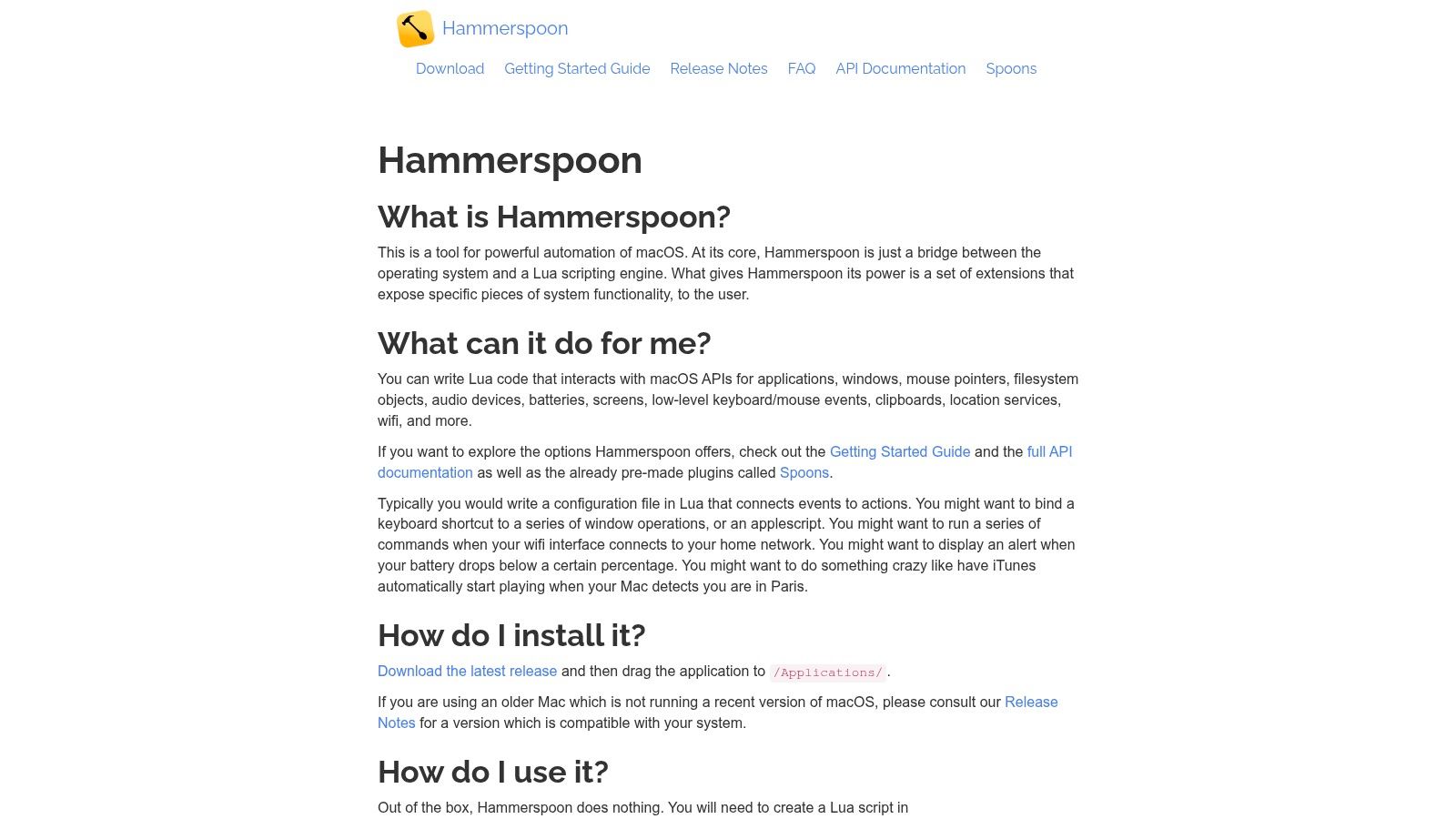
Hammerspoon es para quienes quieren programar el comportamiento de macOS directamente. Usa Lua y expone bindings para ventanas, aplicaciones, atajos de teclado, eventos y otras interacciones con el sistema. En vez de arrastrar acciones a un editor visual, defines el comportamiento en archivos de configuraciĂłn y recargas la configuraciĂłn mientras desarrollas.
Ese enfoque resuelve requisitos muy especĂficos. Puedes crear un atajo que mueva una ventana segĂșn la disposiciĂłn actual de las pantallas, reaccionar cuando se abre una aplicaciĂłn o montar reglas en torno a las aplicaciones en primer plano. TambiĂ©n puedes usar los «Spoons» de la comunidad, que empaquetan funcionalidad reutilizable para patrones de automatizaciĂłn habituales.
La documentaciĂłn de Hammerspoon cubre su entorno Lua, los bindings de macOS, los plugins y las compilaciones compatibles. Es gratuito y de cĂłdigo abierto, lo que elimina el coste de licencia pero no el coste de implementaciĂłn. Necesitas los conocimientos de scripting suficientes para leer errores, gestionar el estado y mantener la configuraciĂłn cuando cambian los permisos de macOS o el comportamiento de una aplicaciĂłn.
El control gana a la comodidad
Hammerspoon tiene sentido cuando ninguna herramienta con interfaz grĂĄfica expresa la condiciĂłn exacta que necesitas. Puede ser mĂĄs fiable que simular clics porque la lĂłgica es explĂcita, pero tambiĂ©n puede fallar si el script no contempla aplicaciones ausentes, carpetas inaccesibles o tĂtulos de ventana que han cambiado.
Ãsalo para el control del sistema y la lĂłgica de eventos personalizada, y delega las operaciones de archivos especializadas en scripts de shell o aplicaciones centradas en archivos. MantĂ©n los scripts pequeños. Una sola configuraciĂłn que controle la colocaciĂłn de ventanas, el procesamiento de carpetas, las notificaciones y el estado de las aplicaciones se vuelve difĂcil de depurar.
Hammerspoon no es el punto de partida mås fåcil para un usuario de Mac sin perfil técnico. Es la opción adecuada para un desarrollador o usuario avanzado que valora la personalización ilimitada y se siente cómodo tratando la automatización como código que hay que mantener.
8. Dropzone 5 Pro
Dropzone es una paleta de acciones de arrastrar y soltar. Abres su cuadrĂcula desde la barra de menĂșs, arrastras archivos sobre una acciĂłn y dejas que la herramienta los suba, los convierta, los mueva o los pase a un script. Resulta Ăștil cuando los archivos ya estĂĄn a la vista y el problema principal es reducir una secuencia repetitiva a una sola acciĂłn fĂsica.
Un diseñador podrĂa arrastrar un grupo de imĂĄgenes a una acciĂłn de conversiĂłn y luego mover los resultados a una carpeta de exportaciĂłn. Un desarrollador podrĂa soltar un archivo de registro sobre un script que extraiga el contenido relevante. Un investigador podrĂa enviar documentos descargados a una acciĂłn de archivado ya preparada. La web de Dropzone describe su cuadrĂcula de acciones, sus integraciones y su compatibilidad con scripts.
La paleta visual es mĂĄs fĂĄcil de entender que un lienzo de macros enorme. Ves el destino o la operaciĂłn antes de soltar los archivos, lo que reduce el esfuerzo mental de recordar los nombres de los comandos.
Ideal para traspasos de archivos deliberados
Dropzone no es un organizador continuo y no pretende controlar todo el escritorio. Funciona cuando hay una persona presente que aporta los archivos y elige la acciĂłn. Si el requisito es «cuando aparezca una carpeta nueva, dale estilo automĂĄticamente», usa un vigilante.
Su diseño centrado en archivos tambiĂ©n es una ventaja. No necesitas construir un flujo completo para una acciĂłn pequeña que haces una y otra vez. Una opciĂłn de licencia vitalicia puede convenir a quien prefiera un pago Ășnico, pero lo importante es evaluar si arrastrar y soltar encaja con tus hĂĄbitos de trabajo.
Procura que las acciones sean reversibles siempre que puedas. En movimientos y conversiones, usa destinos con nombres claros y conserva el original hasta haber verificado el resultado. En los scripts, haz que las carpetas de entrada y salida sean evidentes para que la paleta siga siendo un traspaso fiable y no una transformaciĂłn oculta.
9. Lingon Pro
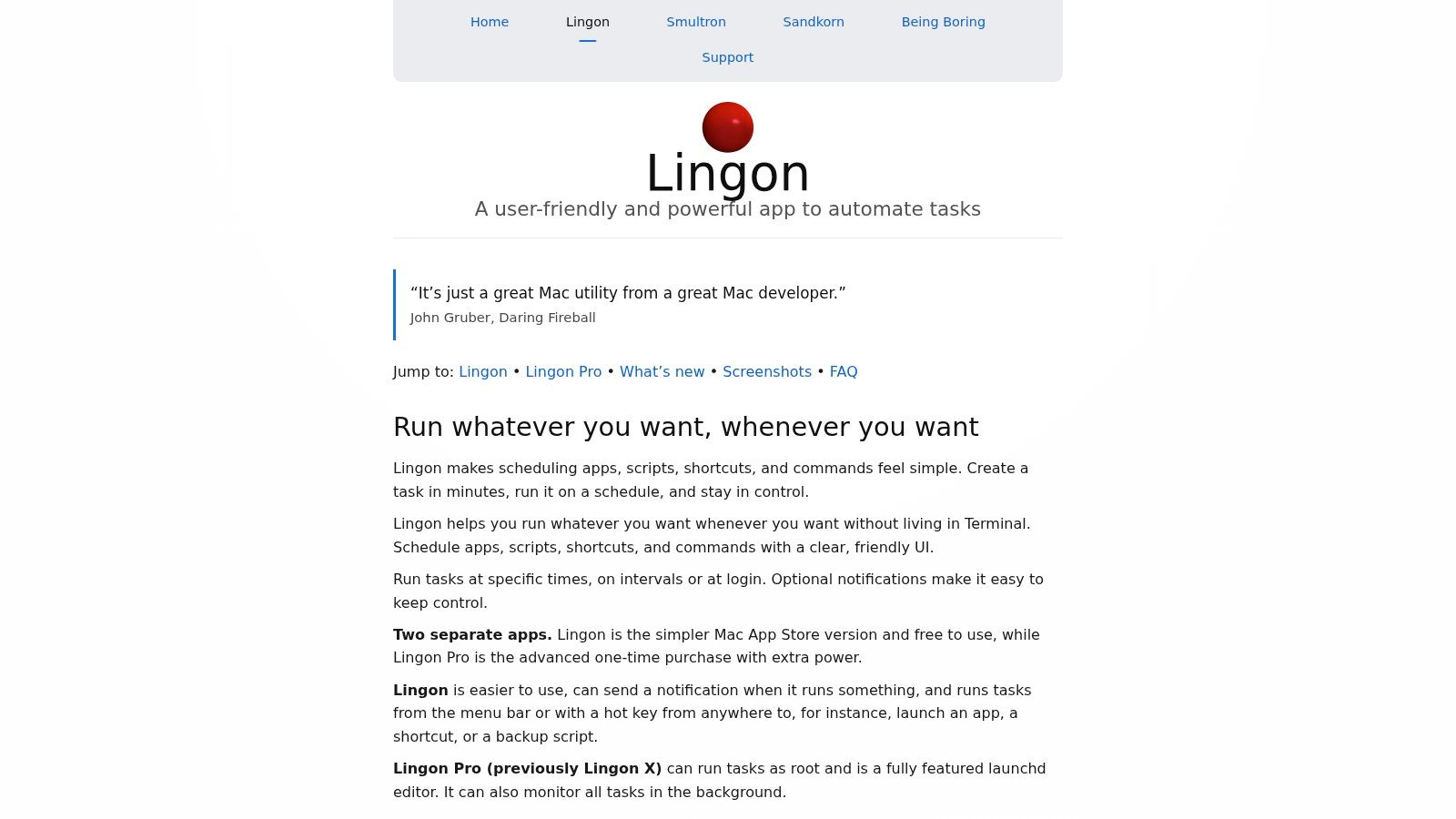
Lingon Pro ofrece una forma grĂĄfica de crear y gestionar los launch agents y daemons de macOS. Se encarga de la capa de programaciĂłn y lanzamiento, permitiendo que los scripts se ejecuten al iniciar sesiĂłn, a intervalos o en respuesta a cambios en archivos, sin tener que editar a mano los archivos de lista de propiedades. La web de Lingon Pro explica su enfoque orientado a launchd.
Es la herramienta a considerar cuando una automatizaciĂłn debe persistir mĂĄs allĂĄ de una app abierta. Un script puede revisar un directorio de trabajo, mantener una carpeta generada, procesar una exportaciĂłn entrante o realizar una acciĂłn rutinaria tras iniciar sesiĂłn. Lingon le da a ese script un disparador duradero del sistema operativo y un lugar donde comprobar si el trabajo estĂĄ configurado.
El lĂmite estĂĄ claro. Lingon no sustituye la lĂłgica del script. No decidirĂĄ quĂ© carpeta de proyecto debe recibir un archivo, cĂłmo interpretar una convenciĂłn de nombres ni cĂłmo recuperarse de un comando fallido. Inicia la tarea, y la tarea debe informar de su resultado o gestionarlo por sĂ misma.
Programar tareas exige disciplina operativa
Las tareas persistentes pueden ser mås fiables que un flujo que depende de acordarte de abrir una aplicación, pero también pueden ejecutarse cuando no estås mirando. Usa rutas absolutas, escribe registros con sentido y protégete contra el procesamiento repetido. Un script que mueve los mismos archivos de un lado a otro puede causar problemas si sus condiciones no son idempotentes.
Lingon admite tareas por usuario y a nivel de sistema, incluidas las que necesitan derechos de administrador. Trata esa capacidad con cuidado. Un organizador de carpetas normalmente deberĂa ejecutarse con los permisos mĂnimos que necesite, no como administrador por defecto.
Elige Lingon cuando lo difĂcil sea mantener vivo o programado un script. Elige Hazel cuando quieras configurar visualmente las propias reglas de archivos. Elige Keyboard Maestro o Hammerspoon cuando el trabajo requiera interactuar con aplicaciones y ventanas.
10. Shortery
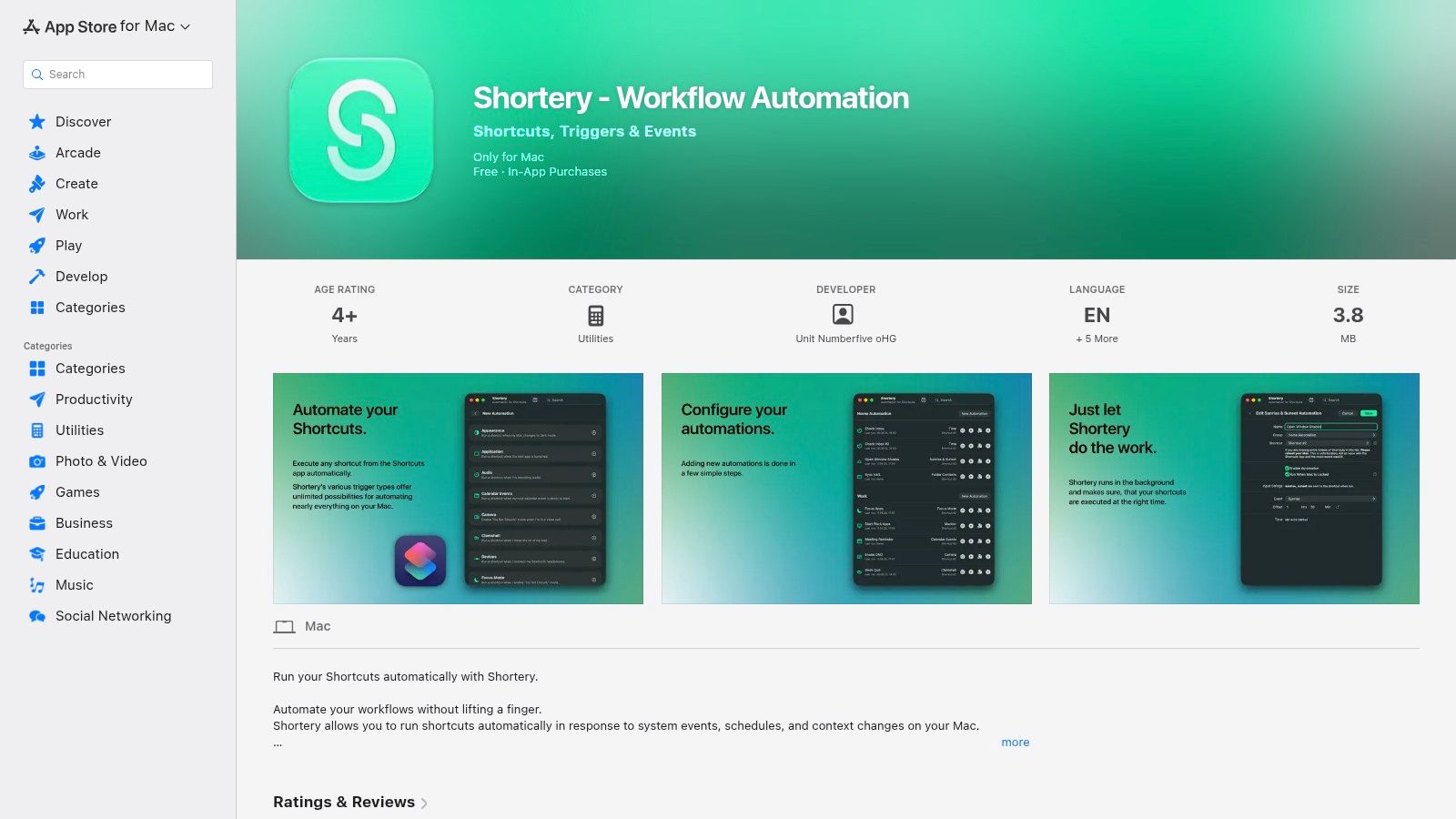
Shortery cubre un hueco concreto alrededor de Atajos de Apple. Añade disparadores de Mac que pueden lanzar atajos existentes cuando se abren aplicaciones, se conectan dispositivos, cambian carpetas, cambian las condiciones del Wi-Fi u ocurren otros eventos del sistema. Asà puedes seguir usando Atajos como editor de flujos mientras Shortery hace de capa de eventos.
Piensa en una carpeta de proyecto nueva. Un disparador por cambio en una carpeta puede invocar un atajo que compruebe el nombre, cree una estructura inicial y abra la ubicaciĂłn. Otra automatizaciĂłn puede responder a un dispositivo conectado y ejecutar una rutina de importaciĂłn de archivos. Lo atractivo es que no necesitas reconstruir el flujo en un motor de macros aparte.
La ficha de Shortery en la Mac App Store describe sus categorĂas de disparadores y su integraciĂłn con los atajos existentes. TambiĂ©n ofrece controles de segundo plano y de tiempo de espera entre ejecuciones, que importan cuando un vigilante de carpetas o un evento puede dispararse repetidamente.
Un puente Ăștil, no un nuevo motor de macros
Shortery es mĂĄs valioso cuando ya te gusta Atajos pero necesitas eventos que no resultan cĂłmodos de configurar de forma nativa. Mantiene familiar el flujo visual, pero no elimina las limitaciones de fondo de la lĂłgica de los atajos. Las condiciones complejas, el control preciso de la interfaz y la recuperaciĂłn avanzada pueden seguir pidiendo Keyboard Maestro, Hammerspoon o un script.
El modelo de prueba gratuita reduce el riesgo de probar un disparador con una carpeta duplicada. Algunas optimizaciones de fiabilidad y opciones avanzadas requieren compras dentro de la app, asĂ que revisa las condiciones actuales antes de construir un flujo que dependa de ellas.
Shortery es una herramienta acotada, y esa es su ventaja. Ăsala para hacer que un atajo se ejecute por eventos, no porque cada problema de automatizaciĂłn en el Mac necesite otra capa mĂĄs.
Las 10 mejores herramientas de automatizaciĂłn para macOS: comparativa de funciones
| Herramienta | Funciones principales | âš Puntos fuertes Ășnicos / đ | â Fiabilidad / Calidad | đ° Precio / Valor | đ„ PĂșblico objetivo |
|---|---|---|---|---|---|
| Atajos de Apple | Editor visual, acciones de varios pasos, Acciones rĂĄpidas/Finder, multidispositivo | âš IntegraciĂłn nativa en macOS, sugerencias locales y privadas | âââ | đ° Gratis | đ„ Usuarios ocasionales, reciĂ©n llegados a macOS |
| Keyboard Maestro | Motor de macros, variables, control de la interfaz, disparadores variados | âš Scripting profundo de la interfaz y disparadores, enorme conjunto de acciones đ | âââââ | đ° De pago (licencia Ășnica) | đ„ Usuarios avanzados, profesionales de la automatizaciĂłn |
| Hazel 5 | Operaciones con archivos basadas en reglas, vigilancia de carpetas, renombrar/etiquetar/mover | âš OrganizaciĂłn de archivos de «configurar y olvidar» đ | ââââ | đ° De pago (licencia Ășnica) | đ„ Usuarios que necesitan archivar descargas y proyectos |
| BetterTouchTool | Gestos personalizados, atajos de teclado, Touch Bar, ajuste de ventanas | âš AutomatizaciĂłn de entrada tĂĄctil, compatibilidad con Stream Deck đ | ââââ | đ° Pago Ășnico / opciones vitalicias | đ„ Usuarios avanzados de trackpad y ratĂłn |
| Alfred 5 (Powerpack) | Lanzador, workflows, portapapeles/fragmentos, acciones con archivos | âš Flujos rĂĄpidos por teclado, gran galerĂa de la comunidad đ | ââââ | đ° VersiĂłn bĂĄsica gratuita; Powerpack de pago Ășnico | đ„ Usuarios de productividad centrada en el teclado |
| Raycast | Lanzador moderno, tienda de extensiones, API para desarrolladores | âš Extensiones pensadas para desarrolladores, IA/nube opcionales | ââââ | đ° Plan gratuito; Pro/suscripciĂłn para funciones avanzadas | đ„ Desarrolladores, usuarios de flujos extensibles |
| Hammerspoon | Puente de scripting en Lua, amplios bindings de macOS | âš PersonalizaciĂłn ilimitada mediante cĂłdigo đ | âââââ | đ° Gratis (cĂłdigo abierto) | đ„ Desarrolladores y aficionados al scripting |
| Dropzone 5 Pro | CuadrĂcula de acciones de arrastrar y soltar en la barra de menĂșs, acciones rĂĄpidas con archivos | âš Flujos de archivos instantĂĄneos y sin fricciĂłn đ | ââââ | đ° De pago (Pro, pago Ășnico) | đ„ Usuarios con tareas repetitivas con archivos |
| Lingon Pro | Interfaz grĂĄfica para launchd, programar y ejecutar tareas en segundo plano | âš Hace asequible la programaciĂłn a nivel de sistema đ | ââââ | đ° Compra Ășnica | đ„ Administradores, usuarios de tareas programadas |
| Shortery | Añade disparadores de macOS a Atajos (carpetas, dispositivos, etc.) | âš AmplĂa Atajos con disparadores automĂĄticos mĂĄs ricos đ | ââââ | đ° Prueba gratuita; mejoras Pro dentro de la app | đ„ Usuarios de Atajos que quieren disparadores de automatizaciĂłn |
Crea un flujo de trabajo en el Mac que de verdad vayas a conservar
La mejor automatizaciĂłn es la que todavĂa puedes entender cuando se pasa la novedad. Empieza con Atajos de Apple para tareas nativas de varios pasos, como crear una estructura de proyecto, renombrar un grupo de archivos seleccionados o pasar informaciĂłn entre aplicaciones del Mac. Tiene la barrera de entrada mĂĄs baja y mantiene el flujo cerca de macOS.
Elige Hazel cuando el requisito sea la organizaciĂłn continua de archivos. Encaja con la limpieza de Descargas, el archivado por reglas, el renombrado, el etiquetado y la conversiĂłn, porque vigila carpetas y aplica condiciones en segundo plano. Usa Keyboard Maestro cuando el flujo cruce aplicaciones, dependa del contexto o necesite un control considerable de la interfaz y las ventanas. Su biblioteca de acciones mĂĄs amplia compensa la curva de aprendizaje cuando un atajo simple se ha convertido en una cadena frĂĄgil.
Para el trabajo guiado por comandos, Alfred y Raycast son las opciones prĂĄcticas. Alfred es un lanzador de teclado maduro con potentes workflows gracias a su Powerpack. Raycast ofrece un modelo de extensiones amigable para desarrolladores y una amplia superficie de comandos. Ninguno debe tratarse como sustituto de un vigilante de carpetas, pero ambos pueden hacer que las acciones respaldadas por scripts sean rĂĄpidas de descubrir y ejecutar.
Las herramientas mås acotadas tienen funciones claras. BetterTouchTool es ideal cuando el disparador natural es un gesto, un botón del ratón, una combinación de teclas o una tecla del Stream Deck. Dropzone es excelente para traspasos de archivos deliberados con arrastrar y soltar. Hammerspoon da a los usuarios con confianza técnica un control a nivel de script sobre ventanas, aplicaciones y eventos. Lingon Pro facilita desplegar tareas persistentes de launchd, y Shortery añade disparadores por eventos a los flujos de Atajos existentes.
La automatizaciĂłn en macOS se ha desarrollado como un sistema por capas, desde AppleScript y los scripts de shell hasta Automator y Atajos. La propia guĂa de transiciĂłn de Apple respalda combinar acciones visuales con scripts en lugar de forzar a cada usuario a una sola herramienta. Esa historia explica por quĂ© la configuraciĂłn mĂĄs fiable suele usar un pequeño nĂșmero de capas especializadas en vez de un sistema de automatizaciĂłn sobredimensionado.
Sigue esta secuencia antes de ampliar un flujo:
- Elige una tarea repetitiva: Empieza con una sola regla de Descargas, la preparaciĂłn de una carpeta de proyecto o una rutina de exportaciĂłn.
- Prueba con un duplicado: Ejecuta la automatizaciĂłn sobre una carpeta de prueba pequeña antes de exponerla a un directorio de trabajo.
- Anota el disparador: Apunta si arranca desde el Finder, un atajo de teclado, un cambio en una carpeta, la apertura de una app o una programaciĂłn.
- Nombra el destino: Haz explĂcita la carpeta de salida, sobre todo en movimientos, conversiones y acciones recursivas.
- Añade salvaguardas: Incluye exclusiones, pasos de confirmación, registros o restauración con un clic cuando la herramienta lo permita.
- Prueba las condiciones de cambio: Renombra una carpeta, crea un duplicado, interrumpe la operación y comprueba qué pasa después.
Tintd pertenece a una categorĂa distinta de la de los ejecutores de tareas generales cuando el objetivo es la organizaciĂłn visual de carpetas. Procesa todo en local, se integra con el menĂș contextual del Finder, admite ediciĂłn por lotes, ofrece sugerencias inteligentes de iconos y colores e incluye un Folder Watcher para dar estilo a las carpetas nuevas. Su biblioteca de iconos y emojis contiene mĂĄs de 11.000 opciones y puede restaurar los iconos de carpeta estĂĄndar de macOS con un clic. Estos detalles del producto estĂĄn disponibles en la app de Tintd para organizar carpetas en el Mac.
La distinciĂłn importante es operativa. Keyboard Maestro puede lanzar una acciĂłn de carpetas, Hazel puede archivar elementos y Shortery puede disparar un atajo. Tintd se centra en la propia capa del Finder, aplicando iconos y colores para que los directorios de proyecto sean mĂĄs fĂĄciles de escanear, y mantiene los nombres de las carpetas y el procesamiento en el dispositivo. Para proyectos creativos, repositorios de cĂłdigo, carpetas de investigaciĂłn o espacios de trabajo de clientes, ese propĂłsito concreto puede ser mĂĄs fĂĄcil de mantener que obligar a una herramienta de macros general a gestionar metadatos visuales.
Elige la herramienta mĂĄs pequeña que cubra los requisitos de disparador, acciĂłn y recuperaciĂłn. Construye el primer flujo con prudencia, obsĂ©rvalo en el uso real y añade complejidad solo cuando la capa actual tenga una limitaciĂłn concreta.
Tintd añade a tu kit de automatización de macOS un estilo de carpetas local y basado en el Finder, con sugerencias inteligentes de iconos y colores, edición por lotes, historial y un Folder Watcher para las carpetas nuevas. Si tu flujo de trabajo necesita una organización visual mås clara en lugar de otra macro de propósito general, visita Tintd y descubre cómo encaja con tus carpetas del Mac.