
Tu carpeta de Descargas acaba de ganar otro proyecto, y es idéntico a los doce que tiene al lado. Te acuerdas del nombre del cliente. La búsqueda de Finder encontrará un archivo si recuerdas parte de su nombre. Pero no te ayuda a reconocer la carpeta correcta mientras haces scroll.
Ese es el momento en que la gente empieza a buscar software de carpetas vigiladas. Unos programas reubican cada archivo nuevo en el instante en que aparece. Otros solo guardan una búsqueda. Un grupo más pequeño deja todas las rutas en paz y cambia el aspecto de la carpeta, para que puedas reconocerla.
Yo decidiría cuál de esos trabajos quieres antes de darle a ninguna app acceso amplio al disco. Mover una carpeta solo es reversible si sabes adónde fue. Un color y un icono son reversibles si la herramienta ofrece restaurar. Son costes distintos, y la mayoría de las comparativas ni los mencionan.
Herramientas de carpetas vigiladas de un vistazo
| Enfoque | Qué cambia | Requiere scripts | Ideal para |
|---|---|---|---|
| Acciones de carpeta nativas | Ejecuta un script asociado cuando se añaden elementos a una carpeta | Sí (AppleScript) | Gestión de archivos personalizada con scripts |
| Carpetas inteligentes | Vista de una búsqueda guardada; los archivos no se mueven | No | Encontrar archivos en varias ubicaciones |
| Automatizaciones de carpeta de Atajos | Ejecuta acciones cuando se actualizan archivos o carpetas, como mover archivos por tipo | Poco (constructor visual) | Mover y ordenar según reglas |
| Vigilante de estilo dedicado (Tintd Folder Watcher) | Aplica color e icono a las carpetas nuevas; el contenido y las rutas no cambian | No | Reconocer carpetas de proyectos y clientes de un vistazo |
| Herramientas de monitorización multiplataforma | Monitorizan carpetas en Windows y Mac; las acciones varían según el fabricante | Consulta la documentación del fabricante | Equipos con sistemas operativos mixtos |
Las acciones de carpeta son la opción nativa de toda la vida. Asocias un script a una carpeta, y ese script puede ejecutarse cuando llegan elementos. Las automatizaciones de carpeta de Atajos son la vía integrada más reciente: un constructor visual lanza acciones cuando se actualizan archivos o carpetas, incluido moverlos por tipo. Ambas pueden cambiar dónde vive el contenido.
Las carpetas inteligentes no mueven nada. Son una búsqueda guardada. Los archivos se quedan donde están y la vista se actualiza a medida que cambian las coincidencias.
Un vigilante de estilo ocupa una tercera categoría. Nuestro Folder Watcher lee el nombre de cada carpeta nueva en las ubicaciones que elijas y le aplica un color y un icono acordes. Las rutas, los nombres y el contenido de los archivos se quedan donde estaban. No se reubica nada, así que las apps de catalogación, los clientes de sincronización y los scripts que apuntan a esas rutas siguen funcionando.
La división que importa
Las herramientas de este terreno hacen una de tres cosas.
- Cambiar: los scripts y Atajos pueden mover, renombrar o procesar elementos.
- Buscar: una carpeta inteligente reúne las coincidencias en una sola vista y deja los originales en paz.
- Restilizar: un vigilante de estilo solo cambia la apariencia.
Las herramientas multiplataforma son un caso aparte. Un producto para Windows y Mac puede mover archivos, copiarlos o limitarse a registrar la actividad, y ese comportamiento no es igual de un fabricante a otro. Toma esa fila como una indicación para ir a la documentación del fabricante, no como una promesa de lo que la app hará con tu árbol de carpetas.
Asocia la fila con el trabajo antes de seguir leyendo. Ordenar archivos, encontrar archivos y reconocer carpetas no son lo mismo.
Estilo, automatización y carpetas inteligentes: comparativa
La gente mete tres capas de macOS en una sola idea de «vigilar una carpeta». No son intercambiables, y la guía de Apple para organizar archivos en el Finder ya separa carpetas, carpetas inteligentes, acciones rápidas y automatización sin tratar el estilo visual continuo como un flujo de trabajo propio.
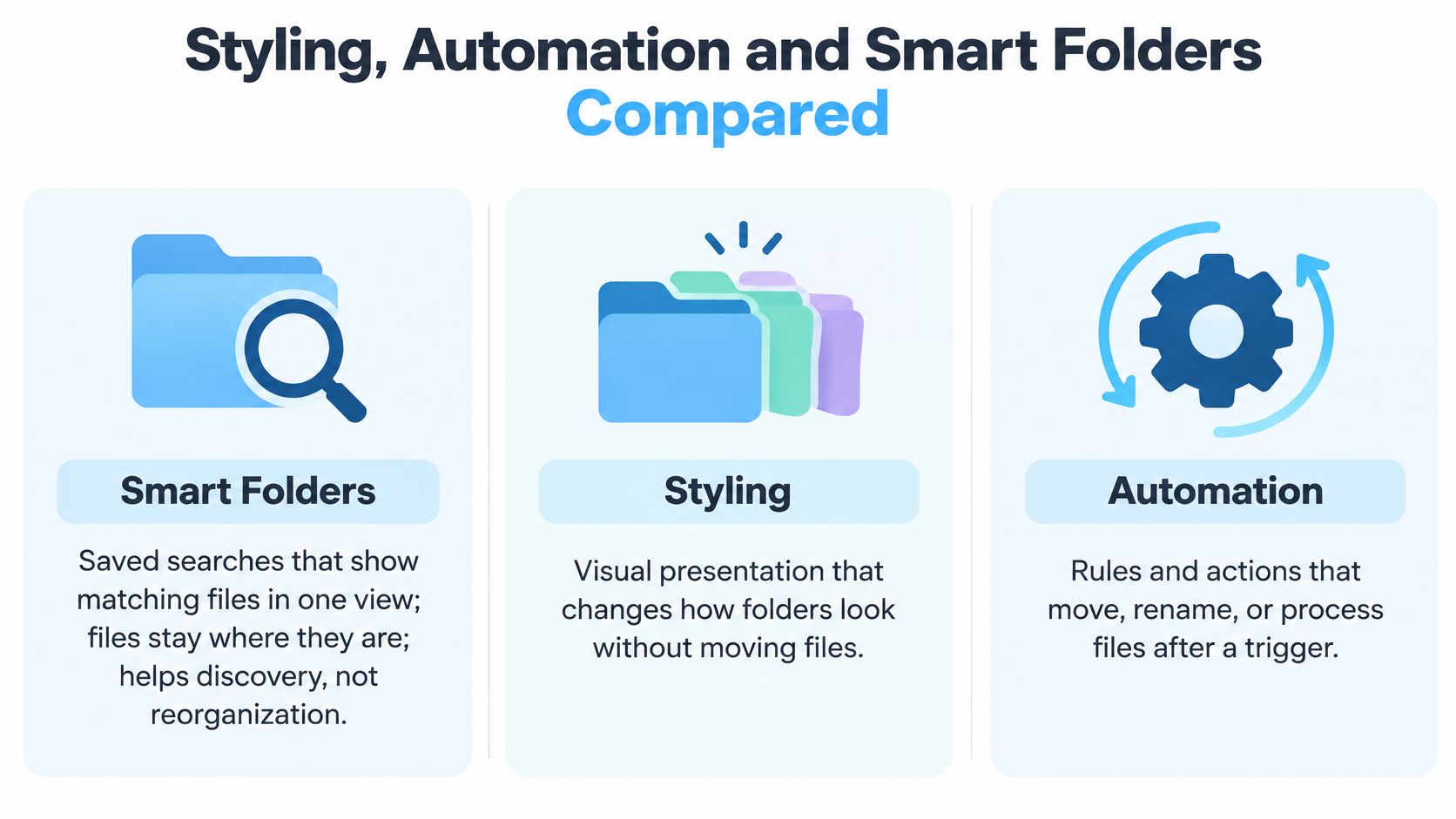
Las carpetas inteligentes son búsquedas guardadas. Muestran en un solo lugar los archivos que cumplen tus criterios. Los archivos no se mueven y las carpetas de origen no se restilizan. Obtienes descubrimiento, no una nueva distribución en el disco.
Las automatizaciones de carpeta de Atajos se ejecutan cuando se actualizan archivos o carpetas. Una acción habitual es mover archivos por tipo. Eso es organización de verdad: la ruta cambia, y todo lo que guardaba la ruta antigua queda desfasado.
El estilo añade metadatos visuales persistentes. Cambian el color y el icono. La ruta, el nombre de la carpeta y todos los archivos de dentro siguen igual. Cambiar el icono o el color de una carpeta es puramente estético y no afecta a ningún archivo ni subcarpeta del interior.
La pregunta útil no es cuál es el mejor vigilante. Es si el vigilante debe cambiar la organización, la presentación o ambas.
Una ruta que no puedes permitirte mover
Imagina un fotógrafo que guarda una carpeta por cliente en Imágenes/Clientes, sincronizada con el almacenamiento en la nube y referenciada por una app de catálogo. Un icono distinto hace que «Boda Nguyen» destaque en una lista abarrotada. Mover esa carpeta a un árbol ordenado rompería el catálogo y la correspondencia de sincronización. El estilo no.
La misma división aparece siempre que una ruta es un contrato. Los equipos que se pasan archivos multimedia para producción de eventos suelen tener editores, productores y un volumen compartido apuntando a los mismos nombres de carpeta. Un traslado «para ordenar» es un enlace roto para otra persona. Un color es presentación local.
Nuestro estilo se basa en coincidencia de nombre, no en mover archivos. El vigilante lee el nombre de la carpeta nueva, busca palabras clave en varios idiomas, como Invoice, Client o Kunde, y aplica un color y un icono. En un caso masivo, unas cincuenta carpetas de clientes creadas a la vez se reescanean una sola vez y cada una recibe un único estilo. La coincidencia se ejecuta en tu Mac. Se puede elegir un color que rellene un hueco junto a las carpetas vecinas, para que un trabajo nuevo no clone el azul que ya se usa al lado.
Si además necesitas mover cosas con scripts, combínalo con las opciones nativas que tratamos en nuestra guía de herramientas de automatización para macOS. Usa carpetas inteligentes para encontrar, Atajos para mover y un vigilante de estilo para reconocer. Combínalos cuando el flujo de trabajo necesite los tres, y no dejes que el paso de mover toque carpetas cuyas rutas ya guardan otras apps.
Cómo detecta un vigilante las carpetas nuevas
macOS lleva mucho tiempo tratando el «ha llegado algo a esta carpeta» como una tarea de primer nivel. La guía de automatización de Apple documenta las acciones de carpeta, una función nativa que lleva más de dos décadas. Una acción de carpeta asocia un AppleScript a una carpeta concreta. Puede ejecutarse cuando se añaden o se quitan elementos, o cuando la ventana de la carpeta se abre, se cierra, se mueve o cambia de tamaño. Entre los usos prácticos que cita Apple están avisarte cuando llegan archivos o carpetas nuevos, avisarte cuando se elimina contenido, procesar los elementos recién detectados y lanzar otra tarea automatizada.
La asocias en el Finder. Haz clic con la tecla Control pulsada en la carpeta, abre Configurar acciones de carpeta, elige un script y asócialo solo a esa carpeta. El script no va merodeando por todo el disco. Ese modelo selectivo es la imagen mental correcta para cualquier vigilante: carpetas de proyecto, de cliente, de Descargas o de recursos, y nada más.
Un vigilante de estilo usa la misma idea de reacción acotada, sin pedirte que escribas AppleScript. La capa de eventos avisa de que un árbol de directorios ha cambiado. Luego la app examina el estado real de la carpeta y aplica un estilo repetible.
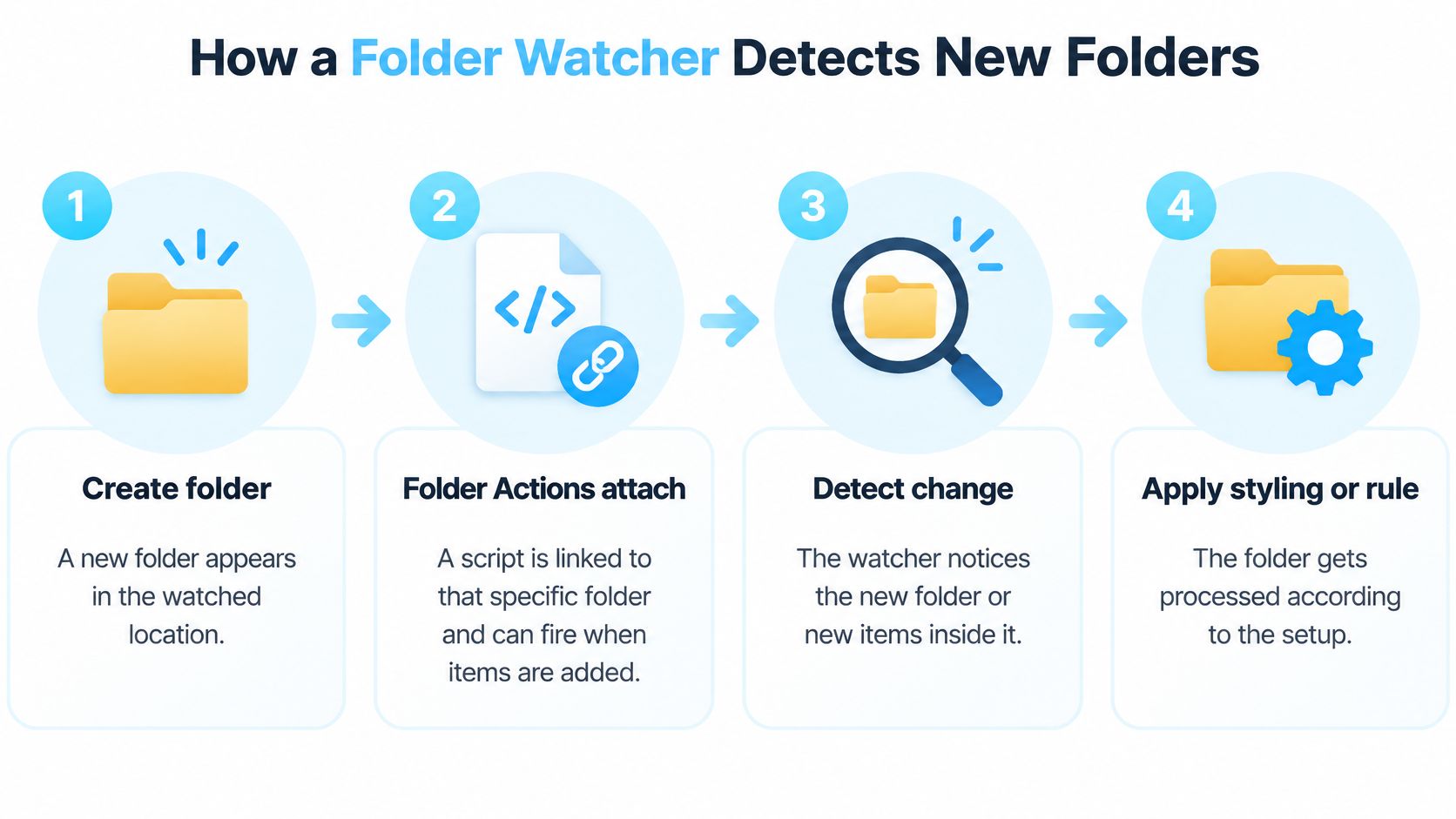
Lo que ves, paso a paso
- Creas una carpeta, o sueltas una, dentro de una ubicación vigilada como
~/Proyectoso~/Descargas. - macOS notifica el cambio como un evento del sistema de archivos para esa parte del árbol.
- El vigilante comprueba el estado real de la carpeta en lugar de fiarse solo del evento. Una ráfaga puede condensarse en un solo aviso, así que la carpeta en el disco es la fuente de verdad.
- Lee el nombre de la carpeta, elige un color y un icono acordes y los aplica.
- El Finder muestra la carpeta con su estilo. Los archivos de dentro no se tocan y la ruta no cambia.
Por qué importa la raíz vigilada
La asociación es por ubicación, no por ordenador. Un vigilante limitado a ~/Proyectos y ~/Descargas no restilizará ~/Library, un volumen de Time Machine ni una carpeta cualquiera que hayas creado en el Escritorio. Si lo apuntas a una raíz demasiado alta, acabarás estilizando cosas que solo querías ver de pasada.
Haz una prueba rápida de tiempos antes de fiarte. Crea ~/Proyectos/Cliente Prueba, anota la hora y mira cuánto tarda el estilo en aparecer en el Finder. Después crea una segunda carpeta mientras la primera aún se está asentando. Lo que quieres es un estilo por carpeta, en la carpeta que acabas de crear, sin ninguna ventana extra que tengas que refrescar a mano.
Seis criterios que distinguen a los vigilantes fiables
Un solo evento de carpeta puede representar varios cambios. La API FSEvents de Apple puede fusionar varias operaciones del sistema de archivos en una sola notificación por directorio y agrupar una ráfaga que llega en un intervalo corto. Un vigilante fiable trata ese aviso como un «vuelve a mirar», reescanea el directorio afectado y solo entonces aplica el estilo. Si estiliza solo a partir del callback, te encuentras con duplicados, renombrados que se escapan o una carpeta que nunca se actualiza.
La descripción general de FSEvents de Apple señala que la fusión de eventos permite a una app escanear un directorio una sola vez para varios cambios en lugar de una vez por archivo. La latencia es el regulador. Un valor bajo va bien para estilizar de forma interactiva una carpeta nueva. Un valor algo más alto reduce el trabajo repetido cuando una descompresión, una exportación de proyecto o la descarga de un repositorio suelta muchas carpetas de golpe.
Yo reservaría unos quince minutos y haría las seis comprobaciones de abajo con una carpeta de prueba, no con tu árbol real de clientes.
| Criterio | Qué probar | Señal de alarma |
|---|---|---|
| Fiabilidad del disparador | Crea una carpeta y cronometra cuánto tarda en aparecer el estilo | El estilo solo aparece tras refrescar a mano |
| Alcance de la vigilancia | Confirma que puedes elegir carpetas concretas en lugar de todo el disco | Solo se ofrece vigilar todo el disco |
| Gestión de duplicados | Renombra una carpeta justo después de crearla y comprueba que se estiliza una sola vez | La misma carpeta se estiliza dos veces, o el estilo se pierde tras renombrar |
| Creación masiva | Crea unas cincuenta carpetas a la vez y fíjate en las omitidas y en la CPU | Se omiten carpetas, o la CPU se mantiene alta durante mucho tiempo |
| Reversibilidad | Revierte una carpeta y luego un lote entero al icono predeterminado de macOS | No hay forma de restaurar, o solo se puede quitar a mano |
| Comportamiento tras suspensión o reinicio | Crea carpetas después de despertar el Mac y después de reiniciarlo | La vigilancia se detiene en silencio hasta que reabres la app |
Cómo hacer las comprobaciones
Una carpeta, y el reloj. Crea Prueba-01 dentro de la raíz vigilada. Si el icono solo cambia después de cerrar y volver a abrir la ventana, la herramienta hace un sondeo deficiente o no está escuchando.
Alcance. La pantalla de configuración debería dejarte añadir ~/Proyectos y dejar fuera el resto del disco. Vigilar todo el disco quema CPU y estilizará carpetas que no querías tocar, incluidas las que se sincronizan.
Renombrar al instante. Crea Factura Borrador y luego renómbrala a Factura Final antes de que llegue el estilo. Quieres un solo estilo sobre el nombre final. Dos iconos, o un estilo que desaparece, significa que el vigilante trató el renombrado como una segunda creación y nunca lo reconcilió.
Cincuenta de golpe. Duplica una carpeta hasta tener unas cincuenta. Anota las omitidas y si el Monitor de Actividad sigue ocupado mucho después de que el Finder parezca haber terminado. El mismo problema de ráfagas aparece en los pipelines multimedia. Quien ha pasado tiempo montando pipelines de FFmpeg escalables ya sabe que una reacción ingenua por archivo derrite la CPU cuando llega un lote. El estilo de carpetas debería procesar por lotes igual: una sola pasada de reconciliación, no cincuenta recorridos completos del árbol. Una vigilancia recursiva sobre la raíz del proyecto vale más que una vigilancia aparte en cada carpeta anidada.
Deshacer, suspender, relanzar. Cualquier carpeta personalizada puede volver al icono original de carpeta del Finder de macOS con un clic, y deberías comprobarlo primero en una carpeta de prueba y luego en todo el lote. Suspende el Mac, despiértalo y crea Prueba-Tras-Suspension. Reinicia y crea Prueba-Tras-Reinicio. Si la vigilancia se detiene hasta que reabres la app, no tienes un vigilante. Tienes una sesión.
Privacidad y permisos que debes revisar antes de instalar
«Automático» se interpreta como «esto sube los nombres de mis carpetas». Puede significar eso. También puede significar un proceso en tu Mac que nunca abre una conexión de red. La guía de Apple sobre carpetas inteligentes describe las carpetas inteligentes como vistas locales cuyos archivos permanecen en su sitio, y la guía actual de automatización habla de acciones cuando se actualizan archivos o carpetas. Ninguna te dice si un vigilante de terceros necesita la nube, sube nombres para clasificarlos, mantiene un índice o se recupera tras la suspensión.
Los nombres generados por IA no son automáticamente la opción más segura ni más lista. Para trabajo de clientes, código fuente, documentos legales o datos de investigación, la coincidencia determinista en el propio equipo es la mejor opción por defecto, aunque su vocabulario sea más limitado.
Un clasificador en la nube puede etiquetar con más ingenio una carpeta enigmática. Pero para hacerlo tiene que ver el nombre, y a menudo la ruta. Si esos nombres son números de expediente o títulos de proyectos sin publicar, el ingenio es mal negocio.
Comprobaciones antes de pulsar Permitir
- Red. Mientras el vigilante funciona, observa un cortafuegos o un registro de red. Una pasada de estilo sobre una carpeta local no debería necesitar llamadas salientes. Si ves tráfico constante hacia un host de clasificación, los nombres están saliendo de tu Mac.
- Acceso total al disco. macOS lo pide la primera vez que se activa nuestro Folder Watcher, porque la detección necesita ver las carpetas nuevas en las ubicaciones que elegiste. Colorear carpetas a mano no requiere acceso total al disco. Concede el permiso amplio solo a la función que vigila, y solo después de haber elegido las raíces.
- Índice. Pregunta si los nombres de carpeta se guardan en una base de datos persistente que no puedes borrar, o solo se leen en el momento de estilizar. Una caché local que puedes vaciar no es lo mismo que un historial en una cuenta.
- Sin conexión y volúmenes extraíbles. Desconecta un disco o deja sin conexión un volumen sincronizado, no crees nada y vuelve a conectar. El vigilante no debería inventar estilos para carpetas que no pudo ver, ni quedarse bloqueado por un volumen que ya no está.
- Suspensión, cierre de sesión y una ráfaga grande. Cierra sesión y vuelve a entrar. Luego suelta unos cientos de carpetas nuevas en la raíz vigilada. Quieres recuperación, no una parada silenciosa, ni un pico de CPU que dure hasta que fuerces el cierre.
- Interruptor de apagado y restauración. El Folder Watcher se puede desactivar en cualquier momento en Ajustes del Sistema. Confírmalo y luego revierte una carpeta de prueba al icono predeterminado para saber cómo volver atrás.
Los hábitos de instalación importan tanto como la lista de funciones. Si aún estás decidiendo qué puede ejecutarse al iniciar sesión, nuestras notas sobre cómo instalar software en un Mac son el lugar para ir con calma antes de que aparezca la hoja de permisos. Estilizar carpetas no sustituye a una protección adicional para los datos sensibles del Mac. Tampoco debería ampliar esa exposición. Si un vigilante no pasa la comprobación de red o no tiene forma de restaurar, no lo apuntes a carpetas sensibles.
Flujos de trabajo reales donde un vigilante ahorra más tiempo
Reconocer compensa cuando el mismo tipo de carpeta aparece una y otra vez y la ruta tiene que quedarse donde está. Elige la raíz a propósito. Vigilar toda tu carpeta de inicio es la forma de acabar estilizando cachés, archivos de soporte de apps y entresijos de sincronización que luego tendrás que deshacer.
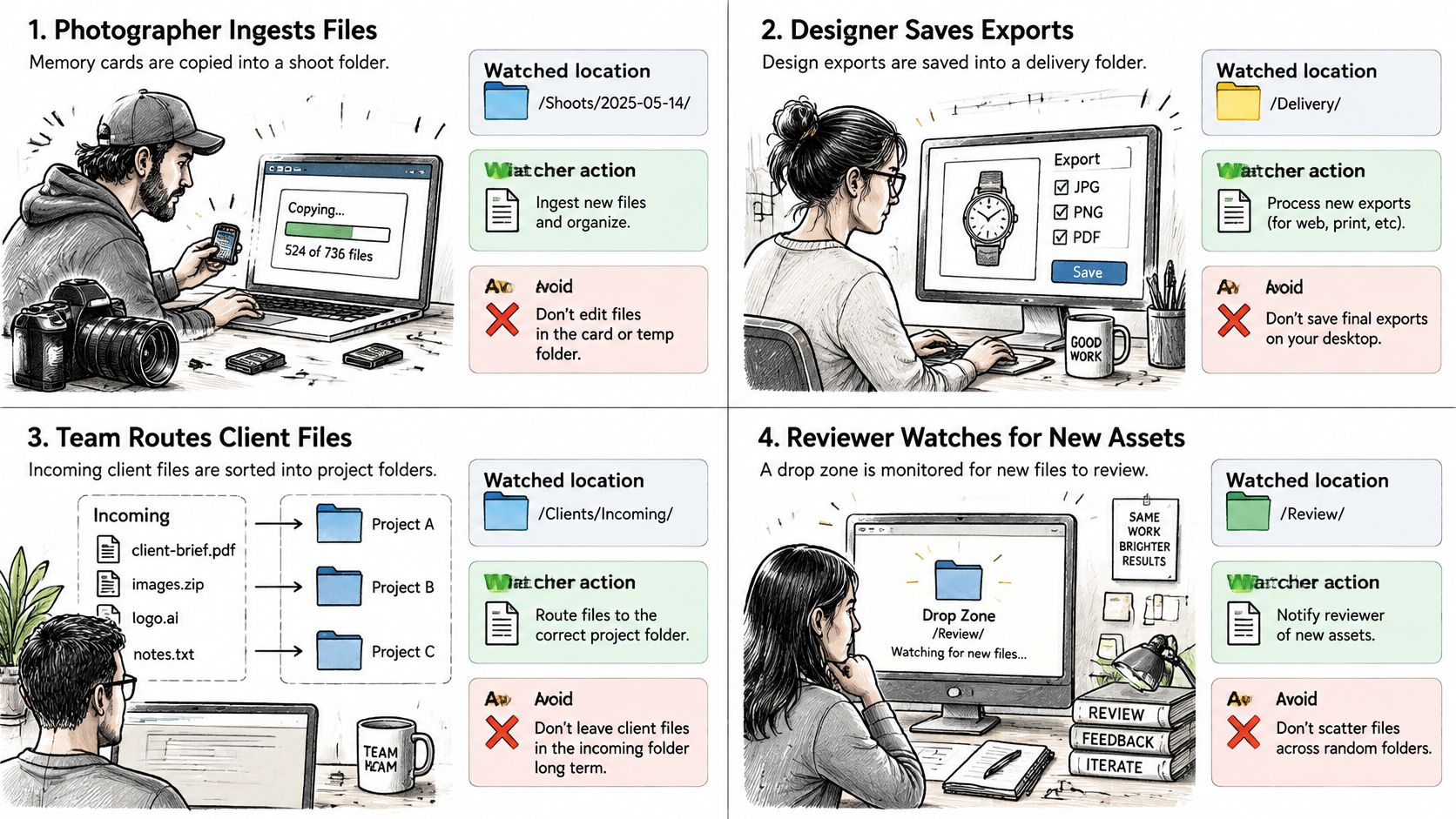
Ingesta de fotos. Un fotógrafo vuelca cada tarjeta en Imágenes/Sesiones/2026-04-12-Nguyen. La carpeta nueva del evento recibe un icono que se distingue en una lista abarrotada de Imágenes o del Escritorio. Los RAW de dentro no se mueven. El riesgo es apuntar la vigilancia a todo Imágenes, incluidas las carpetas de exportación que un script de entrega ya usa por ruta.
Sala de edición, una carpeta por cliente. Un editor de vídeo mantiene ~/Películas/Clientes/Acme. La carpeta de proyecto estilizada indica el estado de un vistazo, y el metraje de dentro no cambia. No restilices una carpeta que vive en una unidad compartida si colaboradores de otros Mac van a ver un icono personalizado que no pueden revertir, o si el cliente de sincronización del volumen trata los archivos de icono como contenido que subir.
Exportaciones de desarrollo, no el repositorio. Vigila ~/Proyectos/acme/exports o una carpeta de recursos, no la raíz de git. La salida de compilación se vuelve reconocible. Las rutas del código fuente se mantienen intactas para los scripts y el control de versiones. Estilizar .git o node_modules malgasta ciclos y puede confundir a quien lea el árbol como código. Una buena estructura de carpetas de proyecto mantiene las carpetas generadas en un solo sitio, de modo que la raíz vigilada pueda ser solo ese sitio.
Carpetas de cursos o trimestres. Un estudiante o investigador usa ~/Documentos/Cursos/Biol-204. Una familia de colores coherente por asignatura ayuda a recordar cuando la carpeta del curso es una entre cuarenta con nombres parecidos. El riesgo es estilizar una carpeta a la que un gestor de referencias accede por una ruta guardada y que además se replica en un recurso compartido del laboratorio. Mantén la vigilancia en la raíz local de los cursos, no en el recurso compartido.
El mismo patrón sirve para cualquier conjunto recurrente: expedientes, temporadas, clientes, semestres. La ventaja es visual, y solo sigue siéndolo si la ubicación vigilada se eligió de forma acotada.
Elige tu vigilante y configúralo hoy
Elige según el cambio que estés dispuesto a hacer.
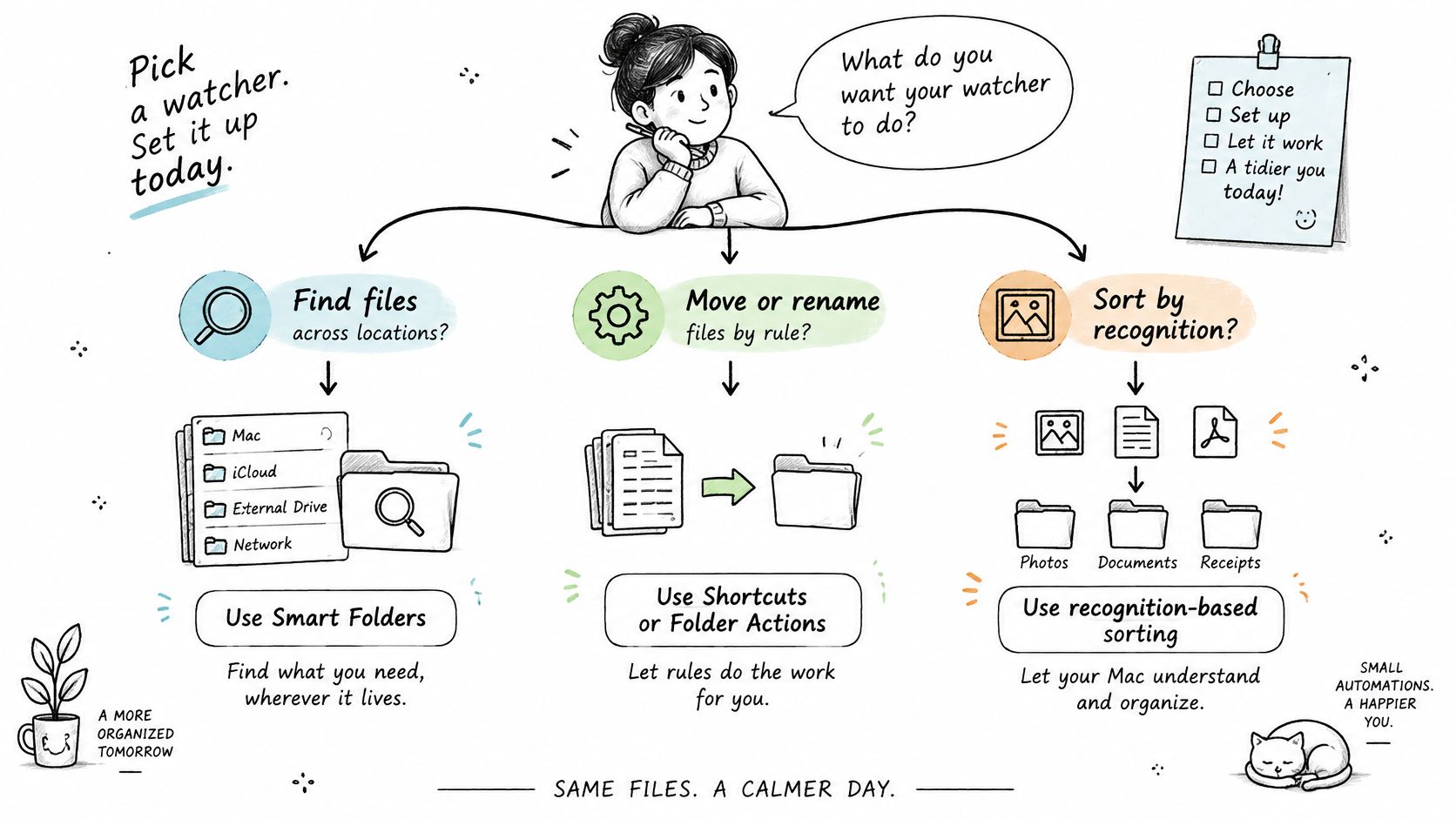
Si necesitas encontrar archivos que ya viven en muchos sitios, usa una carpeta inteligente. Si necesitas que los archivos se muevan o se renombren según una regla, usa Atajos o acciones de carpeta, y prueba la regla con copias. Si necesitas reconocer muchas carpetas parecidas sin cambiar rutas, usa un vigilante de estilo. Si el equipo trabaja con Windows y Mac, considera un monitor multiplataforma solo después de haber leído qué hace ese fabricante con los archivos.
Para el caso del estilo, el Folder Watcher de Tintd estiliza las carpetas nuevas a partir de sus nombres. Smart Color y Smart Icon miran los colores e iconos que ya tienen las carpetas vecinas y eligen un color que rellena un hueco de la rueda cromática, para que una carpeta de cliente nueva no desaparezca entre una fila de azules idénticos. El plan Lifetime es un pago único que da acceso a todas las funciones, generaciones ilimitadas, iconos de carpeta automáticos, iconos inteligentes según el nombre de la carpeta y más de 11.000 iconos y emojis. Los iconos de carpeta personalizados se guardan en local en cada Mac, así que los configuras por separado en cada equipo. No hay una copia en la nube de tus elecciones de iconos que te las sincronice.
Una configuración que puedes terminar en una hora
- Elige una ubicación vigilada, como
~/Proyectoso~/Imágenes/Sesiones. Deja fuera el resto del disco. - Haz la prueba de tiempos con una sola carpeta y la ráfaga de cincuenta. Confirma un estilo por carpeta y que la CPU baja cuando termina la pasada.
- Repasa las comprobaciones de privacidad: ninguna llamada de red sorpresa, acceso total al disco solo para el vigilante y un interruptor de apagado claro en Ajustes del Sistema.
- Revierte la carpeta de prueba al icono predeterminado de macOS antes de estilizar nada que te importe.
- Añade una segunda ubicación vigilada solo cuando esos resultados se mantengan.
Yo empezaría con esa única raíz y un puñado de nombres de prueba, no con toda tu carpeta de inicio desde el primer día.
Tintd estiliza las carpetas nuevas de tu Mac con colores e iconos según sus nombres, en tu propio equipo, sin mover los archivos de dentro. Si el software de carpetas vigiladas que ordena reubicando contenido no te compensa para rutas que tus apps ya usan, el estilo visual es la pieza que faltaba. Visita Tintd para probar Folder Watcher en una carpeta de proyecto y revertirlo si no era lo que buscabas.