
Estás a punto de enviar un proyecto, pero el archivo editable está en el Escritorio, el PDF aprobado en Descargas y otra exportación enterrada en una carpeta llamada Final_Nuevo. Seguramente puedas reconstruir lo que pasó. Alguien que abra el proyecto por primera vez, no.
Una buena estructura de carpetas de proyecto hace que esas decisiones dependan menos de tu memoria. Da a los materiales entrantes, al trabajo editable y a los archivos entregados un lugar predecible, y además te permite dar por terminado el proyecto sin perder su contexto. En el Mac, empieza por los nombres y las carpetas. Añade señales visuales solo cuando la organización de base tenga sentido.
Copia una plantilla y construye el primer nivel
Elige la plantilla que más se acerque a tu caso. Son puntos de partida, no requisitos impuestos por macOS.
| Tipo de proyecto | Carpetas de primer nivel | Dónde van los archivos finales |
|---|---|---|
| Diseño | 01_Brief, 02_References, 03_Source, 04_Working, 05_Exports, 99_Archive | 05_Exports, con una subcarpeta por formato |
| Desarrollo de software | docs, src, tests, assets, build, 99_Archive | build, fuera de src y del control de versiones |
| Investigación | 01_Admin, 02_Data_Raw, 03_Data_Clean, 04_Analysis, 05_Outputs, 99_Archive | 05_Outputs, con informes versionados |
| Trabajo para clientes | 01_Contract, 02_Brief, 03_Working, 04_Deliverables, 05_Invoices, 99_Archive | 04_Deliverables, solo con las copias enviadas |
Lo importante es separar material de entrada, trabajo editable y resultados. Una imagen de referencia descargada no es tu diseño de trabajo, y un PDF exportado no sustituye a su fuente editable. Mantener esos roles separados facilita saber qué puedes regenerar y qué tienes que conservar a toda costa.
Apple hace una distinción más fundamental en su File System Programming Guide: /System contiene los recursos necesarios para ejecutar macOS y no debe modificarse, mientras que /Users contiene las carpetas de inicio de los usuarios. Pon la raíz de tus proyectos en un almacenamiento gestionado por ti, no entre los recursos del sistema operativo.
Elige la plantilla según tu forma de trabajar
En un proyecto de diseño, define la diferencia entre 03_Source y 04_Working antes de que nadie guarde archivos. Una convención práctica es guardar en Source los recursos suministrados y los maestros reutilizables, y dejar en Working las composiciones y las revisiones activas. Si no puedes explicar con claridad la diferencia, fusiona ambos roles en lugar de mantener destinos ambiguos.
En investigación, conserva los datos recibidos en 02_Data_Raw. Guarda los conjuntos de datos transformados en 03_Data_Clean y anota cómo los obtuviste. Así, si hay que corregir un análisis, no tendrás que adivinar si alguien tocó la hoja de cálculo original.
El desarrollo de software es la excepción deliberada al patrón numerado. Usa los nombres de directorio que esperan tu repositorio, tu framework y tus herramientas de compilación. Trata build como salida generada y configura las exclusiones del control de versiones en consecuencia; no muevas a mano archivos que una herramienta espera encontrar en otro sitio.
En el trabajo para clientes, Deliverables significa lo que enviaste. Una presentación candidata se queda en Working hasta que se entrega. Así evitas presentar un borrador sin aprobar como si fuera el registro de la entrega.
Crea el proyecto en el Finder
Elige una raíz permanente. Crea una carpeta Proyectos dentro de Documentos o de tu carpeta de inicio y guarda ahí los proyectos activos. El motivo es práctico: necesitas un destino que uses incluso cuando vas con prisas. El error típico es empezar a trabajar en el Escritorio prometiéndote ordenarlo más tarde. Guardar en el Escritorio no es incorrecto, pero hace demasiado fácil confundir el guardado temporal con un archivado en regla.
Dale al proyecto una identidad reconocible. Combina un código de cliente o una fecha con sentido y una descripción corta, como
Acme_RebrandoAAAA-MM_Acme_Rebrand. Elige el identificador que la gente usa en conversaciones y entregas. Evita raíces vagas comoProyecto_Nuevoy no añadas un nivel de cliente a menos que gestiones con frecuencia varios proyectos para el mismo cliente.Crea las carpetas de la fila que hayas elegido. En las plantillas numeradas, usa prefijos de dos dígitos seguidos de guiones bajos. Trata
01como administración, briefs o contratos;02como referencias o material entrante;03como contenido de trabajo cuando proceda; las posiciones siguientes albergan análisis, resultados, exportaciones o facturas según la plantilla. Reserva99_Archivepara el material retirado. Los números establecen un orden, no una clasificación universal.Escribe un README en la raíz. Indica el propósito del proyecto, quién es su responsable y qué va en cada carpeta. Incluye las distinciones que un recién llegado podría malinterpretar, sobre todo Source frente a Working u Outputs frente a Deliverables. El error típico es escribir solo una lista de carpetas. Explica las decisiones: si los datos en bruto pueden editarse, dónde viven las aprobaciones y qué directorio contiene el registro de la entrega.
Guarda una copia vacía como plantilla. Elimina los recursos específicos del proyecto, los contratos privados y los datos del cliente antes de conservarla para reutilizarla. Mantén las descripciones de las carpetas y sustituye el responsable y el propósito por indicaciones claras. Copiar un proyecto antiguo en activo sin limpiarlo puede arrastrar archivos y suposiciones obsoletos al siguiente trabajo.
No crees de antemano todas las subcarpetas posibles. Empieza por los destinos que puedas explicar y añade detalle cuando el material real lo pida. Una plantilla debe quitarte decisiones repetidas, no obligarte a rebuscar entre categorías vacías.
Termina con la prueba de la vista de columnas en el Finder. Ordena por nombre, abre la raíz del proyecto y lee el primer nivel en secuencia. Deberías poder describir el recorrido desde el material entrante hasta el trabajo y la entrega sin abrir todas las carpetas.
Reglas de nombres que mantienen las carpetas en orden
Un nombre debería ayudarte a distinguir elementos cercanos sin abrirlos. También tiene que seguir teniendo sentido cuando aparece en los resultados de una búsqueda, fuera de su carpeta original.
Usa una lista de control compacta en lugar de inventar convenciones cada vez que guardas.
- Mantén los prefijos coherentes. Si el relleno es irregular, una lista ordenada se vuelve más difícil de mantener. Mal:
1_Admin,02_References,3_Working. Bien:01_Admin,02_References,03_Working. - Elige separadores predecibles. Usa guiones bajos entre palabras con significado y guiones dentro de fechas o códigos. Mal:
Acme / Marca & Web. Bien:Acme_Marca_Web. - Escribe las fechas de la unidad mayor a la menor. Usa
AAAA-MM-DDcuando importe el orden cronológico. Patrón malo:DD-MM-AAAA_Revision. Patrón bueno:AAAA-MM-DD_Revision. - Deja visibles las palabras que distinguen. Elimina el relleno en lugar de imponer un límite arbitrario de caracteres. Mal:
Todos_Los_Documentos_De_Trabajo_Para_El_Rebrand_De_Acme. Bien:Acme_Rebrand_Working. - Evita la puntuación innecesaria. Las letras, los dígitos, los guiones bajos y los guiones son más fáciles de manejar en scripts. Mal:
Borrador del cliente (¿Aprobado?). Bien:Acme_Proposal_v03. - Usa un solo término para cada función. No alternes entre Exports, Output y Rendered cuando te refieres al mismo destino. Mal: carpetas hermanas llamadas
ExportsyExported_Files. Bien: una única05_Exportsdocumentada. - Separa las versiones de la aprobación. Mal:
logo FINAL nuevo 2.ai. Bien:Acme_Logo_v03.aidentro de03_Sourcesi ese es tu destino definido para los maestros editables. Anota la aprobación en el registro de entrega, no añadiendo otro Final.
Renombra con criterio
Un número de versión identifica una revisión; no demuestra que esté aprobada. Del mismo modo, una carpeta llamada Old no explica si su contenido está reemplazado, rechazado o guardado como referencia.
Un buen nombre describe el elemento. Un buen registro explica qué le pasó.
Los nombres siguen siendo útiles cuando los archivos se copian, se sincronizan o se archivan. El color y los iconos no pueden cargar solos con esa responsabilidad.
Si ya tienes una colección existente, usa un proceso con vista previa como el que describimos en nuestra guía de renombrado de archivos por lotes en Mac. Comprueba si hay destinos duplicados y archivos enlazados antes de aplicar los cambios.
Pon nombre a la carpeta del proyecto al crearla y mantenlo estable salvo que cambie el alcance. Anota cualquier cambio de nombre en el README, con el nombre anterior y el motivo.
Por qué las carpetas, las etiquetas y las carpetas inteligentes cumplen funciones distintas
Las carpetas son las estanterías de una biblioteca. Las etiquetas son notas adhesivas pegadas a los libros. Las carpetas inteligentes son búsquedas guardadas que muestran todos los libros que cumplen una condición, sin sacarlos de su estantería.
Esa diferencia importa porque respondes a preguntas distintas: ¿Dónde va esto? ¿Qué necesita atención? ¿Qué quiero ver junto? La guía de Apple sobre cómo organizar en el Finder describe las carpetas anidadas, las etiquetas y las carpetas inteligentes como formas complementarias de organizar y recuperar elementos.
| Mecanismo | ¿Mueve archivos? | Ideal para | Dónde falla |
|---|---|---|---|
| Carpetas anidadas | Sí, cuando mueves elementos a ellas | Pertenencia estable, como cliente, fase o tipo de recurso | Demasiados niveles, o palabras de estado que cambian cada semana |
| Etiquetas de color | No | Prioridades temporales como Revisar o Urgente | Se aplican a todos los archivos y pierden su significado |
| Carpetas inteligentes | No | Vistas guardadas basadas en reglas, como PDF editados este mes | Reglas tan amplias que la vista lo muestra todo |
Crear una carpeta vacía no mueve nada. La diferencia que marca la tabla es que archivar cambia la ubicación física de un elemento, mientras que etiquetar y las búsquedas guardadas no.
Un hogar estable y una vista cambiante
Imagina que preparas una presentación para un cliente. La presentación editable va en la carpeta Working del proyecto. Aplica una etiqueta Revisar mientras queden comentarios pendientes y quítala cuando termine la revisión.
No hace falta mover la presentación a un árbol aparte llamado Needs_Review. Eso haría que su ubicación dependiera de una condición temporal y podría dejar a tus colaboradores buscándola en su sitio anterior.
Una carpeta inteligente responde a una pregunta más amplia. Puedes reunir los PDF editados recientemente en todos los proyectos activos, o mostrar los archivos con la etiqueta Trabajo. Afina las reglas hasta que los resultados sirvan para una tarea concreta en lugar de reproducir toda tu colección de archivos.
Para técnicas de navegación que complementan estas vistas, nuestros consejos para el Finder de Mac aportan más contexto. Elige la vista según la tarea: la vista de columnas para rastrear una ubicación, o una vista previa visual para identificar un recurso por su aspecto.
Usa las señales de atención con moderación
Urgente deja de servir cuando todo lo lleva. Define qué merece cada etiqueta de acción y quién la quita; si no, la prioridad de ayer se convierte en decoración permanente.
Si mantener la atención es parte de la dificultad, los consejos de organización para fundadores con TDA de Jan Kutschera son un recurso complementario para pensar en la organización personal. Mantén tu vocabulario de etiquetas lo bastante pequeño como para aplicarlo sin ponerte a debatir cómo llamarlas.
Usa esta regla de decisión: si la respuesta cambia durante la vida del proyecto, usa una etiqueta. Si se mantiene igual hasta que el proyecto termina, usa una carpeta. Usa una carpeta inteligente cuando quieras una vista reutilizable que abarque varias ubicaciones.
Cuántos niveles de anidación aguanta una estructura
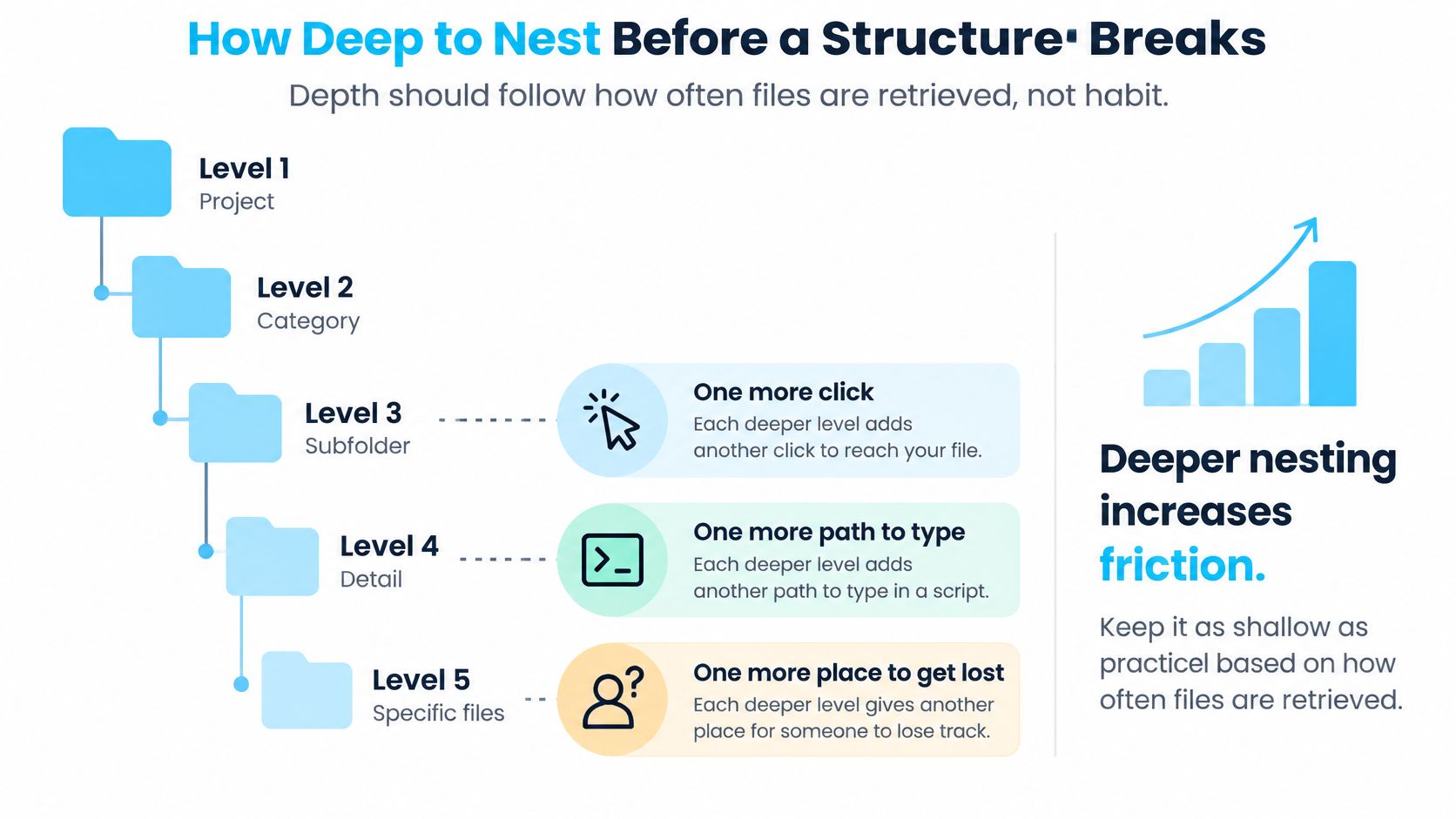
La profundidad debe responder a cómo recuperas las cosas, no a la costumbre. Una carpeta separada merece la pena cuando acota la búsqueda de una forma que la gente entiende. Sirve menos cuando solo añade otro contenedor llamado Proyecto, Archivos o Recursos.
El artículo Evaluate, Reorganize, and Share describe la organización semántica como una forma de ayudar a los usuarios a razonar sobre ubicaciones en lugar de memorizar rutas exactas. Esa es la prueba adecuada para un nuevo nivel: ¿su nombre aclara las opciones que quedan?
El diagrama resalta los costes de navegación que se acumulan a medida que crece el árbol.
Dale una función a cada nivel
Trata estas propuestas como esquemas sugeridos, no como límites medidos. Cuenta los niveles por debajo de la raíz del proyecto y añade otro solo cuando represente una distinción útil.
| Situación | Niveles | Motivo para añadir un nivel |
|---|---|---|
| Proyecto personal pequeño | Categoría y luego archivos | Una categoría contiene grupos distintos que recuperas por separado con frecuencia |
| Trabajo continuo para clientes o de estudio | Categoría, grupo de recursos y luego archivos | Una fase o tipo de recurso tiene sus propias entregas independientes |
| Proyecto de equipo con responsables distintos | Responsabilidad, categoría de trabajo y luego archivos | Los colaboradores necesitan áreas y permisos gestionados por separado |
| Archivo de investigación o código de varios años | Periodo, proyecto, categoría y luego archivos | Las dificultades repetidas para recuperar algo revelan una agrupación que falta |
Una carpeta con el nombre de un colaborador no protege nada por sí sola. Configura los permisos de acceso por separado cuando haga falta protección.
Imagina una ruta hipotética enterrada bajo Working, Concepts, Campaign, Digital, Social, Approved, Revised y Export. Aplánala a 04_Working/Social/Acme_Campaign_v03.ai, con la copia generada para la entrega en el destino de exportación designado. El nombre del archivo identifica la revisión sin necesidad de una carpeta para cada decisión.
Prueba la recuperación en lugar de contar clics
Pídele a un compañero que encuentre un recurso de referencia, un archivo editable, un registro de aprobación, un resultado entregado y una revisión archivada. Fíjate en dónde duda y anota si encuentra el elemento correcto, y no solo uno que parezca plausible.
- Retroceder una y otra vez sugiere que los nombres de las categorías se solapan.
- Abrir todas las carpetas hermanas sugiere que la agrupación no encaja con la tarea de recuperación.
- Encontrar una revisión obsoleta sugiere que los registros de versiones o de entrega necesitan atención.
Los niveles de más también complican las entregas compartidas y dificultan revisar qué se incluye en las copias de seguridad. Añade subcarpetas donde el contenido lo justifique, no donde un árbol perfectamente simétrico quede bonito.
Añade una capa de color e iconos sin romper nada
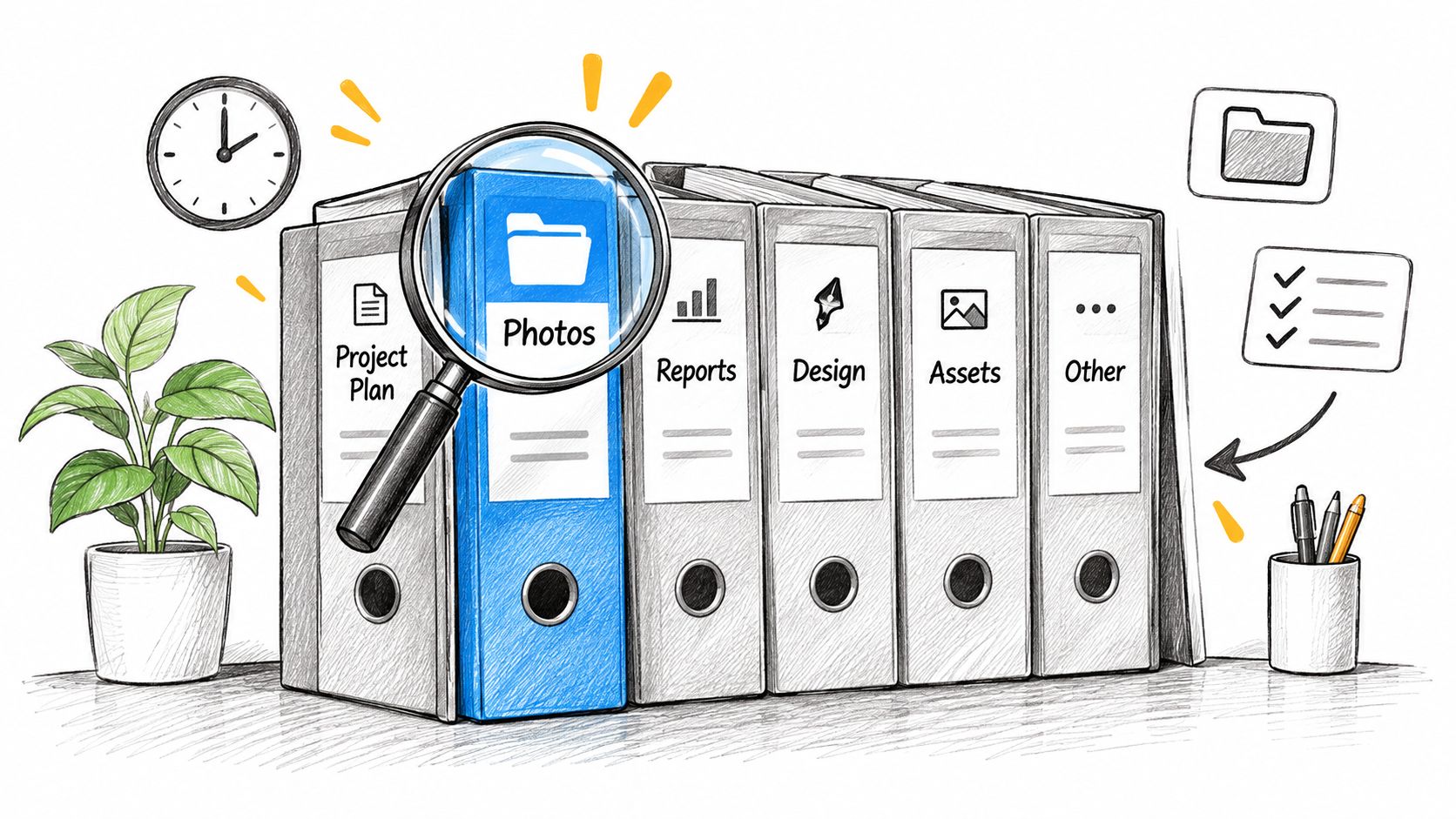
El lomo de color de una carpeta de anillas te ayuda a localizarla. La etiqueta sigue diciéndote qué hay dentro. El estilo de las carpetas debería funcionar igual: una señal que se capta de un vistazo, no el registro de referencia.
La analogía de las carpetas físicas deja clara la diferencia.
Elige una familia de color para la etapa del ciclo de vida y un icono para la función del contenido. Ambas dimensiones pueden convivir: una carpeta de vídeo en curso puede usar el color del trabajo activo y un icono de película.
| Significado | Color o icono | Carpetas típicas |
|---|---|---|
| Trabajo activo | Una familia de color, como el azul | 03_Working, 04_Analysis |
| Entregas | Una familia de color, como el verde | 04_Deliverables, 05_Outputs |
| Archivo | Gris neutro | 99_Archive |
| Material grabado | Icono de película | Carpetas de origen de vídeo |
| Recursos de diseño | Icono de pincel | 02_References, 03_Source |
| Código | Icono de código | src, tests |
| Documentos | Icono de página | 01_Admin, 01_Contract |
Aplica un vocabulario pequeño y repetible
No le des a cada proyecto un lenguaje visual completamente distinto. Reserva las diferencias con significado para las distinciones que necesitas al repasar el Finder.
La documentación de Apple sobre los atributos extendidos establece que los elementos del sistema de archivos pueden llevar metadatos asociados. Trata la presentación de las carpetas como ese tipo de información de apoyo, separada del contenido del proyecto y de la ubicación en los directorios.
En Tintd, nuestro Folder Watcher detecta carpetas nuevas en las ubicaciones que elijas y les aplica automáticamente un color y un icono acordes con su nombre. Nuestro editor por lotes puede aplicar un icono a varias carpetas seleccionadas, mientras que el menú contextual del Finder se encarga de los cambios individuales; cualquier carpeta personalizada puede volver al icono original de macOS con un solo clic.
Cambiar el icono o el color de una carpeta es puramente estético. No afecta a los archivos ni a las subcarpetas que contiene ni cambia sus rutas.
El siguiente vídeo muestra cómo aplicar la capa visual.
Piensa en otros Mac y otras herramientas
Los iconos de carpeta personalizados se guardan localmente en cada Mac, así que configura las personalizaciones por separado en cada Mac que use tu equipo. Distribuye la correspondencia como instrucciones escritas en lugar de dar por hecho que todos ven lo mismo.
Para una explicación más amplia de este enfoque, consulta nuestra guía sobre un gestor visual de archivos. La distinción útil es entre reconocer más rápido e interpretar de forma fiable: un icono familiar puede ayudarte a localizar un directorio, pero un recién llegado sigue necesitando su nombre y su propósito documentado.
Las copias, sincronizaciones o archivos hechos con herramientas que descartan los metadatos pueden perder el estilo. Prueba el método de entrega real antes de depender de la apariencia y mantén el README como registro de lo que significan las convenciones visuales.
Haz una revisión trimestral del archivo para que siga funcionando
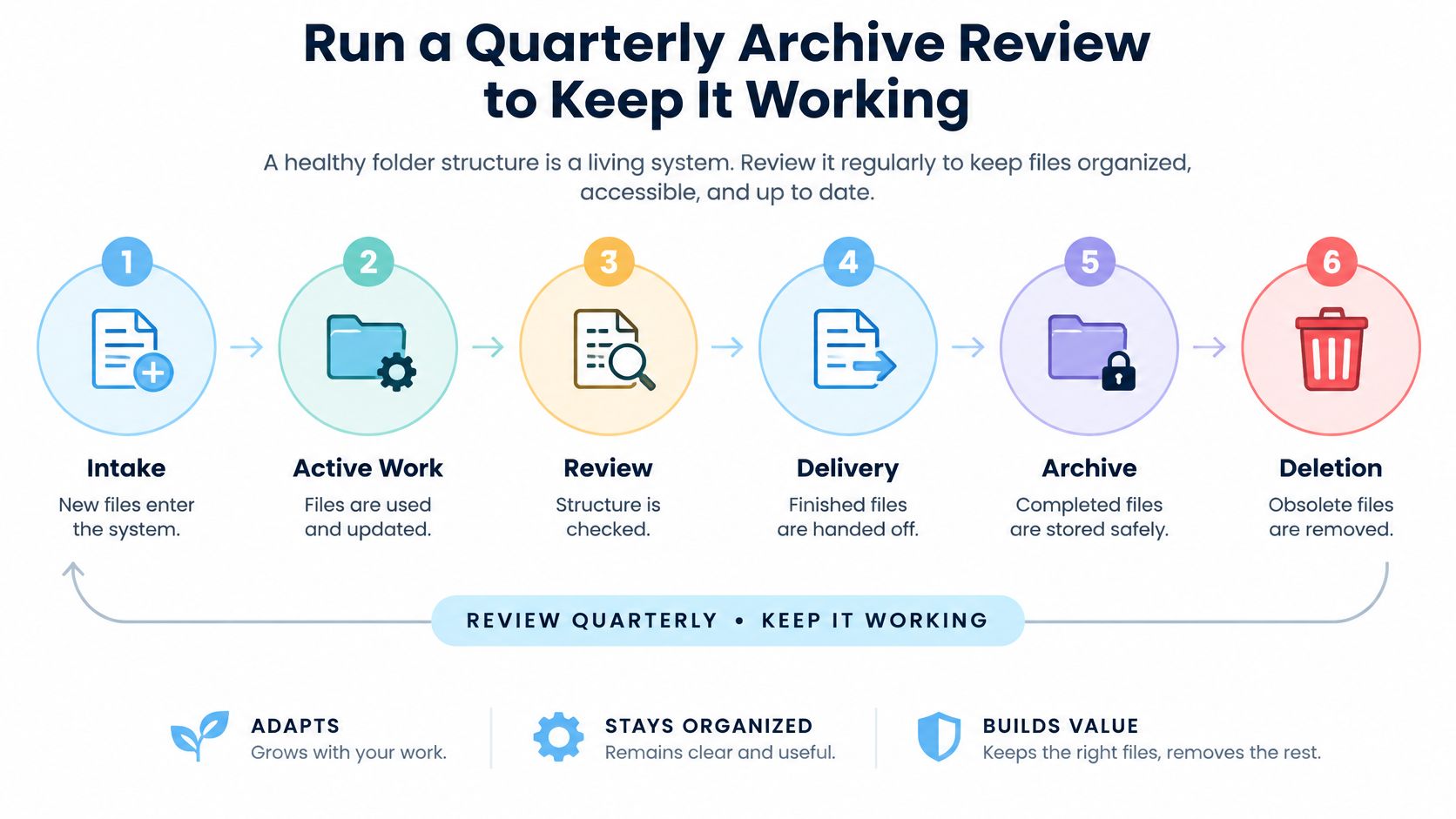
Una estructura de carpetas de proyecto es un sistema vivo. Los nuevos colaboradores, las entregas revisadas y el material de origen inesperado pueden hacer que una organización inicial razonable resulte menos útil.
La guía sobre organización de datos de la Universidad de Arizona respalda separar los originales de los archivos de trabajo y documentar cómo está organizado el material. Conviértelo en una responsabilidad continua y no en una tarea de puesta en marcha que nunca vuelves a visitar.
Usa el ciclo de vida siguiente como ritmo de revisión.
Mueve los proyectos cuando cambien sus responsabilidades
- De la entrada al trabajo activo: mueve el material entrante a su categoría correspondiente cuando hayas identificado su propósito y su responsable.
- Del trabajo activo a la revisión: revisa la organización cuando termine una fase, se incorpore un colaborador o la gente archive mal el material con frecuencia.
- De la revisión a la entrega: congela el resultado aprobado y conserva la copia exacta que se entregó.
- De la entrega al archivo: archiva cuando el responsable confirme que las obligaciones activas están cumplidas.
- Del archivo a la eliminación: elimina solo cuando termine el requisito de conservación aplicable y el responsable apruebe la baja.
Archivar no es hacer una copia de seguridad, y ninguna de las dos acciones da permiso para borrar. Mantén esas decisiones separadas.
Nombra a un responsable de la organización en el README, con el nombre de una persona real y no una etiqueta vaga de equipo. Esa persona aprueba las reorganizaciones y anota lo que cambió, para que los colaboradores no rediseñen por su cuenta las rutas compartidas.
Haz la revisión trimestral
Compara el primer nivel activo con la plantilla y luego revisa las excepciones.
- Corrige las desviaciones: renombra las adiciones poco claras tras comprobar enlaces, scripts y dependencias de los colaboradores.
- Elimina estructura vacía: borra las carpetas vacías innecesarias y fusiona las categorías que se solapan después de revisar su contenido.
- Retira el trabajo terminado: mueve el proyecto completo a un
99_Archivede nivel superior o a un volumen de archivo. - Conserva el contexto: deja un README con fecha que indique el estado del proyecto, su responsable, la ubicación de la entrega y las instrucciones de conservación.
No muevas un proyecto dentro de su propia subcarpeta de archivo. Usa el archivo interno para el material reemplazado durante la producción y el archivo de nivel superior para los proyectos terminados.
Si planificas de forma visual, descubre ideas sobre notas visuales de Walling como complemento para recoger decisiones. Lleva después las decisiones resultantes al registro del proyecto.
Coherencia no significa la misma profundidad en todas partes. Mantén las excepciones útiles y elimina las categorías que ya no ayudan. Hoy mismo, crea un recordatorio periódico para la revisión trimestral, programa una comprobación al terminar tu proyecto actual y guarda una plantilla limpia para el siguiente proyecto esta semana.
Tintd añade colores e iconos de carpeta personalizados a la estructura que ya has definido, con controles por lotes para las carpetas existentes y estilo automático para las nuevas. Visita Tintd para dar a tu trabajo activo, tus entregas y tus archivos señales visuales coherentes sin cambiar los archivos que contienen.