
Tu volcado de la cámara sigue con nombres como IMG_2041.JPG, y la carpeta del cliente que tienes al lado repite el mismo código de proyecto mal escrito de arriba abajo. Quieres nombres de archivo con sentido, pero no quieres desordenar la secuencia de fotos ni descubrir que tu renombrado también ha cambiado las extensiones.
Son trabajos distintos. Renombrar archivos por lotes en un Mac funciona mejor cuando eliges según la regla que vas a aplicar, no según cuántos archivos hayas seleccionado. Usa el Finder para un cambio puntual, guarda un flujo de trabajo para las importaciones repetidas y recurre a la Terminal solo cuando el patrón lo pida. Decide cómo vas a comprobar y revertir el resultado antes de confirmar nada.
Elige un método para renombrar por lotes
Empieza escribiendo el cambio que quieres en lenguaje llano. Sustituir ACNE por ACME es un trabajo para el Finder. Aplicar la fecha de entrega y una secuencia nueva a cada exportación es un trabajo de automatización. Quitar SCAN_ solo cuando va al principio del nombre es un trabajo de patrón.
No montes un script solo porque la carpeta parezca un caos. Una selección enorme con una regla sencilla sigue siendo un renombrado sencillo. Y al revés: una selección pequeña puede necesitar una coincidencia de patrón cuidadosa si el mismo texto aparece en posiciones distintas.
Qué método usar para renombrar por lotes en Mac
| Método | Úsalo cuando | Qué cambia | Cómo volver atrás |
|---|---|---|---|
| Renombrar del Finder | Una selección visible, hecho una sola vez | Reemplazar texto, añadir texto, o un nombre más índice, contador o fecha | Comando-Z de inmediato, antes de cualquier otra acción |
| Acción rápida de Automator | La misma regla en cada importación o entrega | Nombres secuenciales, números con ceros a la izquierda y prefijo de fecha en un flujo guardado | Prueba con una copia hasta que los nombres de ejemplo salgan bien |
| Atajos | Una acción pequeña y repetible en el macOS actual | Un paso de añadir o reemplazar, o una acción de shell ya probada, lanzada desde el menú | Prueba antes con una carpeta duplicada |
| Bucle mv en la Terminal | Un patrón, prefijo u orden de fecha que el Finder no sabe expresar | Lo que describa el bucle o la sustitución | Imprime los nombres previstos antes de cualquier mv |
| App de renombrado dedicada | Recetas de varios pasos o fechas de cámara en el nombre | Cuadrículas de vista previa y reglas encadenadas más allá de las acciones integradas | Revisa la vista previa de la app, si admite deshacer y la web del desarrollador para ver los precios actuales |
Elige la herramienta más pequeña que sirva
El Finder es el punto de partida correcto cuando ya has seleccionado los elementos. Sus modos Reemplazar texto, Añadir texto y Formato cubren la sustitución, los prefijos o sufijos, y un nombre personalizado con índice, contador o fecha. No hay motivo para instalar nada por un error repetido en el código de un cliente.
Automator compensa el esfuerzo de configurarlo cuando reconstruyes la misma regla con frecuencia. Imagina que tu importación semanal de fotos siempre necesita un nombre base común, una secuencia y la fecha de importación. Guarda esa combinación en lugar de acordarte de los ajustes cada vez.
Atajos encaja con una acción compacta que quieres tener a mano desde el Finder o la barra de menús. Considera Automator y Atajos como dos maneras alternativas de guardar una operación repetible, no como herramientas que tengas que combinar.
Cuándo compensa una app dedicada
Una app de renombrado dedicada tiene sentido cuando quieres revisar cada nombre propuesto mientras encadenas varias transformaciones. Las fechas de captura de la cámara son otro motivo para plantearte una, sobre todo si necesitas nombres derivados de los datos EXIF y no del día en que importaste los archivos.
Consulta la página del propio desarrollador para ver las funciones y los precios actuales. No des por hecho que todas las apps de renombrado gestionan igual de bien los metadatos de la cámara, los archivos auxiliares, las colisiones o el deshacer.
Antes de decidirte, anota una pareja representativa de antes y después. Por ejemplo, SCAN_contract_SCAN_final.pdf debería convertirse en contract_SCAN_final.pdf, no en contract_final.pdf. Esa diferencia te dice más que el tamaño de la carpeta.
Elige una vía y pruébala. Para un error en una selección existente, quédate en el Finder. Para entregas recurrentes, guarda un flujo de trabajo. Para cambios que dependen de la posición, usa un bucle de Terminal legible o una app visual con una regla equivalente.
Renombrar archivos en el Finder
El Finder se encarga de los renombrados por lotes habituales sin software extra. La guía de Apple para renombrar archivos, carpetas y discos documenta cómo seleccionar varios elementos, hacer clic con la tecla Control sobre la selección y usar Reemplazar texto, Añadir texto o Formato.
Supón que estás organizando el volcado de la cámara de unas vacaciones. Puedes conservar los identificadores de la cámara y añadir Lisboa-, sustituir IMG_ por Viaje-, o descartar los nombres originales y crear una secuencia nueva. Cada opción conserva información distinta, así que decide el resultado antes de abrir el cuadro de diálogo.
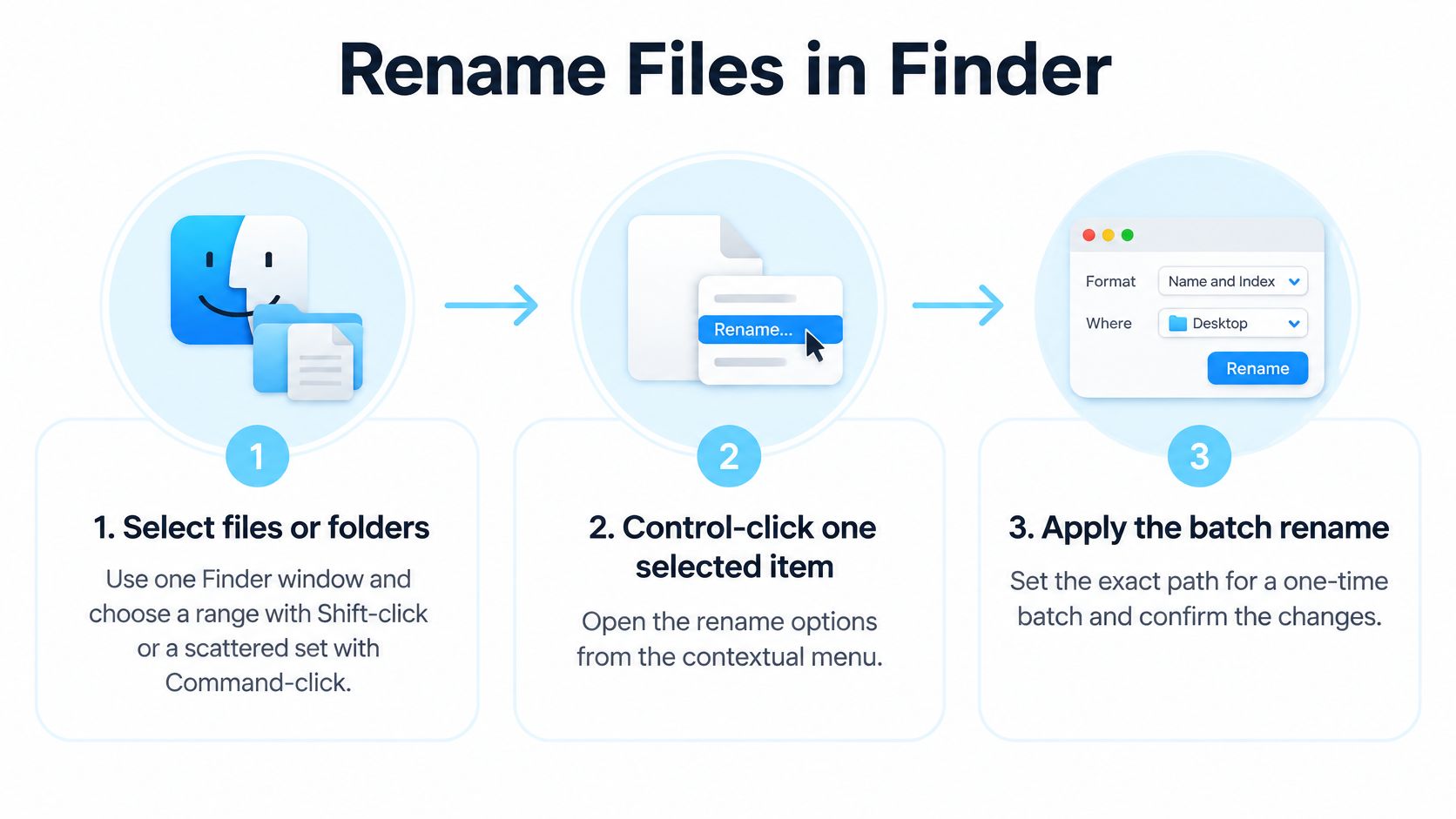
El flujo básico, de la selección al renombrado, es este:
Haz la selección y define la regla
Abre la carpeta de trabajo en el Finder. Usa una carpeta duplicada si vas a reemplazar identificadores de cámara que te interesa conservar. Cambia a la vista en lista cuando te ayude a revisar los nombres.
Selecciona los archivos que quieres. Mayúsculas-clic selecciona un rango; Comando-clic te deja elegir elementos sueltos sin incluir todo lo que hay en medio. Comprueba que no haya quedado resaltada ninguna exportación ni carpeta ajena.
Haz clic con la tecla Control sobre un elemento seleccionado y elige Renombrar. Mantén la selección intacta. La regla se aplicará a todos los elementos seleccionados, no solo al que tienes bajo el puntero.
Elige el modo que corresponda al resultado que buscas. Para las fotos de vacaciones, usa Reemplazar texto para convertir IMG_ en Viaje_, o Añadir texto para anteponer Lisboa- conservando el nombre de la cámara.
Para un esquema de nombres totalmente nuevo, elige Formato. Selecciona Nombre e índice, Nombre y contador, o Nombre y fecha. Escribe el nombre común, como Lisboa-Viaje-, en Formato personalizado, y decide si el componente generado va antes o después.
Ajusta Empezar números en cuando uses un formato numerado. Lee con atención el ejemplo del Finder, incluido el separador, los dígitos generados y la extensión. Haz clic en Renombrar solo cuando ese ejemplo coincida con la estructura que querías.
El texto compartido va en Formato personalizado, no en el campo del número inicial. Indicar un número de inicio no aporta por sí solo un nombre de archivo descriptivo. Incluye en el nombre personalizado el guion o el guion bajo que quieras.
Conserva el identificador de la cámara o reemplázalo a propósito
Reemplazar texto no crea una secuencia nueva. Sustituir IMG_ por Viaje_ conserva el número original de la cámara, así que IMG_2041.JPG pasa a ser Viaje_2041.JPG. Es útil cuando alguien puede necesitar emparejar una imagen editada con el volcado original de la cámara.
Añadir texto conserva aún más información. Anteponer Lisboa- produce Lisboa-IMG_2041.JPG, que es más largo pero fácil de rastrear.
Formato sustituye el nombre original por el esquema que elijas. Úsalo cuando quieras una secuencia de entrega en lugar de los identificadores de la cámara. Comprueba el ancho real del contador en el ejemplo del Finder; no des por hecho que Nombre e índice rellena con una cantidad concreta de ceros. Si tu especificación de entrega exige un ancho exacto, usa un flujo de trabajo con controles de relleno explícitos.
El comando del Finder no se limita a las fotografías. Puedes aplicar el mismo planteamiento a carpetas de proyecto o documentos seleccionados, y el nombre de los discos también lo cubre el flujo de renombrado de Apple. Para hábitos de selección y navegación que hacen estas tareas menos engorrosas, consulta nuestros consejos para el Finder del Mac.
Después de aplicar el renombrado, revisa el primer y el último elemento y unos cuantos intermedios. Si el resultado es incorrecto, pulsa Comando-Z de inmediato, antes de hacer otra operación en el Finder. No hagas primero un segundo renombrado correctivo dando por hecho que el lote original seguirá siendo fácil de recuperar.
Si repites estos ajustes en cada importación, guarda la operación en lugar de reconstruir el cuadro de diálogo.
Repite el trabajo con Automator o Atajos
Un renombrado guardado resulta útil cuando cambia la entrada pero no la regla. Una importación semanal de fotos puede necesitar un nombre común y un prefijo con la fecha de importación; un lote de datos de investigación puede necesitar una secuencia coherente para el procesamiento posterior.
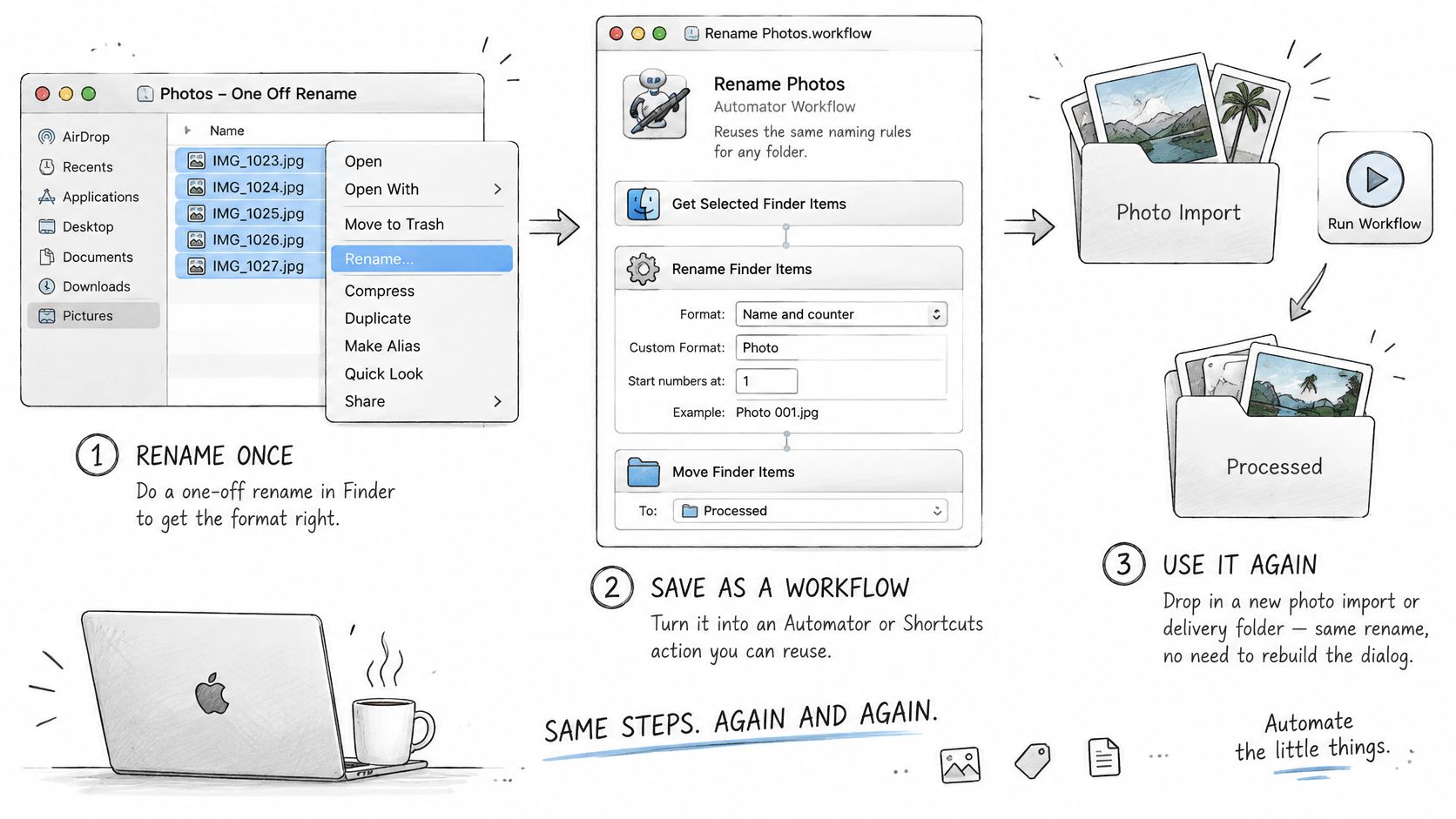
Automator te permite montar esa operación con acciones del Finder. Esta ilustración muestra el planteamiento del flujo de trabajo:
Guarda una acción rápida de fecha y secuencia
En su tutorial de automatización de fotos, Apple muestra un renombrado secuencial con numeración de tres dígitos y ceros a la izquierda, seguido de la adición de la fecha actual con un guion. Eso te da una receta concreta que adaptar, en lugar de un montón de pasos de renombrado sin relación.
Abre Automator y crea una acción rápida. Configura el flujo de trabajo para que reciba archivos o carpetas en el Finder. Así, los elementos seleccionados en el Finder serán la entrada del flujo.
Busca Renombrar elementos del Finder y arrástralo al flujo de trabajo. Cuando Automator te ofrezca añadir Copiar elementos del Finder, acepta si quieres que el flujo trabaje con duplicados. Indica un destino explícito para esas copias.
Configura la acción de renombrado en Hacer secuencial. Indica un nombre base nuevo, elige el separador y activa el control de ancho del número con ceros a la izquierda. Para esta receta, usa el mismo ancho que el ejemplo de Apple.
Añade otra acción Renombrar elementos del Finder a continuación de la secuencial. Elige Añadir fecha u hora, usa la fecha actual, colócala antes del nombre y selecciona un guion como separador. Comprueba el formato de fecha que se muestra en lugar de fiarte del predeterminado de tu región.
Guarda la acción rápida como Fecha y secuencia. Selecciona un conjunto pequeño de duplicados en el Finder, abre Acciones rápidas y ejecútala. Revisa el resultado real antes de usar el flujo en una carpeta de entrega original.
Las secuencias con ceros a la izquierda se mantienen coherentes en el software que compara los nombres de archivo carácter a carácter. El Finder suele ordenar los números de forma natural, pero el sistema de subida, el script o el visor de archivos del destinatario puede que no. Construye los nombres pensando en el destino, no solo en cómo se ve tu ventana del Finder.
En una importación semanal de fotos, etiqueta la fecha con claridad: fecha actual significa fecha de procesamiento, no fecha de captura de la cámara. En un conjunto de datos de investigación, confirma que asignar una secuencia nueva no rompa los identificadores usados en una hoja de cálculo o en un script de análisis.
Usa Atajos como lanzador compacto
En un atajo nuevo, activa Usar como acción rápida y Finder en sus detalles, y haz que acepte archivos como entrada. Usa Repetir con cada uno y Renombrar archivo para una transformación sencilla, o Ejecutar script de shell para una regla de nombres ya probada. Si usas una acción de shell, pasa los archivos seleccionados como argumentos en lugar de montar las rutas a partir de texto sin comillas.
Mantén estrecha la primera versión. Un atajo que añade un código de proyecto es más fácil de verificar que uno que renombra, mueve, ordena y borra en la misma ejecución.
Como apoyo visual para configurar el flujo de trabajo, usa este tutorial:
Los pasos sencillos para automatizar tareas de Tech Today aportan contexto útil para identificar el trabajo repetitivo antes de automatizarlo. Nuestra guía de apps de automatización para Mac puede ayudarte cuando tu renombrado también necesite un método de lanzamiento fiable.
Conserva una copia intacta del primer lote hasta que el resultado coincida con tu especificación de nombres. Un flujo de trabajo que se ejecuta sin errores puede producir igualmente los nombres equivocados.
Usa la Terminal para renombrados por patrón
Un cambio solo de prefijo es donde la sustitución simple del Finder se queda demasiado amplia. Si SCAN_ aparece tanto al principio como dentro de un nombre de archivo, puede que quieras quitar solo la aparición inicial. Reordenar una fecha exige una precisión parecida.
Una instalación estándar de macOS no incluye un comando rename de uso general. El método fiable integrado es mv dentro de un bucle de zsh, con una vista previa que solo imprime antes de mover nada.
Previsualiza un cambio de prefijo
Abre la Terminal, escribe cd , arrastra una carpeta de trabajo duplicada desde el Finder a la ventana y pulsa Retorno. Confirma que estás en la copia antes de seguir. Estos ejemplos dan por hecho nombres de archivo normales, sin saltos de línea incrustados.
Previsualiza cómo añadir un prefijo de proyecto:
for f in *.jpg; do
  echo "$f -> Project_$f"
done
Lee cada destino propuesto. Cuando sean correctos, el renombrado correspondiente es:
for f in *.jpg; do mv "$f" "Project_$f"; done
El patrón en minúsculas coincide con .jpg, no con todas las capitalizaciones posibles de la extensión. Que la coincidencia sea estrecha es una ventaja: evita que proceses una selección más amplia de lo que pretendías.
Para quitar SCAN_ solo del principio, previsualiza una expansión de parámetros:
for f in SCAN_*; do
  new="${f#SCAN_}"
  echo "$f -> $new"
done
${f#SCAN_} elimina el prefijo coincidente y deja intacto cualquier SCAN_ posterior. Después de comprobar los destinos, sustituye la línea de vista previa por mv -i "$f" "$new"; la opción interactiva te pregunta antes de sobrescribir un destino que ya exista.
No apruebes una sobrescritura solo para que el bucle siga adelante. Una colisión significa que tu regla de nombres necesita otra revisión.
Reordena una fecha con una expresión regular legible
Supón que una nota llamada 03-12-2024-meeting.txt usa día-mes-año y debería pasar a 2024-12-03-meeting.txt. Previsualiza el cambio con:
for f in *.txt; do
  new=$(echo "$f" | sed -E 's/^([0-9]{2})-([0-9]{2})-([0-9]{4})/\3-\2-\1/')
  echo "$f -> $new"
done
Los grupos de captura representan día, mes y año. La sustitución pone primero el año y conserva el resto del nombre. sed -E activa las expresiones regulares extendidas, así que las llaves de repetición no necesitan barras invertidas adicionales.
Esto comprueba la forma de la fecha, no que sea una fecha válida del calendario. Confirma que el origen realmente usa día-mes-año antes de aplicarlo.
Tras revisar cada línea, usa la misma sustitución con un movimiento protegido:
for f in *.txt; do
  new=$(echo "$f" | sed -E 's/^([0-9]{2})-([0-9]{2})-([0-9]{4})/\3-\2-\1/')
  if [[ "$f" != "$new" ]]; then
    mv -i "$f" "$new"
  fi
done
Entrecomillar las variables conserva los espacios. La comparación se salta los nombres sin cambios en lugar de intentar mover un archivo sobre sí mismo.
Un rename de terceros instalado con Homebrew puede acortar las operaciones con expresiones regulares, pero cada implementación tiene una sintaxis distinta. Sáltate la instalación si un bucle legible ya resuelve el trabajo.
Los renombrados en la Terminal no vienen con el deshacer del Finder. Conserva la carpeta original y no ejecutes un comando que no sepas explicar en voz alta, incluidos los archivos que selecciona y cuál será cada destino.
Protege el orden, los metadatos y el deshacer
Los números sin ceros a la izquierda pueden dar un orden inesperado en herramientas que ordenan los nombres de forma lexicográfica. La ordenación natural de números del Finder puede ocultar esa debilidad hasta que subes la carpeta o se la pasas a alguien que usa otra aplicación. Trata el nombre de archivo como una regla de orden portátil, no solo como una etiqueta que se ve bien en local.
Antes de numerar, decide qué representa la secuencia. El orden alfabético de la cámara, el orden de creación del archivo y el orden real de captura no son intercambiables. En una carpeta con varias cámaras, revisa la secuencia propuesta en lugar de suponer que una columna de fecha visible indica el momento en que se tomó cada fotografía.
Haz una comprobación previa
Usa esta tabla con la carpeta duplicada antes de tocar el lote real.
Errores de renombrado y su solución
| Error | Lo que ves | Solución |
|---|---|---|
| Números sin ceros a la izquierda | En ordenación lexicográfica: 1, 10, 11, luego 2 | Da formato a los números como 001 o más ancho |
| El reemplazo afecta a la extensión | El archivo se abre con otra app o pierde su tipo | Comprueba que la vista previa sigue terminando con el sufijo original |
| Sin vista previa | Toda la carpeta sale mal de golpe | Revisa la línea de ejemplo del Finder, o un bucle con echo, en una copia primero |
| Cambio solo de mayúsculas | mv dice que es el mismo archivo | Renombra a un nombre temporal y luego al definitivo con las mayúsculas correctas |
| La fecha empieza por el día | Las fechas se agrupan por día y no cronológicamente | Pon primero el año, AAAA-MM-DD |
| Archivos aún abiertos | Una app vuelve a crear el nombre antiguo | Cierra esas apps y luego renombra |
Las extensiones merecen una mirada aparte. Un reemplazo demasiado amplio dirigido a jpg podría alterar también .jpg, y un script que reconstruya el nombre entero podría omitir el sufijo por completo. Renombrar una extensión no convierte el contenido del archivo.
Los cambios solo de mayúsculas y minúsculas piden cuidado en el volumen habitual de Mac, que no distingue entre ellas. En un renombrado de shell que informa de que origen y destino son el mismo archivo, pasa primero por un nombre temporal único. Comprueba que ese nombre temporal no exista ya.
Separa los nombres de archivo del contenido
Un renombrado normal cambia la entrada del directorio, no los bytes del interior del archivo. No reescribe las fechas de captura EXIF, el texto de los documentos ni los nombres de los archivos que hay dentro de una carpeta renombrada. Eso sí, no prometas que todos los sistemas de archivos, servicios en la nube o flujos de trabajo asociados dejarán intactas todas las marcas de tiempo.
Cierra primero los archivos en sus aplicaciones de edición. Algunas aplicaciones pueden seguir trabajando con un archivo abierto; otras guardan otra copia con el nombre antiguo o pierden el rastro de un recurso enlazado. Los catálogos multimedia, los documentos de diseño y los proyectos de código pueden requerir volver a enlazar tras un renombrado externo.
Para convenciones de nombres a largo plazo, nuestra guía de organización de archivos digitales te ayuda a unir nombres legibles con una estructura de carpetas que puedas mantener. Un esquema de nombres impecable no arreglará las referencias rotas dentro de un proyecto.
La recuperación depende del método. Usa el deshacer inmediato del Finder para un lote del Finder mal hecho. Con la automatización y la Terminal, cuenta con los originales intactos en lugar de suponer que Comando-Z revertirá la operación. Un movimiento de shell no envía el nombre antiguo a la Papelera.
Previsualiza en una copia, rellena los números con ceros, deja en paz la extensión y luego renombra el conjunto real.
Cuando los nombres ya sean coherentes, ofrecemos colores e iconos de carpeta para que esos proyectos sean más fáciles de localizar de un vistazo en el Finder. Visita Tintd para dar estilo a varias carpetas de una sola vez, o usa Folder Watcher para dar a las carpetas nuevas colores e iconos a juego según sus nombres.