
Has descargado una app, has abierto el archivo en Descargas y ahora te encuentras con un acceso directo a Aplicaciones, una ventana de instalación o un aviso que no te deja continuar. Mientras tanto, la web de la app dice que hagas doble clic y listo.
La forma útil de pensar en cómo instalar software en Mac es separar la instalación, la aprobación de Gatekeeper y los permisos de privacidad. Copiar una app en tu Mac no aprueba a su desarrollador, y aprobar su apertura no le da acceso a las carpetas de tus proyectos ni a tu pantalla. Averigua en qué fase estás antes de cambiar nada.
Elige el método de instalación que corresponde al archivo
Elige la fila que coincide con lo que ofrece el desarrollador, no el procedimiento que recuerdas de otra app.
Cuatro formas de instalar software en un Mac
| Método | Úsalo cuando | Qué abres | Actualizaciones | Primera comprobación |
|---|---|---|---|---|
| Mac App Store | Quieres una app listada por Apple con actualizaciones integradas | Obtener o Comprar en la App Store | App Store | Revisión de Apple antes de listarla |
| DMG (arrastrar y soltar) | La web del desarrollador te da una imagen de disco con una .app | .dmg y luego arrastras la .app a Aplicaciones | Actualizador de la propia app o una nueva descarga | Gatekeeper en la primera apertura |
| Instalador PKG | La instalación necesita controladores, archivos del sistema o un instalador guiado | .pkg | Nuevo paquete o actualizador de la propia app | Gatekeeper comprueba el paquete |
| Homebrew | Quieres instalar herramientas o casks de escritorio desde Terminal | brew install o brew install --cask | brew upgrade | Origen y firma de esa fórmula o cask |
La App Store es un buen punto de partida cuando la app que quieres está disponible ahí. Se encarga de la descarga y de las actualizaciones sin que tengas que gestionar archivos de instalación. Una descarga del desarrollador puede ofrecer otro canal de versiones o componentes que necesitan un instalador guiado, pero entonces te toca a ti elegir la descarga correcta y mantenerla actualizada.
Homebrew es útil cuando gestionas el software a propósito desde Terminal. No es un requisito para instalar apps de escritorio normales, y instalar un gestor de paquetes solo para no arrastrar una app a Aplicaciones suele darte más trabajo, no menos.
Mira qué hay dentro de la descarga
Un DMG es un contenedor, no necesariamente el método de instalación. Si abres una imagen de disco que contiene Firefox.app, normalmente copiarás esa app a Aplicaciones. Si abres una imagen de disco que contiene un paquete instalador, tienes que ejecutar el paquete.
Un cask de Homebrew puede instalar una app de escritorio normal, como VLC. Una fórmula suele instalar una herramienta de línea de comandos, como wget; la diferencia está en cómo Homebrew empaqueta el software, no en si Terminal puede lanzarlo.
La familiaridad de la tienda viene de lejos: los anuncios de Apple sobre la Mac App Store cuentan su lanzamiento en enero de 2011, con más de 1 millón de descargas en su primer día y más de 100 millones de descargas el 12 de diciembre de 2011. Las descargas directas de los desarrolladores nunca desaparecieron, así que el hecho de que la tienda parezca la opción por defecto no la convierte en la vía correcta para todas las apps.
No mezcles instalar apps con reparar el sistema
Instalar una aplicación no debería obligarte a reinstalar el sistema operativo. Si además estás reparando otro equipo con Windows, la guía de NeoTeo para reinstalar Windows trata ese otro trabajo. No apliques instrucciones de recuperación de Windows a una app de Mac que solo necesita copiarse o aprobarse.
Usa únicamente el procedimiento que corresponda de los de abajo. Sáltate los demás métodos en lugar de instalar copias duplicadas de la misma app.
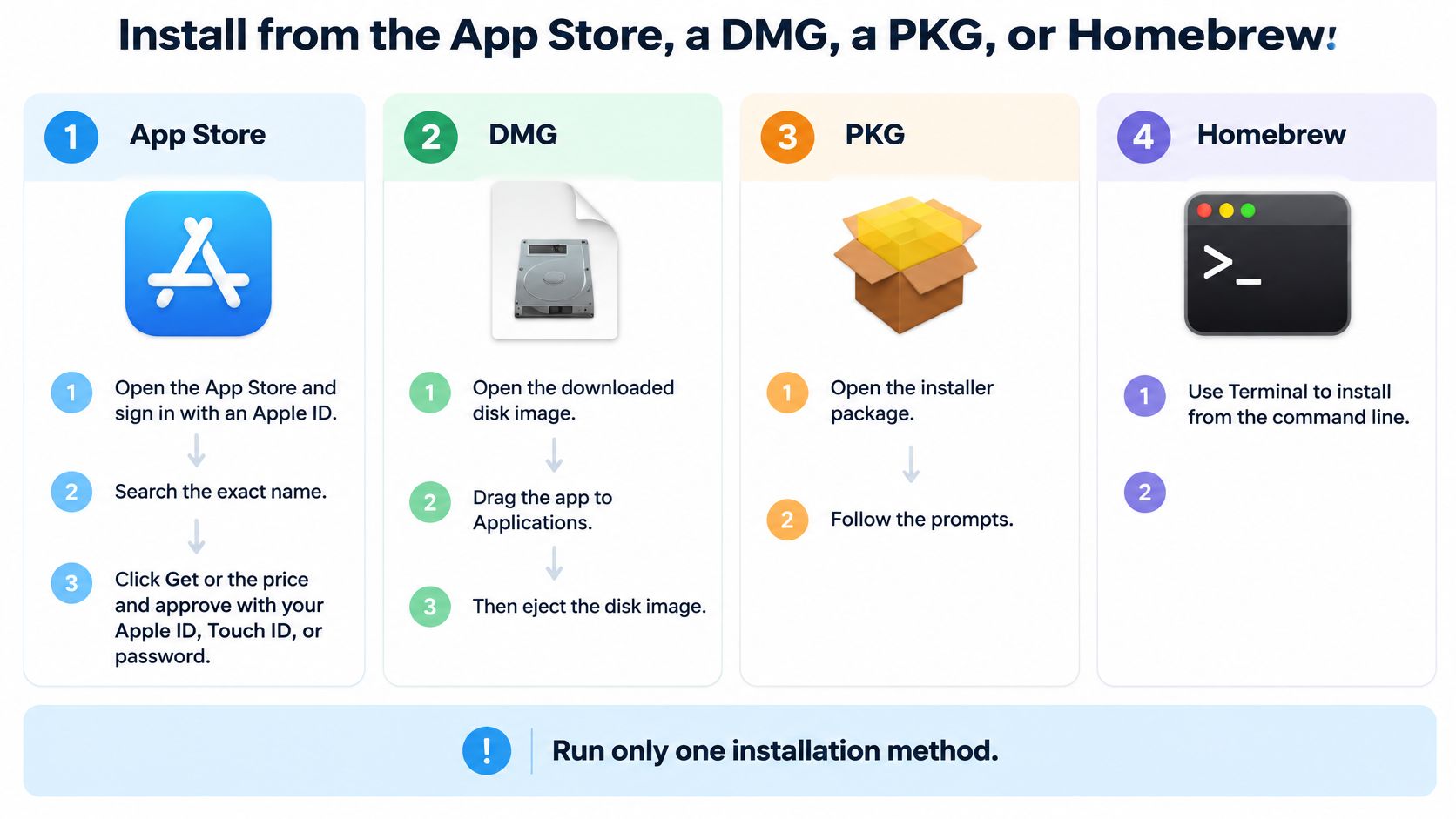
Instala desde la App Store, un DMG, un PKG o Homebrew
Sigue el procedimiento de tu descarga y luego abre la copia instalada. Los nombres de archivo de abajo son ejemplos concretos; la descarga de tu desarrollador puede incluir un número de versión o un nombre distinto.
Estas rutas muestran dónde ocurre el trabajo de instalación.
Instalación desde la App Store
- Abre la tienda. Abre
App Store.appdesde Aplicaciones e inicia sesión con tu cuenta de Apple, antes llamada ID de Apple, si te lo piden. - Encuentra la app exacta. En
App Store.app, busca Tintd, que está disponible en la Mac App Store. Comprueba la ficha en lugar de elegir un resultado con un nombre parecido. - Aprueba la descarga. En
App Store.app, haz clic en Obtener o en el precio que aparezca. Completa la confirmación de cuenta, contraseña o Touch ID. - Confirma que ha terminado. Espera a que aparezca Abrir en
App Store.appy luego comprueba que la app descargada está en la carpeta Aplicaciones del Finder. No des por terminada la instalación solo porque haya una barra de progreso.
Instalación con DMG
- Descarga desde el desarrollador. Guarda la imagen de disco oficial, como
Firefox.dmg, en Descargas. Evita los portales de descargas y los anuncios que imitan el botón de descarga del desarrollador. - Comprueba el archivo si hay una suma de verificación. Para
Firefox.dmg, ejecutashasum -a 256 ~/Downloads/Firefox.dmgsi el desarrollador publica una suma SHA-256. Compara el resultado completo con el valor de esa versión exacta. - Monta la imagen. Haz doble clic en
Firefox.dmg. El Finder debería mostrar su contenido; abrir la imagen por sí solo no instala nada. - Copia la aplicación. Arrastra
Firefox.appal acceso directo a Aplicaciones dentro de la ventana de la imagen. Si no hay acceso directo, arrástrala a la carpeta Aplicaciones del Finder. - Expulsa la imagen. Cuando termine la copia, haz clic en el control de expulsar del Finder junto al volumen montado de
Firefox.dmg. Cierra antes la app si el Finder dice que la imagen está en uso. - Abre la copia instalada. Abre
/Applications/Firefox.app, no la copia que hay dentro de la imagen montada.
La guía de Apple para el software descargado en el Mac recomienda usar el canal de distribución oficial, copiar la aplicación a Aplicaciones o ejecutar su paquete incluido, y comprobar la compatibilidad. Dejar la app final en Aplicaciones también aclara qué copia estás abriendo.
Instalación con PKG
- Abre el paquete. Haz doble clic en el
.pkgoficial, comoZoom.pkg. Si venía dentro de un DMG, abre primero esa imagen y luego el paquete que contiene. - Revisa las opciones. En el instalador de
Zoom.pkg, lee el destino y usa Personalizar, cuando esté disponible, para revisar los componentes opcionales. No aceptes extras que no vengan a cuento solo por acabar antes. - Autentícate con cabeza. Cuando
Zoom.pkgpida aprobación de administrador, confirma que es el paquete que querías ejecutar. Los paquetes pueden instalar cosas más allá del paquete de la aplicación. - Termina y limpia. Haz clic en Cerrar cuando
Zoom.pkgacabe, expulsa cualquier imagen que lo contuviera y abre la aplicación instalada desde Aplicaciones.
Instalación con Homebrew
- Comprueba que Homebrew funciona. Abre
/Applications/Utilities/Terminal.app(en español, Utilidades > Terminal) y ejecutabrew --version. Si no encuentra el comando, completa la configuración oficial de Homebrew antes de probar comandos de paquetes. - Elige fórmula o cask. En
Terminal.app, ejecutabrew install wgetpara una herramienta de línea de comandos, obrew install --cask vlcpara la app de escritorioVLC.app. Usa el nombre exacto del paquete en Homebrew. - Lee las advertencias. Deja
Terminal.appabierto hasta que el comando termine. Sigue las instrucciones de PATH que sean relevantes y luego pruebawget --helpo abre/Applications/VLC.app.
Si preparas un entorno de desarrollo, nuestra guía de herramientas para desarrolladores en Mac te ayuda a elegir las herramientas antes de instalar un conjunto que no necesitas.
Este vídeo sirve de referencia visual del proceso de instalación.
Antes de abrirla, compara menú Apple > Acerca de este Mac con los requisitos del desarrollador. Un Mac con chip de Apple puede necesitar una versión para Apple silicon o Universal, o Rosetta para una app de Intel compatible. Una firma válida no hará que el software funcione en una versión de macOS no compatible.
Qué comprueba Gatekeeper la primera vez que abres la app
La aprobación de Gatekeeper tiene que ver con el software descargado, no con si lo has copiado bien. Una app puede estar en Aplicaciones y aun así bloquearse al abrirla. Los paquetes instaladores y los plug-ins que no vienen de la App Store también pasan por comprobaciones.
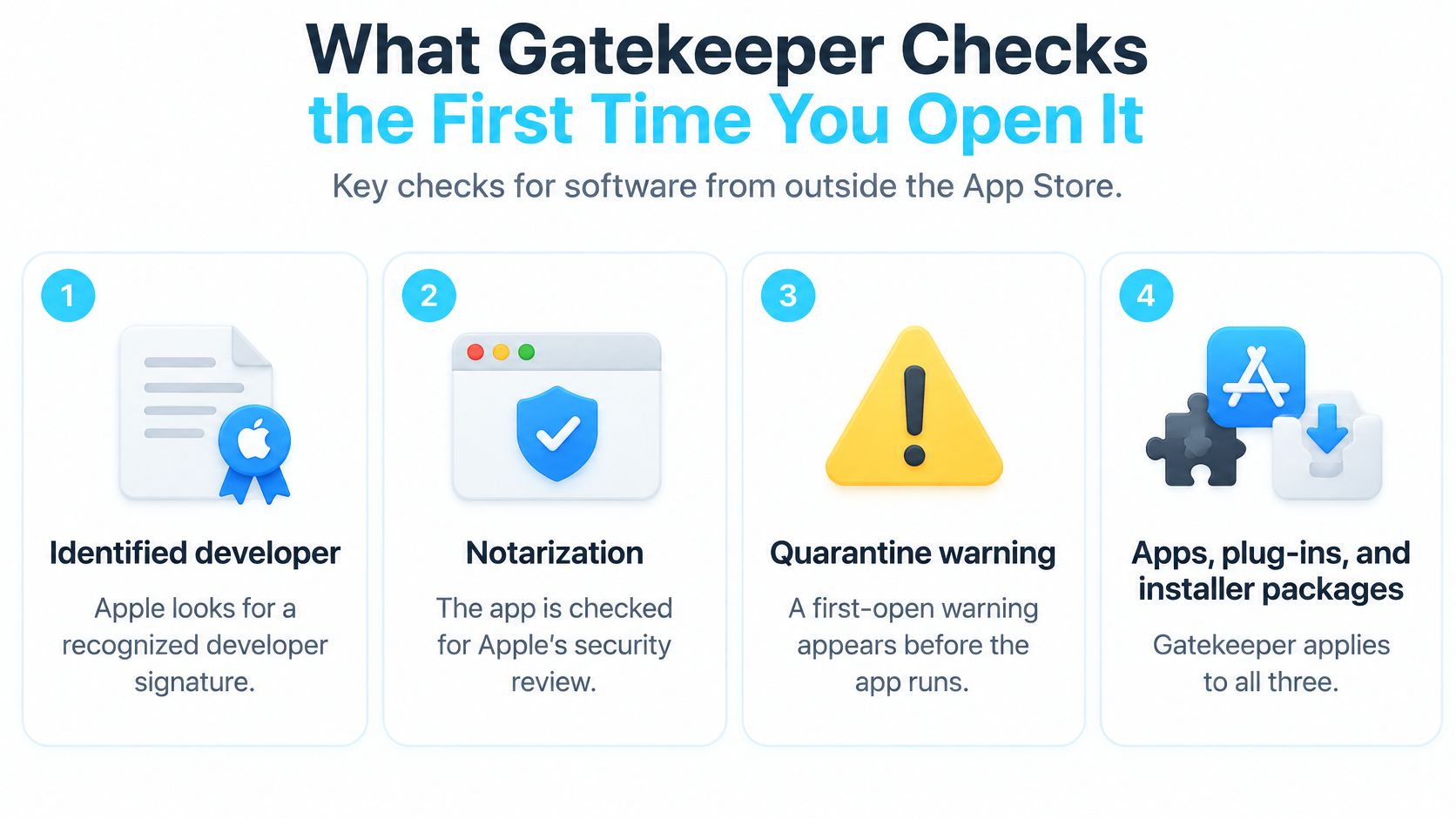
La guía de seguridad de plataformas de Apple dice que Gatekeeper verifica la identidad del desarrollador, la certificación (notarización) de Apple y si el software se ha alterado desde que se firmó; también explica que macOS Catalina y posteriores exigen, por lo general, la notarización del software distribuido fuera de la App Store. Notarización significa que Apple analizó el software enviado en busca de contenido malicioso conocido y no encontró ninguno en esa fase de revisión.
Las comprobaciones de la primera apertura te ayudan a distinguir una confirmación rutinaria de un problema de confianza.
Traduce las comprobaciones a preguntas útiles
- Identidad del desarrollador. ¿La identidad de firma encaja con el editor al que querías descargar? El nombre de una empresa puede diferir del nombre del producto, pero una discrepancia sin explicar merece que investigues.
- Notarización. ¿Esta versión distribuida ha pasado la revisión automática de Apple? Que falte esa revisión es un problema distinto de que macOS identifique la descarga como maliciosa.
- Integridad. ¿El software descargado sigue coincidiendo con lo que su desarrollador firmó? Un contenido alterado no se arregla pulsando una y otra vez sobre un aviso.
- Origen en internet. El aviso de que una app se descargó de internet es una confirmación normal en la primera apertura. Lee el nombre de la app y su procedencia antes de aceptar abrirla.
La revisión no garantiza que todas las funciones sean seguras o adecuadas. Sigues teniendo que juzgar si la web del desarrollador, la finalidad de la aplicación y sus peticiones posteriores tienen sentido en conjunto.
Por ejemplo, un reproductor de vídeo de su editor oficial tiene una función clara. Un supuesto reproductor distribuido a través de una página de publicidad sin relación, con instrucciones para debilitar la seguridad antes de instalarlo, merece otra decisión.
Un aviso es una pregunta sobre este archivo, no un motivo para debilitar las comprobaciones de todas tus descargas futuras.
Restricciones de red y de trabajo
macOS puede comprobar en línea si hay malware conocido y certificados de desarrollador revocados. Por eso, abrir la app sin conexión puede comportarse distinto que abrirla con conexión; no des por hecho que una prueba sin conexión que sale bien demuestra su estado de confianza actual.
Si una app legítima se comporta de forma inesperada sin conexión, vuelve a conectarte a una red de confianza y reinténtalo antes de cambiar ajustes. Eso no arreglará una firma no válida, pero evita que trates como un fallo de instalación la falta de información de verificación.
Un Mac de trabajo o de un centro educativo puede permitir solo software de la App Store. Si una política de gestión bloquea una app, pide la aprobación a TI en lugar de intentar saltarte la restricción.
Nuestra selección de apps para Mac puede ayudarte a comparar lo que necesitas. Aun así, una recomendación no sustituye comprobar el editor y la descarga concretos que estás a punto de abrir.
Permisos que conceder cuando la app ya está instalada
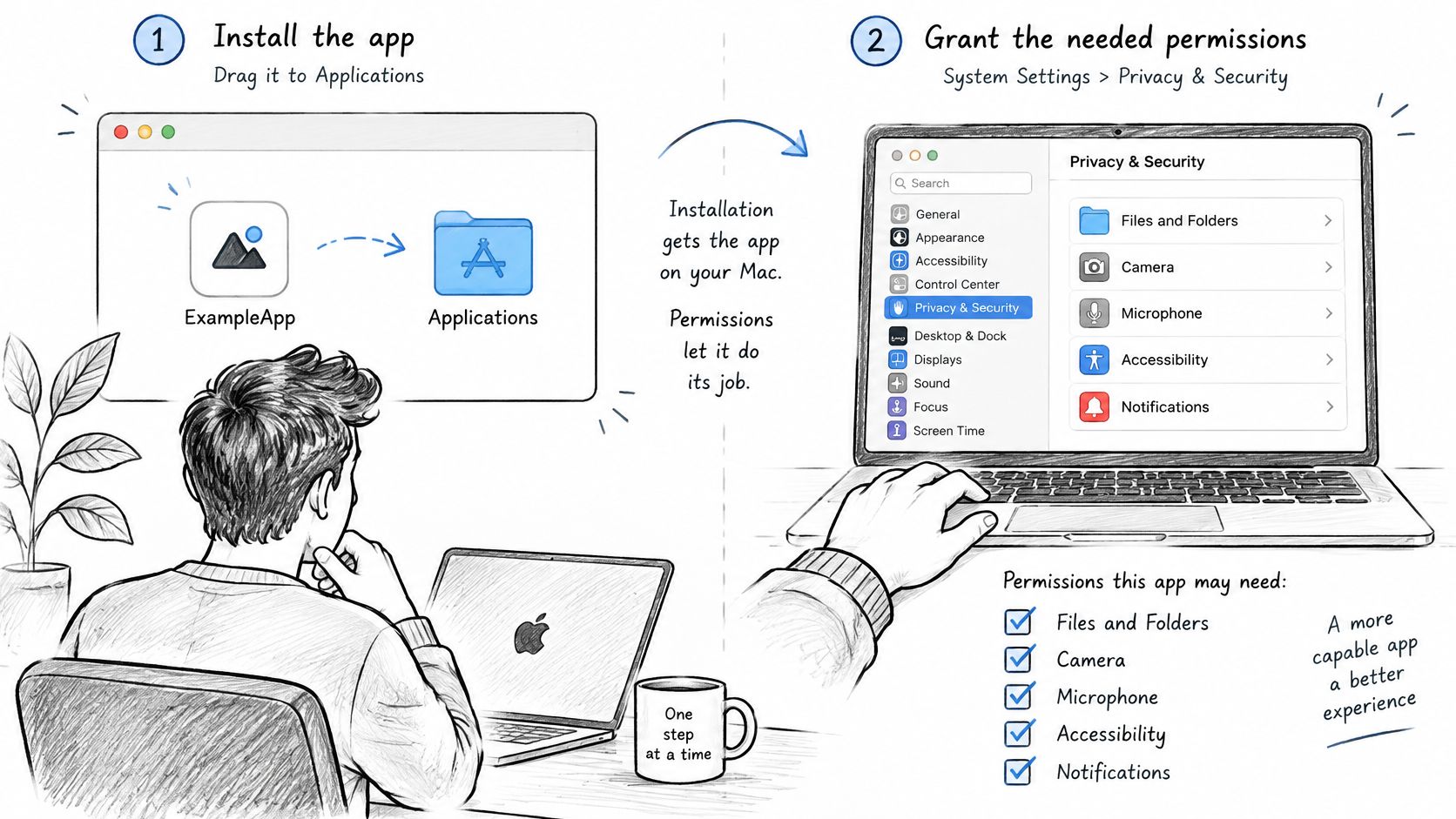
Tener un icono en Aplicaciones no significa que la app pueda hacer su trabajo. La autorización de privacidad es independiente de la instalación y de la aprobación de apertura, así que una app puede abrirse con normalidad y fallar cuando intenta leer una carpeta protegida o capturar tu pantalla.
Concede acceso para una función que hayas usado a propósito, no para todas las capacidades que la app podría llegar a pedir. La secuencia de configuración de abajo mantiene separadas esas decisiones.
Ajusta el permiso a la tarea
- Activa la función que quieres. Abre
Tintd.appy activa Folder Watcher solo si quieres el estilo automático. Nuestro Folder Watcher necesita acceso total al disco, que macOS te pide conceder la primera vez que lo activas. - Revisa la solicitud. Abre
Ajustes del Sistema.appy selecciona Privacidad y seguridad. Busca la categoría indicada en lugar de activar interruptores que no vienen a cuento. - Concede el acceso necesario. En
Ajustes del Sistema.app, aprueba la aplicación en el permiso que corresponda. Cierra y vuelve a abrir la app afectada si macOS lo pide. - Revoca el acceso cuando ya no lo necesites. Vuelve a la misma categoría en
Ajustes del Sistema.app, desactiva el acceso de la app y vuelve a probar las funciones que sigues usando.
Colorear carpetas a mano no requiere acceso total al disco. Es una distinción útil: activar nuestro vigilante automático justifica un permiso que cambiar el color de una carpeta a mano no necesita.
| Permiso o ajuste | Una tarea que puede justificarlo |
|---|---|
| Archivos y carpetas | Abrir o guardar archivos en ubicaciones protegidas |
| Volúmenes extraíbles | Trabajar con proyectos en una unidad externa |
| Acceso total al disco | Una función documentada que necesita acceso más amplio a archivos protegidos |
| Automatización | Controlar otra app, como el Finder |
| Grabación de pantalla o Grabación de pantalla y audio del sistema | Capturar la pantalla para una grabación o una reunión |
| Ítems en segundo plano | Ejecutar un ayudante cuando la ventana principal está cerrada |
Puedes gestionar los ítems en segundo plano en General > Ítems de inicio y extensiones, en lugar de en el panel de privacidad. Los nombres y ubicaciones de los ajustes pueden cambiar entre versiones de macOS, así que busca en Ajustes del Sistema la etiqueta que aparece en el aviso.
Que te denieguen una solicitud no siempre es culpa tuya
Las notas de la versión de macOS Sequoia de Apple explican que los contenedores de grupos de apps pueden estar protegidos por la Protección de Integridad del Sistema, y que las apps sin los permisos (entitlements) adecuados pueden pedir acceso o que se les deniegue. Puede que sea el desarrollador quien tenga que arreglar la app; un permiso de usuario más amplio no es automáticamente la respuesta.
Las herramientas creativas, las utilidades para desarrolladores y las apps para proyectos de estudiantes suelen toparse con restricciones al abrir carpetas, cargar extensiones o iniciar ayudantes. Anota qué función falló antes de cambiar ningún acceso.
Permite el acceso a la pantalla para una grabadora que has iniciado a propósito. Rechaza una solicitud sin explicar de Contactos, Fotos o pantalla de una app cuya única función anunciada es editar archivos de texto locales, y consulta la explicación del desarrollador antes de seguir.
Soluciona una descarga bloqueada o una app que no se abre
Lee el aviso antes de actuar. Un problema de identificación del desarrollador, una descarga dañada y una versión no compatible necesitan arreglos distintos, aunque todos impidan que la app se abra.
Usa el texto y el comportamiento para elegir una fila de diagnóstico. No ejecutes comandos de Terminal de un tutorial antiguo solo porque prometen quitar el aviso.
Avisos de instalación en Mac y qué hacer
| Lo que ves | Causa habitual | Siguiente paso seguro |
|---|---|---|
| Desarrollador no identificado | Sin firma de Developer ID | Si confías en el origen oficial, intenta abrirla una vez y luego usa Privacidad y seguridad > Abrir igualmente |
| Apple no puede comprobar que no contiene software malicioso | No está notarizada | Vuelve a descargarla del desarrollador; usa Abrir igualmente solo para esa app de confianza |
| La app está dañada y no se puede abrir | Descarga corrupta o archivo modificado tras la firma | Elimínala y descárgala de nuevo; no lo sortees |
| No se abre en este Mac | Versión solo para Intel, falta Rosetta o macOS demasiado antiguo | Comprueba los requisitos de chip y de macOS del desarrollador |
| La app desapareció tras expulsar | Se abrió desde el DMG, o una copia temporal se borró después de Descargas | Copia la .app a Aplicaciones y abre esa copia |
| Instalada, pero falla una función | Un interruptor de privacidad sigue desactivado | Activa solo el permiso que necesita esa función |
Cuándo es razonable una excepción puntual
Las dos primeras filas son los únicos candidatos de esta tabla para una excepción de seguridad deliberada. Incluso entonces, conocer la web no basta: debes saber por qué necesitas la app y tener una explicación creíble de por qué no está firmada o notarizada.
La guía de Apple para abrir apps de Mac con seguridad describe la vía de recuperación Abrir igualmente para el software en el que confías, y explica que macOS Sequoia ya no permite que spctl desactive Gatekeeper. Rebajar la seguridad de todo el sistema no es una reparación adecuada.
Para una app de confianza, como una versión oficial de Firefox.app que de pronto muestra un aviso de identidad, verifica que descargaste la versión que querías antes de plantearte una excepción. Que una app muy conocida muestre un aviso raro es motivo para investigar, no para aprobarla sin más.
- Intenta abrirla. Abre la
.appafectada, como/Applications/Firefox.app, una vez y cierra el bloqueo. Así macOS registra el intento de apertura. - Revisa la excepción. Abre
Ajustes del Sistema.app, elige Privacidad y seguridad y busca Abrir igualmente junto a los detalles de la app bloqueada. - Aprueba solo esa app. En
Ajustes del Sistema.app, selecciona Abrir igualmente, autentícate si te lo piden y confirma la apertura. Si el control no está disponible, no lo sustituyas por un bypass global.
Cuándo dejar de probar cosas
Un aviso de archivo dañado pertenece a la vía de volver a descargar. Elimina la app y el instalador sospechosos, consigue una copia nueva del desarrollador oficial y no uses comandos que quitan los metadatos de seguridad para forzar la apertura.
Si macOS identifica malware o dice que la app dañará tu ordenador, detente. No es lo mismo que un desarrollador no identificado, y no es candidato al procedimiento de excepción.
Contacta con el desarrollador cuando la versión oficial siga fallando tras una descarga limpia en un Mac y una versión de macOS compatibles. Incluye el aviso exacto, la versión de la aplicación, el tipo de chip, la versión de macOS y si el fallo ocurre al abrirla o en una función concreta.
Comprobación final: web oficial, aviso emparejado con una fila de diagnóstico y, como mucho, una excepción para esa app.
Desinstala la app que no quieres y para ahí
Quitar una app de prueba es un mantenimiento sensato. No tienes que quedarte con un software solo porque instalarlo te costó esfuerzo, y no necesitas una utilidad de limpieza para eliminar un paquete de aplicación normal.
Cierra primero la app. Si tiene un ayudante en la barra de menús o un servicio en segundo plano, ciérralo también antes de eliminar la aplicación principal.
Elimínala por la vía que corresponda
- App de la App Store. Mueve una app como
Pages.appde Aplicaciones a la Papelera. Borrarla desde Launchpad es otra opción en las versiones de macOS que lo permiten. - App instalada arrastrándola. Mueve
/Applications/Firefox.appa la Papelera y vacíala cuando estés seguro de que ya no la necesitas. Borrar soloFirefox.dmgelimina únicamente la imagen del instalador. - Software instalado con paquete. Si el editor ofrece un desinstalador para software como
Zoom.app, úsalo. Un paquete puede haber instalado ayudantes u otros componentes que arrastrar la app principal a la Papelera no eliminará. - Software de Homebrew. Abre
Terminal.appy ejecutabrew uninstall wgetpara la fórmula obrew uninstall --cask vlcpara el cask de escritorio. Usa el mismo nombre de paquete con el que lo instalaste.
Unas preferencias sobrantes no justifican borrar carpetas al azar de la Biblioteca. Sigue las instrucciones de eliminación documentadas por el desarrollador si necesitas restablecer ajustes o quitar componentes adicionales.
Decide si otra app te sirve de verdad
Si la app que querías se abre y solo tiene los permisos que necesitan sus funciones, has terminado. No conviertas una instalación exitosa en una tarde de cambios innecesarios en el sistema.
Si tu problema original era un escritorio lleno de carpetas de proyecto idénticas y azules, Tintd es una instalación opcional que puedes hacer a continuación desde la Mac App Store. Te dejamos colorear los iconos de carpeta en unos pocos clics, y cualquier carpeta personalizada puede volver al icono de carpeta original del Finder de macOS con un solo clic.
Eso es una decisión de organización, no parte de conseguir que otro software se instale bien. Si los iconos de carpeta no importan en tu forma de trabajar, para aquí sin añadir otra app.
Tintd ofrece colores de carpeta e iconos personalizados para distinguir mejor las carpetas de tus proyectos en el Finder. Si ese es el siguiente problema que quieres resolver después de instalar tu software de forma segura, visita Tintd y elige si te conviene más el estilo manual o Folder Watcher.