
El primer día con un Mac nuevo siempre empieza igual. La descarga de Xcode sigue arrastrándose, la terminal no tiene gestor de paquetes y la carpeta de proyectos ya se está llenando de clones de «carpeta sin título». Al cabo de una hora, la pregunta ya no es qué apps existen. Es qué herramientas para desarrolladores en Mac se ganan un hueco en el equipo y cuáles solo añaden otro icono más al Dock. Esta lista se centra en el trabajo de configuración que hace cada herramienta, desde instalar software hasta inspeccionar el tráfico de red, para que puedas montar un Mac útil sin instalarlo todo de golpe. Si quieres una visión más amplia de cómo encajan las utilidades de Mac en un flujo de trabajo de desarrollo, la guía de herramientas DevEx para equipos de Electron es un buen complemento.
1. Homebrew
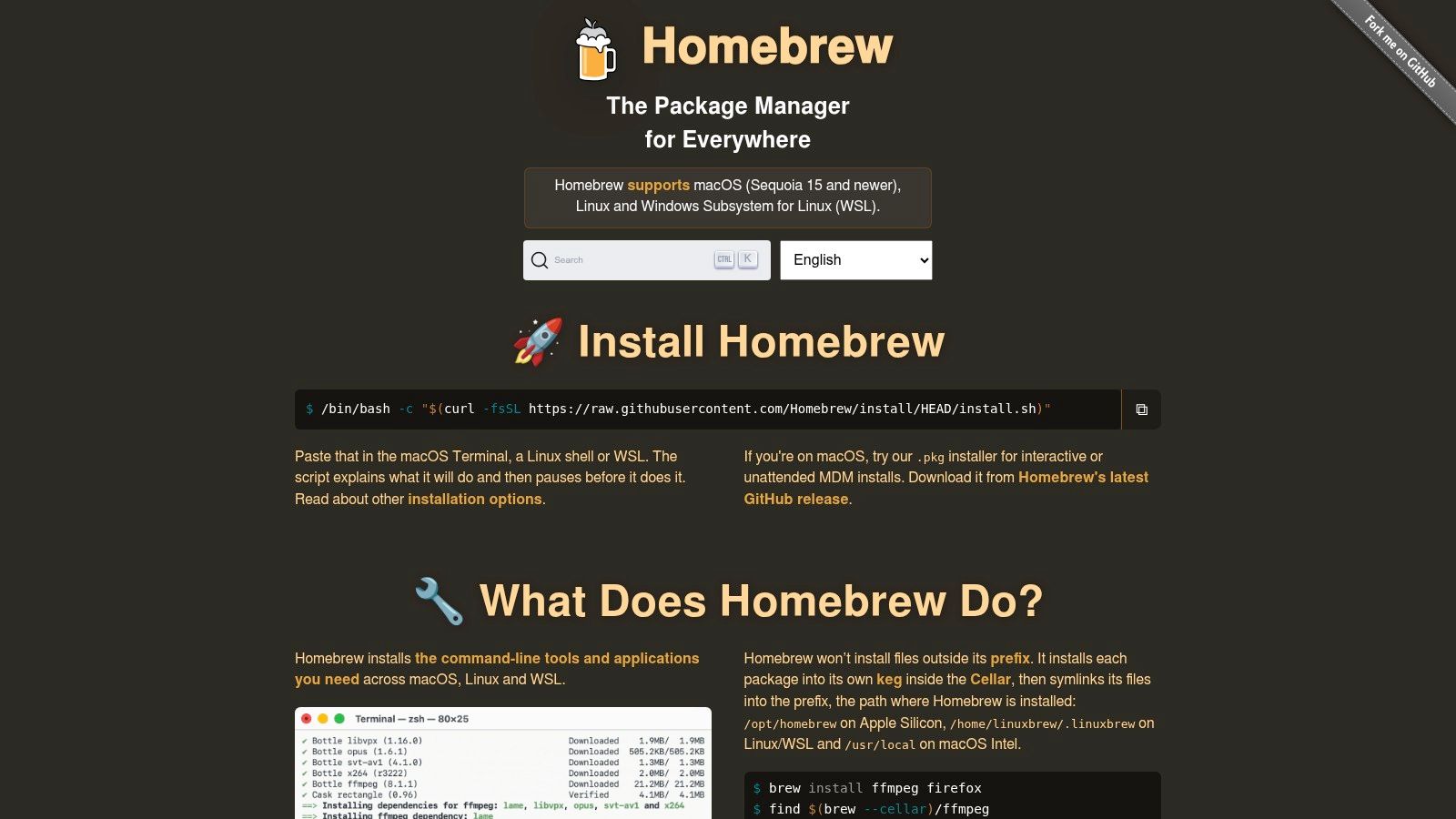
Un Mac recién estrenado se vuelve útil rápido en cuanto instalas Homebrew. Sustituye las instalaciones manuales de herramientas de línea de comandos, apps de escritorio y servicios en segundo plano, así que Git, Node, PostgreSQL y una utilidad con interfaz gráfica no requieren cada uno su propia búsqueda de descargas. El sitio oficial de Homebrew lo describe como el gestor de paquetes de macOS, que es el punto de partida correcto.
Qué reemplaza
Homebrew elimina las descargas desde el navegador, las instalaciones de arrastrar y soltar y ese script de shell suelto que solo recuerdas cuando el equipo ya está configurado. También facilita repetir configuraciones, porque un Brewfile puede registrar las apps y los paquetes que quieres y restaurarlos más tarde con una sola ejecución de brew bundle. En Apple Silicon, gestiona la ruta de instalación y los valores por defecto de forma que encaja con el hardware en lugar de pelearse con él.
Para más utilidades que merece la pena instalar pronto, echa un vistazo a nuestra selección de las mejores utilidades para Mac junto con Homebrew.
La limitación es sencilla. Homebrew no encaja perfectamente en todas las flotas de equipos ni en versiones antiguas de macOS, y algunos entornos empresariales necesitan soluciones alternativas. Aun así, es la capa base más limpia para la mayoría de los desarrolladores de Mac. Con un Brewfile guardado en tus dotfiles, un Mac reconstruido recupera Git, Node y PostgreSQL con una sola ejecución de brew bundle.
2. Xcode
Xcode es la única herramienta que no puedes esquivar si desarrollas para plataformas de Apple. Es el IDE y el conjunto de SDK oficial para macOS, iOS, iPadOS, watchOS, tvOS y visionOS, y Apple lo describe como el lugar donde conviven en un solo entorno el autocompletado de código, los simuladores, la generación de perfiles y la depuración. La ficha de Xcode en la App Store es la vía directa de descarga, y la página de recursos para desarrolladores de Apple muestra lo amplio que se ha vuelto el conjunto de herramientas con el tiempo.
Muchos desarrolladores subestiman cuánta configuración sustituye Xcode. Cubre la programación, la firma, las pruebas, la gestión de recursos, la simulación de dispositivos y la preparación de la distribución, lo que significa que hacen falta menos herramientas sueltas solo para llevar una compilación a un dispositivo. Apple también ofrece versiones anteriores, herramientas de línea de comandos y software en beta a través de sus recursos para desarrolladores, y no exige pertenecer al Apple Developer Program solo para descargarlas.
Por qué debe estar en la imagen base
Xcode importa porque define el resto del stack de desarrollo en Mac. Si trabajas en apps de Apple, lo necesitas para los SDK y los simuladores. Si trabajas en herramientas alrededor de apps de Apple, igualmente acabas tocándolo por las utilidades de línea de comandos, los compiladores o la generación de perfiles.
El inconveniente es evidente. Es enorme, se actualiza a menudo y está centrado en las plataformas de Apple. Eso no es un defecto si tu trabajo gira en torno al software de Apple, pero es un mal ajuste si solo necesitas un editor de propósito general y nunca tocas los SDK de Apple.
Para trabajar en macOS, Xcode es menos una comodidad y más una dependencia. Es el ancla que hace posible el resto de la configuración específica de Apple.
3. Visual Studio Code
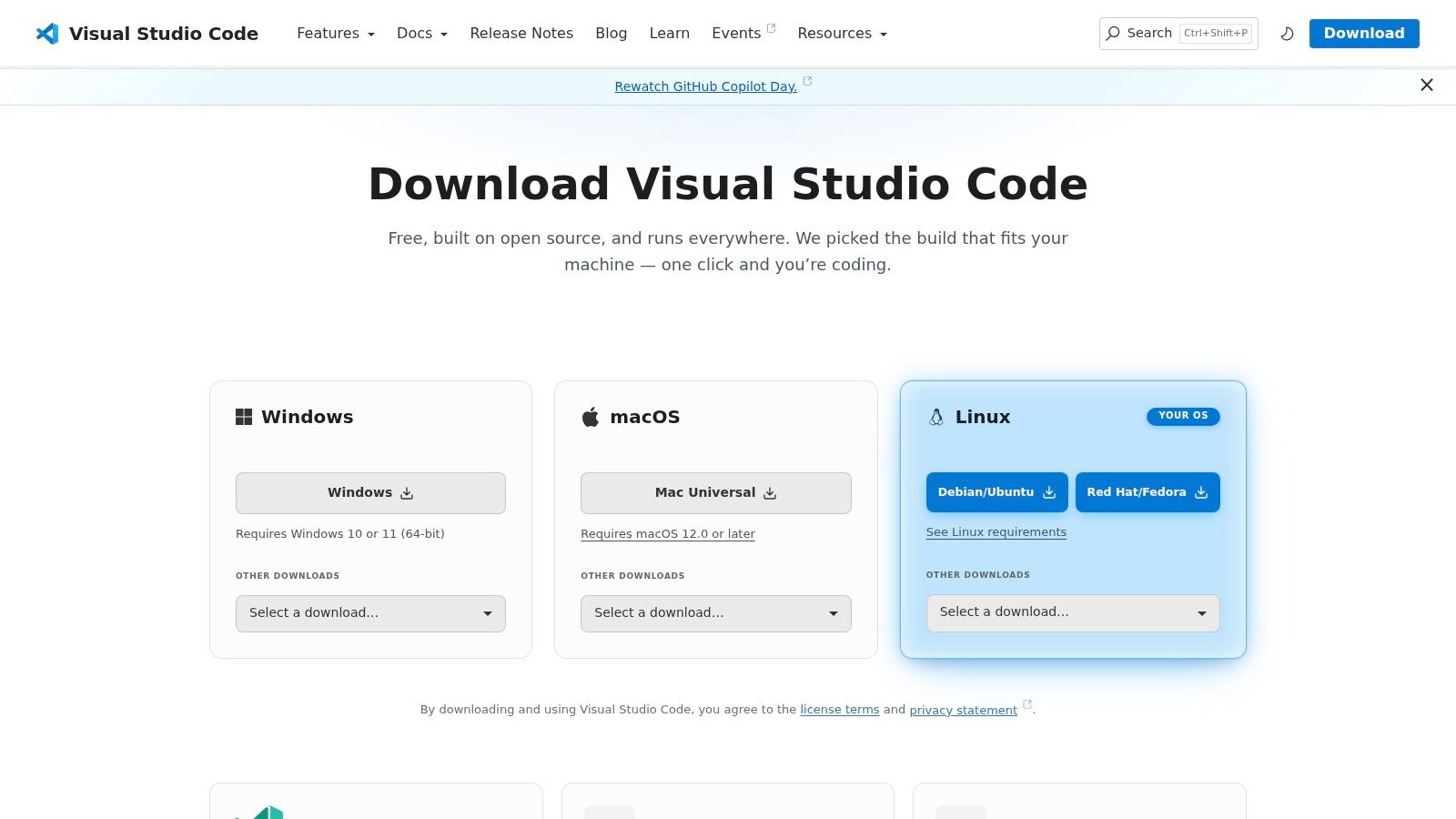
Visual Studio Code es el editor que veo en más escritorios de Mac que ningún otro, y la razón es práctica, no de moda. Maneja TypeScript, JavaScript, Python, C y C++, desarrollo remoto, contenedores y un enorme ecosistema de extensiones sin obligarte a una sola familia de lenguajes. La página de descargas de Visual Studio Code deja clara su amplitud, pero el valor del día a día viene de cuánta configuración absorbe cuando tus proyectos empiezan a multiplicarse.
El trabajo que reemplaza
VS Code sustituye un montón de herramientas más pequeñas. Se convierte en el editor, el depurador ligero, la interfaz de Git y, a menudo, la puerta de entrada remota a un contenedor o entorno de desarrollo. En las notas de configuración que guardo para el trabajo web, el editor pasa a ser el centro del linting, el formateo y el soporte de lenguajes, en lugar de un sitio donde simplemente teclear código. El recopilatorio de utilidades de Tintd es un buen recordatorio de que este tipo de flujo de trabajo en Mac suele incluir también algunos ayudantes visuales, no solo herramientas de código.
El precio a pagar es la proliferación de extensiones. VS Code sigue siendo flexible solo si mantienes bajo control la lista de extensiones. Cuando empieza a cargar demasiados paquetes de lenguaje, temas y plugins auxiliares, se siente más pesado de lo que debería. No es una razón para descartarlo, pero sí para ser selectivo.
Por qué sigue instalado
Sigue instalado porque es la forma más rápida de abrir casi cualquier código en un Mac y ponerte a trabajar. También se lleva bien con las carpetas remotas, algo importante cuando el código vive en contenedores o en otra máquina. Si quieres un solo editor que cubra muchísimo terreno, es la opción por defecto más segura.
4. iTerm2
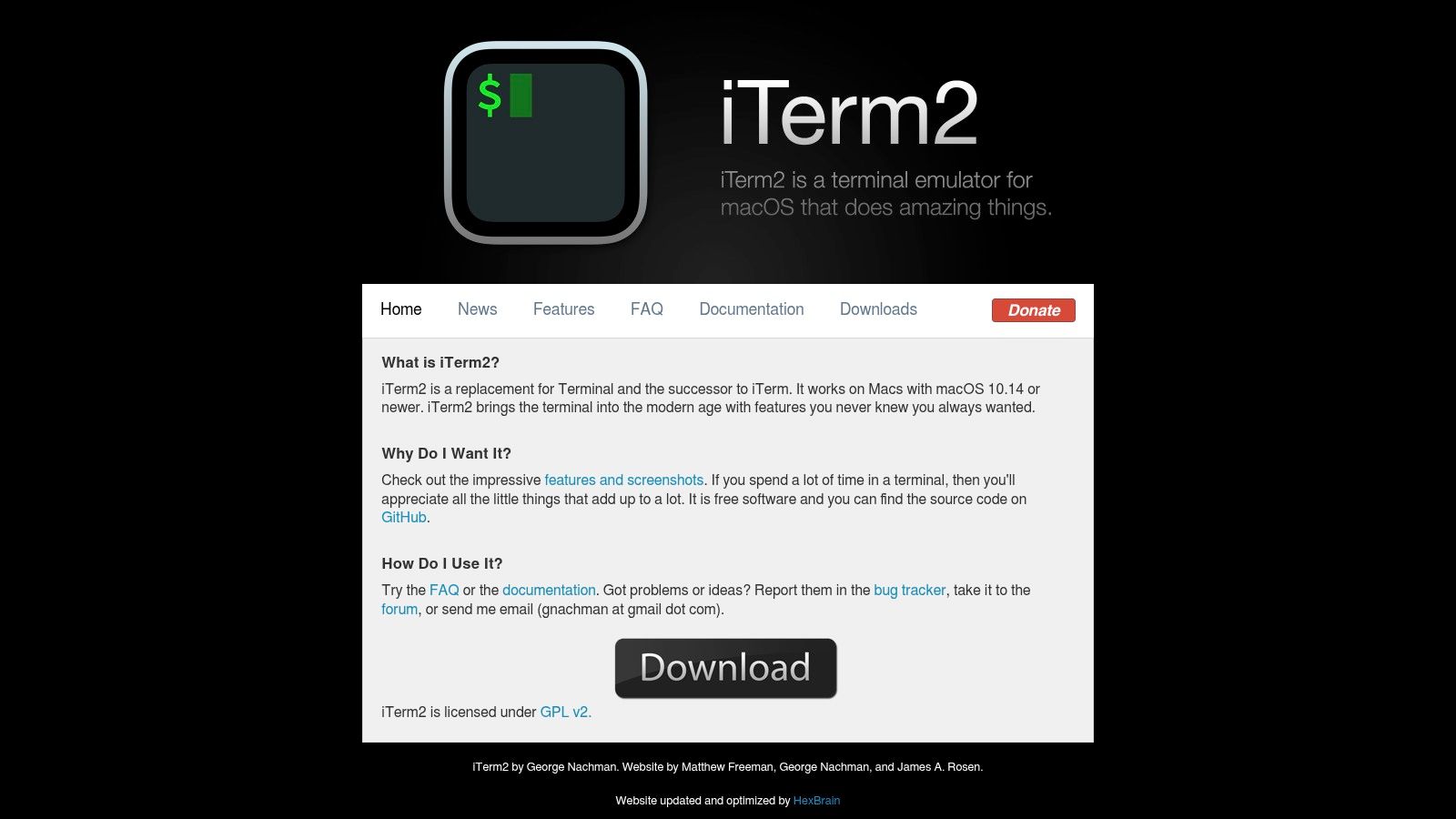
iTerm2 es el emulador de terminal al que siempre vuelvo porque no estorba y, aun así, te da los controles que una terminal básica suele esconder. Los paneles divididos, los perfiles, la búsqueda, la entrada simultánea y la ventana con atajo de teclado facilitan ejecutar varios servicios locales a la vez sin hacer malabares con ventanas. El sitio de iTerm2 es directo sobre lo que es: un emulador de terminal nativo de Mac, no un entorno de desarrollo completo.
Qué reemplaza en el día a día
Sustituye a la app Terminal por defecto cuando necesitas más control sobre las sesiones. Eso suele significar ejecutar un servidor local, seguir logs, conectarte por SSH y comparar la salida de varios comandos en paralelo. Para un desarrollador de Mac, la gran ventaja no es el pulido visual. Es la gestión de sesiones.
Una terminal solo es «suficientemente buena» hasta que tienes tres servicios en marcha y uno de ellos empieza a fallar al arrancar.
La limitación también es clara. iTerm2 sigue siendo un emulador de terminal. No se convierte en una plataforma de desarrollo más amplia, y no añade sincronización en la nube ni IA integrada solo porque el resto del mercado persiga esas funciones. Eso está bien si quieres una interfaz de shell fiable y no un flujo de trabajo guiado.
Mantengo iTerm2 porque es predecible. Cuando estoy depurando un entorno local, la previsibilidad importa más que la novedad.
5. Warp
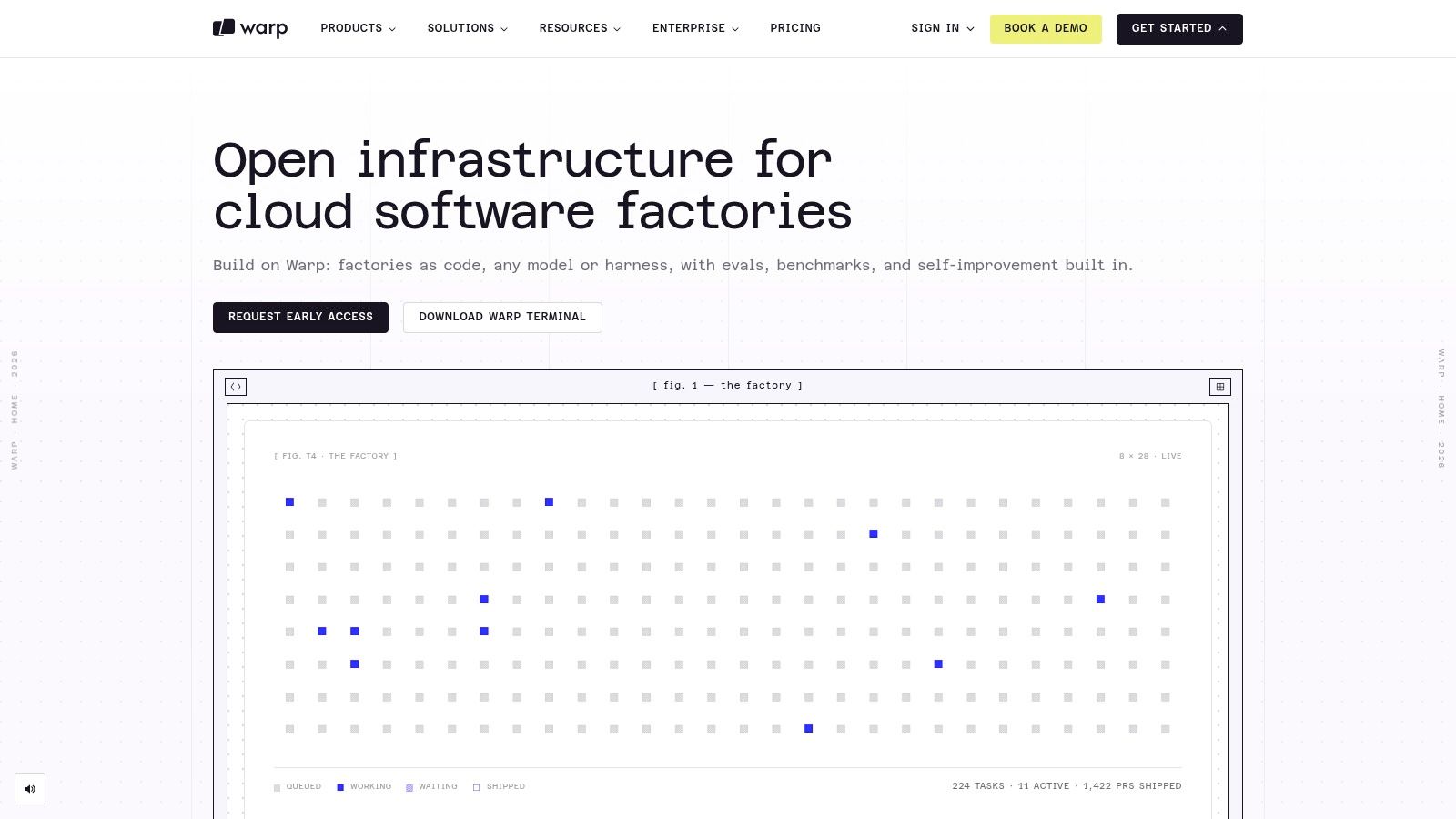
Warp juega en otra liga que iTerm2. Es una terminal moderna con interfaz de paleta de comandos, flujos de trabajo, funciones para equipos y asistencia de IA opcional, lo que facilita descubrir comandos cuando no vives en el shell a todas horas. El sitio web de Warp la presenta como una terminal más guiada, y ese es justo su atractivo.
Dónde ayuda
Warp ayuda más cuando una tarea de configuración es más procedimental que creativa. Descubrir comandos nuevos es más fácil, compartir flujos de terminal es menos incómodo y la interfaz puede reducir la fricción de repetir una secuencia de comandos entre proyectos o compañeros. Eso la hace útil para desarrolladores más novatos y para veteranos que están hartos de reescribir los mismos conjuros de shell.
El inconveniente es que algunas de sus funciones más conocidas dependen de planes de pago o de créditos de uso de IA. Si quieres una terminal clásica sin capas extra, Warp puede sentirse como demasiada guía. No es un obstáculo definitivo, pero importa si tu flujo de trabajo depende de mantenerte cerca del comportamiento puro del shell.
La charla sobre herramientas de automatización para macOS encaja con la forma en que Warp se usa en la práctica: como parte de una mentalidad de automatización más amplia, no como un reemplazo independiente de todo lo demás.
Mejor encaje
Elegiría Warp cuando el equipo quiere una terminal más amable y el flujo de trabajo se beneficia de poder descubrir comandos. Elegiría iTerm2 cuando la prioridad es la familiaridad total y la menor abstracción posible.
6. Docker Desktop para Mac
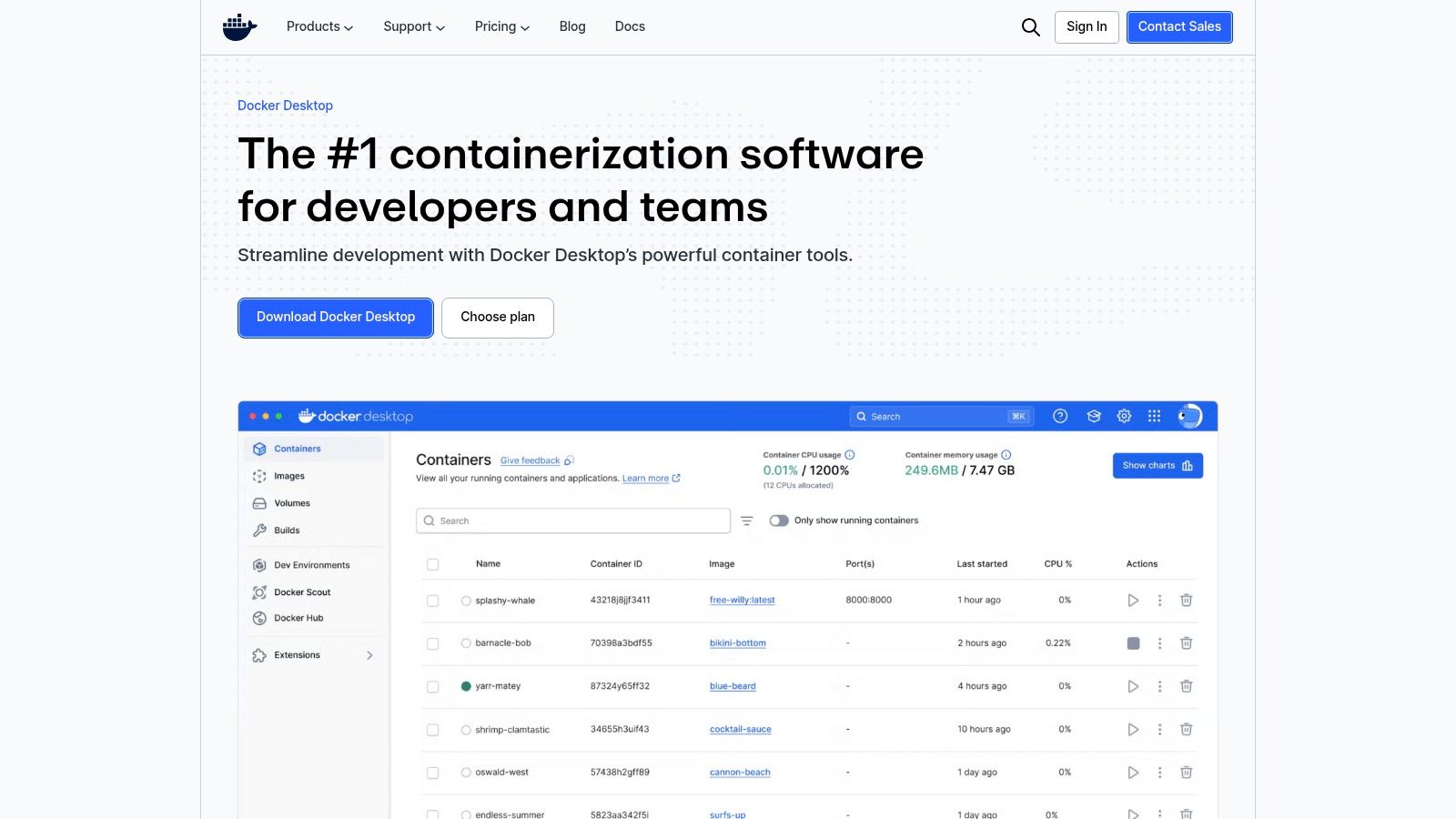
Docker Desktop para Mac es la herramienta que hace que trabajar con contenedores en local parezca normal en un Mac en lugar de incómodo. Te da un entorno para construir, ejecutar y depurar contenedores en local, además de compatibilidad con Docker Compose, compatibilidad con Kubernetes y un marketplace de extensiones. La página del producto Docker Desktop recoge las descargas actuales para Macs con Apple Silicon e Intel, algo que sigue importando en equipos con hardware mixto.
Qué reemplaza
Sustituye un popurrí de servicios locales manuales, configuraciones improvisadas con máquinas virtuales y excusas del tipo «en mi máquina funciona». Para trabajo web, backend y de QA, Docker Desktop suele ser la forma más rápida de poner en marcha una base de datos, una caché o una dependencia de API en un estado reproducible. Por eso aparece tan pronto en una configuración seria de desarrollo en Mac.
La limitación es el consumo de recursos. Docker Desktop puede ser pesado, sobre todo en equipos que ya hacen malabares con un IDE, pestañas del navegador, bases de datos locales y unos cuantos agentes en segundo plano. Las empresas grandes también pueden tener que preocuparse por la licencia, así que conviene revisar la página de precios antes de estandarizarlo en un equipo.
Clearcote Labs Playwright Docker es un buen ejemplo de por qué los entornos locales y de pruebas en contenedores aparecen una y otra vez en los flujos de trabajo de los desarrolladores de Mac.
Conclusión práctica
Usa Docker Desktop cuando un proyecto necesite paridad de contenedores. No lo instales solo porque otros desarrolladores lo hicieron. Si tu stack es sencillo, puede ser excesivo, pero cuando hace falta, ahorra tiempo enseguida.
7. TablePlus
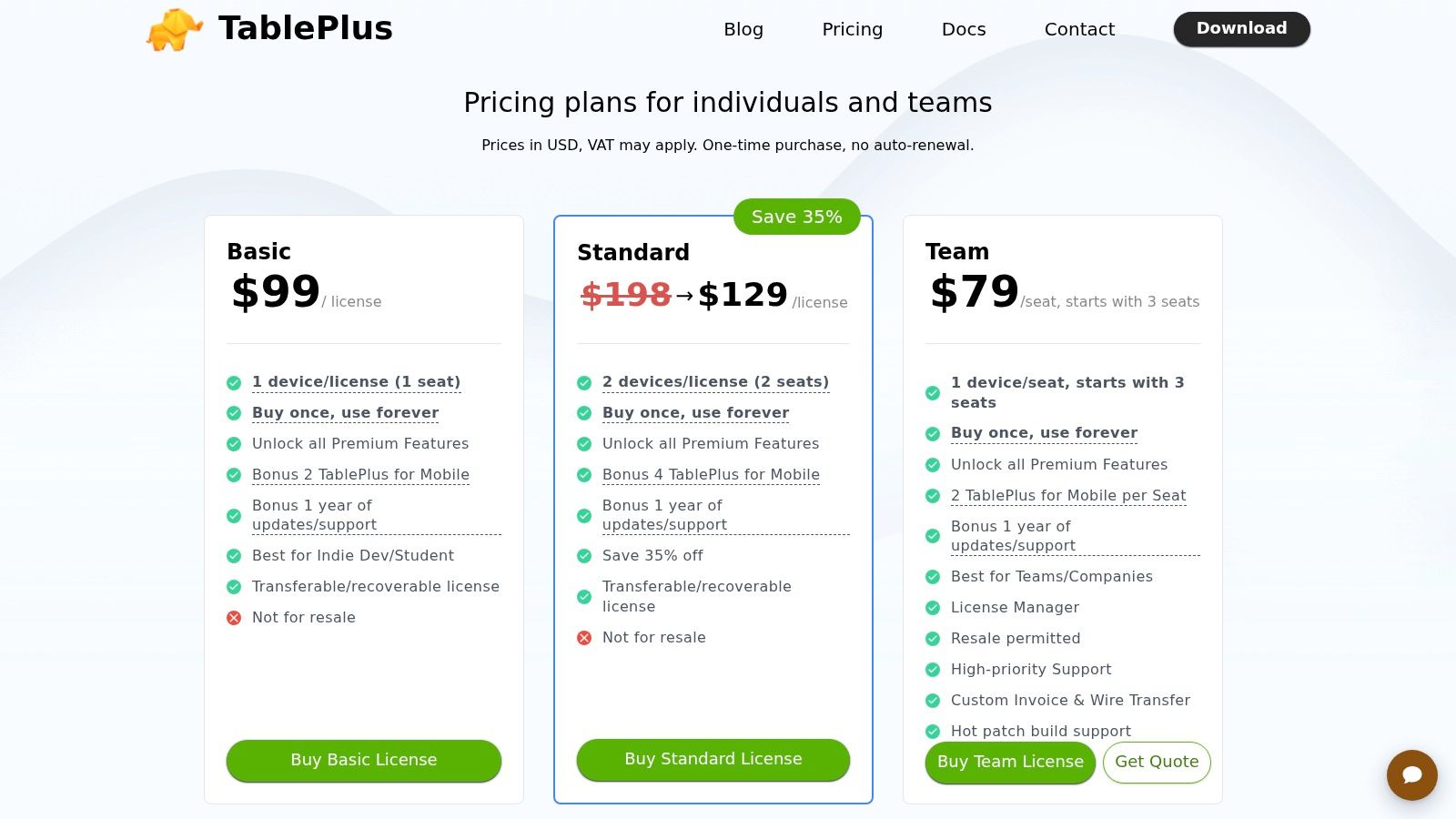
TablePlus es la interfaz gráfica de bases de datos a la que recurro cuando el SQL en bruto basta, pero la línea de comandos deja de ser el sitio más rápido para inspeccionar datos. Es compatible con PostgreSQL, MySQL, MariaDB, SQLite, SQL Server, Redis y más, y la página de precios de TablePlus deja claro su modelo de licencias.
Por qué los desarrolladores lo mantienen
TablePlus sustituye una mezcla de clientes de terminal, consolas web y paneles de administración de bases de datos cuando necesitas inspeccionar filas, editar valores o ejecutar SQL ad hoc con rapidez. Su interfaz nativa de Mac, bien cuidada, importa más de lo que parece, porque el trabajo con bases de datos ya es mentalmente denso. Una interfaz más limpia reduce el tiempo que pasas peleándote con la herramienta.
La estructura de pago único también forma parte del atractivo. Hay un modelo de licencia perpetua con un año de actualizaciones, y los puestos son transferibles, lo que contrasta con el patrón de solo suscripción hacia el que han derivado muchas herramientas de desarrollo. La limitación es la estructura de prueba y renovación, porque el uso avanzado acaba chocando con los límites de la licencia y las ventanas de actualización.
Cuándo es la elección correcta
Usa TablePlus cuando la base de datos forme parte del día a día y quieras un ciclo de respuesta más rápido que el de un panel de administración en el navegador. Si solo tocas una base de datos una vez por semana, puede ser más herramienta de la que necesitas. Si pasas medio día dentro de una, se amortiza con menos clics.
8. Tower
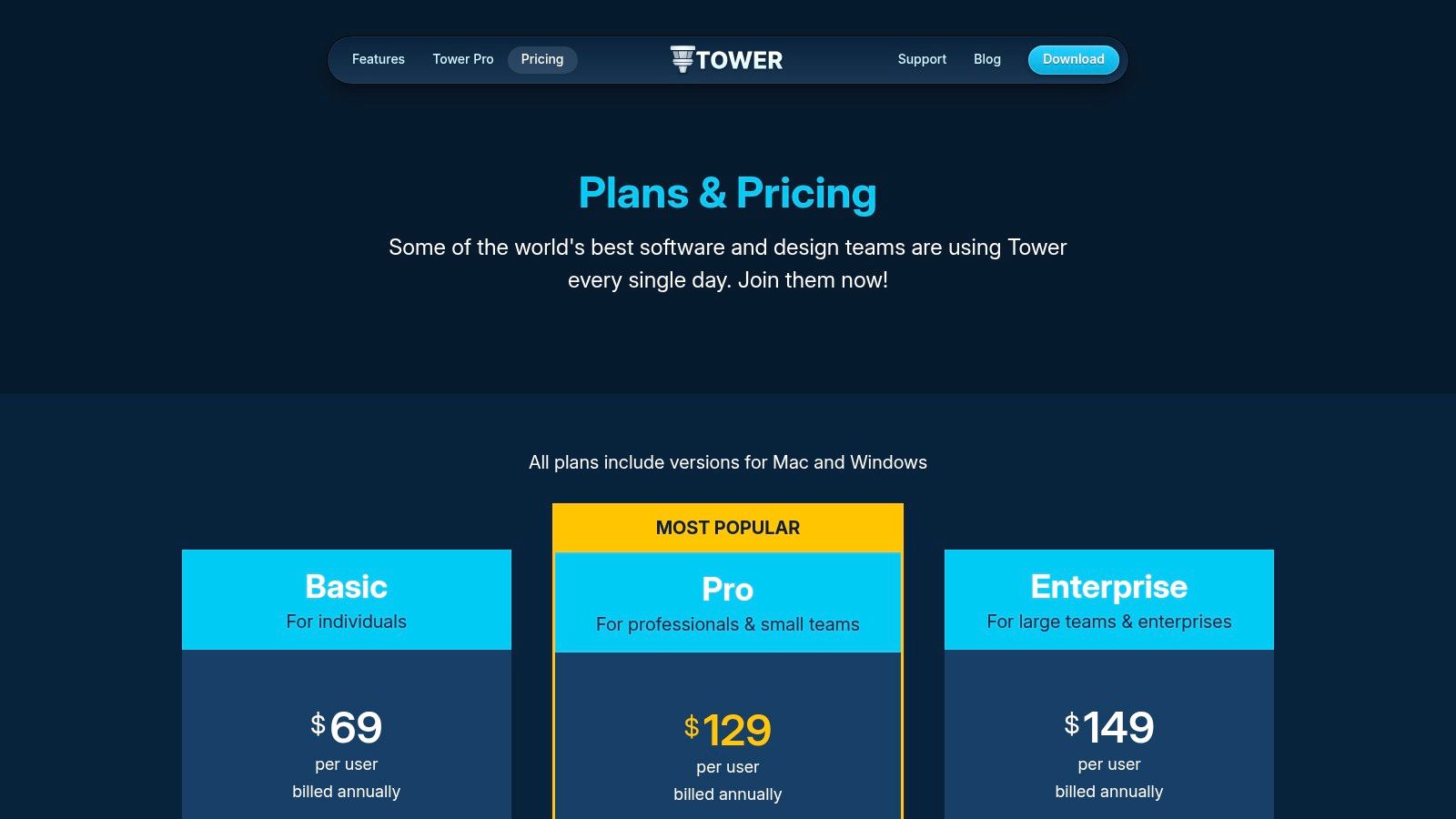
Tower es el cliente de Git para quienes quieren control visual sobre el control de versiones sin renunciar a operaciones serias de Git. Maneja rebase interactivo, cherry-pick, flujos de deshacer, integraciones con pull requests, flujos de trabajo personalizados y funciones de equipo, y la página de precios de Tower deja fácil comprobar las condiciones comerciales.
Qué reemplaza
Tower sustituye el modo «supongo que lo haré en la terminal y espero no reescribir mal el historial». Eso importa para desarrolladores que entienden Git en teoría pero quieren un camino visual más seguro para limpiar ramas, resolver conflictos y revisar commits. Es especialmente útil al incorporar a alguien que aún está aprendiendo cómo es Git por dentro.
El inconveniente es el modelo de suscripción. Los usuarios avanzados suelen preferir la línea de comandos porque es más rápida para ellos y menos opinada. Eso no hace débil a Tower, solo significa que está optimizado para otro nivel de comodidad.
El recopilatorio de herramientas de flujo de trabajo para APIs es un recordatorio de que las herramientas visuales ayudan más cuando importa la colaboración, no solo la velocidad personal.
Buen encaje, mal encaje
Tower encaja bien en entornos de equipo donde los errores de Git salen caros y la claridad visual ayuda. Encaja peor con desarrolladores que viven en la terminal y ya se saben de memoria todos los comandos de ramas. Yo lo mantendría como capa de rescate, aunque la línea de comandos siga siendo tu interfaz principal de Git.
9. Postman
Postman tiene sitio en un Mac cuando el trabajo pasa de escribir código a coordinar APIs. Ofrece a los equipos de backend, frontend y QA un lugar compartido para diseñar, probar, documentar y monitorizar APIs, y la página de precios de Postman es el sitio adecuado para consultar los límites actuales de los planes.
Por qué sigue en tantos equipos
Postman sustituye comandos curl dispersos, documentación compartida y notas locales medio rotas cuando hay que probar una API de forma consistente en todo un equipo. Las colecciones y los espacios de trabajo mantienen ordenadas las peticiones, los servidores simulados reducen la dependencia de servicios sin terminar y las funciones de colaboración facilitan estandarizar cómo se prueba un endpoint.
El lado negativo es la complejidad de los planes. Algunas funciones avanzadas y el mayor uso de IA están tras niveles de pago, y los cambios en la estructura de planes de 2026 implican que los equipos deberían reevaluar si Postman sigue encajando con su flujo de trabajo en lugar de dar por hecho que siempre lo hará. No es una razón para evitarlo. Es una razón para leer la página de precios antes de montar un proceso a su alrededor.
Mejor caso de uso
Postman tiene más sentido cuando varias personas necesitan el mismo contexto de API y no quieres que ese conocimiento quede atrapado en el historial de shell de un solo ingeniero. Es menos útil si solo lanzas peticiones sueltas y nunca las compartes. En ese caso, probablemente sea demasiada superficie.
10. Proxyman
Proxyman es la herramienta que instalo cuando necesito ver qué está haciendo una app en la red, no lo que el código dice que hace. Es un proxy de depuración HTTP(S) nativo de Mac para capturar, inspeccionar, simular y reescribir tráfico, y la página de precios de Proxyman recoge las opciones de licencia para macOS, Windows, Linux y las apps móviles complementarias.
Por qué importa
Proxyman sustituye muchísimas conjeturas. Si una petición falla solo en iOS, solo en un endpoint concreto o solo después de una reescritura, un proxy hace visible el problema de una forma que los logs por sí solos a menudo no consiguen. Los puntos de interrupción y las funciones de mapeo local o remoto son especialmente útiles cuando quieres interceptar tráfico, comparar respuestas o probar comportamientos alternativos del backend.
Su limitación es que parte del mismo terreno lo cubren herramientas de código abierto, así que la decisión tiene menos que ver con si la función existe y más con si quieres la experiencia nativa de Mac y el soporte comercial. Las funciones de equipo también están en niveles superiores, así que el uso individual y el uso en equipo pueden acabar en conversaciones de precios distintas.
Para depurar en móvil y en web, Proxyman suele marcar la diferencia entre «debería funcionar» y «esta es la cabecera exacta que lo rompió».
Las 10 mejores herramientas para desarrolladores en Mac: comparativa de funciones
| Herramienta | Uso principal | Funciones destacadas | Ideal para | Valor y contrapartidas |
|---|---|---|---|---|
| Homebrew | Gestión de paquetes en macOS | Formulae, casks, Brewfiles, compatibilidad con Apple Silicon ✨ | 👥 Desarrolladores que automatizan la configuración del Mac | 💰 Gratis; ★ programable y con buena documentación de la comunidad |
| Xcode | Desarrollo de apps para plataformas de Apple | SDK, simuladores, depuración, firma, herramientas de la App Store ✨ | 👥 Desarrolladores que crean para plataformas de Apple | 💰 Gratis; 🏆 herramientas oficiales, pero descargas enormes |
| Visual Studio Code | Edición de código multiplataforma | Extensiones, Git, depuración, contenedores ✨ | 👥 Desarrolladores que buscan un editor flexible | 💰 Gratis; ★ amplio ecosistema, aunque las extensiones pueden sumar peso |
| iTerm2 | Emulación de terminal | Paneles divididos, perfiles, triggers, ventana con atajo ✨ | 👥 Usuarios de Mac que quieren una terminal personalizable | 💰 Gratis y de código abierto; ★ madura y bien documentada |
| Warp | Terminal moderna | Descubrimiento guiado de comandos, flujos de trabajo, funciones de equipo, IA opcional ✨ | 👥 Desarrolladores que valoran la asistencia y la colaboración | 💰 Algunas funciones o el uso de IA pueden costar extra; ★ interfaz accesible |
| Docker Desktop para Mac | Desarrollo local con contenedores | Compose, Kubernetes, extensiones, compatibilidad con Intel y Apple Silicon ✨ | 👥 Desarrolladores y equipos que usan contenedores | 💰 Gratis para algunos usuarios; las empresas grandes pueden necesitar licencia de pago |
| TablePlus | Gestión de bases de datos | Compatibilidad con varias bases de datos, editores inteligentes, visualización de datos ✨ | 👥 Desarrolladores que trabajan con SQL y bases de datos | 💰 Opción de licencia perpetua; ★ experiencia Mac muy cuidada, las actualizaciones pueden requerir renovación |
| Tower | Gestión visual de Git | Rebase interactivo, cherry-pick, deshacer, integraciones con pull requests ✨ | 👥 Desarrolladores que prefieren flujos de Git visuales | 💰 Suscripción; estudiantes y docentes que cumplan los requisitos pueden acceder gratis |
| Postman | Desarrollo y pruebas de APIs | Colecciones, espacios de trabajo, monitorización, servidores simulados ✨ | 👥 Equipos de API, backend, frontend y QA | 💰 Las funciones avanzadas y parte del uso de IA son de pago; ★ potentes herramientas de colaboración |
| Proxyman | Depuración de tráfico HTTP(S) | Inspección SSL, puntos de interrupción, mapeo de peticiones, scripting ✨ | 👥 Desarrolladores web y móviles que depuran tráfico de red | 💰 Licencias personales perpetuas; las funciones de equipo pueden requerir planes superiores |
Monta tu kit de herramientas para Mac capa a capa
No instales las diez a la vez. Empieza por Homebrew para que el resto del equipo sea manejable, añade Xcode si desarrollas apps para plataformas de Apple y elige un editor y una terminal antes de sumar nada más. Después, incorpora Docker, TablePlus, Postman o Proxyman solo cuando un proyecto los necesite. Así el Mac va rápido, el Dock sigue siendo legible y la configuración se parece más a tu forma de trabajar que a la que el fabricante de cada herramienta querría imponerte.
Para la capa de carpetas de un árbol de proyectos ordenado, Tintd aplica iconos y colores a las carpetas del Finder directamente en tu Mac, lo que encaja con la parte de este stack que las herramientas de código nunca tocan. Da a tus carpetas de proyecto locales un sistema visual sin subir nombres ni depender de automatizaciones en la nube. Si tu configuración del Mac sigue acabando en un muro de carpetas azules idénticas, visita Tintd y descubre cómo puede hacer que el sistema de archivos sea más fácil de recorrer con la vista sin cambiar tu forma de trabajar.
Tintd da a las carpetas del Finder un sistema visual más claro con iconos y colores personalizados, todo procesado en tu propio Mac. Si estás montando tu entorno de desarrollo en Mac y quieres que el árbol de proyectos siga siendo legible, Tintd añade la capa de carpetas que las herramientas de desarrollo habituales dejan sin cubrir.