
Tu Mac puede sentirse desordenado antes incluso de abrir un solo proyecto. La barra de menús está saturada, Descargas está llena de archivos que pensabas clasificar, las carpetas se confunden entre sí en el Finder, los avisos de almacenamiento te interrumpen y las contraseñas están repartidas entre varios navegadores. Instalar todas las utilidades bien valoradas no lo arreglará. Las mejores apps para Mac resuelven fricciones distintas, así que elige la herramienta que encaje con el problema al que te enfrentas a diario.
Esta lista cubre siete categorías prácticas: lanzar el trabajo, organizar el Finder, capturar ideas, automatizar archivos, controlar la barra de menús, recuperar almacenamiento y proteger tus cuentas. Doy prioridad a la integración con macOS, la privacidad, el potencial de automatización, la claridad visual y las ventajas e inconvenientes de cada licencia, con recomendaciones que complementan las herramientas integradas de Apple en lugar de duplicarlas. Si quieres una comparativa más amplia de herramientas de productividad, consulta la guía comparativa de herramientas de SleekPost. Para quienes quieren que las carpetas del Finder sean más fáciles de reconocer de un vistazo, Tintd es la mejor opción. Las demás apps resuelven otros problemas del flujo de trabajo.
1. Tintd para que el Finder se pueda escanear a simple vista
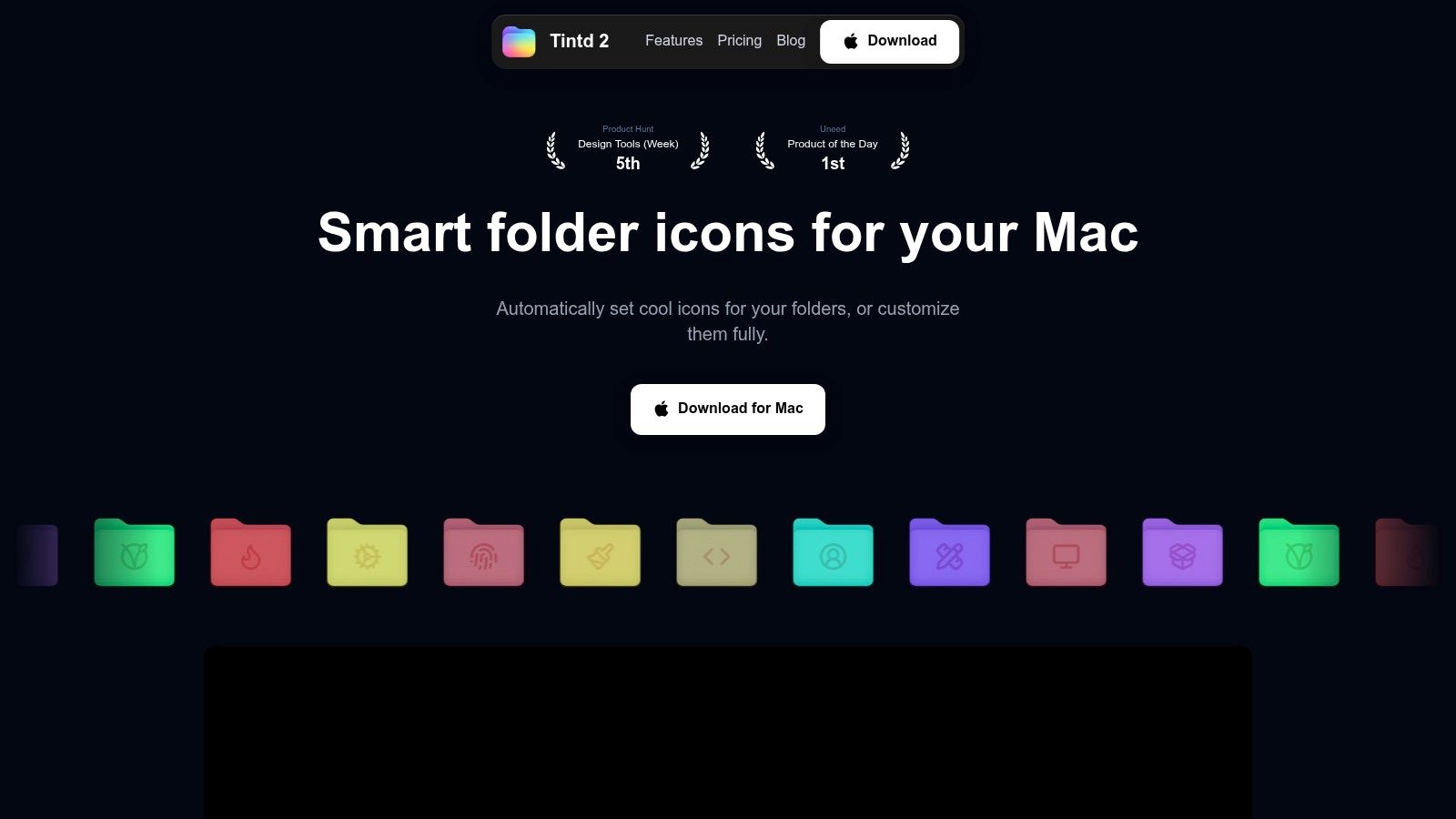
Una ventana del Finder llena de carpetas azules idénticas ralentiza el escaneo visual. Tintd convierte las carpetas en marcadores visuales reconocibles con colores, superposiciones, emojis e imágenes personalizadas, de forma manual o automática. Eso ayuda cuando saltas durante el día entre proyectos de clientes, investigación, repositorios de código y bibliotecas multimedia.
Tintd utiliza un motor de iconos y colores inteligentes que funciona en el propio equipo, una biblioteca de más de 11.000 iconos y emojis, compatibilidad con imágenes personalizadas y controles de tamaño, color y posición del icono. Sus sugerencias pueden interpretar nombres de carpeta en 11 idiomas, mientras que el motor de coherencia mantiene cohesionadas visualmente las carpetas relacionadas. Todo el procesamiento se queda en local, en tu Mac, sin nube ni llamadas externas a IA.
Personaliza una carpeta o todo un sistema
La integración de Tintd con el clic derecho del Finder mantiene el estilo de las carpetas junto a los archivos que ya gestionas. Personaliza una sola carpeta, aplica cambios a varias carpetas y subcarpetas, reutiliza un diseño del historial o restaura el icono estándar de macOS con un clic. Puedes probar un sistema visual sin comprometerte para siempre.
Para las carpetas que aparecen constantemente, usa Folder Watcher. Elige las ubicaciones que Tintd debe vigilar y podrá aplicar estilo a las carpetas nuevas en cuanto se creen. Folder Watcher requiere Acceso total al disco, así que revisa ese permiso antes de activar la automatización.
Tintd es ideal para diseñadores, fotógrafos, desarrolladores, estudiantes, investigadores y trabajadores del conocimiento con grandes árboles de carpetas. También complementa las novedades recientes de macOS. La descripción general de macOS Tahoe de Apple recoge el tintado de carpetas integrado en el Finder y las acciones ampliadas de Spotlight. Tintd añade sugerencias de iconos semánticas, personalización en bloque, reconocimiento de varios idiomas a la vez, reutilización del historial y un sistema visual más deliberado.
Los inconvenientes están claros. Los estilos se quedan en local y no se sincronizan automáticamente entre Macs, y Tintd solo funciona en macOS. La app ofrece una prueba gratuita y acceso de por vida con un pago único, que actualmente figura a 9,99 $, rebajado desde 49,99 $, en su web. Lee la guía para personalizar iconos de carpetas con Tintd para ver el flujo de trabajo y las funciones actuales.
2. Alfred para lanzar el trabajo sin buscar entre carpetas
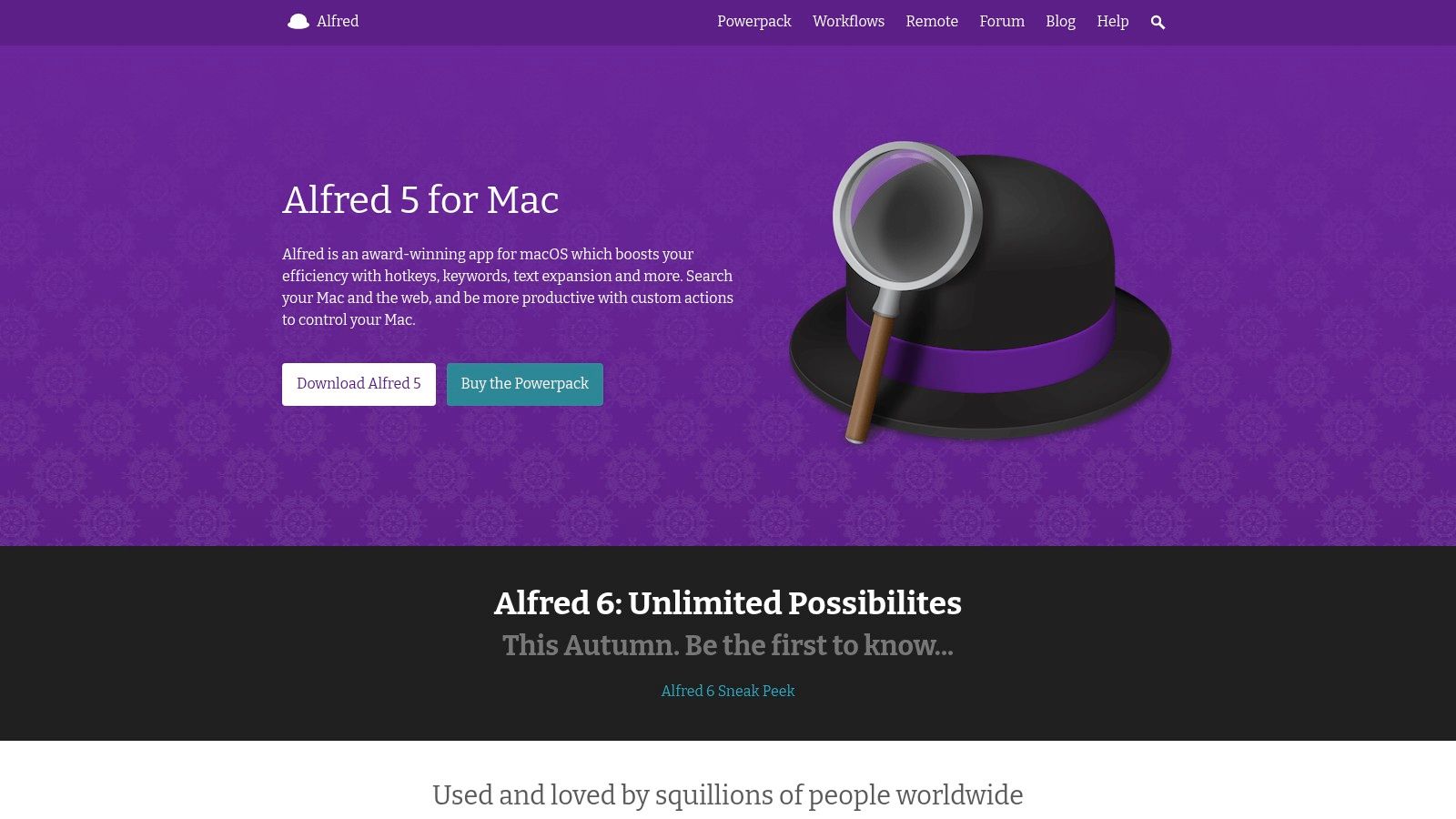
Alfred es la mejor opción cuando lo que más te frustra del Mac es la pausa entre decidir qué hacer y encontrar la app, el archivo, el comando o el fragmento de texto que te ayuda a hacerlo. Lo invocas con un atajo, escribes unos pocos caracteres y vas directo a una aplicación, un documento, un cálculo, una búsqueda web o una acción del sistema.
Va mucho más allá de un simple lanzador. Alfred incluye navegación por archivos, historial del portapapeles, fragmentos de texto, expansión de texto y Universal Actions, que te permiten actuar sobre archivos o texto seleccionados desde distintas apps. Su sistema de Workflows conecta búsquedas y comandos en automatizaciones repetibles, lo que lo hace útil para desarrolladores, escritores, equipos de soporte y cualquiera que repita la misma secuencia de pequeños pasos a lo largo del día.
La opción ideal para usuarios de Mac que viven en el teclado
Alfred funciona en local y cuenta con un amplio ecosistema comunitario, así que puedes empezar con el lanzamiento básico y añadir flujos de trabajo más avanzados cuando se te haga evidente un patrón. Úsalo para abrir una carpeta de proyecto, buscar en una base de conocimiento, expandir una respuesta que escribes a menudo o pasar texto seleccionado a otra acción.
El pero es la curva de aprendizaje. La versión gratuita cumple bien con el lanzamiento básico, pero muchas funciones avanzadas requieren el Powerpack. Además, la calidad de los workflows de la comunidad es desigual, y conviene que entiendas qué hace cada uno antes de darle acceso a tus archivos o servicios.
Alfred es excelente cuando quieres un único centro de mando controlado desde el teclado. No es la mejor primera compra si tu problema es la organización visual del Finder y no la rapidez de acceso.
Empieza con un flujo de trabajo que repitas a menudo. Cuando Alfred lance tus apps y resuelva tus búsquedas habituales sin fallos, explora sus funciones de automatización. Si buscas ideas para combinar Alfred con otras utilidades, esta guía de apps de automatización para Mac te dará contexto útil. Visita el sitio web oficial de Alfred para consultar las funciones actuales y los detalles del Powerpack.
3. CleanShot X para capturar y explicar ideas
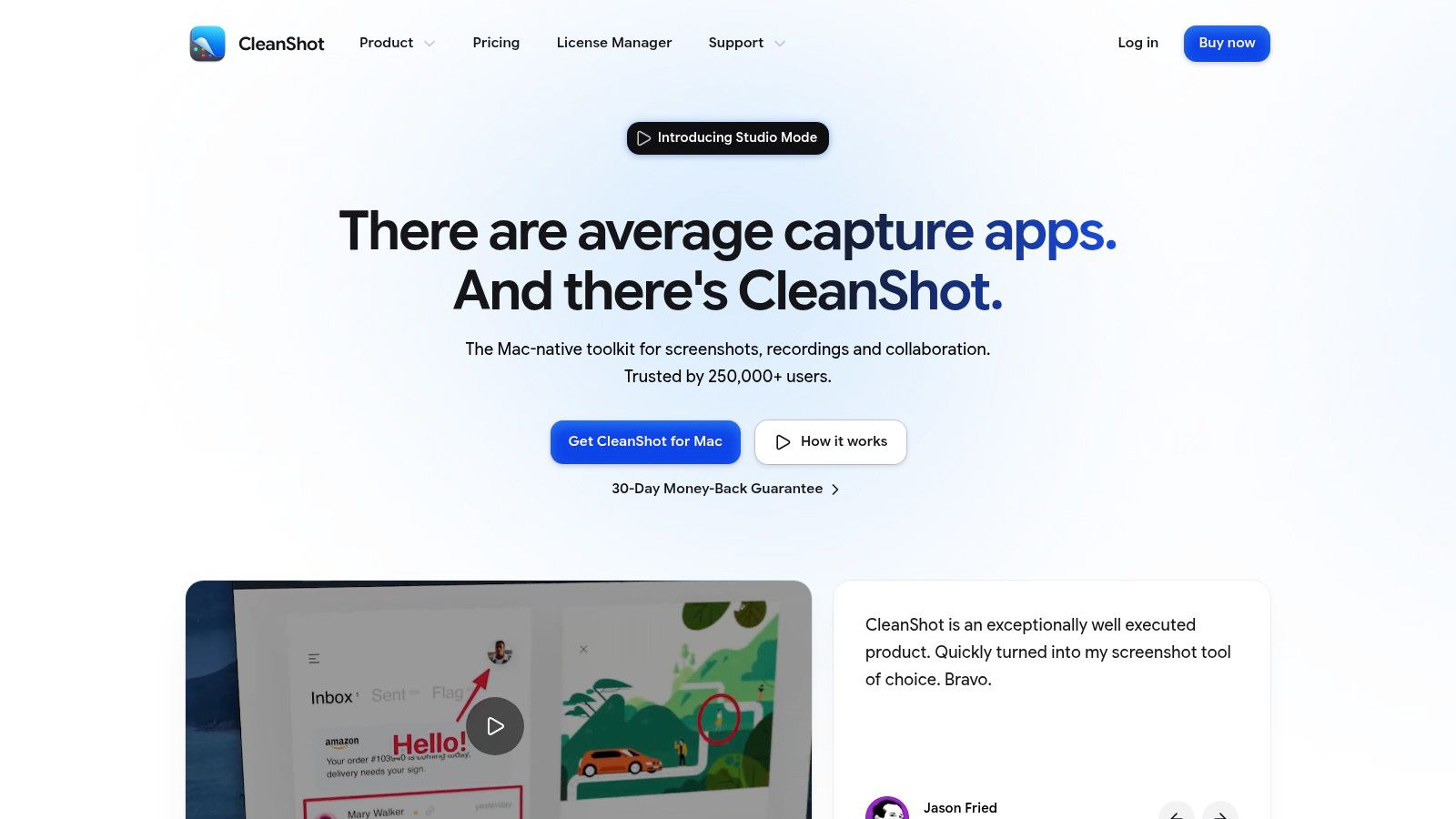
Una utilidad de capturas de pantalla se vuelve valiosa cuando capturar la imagen es solo el principio. CleanShot X se encarga de capturas, capturas con desplazamiento, grabaciones de pantalla, anotaciones, desenfoque y ocultación de datos, OCR y exportaciones rápidas desde una única interfaz muy cuidada. Es una gran elección para diseñadores que comparten comentarios, desarrolladores que reportan errores, docentes que preparan instrucciones y equipos que se comunican con ejemplos visuales.
El editor integrado evita que tengas que saltar entre una herramienta de captura y una aplicación de imágenes aparte. Añade flechas, resalta un control, oculta información sensible, extrae texto con OCR o guarda una imagen con un ajuste predefinido. La captura con desplazamiento es útil para páginas web y documentos largos que no caben en una sola pantalla.
Elígela cuando el cuello de botella sea la comunicación
CleanShot X incluye además un Studio Mode para vídeo con zooms animados. El uso compartido opcional con CleanShot Cloud facilita enviar una captura sin preparar un adjunto a mano, aunque los equipos deberían revisar los ajustes de la nube antes de usarla con material confidencial.
La app requiere macOS 13 o posterior, y su modelo de licencias merece atención. Una licencia de pago único incluye un año de actualizaciones, y para seguir recibiéndolas o para un uso más amplio de la nube puede hacer falta renovar o contratar una suscripción Pro. Es razonable si capturas pantalla todos los días, pero innecesario si solo haces capturas de vez en cuando.
Usa CleanShot X cuando necesites explicar un problema con claridad, no solo guardar una imagen. Su valor está en acortar el camino de la captura a una comunicación útil. Consulta el sitio web de CleanShot X para ver los requisitos del sistema, las condiciones de licencia y las opciones de nube vigentes.
4. Hazel para gestionar archivos sin mover un dedo
Hazel es la app que debes instalar cuando te descubres clasificando una y otra vez los mismos archivos a mano. Vigila las carpetas que elijas y aplica reglas que pueden renombrar, mover, copiar, etiquetar, archivar o eliminar archivos según condiciones como el nombre, la extensión, la fecha, el tipo u otros atributos.
Una regla sencilla para Descargas podría mover las facturas a una carpeta de contabilidad, enviar las imágenes a una carpeta multimedia y dejar los instaladores en un archivo. Configuraciones más avanzadas pueden dar soporte a flujos sin papel, a la entrada de proyectos y a sistemas de archivo estructurados. Hazel también se conecta con AppleScript y Automator cuando las acciones integradas no bastan.
Empieza con reglas que sepas explicar
La fuerza de Hazel es su flexibilidad, pero esa flexibilidad conlleva responsabilidad. Una regla mal diseñada puede mover o eliminar archivos de formas que no esperabas. Crea las reglas de una en una, pruébalas en una carpeta específica y usa condiciones claras antes de extenderlas a todo tu Mac.
La app incluye herramientas App Sweep para eliminar los restos de las aplicaciones y funciones de Papelera inteligente para la limpieza. Esos extras son útiles, pero el valor central de Hazel es la automatización de carpetas. Si solo necesitas ordenar de vez en cuando una carpeta de Descargas pequeña, quizá te resulte más sencillo organizarla a mano.
Hazel es un complemento del Finder mejor que un sustituto. Se encarga en segundo plano del archivado repetitivo, mientras que el Finder sigue siendo el lugar donde exploras y trabajas. Consulta el sitio web oficial de Hazel para ver las capacidades de las reglas y la información de licencias actual.
5. Bartender para tomar el control de la barra de menús
Una barra de menús saturada crea ruido visual constante, sobre todo en pantallas de Mac más pequeñas. Bartender te permite ocultar y reordenar los elementos de la barra de menús, agrupar controles relacionados, buscar elementos ocultos y mostrarlos mediante atajos de teclado o disparadores. Es la recomendación más clara para quien tiene una barra de menús convertida en una fila de iconos sin prioridad evidente.
Puedes crear perfiles distintos para contextos distintos. Un perfil de trabajo concentrado podría mostrar las herramientas de comunicación y calendario, mientras que un perfil para viajes o presentaciones mantiene visibles solo los controles esenciales. Bartender también ofrece una segunda barra, la Bartender Bar, para organizar elementos fuera de la barra de menús principal.
Lo que Bartender aporta además de ocultar iconos
Bartender 7 y Bartender Pro dividen el producto en distintos niveles de funciones, así que conviene revisar los precios antes de decidirte. El nivel Pro añade Top Shelf, un espacio junto al notch del MacBook para widgets, herramientas del portapapeles y accesos directos a archivos. Eso convierte la utilidad de un organizador visual en una pequeña zona de mando.
El inconveniente es la complejidad de las opciones de licencia. Según la edición, puedes encontrarte con una compra única, una suscripción Pro o el acceso a través de Setapp. El modelo de suscripción no le va a convencer a todo el mundo, sobre todo si solo necesitas ocultar y reordenar lo básico.
Bartender es más útil cuando el desorden de la barra de menús te hace tardar en reconocer cosas, no cuando buscas otro motor de automatización. Configúralo en torno a los controles que usas y evita convertir Top Shelf en otro panel abarrotado. Visita el sitio web de Bartender para comparar las ediciones actuales.
6. DaisyDisk para recuperar almacenamiento con un mapa visual claro
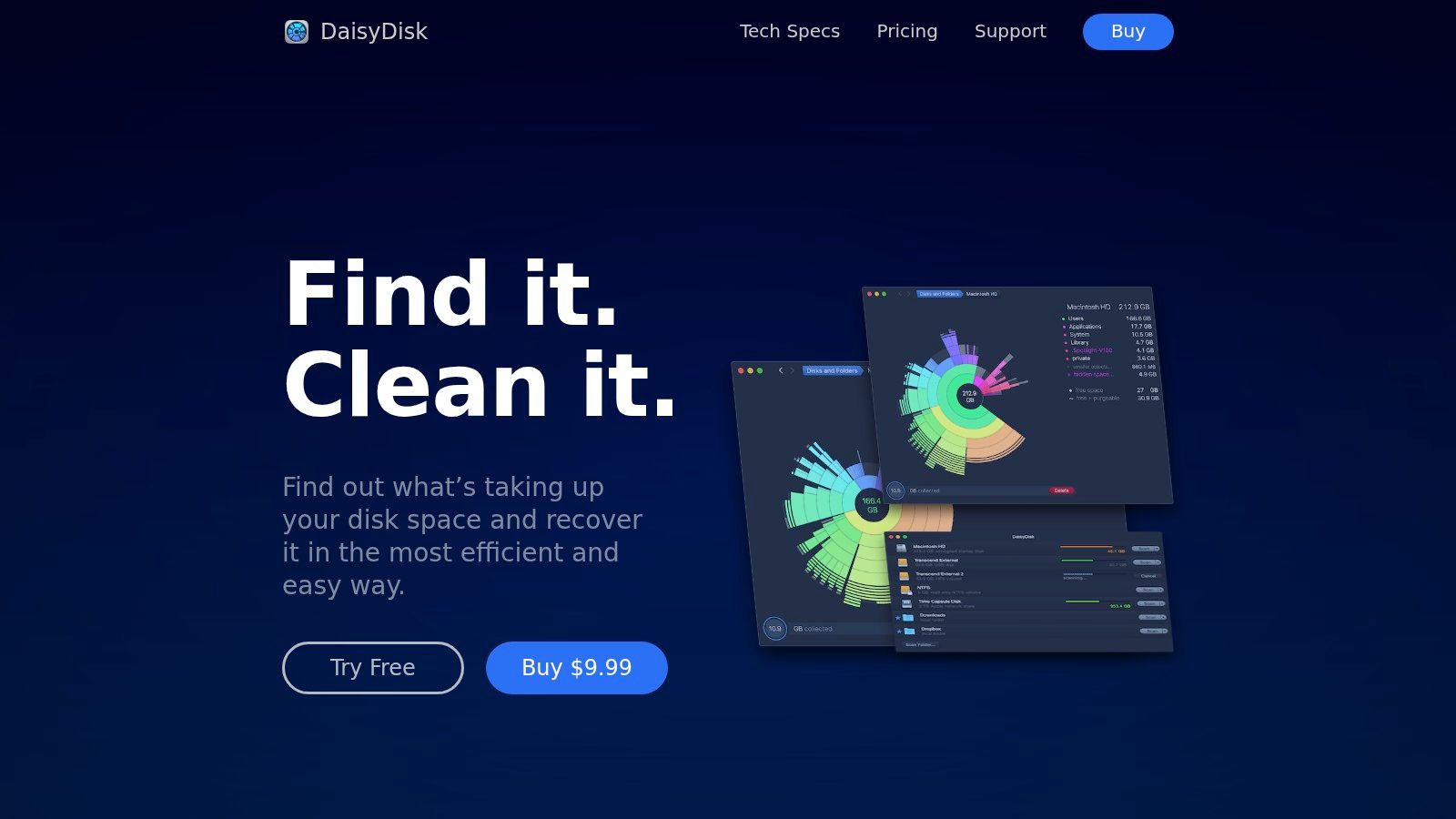
Cuando macOS avisa de que queda poco almacenamiento, la vista de lista del Finder puede hacer difícil ver la causa. DaisyDisk te ofrece un mapa interactivo en forma de gráfico solar (sunburst) del uso del disco, de modo que las carpetas y archivos grandes destacan al instante. Escaneas una unidad, inspeccionas las secciones más grandes, reúnes los elementos que quieres eliminar y los borras arrastrándolos.
Ese enfoque visual es útil cuando no sabes adónde se fue el espacio. Las exportaciones de vídeo antiguas, los datos de aplicaciones, las descargas, las copias de seguridad de dispositivos y los archivos olvidados resultan más fáciles de distinguir de los archivos de proyecto esenciales. DaisyDisk puede escanear unidades locales y externas, además de algunas unidades de red.
Primero visibilidad, después borrar
DaisyDisk analiza el almacenamiento en local, lo que encaja con quienes quieren una herramienta de diagnóstico rápida y respetuosa con la privacidad. Su enfoque es estrecho, y eso es una ventaja. No intenta convertirse en un optimizador general del sistema ni en una suite de automatización de archivos.
Elige la edición independiente si necesitas el conjunto completo de funciones. La edición de la Mac App Store tiene algunas limitaciones frente a la versión independiente. Según las notas del producto, la licencia es de pago único y puede usarse en hasta cinco Macs personales, así que puede venirle bien a quien tiene varios equipos propios.
DaisyDisk funciona mejor como una auditoría de almacenamiento ocasional que como un limpiador en segundo plano. Úsalo antes de mover proyectos a un almacenamiento externo o de eliminar exportaciones antiguas. Para una visión más amplia de utilidades prácticas para Mac, mira esta guía de las mejores utilidades para Mac y después revisa las ediciones actuales en el sitio web de DaisyDisk.
7. 1Password para proteger tus cuentas en todos tus dispositivos
Los problemas con las contraseñas rara vez se quedan dentro de un solo navegador. Puede que tengas credenciales guardadas en Safari, en Chrome, en un viejo archivo de notas o en una lista de contraseñas que lleva años sin actualizarse. 1Password da a esas cuentas un hogar estructurado con cajas fuertes cifradas, autorrelleno, extensiones para navegadores, almacenamiento seguro de documentos y funciones para compartir en familia.
Su función Watchtower ayuda a identificar contraseñas débiles, repetidas o comprometidas, mientras que el Modo viaje puede eliminar de los dispositivos datos seleccionados durante un viaje y restaurarlos después. La gestión familiar permite compartir información concreta sin que todas las cajas fuertes privadas sean visibles para todo el mundo.
El inconveniente de la suscripción está claro
La arquitectura de seguridad de 1Password incluye cajas fuertes con cifrado de extremo a extremo y la protección de la Clave secreta. La empresa también describe auditorías periódicas, pero aun así conviene que revises su documentación de seguridad actual y su modelo de recuperación de cuentas antes de trasladar datos sensibles a cualquier gestor de contraseñas.
El principal inconveniente es la licencia. 1Password funciona solo por suscripción, sin licencia perpetua, y las mejores tarifas suelen exigir facturación anual. Ese coste continuo da acceso a apps para todos tus dispositivos, integraciones con navegadores, uso compartido y supervisión, pero puede parecer excesivo si solo necesitas una caja fuerte básica de contraseñas.
Usa 1Password cuando quieras un sistema pulido que cubra a la vez cuentas personales, uso compartido en familia, documentos seguros e higiene de contraseñas. Si lo eliges para un hogar, acordad qué cajas fuertes se comparten y cuáles siguen siendo privadas antes de importar las credenciales. Consulta el sitio web oficial de 1Password para ver los planes Personal y Familia actuales.
Las 7 mejores apps para Mac: comparativa de funciones
| Producto | 🔄 Complejidad de implantación | ⚡ Requisitos de recursos | ⭐ Resultados esperados | 📊 Casos de uso ideales | 💡 Ventajas clave |
|---|---|---|---|---|---|
| Tintd | Baja–Media; interfaz sencilla, Folder Watcher necesita Acceso total al disco | Solo macOS; procesamiento en el equipo; pago único | Navegación visual más rápida; sistemas de carpetas coherentes; alta privacidad | Creativos, desarrolladores y trabajadores del conocimiento que organizan muchas carpetas | Biblioteca de más de 11.000 iconos; sugerencias de color e icono inteligentes; herramientas en bloque; integración con el Finder |
| Alfred | Media; lanzador sencillo -> los flujos avanzados requieren configuración | App local; Powerpack (de pago) para funciones avanzadas; workflows de la comunidad | Acceso rápido a apps y archivos y automatización; impulso a la productividad | Usuarios avanzados, creadores de automatizaciones, flujos centrados en el teclado | Muy rápido; enorme biblioteca de workflows de la comunidad; ejecución local respetuosa con la privacidad |
| CleanShot X | Baja; captura intuitiva, el editor añade algo de complejidad | macOS 13+; licencia de pago único (actualizaciones/nube opcionales con suscripción) | Capturas y grabaciones de alta calidad; menos herramientas externas | Creadores de contenido, documentación, soporte, autores de tutoriales | Editor muy pulido, OCR, captura con desplazamiento, uso compartido integrado |
| Hazel | Media–Alta; el diseño de reglas exige aprendizaje y ajuste | Agente en segundo plano; reglas locales; licencia de pago único | Clasificación y limpieza de archivos automatizadas; ahorra tiempo en tareas repetitivas | Limpieza de Descargas, flujos sin papel, organización repetible de proyectos | Motor de reglas flexible; enlaces con AppleScript/Automator; fiabilidad probada |
| Bartender (7/Pro) | Baja–Media; el uso básico es fácil, perfiles/disparadores añaden complejidad | App de macOS; suscripción para el nivel Pro con Top Shelf; varias opciones de precio | Barra de menús despejada; acceso contextual a los elementos | Usuarios con barras de menús saturadas, pantallas pequeñas, perfiles según el contexto | Ocultar/reordenar elementos, perfiles condicionales, Top Shelf para widgets y accesos directos |
| DaisyDisk | Baja; flujo simple de escaneo y limpieza | Escaneo de disco en local; licencia de pago único (edición MAS limitada) | Identificación rápida de archivos grandes; recuperación de espacio en disco | Limpieza de disco, auditorías de almacenamiento, liberar espacio en el Mac | Mapa sunburst interactivo; escaneos rápidos; limpieza arrastrando para borrar |
| 1Password (Personal/Familia) | Baja; experiencia de uso directa, la configuración familiar añade pasos de administración | Suscripción; apps multiplataforma y extensiones de navegador | Seguridad sólida de contraseñas; cajas fuertes y uso compartido centralizados | Personas y familias que necesitan gestionar contraseñas de forma segura | Cifrado de extremo a extremo, alertas de filtraciones con Watchtower, Modo viaje, uso compartido seguro |
Monta tu conjunto de apps para Mac en torno a la fricción
No hay un ganador universal entre las mejores apps para Mac, porque cada recomendación elimina un tipo distinto de lastre. Elige Alfred cuando lanzar apps, archivos, búsquedas y comandos repetibles te lleve demasiado tiempo. Elige Hazel cuando sigas clasificando a mano las mismas carpetas. Elige Bartender cuando el desorden de la barra de menús te impida encontrar los controles esenciales.
Para la comunicación visual, CleanShot X es la opción práctica. Para ver con claridad el almacenamiento, usa DaisyDisk. Para proteger tus cuentas en todos los navegadores y dispositivos, elige 1Password. Para organizar el Finder, sobre todo cuando los nombres de las carpetas se confunden en una gran biblioteca de proyectos, Tintd te da la mejora visual más clara.
El orden de instalación importa. Empieza por el problema que encuentras cada día, instala una app y pruébala en ese flujo de trabajo antes de añadir otra utilidad. Si buscas archivos constantemente, empieza por Alfred. Si Descargas necesita atención cada mañana, empieza por Hazel. Si no sabes qué carpeta contiene el proyecto actual de un cliente, empieza por Tintd.
Añade automatización solo cuando el proceso manual esté claro. Una regla que refleje un hábito consistente es más fácil de que te inspire confianza que una configuración complicada construida a base de suposiciones. El mismo principio vale para los permisos. Revisa el Acceso total al disco para Folder Watcher de Tintd, el acceso a archivos para las herramientas de automatización y los ajustes de nube de las apps que ofrecen uso compartido en línea.
La licencia merece el mismo escrutinio que las funciones. Tintd usa un modelo de pago único, mientras que 1Password funciona por suscripción. CleanShot X combina una licencia con un periodo de actualizaciones y servicios Pro opcionales. Bartender ofrece distintas ediciones, y DaisyDisk tiene versiones independiente y de la Mac App Store con capacidades diferentes. Comprueba las condiciones vigentes antes de comprar, porque los precios, la compatibilidad y las funciones incluidas pueden cambiar.
La privacidad también depende del flujo de trabajo. El procesamiento local encaja con los metadatos de carpetas, el análisis de almacenamiento y los datos del lanzador. Compartir en la nube puede ser cómodo para las capturas de pantalla, pero debe ser una decisión consciente. El mejor conjunto de apps es pequeño, comprensible y adaptado a la fricción que tú sientes, no una colección de utilidades que casi nunca abres.
Tintd hace que las carpetas del Finder sean más fáciles de reconocer con sugerencias inteligentes de iconos y colores que funcionan en el propio equipo, edición en bloque, automatización con Folder Watcher, imágenes personalizadas y una biblioteca de más de 11.000 iconos y emojis. Si la organización visual de las carpetas es la pieza que le falta a tu flujo de trabajo en el Mac, visita Tintd y prueba una forma más rápida y coherente de organizar el Finder.