
Abres la carpeta de un proyecto y todos los directorios son la misma forma azul. El trabajo de clientes, las exportaciones, las facturas y los borradores antiguos solo se distinguen por el texto que llevan debajo, así que vas más lento y te pones a leer en lugar de reconocer la carpeta que buscabas. Los símbolos de carpeta arreglan ese rastreo visual, pero solo si los tratas como un sistema de navegación que tú gobiernas. Un símbolo debería nombrar un tipo de trabajo estable, mantenerse coherente y sobrevivir a una copia. La decoración que no puedes buscar, restablecer ni explicar a un colaborador solo añade ruido.
Añadir un símbolo de carpeta en Mac
Cinco vías cubren casi todos los casos, desde una sola ilustración hasta una ubicación vigilada que da estilo a las carpetas nuevas por sí sola. Elige la fila que encaje con cuántas carpetas vas a cambiar y cuánto riesgo estás dispuesto a asumir.
| Método | Dónde se hace | Ideal para | Límite principal |
|---|---|---|---|
| Obtener información del Finder, pegar una imagen | Panel Obtener información | Una o dos carpetas con ilustración personalizada | Manual, carpeta por carpeta |
| Estilo con clic derecho en Tintd | Menú contextual del Finder | Cambios rápidos en unas pocas carpetas | Requiere tener instalada la app Tintd |
| Arrastrar un emoji a una carpeta | Biblioteca de emojis de Tintd | Símbolos de emoji en un conjunto de carpetas | Requiere tener instalada la app Tintd |
| Vigilante de carpetas | Folder Watcher de Tintd | Carpetas nuevas con estilo automático | Necesita Acceso total al disco |
| Scripts o comandos de Terminal | Terminal o un script | Tareas masivas para usuarios técnicos | Es fácil romper los metadatos de la carpeta |
La vía nativa de Obtener información
El panel Obtener información del Finder es el mejor punto de partida cuando tienes una ilustración personalizada para una o dos carpetas y no quieres otra app de por medio. Pegas una imagen en el hueco del icono de la propia carpeta. Es una operación normal del Finder, no un filtro pintado encima de la ventana.
- Copia la imagen desde Vista Previa, un navegador o un archivo. Un PNG cuadrado con fondo transparente suele quedar más limpio sobre la forma azul de la carpeta. Empieza con una imagen más grande que el tamaño de icono que usas a diario, para que el símbolo se vea nítido cuando cambies a iconos grandes.
- Haz clic una vez en la carpeta y pulsa Comando-I para abrir Obtener información.
- Haz clic en el pequeño icono de carpeta de la esquina superior izquierda hasta que se vea el borde resaltado. Ese borde es el destino. Si fallas, el pegado puede acabar en el sitio equivocado o no hacer nada.
- Pulsa Comando-V. El símbolo sustituye a la carpeta azul.
- Cierra Obtener información y comprueba la carpeta en las vistas de iconos, lista y columnas. Un símbolo que se lee bien como baldosa grande puede convertirse en una mancha en una lista estrecha.
Yo empezaría por esta vía con un logotipo, la marca de un cliente o cualquier ilustración que ya tengas exportada. Es lenta a propósito. Ves el resultado en esa única carpeta antes de aplicar un estilo a decenas de carpetas hermanas. Más adelante también puedes traer tu propia imagen a través de una app si se te queda corto el pegado de una en una. Cambiar el icono o el color de una carpeta es algo puramente estético y no altera los archivos ni las subcarpetas que contiene.
Cuándo se ganan su sitio las otras vías
Obtener información no escala, y fingir lo contrario es como acabas con tres símbolos de cámara distintos para el mismo tipo de carpeta.
El estilo con clic derecho es la vía manual más rápida para un puñado de carpetas. Abres Tintd desde el menú contextual del Finder y eliges el icono ahí, sin tener que ir a Obtener información cada vez. Sigue pidiéndote una decisión por carpeta, que es justo lo que quieres mientras el lenguaje visual aún no está definido.
Los emojis van bien para un conjunto que debería compartir una misma marca fácil de leer, como un recibo, una cámara o una carpeta de contratos. Cualquier emoji puede ser un icono de carpeta. Lo seleccionas en la biblioteca de emojis y lo arrastras sobre la carpeta. Si estás eligiendo marcas para todo un árbol, la guía de iconos de carpeta con emojis es un buen repaso antes de arrastrar la misma carita a todas partes.
Un vigilante de carpetas es otro tipo de herramienta. Da estilo a las carpetas nuevas según aparecen, y macOS te pedirá Acceso total al disco antes de que esa vigilancia pueda funcionar. Los cambios de color manuales no necesitan ese permiso. Colorear carpetas a mano se queda dentro del flujo normal del Finder, así que puedes teñir unos cuantos directorios sin conceder un acceso amplio al disco a un proceso en segundo plano.
Los scripts y comandos de Terminal son la vía masiva para quien ya vive en una shell. También son la forma más fácil de dañar los metadatos que el Finder usa para dibujar el símbolo. Un script que copia carpetas, elimina atributos o escribe un registro de icono incompleto puede dejarte con una carpeta azul por defecto, un hueco en blanco o un aspecto personalizado que desaparece en la siguiente copia. Si vas por aquí, cambia una carpeta de prueba, confirma las tres vistas del Finder y solo entonces apunta el script a un árbol real.
Elegir entre símbolos, etiquetas y colores
Un símbolo, una etiqueta y un tinte responden a preguntas distintas. Mezclarlos sin darle un trabajo a cada uno es la razón de que un Finder «colorido» acabe siendo más difícil de leer que el azul liso por defecto.
| Señal | Ideal para | Se puede buscar | Funciona bien cuando |
|---|---|---|---|
| Etiquetas | Estado, prioridad o fase del flujo de trabajo | Sí, como metadatos | Una carpeta necesita varias marcas |
| Símbolos | Tipo de contenido estable, como Clientes o Fotos | Solo por nombre de carpeta | Quieres reconocer algo de un vistazo en la vista de iconos |
| Colores | Unos pocos estados del ciclo de vida, como Activo o Archivado | Solo por nombre de carpeta | Te quedas con un conjunto pequeño y fijo de significados |
La Ayuda de Mac de Apple sobre etiquetas las documenta como metadatos con los que se puede buscar y señala que el Finder puede teñir carpetas según sus etiquetas, mientras que los iconos, colores, símbolos y emojis personalizados de las carpetas son un tratamiento aparte. Las páginas de ayuda enseñan cómo aplicar cada función. No te dan una arquitectura de la información para combinarlas, y ese hueco se nota en cuanto una carpeta roja significa «urgente» y otra carpeta roja significa «fotos».
Las etiquetas llevan hechos transversales. El estado, la prioridad y la fase del flujo de trabajo van aquí porque una carpeta puede tener varias etiquetas y luego puedes buscarlas. Una carpeta de Clientes puede llevar la etiqueta «Revisar esta semana» y conservar su símbolo de cliente. No gastas el símbolo en un estado temporal.
Los símbolos deberían nombrar lo que la carpeta es, no en qué punto de un proceso está. Clientes, Fotos y Facturas siguen teniendo sentido durante años. Se ganan su sitio en la vista de iconos, donde la forma gana a una columna de texto. Son una herramienta de búsqueda floja. El Finder no encontrará «todos los símbolos de cámara» como encuentra una etiqueta, así que un sistema basado solo en símbolos es difícil de automatizar y de auditar.
Los colores funcionan cuando el conjunto de significados es diminuto y estable. Activo y Archivado pueden ser dos tintes que nunca reutilizas para el tipo de contenido. El fallo típico es la reutilización. El mismo tono para ideas sin relación te obliga a recordar una leyenda privada, y esa leyenda se desmorona la semana que estás cansado.
Una política breve que se mantiene legible
Imagina que eres fotógrafo con tres carpetas principales: Clientes, Archivo y Activo.
- Pon un símbolo de cámara o de persona en Clientes y conserva ese símbolo para toda carpeta de cliente que sea el mismo tipo de contenedor.
- Tiñe Activo y Archivo con dos colores de ciclo de vida, y no uses esos colores para RAW, exportaciones ni facturas.
- Etiqueta una sesión con «Urgente» o «Esperando selección» cuando el estado vaya a cambiar. Quita la etiqueta cuando el estado termine. Deja el símbolo en paz.
Documenta las excepciones en las carpetas compartidas o colaborativas. Un productor que no ve tu leyenda leerá una carpeta roja como «para» o «borrar». Escribe la excepción junto al nombre de la carpeta, o evita el aspecto personalizado en todo lo que le entregues a otra persona.
Un conjunto corto y coherente de símbolos suele ganar a una gran colección de símbolos únicos. El reconocimiento viene de la repetición, no de una marca nueva en cada directorio.
Más decoración no es un mejor mapa. Si quieres patrones para nombrar y agrupar antes de asignar marcas, las notas sobre ideas para organizar carpetas combinan bien con esta separación entre tipo, estado y etiqueta.
Cómo decide el Finder lo que muestra cada carpeta
Suelta un PNG en la misma ventana que una carpeta y la carpeta no cambia en nada. La imagen se queda ahí como un archivo más. El Finder no interpreta «una imagen cerca» como una instrucción para dar otro estilo al directorio.

El Finder construye la imagen que ves a partir de varias capas, no de la imagen que casualmente comparta carpeta contenedora. La File System Programming Guide de Apple describe cómo resuelve el sistema lo que debe dibujar. El Finder consulta a Launch Services para obtener la información de iconos de archivos y carpetas. El tipo de archivo, el código de creador, si es un paquete, la extensión del nombre y los ajustes del usuario pueden influir en el resultado. Un paquete de app, una imagen de disco y un directorio normal no son el mismo tipo de objeto, así que no comparten una única regla de dibujo.
Los directorios normales reciben el icono genérico de carpeta a menos que macOS o una personalización que hayas aplicado aporte un tratamiento específico. Por eso renombrar una carpeta a «Fotos» no le hace crecer una cámara, y por eso falla dejar una ilustración al lado de la carpeta. Un estilo fiable escribe los metadatos de icono que el Finder reconoce de esa carpeta. Una utilidad que solo renombra archivos, o que solo deja una imagen en el mismo directorio, no está dando estilo a la carpeta.
La misma regla explica un restablecimiento limpio. El Finder vuelve a la imagen estándar del directorio solo después de que ese estado de personalización se elimine o se borre. Borrar el PNG que usaste como ilustración de origen no sirve de nada si la carpeta sigue llevando el registro de icono personalizado. El flujo documentado por Apple con Obtener información, pegar una imagen en el hueco del icono, es una operación nativa del Finder. No es un truco propio de una aplicación que solo una utilidad pueda ver.
Tres comprobaciones cuando un símbolo falla
Cuando la carpeta sigue viéndose azul, o una marca antigua se niega a irse, revisa el recorrido de visualización antes de volver a pegar.
- Confirma el hueco del icono. Abre Obtener información y mira el pequeño icono de arriba a la izquierda. Si tu imagen no está ahí con el resaltado disponible, el Finder nunca recibió la personalización.
- Vuelve a abrir la ventana del Finder. Cierra la ventana contenedora y abre otra vez la ubicación de la carpeta. Una vista obsoleta suele conservar el dibujo anterior aunque los metadatos ya estén bien.
- Reinicia el Finder si el icono antiguo persiste. Haz clic con la tecla Opción en el icono del Finder del Dock y elige Reiniciar. Comprueba las vistas de iconos, lista y columnas cuando vuelva.
Si el hueco muestra la imagen correcta y todas las vistas siguen mal, el problema ya no es «qué imagen copié». Algo de la personalización almacenada en la carpeta está incompleto o fue eliminado, que es una reparación distinta de pegar un PNG más bonito.
Quitar o restablecer un símbolo de carpeta
Un símbolo que ya no quieres es desorden, no un extra inofensivo. Restablece la carpeta cuando la marca describa un proyecto antiguo, duplique un significado que ahora reservas para etiquetas o no se lea bien en tamaños pequeños.
El Finder devuelve la carpeta azul genérica solo después de borrar el estado de personalización. Eliminar un archivo de imagen que casualmente está junto a la carpeta no hace ese trabajo. El directorio sigue apuntando a su icono personalizado hasta que quitas ese registro.
- Selecciona la carpeta y pulsa Comando-I para abrir Obtener información.
- Haz clic en el icono de carpeta de la esquina superior izquierda para que aparezca el borde resaltado.
- Pulsa Suprimir. La imagen personalizada sale del hueco y vuelve la carpeta azul.
- Cierra Obtener información y vuelve a abrir la ventana contenedora. Confirma el icono por defecto en las vistas de iconos, lista y columnas.
Cualquier carpeta personalizada también puede volver al icono original de carpeta del Finder de macOS con un solo clic, que es el camino práctico cuando decenas de carpetas comparten un estilo ya retirado. Haz ese restablecimiento primero en una carpeta de prueba. Comprueba las tres vistas y luego amplía al resto. Un restablecimiento masivo que no puedes deshacer en un solo paso es como desaparece una paleta cuidadosa un viernes por la tarde.
Si el símbolo antiguo sigue ahí después de reabrir la ventana, reinicia el Finder desde el Dock y vuelve a mirar. Un dibujo en caché puede sobrevivir un minuto o dos a un panel de Obtener información ya correcto.
Conserva una copia de cada imagen original antes de cambiar o restablecer una carpeta. Obtener información no te devuelve la ilustración como un archivo ordenado en el Escritorio. Si quizá vuelvas a aplicar la misma marca el mes que viene, el PNG guardado en una carpeta conocida es tu copia de seguridad, no el hueco del icono.
Conservar los símbolos al copiar, hacer copias de seguridad y cambiar de Mac
El aspecto personalizado de una carpeta son metadatos asociados a la carpeta, no un píxel incrustado en cada archivo de su interior. El registro exacto depende de cómo se hizo la personalización y de qué generación de macOS lo escribió. Las herramientas de copia que conservan los bytes de los archivos pero pierden los atributos te entregarán una carpeta completa con un icono azul liso.
La inspección técnica de las carpetas personalizadas más recientes, comentada en este hilo de Stack Exchange sobre cambiar iconos desde Terminal, identifica dos atributos extendidos que son necesarios a la vez para que la personalización se muestre bien. com.apple.FinderInfo es una estructura de metadatos del Finder de 32 bytes. com.apple.icon.folder guarda los detalles de presentación del símbolo o del emoji. Si falta cualquiera de los dos, la carpeta puede volver al icono genérico aunque el otro atributo siga presente.
Los iconos arbitrarios tradicionales usan otro camino. El Finder puede guardar el icono en un archivo oculto llamado Icon seguido de un carácter de retorno de carro dentro de la carpeta, con metadatos relacionados del Finder o de recursos guardados en atributos extendidos. Las ediciones masivas y los vigilantes tienen que conservar los atributos existentes, manejar ese archivo oculto con seguridad y verificar la visualización en el Finder después de escribir. Un script que «limpia» archivos ocultos borrará el icono tradicional y dejará intacto el contenido, lo que parece una copia exitosa hasta que miras la carpeta.
Los iconos de carpeta personalizados se guardan localmente en cada Mac, así que un conjunto que montaste en un sobremesa no aparece solo en un portátil. Tienes que configurar las personalizaciones por separado en cada máquina. Una copia de seguridad que restaura los archivos pero elimina los atributos extendidos da el mismo resultado que un Mac recién estrenado. Los documentos están ahí. La capa de navegación, no.
Comprueba la copia antes de fiarte
- Abre Obtener información en la carpeta original y confirma que el símbolo está en el hueco del icono, no solo visible en una vista del Finder.
- Después de copiar a una unidad externa o a un volumen de copia de seguridad, repite esa comprobación de Obtener información en la copia. No te fíes de un vistazo rápido en la vista de iconos del Mac de origen, donde un dibujo en caché puede engañarte.
- Si falta el símbolo, vuelve a aplicarlo desde la imagen original que guardaste aparte. No des por hecho que la copia de seguridad se inventará el atributo en la siguiente pasada.
Prueba una restauración con una sola carpeta antes de considerar una copia de seguridad como el hogar de todo un conjunto de símbolos. Restaura ese único directorio, confirma el hueco del icono y luego decide si el método de copia sirve para el resto. Los sistemas de archivos y las herramientas de sincronización difieren en si conservan los atributos extendidos. Una carpeta que sale bien es una prueba. Esperar que «la unidad suele funcionar» no lo es.
Decide si automatizar tus símbolos de carpeta
La automatización suena a la versión adulta de los símbolos de carpeta. No lo es, a menos que el conjunto de nombres ya sea estable y las carpetas sean de las que estás dispuesto a dejar que vea un vigilante.
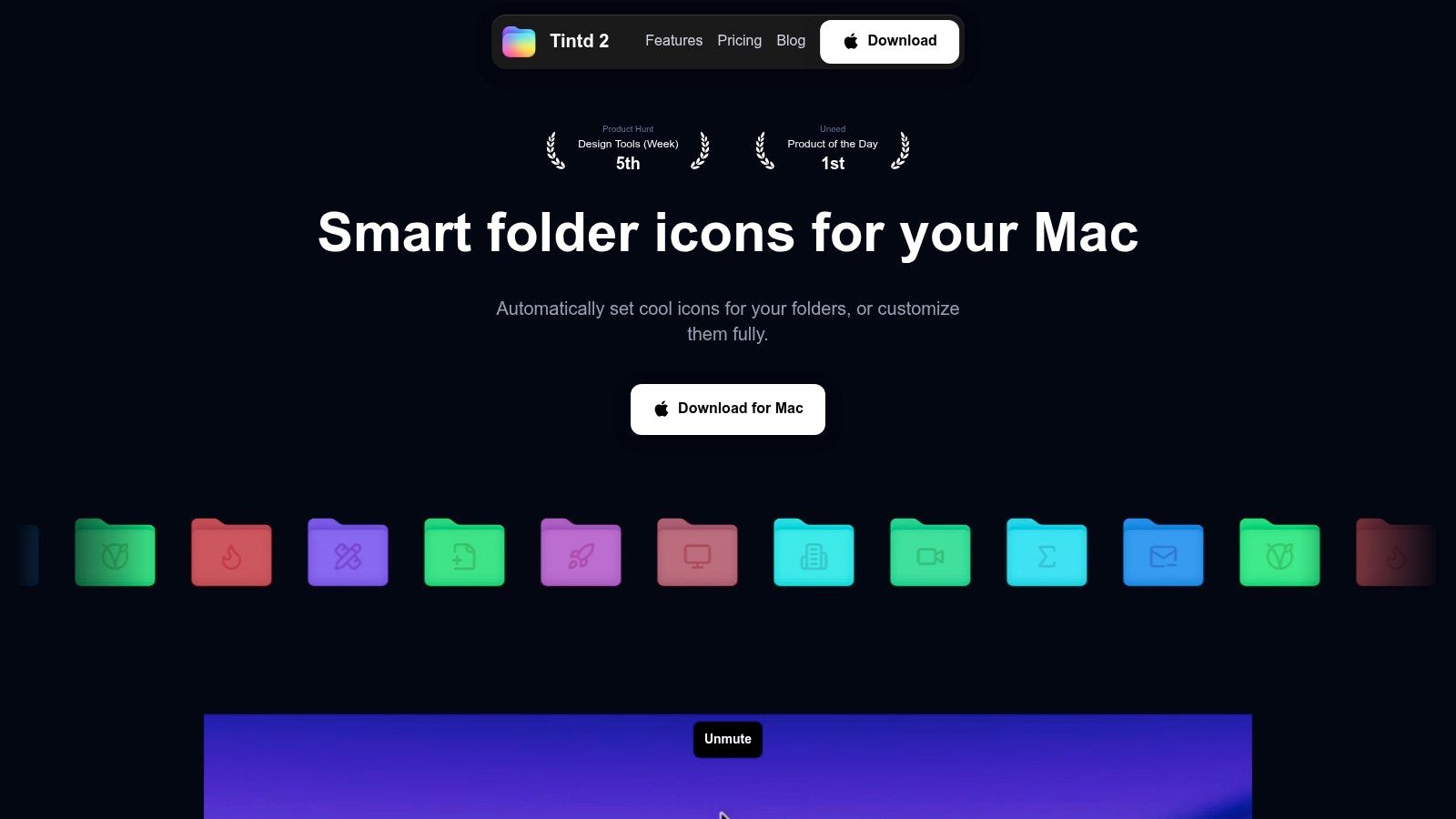
Folder Watcher detecta cada carpeta nueva creada en las ubicaciones que elijas y le da un color y un icono acordes con su nombre. Es útil cuando ya sabes que una carpeta llamada Facturas debería llevar siempre la misma marca, y cuando aparecen carpetas nuevas con la frecuencia suficiente como para que el estilo manual se desajuste. Encaja mal en un directorio cuyos nombres son la parte sensible del trabajo.
El vigilante requiere Acceso total al disco. macOS te pide concederlo la primera vez que activas Folder Watcher. Puedes desactivar el vigilante en cualquier momento en Ajustes del Sistema, algo que importa más de lo que sugiere la pantalla de bienvenida. Un proceso con acceso amplio al disco puede observar los nombres de las carpetas de forma continua. No necesita abrir un documento para saber que un directorio se llama «Adquisición Acme» o «Litigio fiscal 2024».
El procesamiento local es una reducción real de la exposición a la red. Las sugerencias de iconos y colores se ejecutan en tu Mac, los nombres de las carpetas no salen del dispositivo y la app no llama a ningún servicio de IA. Local no es lo mismo que sin riesgo. Una app comprometida o mal configurada con Acceso total al disco puede revelar nombres de proyectos, identidades de clientes, temas de investigación o categorías financieras que una sesión manual de Obtener información nunca tuvo que vigilar. Excluye esas ubicaciones. No apuntes un vigilante a una unidad solo porque la unidad esté conectada.
Quienes quieren reglas ligadas a carpetas concretas a veces recurren a las acciones de carpeta de Automator. Esa vía tiene su propio coste de mantenimiento, y tampoco debería ser el primer experimento en una carpeta llena de nombres de clientes.
Un despliegue que puedes terminar en una tarde
- Elige una carpeta no sensible, como un proyecto de prueba que contenga nombres ficticios.
- Activa el vigilante solo para esa ubicación. Deja fuera todos los directorios de clientes, finanzas e investigación.
- Crea una carpeta nueva cuyo nombre deba coincidir con un símbolo en el que ya confías y confirma el color y el icono en las vistas de iconos, lista y columnas.
- Prueba a propósito los casos de fallo. Prueba con una unidad externa, con una carpeta sincronizada con iCloud y con una restauración al icono por defecto. Anota qué copias conservan el aspecto y cuáles vuelven a azul.
- Amplía a otras carpetas solo cuando todas esas pruebas se comporten como esperas.
El plan Lifetime te da acceso a todas las funciones, generaciones ilimitadas, iconos de carpeta automáticos, iconos inteligentes basados en el nombre de la carpeta y más de 11.000 iconos y emojis. Una biblioteca más grande no elimina la decisión sobre los permisos. Compra el catálogo si ya conoces el sistema. No actives la vigilancia solo para poder explorar iconos.
El breve vídeo que sigue muestra cómo aplicar símbolos en el Finder para que puedas comparar el resultado manual con lo que haría un vigilante con los mismos nombres.
Automatiza un conjunto estable de carpetas en el que ya confías, donde un símbolo equivocado sea una molestia y no una filtración. Deja el estilo manual para las áreas sensibles, los árboles compartidos y cualquier lugar cuyos nombres no querrías que enumerase un proceso en segundo plano. Esa separación es el gobierno del sistema. Los símbolos solo valen lo que valga la regla que decide qué carpetas los reciben.
Tintd asigna colores y símbolos de carpeta en el Finder, a mano o con un vigilante que hace coincidir las carpetas nuevas con sus nombres, y lo hace todo en tu Mac. Si tus directorios se han convertido en un muro de iconos azules idénticos, empieza con una carpeta de confianza y un símbolo que nombre lo que hay dentro. Visita Tintd cuando quieras llevar ese sistema a las carpetas que ya has decidido que es seguro estilizar.