
ÂżCuĂĄntas carpetas abres antes de dar con el PDF que firmĂł el cliente?
Abre la ventana del Finder de un proyecto que cerraste el mes pasado. Las carpetas tienen nombre. Los archivos estĂĄn ordenados. La estructura tiene sentido. Y aun asĂ acabas haciendo clic en cuatro carpetas azules idĂŠnticas, revisando dos versiones equivocadas y rindiĂŠndote a escribir el nombre del archivo en el buscador.
Mucha gente tiene problemas para encontrar archivos que ella misma guardĂł, incluso cuando las carpetas se ven impecables. Ordenado y fĂĄcil de encontrar son problemas distintos, y la mayorĂa de los consejos sobre carpetas solo resuelven el primero.
Las ocho ideas de abajo atacan los dos. Algunas son estructurales: PARA, Johnny.Decimal, jerarquĂas por cliente, prefijos de fecha. Cada una combina esa estructura con una capa visual para que el sistema se pueda escanear de un vistazo en el Finder, y no solo sea lĂłgicamente correcto: colores, iconos, numeraciĂłn. Unas cuantas son hĂĄbitos que evitan que todo se pudra pasado el tercer mes. Cada enfoque tiene sus pegas reales, asĂ que los contras van junto a los pros.
No adoptes las ocho. Elige dos o tres que encajen con tu forma de trabajar, pruĂŠbalas durante un mes y quĂŠdate con lo que sobreviva. Si la mitad de tus archivos vive en la nube de todos modos, los mismos hĂĄbitos sirven para gestionar el almacenamiento en la nube de una pequeĂąa empresa.
1. MĂŠtodo PARA (Proyectos, Ărea, Recursos, Archivo)
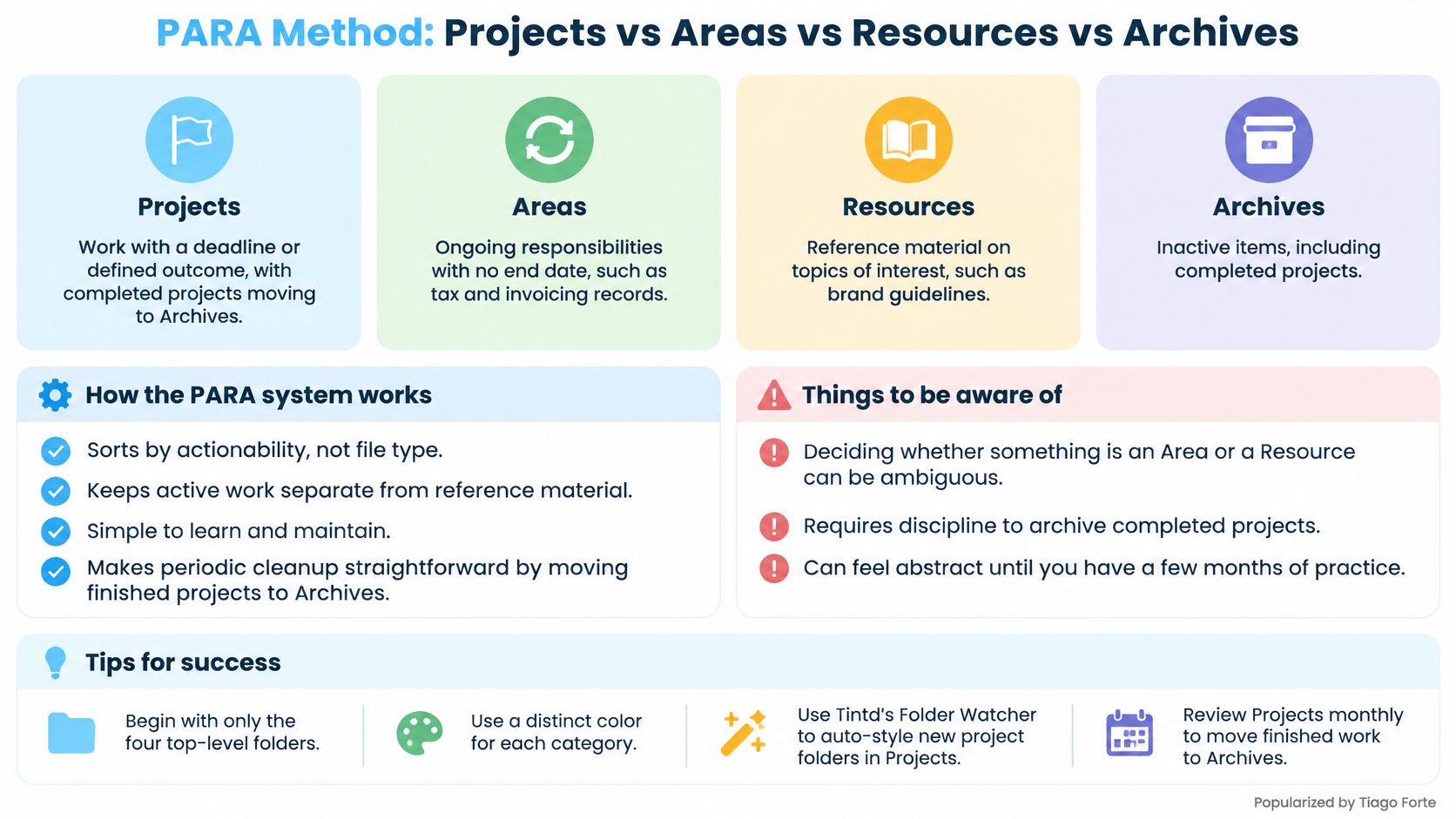
Un encargo de un cliente con fecha de entrega no debe estar al lado de las guĂas de marca del aĂąo pasado. PARA los mantiene separados clasificando las carpetas segĂşn lo accionable que sea su contenido, no segĂşn el tipo de archivo. Cuatro carpetas de primer nivel sostienen todo el sistema.
Proyectos contiene trabajo con fecha lĂmite o un resultado definido. Ărea (en inglĂŠs, Areas) abarca responsabilidades continuas que nunca terminan, como finanzas, contrataciĂłn o tu propia facturaciĂłn. Recursos guarda material de referencia sobre temas que te interesan. Archivo reĂşne todo lo que estĂĄ inactivo pero merece conservarse.
Una diseĂąadora acaba con cada encargo de cliente como carpeta de proyecto, las guĂas de marca en Recursos y el trabajo entregado del aĂąo pasado en Archivo. Un autĂłnomo pone los documentos fiscales y las plantillas de factura en Ărea, porque ninguno de los dos tiene fecha de fin.
AsĂ queda el reparto en cuatro:
Por quĂŠ supera a ordenar por tipo
Ordenar por tipo responde a ÂŤÂżquĂŠ clase de archivo es este?Âť. PARA responde a ÂŤÂżen quĂŠ estoy trabajando ahora?Âť. Volver a encontrar archivos compartidos es de lo menos satisfactorio de la gestiĂłn de archivos, y un montĂłn de carpetas por tipo (Facturas, PDF, ImĂĄgenes) empeora esa bĂşsqueda. Los padres poco profundos, con subcarpetas solo donde un proyecto activo las necesita, mantienen el conjunto activo lo bastante pequeĂąo como para repasarlo de un vistazo.
El color y el icono convierten esa lĂłgica en algo que puedes leer en el Finder antes de abrir un nombre.
- Empieza con cuatro carpetas y nada mĂĄs. Las subcarpetas aparecen cuando un proyecto se las gana, no por adelantado.
- Colorea cada categorĂa de primer nivel una sola vez. Selecciona las carpetas padre y dale a Proyectos un tono y un icono, y a Ărea otros, en una sola acciĂłn, para que la divisiĂłn se lea sin una palabra.
- Revisa Proyectos cada mes. El trabajo terminado pasa a Archivo. La lista activa se mantiene lo bastante corta como para escanearla.
- Deja que las carpetas nuevas se estilicen solas. Un vigilante de carpetas en la ubicaciĂłn de Proyectos detecta cada carpeta nueva y le aplica un color e icono a juego a partir de su nombre, asĂ que la coherencia no depende de repasarlo todo a mano.
La pega, siendo honestos: PARA no dice nada sobre los nombres. Hasta que escribas las reglas de nomenclatura, la disciplina vive solo en tu cabeza. Dos carpetas de proyecto llamadas ÂŤFinalÂť siguen siendo confusas por mucho color que les des. AdemĂĄs, Archivo crece despacio si el traslado mensual nunca se hace, y entonces la capa visual solo hace que un montĂłn estancado se vea mejor.
2. Sistema Johnny.Decimal
Johnny.Decimal sustituye los nombres descriptivos por identificadores. Las ĂĄreas reciben rangos de diez (10-19 administraciĂłn, 20-29 cursos, 30-39 publicaciones), las categorĂas dentro de cada ĂĄrea reciben un nĂşmero (11, 12) y cada elemento recibe un ID de dos partes como 11.01. Ordena por nombre y todo el sistema se coloca en el orden que diseĂąaste.
Una investigadora puede citar ÂŤ11.04Âť en una solicitud de subvenciĂłn y saber exactamente a quĂŠ archivo se refiere. Un fotĂłgrafo hace lo mismo con clientes, equipo y documentos del negocio: 10-19 para clientes, 20-29 para equipo, 30-39 para administraciĂłn. Ninguna ambigĂźedad sobrevive a un cambio de nombre.
La verdadera ventaja es poder referenciar
Los nĂşmeros sobreviven a traslados, cambios de nombre y migraciones de volumen que rompen las rutas basadas en nombres. Una investigaciĂłn sobre sistemas de archivos cientĂficos identifica el problema de fondo: a medida que las colecciones crecen, los usuarios siguen dependiendo de recordar dĂłnde pusieron un archivo, y el trabajo manual con metadatos cuesta tiempo sin devolverlo (un estudio sobre sistemas de archivos cientĂficos y metadatos manuales). Los ID fijos trasladan parte de esa carga a la propia estructura.
Cualquier carpeta a mĂĄs de tres niveles de profundidad es un impuesto de navegaciĂłn que pagas cada vez que abres la ventana. Numerar hace tentadora la profundidad, asĂ que ponle un tope a propĂłsito.
Las contrapartidas son reales. No puedes renombrar una carpeta por capricho, y un colaborador que no conoce el sistema encuentra ÂŤ21.03Âť mucho menos Ăştil que ÂŤFacturas de clientesÂť. Empareja cada nĂşmero con un nombre corto en lenguaje llano (21.03 Facturas) y guarda un archivo Ăndice con todos los ID.
- Planifica primero las diez ĂĄreas. Renumerar cuando ya has creado 60 carpetas es un fin de semana que no vas a disfrutar.
- MantĂŠn el Ăndice en texto plano. Un solo archivo, sincronizado, que se abra en cualquier dispositivo.
- Dale estilo a nĂşmeros e iconos a la vez. Un nĂşmero mĂĄs un icono a juego refuerzan la misma seĂąal dos veces.
3. Sistemas de carpetas con cĂłdigo de colores
Quince proyectos en una ventana y la pregunta sigue siendo ÂŤÂżquĂŠ tengo en el plato?Âť. Un equipo de vĂdeo puede responderla sin leer nombres si las carpetas rojas estĂĄn en ediciĂłn, las azules esperan la revisiĂłn del cliente y las verdes estĂĄn entregadas. El ĂĄrbol sigue siendo una estructura de estados sencilla. El color es la capa que lo hace escaneable en el Finder.
Los nombres no escalan igual. Un estudio fundacional con 73 trabajadores del conocimiento encontrĂł que la colecciĂłn media de documentos tenĂa 5.850 archivos repartidos en 628 carpetas, con un nĂşmero de archivos por carpeta que iba de 11 a 4.694 (un estudio sobre la estructura de documentos digitales personales). A ese tamaĂąo, distinguir carpetas a simple vista es recuperaciĂłn de informaciĂłn.
Tres carpetas, tres significados, sin leer nada:

Reglas para que el color siga siendo Ăştil
Limita la paleta a cinco o seis colores. Pasado eso, los tonos se confunden en la vista de lista y vuelves a leer nombres.
Usa un solo eje. Ciclo de vida (activo, en revisiĂłn, entregado, archivado) o categorĂa (cliente, interno, administraciĂłn), nunca ambos en la misma carpeta. Si un color tiene dos significados, la seĂąal deja de funcionar.
Algunos lectores tienen daltonismo, asĂ que trata el color como un acelerador y combĂnalo con un icono o un nĂşmero. Yo no pondrĂa color en ningĂşn sistema que no tenga una segunda seĂąal.
Colorea todo el conjunto en una sola acciĂłn, no carpeta por carpeta. Los rojos inconsistentes son la forma en que una paleta pierde su significado. El otro fallo es la carpeta en blanco que aparece maĂąana. El Vigilante de carpetas de Tintd puede detectar una carpeta nueva en la ubicaciĂłn que elijas y darle color e icono a partir de su nombre. Desactiva el vigilante si prefieres asignar los iconos a mano. Si nadie va a mantener la regla, olvĂdate del color.
Hay un lĂmite por debajo de todo esto. Cambiar el color de una carpeta es solo estĂŠtico y no toca los archivos de dentro, pero esos iconos personalizados se guardan en ese Mac. Un segundo ordenador necesita la misma configuraciĂłn, o los nombres se quedan y la capa visual no.
4. Carpetas cronolĂłgicas con prefijo de fecha
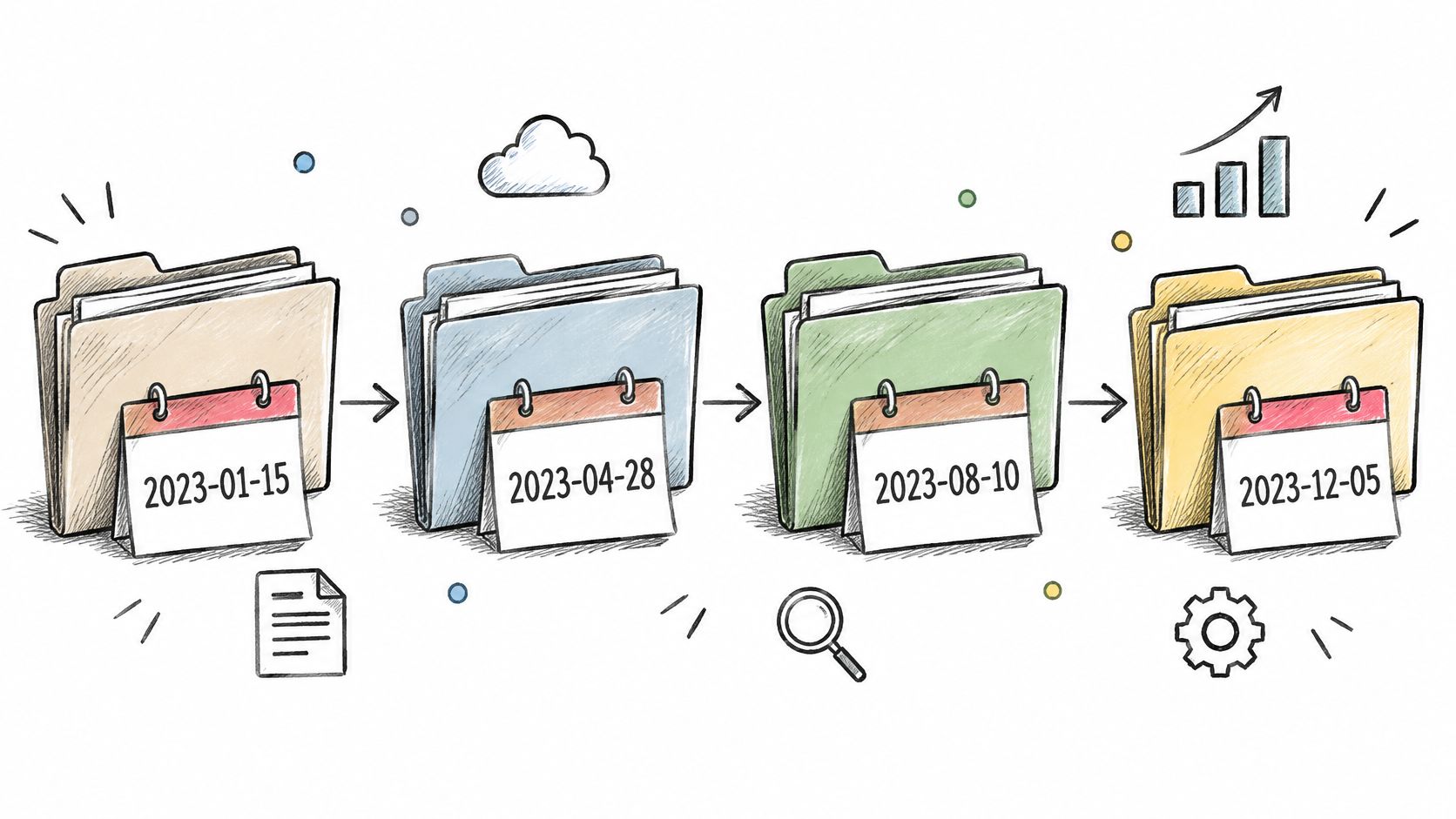
2026-09-14_Boda-Smith se ordena antes que 2026-10-02_Retrato-Jones, y sigue ordenĂĄndose asĂ despuĂŠs de copiarla al disco de un cliente, a un disco de copia de seguridad o a una carpeta compartida del equipo. Esa portabilidad es el argumento a favor de los prefijos de fecha: la secuencia vive en el nombre, no en metadatos del Finder que desaparecen al exportar.
Un consultor guarda las actas de reuniones como 2026-10-02_Kickoff-Cliente dentro de la carpeta de ese cliente. Un fotĂłgrafo nombra las sesiones por fecha mĂĄs tema. Abre la carpeta un aĂąo despuĂŠs y la lĂnea temporal ya estĂĄ construida.
La fecha es solo una pieza de un estĂĄndar mĂĄs amplio de convenciones de nombres de archivo. Decide el orden una vez (fecha, cliente, tema, versiĂłn) y no vuelvas a negociarlo a las once de la noche.
ISO o nada
Usa AAAA-MM-DD (el formato ISO, YYYY-MM-DD) y nada mĂĄs. Se ordena correctamente como texto plano en el Finder, en una hoja de cĂĄlculo y en una terminal. Formatos como 14-09-2026 o 09/14/2026 se ordenan por la unidad equivocada o se rompen en cuanto los lee un colaborador de otro paĂs.
- AĂąade una carpeta padre por aĂąo. Una carpeta 2026 con subcarpetas fechadas mantiene corta la lista de primer nivel.
- MantĂŠn la fecha corta y el asunto mĂĄs corto aĂşn.
2026-03-11_Presupuesto-T1es mejor que2026-03-11_ReuniĂłn con finanzas sobre el presupuesto final del T1 v2. - Colorea por tipo de evento, no por fecha. Las fechas ya se encargan del orden; el color debe aportar algo que la fecha no puede.
Las fechas no sirven para nada que recuerdes por nombre. Nadie busca ÂŤla carpeta del 2026-03-11Âť. Ăsalas para registros, sesiones, reuniones y entregables, y deja el material de referencia organizado por tema.
5. JerarquĂas por cliente y por proyecto
Clientes / Acme / RediseĂąo web 2026 / Final. Cuatro niveles, todas las cuentas, sin excepciones. Cuando facturas por cliente y entregas por proyecto, esto refleja cĂłmo ya piensas en el trabajo, y convierte la facturaciĂłn, el archivado y la entrega de archivos en pasos Ăşnicos.
La carga que elimina es real. Los empleados de seis mercados europeos dedicaban aproximadamente 15 horas semanales a cinco tareas administrativas bĂĄsicas, entre ellas la gestiĂłn de documentos, segĂşn la investigaciĂłn de Ricoh Europe de 2025 sobre carga administrativa. Una plantilla con subcarpetas estĂĄndar ya incluidas recorta una parte de eso cada vez que empiezas un encargo.
Una agencia que crea una carpeta plantilla (Briefs, En curso, Entregables, Final, Facturas) y la duplica por cliente nunca tiene que inventar una estructura con la presiĂłn de un plazo. Las reglas escritas ganan a la improvisaciĂłn, y por eso una estructura de carpetas de proyecto documentada se amortiza con el tercer cliente.
El detalle de los encargos recurrentes suele pasarse por alto.

- Pon el aĂąo en los nombres de proyecto. RediseĂąo web 2025 y RediseĂąo web 2026 conviven lado a lado sin que nadie confunda los archivos.
- Da el mismo estilo a todas las carpetas de cliente. Aplicar un icono y un color a todas las carpetas de cliente por lotes lleva un minuto y hace que la lista de cuentas se pueda escanear para siempre.
- MantĂŠn los recursos compartidos fuera del ĂĄrbol. Logotipos, tipografĂas y textos modelo viven en una sola carpeta Assets, no copiados en cuarenta directorios de clientes.
6. Etiquetado visual con iconos
El color dice quĂŠ carpeta es cuĂĄl. Los iconos dicen quĂŠ hay dentro. Una cĂĄmara en las carpetas de sesiones, una marca de verificaciĂłn en las galerĂas entregadas, un corchete de cĂłdigo en los repositorios: el icono responde a la pregunta antes de que leas un nombre.
Ver cĂłmo se aplica la capa visual es la forma mĂĄs rĂĄpida de entenderla:
El tiempo en juego no es trivial. Los trabajadores dedicaban una media de 4,5 horas semanales a buscar archivos, correos o enlaces que ya habĂan visto, unos 29 dĂas laborables al aĂąo, y el 28 % se sentĂa abrumado por su espacio de trabajo digital cada semana, segĂşn una encuesta de 2025 a 1.005 empleados de EE. UU.. Las pistas visuales mueven esa cifra: el mismo informe cita un estudio longitudinal de usuarios del Finder en el que resaltar con iconos redujo la recuperaciĂłn en el mundo real de 12,2 segundos a 10,6 segundos, una bajada del 13 %.
Crea una leyenda, no una decoraciĂłn
Escribe la leyenda antes de dar estilo a nada. Un icono por tipo de contenido, un color por estado del ciclo de vida y una regla para cuando ambos entren en conflicto. Quince emojis al azar quedan peor que no tener iconos.
- Separa el quĂŠ del dĂłnde. Icono igual a tipo de contenido (fotos, cĂłdigo, contratos). Color igual a estado. Mezclar los dos ejes es lo que hace que los sistemas de iconos se desmoronen.
- Aprovecha una gran biblioteca de emojis e iconos. Una app de iconos de carpeta que convierte un emoji en una superposiciĂłn te ahorra buscar PNG.
- Deja una vĂa de escape. Cualquier carpeta con estilo debe poder volver al icono predeterminado de macOS con un clic, porque una ediciĂłn por lotes fallida en 300 carpetas es un dolor de deshacer a mano.
- Reutiliza lo que ya funcionĂł. Guarda una vez la combinaciĂłn de icono y color de ÂŤEntregadoÂť y vuelve a aplicarla en lugar de rehacerla.
Los iconos tienen el mayor coste de mantenimiento de todo lo de aquĂ. Cada carpeta nueva es una pequeĂąa decisiĂłn, a menos que algo automatice el estilo por ti.
7. OrganizaciĂłn de carpetas por tipo de archivo
Documentos, ImĂĄgenes, VĂdeo, Audio, Instaladores. Es la estructura con la que ha venido de serie todo sistema operativo de escritorio durante treinta aĂąos, y sigue funcionando cuando no sabes dĂłnde mĂĄs meter un archivo. El tiempo de configuraciĂłn es casi cero y nadie necesita formaciĂłn.
El problema aparece al recuperar. Una revisiĂłn de la investigaciĂłn sobre gestiĂłn de informaciĂłn personal recoge que un estudio anterior encontrĂł que el 19 % de los documentos no se pudo recuperar y el 26 % solo se pudo recuperar con dificultad, y que uno posterior aĂşn halló un 13 % irrecuperable y un 21 % difĂcil de recuperar (una revisiĂłn de 2025 de la investigaciĂłn sobre gestiĂłn de informaciĂłn personal). La misma revisiĂłn sostiene que los sistemas de carpetas deberĂan reflejar cĂłmo busca la gente las cosas, por actividad, proyecto, cliente o etapa de trabajo, y no por una categorĂa tĂŠcnica abstracta.
Usa los tipos como segundo nivel
Las carpetas por tipo se ganan su sitio un nivel mĂĄs abajo, acortando listas largas: Acme / RediseĂąo web 2026 / ImĂĄgenes. En el nivel superior reparten un solo proyecto en cinco ubicaciones y te obligan a recordar el formato de un archivo antes de empezar a buscarlo. Esa es la pregunta equivocada que ponerte delante.
- Dale a cada carpeta de tipo su propio icono. Un icono de imagen distinto en ImĂĄgenes, un icono de documento en Documentos, para que el subnivel se lea al instante.
- Fusiona lo que no uses. Si la carpeta Audio guarda tres archivos desde 2022, intĂŠgrala en Multimedia.
- Limpia primero Descargas. La carpeta Descargas de un Mac personal, ordenada en Documentos, ImĂĄgenes e Instaladores, es la victoria clĂĄsica de bajo esfuerzo.
- No metas formatos en los nombres de carpeta.
ImĂĄgenesbasta.ImĂĄgenes_JPG_PNG_RAWes archivar para el sistema de archivos, no para tu memoria.
Veredicto honesto: la organizaciĂłn por tipo exige casi nada de planificaciĂłn y casi nada de mantenimiento, y te da muy poco con lo que pensar. Ăsala como subcapa, no como sistema.
8. Flujo con carpeta de entrada y de cuarentena
ÂżAdĂłnde va un archivo en los diez segundos posteriores a su llegada? Una carpeta llamada Entrada (Inbox), en lo alto de tu carpeta de inicio, es la respuesta. Descargas, capturas de pantalla, adjuntos de correo y entregas de clientes aterrizan ahĂ. Una vez por semana archivas el contenido en la estructura permanente. Captar y archivar siguen siendo dos actos distintos, y por eso esto aguanta cuando archivar cada elemento al llegar no lo hace.
Decidir quĂŠ conservar es lo difĂcil. Un estudio de 2025 sobre acumulaciĂłn digital en el trabajo encontrĂł que los empleados estaban mĂĄs de acuerdo con ÂŤcreer que los archivos podrĂan ser Ăştiles mĂĄs adelanteÂť y con ÂŤperder la pista de los archivos digitalesÂť (un estudio de 2025 sobre acumulaciĂłn digital en el trabajo). Usa una retenciĂłn controlada: una carpeta de Cuarentena con una fecha de revisiĂłn en el nombre, el trabajo activo separado de la referencia y el nombre de archivo original intacto para que el origen del archivo siga siendo visible.
Los quince minutos semanales
Viernes por la tarde, quince minutos, en el calendario. El hueco importa mĂĄs que la duraciĂłn. Permite solo tres destinos: una carpeta de proyecto, Cuarentena o la papelera. ÂŤDecidir mĂĄs tardeÂť es como la bandeja de entrada se duplica.
Empareja la estructura con una capa visual para que el Finder muestre la etapa del trabajo, no solo el nombre.
- Entrada recibe un color llamativo y un icono de advertencia. Un montĂłn sin procesar debe ser imposible de pasar por alto.
- Cuarentena recibe un icono mĂĄs discreto. La misma familia de estilos, otra seĂąal, para que la sala de espera no parezca trabajo en curso.
- Las subcarpetas nuevas no deberĂan llegar como iconos azules normales. Un vigilante en la ubicaciĂłn de entrada mantiene visualmente coherente todo lo que se cree ahĂ.
Las acciones de carpeta pueden enrutar capturas y descargas por tipo o fecha antes de que abras la carpeta. Un puñado de acciones de carpeta de Automator cubre la mayorĂa de esos casos obvios. El mismo hĂĄbito de cuarentena ayuda a la hora de agilizar los flujos de aprobaciĂłn de documentos: un archivo espera en Cuarentena hasta que alguien decide, y entonces pasa al ĂĄrbol permanente.
SĂĄltate dos viernes y Entrada se convierte en un segundo sistema de archivo, peor. Entonces buscas en dos sitios un mismo archivo. La ventaja es pocas decisiones diarias y una bandeja de entrada llena que ves de un vistazo. El coste es la disciplina: el repaso semanal tiene que ocurrir, y una Cuarentena abultada sin fecha de revisiĂłn es acumulaciĂłn con un nombre mĂĄs elegante.
ComparaciĂłn de las 8 ideas de organizaciĂłn de carpetas
| Idea | Ideal para | Esfuerzo de mantenimiento | Funciona bien con |
|---|---|---|---|
| MĂŠtodo PARA (Proyectos, Ărea, Recursos, Archivo) | Separar trabajo activo, responsabilidades continuas, referencia y elementos inactivos | Bajo; revisar y archivar los proyectos terminados con regularidad | Colores de carpeta, subcarpetas de proyecto |
| Sistema Johnny.Decimal | Estructuras numeradas y predecibles y referencias de carpeta sin ambigĂźedad | Moderado; planificar los ID y actualizarlos cuando cambie la estructura | Un Ăşnico archivo Ăndice, iconos coherentes |
| Sistemas de carpetas con cĂłdigo de colores | Escanear listas densas de carpetas y reconocer categorĂas de un vistazo | Moderado; mantener la paleta pequeĂąa y aplicar los colores con coherencia | Iconos, carpetas por proyecto |
| Carpetas cronolĂłgicas con prefijo de fecha | Registros y trabajo donde importa el momento | Bajo; usar un formato de fecha ISO coherente | Carpetas padre por aĂąo, colores o iconos |
| JerarquĂas por cliente y por proyecto | AutĂłnomos, agencias y consultores con varios encargos de clientes | Moderado; mantener plantillas y convenciones de nombres | Carpeta de recursos compartidos, estilo por lotes |
| Etiquetado visual con iconos | Reconocer rĂĄpido el contenido o el estado de una carpeta | Bajo a moderado; mantener coherente el significado de los iconos | CĂłdigo de colores, nombres de carpeta |
| OrganizaciĂłn de carpetas por tipo de archivo | Encontrar archivos por formato, como imĂĄgenes, documentos o audio | Bajo; revisar y fusionar de vez en cuando las categorĂas poco usadas | Carpetas por proyecto o cliente, iconos de carpeta |
| Flujo con carpeta de entrada y de cuarentena | Captar archivos sin clasificar antes de archivarlos en una estructura principal | Moderado; procesar la entrada con regularidad | Cualquier sistema de organizaciĂłn, icono o color distintivo |
Elige dos y ponlas en marcha hoy
Ocho ideas son una lista de lectura, no un plan. Adoptarlas todas en un fin de semana produce un ĂĄrbol de carpetas que abandonarĂĄs el jueves, y luego concluirĂĄs que organizar carpetas no funciona cuando el problema fue el alcance.
Elige un sistema estructural. PARA si manejas muchas responsabilidades y necesitas un sitio para todo. Johnny.Decimal si necesitas referencias estables que sobrevivan a los cambios de nombre. JerarquĂas por cliente si cada trabajo se factura a alguien. Prefijos de fecha si tu trabajo llega en forma de eventos, sesiones o reuniones. Solo necesitas uno en lo alto del ĂĄrbol.
DespuĂŠs elige un hĂĄbito de mantenimiento. Una revisiĂłn semanal de la entrada son los quince minutos de mayor rendimiento de todo este artĂculo, porque cualquier otro sistema de aquĂ se degrada sin ella.
Luego aplica la capa visual, porque la estructura sola es lo que ya tienes y no te estĂĄ funcionando. Imagina que eres diseĂąador autĂłnomo con treinta clientes activos. Pasa a Clientes / Cliente / Proyecto, colorea por estado (rojo en curso, azul en revisiĂłn, verde entregado), pon un icono de cĂĄmara en las carpetas de fotos y un icono de documento en los contratos, y mantĂŠn una sola Entrada que vacĂes cada viernes. Son tres de las ocho ideas, y cubren casi todo tu dolor de recuperaciĂłn.
La prueba no es si las carpetas se ven bien. Es si encuentras un archivo mĂĄs rĂĄpido el mes que viene, y si el sistema te cuesta menos de diez minutos a la semana de mantener.
Tintd se encarga de esa capa visual en macOS: sugerencias inteligentes de icono y color a partir de los nombres de carpeta, ediciĂłn por lotes en ĂĄrboles enteros de carpetas y un Vigilante de carpetas que da estilo automĂĄticamente a las carpetas nuevas segĂşn se crean. Funciona por completo en tu Mac y se paga una sola vez.
AcompaĂąa la puesta en marcha con un hĂĄbito de copias de seguridad, ya que una carpeta preciosamente organizada que no puedes restaurar es peor que una desordenada que sĂ. Estos hĂĄbitos de copia de seguridad y recuperaciĂłn valen treinta minutos antes de reestructurar nada.
Dos o tres de estas ideas, aplicadas a carpetas reales, harĂĄn mĂĄs por tu semana que una taxonomĂa perfecta que nunca terminas. Tintd estĂĄ pensada para la mitad visual de ese trabajo en macOS: lee el nombre de una carpeta y sugiere un icono y un color, aplica un mismo estilo a decenas de carpetas y subcarpetas en una sola acciĂłn, y su Vigilante de carpetas da estilo a las carpetas nuevas en cuanto aparecen, todo procesado en local en tu Mac. Visita Tintd para ver la biblioteca de iconos y configurar hoy tu primer esquema de colores.