
Tu carpeta Descargas vuelve a estar llena a media tarde. Las capturas de pantalla conviven con facturas, instaladores, escaneos y fotos que pensabas reducir de tamaño, y ordenarlo todo a mano se come el tiempo que querías dedicar a trabajar de verdad. Las acciones de carpeta de Automator pueden encargarse de ese orden en cuanto llegan los archivos, pero solo si las configuras como flujos de trabajo basados en eventos y las pruebas como probarías cualquier automatización en la que vayas a confiar.
Qué hacen las acciones de carpeta de Automator y cuándo usarlas
Imagina que tu carpeta Descargas acumula archivos de todo tipo cada tarde y quieres que los PDF se archiven, las imágenes se reduzcan y los escaneos se renombren sin abrir nada. Una acción de carpeta está pensada justo para eso. Es un flujo de trabajo asociado a una carpeta del Finder que se ejecuta cuando se añaden elementos, y recibe esos archivos o carpetas como entrada.
Es distinto de un flujo de trabajo normal de Automator, que espera a que pulses Ejecutar. La guía de Automatización de macOS sobre las acciones de carpeta remonta el sistema subyacente a Mac OS 8.5 y señala que Automator está documentado desde macOS 10.4 en adelante. No necesitas más historia que esa para sacarle partido.
Qué hace realmente el flujo de trabajo
Cada flujo de trabajo es una cadena de acciones, como Obtener elementos del Finder especificados, Cambiar tamaño de las imágenes, Renombrar elementos del Finder o Imprimir. Los comandos de shell, AppleScript y JavaScript pueden ampliar la cadena cuando las acciones integradas se quedan cortas. Si vas a ordenar Descargas, empieza decidiendo primero las reglas de nombres y de destino, y conviene crear convenciones claras para nombrar archivos antes de automatizar movimientos de los que luego te arrepentirás.
| Uso de la carpeta | Acción del flujo de trabajo | Resultado de ejemplo |
|---|---|---|
| Ordenar Descargas por tipo de archivo | Mover elementos del Finder | Los PDF van a Documentos, las imágenes a Imágenes |
| Renombrar escaneos entrantes | Renombrar elementos del Finder | Los escaneos reciben un prefijo de fecha, como 2025-01-15_scan.pdf |
| Reducir fotos entrantes | Cambiar tamaño de las imágenes | Fotos limitadas a 2000 px en el lado más largo |
| Archivar carpetas de proyecto nuevas | Crear archivo | Archivo zip guardado junto al original |
| Imprimir documentos entrantes | Imprimir | Enviado a la impresora predeterminada |
Si la tarea debe ejecutarse con cada archivo nuevo, usa una acción de carpeta. Si solo la necesitas de vez en cuando, un flujo de trabajo normal es más fácil de depurar, y comparar otras opciones de automatización para Mac puede ayudarte a elegir la herramienta más ligera.
Cómo crear y asociar un flujo de trabajo de acción de carpeta
Crear el flujo de trabajo y asociarlo son dos tareas separadas. La mayoría de los fallos de tipo «nunca se ejecuta» vienen de hacer bien la primera y saltarse la segunda, así que sigue ambas en orden y prueba con archivos que puedas permitirte perder.
Crea el flujo de trabajo
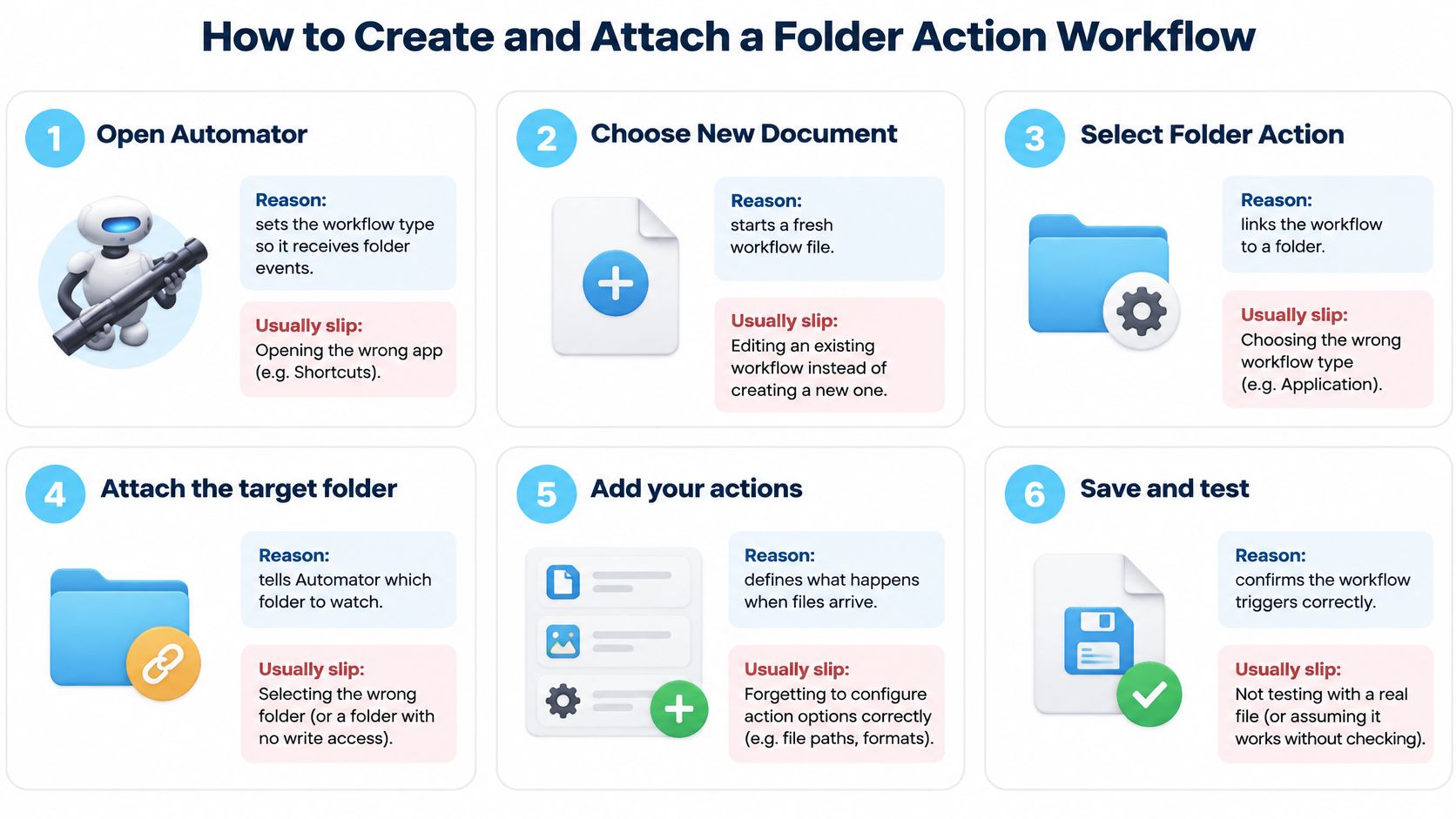
Abre Automator y elige Acción de carpeta: Haz clic en Nuevo documento y selecciona Acción de carpeta como tipo. El tipo determina que los elementos entrantes se conviertan en la entrada del flujo de trabajo, y la guía de Apple sobre cómo crear una acción de carpeta en Automator documenta que el flujo se ejecuta cuando se añaden elementos y que pasa esos archivos al flujo de trabajo. Elegir un tipo de flujo de trabajo normal es el primer tropiezo habitual.
Elige la carpeta de destino en el menú desplegable superior: Indica la carpeta cuyos archivos añadidos recibirá la acción, y usa primero una carpeta de pruebas desechable, no Descargas. Aquí vas a soltar, duplicar y borrar archivos, y una carpeta de pruebas hace que los errores salgan baratos. Apuntar un flujo a medio construir a una carpeta en uso es la forma de acabar moviendo archivos dos veces.
Añade acciones desde la Biblioteca: Arrastra acciones como Obtener elementos del Finder especificados, Filtrar elementos del Finder o Mover elementos del Finder, y deja la entrada de cada acción configurada con los archivos entrantes. Para las tareas de renombrado, se aplica la misma disciplina de orden que usarías para renombrar archivos por lotes en Mac. Añade una operación real cada vez, porque una cadena larga que falla no te dice qué paso se rompió.
Guarda con un nombre descriptivo: Usa un nombre como «Descargas PDF a Documentos» en lugar de «Flujo 3». Ese es el nombre que verás luego en Configuración de acciones de carpeta cuando intentes recordar qué script hace qué. Los nombres vagos convierten la resolución de problemas futura en un juego de adivinanzas.
Asócialo y actívalo
Abre Configuración de acciones de carpeta desde el Finder: Haz clic con la tecla Control pulsada en la carpeta y abre Configuración de acciones de carpeta, y luego asocia tu flujo guardado. Un flujo guardado no hace nada hasta que se asocia, y olvidar este paso es la razón más común de que un flujo correcto parezca inerte.
Comprueba los dos controles de activación: Marca la casilla global Activar acciones de carpeta y la casilla Activada específica de la carpeta. Marcar la carpeta dejando desactivado el control global es el despiste clásico, y el flujo se quedará parado sin ningún error que te avise.
Suelta un archivo de prueba: Copia un solo archivo desechable en la carpeta y confirma que la acción se ejecutó y produjo el resultado esperado. No empieces con un lote, porque un archivo te da un único resultado claro que comprobar.
También puedes desactivar una acción concreta más adelante sin borrar el flujo de trabajo. Es útil para despliegues por fases, ya que puedes pausar una carpeta, ajustar el flujo y volver a activarlo sin reconstruir la asociación.
Cómo probar una acción de carpeta antes de fiarte de ella
Empieza sustituyendo la operación por un paso de registro que escriba la ruta de cada archivo recibido en un archivo de texto sin formato. Suelta un archivo desechable y lee el registro. La lista entrante puede contener varios elementos de un solo evento, así que necesitas ver exactamente qué recibe el flujo antes de dejar que mueva o renombre nada.
Ejecuta la matriz de pruebas antes de la operación real
| Caso de prueba | Cómo ejecutarlo | Condición de éxito |
|---|---|---|
| Un solo archivo copiado | Suelta un archivo desechable en la carpeta | El registro muestra una ejecución con la ruta correcta |
| Ráfaga de archivos nuevos | Copia 120 archivos pequeños de golpe | Cada archivo se procesa una vez, ninguno se omite |
| Carpeta anidada | Coloca un archivo dos niveles más abajo | La acción se dispara solo donde debe |
| Copia duplicada | Copia el mismo archivo dos veces | El resultado no se duplica |
| Reinicio y nuevo inicio de sesión | Reinicia el Mac y luego añade un archivo | La acción sigue asociada y se ejecuta |
| Archivo grande aún escribiéndose | Copia lentamente un archivo de varios gigabytes | El script espera hasta que el tamaño del archivo es estable |
| Llegada de archivo sincronizado | Mueve un archivo desde iCloud Drive | El registro indica si la acción se disparó |
La prueba de un solo archivo confirma que el disparador básico funciona. La prueba de ráfaga es la que más peso le daría, porque deja al descubierto los archivos omitidos y el procesamiento doble que un solo archivo nunca revelará.
La prueba de carpeta anidada muestra si la acción se dispara solo en el nivel que querías. Eso importa si tu flujo escribe la salida de vuelta en la carpeta vigilada, ya que una salida que caiga en una subcarpeta puede provocar otra ejecución. La prueba de copia duplicada comprueba si una llegada repetida repite el trabajo.
Reiniciar y añadir un archivo tras volver a iniciar sesión confirma que la asociación sobrevive a un nuevo inicio de sesión, que es cuando muchos fallos silenciosos aparecen por primera vez. La copia lenta de un archivo grande comprueba si tu script empieza a procesar mientras el archivo aún se está escribiendo.
Solo cuando la matriz pase por completo deberías cambiar el paso de registro por la operación real, como mover, renombrar o invocar un script. Después repite las pruebas de un archivo y de ráfaga con la operación activa.
Lleva la cuenta de los archivos esperados frente a los procesados en la prueba de ráfaga. Cualquier diferencia significa que el flujo necesita una comprobación de tamaño estable o una carpeta intermedia antes de que puedas fiarte de él.
Por qué los archivos en ráfaga y sincronizados rompen las acciones de carpeta
El error de concepto que causa la mayoría de los fallos es sencillo. Las acciones de carpeta son notificaciones de eventos, no una cola garantizada. Tratarlas como un proceso transaccional, en el que cada archivo se procesa exactamente una vez y en orden, te prepara para trabajo omitido y duplicado.
Las conversaciones del hilo de la Comunidad de Soporte de Apple sobre el comportamiento de las acciones de carpeta describen acciones que se activan antes de que termine de llegar un lote grande, procesan solo los elementos observados en ese evento y se comportan de forma impredecible cuando los archivos aparecen a través de unidades externas, copias de seguridad o servicios de sincronización. Los elementos sincronizados desde otros dispositivos mediante iCloud tampoco siempre disparan las acciones de carpeta de forma consistente.
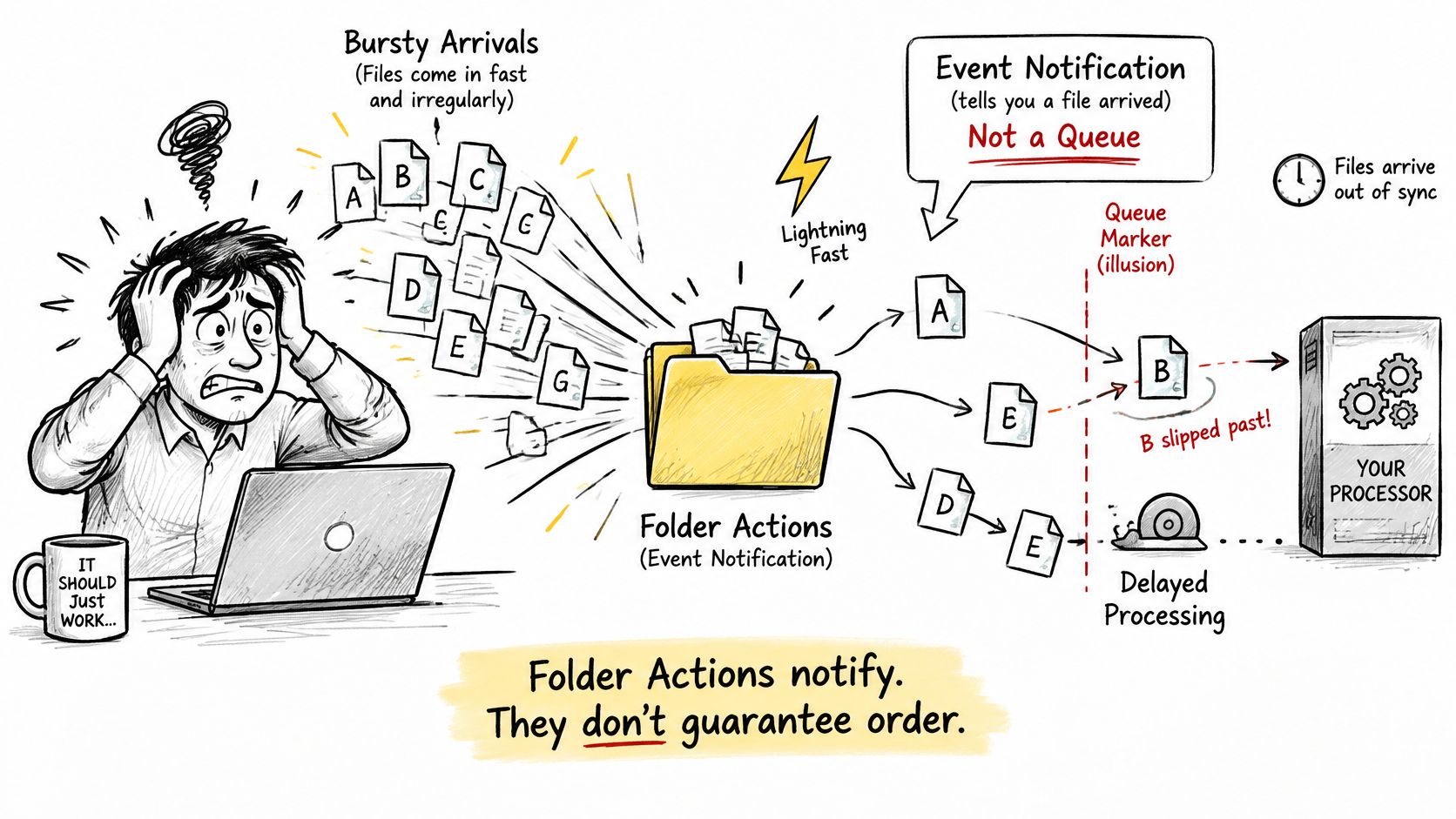
Arrastrar y soltar en local es el tipo de llegada más predecible. El archivo está completo, el evento llega enseguida y un flujo sencillo suele manejarlo. Incluso aquí, conviene aplicar un retardo (debounce) al script para que espere unos segundos de calma antes de actuar.
Los volúmenes de red añaden un desfase entre que un archivo aparece y que su contenido se puede leer. El riesgo es procesar un archivo parcial, así que comprueba que el tamaño de cada archivo se mantiene estable en dos lecturas antes de tocarlo.
Las carpetas sincronizadas en la nube son más complicadas, porque la entrada de la carpeta puede aparecer antes de que se haya descargado el contenido. Procesa las llegadas sincronizadas desde una carpeta intermedia local en lugar de directamente en la ubicación sincronizada, y no des por hecho que el evento se haya disparado siquiera.
Las importaciones masivas generan ráfagas de eventos que pueden llegar antes de que termine el lote. A los fotógrafos que importan una tarjeta, a los desarrolladores que descomprimen recursos y a los equipos de investigación que copian conjuntos de datos les pasa a todos. Copia las llegadas a una carpeta intermedia, procésalas ahí y marca la finalización con un nombre de archivo determinista, y luego compara el número esperado con el de archivos procesados después de cada importación masiva.
Responde a una pregunta sobre tus propias carpetas antes de fiarte de la configuración. ¿Puede el flujo de trabajo seguir siendo correcto si los archivos llegan rápidamente o de forma indirecta mediante sincronización o copia de seguridad?
Cómo arreglar acciones de carpeta que se atascan, duplican u omiten archivos
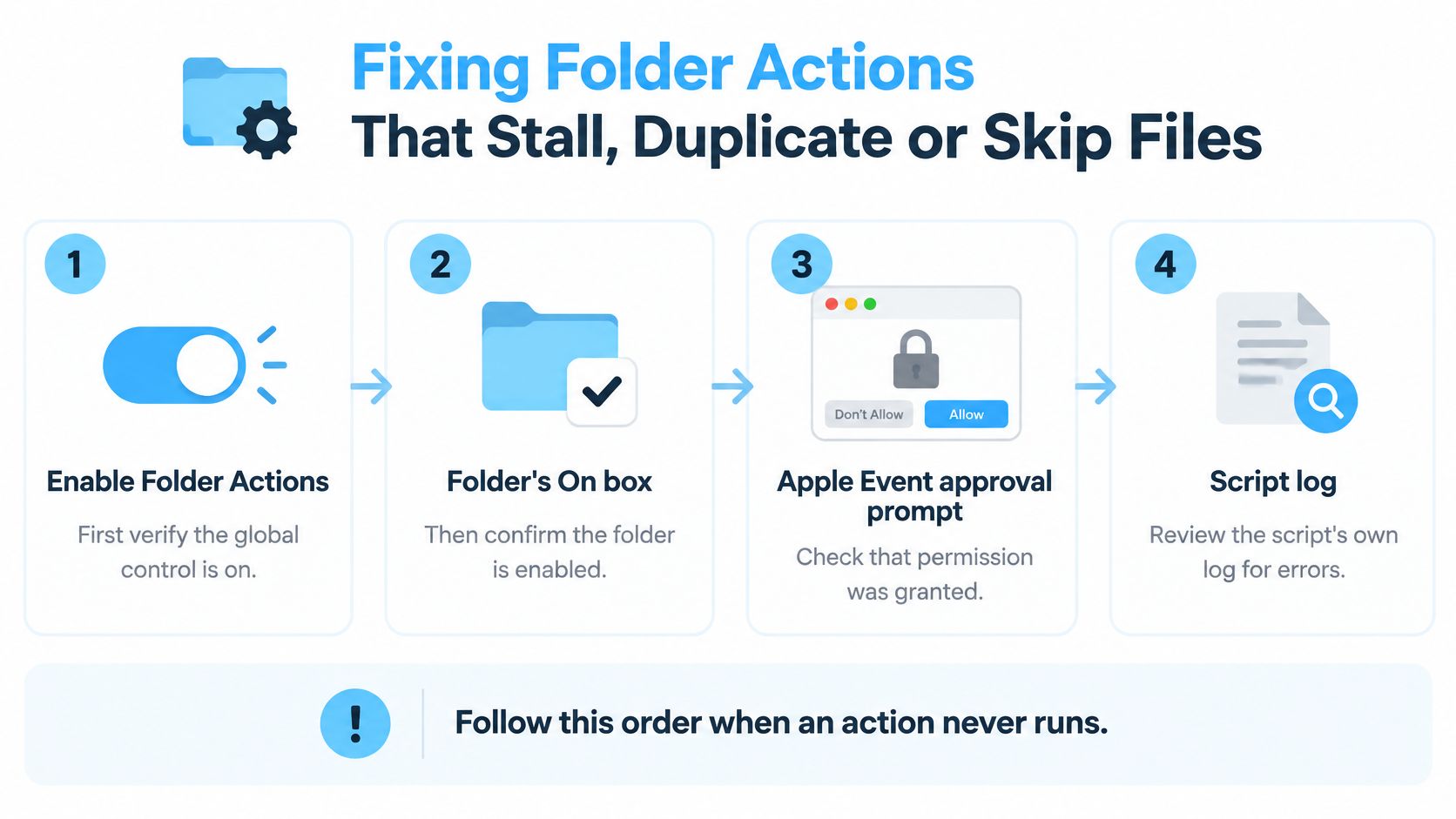
Cuando una acción nunca se ejecuta, comprueba las cosas en un orden fijo y no empieces reescribiendo el script. Primero confirma el control global Activar acciones de carpeta, luego la casilla Activada de la carpeta, luego cualquier solicitud pendiente de aprobación de Apple Event y después el propio registro del script. Solo cuando todo eso esté bien deberías sospechar de la lógica del script, ya que la página de Automatización de macOS sobre las acciones de carpeta documenta que el proceso en segundo plano FolderActionsDispatcher ejecuta estos flujos por separado de los archivos de flujo de trabajo que guardas.
Para los duplicados, añade una marca de finalización o comprueba si la salida ya existe antes de procesar. Así, un evento repetido se vuelve inofensivo en lugar de producir una segunda copia, un segundo archivo comprimido o un segundo trabajo de impresión.
Para los archivos omitidos, traslada el trabajo pesado a una carpeta intermedia y espera a que el tamaño del archivo sea estable antes de actuar. Filtra primero por tipo de archivo y nombre, comprueba que el archivo sigue existiendo y registra los fallos en un registro en lugar de descartarlos.
El problema de la acumulación
Los scripts que hacen llamadas de red, análisis recursivos o conversiones de imágenes grandes retienen al despachador y retrasan los eventos posteriores. Entonces toda la acción parece poco fiable aunque la lógica sea correcta. Mantén cada script corto, haz que termine pronto y traslada los pasos lentos a la fase intermedia, donde no puedan bloquear el disparador.
| Síntoma | Causa probable | Solución |
|---|---|---|
| La acción nunca se ejecuta | Activar acciones de carpeta desactivado, o casilla Activada de la carpeta sin marcar | Activa ambos controles en Configuración de acciones de carpeta y prueba de nuevo |
| El mismo archivo se procesa dos veces | Evento repetido o entrega en ráfaga | Añade una marca de finalización o comprueba antes si la salida ya existe |
| Algunos archivos de un lote se omiten | El script terminó antes de que el archivo acabara de escribirse | Copia a una carpeta intermedia y espera a que el tamaño del archivo sea estable |
| Script bloqueado tras una actualización de macOS | Se necesita de nuevo la aprobación de Apple Event | Aprueba la solicitud de seguridad en la siguiente ejecución |
| Ejecuciones irregulares con archivos de iCloud | Retraso de sincronización antes de que el archivo esté completo | Procesa los archivos sincronizados desde una carpeta intermedia local |
| Permiso denegado en el registro | La app que ejecuta el script no puede acceder a la carpeta | Concede el acceso necesario a la app que ejecuta el script y vuelve a probar |
Recorre la tabla empezando por la causa más probable. Mantén también una lista de comprobación continua. Confirma la asociación, lee el registro después de cada ráfaga, mantén los scripts cortos y repite tu auditoría después de cada actualización de macOS o cambio de permisos.
Permisos, auditoría y limpieza después de la configuración
Una carpeta vigilada se ve exactamente igual que cualquier otra. Configuración de acciones de carpeta no muestra ninguna insignia en el Finder sobre ella, así que una acción obsoleta es fácil de olvidar y difícil de descubrir meses después. Esa invisibilidad es la razón por la que los flujos de trabajo parecen dejar de funcionar sin avisar tras cambios de seguridad, cambios de permisos o un traslado a otro Mac.
La página de Automatización de macOS sobre Configuración de acciones de carpeta describe esa interfaz de gestión, donde puedes ver las carpetas vigiladas y activar o desactivar los scripts asociados. Desde macOS Mojave, los flujos de trabajo que contienen scripts de Apple Event requieren la aprobación de seguridad del usuario la primera vez que se ejecutan. Tras la aprobación se ejecutan sin otra solicitud, pero una actualización o un cambio de permisos puede exigir aprobarlo de nuevo.
Haz esta auditoría con regularidad
- Haz una lista de todas las carpetas vigiladas: Abre Configuración de acciones de carpeta y anota cada una, porque no puedes auditar lo que no has inventariado.
- Abre cada script asociado: Anota qué lee, escribe o llama, ya que esa es la superficie de acceso real que estás concediendo.
- Desactiva las acciones obsoletas en lugar de borrarlas: Puedes restaurar una acción desactivada más tarde, mientras que un flujo de trabajo borrado hay que reconstruirlo.
- Comprueba el tipo de volumen: Fíjate en cualquier carpeta que esté en un volumen externo, de red o sincronizado, porque esas ubicaciones cambian el comportamiento de los eventos y el acceso.
- Vuelve a probar tras las actualizaciones: Repite la prueba de un solo archivo después de cada actualización de macOS o cambio de permisos para confirmar que la asociación sigue disparándose.
La automatización local no es automáticamente privada. Los nombres de archivo pueden llegar a scripts, registros, binarios de terceros y carpetas montadas en la nube, así que registra rutas y recuentos en lugar del contenido de los archivos. El mismo hábito de inventario ayuda cuando estás eligiendo un espacio de trabajo para notas de investigación, porque necesitas saber qué puede leer cualquier herramienta antes de confiarle material de trabajo.
Nuestra propia división de permisos sigue ese modelo más acotado. Folder Watcher requiere acceso total al disco, que macOS te pide conceder la primera vez que lo activas, mientras que colorear carpetas manualmente no requiere acceso total al disco. Las sugerencias de iconos y colores se ejecutan en local en tu Mac, los nombres de las carpetas nunca salen del dispositivo y Tintd no llama a ningún servicio de IA.
Confirma qué tocó un script revisando cuatro cosas en su registro: la marca de tiempo, la ruta de entrada, la ruta de salida y cualquier entrada de acceso denegado.
Configura Tintd Folder Watcher como tu siguiente paso
Reparte bien las responsabilidades. Tu acción de carpeta mueve y procesa archivos, mientras que nuestro Folder Watcher detecta cada carpeta nueva creada en las ubicaciones que elijas y le da automáticamente un color y un icono acordes según su nombre. Esa combinación funciona bien junto con los enfoques de las guías sobre software de carpetas vigiladas, siempre que las dos herramientas no compitan por la misma ubicación.
Este es el resultado visual al que apuntas cuando las carpetas nuevas reciben un estilo coherente.
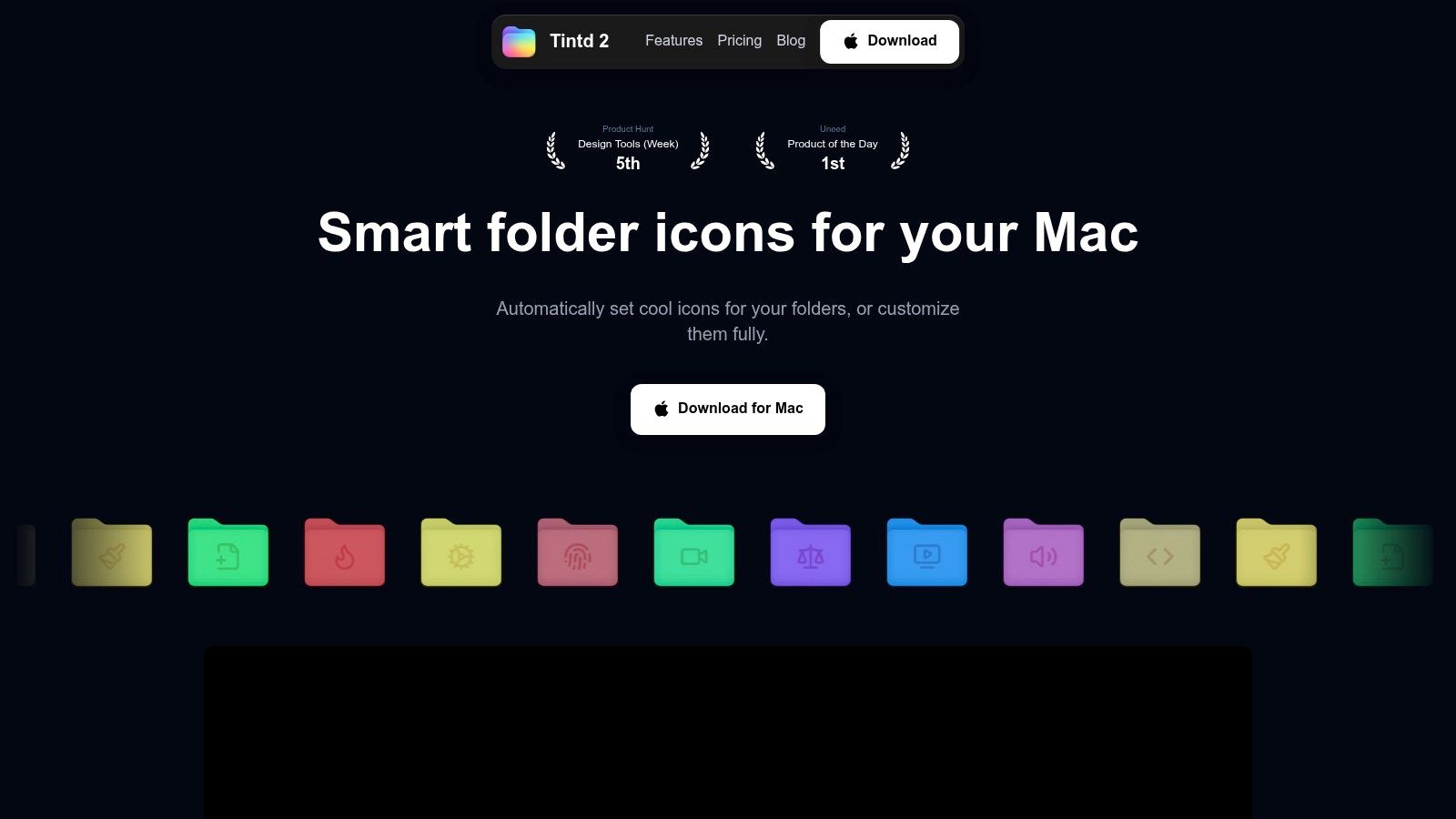
Puedes desactivar Folder Watcher en cualquier momento en Ajustes del Sistema. Requiere acceso total al disco, que macOS te pide conceder la primera vez que lo activas, mientras que colorear carpetas manualmente no necesita ese acceso. Los cambios de icono y color son puramente estéticos y no afectan a los archivos ni a las subcarpetas de su interior, y los iconos de carpeta personalizados se guardan en local en cada Mac, así que los configuras por separado en cada equipo.
Una primera prueba segura
- Elige una ubicación de prueba que no contenga archivos importantes.
- Activa Folder Watcher ahí y concede el acceso total al disco cuando macOS lo pida.
- Crea una carpeta nueva y comprueba que recibe su color y su icono.
- Añade tus carpetas reales solo entonces, cuando la ubicación de prueba se comporte bien.
Mantén Folder Watcher en una ubicación distinta de cualquier acción de carpeta que mueva o renombre archivos, para que las dos no compitan por los mismos eventos. El breve vídeo de abajo muestra al vigilante dando estilo a las carpetas nuevas a medida que se crean.
Tras una actualización de macOS, usa tu matriz de pruebas para confirmar que tanto la acción de carpeta como Folder Watcher siguen comportándose bien antes de dar por hecho que alguna de las dos está funcionando.
Si tus acciones de carpeta de Automator ya ordenan los archivos de forma fiable, deja que Tintd se encargue del lado visual dando a cada carpeta nueva un color y un icono acordes de forma automática, con todas las sugerencias ejecutándose en local en tu Mac. Visita Tintd para configurar Folder Watcher en una ubicación de prueba hoy mismo y ver cómo tu próxima carpeta nueva recibe su estilo en el momento en que la creas.