
Abres Documentos y te encuentras con un muro de carpetas azules idénticas. El trabajo de clientes junto a los papeles de la declaración de la renta, las exportaciones de la cámara, los apuntes de un curso y un proyecto que no tocas desde hace meses. Todas las carpetas se ven igual, así que vas leyendo cada nombre hasta dar con la que buscas.
Un emoji bien elegido te da una pista más. Una cámara puede marcar la fotografía, un recibo puede identificar los gastos y un avión puede distinguir los documentos de viaje. Los iconos emoji funcionan mejor como sistema de navegación, no como decoración. Mantén los nombres de las carpetas descriptivos y usa los símbolos para escanear de un vistazo las carpetas vecinas sin leer cada etiqueta.
La mejor opción no siempre es la ilustración más bonita. Necesitas una forma reconocible al tamaño real al que Finder muestra los iconos, un significado que aguante nombres de carpeta en varios idiomas y un estilo coherente entre proyectos relacionados.
La privacidad también importa, sobre todo con nombres de clientes o registros personales. Con las sugerencias en el propio dispositivo, los nombres de tus carpetas se quedan en tu Mac en lugar de enviarse a otro sitio para buscar coincidencias. Empieza por la aplicación que aplica esas elecciones y luego compara las bibliotecas de ilustraciones que pueden proporcionarlas.
1. Personaliza los iconos de carpeta en macOS
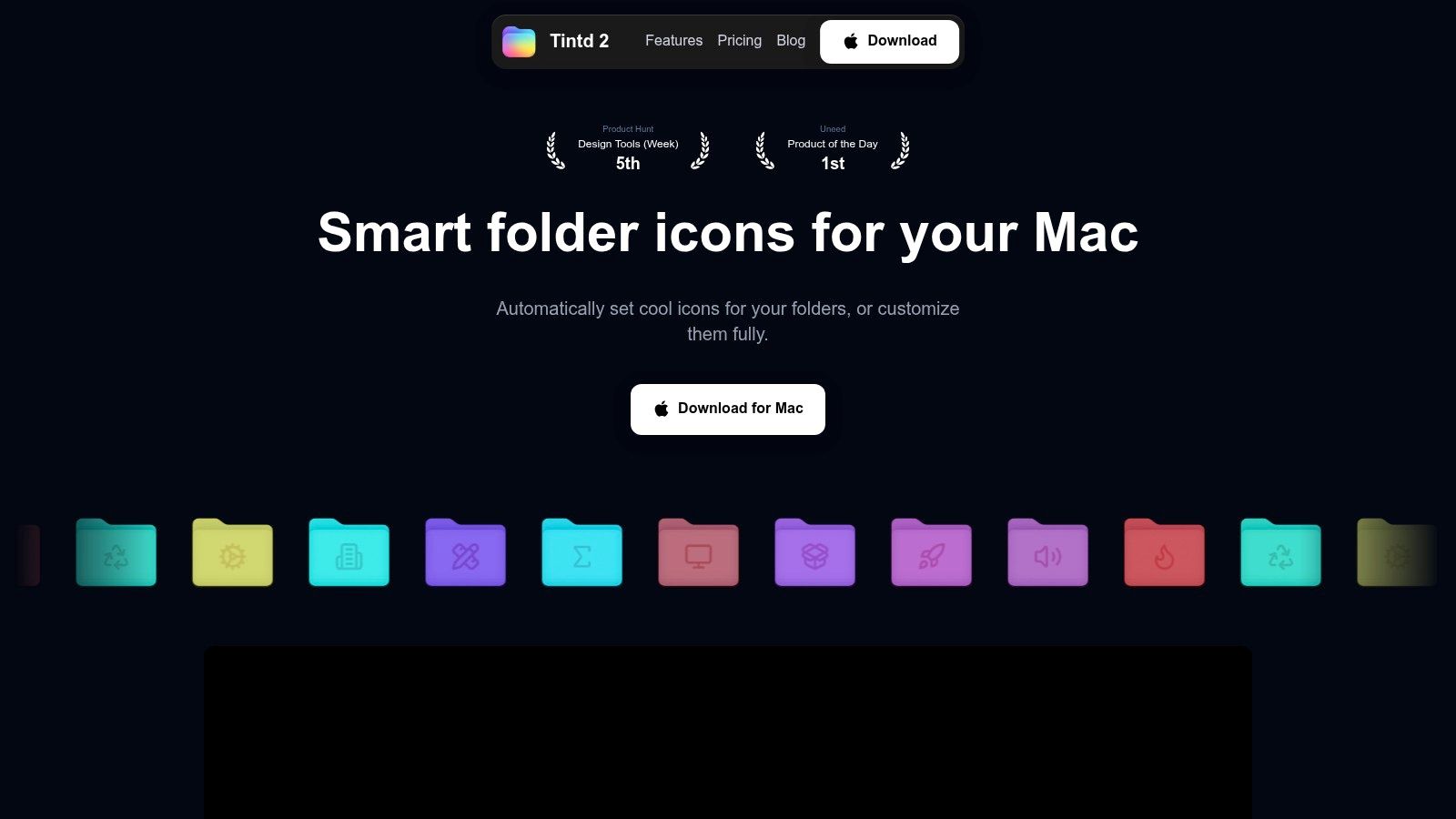
Tintd es la opción práctica para aplicar y mantener superposiciones en las carpetas, en lugar de andar descargando ilustraciones. Su función Smart Icon compara los nombres de tus carpetas con más de 11.000 iconos y emojis, mientras que la selección manual te permite elegir un emoji y arrastrarlo sobre una carpeta. También puedes importar imágenes propias.
Para una configuración repetible, asigna una cámara a las carpetas de fotografía, un documento a las de escritura y un portátil a las de desarrollo. Aplica el mismo símbolo a carpetas relacionadas con la edición por lotes y ajusta tamaño, posición y color hasta que la superposición se lea con claridad sobre la carpeta.
Define la convención antes de automatizarla
La integración con el clic derecho de Finder mantiene los cambios cerca de donde trabajas. Folder Watcher puede aplicar estilo automáticamente a las carpetas nuevas en las ubicaciones que elijas, pero conviene decidir tus categorías antes de activar ese comportamiento.
- Sugerencias privadas: la búsqueda de iconos y colores se ejecuta en local, sin llamadas a la nube ni a IA. Los nombres de tus carpetas nunca salen de tu Mac.
- Coincidencias en varios idiomas: el reconocimiento admite combinaciones de 11 idiomas, útil cuando los nombres de proyecto y los de categoría no comparten idioma.
- Estilo repetible: el Historial conserva los iconos creados anteriormente para reutilizarlos, y los controles por lotes aplican un icono a todas las carpetas seleccionadas.
- Reversión sencilla: restaura el icono de carpeta estándar de macOS con un clic si un tratamiento acaba distrayéndote.
Nuestra guía para usar emojis como iconos de carpeta en Mac explica el flujo de trabajo en la aplicación. La distinción importante es entre elegir un símbolo y mantener una convención: las sugerencias automáticas ayudan con lo primero, pero eres tú quien decide qué significa cada categoría.
La contrapartida es el alcance. Es un flujo de trabajo para Mac y las personalizaciones hay que configurarlas por separado en cada Mac. Además, un catálogo enorme invita a retocar sin necesidad, así que elige un estilo sobrio antes de editar toda tu carpeta Documentos.
2. OpenMoji
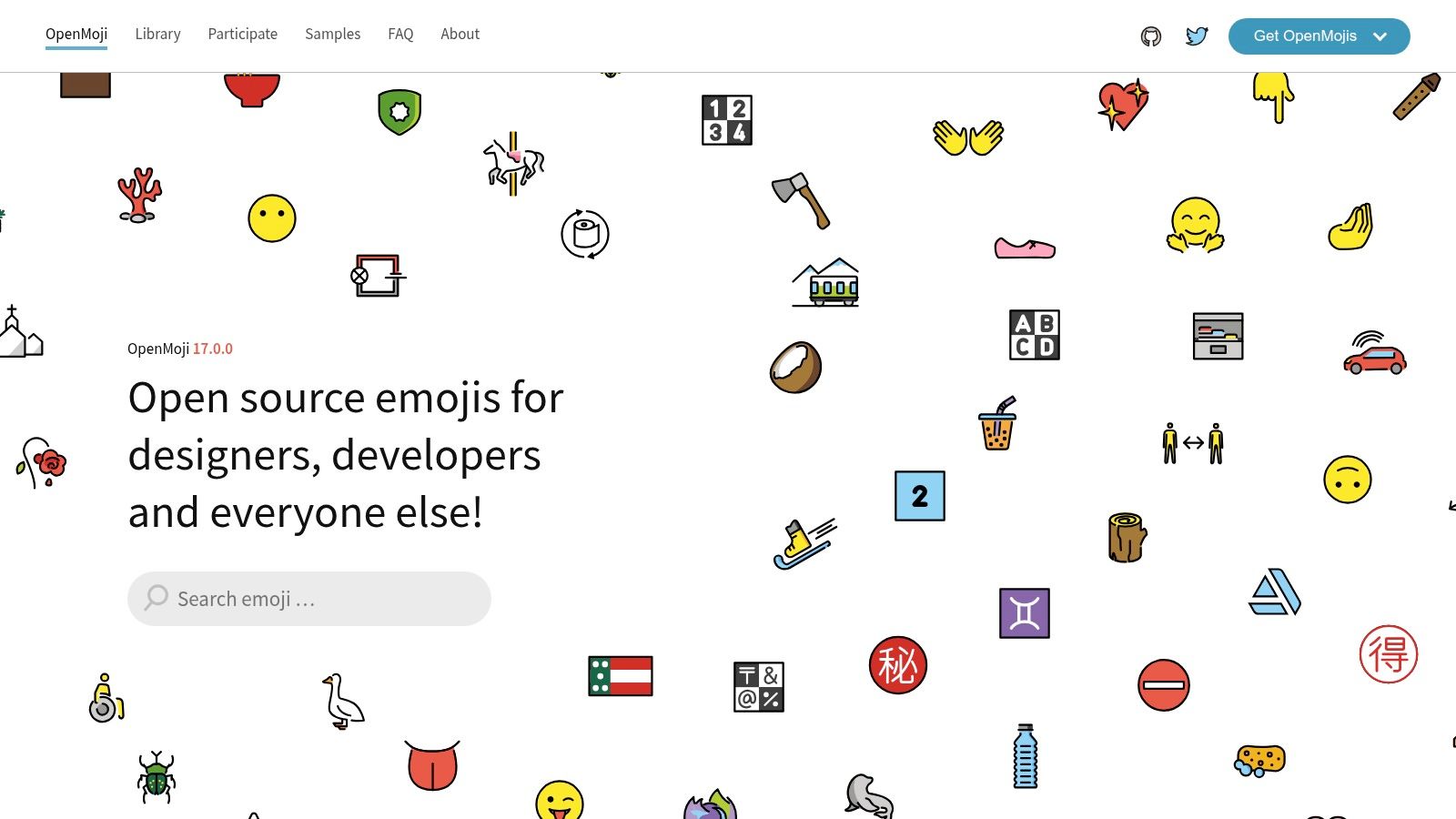
Elige OpenMoji cuando quieras ilustraciones coloridas y con contorno en lugar del aspecto emoji por defecto. Su biblioteca con buscador ofrece recursos en SVG y PNG, lo que la hace útil para montar un conjunto coherente de superposiciones para carpetas.
Imagina que organizas un proyecto de fotografía con carpetas para originales, ediciones, exportaciones y papeleo. OpenMoji te da un estilo de ilustración común para la cámara, el símbolo de edición, los archivos de salida y el documento. Ese tratamiento compartido es más útil que juntar imágenes sueltas que solo encajan con cada nombre.
Cuidado con el contorno a tamaños pequeños
Una ilustración con contorno puede verse nítida en la vista previa del navegador y recargada al reducirla. Comprueba si el motivo sigue siendo reconocible cuando ya no distingues los detalles internos. La silueta sencilla de una cámara es más segura que una ilustración cuyo significado depende de controles o marcas diminutas.
SVG es útil cuando necesitas redimensionar o adaptar la ilustración antes de exportar una imagen lista para la carpeta. PNG es más sencillo cuando la imagen ya tiene el aspecto que quieres.
Los gráficos usan una licencia de atribución y compartir igual, así que la distribución comercial y las adaptaciones requieren atención a los términos publicados. No des por hecho que descargar gratis significa reutilizar sin restricciones.
Un flujo de organizador de iconos para Mac también se beneficia de tener los recursos descargados juntos. Guarda la ilustración original junto con la información de su licencia y separa los archivos de origen de las imágenes que has preparado para las carpetas. OpenMoji brilla cuando quieres una familia visual deliberada y no te importa hacer la preparación tú mismo.
3. Google Noto Emoji
Google Noto Emoji es para quien prefiere un repositorio de recursos mantenido a una tienda de descargas. El repositorio de Noto Emoji ofrece fuentes emoji y recursos de imagen, con opciones SVG y PNG, además de un historial de versiones público.
Esa diferencia importa a desarrolladores y diseñadores que quieren guardar las ilustraciones originales junto con otros recursos del proyecto. Puedes trabajar con imágenes sueltas sin tratar toda la fuente como parte del proceso de personalizar carpetas.
- Elige imágenes para superposiciones: una imagen independiente es el recurso adecuado al preparar un icono personalizado para Finder.
- Elige fuentes para flujos de texto: instalar una fuente emoji y cambiar el icono personalizado de una carpeta son operaciones distintas.
- Revisa la licencia del recurso: lee los términos que se aplican al formato que descargas, en lugar de suponer que todos los archivos tienen los mismos requisitos.
Compartir identidad no garantiza compartir aspecto
Los emojis entraron en el estándar global Unicode en 2010, según los gráficos históricos de emojis de Unicode. Esa base común explica cómo un símbolo puede conservar su identidad codificada mientras cada plataforma lo dibuja a su manera.
Para organizar carpetas, separa el significado de la representación. Una cámara puede seguir siendo tu categoría de fotografía aunque cambies de biblioteca de ilustraciones. Eso sí, mezclar cámaras de familias distintas puede hacer que carpetas vecinas se vean incoherentes.
Noto es una gran elección para temas generales y amplios y para la gestión técnica de recursos. La fricción está en encontrar el archivo correcto y prepararlo para usarlo. Si solo quieres cambiar una carpeta rápido, rebuscar en un repositorio puede parecer trabajo de más.
4. Twemoji
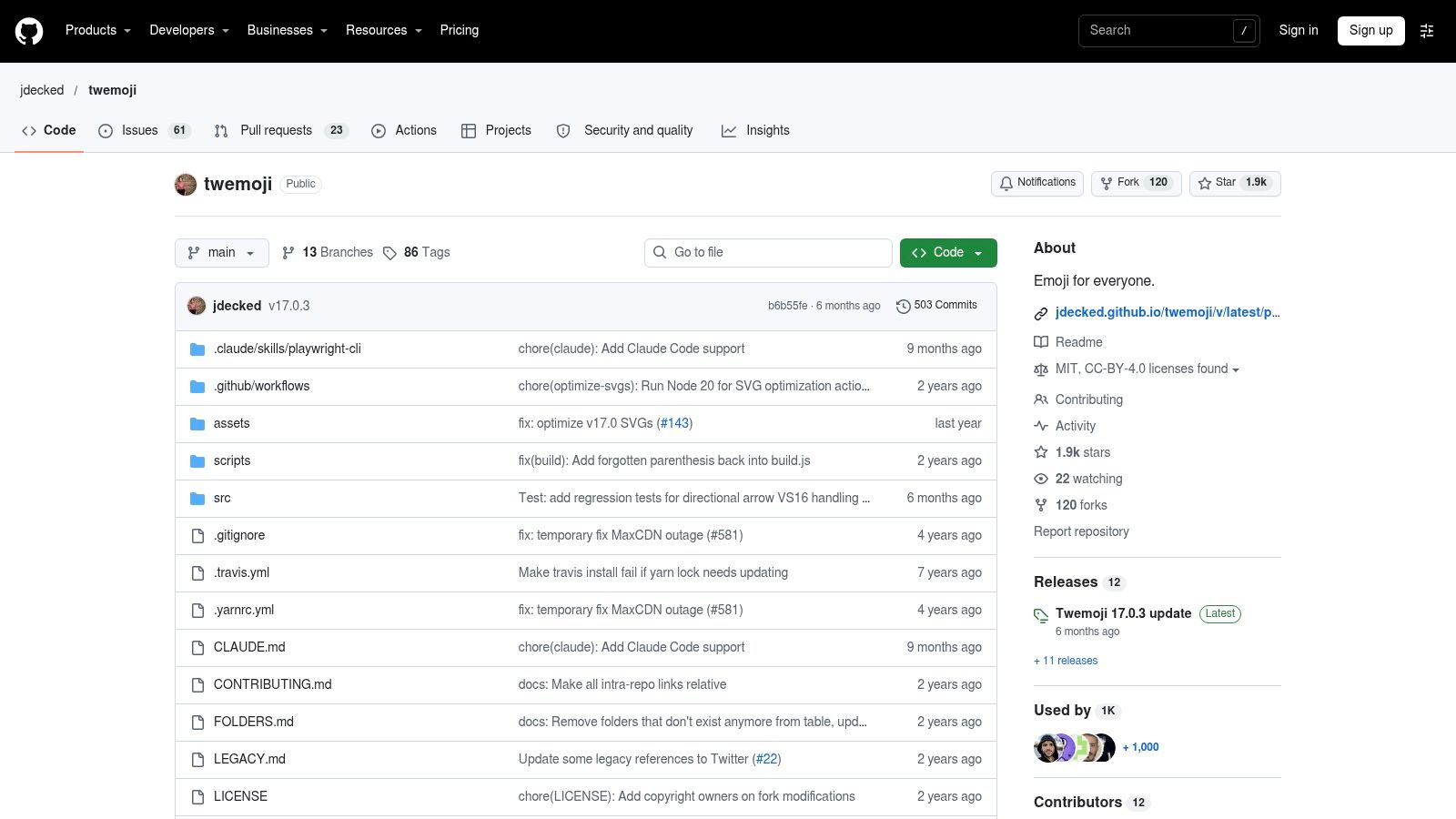
Los iconos de carpeta de un proyecto no necesitan el mismo motor de renderizado que su sitio web. Sí pueden usar la misma familia de ilustraciones, y ahí es donde Twemoji resulta útil.
El repositorio de Twemoji incluye ilustraciones en PNG y SVG junto con un analizador de JavaScript para sustituir los emojis Unicode en contenido web. Para personalizar Finder, lo que quieres son las imágenes. El analizador no te ayudará a aplicar una superposición a una carpeta del Mac.
Quédate con las ilustraciones y olvida las herramientas web
Twemoji tiene sentido cuando un diseñador o desarrollador ya usa sus ilustraciones en documentación o maquetas de interfaz. Reutilizar esa familia en las carpetas locales de un proyecto puede mantener coherente el espacio de trabajo.
Un mapa de categorías útil podría distinguir el desarrollo con un portátil, la documentación con un libro y las versiones con un paquete. Evita usar un cohete para todos los proyectos activos solo porque se ve animado. Si todas las carpetas comparten el mismo símbolo, vuelves a depender únicamente de los nombres.
Una familia de iconos coherente ayuda, pero significados de categoría bien diferenciados hacen más trabajo que una decoración a juego.
Las ilustraciones y el código tienen licencias distintas. Las ilustraciones requieren atribución según sus términos publicados, mientras que el analizador tiene su propia licencia de código. Si los iconos de carpeta aparecen en plantillas distribuidas, capturas de pantalla u otro material publicado, revisa los requisitos de las ilustraciones en lugar de fiarte de la licencia del analizador.
Ideal para: un conjunto ilustrado coherente que también tiene cabida en trabajo relacionado con la web. Principal limitación: las herramientas del repositorio están pensadas para contenido web, así que un usuario de Mac sigue necesitando una aplicación aparte o un proceso manual para aplicar las imágenes.
5. JoyPixels
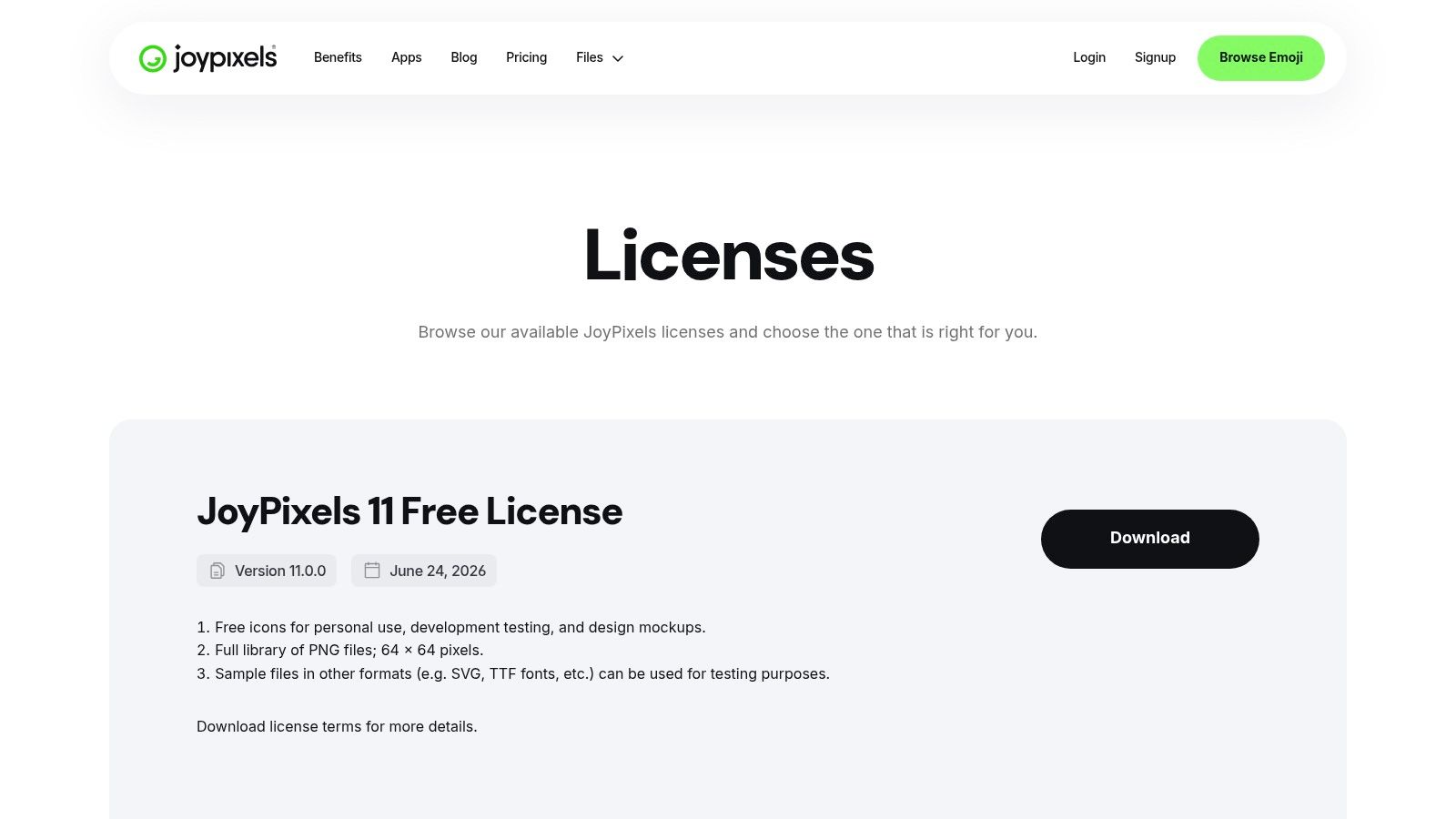
JoyPixels merece una mirada cuando las ilustraciones van a servir para algo más que tu configuración privada de Finder. Su pulida colección de emojis viene con opciones de licencia gratuitas y de pago, y la página de licencias de JoyPixels distingue el acceso según el uso previsto y el tipo de recurso.
Para un sistema de carpetas personal, céntrate en las imágenes estáticas. Los archivos de mayor resolución y las opciones vectoriales pueden ayudar al preparar las ilustraciones, pero los recursos animados no aportan nada útil a una superposición estática. No elijas un paquete más grande solo porque incluye formatos que tu flujo de trabajo no va a usar.
- Organización privada: comprueba si la descarga disponible y su licencia cubren el uso que pretendes.
- Trabajo de diseño publicado: revisa los términos para ilustraciones que aparezcan en plantillas, interfaces o entregables.
- Coherencia de toda la biblioteca: confirma que tu nivel de acceso incluye los temas y formatos que necesitas antes de comprometerte con el estilo.
Los símbolos de objetos superan al atajo emocional
Una cara puede ser expresiva sin ser un buen marcador de categoría. Una cara llorando puede significar trabajo difícil, una tarea sin terminar o un chiste interno. Un recibo es un punto de partida mucho más claro para los gastos.
El contexto cultural y lingüístico también merece atención. Un estudio de Scientific Data recopiló datos de evaluación de emojis de 763 hablantes de español para clasificarlos en 13 emociones discretas. Ese alcance es un buen recordatorio de que no conviene tratar tu propia lectura emocional como universal.
Para carpetas en varios idiomas, elige primero la categoría de fondo y después la imagen. JoyPixels ofrece un vocabulario visual coherente, pero no puede decidir si tu equipo interpreta un símbolo de la misma manera. Conserva el nombre descriptivo de la carpeta.
6. Icons8
Empieza por Icons8 cuando la categoría que necesitas no está bien cubierta por los emojis corrientes. El catálogo de Icons8 combina ilustraciones de estilo emoji con familias de iconos convencionales, así que puedes buscar un tema preciso en lugar de forzar una metáfora aproximada.
Esto ayuda con las carpetas técnicas. Un portátil podría representar casi cualquier tarea informática, mientras que un icono convencional de base de datos o de terminal puede distinguir el trabajo con más claridad. Para investigadores, un símbolo reconocible de documento o laboratorio puede ser más útil que una cara decorativa.
Elige una familia antes de rellenar los huecos
La amplitud del catálogo es a la vez su ventaja y su trampa. Los resultados de búsqueda pueden ofrecerte el tema correcto en un estilo incompatible: una ilustración con sombras junto a un contorno fino junto a un glifo sólido. Cada uno puede funcionar por separado, pero juntos dificultan comparar carpetas vecinas.
- Fija primero el estilo: elige una familia de ilustraciones y busca tus categorías dentro de ella.
- Comprueba la silueta: evita temas que se vuelven indistinguibles cuando desaparecen los detalles.
- Revisa los términos de descarga: los formatos, tamaños y requisitos de atribución dependen del recurso y del plan.
Un enfoque de paquete de iconos para Mac funciona mejor que coleccionar favoritos sueltos. Crea un pequeño grupo de símbolos relacionados, pruébalos juntos y solo después amplía el sistema.
Icons8 no es una biblioteca dedicada de emojis Unicode, así que no esperes que cada resultado corresponda a un emoji de texto. Eso no es una desventaja para las superposiciones de carpeta. La claridad importa más que si una imagen tiene equivalente en Unicode.
La principal contrapartida es la disciplina de selección. Ganas temas más específicos, pero te toca gestionar la coherencia de estilo y comprobar si las descargas disponibles se ajustan al uso que pretendes.
7. Flaticon
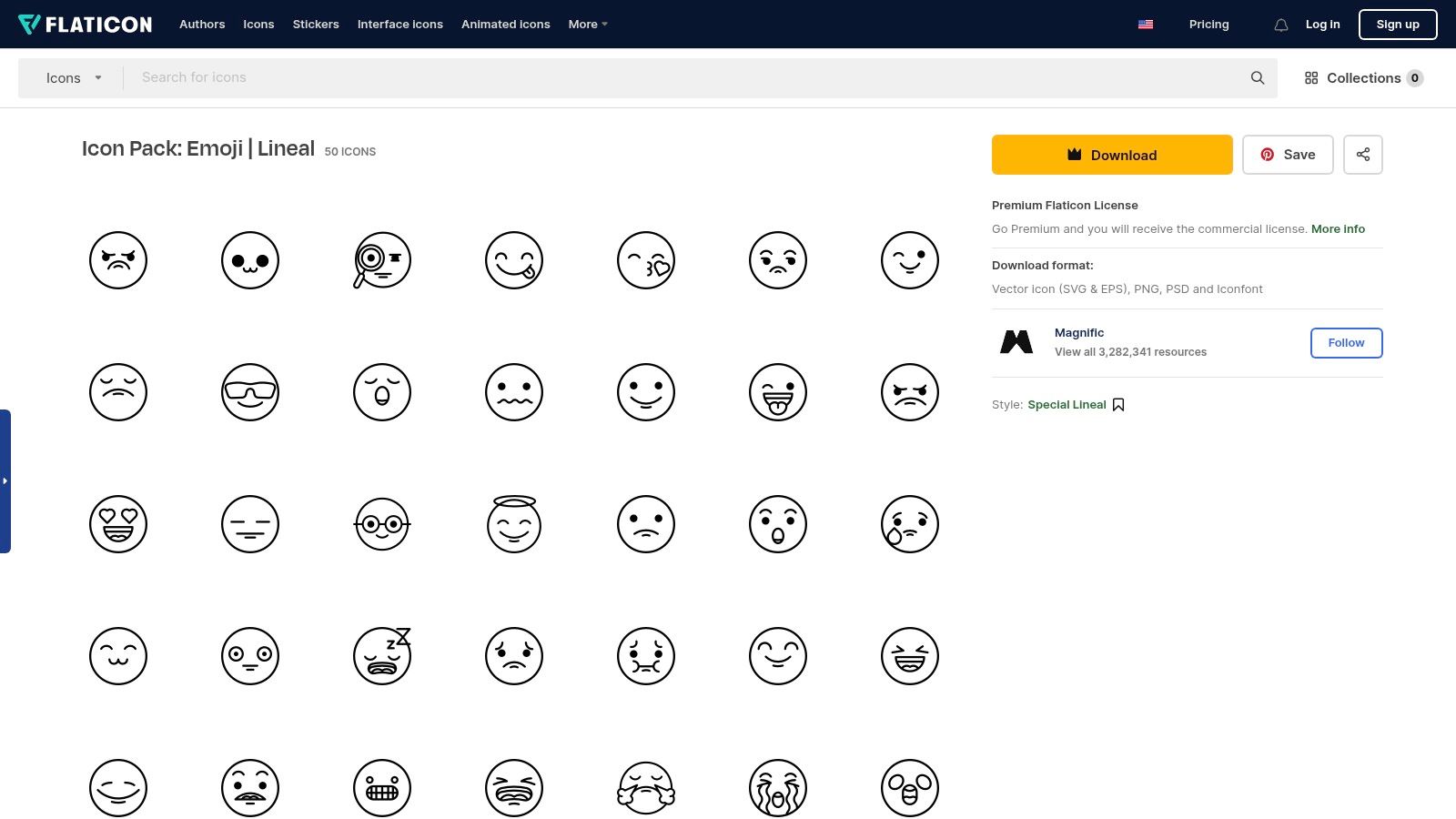
Para una colección compacta y temática, echa un vistazo a los paquetes de emojis de Flaticon en lugar de buscar en todo el catálogo símbolo a símbolo. Navegar por paquetes facilita comparar iconos vecinos antes de descargarlos.
Esto funciona bien para un proyecto acotado. Un estudiante podría necesitar un conjunto relacionado para lecturas, apuntes, tareas y trabajo archivado. Un profesional creativo podría preferir un grupo coherente para audio, fotografía, vídeo y entregables finales.
Un conjunto pequeño facilita las decisiones
Elige un paquete cuyo estilo visual encaje con cómo usas Finder. Las ilustraciones planas o sólidas ofrecen formas claras, mientras que los tratamientos lineales o de relleno suave necesitan una inspección más atenta sobre el fondo de la carpeta. Las páginas de los paquetes indican formatos como SVG y PNG, pero confirma su disponibilidad para los recursos que elijas.
El límite aparece cuando tu sistema de carpetas se hace más grande que el paquete. Un reemplazo no relacionado puede romper el ritmo visual, así que revisa las posibles categorías futuras antes de adoptar el conjunto. Las descargas gratuitas pueden exigir atribución, mientras que el uso Premium sigue sujeto a la licencia correspondiente.
La guía sobre emojis del Bureau of Internet Accessibility insiste en las alternativas de texto con significado y en los límites de fiarse solo de la apariencia. Aplicado a Finder: conserva nombres de carpeta descriptivos, no codifiques el estado solo con el color y prueba la navegación con VoiceOver.
Una imagen personalizada no es lo mismo que un carácter Unicode en el nombre de una carpeta. No des por hecho que la tecnología de asistencia anunciará la categoría que pretendes a partir de la ilustración. Flaticon puede aportar la pista visual, pero el nombre de la carpeta debe conservar el significado.
Cómo se comparan las siete fuentes de emojis e iconos para superponer en carpetas del Mac
| Opción | Modelo de precio | Ideal para | Nota de licencia |
|---|---|---|---|
| Personaliza los iconos de carpeta en macOS | Pago único | Personalizar y organizar carpetas en el Finder de macOS | Sin suscripción; los datos de las carpetas se quedan en tu Mac |
| OpenMoji | Gratis | Ilustraciones de emojis e iconos descargables para flujos de diseño | CC BY-SA 4.0; se aplican los términos de atribución y compartir igual |
| Google Noto Emoji | Gratis | Recursos de emojis Unicode y flujos basados en fuentes | La fuente es SIL OFL 1.1; revisa la licencia de cada formato de recurso |
| Twemoji | Gratis | Ilustraciones de emojis coherentes y uso web | Las ilustraciones son CC BY 4.0; la biblioteca del analizador tiene licencia MIT |
| JoyPixels | Nivel gratuito y planes de pago | Recursos de emojis estáticos o animados con formatos variados | Se aplican límites del nivel gratuito; el uso comercial puede requerir licencia de pago |
| Icons8 | Nivel gratuito y suscripción de pago | Buscar en un amplio catálogo de iconos de estilo emoji y convencionales | Las descargas gratuitas tienen restricciones; los planes de pago ofrecen acceso más amplio |
| Flaticon | Descargas gratuitas y Premium | Paquetes temáticos de iconos de estilo emoji en varios estilos visuales | Las descargas gratuitas pueden exigir atribución; los términos Premium se aplican al uso comercial |
Crea un sistema de carpetas que puedas escanear de un vistazo
Empieza por las carpetas que abres una y otra vez, no por todo tu directorio personal. Identifica las categorías que te ayudan a organizar las cosas, como fotografía, finanzas, desarrollo, material de referencia y viajes. Asigna un símbolo claro a cada categoría y mantén esas elecciones estables entre proyectos.
La convención más útil suele ser la literal. Una cámara significa fotografía, un recibo significa gastos y un libro significa material de referencia. Reserva los símbolos de estado para un fin claramente definido en lugar de mezclar categoría y progreso en la misma superposición.
Prueba el sistema donde trabajas
Mira las carpetas al tamaño normal de Finder, incluida la vista de lista si es donde pasas más tiempo. Comprueba si puedes distinguir los símbolos sin acercarte ni agrandar la ventana. Si un diseño depende de rasgos faciales diminutos, líneas finas o letras dentro de la ilustración, elige una alternativa más simple.
- Conserva el nombre: la etiqueta de la carpeta debe explicar el contenido sin la imagen.
- Mantén coherentes los estilos vecinos: usa formas, posición y peso visual compatibles.
- Trata los nombres en varios idiomas por su significado: asigna el mismo símbolo de categoría aunque las etiquetas de las carpetas estén en idiomas distintos.
- Separa categoría de estado: no dejes que la misma marca de verificación signifique aprobado en un sitio y archivado en otro.
Cambia el icono cuando mejore el reconocimiento, no solo porque otra opción te parezca interesante.
Cambiar el icono de una carpeta es puramente estético. No reorganiza ni altera los archivos y subcarpetas de su interior, y puedes volver al icono de carpeta estándar de macOS cuando quieras. Eso hace más sensata una prueba limitada que un rediseño total.
Elige una carpeta de proyecto que uses a diario y dale estilo a sus subcarpetas inmediatas. Quédate con el resultado durante el trabajo normal, luego elimina los símbolos ambiguos y reutiliza las elecciones que sigan siendo claras. Un buen sistema de carpetas debería reducir la interpretación, no darte otro lenguaje visual que memorizar.
Tintd te permite aplicar superposiciones de emojis, ajustar su aspecto y mantener coherentes las carpetas nuevas con el estilo automático. Su plan Lifetime es un pago único que da acceso a todas las funciones, incluida la biblioteca completa de iconos y los iconos de carpeta automáticos. Visita Tintd y prueba una configuración por categorías en una carpeta de proyecto antes de extenderla a todo tu Mac.