
Abres la carpeta de un proyecto esperando encontrar los últimos recursos de diseño. En su lugar, ves una fila de carpetas azules idénticas con nombres que solo tienen sentido si te paras a leer cada una. Los archivos están organizados, técnicamente, pero el Finder no te ayuda a reconocer el lugar correcto de un vistazo.
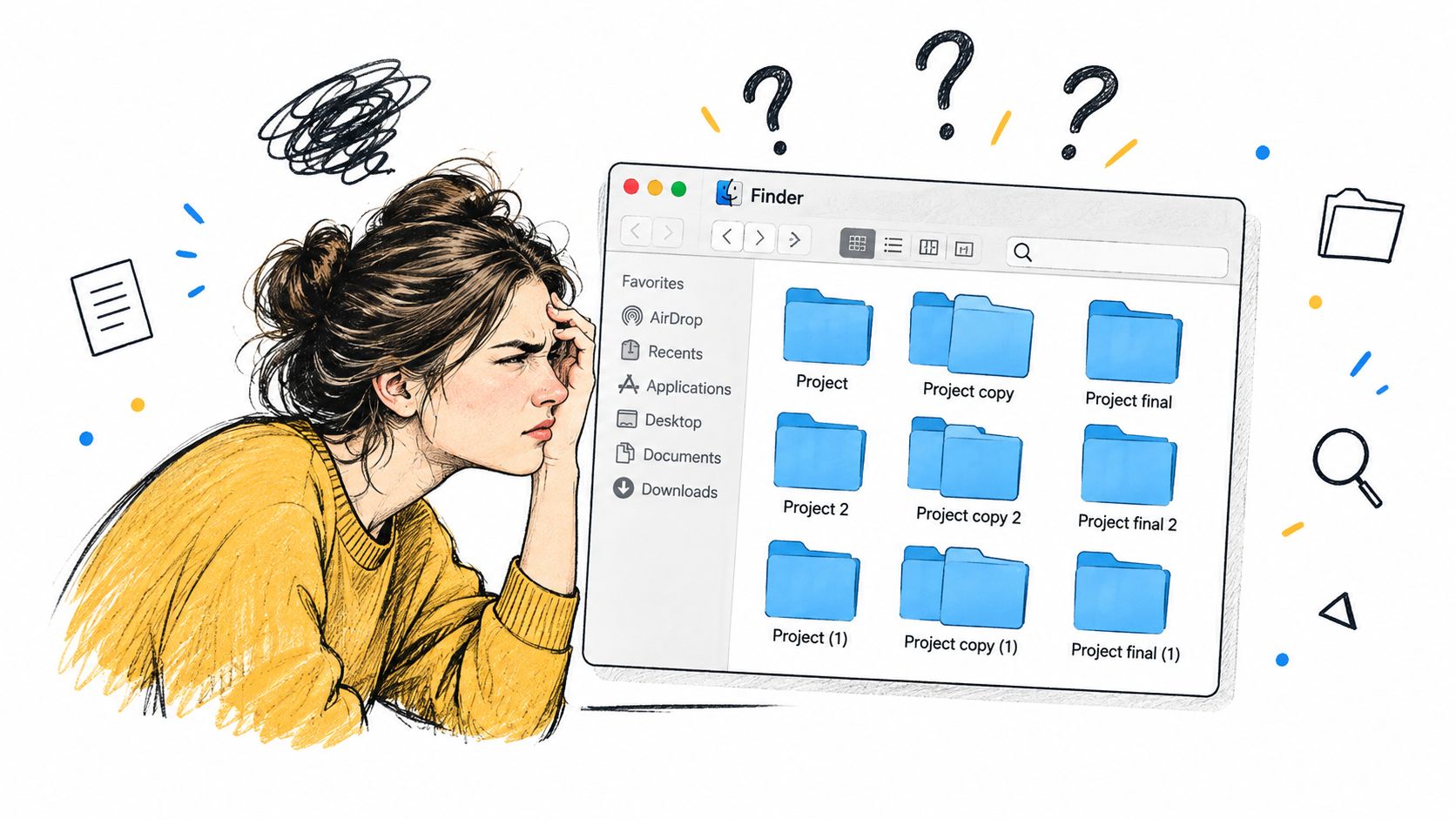
Un buen organizador de iconos para Mac no sirve solo para que las carpetas se vean distintas. Sirve para mantener un sistema de navegación visual a medida que cambian tus proyectos, clientes y carpetas de investigación. Los iconos del Finder conviven con una jerarquía de carpetas real, así que un buen esquema visual debería ayudarte a detectar la finalidad o el estado de una carpeta sin reemplazar los nombres claros ni una ubicación sensata.
La organización de carpetas en el Mac evolucionó a medida que el Finder pasó de ser una metáfora visual a un auténtico sistema de archivos jerárquico. La historia del Finder recoge que el Finder 4.1 añadió el comando Nueva carpeta en abril de 1985, seguido de HFS y el Finder 5.0 ese mismo septiembre, con lo que las carpetas pasaron a representar una organización anidada de los datos. Esa conexión sigue importando: las carpetas son a la vez contenedores de almacenamiento y puntos de referencia.
Empieza con los controles del propio Finder cuando tengas un puñado de carpetas importantes. Plantéate el estilo en lote cuando las ediciones manuales repetidas se vuelvan un rollo, y la vigilancia de carpetas solo cuando aparezcan carpetas nuevas con tanta frecuencia que mantenerlo todo al día sea una tarea pesada. Limita el sistema a las carpetas que controlas, usa significados que puedas recordar y haz que cada cambio sea fácil de revertir.
Por qué los iconos de carpeta dejan de ser algo meramente estético
Un sistema visual funciona cuando facilita reconocer la carpeta correcta sin que todas las carpetas griten pidiendo atención. Usa un color o un símbolo para reforzar la finalidad, el estado o el responsable de una carpeta. Deja que el nombre de la carpeta siga siendo la etiqueta clara, porque un icono puede sugerir un significado, pero no debería tener que explicar por sí solo la estructura de un proyecto complicado.
La coherencia importa más que la variedad. Si el verde siempre significa trabajo terminado en tus directorios de proyectos, no uses verde para el trabajo activo de un cliente nuevo solo porque te guste ese tono. La misma regla vale para los símbolos: un libro puede representar material de referencia, mientras que una marca de verificación puede indicar entregables completados. Elige un vocabulario pequeño y respétalo.
El trabajo no termina cuando personalizas un árbol de carpetas ya existente. Una carpeta renombrada puede dejar de encajar en su categoría anterior; un proyecto nuevo puede necesitar el mismo patrón que sus vecinos; y un cambio manual puede chocar con un estilo automático. Trata los iconos como etiquetas que necesitan una revisión de vez en cuando, no como una decoración que se aplica una vez y se olvida.
El método integrado del Finder es un punto de partida fiable para un conjunto pequeño de carpetas creadas por ti. Un organizador especializado se vuelve útil cuando hay que repetir las mismas decisiones en muchas carpetas existentes, cuando quieres un enfoque coherente para las subcarpetas o cuando las carpetas nuevas necesitan atención según van apareciendo. Mantén la automatización selectiva. Un sistema visual debería aclarar tu espacio de trabajo, no imponerte una nueva carga de mantenimiento.
Usa la personalización de carpetas integrada en el Finder
Para unas pocas carpetas importantes, empieza por el Finder. Las instrucciones de personalización de carpetas de Apple describen el camino compatible: selecciona una carpeta que hayas creado, abre su menú contextual, elige Personalizar carpeta y aplica un color, un símbolo, un emoji o una imagen importada.
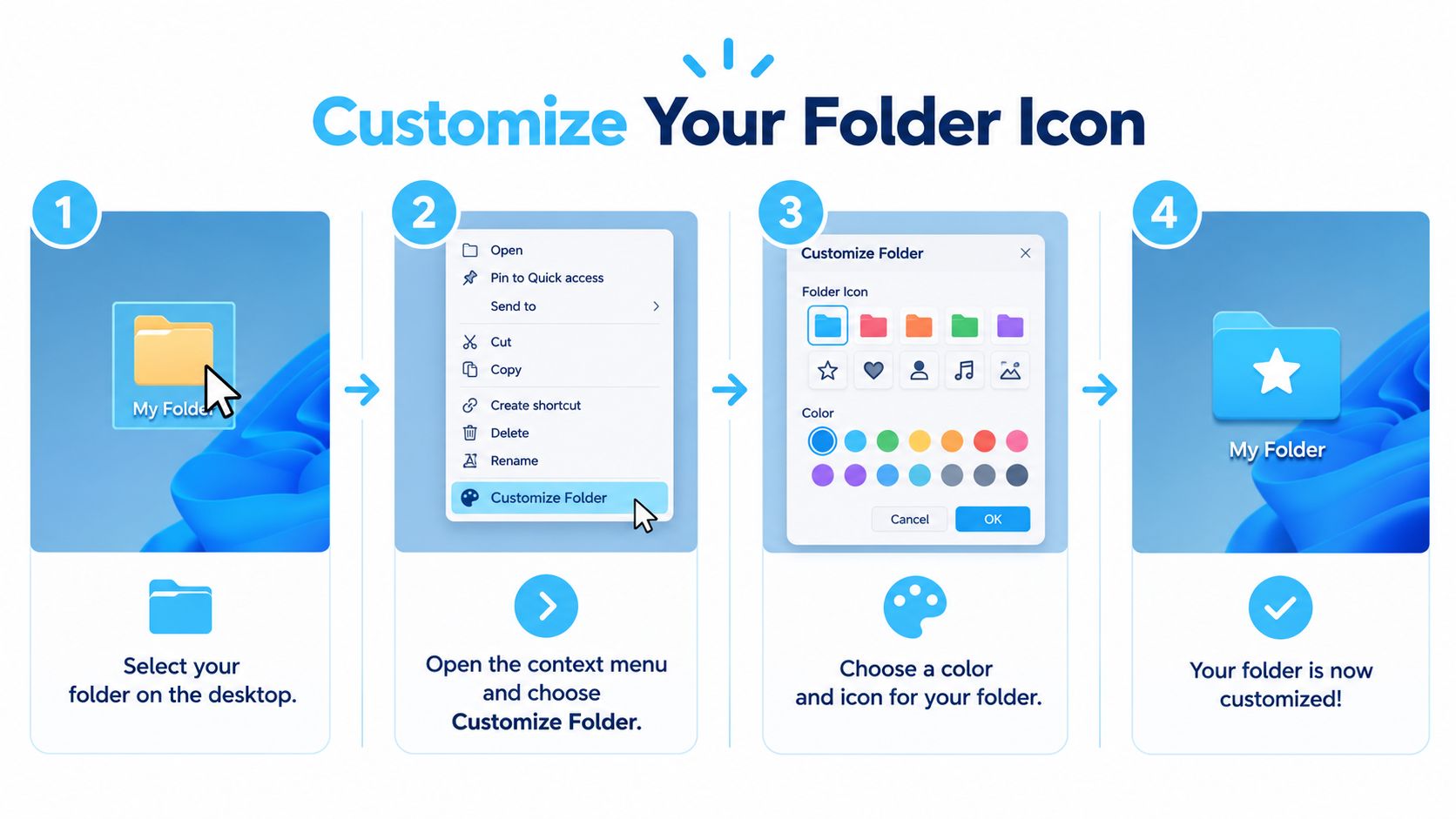
Usa los controles nativos así:
- Elige una carpeta que controles. Empieza por una carpeta de proyecto o de referencia en tu carpeta de inicio, no por una ubicación del sistema macOS.
- Abre el menú contextual de la carpeta. Selecciona Personalizar carpeta para acceder a los controles de apariencia disponibles.
- Elige una señal visual. Aplica un color, un símbolo o un emoji, o usa una imagen importada cuando necesites una identidad más concreta.
- Comprueba el resultado en el Finder. Asegúrate de que la señal se reconoce al tamaño de icono que sueles usar.
Apple documenta que ubicaciones como Aplicaciones, Librería, Sistema y Usuarios por lo general no se pueden personalizar. No trates un fallo de permisos como un reto que hay que esquivar. Deja en paz las zonas protegidas y concentra tu esquema visual en las carpetas de proyectos, los archivos de trabajo y otras ubicaciones que gestionas tú.
Los controles de visualización del Finder resuelven otro problema. Ajustar el tamaño de los iconos, el espaciado de la cuadrícula o la visualización del texto cambia cómo aparecen los elementos en una ventana; no crea un sistema de clasificación visual persistente. La apariencia personalizada de una carpeta es útil cuando quieres que la misma señal visual siga unida a esa carpeta mientras navegas.
Si estás afinando el resto de tu flujo de trabajo en el Finder, estos consejos para el Finder del Mac pueden ayudarte a pensar en cómo trabajas con los archivos más allá del aspecto de las carpetas.
La personalización nativa es la herramienta adecuada para un número reducido de carpetas importantes. Te da control directo sin añadir otro organizador a tu rutina. Cuando te descubras repitiendo las mismas ediciones en un árbol de proyectos profundo, es el momento de plantearte un flujo en lote en lugar de abandonar tus reglas visuales.
Diseña un sistema de iconos de carpeta coherente
Antes de aplicar estilo a un árbol de carpetas grande, decide qué significa cada señal. Empieza por categorías que ya uses, como trabajo activo, entregables completados y material de referencia. Asigna a cada categoría un color reconocible y, cuando ayude, un símbolo sencillo. Evita matices sutiles que cuesten de notar en el Finder o significados que cambien de un proyecto a otro.
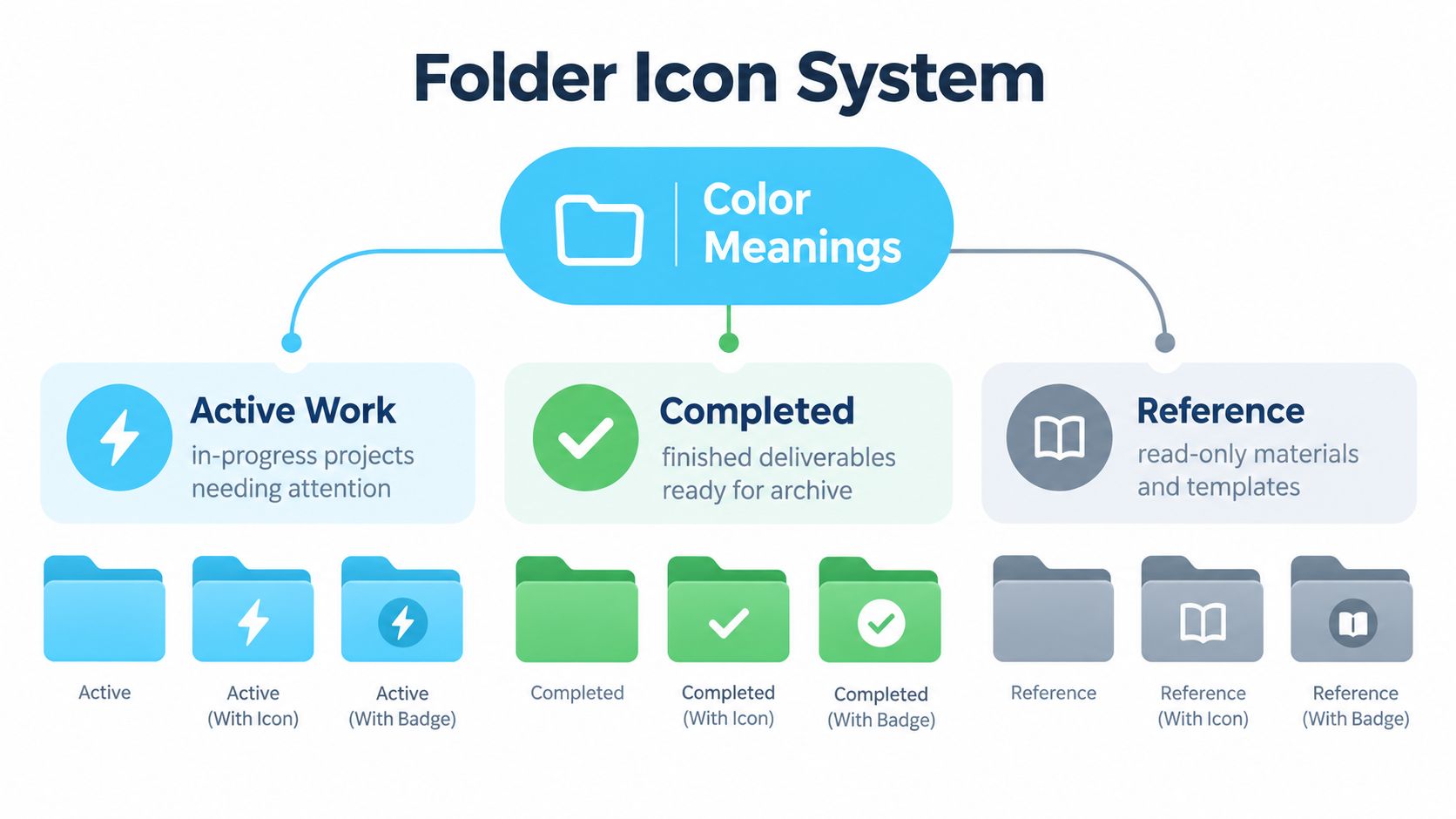
Un conjunto sencillo de convenciones podría ser así:
- Trabajo activo: Usa un tono azul y un símbolo claro de atención o actividad para el trabajo en curso.
- Trabajo completado: Usa verde con una marca de verificación para los entregables terminados y listos para archivar.
- Material de referencia: Usa gris con un símbolo de libro para plantillas, notas y recursos de solo lectura.
Las elecciones concretas son cosa tuya. Lo que importa es que la misma señal conserve el mismo significado dentro de un árbol de carpetas. Usa los nombres y las ubicaciones para añadir contexto: una carpeta llamada «Fuentes» dentro de un proyecto de investigación es más fácil de clasificar que una carpeta llamada «Varios» sin vecinos que la expliquen.
Prueba el sistema en un proyecto antes de aplicarlo a todo el Mac. Aplica estilo a la carpeta principal y a unas cuantas subcarpetas, y míralas al tamaño del Finder que usas. Si un color se parece demasiado al de otra categoría o un símbolo se vuelve confuso al reducirlo, cambia la regla antes de extenderla.
Las imágenes importadas requieren un cuidado extra. Un lienzo cuadrado ayuda a que una imagen personalizada encaje en el icono de carpeta; la alta resolución, la transparencia y el contraste marcado ayudan a que siga siendo legible a tamaños pequeños. No dependas de los detalles finos para distinguir carpetas vecinas. Los símbolos sencillos suelen comunicar con más fiabilidad que una ilustración diminuta y recargada.
El Finder también tiene sus propias reglas de apariencia. Su proceso de selección de iconos tiene en cuenta características del archivo como la información del paquete, los códigos de tipo y creador, las extensiones del nombre de archivo y los ajustes del usuario antes de recurrir a un icono genérico, como se describe en la descripción del software del Finder). Es un recordatorio de que conviene personalizar con criterio las carpetas que controlas, en lugar de tratar cada elemento visible en el Finder como un lienzo intercambiable.
Cuando un equipo gestiona recursos visuales junto con su flujo de trabajo de marketing, un recurso relacionado como Iconik ad management puede ayudar con la tarea más amplia de mantener ordenados los materiales de campaña. Para tus carpetas del Finder, anota las reglas visuales que elijas y aplícalas con coherencia en lugar de inventar un estilo nuevo para cada directorio.
Elige entre estilo manual, en lote o automático
Cada flujo de trabajo se adapta a una cantidad distinta de cambios. La personalización manual del Finder te da un control preciso sobre unas pocas carpetas. La edición por lotes reduce el trabajo repetido en un árbol de proyecto ya existente. El estilo basado en reglas ayuda cuando los nombres de las carpetas y las carpetas cercanas aportan un contexto predecible. La vigilancia de carpetas resuelve el mantenimiento continuo en ubicaciones concretas donde aparecen carpetas nuevas con regularidad.
| Flujo de trabajo | Ideal para | Principal contrapartida |
|---|---|---|
| Personalización manual del Finder | Unas pocas carpetas importantes | Control directo, pero cada carpeta necesita atención individual |
| Edición por lotes | Proyectos y subcarpetas existentes | Más rápido para cambios repetidos, pero hay que revisar la selección |
| Estilo basado en reglas | Árboles de carpetas con nombres claros y patrones entre carpetas vecinas | Que se aplique de forma coherente depende de que haya un contexto útil |
| Vigilancia de carpetas | Ubicaciones concretas que reciben carpetas nuevas con regularidad | Requiere salvaguardas, excepciones y revisiones continuas |
Una progresión sensata es empezar a mano y pasar a las ediciones por lotes cuando la misma acción empiece a repetirse por un árbol de carpetas. Si los nombres siguen un patrón fiable, añade reglas que usen los nombres de las carpetas o las carpetas vecinas como contexto. No des por hecho que una regla puede deducir correctamente la finalidad de cada carpeta. Revisa sus sugerencias antes de aplicarlas de forma generalizada.
Para una introducción al enfoque de edición, esta guía sobre la edición por lotes explica por qué aplicar el mismo cambio a un grupo puede ser más práctico que repetirlo carpeta por carpeta.
La automatización debe seguir tus reglas, no sustituirlas.
La vigilancia de carpetas exige más cuidado que el trabajo por lotes. Un organizador fiable debería supervisar solo los directorios de usuario que hayas elegido, esperar a que se calmen las ráfagas de eventos del sistema de archivos, ignorar los elementos ocultos o temporales salvo que lo hayas activado expresamente, y aplicar un estilo solo cuando la carpeta no coincida ya con el estado deseado. También debería registrar los aciertos y los fallos para que puedas revisar los cambios y deshacerlos.
Establece una política explícita para las decisiones manuales. Si cambias a propósito el icono de una carpeta vigilada, la automatización no debería sobrescribir tu decisión de inmediato. Ten en cuenta también las carpetas inaccesibles, los cambios de nombre, los movimientos y las carpetas nuevas que ya existían antes de empezar la vigilancia. Para esos casos, es mejor tener informes de estado claros y una forma de conciliar el árbol de carpetas que una herramienta que afirma que todas las carpetas tienen estilo.
Aplica el sistema a flujos de trabajo reales
Un estudio de diseño puede dar al trabajo activo de sus clientes un tratamiento visual compartido y reservar otra señal para los entregables archivados. Los nombres de los proyectos siguen identificando al cliente; los iconos ayudan al equipo a ver qué carpetas están activas y cuáles guardan material terminado. Revisa a mano los proyectos poco habituales en lugar de suponer que toda carpeta con un nombre familiar pertenece a la misma categoría.

Un desarrollador puede usar un patrón para el código fuente, otro para la documentación y un tratamiento claro para los resultados de compilación o las dependencias. Las etiquetas de las carpetas siguen siendo específicas, mientras que una señal visual repetida ayuda a mostrar el papel de la carpeta. Evita usar un icono para dar a entender que una carpeta generada se puede borrar, a menos que el proceso de limpieza real de tu equipo respalde esa decisión.
Un investigador puede distinguir proyectos, material de origen, análisis y redacción final. Usa la carpeta del proyecto para establecer el contexto y mantén los estilos de las subcarpetas alineados con su función. Si compartes un árbol de carpetas con colegas que usan otros idiomas, los símbolos con significado pueden ayudar al reconocimiento sin depender solo de una etiqueta de color.
Para un profesional del conocimiento que trabaja por clientes, usa una señal de proyecto coherente en todos los materiales de cada cliente y una señal distinta para las plantillas compartidas o los archivos de referencia. El nombre del cliente sigue siendo el identificador principal. Esto es especialmente útil cuando las carpetas de clientes vecinos tienen nombres parecidos, pero sigue pidiendo una comprobación humana cuando una carpeta se mueve o cambia su finalidad.
Apple documenta un camino de personalización carpeta por carpeta, lo que deja un hueco de mantenimiento en espacios de trabajo grandes y cambiantes con muchos proyectos, clientes y subcarpetas. Eso hace que una convención visual repetible valga más que una colección de decisiones sueltas. Para el lado de los nombres y la estructura del mismo problema, esta guía sobre organización de archivos digitales ofrece ideas que puedes adaptar a tu propio árbol de directorios.
Usa Tintd para organizar en lote y de forma automática
Un consultor termina un encargo el viernes, archiva la carpeta y abre una carpeta de proyecto nueva el lunes. Repite eso durante un año y la configuración carpeta por carpeta del Finder deja de seguirle el ritmo. Tintd está pensado para ese tipo de mantenimiento recurrente: estilo en lote en carpetas y subcarpetas, colores personalizados e imágenes importadas, y una biblioteca de más de 11.000 iconos y emojis. La descripción de funciones de Tintd detalla su funcionamiento local, sus herramientas de estilo, el historial y las opciones de restauración.
Empieza con un árbol que controles:
- Define el alcance. Carpetas de proyecto creadas por ti, no ubicaciones protegidas del sistema.
- Fija las reglas visuales. Las sugerencias de Icono inteligente y Color inteligente leen los nombres de las carpetas y las carpetas cercanas para obtener contexto. Revisa cada propuesta antes de aceptarla.
- Aplica por lotes. Selecciona todas las carpetas que comparten un significado y comprueba el resultado en el Finder antes de ampliar el tratamiento.
- Ten siempre una vía de vuelta. El historial te permite reutilizar estilos anteriores, y la restauración con un clic devuelve una carpeta a su icono predeterminado de macOS cuando una señal deja de merecer la pena.
Hay dos detalles que importan en el día a día. El acceso desde el menú contextual del Finder te permite aplicar un estilo dentro del trabajo normal con carpetas, sin saltar a otro proceso cada vez. La importación de imágenes personalizadas resuelve ese proyecto raro que necesita un aspecto concreto, y el reconocimiento en 11 idiomas ayuda cuando los nombres de las carpetas mezclan idiomas. Trata cada sugerencia como un borrador que apruebas tú, nunca como una decisión tomada por ti.
Folder Watcher supervisa las ubicaciones que elijas y aplica los estilos correspondientes a las carpetas nuevas. Mantén reducido el alcance de lo vigilado. Excluye los lugares donde una decisión manual deba prevalecer y prueba cómo gestiona la herramienta las carpetas a las que no puede acceder o los nombres que quedan fuera de tus reglas. El estilo automático se encarga del mantenimiento. Tú sigues decidiendo qué significa cada señal.
La postura sobre privacidad es sencilla: todo se ejecuta en el dispositivo, sin llamadas a la nube ni a la IA, así que los nombres de tus carpetas y tu actividad se quedan en local. El precio es una compra única con acceso perpetuo. Elige una herramienta así cuando aplicar estilos en lote, reutilizarlos o vigilar de forma continua resuelva un problema real de mantenimiento. Cuando los controles integrados del Finder cubran tu carga de trabajo, quédate con ellos.
Verifica, ajusta y mantén tu sistema de carpetas del Mac
Un sistema de iconos de carpeta sigue siendo útil cuando lo revisas después de los cambios. No midas el éxito por el número de carpetas con estilo. Mídelo por si puedes reconocer las ubicaciones correctas y por si las señales siguen coincidiendo con su significado.
Usa una rutina de revisión sencilla después de una edición en lote o de una reorganización importante:
- Inspecciona la raíz principal del proyecto. Confirma que los colores y los símbolos siguen distinguiendo las categorías que querías.
- Prueba con una carpeta nueva. Si hay un vigilante activo, comprueba que su comportamiento coincide con tus reglas y respeta las decisiones manuales deliberadas.
- Revisa los movimientos y los cambios de nombre. Asegúrate de que la nueva ubicación o etiqueta de una carpeta no haya vuelto engañoso su icono anterior.
- Busca excesos. Si un color o un símbolo aparece por todas partes, resérvalo para la categoría que se supone que debe identificar.
- Restaura lo que ya no ayuda. Quita un estilo personalizado cuando cambie la función de la carpeta o cuando la señal solo añada ruido visual.
Deja fuera de tu flujo de trabajo las ubicaciones protegidas o inaccesibles y prefiere herramientas que informen de lo que han cambiado en lugar de ocultar los fallos parciales. Después de una reorganización grande, compara las carpetas vigiladas con tus reglas de estilo previstas y corrige lo que se haya pasado por alto. Trata una anulación manual como una decisión deliberada, no como un error que la automatización deba borrar.
El enfoque fiable es sencillo: usa el Finder para unas pocas carpetas, las herramientas en lote cuando todo un árbol necesite el mismo tratamiento y la vigilancia solo donde las carpetas cambien a menudo. Empieza en pequeño, mantén los significados coherentes y conserva una ruta clara de vuelta al aspecto predeterminado.
Tintd ofrece estilo de carpetas en lote en el dispositivo, iconos y emojis a elegir, historial, restauración con un clic y vigilancia de carpetas para ubicaciones concretas. Si los controles manuales del Finder se han convertido en una tarea de mantenimiento pesada, visita Tintd para ver si su flujo de trabajo encaja con tu Mac.