
La edición por lotes consiste en aplicar una operación definida a un grupo seleccionado de archivos o carpetas en una sola ejecución, en lugar de repetir la misma acción elemento por elemento. Seguramente ahora mismo tienes abierta una ventana del Finder donde todas las carpetas se ven exactamente igual, y las abres una por una solo para acordarte de qué hay dentro. Ese jueguecito de adivinanzas es justo donde esta idea demuestra su valor.
El momento en que todos los iconos de tus carpetas se ven iguales
Abre en un Mac el directorio de un cliente con mucho movimiento, una carpeta de investigación o el archivo de proyectos del año pasado. Lo más probable es que veas filas y filas de carpetas azules idénticas, cada una con un nombre que tienes que leer antes de saber dónde hacer clic. No hay nada malo en esas carpetas. Simplemente le piden a tu vista un trabajo que tu visión periférica haría más rápido.
Esa fricción se acumula. Escaneas, haces una pausa, abres la carpeta equivocada, vuelves atrás y escaneas de nuevo. No es dramático, pero es un goteo lento sobre tu concentración cada vez que vuelves al mismo conjunto de trabajo.
De una carpeta a un grupo
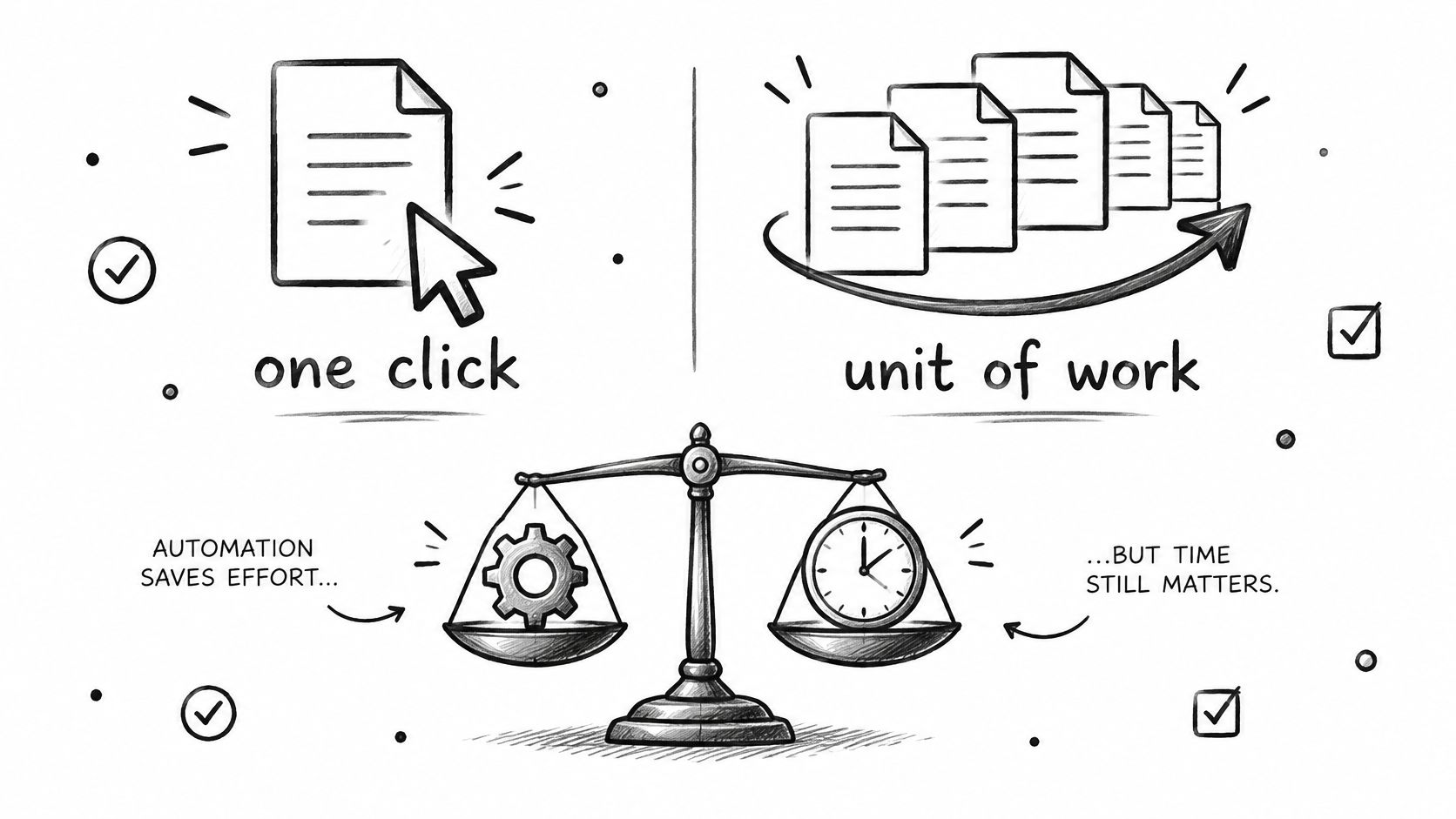
El cambio que ofrece la edición por lotes no consiste en hacer clic más rápido. Consiste en cambiar la unidad de trabajo. En lugar de preguntarte «¿cómo debería verse esta carpeta?», te preguntas «¿cómo debería verse este grupo y cómo puedo distinguirlo del grupo de al lado?».
Es otra forma de pensar. Estás diseñando un conjunto, no decorando individuos. Un color compartido para el trabajo activo con clientes, otro para el material archivado, una superposición reconocible para las carpetas que abres a diario. Cuando empiezas a ver las carpetas como familias, editarlas una a una empieza a parecer la opción rara.
No estás acelerando la repetición. Estás tomando una sola decisión y dejando que se aplique de forma coherente a todo lo que le corresponde.
Esta perspectiva encaja de forma natural con un enfoque visual para gestionar archivos en el Finder, donde el color y el icono hacen un trabajo de reconocimiento que los nombres por sí solos no pueden hacer con rapidez. Los nombres siguen importando, por supuesto. Solo que no tienen por qué cargar con todo el peso de ayudarte a encontrar las cosas.
Qué vas a poder hacer
Al terminar este artículo tendrás una definición práctica clara de qué es la edición por lotes, una forma limpia de distinguirla de la edición masiva y de la automatización, y ejemplos concretos con carpetas que podrás imaginar en tu propio Finder. También tendrás una lista de seguridad sobre alcance, reversibilidad y privacidad, porque cambiar muchas carpetas a la vez merece un poco más de cuidado que cambiar una sola.
Si alguna vez te has quedado mirando una pared de azul preguntándote si hay una forma más inteligente de hacerlo, estás en el sitio justo. La hay, y es más sencilla de lo que la terminología hace parecer.
Qué significa realmente la edición por lotes
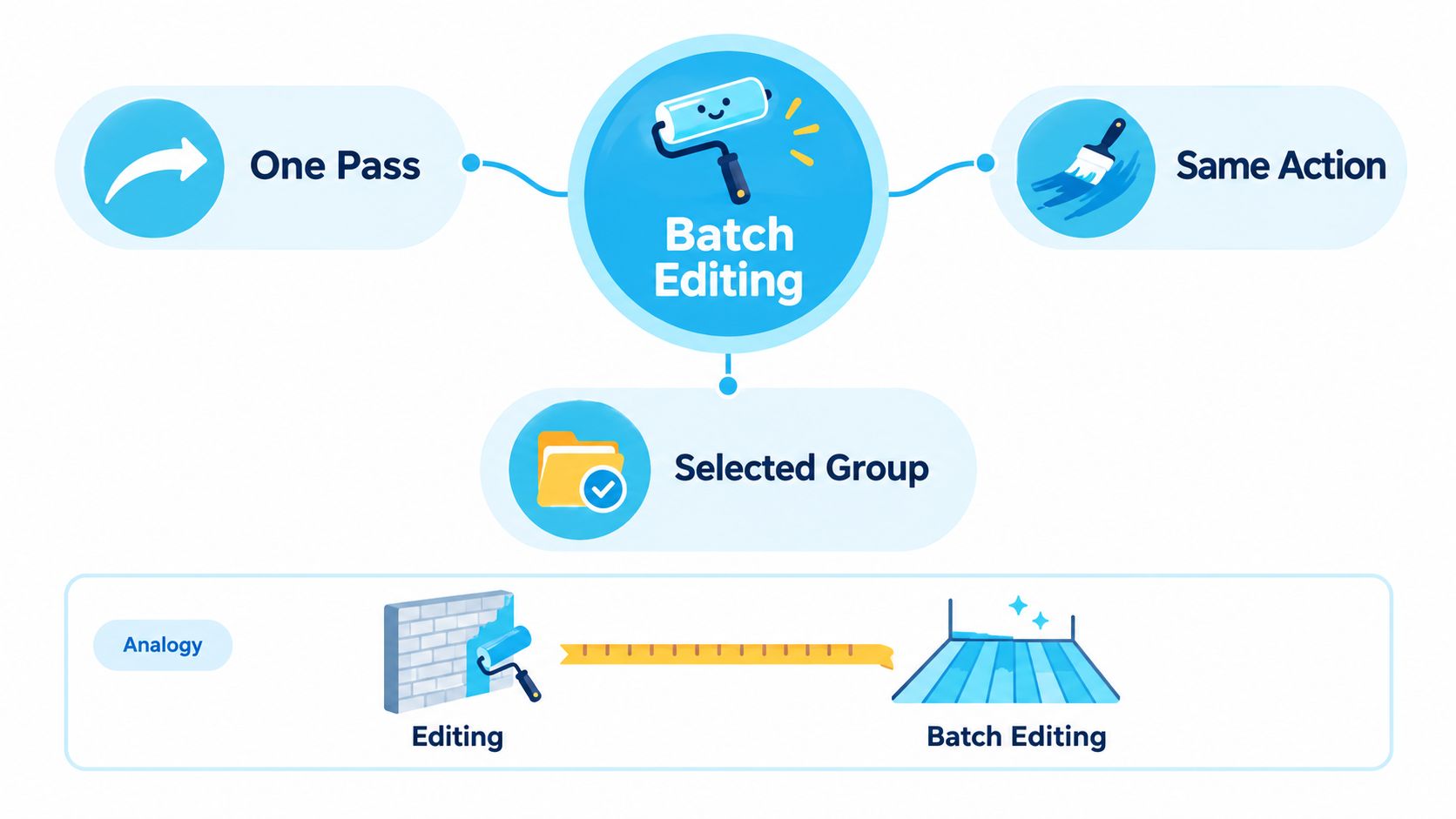
Hay una analogía que funciona muy bien. Editar de la forma habitual es pintar una sola pared de una habitación. Eliges un color, lo aplicas, limpias y pasas a la siguiente pared para empezar de nuevo. La edición por lotes es cubrir con cinta toda la planta y pasar el rodillo con el mismo color por todas las paredes de una sola tirada. La decisión del color se toma una vez. La aplicación ocurre en todos los sitios donde corresponde.
Eso resume la esencia. La edición por lotes es la aplicación de una operación definida a varios archivos o carpetas en una sola ejecución, y sus raíces se remontan al procesamiento por lotes de mediados del siglo XX, cuando el IBSYS de IBM, de la era de los 709x en 1960, automatizó la carga y la ejecución de trabajos sucesivos.
Las tres etapas
Toda operación por lotes, ya sea en el Finder o en cualquier otro sitio, se divide en tres etapas. Cuando las ves, puedes evaluar casi cualquier herramienta de lotes en un momento.
- Selección: eliges el conjunto que va a tocar la operación, por ejemplo doce carpetas de clientes dentro de un mismo directorio. Nada fuera del conjunto cambia.
- Definición de la regla: especificas exactamente qué ocurre, por ejemplo un color compartido, una superposición de icono o un formato de nombre. La regla es la misma para cada elemento.
- Ejecución: el software aplica esa regla a toda la selección en una sola pasada, con parámetros idénticos para cada carpeta.
Mantener separadas estas etapas es lo que hace que la edición por lotes sea predecible. Sabes qué está dentro del alcance antes de que cambie nada, y puedes revisar la regla antes de comprometerte con ella.
De dónde viene la idea
Los primeros ordenadores trabajaban así por necesidad. Los trabajos se ponían en cola desde tarjetas perforadas o cinta magnética, se preparaban de antemano y se ejecutaban con muy poca interacción durante la tirada. La preparación y la ejecución estaban separadas a propósito.
La edición por lotes moderna conserva esa misma lógica, pero la traslada al interior de software interactivo. Seleccionas muchos objetos, defines una operación como renombrar, convertir, redimensionar, cambiar de color o aplicar un atributo visual compartido, y el software la aplica de forma coherente. Los sistemas actuales también suelen ofrecer historiales de trabajos, registros e indicadores de progreso, de modo que puedes repetir o ajustar un lote anterior en lugar de reconstruirlo desde cero.
Así que una operación por lotes cuenta como edición por lotes cuando una regla se encuentra con un conjunto elegido en una sola ejecución. Si estás tomando una decisión nueva para cada elemento sobre la marcha, estás editando rápido, pero no estás editando por lotes.
Edición por lotes vs. edición masiva vs. automatización
Estos tres términos se intercambian constantemente, y esa confusión lleva a la gente a elegir el flujo de trabajo equivocado. No son sinónimos. Cada uno describe una relación distinta entre tú, la regla y el momento en que se aplica.
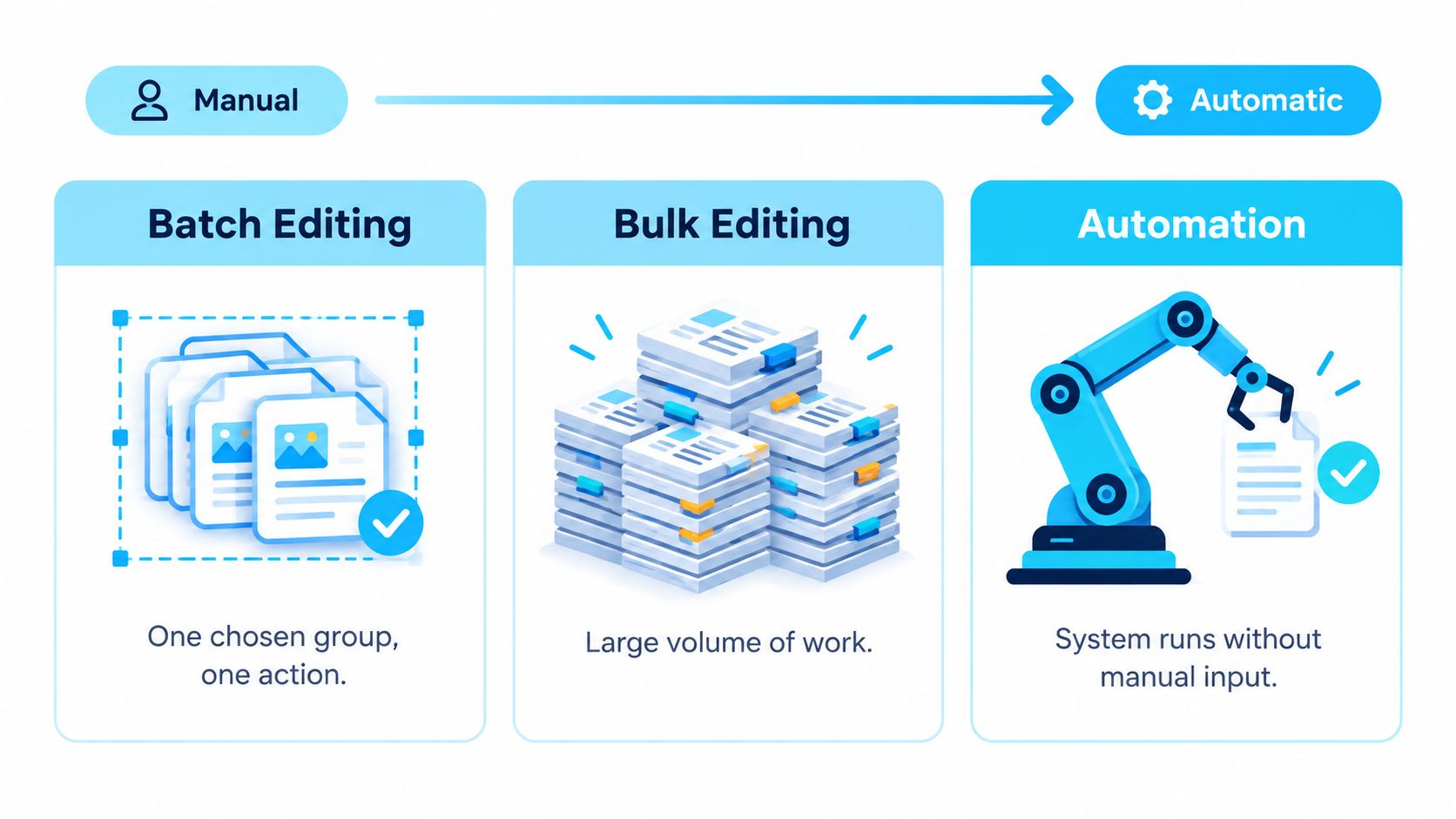
La edición por lotes actúa sobre un grupo elegido, la edición masiva describe un trabajo a mayor escala y la automatización aplica reglas de forma repetida o continua, una distinción que se explica con claridad en esta explicación del procesamiento por lotes como una regla más un conjunto de recursos filtrado.
Tres flujos de trabajo con carpetas de un vistazo
| Flujo de trabajo | Alcance | Disparador | Mejor caso de uso |
|---|---|---|---|
| Edición por lotes | Un grupo elegido | Lo ejecutas una vez | Dar estilo a un conjunto conocido de carpetas de clientes |
| Edición masiva | Un gran volumen de trabajo | Tú, posiblemente en varias pasadas | Rediseñar todo un archivo de proyectos |
| Automatización | Todo lo que coincide con una regla | El sistema, de forma continua | Dar estilo automáticamente a carpetas recién creadas |
La edición masiva trata del volumen, no del método. Puedes hacer trabajo masivo por lotes, o puedes hacerlo a pico y pala, elemento por elemento. La edición por lotes es el método que usarías para un grupo dentro de ese trabajo mayor.
La automatización es el paso más grande hacia el otro extremo. Una regla automatizada se aplica a carpetas que todavía no existen, sin que tú las revises antes. Eso es potente cuando tus nombres son predecibles, y arriesgado cuando no lo son. Si estás comparando herramientas que se sitúan en ese extremo del espectro, conviene repasar cómo manejan las apps de automatización para Mac las reglas continuas antes de ceder ese control.
Reconocerás la misma lógica de selección en otras herramientas. La forma en que eliminas varias fotos del iPhone se basa en elegir primero un conjunto y aplicarle una acción a todo él, que es el patrón por lotes en otro contexto. La regla de decisión es la misma. Grupo conocido, hazlo por lotes. Elementos futuros con nombres predecibles, plantéate la automatización. Todo lo demás, ve más despacio.
Cómo funciona la edición por lotes en los flujos de trabajo con carpetas
Las definiciones abstractas solo te llevan hasta cierto punto, así que vamos a aterrizarlo en carpetas. En el Finder ya conoces el patrón de fondo por cómo renombras. Un editor por lotes separa la selección, la definición de la regla y la ejecución, y macOS te permite seleccionar varios elementos y aplicar operaciones como reemplazar texto, añadir texto o generar nombres a partir de un formato con un índice, un contador o una fecha, como muestra la guía de Apple para renombrar varios elementos en el Finder. El mismo modelo puede aplicar un icono, un color, una superposición o una acción de restauración compartidos a todo un árbol de directorios.
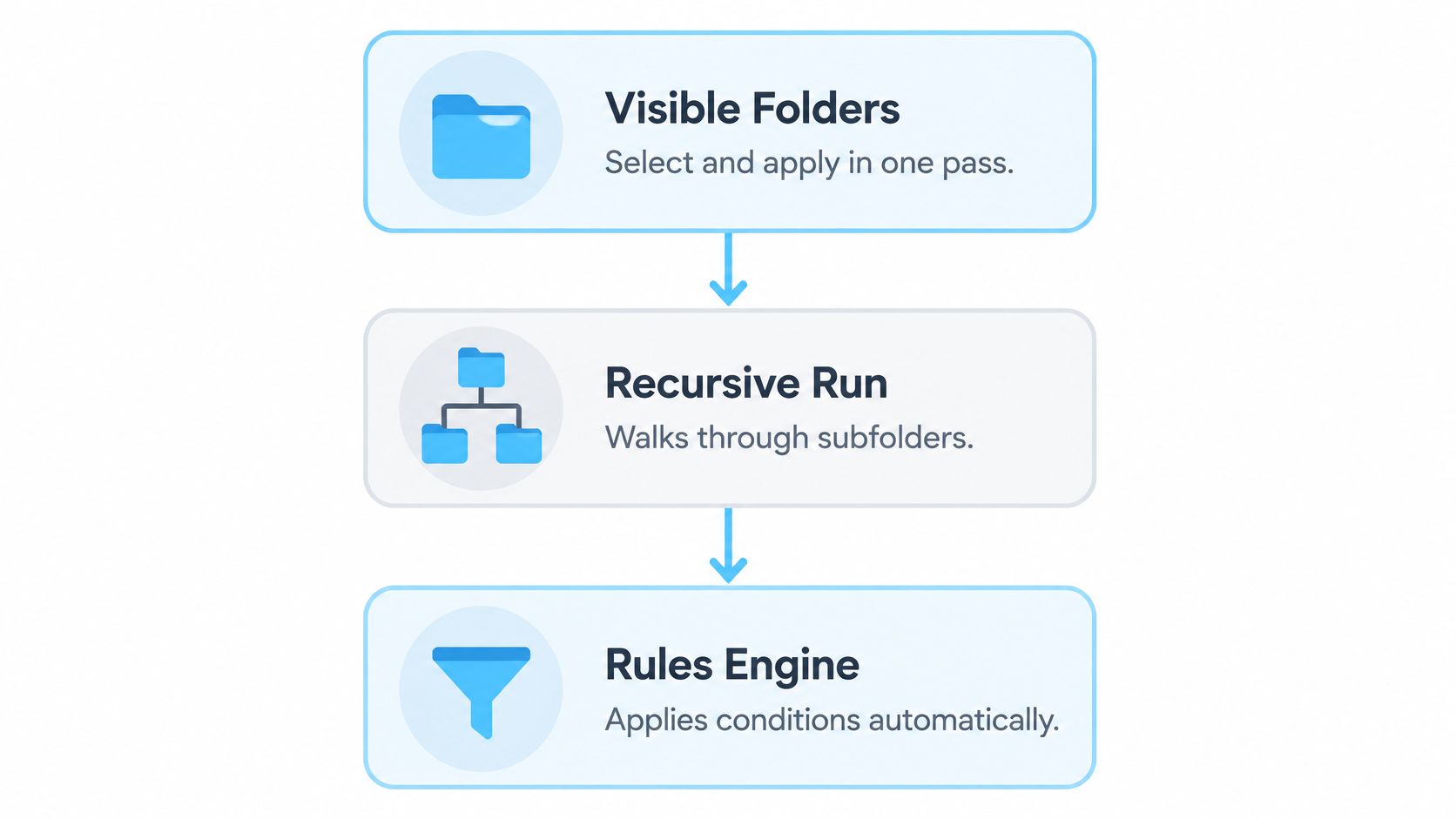
El siguiente diagrama muestra las tres capas entre las que eliges cuando se aplica ese modelo al aspecto de las carpetas.
Un ejemplo concreto
Imagina que tienes un conjunto de carpetas de clientes de 2026, una por cliente, todas del mismo azul. Seleccionas todo el grupo, defines una sola regla, un color ámbar cálido con una pequeña superposición de maletín, la previsualizas y la ejecutas. Ahora cada carpeta del conjunto se anuncia a simple vista como trabajo activo con clientes. Tus carpetas de archivo quedan intactas porque no estaban en la selección.
Ese enfoque de una sola pasada es el punto de partida más seguro porque el alcance es exactamente lo que puedes ver. Una ejecución recursiva va más allá: entra en las subcarpetas y también da estilo a los descendientes. Es útil para un árbol de proyecto completo, pero convierte el trabajo en un recorrido potencialmente mucho mayor, en lugar de un conjunto finito y conocido, así que el alcance debe ser explícito antes de ejecutarla.
La tercera capa es la aplicación tipo vigilante, en la que una regla sigue dando estilo a las carpetas nuevas a medida que aparecen en una ubicación. Tintd, por ejemplo, es una app de macOS que puede aplicar iconos y colores a varias carpetas y subcarpetas a la vez, y que además ofrece un vigilante de carpetas. Eso queda del lado de la automatización en la línea que trazamos antes, así que merece la misma prueba de previsibilidad.
Ver cómo se ejecuta un lote una sola vez suele aclarar las capas mejor que leer sobre ellas.
Tres estilos de lote para carpetas
| Estilo | Qué cambia | Disparador | Reversibilidad |
|---|---|---|---|
| Seleccionar y aplicar | Icono o color de las carpetas visibles | Manual, una ejecución | Restaurar los iconos originales |
| Recursivo | Icono o color en todo un árbol | Manual, una ejecución | Restaurar en el mismo alcance |
| Con vigilante | Estilo en las carpetas recién creadas | Automático, continuo | Desactivar la regla y después restaurar |
Un último apunte sobre el encaje. El estilo de las carpetas opera en la capa de presentación, es decir, en cómo se ven las carpetas en el Finder. Funciona junto a las herramientas de metadatos de macOS, no en lugar de ellas, algo que la siguiente sección retoma con más detalle.
Ideas equivocadas habituales sobre la edición por lotes
Hay tres suposiciones que hacen tropezar a la gente con regularidad, y cada una puede causar auténticos dolores de cabeza con las carpetas. Vamos a despejarlas antes de que te cuesten algo.
La primera es que la edición por lotes es simplemente hacer clic rápido. No lo es. La velocidad es un efecto secundario. El cambio real, como vimos antes, es que una sola decisión gobierna todo un conjunto, de modo que la coherencia viene de la estructura de la operación y no de tu disciplina para repetir algo perfectamente doce veces.
Más rápido no es automáticamente mejor
La segunda idea equivocada es que la automatización siempre es la mejora. Una regla no puede leer intenciones. Si una carpeta nueva tiene un nombre ambiguo, un sistema automatizado le dará estilo encantado según el patrón con el que coincida, aunque a un humano le bastara un vistazo para decir «esa es una excepción». El estilo automático crea una coherencia no deseada cuando las carpetas tienen rarezas para las que la regla no estaba pensada.
Los cambios visuales no son cambios de metadatos
La tercera confusión mezcla lo que hace el estilo de carpetas con lo que hacen las etiquetas. En macOS, las etiquetas se pueden buscar en elementos almacenados localmente o en iCloud, mientras que un editor por lotes de iconos de carpeta cambia la identidad visual en el Finder, dos capas distintas que la documentación de Apple sobre cómo etiquetar archivos y carpetas ayuda a mantener separadas.
Esa distinción tiene una consecuencia práctica. Una buena asignación de estilos debería ser idempotente, es decir, que ejecutar la misma regla dos veces no altere progresivamente el resultado. Tus carpetas de clientes ámbar siguen siendo ámbar, no más oscuras con cada ejecución. Las etiquetas, mientras tanto, siguen haciendo su trabajo de localización aunque las carpetas se muevan o aparezcan en distintas disposiciones del Finder.
Una carpeta también puede pertenecer a varios grupos conceptuales a la vez, por ejemplo una carpeta de cliente que además es una carpeta de finanzas, aunque solo se pueda mostrar un estilo visual. Eso no es un defecto. Es un recordatorio de que el estilo visual transmite muy bien una señal fuerte, y las etiquetas transmiten las clasificaciones que se solapan.
La regla que conviene recordar es simple. Edita por lotes grupos estables y conocidos. Automatiza solo cuando el resultado sea predecible. En caso de duda, elige el flujo de trabajo que te deje revisar antes de que cambie nada.
Una lista de seguridad antes de editar nada por lotes
Aplicar un cambio a muchas carpetas es eficiente precisamente porque escala, y esa escala corta por los dos lados. Una buena decisión aplicada a treinta carpetas ayuda treinta veces. Un alcance equivocado aplicado a treinta carpetas crea treinta pequeños problemas. Una breve comprobación previa evita la mayoría.
Separa los cambios visuales de los destructivos
No todas las operaciones por lotes tienen el mismo riesgo. Cambiar el icono, el color o la superposición de una carpeta es no destructivo, porque el contenido y la jerarquía quedan exactamente como estaban. Renombrar, mover o eliminar en bloque es una categoría completamente distinta y exige mucha más cautela.
La organización visual puede mejorar el reconocimiento sin alterar la estructura. Las Carpetas inteligentes de Apple ilustran ese principio, ya que presentan juntos los archivos que coinciden sin moverlos de sitio, un comportamiento que describe la guía de Apple para organizar archivos con Carpetas inteligentes. El estilo de carpetas funciona con ese mismo principio seguro, cambiando la apariencia y no el sistema de archivos subyacente.
Tu lista de comprobación previa
- Previsualiza el conjunto objetivo: confirma exactamente qué carpetas están seleccionadas y si se incluyen las subcarpetas.
- Conserva el estado anterior: sabe cómo se veían las carpetas antes, para que la restauración las devuelva a algo real.
- Anota las excepciones: apunta cualquier carpeta del grupo que no deba recibir el estilo compartido y exclúyela primero.
- Confirma una vía de restauración: comprueba que hay una forma de volver a los iconos predeterminados con un clic antes de ejecutar nada.
- Empieza por el alcance más pequeño: aplícalo al menor número de carpetas que demuestre que la regla funciona y amplía después.
No te saltes la pregunta de la privacidad
Los nombres de las carpetas y el contexto de las carpetas cercanas pueden revelar información de clientes, proyectos, investigación, salud o asuntos legales. Si una herramienta sugiere estilos a partir de los nombres, necesitas saber si esas sugerencias se generan de forma local en tu dispositivo o se envían a un servicio externo. Para profesionales e investigadores, eso no es una nota al pie. Es un factor decisivo.
La edición por lotes es una decisión de gobernanza sobre alcance, reversibilidad y exposición de datos, no solo un atajo de productividad.
Combinar esta lista con buenos hábitos para organizar tus archivos digitales en general hace que la capa visual y la capa estructural trabajen juntas. Pasa la comprobación y luego ejecuta el lote.
Ponlo todo en práctica esta semana
No necesitas reorganizar todo tu Mac para llevar esto a la práctica. Necesitas un grupo estable de carpetas y una decisión clara. Elige el conjunto que abres con más frecuencia, clientes activos, asignaturas actuales, los proyectos de este trimestre, y empieza por ahí.
Un pequeño plan de acción
- Ponle nombre al grupo: escribe, en una frase, qué tienen en común estas carpetas. Si no puedes enunciar el criterio compartido, el grupo todavía no está listo para un lote.
- Elige un estilo compartido: un color, una superposición, nada más. Una sola señal fuerte siempre gana a tres débiles.
- Previsualiza y aplica en un alcance reducido: ejecútalo primero sobre el conjunto visible. Deja la recursividad para cuando hayas visto el resultado y confíes en él.
- Mantén la salida abierta: confirma que puedes restaurar los iconos predeterminados con un clic y apunta cualquier carpeta que hayas excluido a propósito.
- Gánate la automatización más adelante: solo cuando ese grupo se mantenga estable y las carpetas nuevas sigan nombres predecibles debería entrar en juego un vigilante.
El modelo mental que conviene llevarse es este. Una regla, un conjunto conocido, una ejecución, con un camino de vuelta. Si falta cualquiera de esas cuatro piezas, todavía no estás ante una edición por lotes segura, y frenar es la decisión correcta.
La próxima vez que te reciba una pared de carpetas azules idénticas, no tendrás que arreglarlas de una en una ni encargarle el trabajo a una regla que no has probado. Reconocerás el grupo, tomarás la decisión una vez y dejarás que la ejecución haga la repetición. Esa es toda la idea, y se sostiene por mucho que cambien tus carpetas.
¿Quieres ver tus propias carpetas ordenadas a golpe de vista en lugar de entornando los ojos ante los nombres? Con Tintd puedes aplicar por lotes iconos y colores personalizados a carpetas y subcarpetas del Finder, restaura los valores predeterminados con un clic y hace todo el procesamiento de forma local en tu Mac, para que los nombres de tus carpetas sigan siendo privados. Visita Tintd y prueba a dar estilo a tu primer grupo esta semana.