
Una buena biblioteca de iconos solo sirve si encaja con tus carpetas, funciona en tu Mac y se adapta a tu forma de trabajar. El consejo más repetido es elegir un estilo que te guste y cambiarlo todo para que combine. Eso puede dejar el Dock o una ventana del Finder con un acabado precioso, pero no garantiza que encuentres antes la carpeta de un cliente ni que su icono personalizado aparezca en todos los sitios desde los que accedes a ella.
Empieza por separar los paquetes específicos para carpetas, las colecciones de iconos de aplicaciones, las bibliotecas de iconos con buscador y las herramientas que pueden automatizar el estilo de las carpetas. Un paquete de carpetas en ICNS ya listo es una compra muy distinta de una colección de iconos de apps, y en un mercado amplio quizá tengas que montarte tú mismo el conjunto. Las opciones de abajo se centran en lo que hace bien cada recurso, en dónde la instalación se vuelve puñetera y en si encaja mejor con la organización del Finder, con la personalización del Dock o con un sistema visual coordinado.
El significado importa más que la novedad. Un estudio controlado sobre iconos observó mejor búsqueda visual y mejor recuerdo con iconos distintivos y con significado semántico que con iconos genéricos, pero esos resultados no garantizan una mejora de productividad en todos los flujos de trabajo del Mac. La conclusión práctica es sencilla: elige símbolos reconocibles, usa una convención visual coherente y no esperes que los iconos personalizados sustituyan a los nombres claros ni a las etiquetas del Finder.
1. macOSicons
Si quieres amplitud antes de comprometerte con un estilo visual, macOSicons es un buen sitio donde buscar. Su catálogo comunitario incluye más de 30 000 iconos al estilo macOS para apps, juegos y carpetas, con diseños inspirados en las versiones de macOS desde Big Sur hasta Sequoia. Como el material lo aportan los colaboradores, es fácil encontrar tanto iconos de aplicaciones conocidas como diseños de carpetas que encajen con una estética Mac más general.
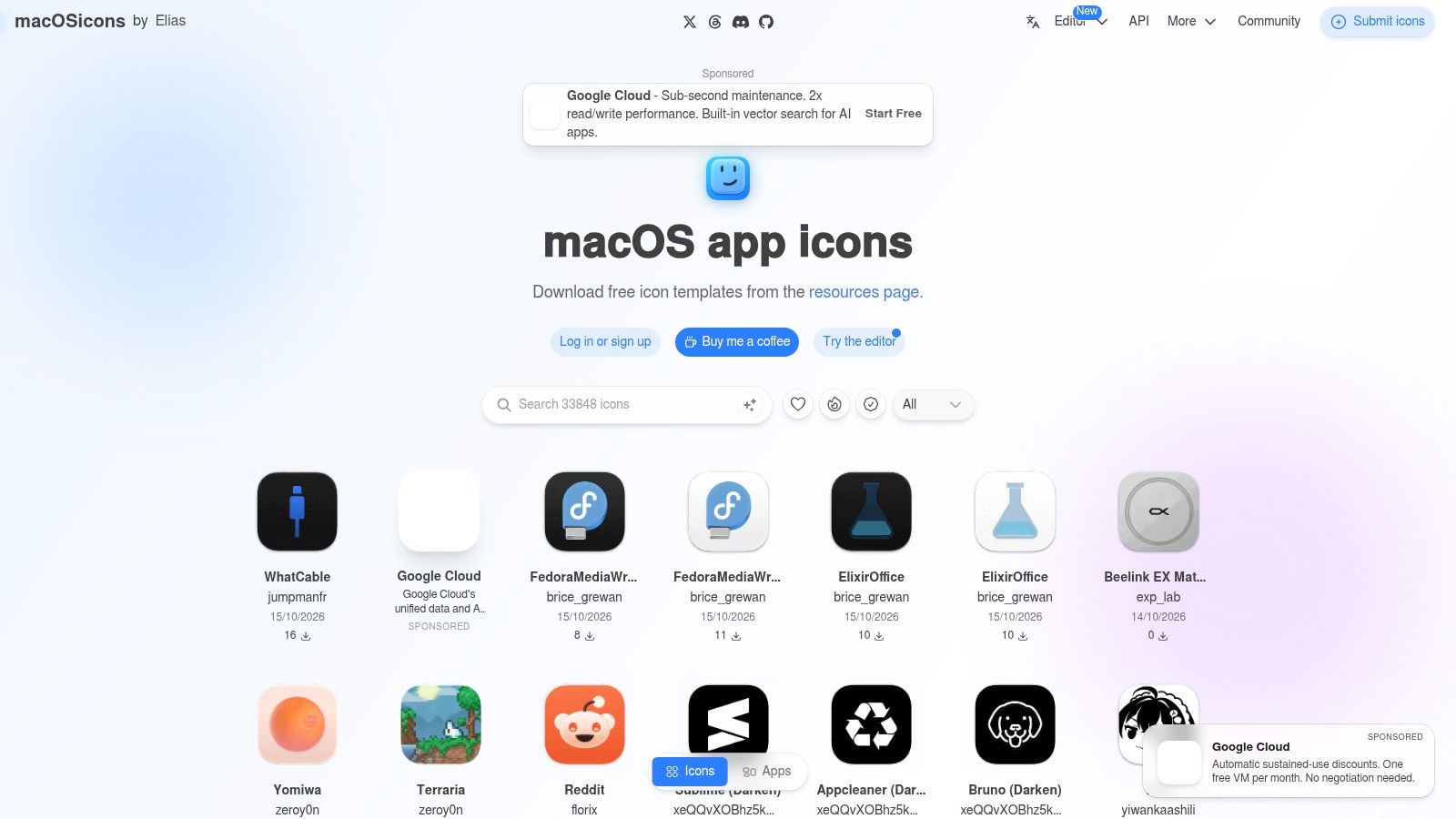
El buscador hace más fácil encontrar una app o una categoría que rebuscar en una carpeta de imágenes sin filtrar. Las descargas están disponibles en ICNS o PNG cuando se ofrecen. ICNS es la opción cómoda cuando el archivo está pensado para sustituir el icono de una app o carpeta del Mac. PNG sirve cuando quieres crear o editar una superposición personalizada, aunque puede requerir algo de preparación extra.
La contrapartida
El tamaño de la biblioteca es también su principal pega. Las aportaciones de la comunidad pueden variar en acabado, y un resultado de búsqueda que luce bien en una vista previa grande puede no leerse con claridad al tamaño del Finder. Comprueba el icono al tamaño que vas a usar y pruébalo junto a las carpetas vecinas antes de aplicar un conjunto entero.
Puedes explorar y descargar gratis, y hay donaciones para quienes quieran apoyar el proyecto. La licencia varía según el icono, así que revisa las condiciones concretas antes de usar una aportación en un trabajo comercial. Para personalizar el Finder o el Dock a nivel personal, macOSicons es un punto de partida sólido, pero es una biblioteca que hay que curar, no la garantía de un paquete perfectamente coordinado.
2. The Iconfactory Freeware Icon Sets
Algunos estilos de iconos del Mac tienen una historia que las bibliotecas más nuevas no intentan reproducir. La colección freeware de The Iconfactory incluye conjuntos cuidadosamente seleccionados con temas de hardware clásico, diseños de carpetas, imágenes de temporada y otros conceptos distintivos. El estudio lleva mucho tiempo vinculado al diseño de iconos para Mac, y muchos de sus conjuntos gratuitos parecen ideas visuales completas más que resultados de búsqueda sueltos.
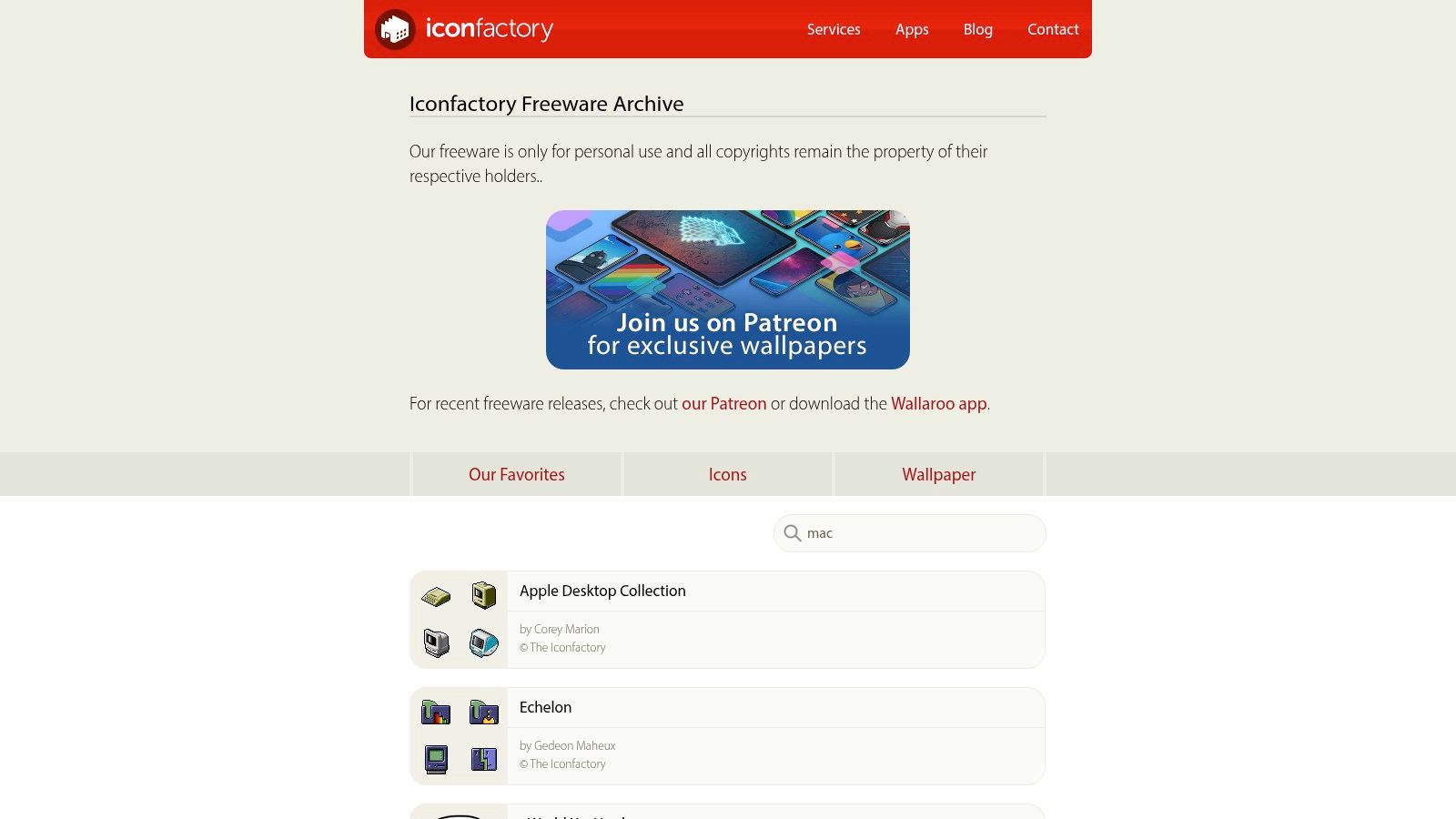
La colección encaja bien para personalizar el Finder cuando quieres un tema con personalidad en vez de un conjunto moderno y uniforme. Algunos diseños usan convenciones antiguas del Mac, lo cual es una ventaja si disfrutas del arte de interfaz clásico. También puede hacer que desentonen junto a iconos de apps más recientes, así que previsualiza el conjunto en tu ventana real del Finder antes de invertir tiempo en instalarlo.
Comprueba el formato y las condiciones
Los conjuntos han usado históricamente formatos compatibles con Mac como ICNS e iContainer. Los archivos ICNS se pueden aplicar uno a uno; los conjuntos iContainer pueden requerir un flujo de trabajo compatible o las instrucciones que acompañan a la descarga. The Iconfactory ofrece una guía para usar archivos iContainer en macOS, así que léela antes de dar por hecho que todos los paquetes se instalan con un simple arrastrar y soltar.
La licencia varía según el conjunto. Lee el archivo readme incluido en lugar de asumir que una descarga gratuita permite cualquier tipo de reutilización. Es una buena fuente para quienes valoran los temas poco habituales, las carpetas y el diseño clásico del Mac. Es menos adecuada si necesitas que todos los iconos combinen con el aspecto actual de macOS o quieres una única colección uniforme que cubra todas tus apps y proyectos.
3. The Noun Project for Mac
Una carpeta llamada «Investigación» o «Facturas» se reconoce mejor con un símbolo concreto que solo con un color. The Noun Project for Mac te ayuda a encontrar y personalizar ese tipo de imágenes mediante una app nativa para Mac. Sus conceptos abarcan un abanico enorme, lo cual resulta útil cuando un paquete de carpetas generalista no incluye un símbolo que encaje con un proyecto o tema concreto.
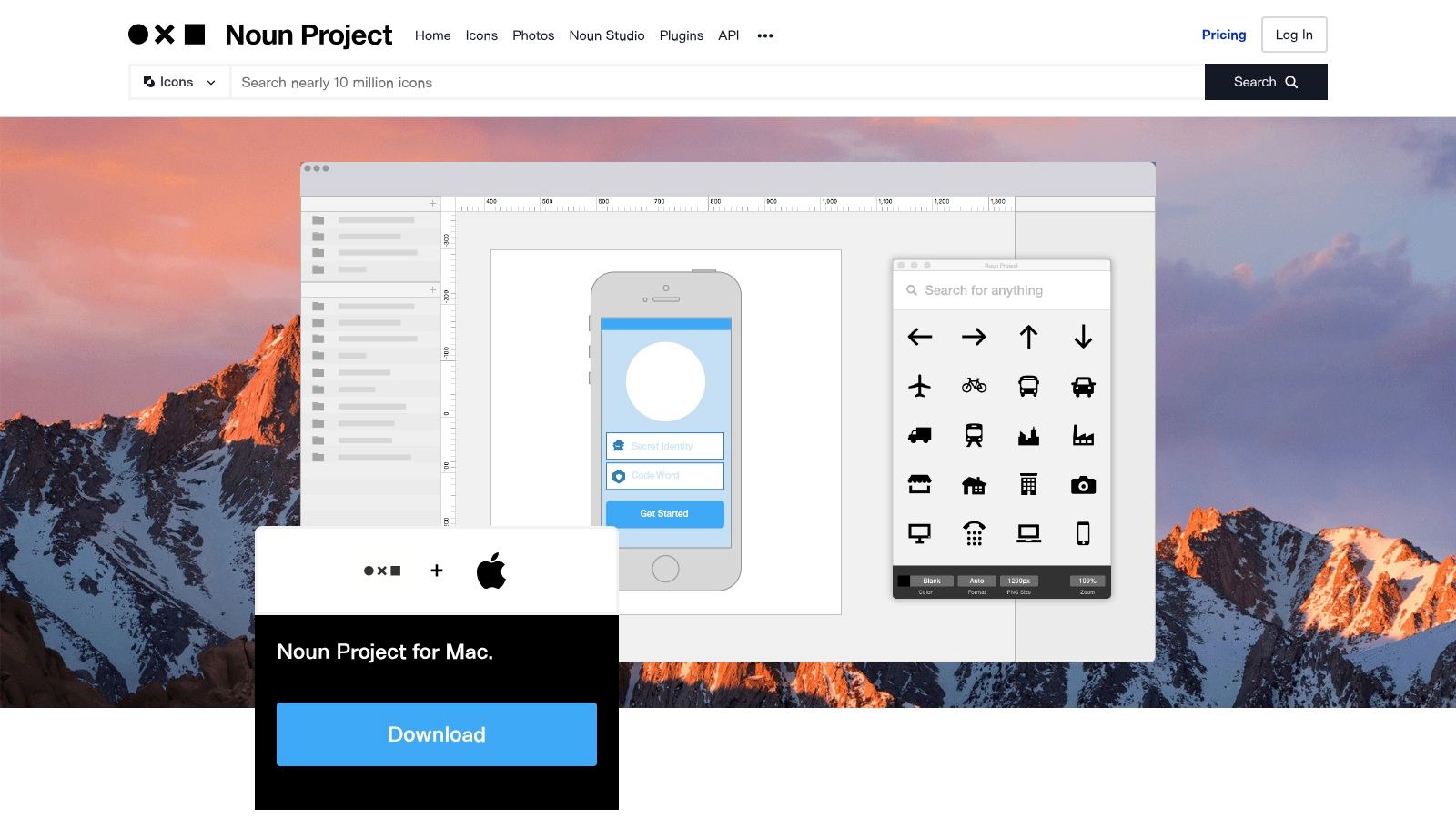
La app admite exportaciones arrastrando y soltando en SVG, PNG y PDF, y ofrece controles de color. Eso la convierte en una fuente flexible para crear una superposición de carpeta o montar tu propio conjunto, pero no es una colección de iconos de carpeta de macOS ya hechos. Tendrás que elegir la imagen, decidir cómo debe quedar sobre la carpeta y preparar los archivos para tu flujo de trabajo preferido en el Finder.
Útil para significados concretos
La colección inicial gratuita incluye 100 iconos. Acceder a la biblioteca completa de millones de iconos requiere una suscripción a Noun Pro. Ese planteamiento funciona bien si quieres probar la app antes de pagar o si necesitas símbolos para temas muy específicos con regularidad. Resulta menos atractivo si lo único que necesitas es un paquetito terminado de carpetas de reemplazo.
Procura que los iconos sean reconocibles a tamaños pequeños. Una ilustración muy detallada puede quedar genial en la app y convertirse en ruido visual al reducirla a la superposición de una carpeta del Finder. Elige una imagen simple y concreta, y usa el color como apoyo en lugar de esperar que un cambio de tono comunique por sí solo el significado de la carpeta.
4. IconScout Desktop App for Mac
La app de escritorio de IconScout conecta a los usuarios de Mac con un gran mercado de iconos y otros recursos de diseño. El catálogo más amplio incluye recursos 3D, archivos Lottie e ilustraciones, además de conjuntos de iconos, así que encaja mejor con quien ya trabaja con recursos de diseño que con quien busca solo un paquete de carpetas listo para aplicar.
Una ventaja clave es poder elegir dentro de una misma familia visual. Cuando encuentras un conjunto coherente, puedes usarlo para crear un grupo uniforme de superposiciones de carpetas, en lugar de mezclar símbolos sin relación de fuentes distintas. La app también ofrece personalización del color y compatibilidad con arrastrar y soltar hacia herramientas habituales, lo que puede reducir fricciones si preparas recursos en un flujo de diseño antes de aplicarlos en el Finder.
Un mercado es útil cuando quieres curar un sistema visual. Pero no tomará por ti la decisión de qué curar.
La app de escritorio es gratuita, pero las licencias de los recursos del mercado se gestionan mediante compras individuales o suscripciones. Hay licencias comerciales para equipos y trabajos de clientes, pero revisa las condiciones del recurso y del plan concretos antes de usarlo en un entregable. La mejor opción depende de si la selección y las opciones de licencia del mercado compensan el tiempo extra de búsqueda y montaje.
IconScout no se centra específicamente en iconos de carpetas de Mac. Tendrás que comprobar si un recurso es adecuado para el tamaño y el formato que necesitas, y puede que tengas que crear tú mismo el tratamiento de la carpeta. Elígelo cuando el acceso a recursos variados sea valioso; elige un paquete de carpetas dedicado cuando prefieras descargar un conjunto ya coordinado e ir directo al Finder.
5. Icons8
Icons8 es un gran catálogo de iconos con estilos visuales coherentes y opciones de descarga compatibles con Mac. Su principal ventaja práctica es que puedes buscar símbolos relacionados y mantenerlos dentro del mismo lenguaje de diseño. Eso es útil para carpetas de proyectos en las que varias etiquetas necesitan iconos distintos sin que la vista del Finder parezca un batiburrillo.
El catálogo ofrece PNG y SVG. Las descargas gratuitas de PNG pequeños requieren atribución, mientras que los planes de pago ofrecen SVG y PNG más grandes. Las opciones de descarga masiva y de API pueden encajar con equipos o flujos de trabajo que necesitan gestionar recursos más allá de un puñado de carpetas, pero esas funciones no convierten el catálogo en un paquete de carpetas del Finder ya preparado. Seguirás teniendo que elegir un estilo, escoger los símbolos y montar el conjunto.
Crea un conjunto en torno al significado de la carpeta
Empieza por los nombres de carpeta que más repasas con la vista. En un espacio de trabajo creativo, un símbolo de cámara o imagen puede ir bien para los recursos fotográficos, mientras que un símbolo reconocible de código o terminal podría marcar un proyecto de desarrollo. Evita asignar el mismo tratamiento visual a categorías que no tienen nada que ver: si todas las carpetas llevan decoración, la señal se debilita.
Para saber más sobre cómo usar pistas visuales como parte de la organización del Finder, consulta la guía de Tintd sobre un gestor de archivos visual. Icons8 funciona mejor cuando estás dispuesto a curar un conjunto coherente y a respetar las condiciones de descarga. No es la elección más rápida para quien quiere una biblioteca de carpetas con código de colores lista para aplicar, pero te da control sobre el estilo y la cobertura.
6. Tidewater by GoMain
Tidewater by GoMain está pensado expresamente para dar estilo temático a las carpetas. En lugar de pedirte que montes un conjunto a partir de un mercado de iconos generalista, ofrece paquetes ya hechos con diseños coordinados para las carpetas más comunes. Los temas incluyen escenas, líneas, formas, papel y píxeles, lo que te permite elegir entre tratamientos más ilustrativos o más sobrios.
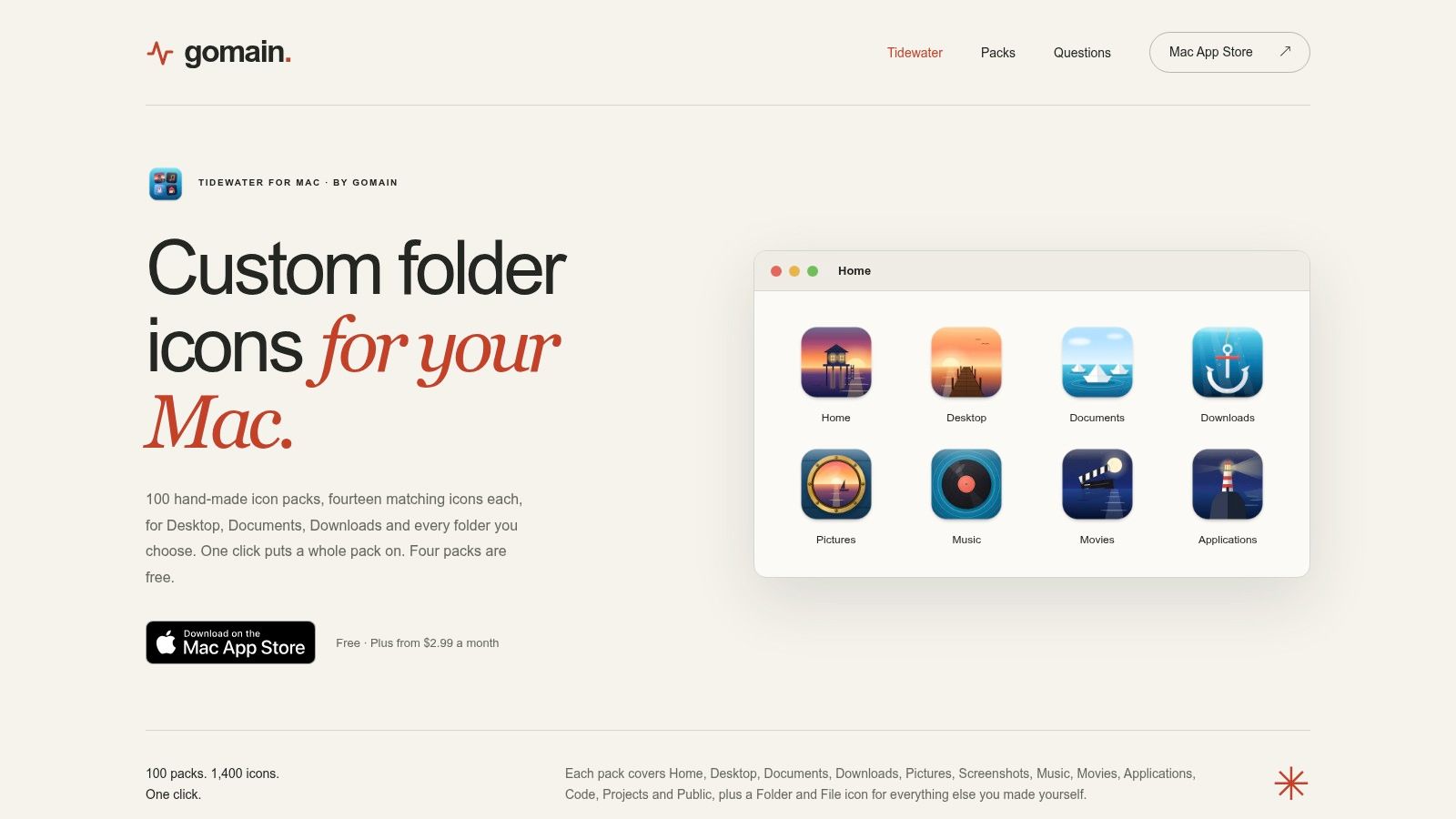
Cada paquete contiene 14 iconos de carpeta a juego. Tidewater ofrece más de 100 paquetes temáticos, y los diseños están pensados para verse bien a los tamaños pequeños del Finder. Esa combinación lo convierte en una opción práctica para quienes quieren un aspecto coherente sin pasar tiempo buscando superposiciones sueltas. Varios paquetes están disponibles en el nivel gratuito; Tidewater Plus da acceso a todos.
Estilo en bloque o instalación manual
Tidewater puede aplicar iconos en bloque a ubicaciones habituales como Escritorio, Documentos y Descargas. También ofrece una extensión del Finder y te permite exportar iconos individuales como ICNS, de modo que puedes usar un flujo manual cuando te convenga más. La app requiere macOS 13 o posterior, así que la compatibilidad es lo primero que conviene comprobar si usas un Mac con un sistema más antiguo.
Es una de las opciones más directas para personalizar carpetas, más que para sustituir iconos de apps. Sus contrapartidas son el requisito del sistema y la suscripción para acceder a todos los paquetes. Si quieres un tema de carpetas ya hecho que se pueda aplicar en bloque, Tidewater te ahorra parte del trabajo de montar tu propio conjunto. Si quieres un control fino sobre cada símbolo o tienes un Mac que no cumple el requisito, quizá te convenga más un paquete ICNS descargable o una biblioteca de iconos.
7. macOS Colored Folders, paquete de 56 ICNS
Si ya tienes un sistema de nombres fiable y quieres una capa visual sencilla, el paquete macOS Colored Folders se centra en el color y no en símbolos pictográficos. Incluye 56 iconos de carpetas de colores en formato ICNS, pensados para sustituir las carpetas estándar del Finder. No necesitas rebuscar en una biblioteca enorme ni montar un grupo de superposiciones para empezar a usar colores.
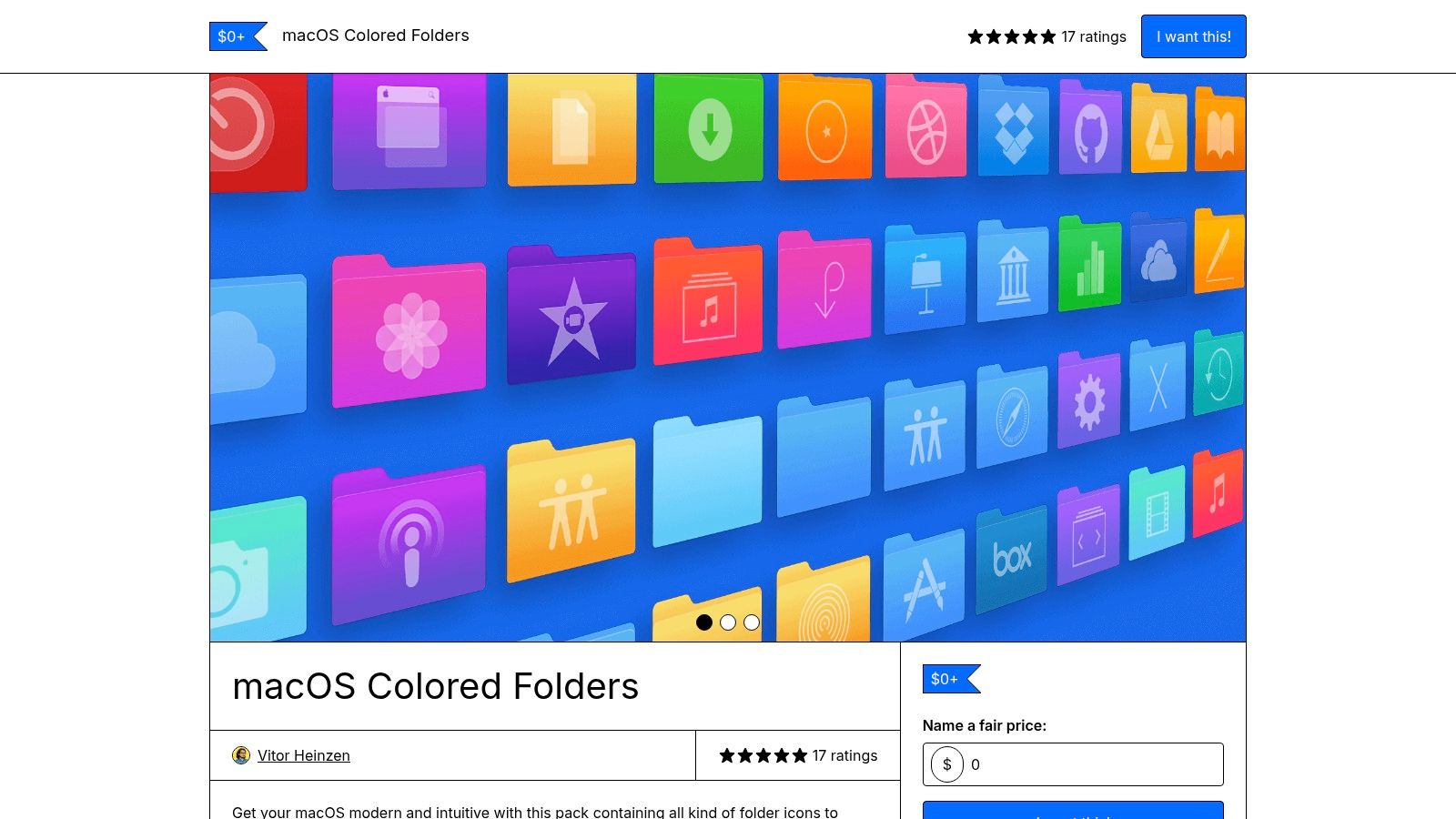
ICNS es un formato útil para personalizar el Finder a mano porque el paquete ya viene como iconos de carpeta. Un sistema de colores también puede funcionar bien a lo largo de una jerarquía: por ejemplo, una familia de colores para el trabajo activo de clientes y otra para proyectos personales, manteniendo nombres lo bastante explícitos como para entenderse por sí solos.
El color es una pista, no una taxonomía
La fortaleza del paquete es también su límite. Está pensado para clasificar carpetas por colores, no para superposiciones pictográficas distintivas. Si varias carpetas comparten el mismo tono, el color por sí solo puede no decirte en qué proyecto estás. Combina la convención visual con nombres descriptivos y etiquetas del Finder cuando necesites distinciones más precisas o filtrar entre carpetas.
El precio y la licencia pueden variar según la ficha de Gumroad, así que revisa las condiciones actuales del vendedor antes de comprar o de usar los archivos más allá de la personalización personal. Este paquete encaja con quienes quieren sustituir las carpetas azules de forma coherente y no les importa aplicar archivos ICNS a mano. Es menos adecuado si quieres símbolos ligados al significado de las carpetas o una herramienta que dé estilo automáticamente a los directorios nuevos.
8. Juice by Pixelresort
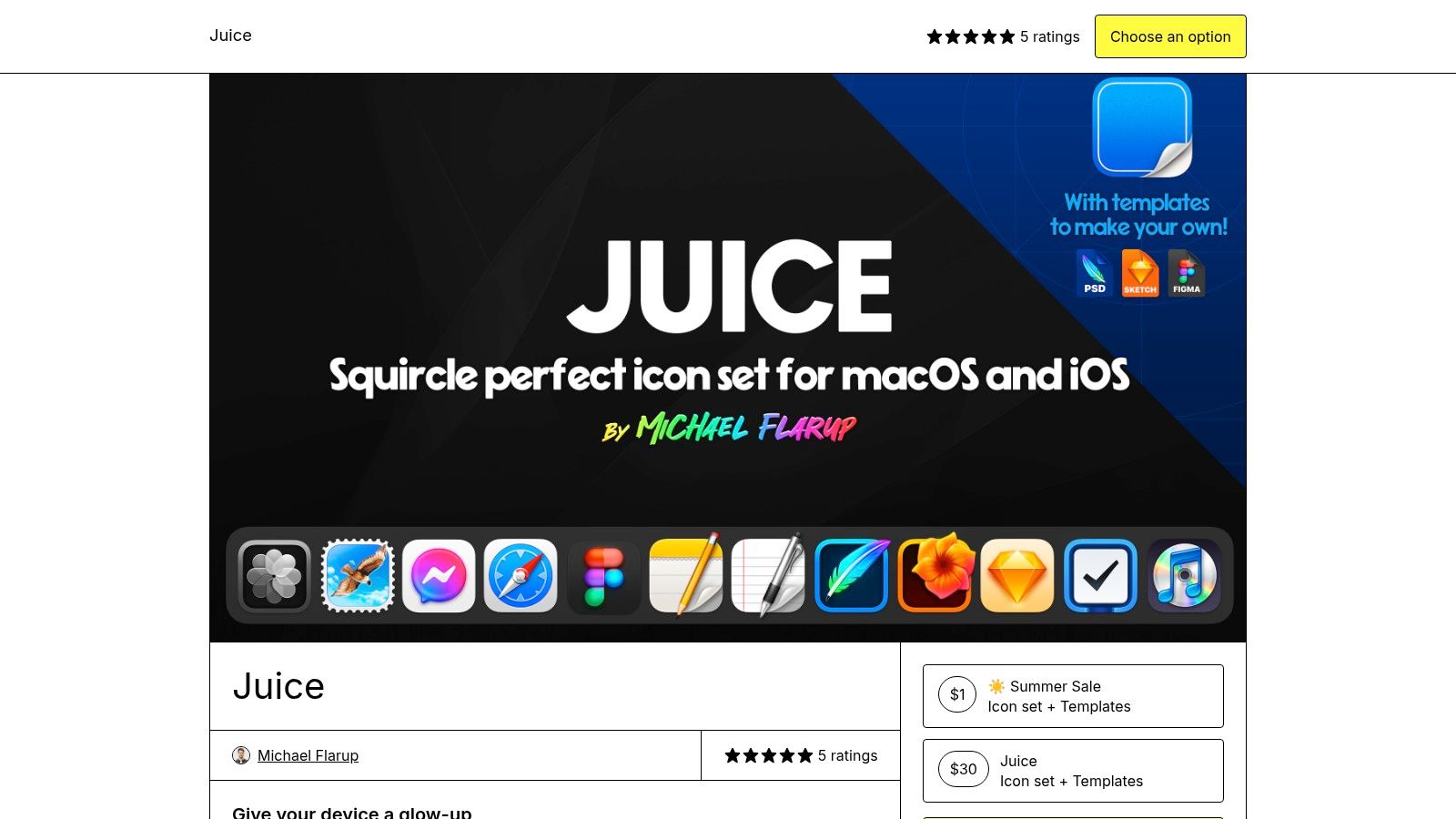
Juice by Pixelresort es un paquete de iconos de apps de diseño profesional creado por Michael Flarup. Su estilo cohesionado de squircle de macOS está pensado para quienes quieren que las apps más populares se vean alineadas en el Dock, más que para quienes buscan un sistema completo de carpetas del Finder.
La descarga incluye archivos ICNS para macOS y recursos PNG de alta resolución para iOS. Los ICNS nativos lo convierten en una opción natural para personalizar apps del Mac, mientras que los recursos de iOS pueden atraer a quienes quieren que sus dispositivos compartan un aspecto parecido. Lo que atrae aquí son los diseños terminados: compras una dirección de arte coordinada, no un catálogo con buscador de iconos sueltos.
Verifica la cobertura antes de comprar
Juice se centra en las apps, no en las carpetas del Finder. Consulta la lista actual de apps cubiertas antes de comprar, sobre todo si quieres cambiar algún favorito concreto del Dock. El paquete es de pago, con precio fijado por el creador, así que su valor depende de si cubre las apps que usas y de si quieres reemplazar su identidad actual.
Para instrucciones específicas sobre carpetas, consulta la guía de Tintd sobre cómo personalizar los iconos de las carpetas. Juice es la opción más relevante si tu objetivo es un Dock o un conjunto de iconos de apps con buen acabado. Si lo que quieres es ordenar una ventana del Finder abarrotada, elige un paquete de carpetas o una herramienta que añada superposiciones con significado. Una categoría de producto no sustituye a la otra.
9. Obsidian Glyphs
Obsidian Glyphs combina iconos de apps para Mac con iconos de carpeta personalizados en un estilo oscuro y en relieve. Eso lo convierte en una opción más unificada que un paquete solo de apps si quieres que tus carpetas del Finder y tus aplicaciones compartan el mismo tratamiento visual discreto.
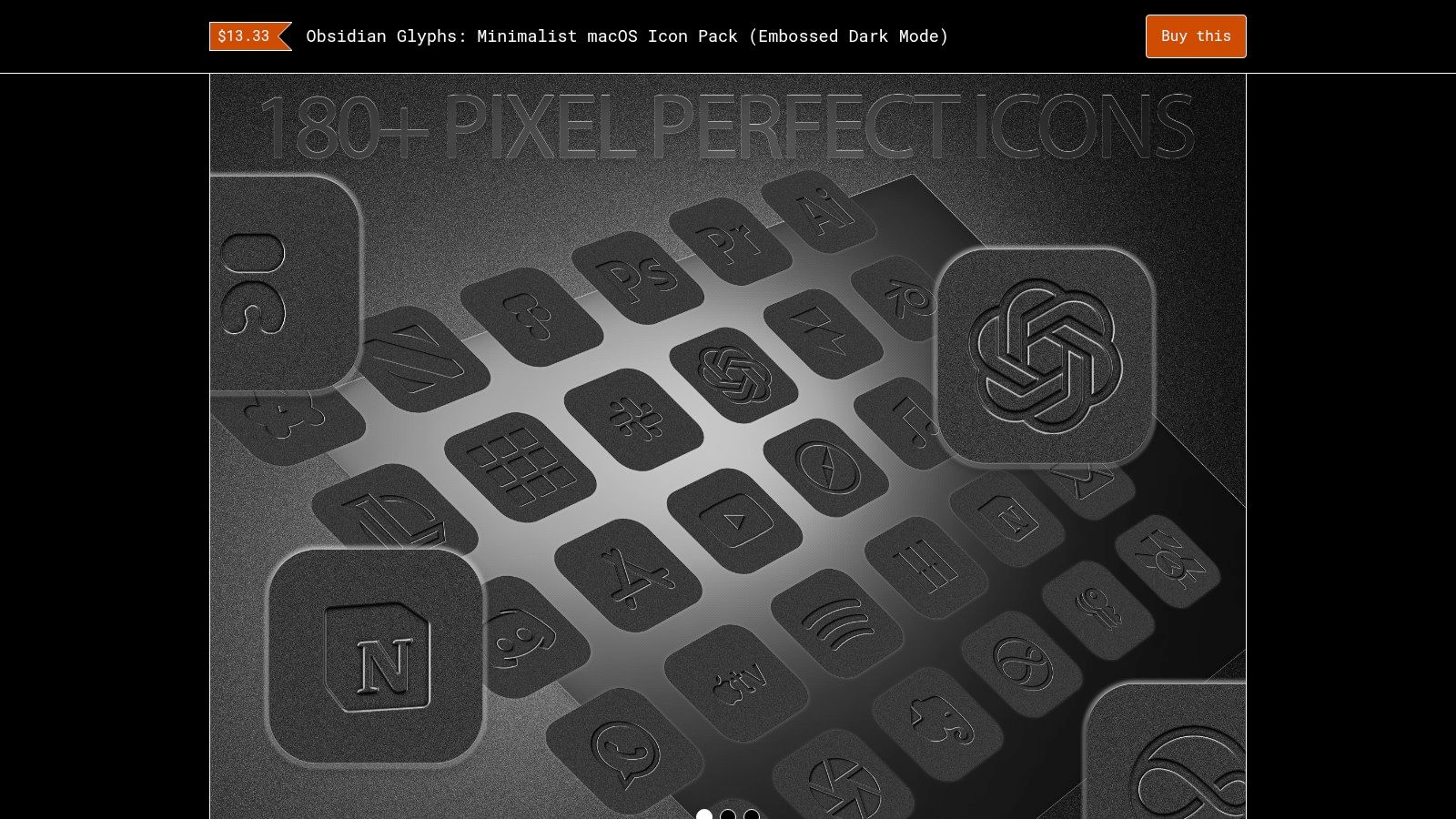
La ficha incluye archivos ICNS para macOS, 18 iconos de carpeta personalizados y fondos de pantalla. El aspecto monocromo puede encajar con un escritorio oscuro, un Dock minimalista o una configuración en la que los colores vivos de las carpetas competirían con el trabajo en pantalla. Como el diseño es deliberadamente sobrio, los símbolos pueden resultar menos eficaces si dependes del color para distinguir las categorías de tus proyectos.
Un estilo concreto, con límites concretos
El paquete es una descarga de pago con precio fijado por el creador. Revisa la cobertura actual de apps y carpetas antes de comprar, porque un estilo coordinado solo sirve si incluye los iconos que vas a usar. Piensa también si el tratamiento en relieve sigue siendo reconocible a los tamaños que usas en el Finder. Si símbolos parecidos se ven demasiado iguales de un vistazo, su coherencia visual puede ir en detrimento de la identificación rápida.
Obsidian Glyphs es una buena opción para quien quiere una estética oscura completa en apps y carpetas. No es la elección flexible para un espacio de trabajo colorido, y no ofrece la amplitud de un mercado con buscador. Trata los iconos de carpeta incluidos como un conjunto curado y mantén los nombres de carpeta y las etiquetas del Finder como la forma fiable de identificar y buscar contenido.
10. Onyx Icon Pack
Onyx Icon Pack es otro sistema visual oscuro, en este caso diseñado para una estética negra de alto contraste en toda la personalización de macOS. Incluye archivos ICNS, ICO y PNG, lo que da opciones tanto para flujos de trabajo en Mac como para otros usos que admitan los formatos suministrados.
Los ICNS nativos son lo más relevante para un usuario de Mac que cambia iconos de apps o carpetas. Tener varios formatos ayuda si también usas los recursos en otros sitios, pero la variedad de formatos no te dice si el paquete cubre tus apps o categorías de carpetas concretas. Comprueba la cobertura y la cantidad de iconos en la ficha antes de comprar.
Elígelo por coherencia, no por variedad
Onyx es una descarga de pago con precio fijado por el creador, y su estilo exclusivamente oscuro ofrece poca variación de color. Eso puede crear una combinación visual fuerte con un fondo de pantalla y un Dock oscuros, pero no encaja de forma natural si usas el color para separar clientes, asignaturas o temas de investigación. Un tratamiento negro repetido puede hacer que un espacio de trabajo parezca coordinado y, a la vez, que las carpetas vecinas cuesten más de distinguir.
Úsalo como una decisión estética deliberada, no como sustituto de los nombres ni de la búsqueda. Para más consejos sobre organización del Finder, la guía de Tintd sobre organización de carpetas en Mac trata el estilo visual junto con la estructura de carpetas. Onyx encaja con quienes valoran un aspecto oscuro unificado y han comprobado que los iconos suministrados cubren sus necesidades. Si tu prioridad es una navegación con sentido en el Finder, elige un conjunto con símbolos o colores claramente distintos.
Los 10 mejores recursos de iconos para Mac: comparativa de funciones
| Herramienta | Qué ofrece | Flujo en el Finder y personalización | Biblioteca / punto fuerte | Ideal para | Precio y valor |
|---|---|---|---|---|---|
| Tintd | App para dar estilo a iconos y colores de carpetas | ★ Sugerencias inteligentes, edición por lotes, menú del Finder, vigilancia de carpetas, restaurar valores por defecto | ✨ Más de 11 000 iconos y emojis; sin conexión, en el propio dispositivo, coincidencia en 11 idiomas | 👥 Usuarios que organizan muchas carpetas y valoran la privacidad y la coherencia | 💰 Pago único; sin suscripción |
| macOSicons | Biblioteca de iconos de la comunidad | Descarga los iconos y aplícalos manualmente | ✨ Más de 30 000 iconos al estilo macOS con buscador | 👥 Usuarios que buscan una amplia cobertura de apps y carpetas | 💰 Gratis; donaciones opcionales |
| The Iconfactory Freeware Icon Sets | Conjuntos de iconos descargables y seleccionados | Personalización manual del Finder; formatos compatibles con Mac | ✨ Diseños distintivos clásicos, temáticos, de carpetas y de temporada | 👥 Usuarios que buscan estilos artísticos o nostálgicos | 💰 Muchos conjuntos gratuitos |
| The Noun Project for Mac | App de búsqueda y personalización de iconos | ★ Exportación SVG, PNG y PDF arrastrando y soltando; controles de color | ✨ Millones de iconos para conceptos muy concretos | 👥 Usuarios que crean superposiciones y conjuntos de iconos propios | 💰 100 iconos gratis; suscripción para la biblioteca completa |
| IconScout Desktop App for Mac | Mercado de iconos y otros recursos de diseño | Personaliza y exporta recursos para usarlos manualmente en carpetas | ✨ Millones de iconos, además de 3D, Lottie e ilustraciones | 👥 Diseñadores y equipos que necesitan recursos variados | 💰 App gratuita; recursos o planes de pago |
| Icons8 | Gran catálogo de iconos con estilo coherente | Descarga recursos y monta los iconos de carpeta manualmente | ✨ Formatos PNG/SVG; opciones masivas y API | 👥 Usuarios que construyen sistemas visuales coherentes | 💰 PNG pequeños gratis con atribución; planes de pago |
| Tidewater by GoMain | Paquetes temáticos de iconos de carpeta para macOS | ★ Aplicación en bloque, extensión del Finder, exportación ICNS | ✨ Más de 100 paquetes con 14 iconos a juego cada uno | 👥 Usuarios que quieren temas de carpetas coordinados ya hechos | 💰 Algunos paquetes gratis; suscripción para todos |
| macOS Colored Folders, paquete de 56 ICNS | Colección de iconos de carpetas de colores | Sustitución manual de ICNS en el Finder | ✨ 56 carpetas de colores coordinadas | 👥 Usuarios que quieren carpetas con código de colores sencillo | 💰 Precio y licencia según la ficha |
| Juice by Pixelresort | Paquete premium de iconos de apps | Aplicación manual de ICNS; no orientado a carpetas | ✨ Estilo squircle de macOS cuidado y cohesionado | 👥 Usuarios que quieren renovar los iconos de apps populares | 💰 Descarga de pago; precio fijado por el creador |
| Obsidian Glyphs | Paquete oscuro de iconos de apps y carpetas | Aplicación manual de ICNS | ✨ Aspecto monocromo en relieve; incluye 18 iconos de carpeta | 👥 Usuarios que buscan una estética oscura y discreta | 💰 Descarga de pago; precio fijado por el creador |
| Onyx Icon Pack | Paquete oscuro de iconos para macOS | Uso manual de archivos ICNS, ICO o PNG | ✨ Estilo oscuro coordinado y de alto contraste | 👥 Usuarios que dan estilo a apps y carpetas con un tema oscuro | 💰 Descarga de pago; precio fijado por el creador |
Crea un sistema en el Finder que se mantenga coherente
Un paquete de carpetas puede hacer que el Finder se lea mejor de un vistazo, pero instalar un conjunto es solo el principio. Elige un estilo visual base y reserva los iconos más distintivos para las carpetas que abres a menudo: trabajo activo de clientes, investigación en curso o proyectos creativos de mucho volumen. Si cada directorio recibe un símbolo sin relación con los demás, la novedad visual puede hacer que la jerarquía cueste más de aprender en vez de menos.
Dale a cada pista una función. Usa los iconos para el reconocimiento visual rápido, las etiquetas del Finder para filtrar entre ubicaciones y los nombres descriptivos de carpeta para una búsqueda fiable. Apple permite aplicar etiquetas a archivos y carpetas, y las etiquetas pueden llevar varias marcas, así que pueden complementar una jerarquía de carpetas en vez de competir con ella. Un icono personalizado es una pista visual local, no una taxonomía en la que se pueda buscar.
Esa distinción importa cuando te mueves entre el Finder, Spotlight, el Dock, los alias e iCloud Drive. Medios independientes especializados en macOS informan de que los iconos de carpeta personalizados pueden aparecer en las vistas y búsquedas del Finder y seguir siendo el azul por defecto en los resultados de Spotlight, en el Dock o en algunos alias. Los iconos personalizados guardados en iCloud Drive también pueden verse solo en el Mac que los creó, y no en otros Mac ni dispositivos. Mantén las categorías esenciales en los nombres y las etiquetas, y trata el icono como una ayuda allí donde se muestre.
En el caso de las carpetas del sistema, comprueba la compatibilidad antes de planificar un rediseño completo. La documentación de Apple indica que algunas carpetas del sistema, como Aplicaciones, Library, System y Users, no se pueden personalizar. Una herramienta puede facilitar dar estilo a las carpetas de proyecto normales, pero no elimina esa limitación del sistema.
Tintd es una opción para aplicar un estilo de carpetas coherente sin preparar cada icono a mano. Ofrece más de 11 000 iconos y emojis, colores personalizados, sugerencias de Icono inteligente y Color inteligente basadas en los nombres de las carpetas y en las carpetas cercanas, edición por lotes y Folder Watcher para dar estilo a las carpetas nuevas en las ubicaciones que elijas. Todo el procesamiento se hace en el propio dispositivo, sin llamadas a la nube ni a IA, e incluye la restauración con un clic a los iconos de carpeta estándar de macOS.
La configuración más útil es la que puedes mantener. Elige un pequeño conjunto de reglas visuales, aplícalas a las carpetas en las que el reconocimiento rápido importa y mantén nombres y etiquetas lo bastante claros como para funcionar cuando el icono no se vea. Prueba primero un paquete con un puñado de carpetas y amplía el sistema solo si mejora tu flujo de trabajo diario en el Finder.
Tintd te permite aplicar iconos y colores personalizados a las carpetas del Finder de forma manual o por lotes, con sugerencias y Folder Watcher para las carpetas nuevas. Si buscas una forma local de construir un sistema de carpetas coherente en tu Mac, visita Tintd y descubre sus funciones.