
Abres el Finder para encontrar una sola carpeta y toda la ventana parece un muro de cuadrados azules idénticos. Los nombres están bien, quizá hasta son disciplinados, pero el ojo sigue teniendo que leer cada uno porque nada más te da una pista rápida. Ahí es donde la organización de carpetas en el Mac suele fallar, no porque los archivos sean un desastre, sino porque la capa de navegación es demasiado plana.
El estado real de tus carpetas ahora mismo
Muchos usuarios de Mac le echan la culpa a la cantidad de archivos. El problema es un árbol de carpetas que ha crecido demasiado en profundidad, en anchura y en repetición visual como para escanearlo rápido. En un estudio comparativo de colecciones personales de archivos, los usuarios de Mac gestionaban aproximadamente el doble de archivos y de tres a cuatro veces más carpetas que los usuarios de Windows y Linux, y las colecciones de Mac se describían como más profundas y mucho más anchas que las demás (estudio de arXiv sobre colecciones personales de archivos).
Por qué la vista predeterminada empieza a fallar
Cuando un árbol de carpetas pasa de un puñado de ramas, el reconocimiento importa más que el recuerdo. Si todas las carpetas se ven igual, tu cerebro tiene que leer los nombres uno por uno, y luego volver a leerlos cuando hay nombres parecidos juntos. Eso lo ralentiza todo, sobre todo cuando lo más alto de la jerarquía se llena de nombres de proyectos, de clientes, carpetas de exportación y archivos.
Una jerarquía poco profunda, por sí sola, no lo resuelve. Una lista de primer nivel ordenada puede acabar hecha un lío si cada rama guarda otra pila de subcarpetas casi idénticas. La solución es una estructura más fácil de reconocer de un vistazo y menos tentadora de duplicar.
Qué tiene que hacer un sistema duradero
Una buena organización en el Mac tiene que hacer tres cosas a la vez. Tiene que hacer fácil localizar la carpeta correcta, fácil recuperar el archivo correcto y reducir la necesidad de guardar lo mismo en dos sitios solo porque la estructura es incómoda. El Finder de Apple ya admite ese enfoque por capas con carpetas, ordenación, agrupación, etiquetas y carpetas inteligentes (organización en el Finder en el Soporte técnico de Apple).
Para mí, el cambio llegó al dejar de pensar que ordenado significa minimalista. Ordenado significa rápido para encontrar cosas, difícil de confundir y fácil de mantener. Ese es el criterio que sigue este enfoque.
Cómo crear una estructura de carpetas que aguante el crecimiento
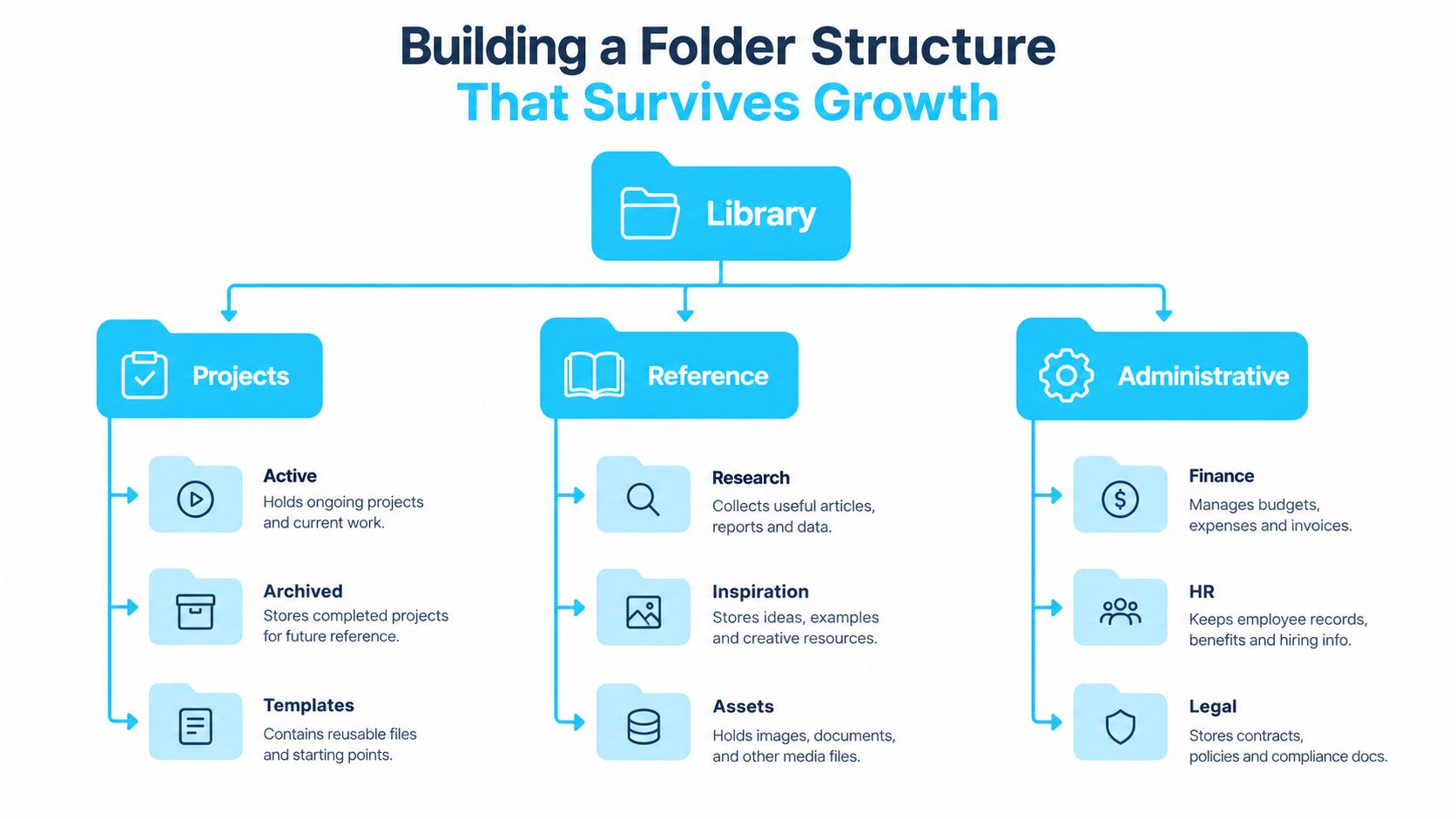
Un sistema de carpetas que sobrevive al crecimiento empieza con una regla simple: mantén el primer nivel obvio. Si tienes que recordar demasiado antes del primer clic, la estructura se resquebrajará en cuanto aterrice en tu mesa un cliente, un semestre o un proyecto nuevo. La guía del Finder de Apple apunta en la misma dirección: una jerarquía poco profunda en torno a entidades estables, y dejar que las etiquetas y las carpetas inteligentes hagan el resto.
Empieza por entidades estables, no por tipos de tarea
Un diseñador freelance no necesita un primer nivel construido en torno a verbos como «edición», «exportación» y «compartir». Eso se convierte en un mapa de procesos, y los mapas de procesos envejecen mal. Una estructura construida en torno a clientes, proyectos o años dura más porque esas entidades conservan su identidad aunque el trabajo cambie.
Una plantilla de proyecto práctica podría ser así:
- 01_Admin para contratos, facturas y logística.
- 02_Origen para recursos en bruto y materiales recibidos.
- 03_Trabajo para ediciones activas, borradores y versiones en curso.
- 04_Revisión para elementos pendientes de comentarios.
- 05_Entregables para exportaciones finales y copias de entrega.
El orden importa tanto como las etiquetas. Pon cerca las carpetas que abres con más frecuencia y mantén los nombres coherentes para que tu yo del futuro no tenga que reinterpretarlos.
Pon nombres pensando en la ordenación, no solo en el significado
Una convención de nombres solo funciona si ayuda tanto a las personas como al Finder. Pon al principio el elemento que más distingue, para que los archivos parecidos se separen rápido. Las fechas de ancho fijo como 2026-03-08 se ordenan limpiamente, y los prefijos estables mantienen agrupadas las carpetas relacionadas sin tener que arrastrarlas a mano después.
Ahí es donde una plantilla clara da sus frutos. Si cada proyecto nuevo hereda los mismos nombres de carpeta y el mismo patrón de nombres, no tienes que replantearte la estructura cada vez que empiezas de cero. La repetición es útil cuando te quita decisiones.
Una forma sencilla de probar el sistema es intentar tres tareas de recuperación: encontrar un archivo conocido, encontrar un subconjunto de un proyecto y encontrar un subconjunto por estado. Si cada una funciona sin crear una copia duplicada, la estructura está haciendo su trabajo.
Como complemento práctico a esta forma de pensar, reduce el caos digital con organización es útil si tus carpetas forman parte de un flujo de documentos más amplio. Y para otro enfoque del mismo problema, esta guía de organización de archivos digitales es una buena referencia.
Por qué los iconos y colores de las carpetas son una capa de navegación
Las carpetas azules uniformes son el equivalente visual de cajones idénticos sin etiqueta en el frente. Aún puedes llegar al sitio correcto, pero solo después de leer, comparar y dudar. Eso se vuelve caro rápido cuando una jerarquía es más profunda y mucho más ancha, porque el coste de escanear sube cada vez que el Finder muestra más hermanas que se ven igual.
El ojo lee el color antes que el texto
Dos carpetas llamadas 2026 T2 y 2026 T3 se confunden fácilmente en una ventana abarrotada. Dales pistas visuales distintas y la carpeta que buscas deja de ser un ejercicio de lectura. El color, la forma del icono y las superposiciones coherentes crean un segundo camino hacia el reconocimiento, algo que importa cuando te mueves entre decenas de ramas de proyecto casi idénticas.
La gestión de archivos sigue siendo, en la práctica, una tarea desordenada y con pocos recursos, y precisamente por eso la diferenciación visual ayuda a escala. Las herramientas existen, pero la parte humana sigue teniendo que hacer el trabajo de reconocimiento. El color de una carpeta no es decoración cuando te ayuda a evitar un giro equivocado.
Usa las pistas visuales para codificar la categoría, no el tipo de archivo
Aquí es donde mucha gente tropieza. El icono de un PDF, de una captura de pantalla o la miniatura de una vista previa te dicen de qué tipo es el archivo, no para qué sirve. Eso es útil, pero no es un sistema de navegación. El color de un proyecto, en cambio, puede significar «trabajo de clientes», «interno» o «archivado», y tu memoria muscular empieza a aprender ese patrón con el tiempo.
En los iconos de carpeta, la coherencia importa más que el estilo. Si un proyecto usa un tono cálido y otro un tono frío, estás construyendo un contraste en el que puedes confiar. Si cada carpeta recibe un aspecto aleatorio, el cerebro deja de fijarse.
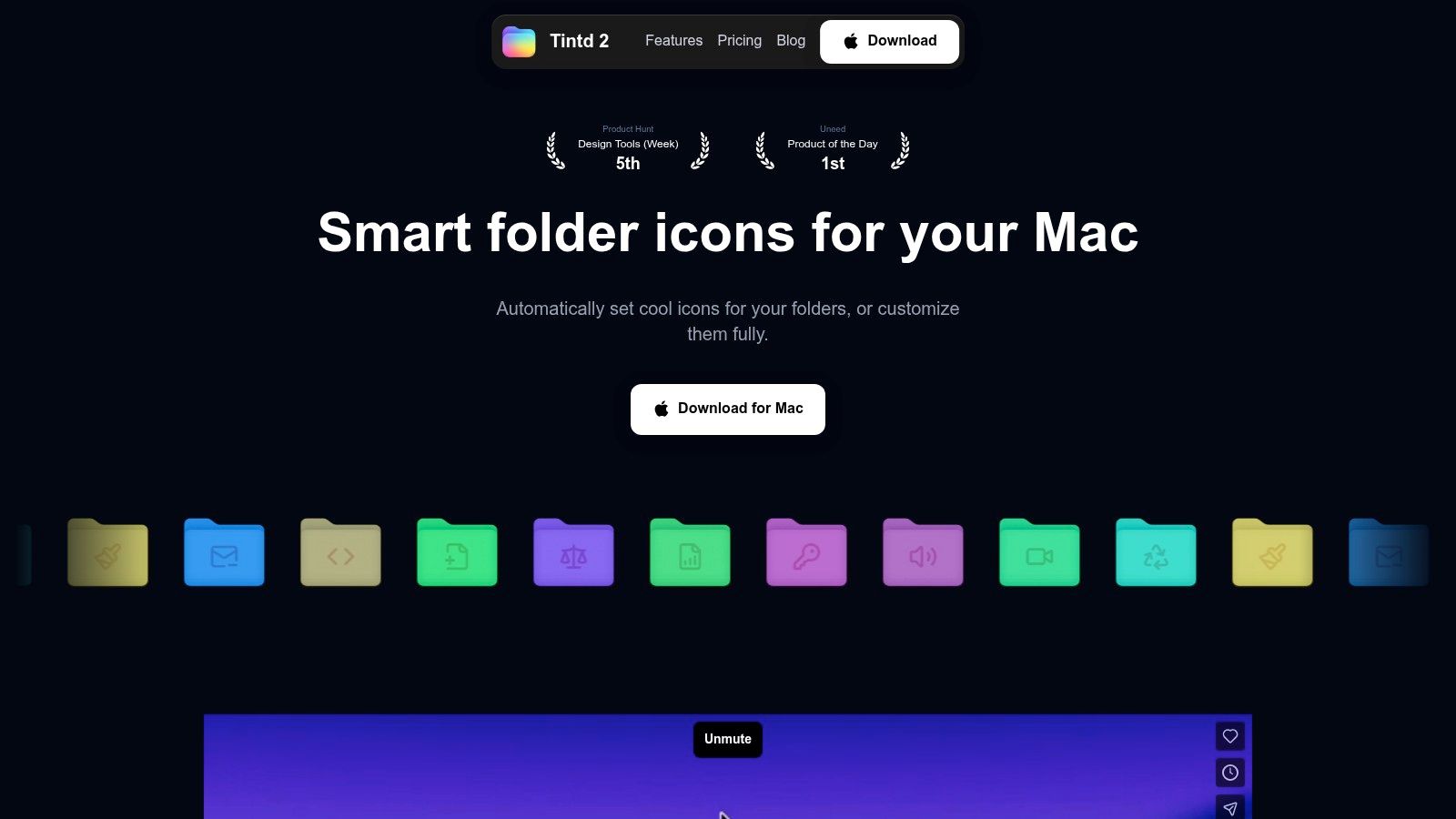
Ahí es también donde encaja Tintd. Te da una forma de aplicar iconos y colores de carpeta a gran escala y en el propio dispositivo, para que la capa visual se mantenga coherente en conjuntos grandes sin convertir cada carpeta en un proyecto artístico manual. Si quieres el camino más corto entre carpetas que se ven iguales y ramas reconocibles, ese tipo de control visual por lotes se gana su sitio.
Bien usados, los iconos y los colores no van al lado de la jerarquía: hacen que la jerarquía se lea más rápido. Las etiquetas y las carpetas inteligentes pueden entonces apoyarse sobre esa estructura sin reemplazarla, así que no dependes de tres sistemas distintos que intentan hacer el mismo trabajo.
Etiquetas y carpetas inteligentes sin crear duplicados
Las carpetas responden a dónde vive algo. Las etiquetas responden a qué más es. Las carpetas inteligentes responden a qué debería aparecer junto sin mover los originales. Ese reparto mantiene el sistema usable. Si intentas que las carpetas hagan los tres trabajos, la estructura se convierte en un lío de duplicados que se va desincronizando.
Trata las etiquetas como atributos, no como ubicaciones
Las etiquetas del Finder funcionan mejor cuando el vocabulario es pequeño y estable. Un archivo puede estar activo, en espera o archivado sin salir de su carpeta, y ese mismo archivo puede seguir apareciendo en distintas vistas a través de la barra lateral y Spotlight. Eso hace que las etiquetas sirvan para el estado, la prioridad, el estado de revisión y otras marcas que atraviesan varios proyectos.
La guía de Apple combina directamente esta capa de metadatos con la jerarquía: recomienda una estructura poco profunda, nombres coherentes, etiquetas para atributos transversales y carpetas inteligentes para las consultas recurrentes. Esa combinación funciona porque evita el error habitual de codificar cada detalle en la propia ruta de la carpeta.
Deja que las carpetas inteligentes se encarguen de las vistas recurrentes
Una carpeta inteligente es una búsqueda guardada, no un contenedor. Se actualiza de forma dinámica y muestra los archivos que cumplen tus reglas sin moverlos. Eso la hace ideal para el trabajo reciente, las colas de revisión o un subconjunto de un proyecto que cambia constantemente mientras la jerarquía de fondo se queda fija.
La mejor configuración es sencilla. Usa carpetas para entidades estables, etiquetas para estados que cruzan proyectos y carpetas inteligentes para consultas recurrentes. Una carpeta de proyecto puede contener 01_Admin, 02_Origen, 03_Trabajo, 04_Revisión y 05_Entregables, mientras una carpeta inteligente muestra todos los archivos con la etiqueta en espera o todos los documentos abiertos hace poco. Los archivos originales no se mueven, así que evitas mantener copias en dos sitios.
| Herramienta | Ideal para | Inconvenientes | Ejemplo |
|---|---|---|---|
| Carpetas | Propiedad estable y almacenamiento físico | Demasiado rígidas para vistas entre proyectos | Clientes/Acme/2026/Recursos |
| Etiquetas | Estado, prioridad y otros atributos compartidos | Dependen de un uso coherente | activo, en espera, archivado |
| Carpetas inteligentes | Búsquedas recurrentes y vistas en vivo | Las reglas pueden quedarse obsoletas si cambian los nombres | Archivos con la etiqueta en espera |
Para ver cómo encajan todas estas piezas, esta guía sobre cómo organizar carpetas en el Mac merece un vistazo.
Flujos de trabajo por lotes de iconos y colores que escalan
Dar estilo a las carpetas a mano funciona para un par de carpetas raíz de proyecto. Se vuelve un rollo cuando tratas con un archivo entero o con el árbol nuevo de un cliente con decenas de subcarpetas. El truco es elegir el flujo de trabajo adecuado al tamaño de la tarea y dejar de fingir que cada carpeta merece un retoque manual por separado.
Tres formas de dar estilo a un árbol de carpetas
La vía de toda la vida sigue ahí. En el Finder, puedes abrir el panel Obtener información de una carpeta, pegar un icono personalizado y ajustar el estilo de una carpeta suelta cuando el caso es simple. Está bien para una sola raíz o para un cambio temporal.
El término medio es la selección por lotes con decisiones de estilo compartidas. Funciona cuando quieres que varias carpetas hermanas coincidan sin que la configuración se convierta en un proyecto en sí misma. Es útil, pero solo hasta que el árbol empieza a crecer más rápido de lo que puedes seguirle el ritmo.
Para bibliotecas más grandes, Tintd es la opción automatizada más directa. Aplica sugerencias de Icono inteligente y Color inteligente basadas en los nombres de las carpetas y de las carpetas cercanas, vigila las ubicaciones que elijas para detectar carpetas nuevas y ofrece edición por lotes en varias carpetas y subcarpetas. Además funciona en el propio dispositivo, así que la lógica de estilo se queda en local en lugar de depender de un viaje de ida y vuelta a la nube.
Algunas cosas lo hacen útil en la práctica:
- Gran biblioteca de iconos y emojis: ayuda cuando las carpetas necesitan superposiciones distintas en lugar de etiquetas genéricas.
- Vigilante de carpetas: da estilo a las carpetas nuevas en cuanto aparecen, lo que mantiene coherentes los árboles de proyectos recién creados.
- Historial y reutilización: útil cuando quieres repetir un patrón visual en varios conjuntos de clientes.
- Restauración con un clic: práctica cuando una carpeta necesita volver al aspecto predeterminado de macOS.
Para profundizar en la parte del color de este flujo, esta guía interna sobre cómo cambiar el color de las carpetas te enseña a gestionar la capa visual sin reconstruir toda la jerarquía.
La recompensa no es la estética por la estética. Son menos clics equivocados, un escaneo más rápido y menos tiempo buscando entre ramas casi idénticas. Si alguna vez has abierto la carpeta del trimestre equivocado tres veces seguidas, ya sabes por qué importa.
Una rutina de mantenimiento para que todo siga ordenado
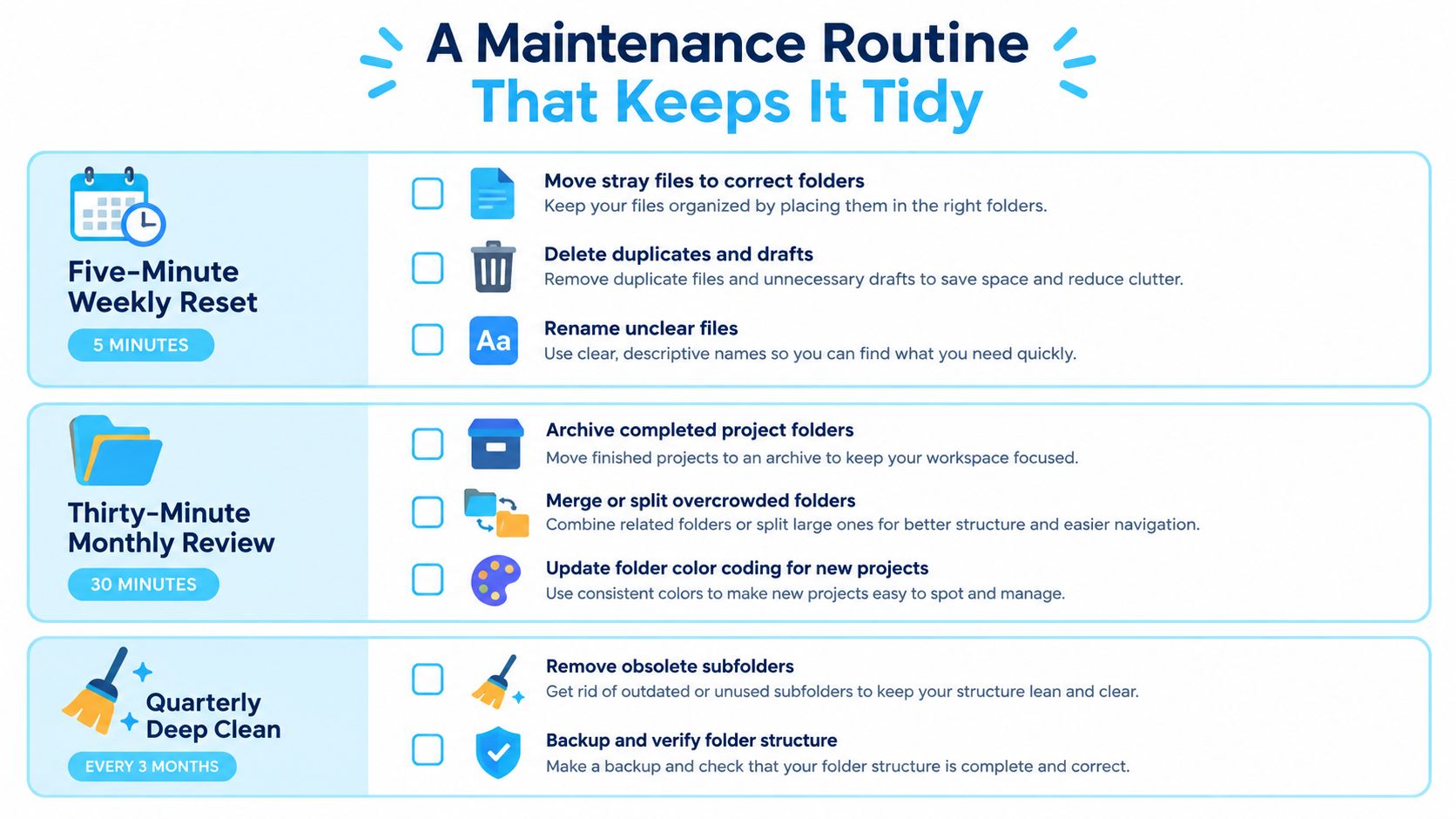
Cualquier sistema que dependa de la memoria acabará desviándose. La solución es una rutina lo bastante pequeña como para que la hagas y lo bastante estricta como para que el árbol no se pudra poco a poco desde los bordes hacia dentro. Un poco de mantenimiento siempre gana a una limpieza heroica.
Mantén una cadencia corta y predecible
Un reinicio semanal tiene que ser rápido. Despeja el escritorio, vacía la carpeta de entrada y aplica etiquetas a todo lo nuevo que aún necesite una decisión. Si un archivo pasa demasiado tiempo sin etiqueta, lo normal es que se quede así para siempre.
Una revisión mensual es donde el sistema se mantiene honesto. Comprueba si las reglas del Vigilante de carpetas siguen produciendo iconos con sentido, retira las etiquetas que ya no se usan y recorta las reglas de carpetas inteligentes que ya no encajan con tu forma de trabajar. Si una etiqueta lleva siglos sin usarse, probablemente solo esté metiendo ruido.
La auditoría trimestral es más lenta y más estructural. Pregúntate si algún cliente o proyecto debería pasar al archivo, busca ramas sobrecargadas que haya que dividir y confirma que las carpetas recientes siguen la convención de nombres. El primer nivel debería cambiar poco, pero no tiene por qué volverse sagrado.
Arregla los fallos antes de que se extiendan
Una carpeta renombrada puede perder su icono personalizado, así que revisa la capa visual después de las reorganizaciones grandes. Si tu vocabulario de etiquetas se ha ido de las manos, fusiona las etiquetas en un conjunto más pequeño en lugar de inventar un color nuevo cada vez. Y si una carpeta inteligente deja de coincidir, supón primero que han cambiado los metadatos o el nombre del archivo antes de pensar que el Finder está roto.
Cada uno de esos problemas es una molestia menor. Juntos, son la forma en que los sistemas organizados empiezan a sentirse frágiles. La cura es siempre la misma: reduce el número de excepciones y mantén corto el ciclo de limpieza.
Preguntas frecuentes y cuándo saltarte tus propias reglas
Los iconos y los colores no se sincronizan como una verdad universal en todas las configuraciones, y no pasa nada. Las unidades compartidas, en especial, se benefician de convenciones más simples, porque varios usuarios no necesitan varios lenguajes visuales peleándose por el mismo árbol. Mantén la estructura compartida sencilla y deja que cada persona añada en local las preferencias visuales que le tengan sentido.
Si necesitas devolver una carpeta a su aspecto azul predeterminado, usa la restauración con un clic en lugar de quitar los estilos pieza por pieza a mano. Es uno de los pocos momentos en que la sencillez le gana a la ingeniosidad. Y si vas a mover muchos archivos de imagen antes de darles estilo, un servicio como convertir archivos HEIC en línea puede ayudarte a limpiar formatos antes de que esos archivos aterricen en tus carpetas ordenadas.
Las sugerencias de nombres con IA solo son útiles cuando respaldan tus propias convenciones. Si introducen etiquetas vagas o variaciones ruidosas, hacen que el árbol sea más difícil de escanear. Un sistema de carpetas debería ser deliberado y local, no una plantilla importada del patrón de trabajo de otra persona.
La regla es simple. Usa la jerarquía para la propiedad, las etiquetas para los atributos y las pistas visuales para el reconocimiento. Rómpela solo cuando un flujo de trabajo concreto demuestre que es más lento o más confuso que la alternativa.
Tintd te da una forma de dar estilo a las carpetas del Finder con iconos y colores personalizados, cambios por lotes y vigilancia de carpetas en el propio dispositivo, lo que convierte la capa visual en parte del sistema en lugar de una ocurrencia de última hora. Si tus carpetas del Mac están ordenadas pero siguen siendo difíciles de escanear, visita Tintd y comprueba si una capa de navegación visual más potente encaja con tu forma de trabajar.