
Abres Documentos para encontrar el proyecto de un cliente, pero todas las carpetas se ven igual. Ya has probado a cambiar el color de unas cuantas, y ahora no recuerdas si el naranja significaba urgente, sin terminar o simplemente algo que te gustГі aquella tarde.
Un set de iconos de colores para carpetas Гәtil empieza por una leyenda, no por una colecciГіn de iconos bonitos. Decide quГ© significa cada seГұal visual, aplГӯcala de forma coherente y mantГ©n las etiquetas que sirven para buscar separadas del aspecto. DespuГ©s, elige si las carpetas nuevas se van a personalizar a mano o mediante una automatizaciГіn que cuide tu privacidad.
Crea una leyenda de colores inicial y ponla a prueba
Leyenda inicial para un set de colores e iconos de carpetas
| Rol o estado | Color sugerido | Tipo de icono | Carpeta de ejemplo |
|---|---|---|---|
| Clientes | Azul | SГӯmbolo de maletГӯn | Cliente Acme |
| Proyectos activos | Verde | Emoji de cohete | Relanzamiento web |
| Pendiente de revisiГіn | Naranja | SГӯmbolo de reloj | RevisiГіn de diseГұo T3 |
| Personal | Morado | Emoji de casa | Impuestos y recibos |
| Archivo | Gris | SГӯmbolo de caja | Proyectos completados |
| Urgente | Rojo | SГӯmbolo de exclamaciГіn | Facturas de esta semana |
TrГЎtalo como un ejemplo de partida, no como un estГЎndar universal de archivo. Cada rol tiene un color, para que reconozcas su significado antes de leer el nombre de la carpeta. Puedes crear tu propio color de carpeta o elegir uno de una paleta, pero mantГ©n el mismo tono en todas las carpetas equivalentes.
Hay un detalle: estos roles pueden solaparse. Cliente Acme podrГӯa contener un proyecto activo pendiente de revisiГіn, asГӯ que no asignes el color que te parezca mГЎs relevante esa maГұana. Elige el propГіsito principal de la carpeta o define leyendas distintas para carpetas superiores distintas.
Por ejemplo, tus carpetas de primer nivel en Documentos podrГӯan distinguir Clientes de Personal, mientras que una carpeta de producciГіn aparte usa Activo, RevisiГіn y Archivo. No mezcles esas interpretaciones entre carpetas vecinas.
Prueba la leyenda con tus carpetas reales
Abre Documentos y repasa los colores que ya has usado. ВҝPuedes asignar un rol a cada carpeta de color sin hacer ninguna excepciГіn? Arregla primero las contradicciones, como una carpeta personal azul junto a carpetas de clientes tambiГ©n azules.
Crea tu propia versiГіn con esta secuencia breve:
- Haz una lista de las categorГӯas que usas. Empieza por el trabajo recurrente, como clientes, estudios, gestiones personales y proyectos terminados. Deja fuera categorГӯas hipotГ©ticas de un futuro lejano.
- Asigna un color distinto a cada categorГӯa. Compara los colores todos juntos en lugar de elegirlos en dГӯas distintos.
- Elige un icono reconocible para cada rol. Guarda la correspondencia en una nota o en una carpeta llamada Leyenda, con una carpeta de ejemplo para cada entrada.
- Aplica el set primero dentro de una sola carpeta superior. Cuando las decisiones te resulten coherentes, extiГ©ndelas a la carpeta Proyectos donde creas trabajo nuevo.
- MantГ©n la paleta acotada. AГұade una categorГӯa solo cuando ninguna de las existentes pueda describir la carpeta, no porque otro color se vea atractivo.
Para un enfoque relacionado sobre cГіmo mantener una clave visual por escrito, la guГӯa de Fluidwave sobre notas con cГіdigo de colores es un buen complemento de tu leyenda de carpetas. Deja esa nota a mano, sobre todo si alguien mГЎs usa tu Mac.
Por quГ© el color de una carpeta solo funciona si su significado es estable
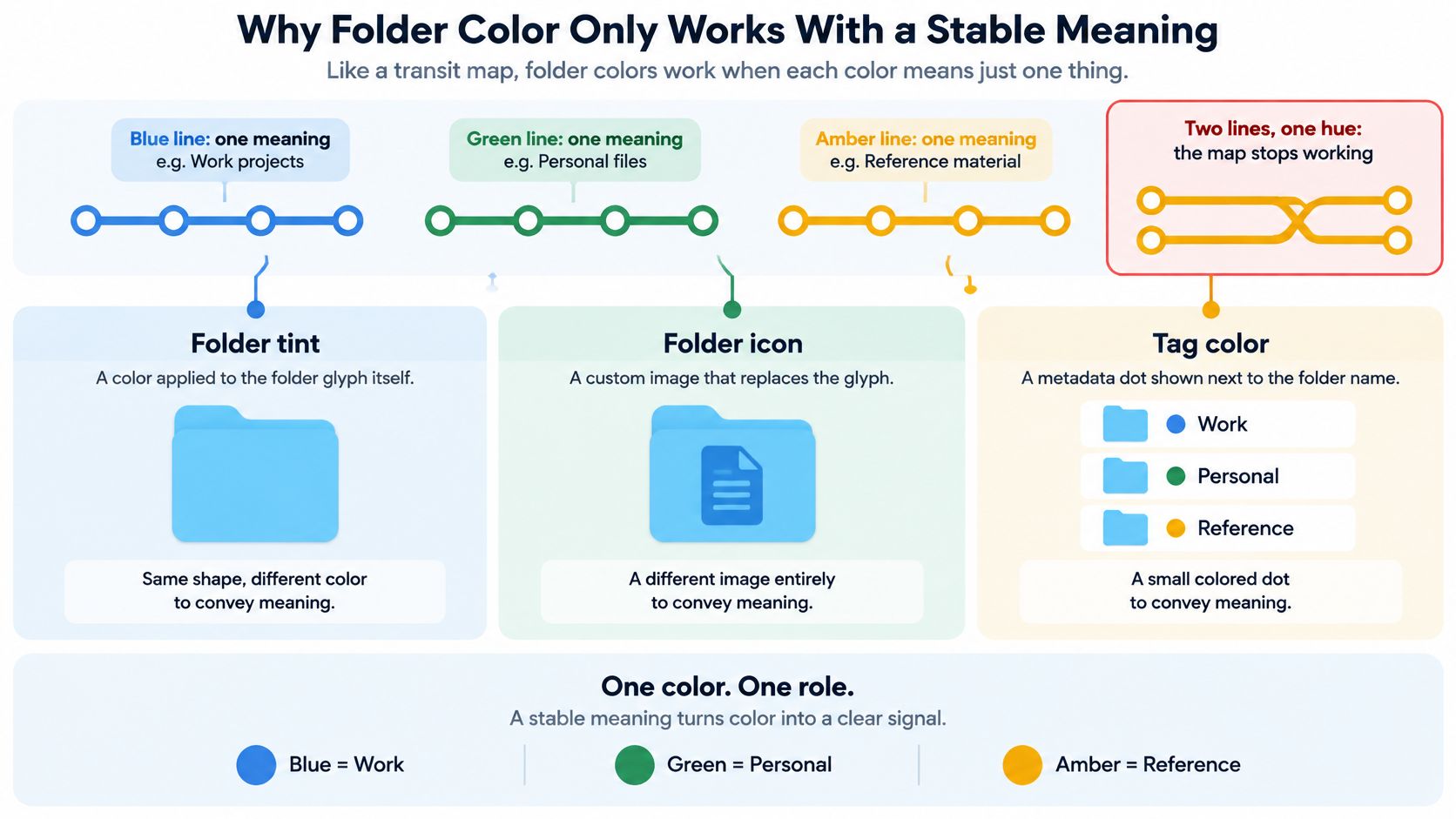
Un plano de metro funciona porque cada color identifica una lГӯnea concreta. Si das el mismo tono a lГӯneas distintas sin otra distinciГіn clara, los pasajeros no pueden seguir la ruta con fiabilidad.
El Finder plantea un problema parecido, porque varias funciones visuales pueden parecer parte del mismo sistema. El tinte de carpeta, las etiquetas del Finder y los iconos personalizados no son intercambiables, aunque compartan color.
Tres capas de personalizaciГіn de carpetas en el Finder
| Capa | QuГ© ve el lector | La encuentra la bГәsqueda de Spotlight | Mejor uso |
|---|---|---|---|
| Tinte de carpeta | El color de la carpeta en el Finder | No, el aspecto en sГӯ no se indexa | CategorГӯa, como cliente o personal |
| Etiquetas del Finder | Etiqueta de color en la barra lateral y en las listas de archivos | SГӯ, desde cualquier ubicaciГіn | Estado, como en revisiГіn o archivada |
| Icono personalizado superpuesto | SГӯmbolo, emoji o imagen sobre la carpeta | No, el dibujo en sГӯ no son metadatos buscables | Rol de la carpeta, como facturas o borradores |
La guГӯa de Apple sobre las etiquetas del Finder explica que las etiquetas se pueden asignar a archivos y carpetas, se les puede dar color, se muestran en la barra lateral y se encuentran con Spotlight sea cual sea su ubicaciГіn. El Finder tambiГ©n puede teГұir las carpetas segГәn sus etiquetas, lo que hace que la diferencia entre aspecto y metadatos sea especialmente fГЎcil de pasar por alto.
Esta comparaciГіn visual separa las capas antes de que las combines.
Separa la identidad del estado cambiante
Para una configuraciГіn duradera, usa el color para la categorГӯa, un icono para el rol de la carpeta y las etiquetas para el estado. Una carpeta de cliente azul puede llevar un sГӯmbolo de factura y recibir una etiqueta RevisiГіn. Cuando acabe la revisiГіn, cambia la etiqueta en vez de rediseГұar la identidad de la carpeta.
Es un refinamiento de la leyenda inicial: los colores de estado pueden funcionar dentro de un flujo de trabajo muy acotado, pero mezclar categorГӯas permanentes y estados temporales en el mismo sitio genera conflictos. Decide quГ© interpretaciГіn se aplica antes de personalizar las carpetas.
Un icono de color personalizado no crea automГЎticamente una etiqueta buscable. Si quieres recuperar todas las carpetas pendientes de aprobaciГіn, asigna una etiqueta con nombre de forma explГӯcita en vez de esperar que Spotlight entienda un dibujo naranja.
Tu jerarquГӯa de carpetas sigue necesitando nombres y ubicaciones sensatos. Un enfoque mГЎs amplio de organizaciГіn de archivos digitales te ayuda a decidir dГіnde va cada carpeta; el estilo visual te ayuda a reconocerla cuando ya estГЎs allГӯ.
Antes de aceptar cualquier distinciГіn en tu set, pregГәntate: ВҝA quГ© capa pertenece: aspecto, rol o estado buscable?
CuГЎntos colores e iconos cabe en un set
Un set solo puede tener tantos colores como puedas distinguir de un vistazo. Cuando cada proyecto tiene su propio tono, la leyenda se convierte en un test de memoria, y la carpeta que mГЎs necesitaba un reconocimiento rГЎpido es la que acabas confundiendo.
El Finder incluye siete colores de etiqueta integrados: rojo, naranja, amarillo, verde, azul, morado y gris. Esa lista fija es un buen recordatorio de que macOS trata el color como un conjunto reducido de significados. Una paleta personalizada de carpetas no tiene por quГ© copiar esos tonos, pero sГӯ debe ser lo bastante pequeГұa como para que las carpetas vecinas nunca parezcan casi iguales. Cuando los tonos se amontonan, el reconocimiento se ralentiza. Acompaсar cada tinte con un nombre legible o un icono distintivo ayuda, tambiГ©n a quienes tienen pequeГұas diferencias en la visiГіn del color.
Trata las cifras de abajo como rangos de partida que debes probar en tu propia pantalla. El lГӯmite adecuado depende del tamaГұo de los iconos, la vista del Finder, el contraste de la pantalla y la frecuencia con la que dos categorГӯas aparecen juntas.
TamaГұo de la paleta y sistema recomendado
| CategorГӯas en el set | Sistema recomendado | Por quГ© funciona |
|---|---|---|
| 1-4 categorГӯas | Solo color para clasificar, con nombres de carpeta legibles | Una pequeГұa selecciГіn de tonos bien separados es fГЎcil de comparar |
| 5-6 categorГӯas | Color mГЎs un icono de rol | El icono aporta una segunda pista cuando dos tintes se parecen |
| 7 o mГЎs categorГӯas | Dos niveles: color para el ГЎrea e icono para el subtipo | Evita necesitar un tono distinto para cada subtipo |
Haz que el set se entienda sin color
Incluso una paleta pequeГұa debe sobrevivir a mala iluminaciГіn, iconos diminutos y una percepciГіn del color imperfecta. El rojo y el verde pueden ser difГӯciles de distinguir para personas con diferencias en la visiГіn del color, asГӯ que evita que ese par cargue con la diferencia entre trabajo urgente y trabajo activo.
Da a cada categorГӯa una segunda seГұal. Usa un sГӯmbolo de exclamaciГіn para las carpetas urgentes y un cohete para los proyectos activos, y mantГ©n nombres que digan lo que contiene la carpeta. Facturas de esta semana comunica mГЎs que una carpeta roja llamada Varios.
Una carpeta debe seguir siendo identificable aunque su color no se aprecie bien.
Elige iconos con siluetas diferentes. Un maletГӯn, una casa y un reloj se distinguen mГЎs rГЎpido que tres sГӯmbolos de documento con variaciones mГӯnimas. Los detalles finos desaparecen cuando el Finder reduce los iconos, asГӯ que es mejor usar formas marcadas que se sigan leyendo al tamaГұo de la vista de lista.
PruГ©balo al tamaГұo con el que trabajas
Revisa el set en vista de lista y vista de iconos, con el tamaГұo de icono mГЎs pequeГұo que sueles usar. Juzga las carpetas reales sobre tu fondo de escritorio y con la apariencia del Finder que usas, no las vistas previas ampliadas de un selector.
DespuГ©s, pide a alguien que no conozca tu configuraciГіn que relacione las carpetas con tu leyenda. Si confunde categorГӯas, simplifica antes de aГұadir tonos. Para una colecciГіn grande, divide las ГЎreas amplias en carpetas superiores y reutiliza iconos de rol con significado dentro de ellas, de modo que cada nivel siga siendo legible y el mismo vocabulario visual funcione en todo el set.
CГіmo aplicar un color y un icono en el Finder
Agrupa las carpetas por rol de la leyenda antes de cambiar nada. Un lote debe contener carpetas que merezcan el mismo estilo, no simplemente carpetas que casualmente estГЎn juntas en la ventana.
La guГӯa de Apple para personalizar carpetas documenta los colores de carpeta, los sГӯmbolos, los emojis y los iconos personalizados creados a partir de imГЎgenes. Los controles disponibles dependen de tu interfaz de macOS, asГӯ que distingue entre el panel de personalizaciГіn integrado y el mГ©todo de Obtener informaciГіn para pegar una imagen personalizada.
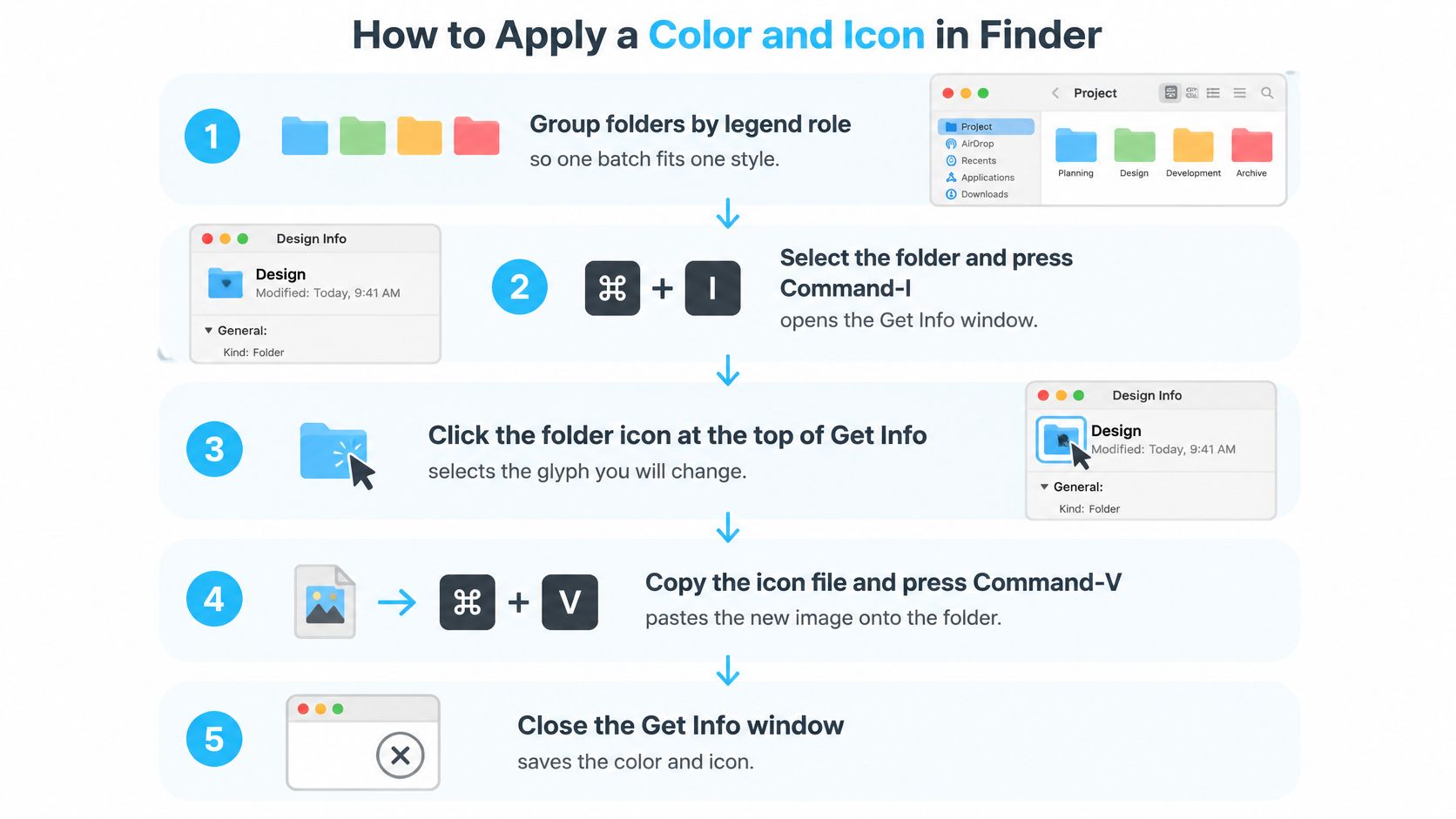
Este grГЎfico muestra la ruta de la imagen personalizada a travГ©s de Obtener informaciГіn.
Aplica el estilo con criterio
- Selecciona una carpeta y pulsa Comando-I. Se abre Obtener informaciГіn, donde puedes seleccionar el icono actual de la carpeta. Empieza con una carpeta de prueba para verificar el resultado antes de cambiar un grupo.
- Haz clic en el pequeГұo icono de carpeta de la esquina superior izquierda de Obtener informaciГіn. AsegГәrate de que estГЎ seleccionado el icono en sГӯ, y no la vista previa grande ni el nombre de la carpeta.
- Aplica el diseГұo que hayas elegido. Para una imagen personalizada, ГЎbrela en Vista Previa, selecciona y copia la imagen, vuelve al icono seleccionado en Obtener informaciГіn y pulsa Comando-V. Si el Finder ofrece Personalizar carpeta en su menГә contextual, usa ese panel para sus opciones integradas de color, sГӯmbolo o emoji.
- Repite con el resto del grupo, o usa la ediciГіn por lotes. Tintd se abre desde el menГә contextual del Finder y te permite dar color e icono a varias carpetas seleccionadas en una sola acciГіn, lo que evita repetir la misma ediciГіn a mano.
- Comprueba antes de seguir. Cierra Obtener informaciГіn y revisa el resultado en vista de lista y con un tamaГұo de icono pequeГұo. Confirma que la carpeta sigue pareciendo una carpeta y que su sГӯmbolo se sigue reconociendo.
Para elegir el diseГұo adecuado antes de pegarlo, la guГӯa de iconos de carpeta personalizados es un buen complemento de los pasos de aplicaciГіn.
El vГӯdeo ofrece otra forma de seguir el flujo de personalizaciГіn de carpetas.
Respeta los permisos y deja una vГӯa de vuelta
Las ubicaciones protegidas, como Aplicaciones, Library, System y Users, por lo general no se pueden personalizar. Trabaja en ubicaciones editables por el usuario, como Documentos, Escritorio o tus carpetas de proyectos, y no cambies los permisos de carpetas del sistema solo para aplicar un diseГұo.
Antes de una operaciГіn por lotes, confirma que puedes editar las carpetas de destino. Si una carpeta estГЎ restringida, dГ©jala como estГЎ en lugar de ver un lote a medias como motivo para ampliar el acceso. SГ© especialmente cuidadoso con cualquier opciГіn que incluya subcarpetas.
Los iconos de carpeta personalizados se guardan localmente en cada Mac, asГӯ que configura las personalizaciones por separado en otro Mac. Ten a mano tu leyenda y los diseГұos originales para esa configuraciГіn en lugar de suponer que otro equipo reproducirГЎ tu entorno de trabajo.
Para volver a la carpeta predeterminada de macOS, abre Obtener informaciГіn, selecciona el pequeГұo icono personalizado y pulsa Suprimir. Si estГЎs sustituyendo un diseГұo personalizado anterior en lugar del predeterminado, guarda ese diseГұo antes de sobrescribirlo.
Automatizar carpetas nuevas sin exponer sus nombres
Una leyenda de colores responde por sГӯ sola a dos preguntas: quГ© tinte marca una categorГӯa y quГ© icono la explica. La automatizaciГіn aГұade una tercera pregunta con otras consecuencias. Elegir un tinte solo cambia lo que ves tГә; elegir automatizaciГіn cambia lo que puede ver el software. AsГӯ que, antes de dar a una herramienta acceso a un directorio de trabajo, compara quГ© informaciГіn puede inspeccionar y dГіnde la procesa.
Modelos de automatizaciГіn comparados por privacidad y conexiГіn
| Modelo | QuГ© puede observar | DГіnde se procesa | Necesita internet |
|---|---|---|---|
| Reglas manuales | Los nombres de carpeta que escribes tГә | Tu Mac | No |
| AutomatizaciГіn local | Nombres de carpeta y colores de las carpetas vecinas | Tu Mac, los nombres no salen del dispositivo | No |
| Clasificador asistido por la nube | Nombres de archivo, posiblemente texto extraГӯdo | Servidores del proveedor | SГӯ |
El debate sobre privacidad en Hacker News contrapone el procesamiento local con la organizaciГіn asistida por la nube, incluida la posibilidad de que nombres de archivo o texto extraГӯdo salgan del equipo. Enviar solo nombres de archivo es menos invasivo que subir el contenido, pero aun asГӯ entrega a un tercero informaciГіn que quizГЎ consideres privada.
Imagina que una carpeta vigilada se llama AdquisiciГіn de cliente confidencial. Con un modelo en la nube que transmite nombres de archivo, el clasificador recibe esa frase sensible aunque nunca abra un documento. Las estructuras de carpetas tambiГ©n pueden revelar relaciones entre clientes, proyectos y ubicaciones.
Define un lГӯmite estrecho para la automatizaciГіn
Personalizar a mano desde el Finder no requiere software de estilo adicional ni transferencia de datos por red. TГә eliges la carpeta y aplicas la leyenda, lo que lo convierte en un punto de partida razonable para colecciones sensibles.
La funciГіn Vigilante de carpetas de Tintd detecta cada carpeta nueva que se crea en las ubicaciones que elijas y le asigna automГЎticamente un color e icono a juego segГәn su nombre. Las sugerencias se calculan localmente en tu Mac, los nombres de las carpetas nunca salen del dispositivo y no se llama a ningГәn servicio de IA. Elige las ubicaciones vigiladas con intenciГіn, en lugar de apuntar el vigilante a toda tu carpeta de inicio.
Cambiar el color o el icono de una carpeta es puramente estГ©tico. No altera los archivos ni las subcarpetas que contiene, asГӯ que evalГәalo por separado de las herramientas que renombran, mueven o clasifican documentos.
Para flujos de trabajo basados en directorios vigilados, las acciones de carpeta de Automator aportan contexto adicional para decidir dГіnde debe ejecutarse una acciГіn. El mismo equilibrio entre automatizaciГіn e inspecciГіn manual aparece en otras herramientas, por ejemplo en el anГЎlisis de SpecStory, Inc. sobre cГіmo equilibrar paneles y terminales durante las publicaciones.
Antes de activar cualquier herramienta, aclara estas respuestas:
- Funcionamiento sin conexiГіn: ВҝSigue funcionando la personalizaciГіn cuando el Mac estГЎ desconectado?
- LГӯmites de los datos: ВҝQuГ© sale exactamente del Mac, incluidos nombres, rutas y contexto de carpetas cercanas?
- Control y recuperaciГіn: ВҝPuedes pausar la automatizaciГіn, inspeccionar sus cambios y revertir los estilos no deseados?
CГіmo mantener el set coherente con el tiempo
DespuГ©s de usar la configuraciГіn durante un tiempo, revisa la leyenda comparГЎndola con las carpetas que abres. Retira las categorГӯas que no uses en vez de conservarlas solo porque dedicaste tiempo a elegir sus iconos.
Vuelve a repasar Documentos y busca desviaciones. Una carpeta azul que ya no representa trabajo de clientes necesita una correcciГіn deliberada, no una excepciГіn que tendrГЎs que recordar.
Haz que el mantenimiento forme parte de archivar
- Revisa las nuevas incorporaciones. Antes de aceptar un estilo, confirma que encaja con el propГіsito de la carpeta, tanto si lo aplicaste a mano como si recibiste una sugerencia automГЎtica.
- Repasa el trabajo que cambia. Actualiza las etiquetas de estado cuando el trabajo pase a revisiГіn o a archivo, en lugar de rediseГұar una y otra vez categorГӯas permanentes.
- Elimina el estilo obsoleto. Restaura la carpeta predeterminada cuando una identidad personalizada ya no te ayude a reconocer su contenido.
MantГ©n el mantenimiento visual separado de la resoluciГіn de problemas de rendimiento. Si el Finder va lento, aГұadir o quitar un color no sustituye a un diagnГіstico; la explicaciГіn de MackTechs sobre por quГ© los MacBook se vuelven lentos con el tiempo aborda ese problema distinto.
ВҝTe estГЎ ayudando la configuraciГіn a identificar carpetas sin pensarlo? Elige hoy una carpeta que te confunda, dale un lugar claro en tu leyenda y prueba el resultado antes de ampliar el set.
Tintd ofrece colores de carpeta personalizados, iconos superpuestos con significado, ediciГіn por lotes y personalizaciГіn automГЎtica local para las carpetas nuevas. Visita Tintd para aplicar tu leyenda primero a una pequeГұa carpeta de proyecto y ampliarla despuГ©s, cuando las decisiones te resulten fГЎciles de reconocer.