
Tienes una ventana del Finder abierta con cuarenta carpetas azules idénticas y vas leyendo los nombres uno por uno para dar con el cliente, el año fiscal o la sesión de fotos correctos. Ahí es donde los iconos de carpeta personalizados cobran sentido. Un color, un símbolo o una imagen te permite localizar una carpeta antes de terminar de leer su nombre. No arregla un sistema de nombres caótico, ni hace que Spotlight encuentre nada más rápido. Pero, usado sobre nombres claros y etiquetas, es una de las formas más rápidas de hacer que un directorio saturado se pueda escanear de un vistazo.
Elige la mejor forma de ponerle icono a una carpeta
Empieza por cuántas carpetas vas a cambiar, no por la herramienta que más te guste. Una sola carpeta, un puñado de ellas y un directorio que crece cada semana son tres trabajos distintos.
| Método | Ideal para | Cómo se aplica |
|---|---|---|
| Pegar desde Obtener información en el Finder | Una carpeta con cualquier imagen | Copia una imagen, abre Obtener información, haz clic en el icono pequeño y pega |
| Color de etiqueta del Finder | Indicaciones rápidas de estado sin cambiar el icono | Haz clic derecho en la carpeta y asigna una etiqueta |
| Arrastrar y soltar con Tintd | Emojis o iconos de la biblioteca en varias carpetas | Elige el icono en la biblioteca de la app y arrástralo sobre una o más carpetas |
| Folder Watcher de Tintd | Carpetas nuevas creadas en las ubicaciones que elijas | Indícale las carpetas que quieres vigilar |
Obtener información es la vía nativa, y la más lenta cuando son muchas carpetas. Tintd acelera el trabajo repetitivo: eliges un icono de la biblioteca, lo sueltas sobre una selección y sigues con lo tuyo. Los cambios manuales de color en Tintd no requieren Acceso total al disco. El Folder Watcher se encarga de las carpetas nuevas en cuanto aparecen en las ubicaciones que elijas.
Lo que los iconos no pueden hacer
Los iconos aceleran el reconocimiento en la vista de iconos. No hacen nada por la búsqueda. En la vista de iconos, un recibo rojo o una cámara verde te permiten saltarte la lectura. En la vista de lista, esa pista se reduce a una miniatura y el nombre sigue haciendo el trabajo. La búsqueda del Finder, Spotlight, la navegación con teclado y la vista de lista dependen de nombres y etiquetas. Las etiquetas se pueden buscar desde la barra lateral del Finder y acompañan a los elementos entre el almacenamiento local y el de iCloud, mientras que la apariencia personalizada ayuda sobre todo a que los elementos destaquen.
Construye dos capas. Mantén nombres estables como 2026 NombreCliente Facturas y añade etiquetas del Finder para el estado o el cliente. Luego suma color o un icono para el vistazo rápido. Yo trataría el icono como una segunda capa, porque cambia lo rápido que localizas una carpeta, no lo rápido que la encuentras. Si prefieres montar antes una estructura de nombres más amplia, nuestra guía para organizar carpetas en Mac encaja muy bien con este enfoque.
Los colores solos también tienen límites. Hay personas que no distinguen colores parecidos, los emojis pueden verse distintos según la versión de macOS y demasiados símbolos diferentes se convierten en ruido. Combina el color con una forma o un nombre claro, y mantén tu sistema lo bastante pequeño como para recordarlo sin necesitar una leyenda.
Prepara una imagen que se lea en tamaños pequeños
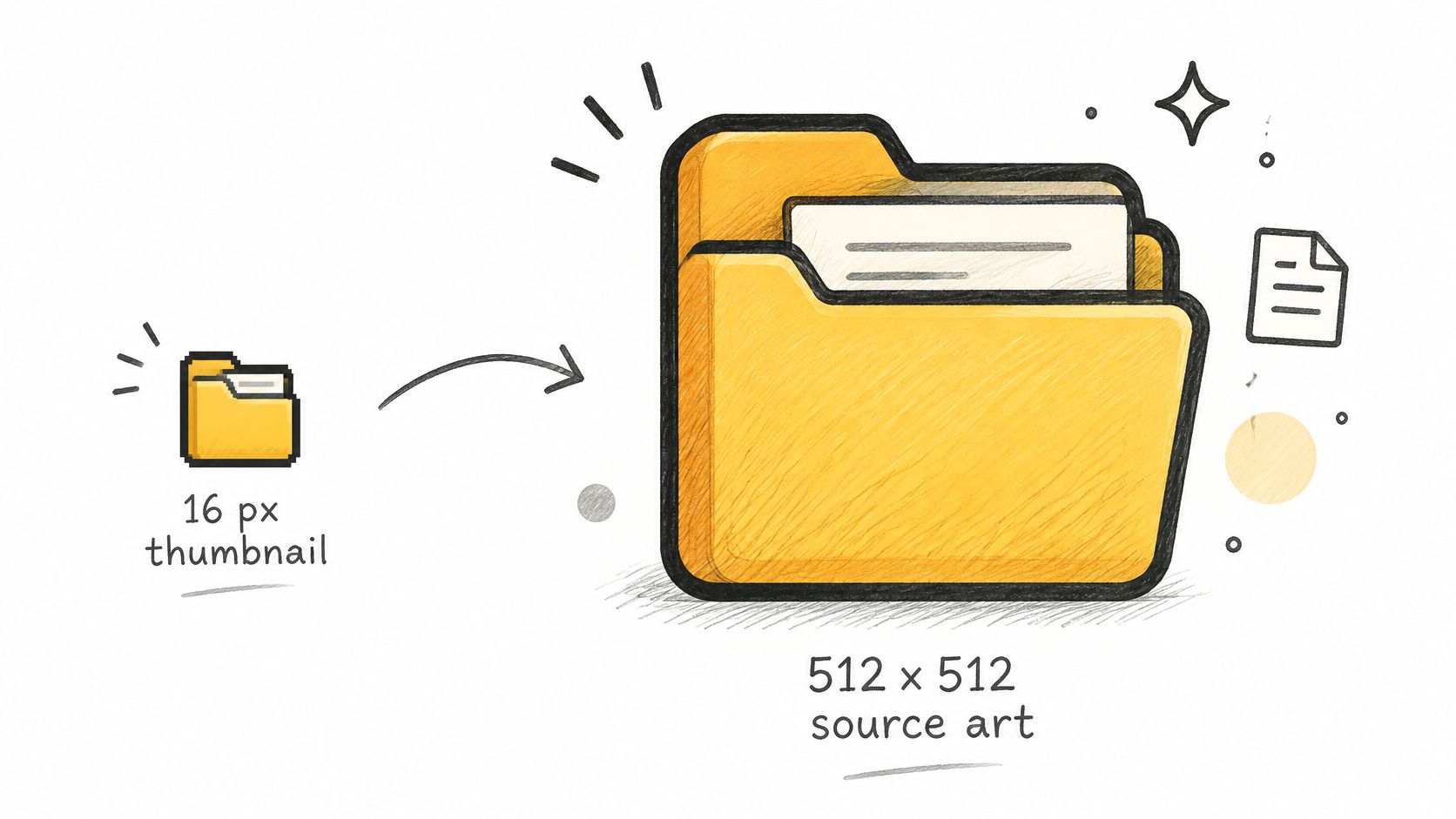
Tu icono tiene que sobrevivir a dos extremos. Puede llenar una vista de iconos grande o reducirse a una miniatura en una lista. Las Human Interface Guidelines de Apple para iconos de app especifican un tamaño de diseño de 1024 × 1024 píxeles para los iconos de app de macOS y advierten de que un icono de documento puede verse tan pequeño como 16 × 16 píxeles y debe seguir siendo reconocible a ese tamaño. Las guías anteriores del Finder recomendaban una ilustración de origen de 512 × 512 píxeles más tamaños de ajuste de 32 × 32 y 16 × 16 píxeles para una representación coherente.
Ese rango es todo el problema de diseño. Las líneas finas, el texto pequeño y las fotos recargadas desaparecen primero. Una sola forma atrevida con mucho contraste sobrevive.
La ilustración de abajo muestra la diferencia de escala para la que estás diseñando, desde una diminuta miniatura de lista hasta una imagen de origen completa.
Un flujo de preparación sencillo
- Empieza con un cuadrado: Usa un PNG de 512 × 512 píxeles o mayor, idealmente con fondo transparente.
- Elige una sola pista visual: Centra un único recibo, cámara, casa u otra forma atrevida. No apiles tres símbolos.
- Quita el detalle: Elimina el texto fino, los contornos delgados y las decoraciones pequeñas. Si necesita explicación, es demasiado complejo.
- Exporta y guarda el original: Guarda el PNG donde puedas encontrarlo para reutilizarlo o editarlo.
- Pruébalo en tamaños reales: Compruébalo en la vista de iconos, luego cambia a la vista de lista y míralo de un vistazo.
Imagina que estás dando estilo a una carpeta de Impuestos. Un símbolo grande de recibo se lee al instante. Un párrafo de un formulario fiscal, reducido al tamaño de lista, se convierte en una mancha gris. La misma prueba vale si eliges un icono de un paquete de iconos para Mac en lugar de dibujarlo tú.
Si la forma central desaparece al tamaño de la vista de lista, simplifícala hasta que se lea de un vistazo. No agrandes el detalle. Quítalo.
Prefiero ver una forma sencilla y de alto contraste que se vea algo sosa a tamaño completo antes que una imagen ingeniosa que nadie identifica en la vista que realmente usa.
Cómo poner un icono con Obtener información
Para una sola carpeta, no necesitas otra app. La guía de Apple para personalizar carpetas y archivos en Mac confirma que puedes sustituir un icono por una imagen, un icono descargado de la web o el icono copiado de otro archivo o carpeta, y por separado personalizar carpetas con colores, símbolos o emojis.
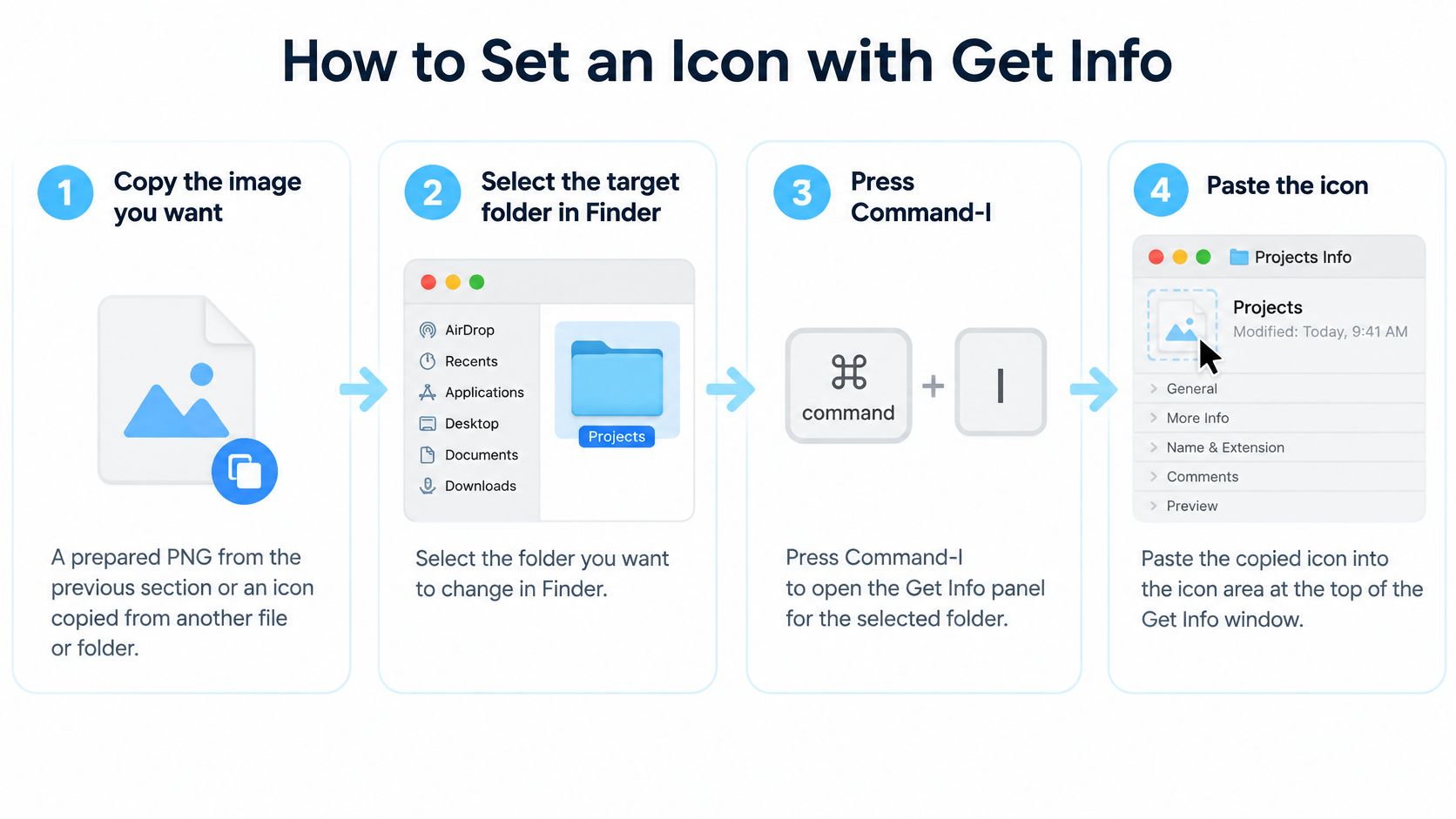
El gráfico de abajo resume el flujo de pegado antes de los pasos detallados.
Los seis pasos
- Copia la imagen que quieras. Usa tu PNG preparado, o copia un icono de otro archivo o carpeta. Copia el contenido de la imagen, no solo el archivo, o el Finder puede pegar un icono de archivo genérico.
- Selecciona la carpeta de destino en el Finder. Comprueba bien el nombre. Es fácil cambiarle el estilo a la carpeta de al lado si tienes varias ventanas de Obtener información abiertas.
- Pulsa Comando-I. Se abre Obtener información para esa carpeta. También puedes usar Archivo y luego Obtener información.
- Haz clic en el icono pequeño de arriba a la izquierda. Este es el paso que casi todo el mundo se salta. El icono pequeño es el editable. La vista previa más grande de debajo no es el destino del pegado, así que pegar ahí no hace nada.
- Pulsa Comando-V para pegar. La miniatura debería cambiar al instante. Si Pegar no está disponible, probablemente no seleccionaste el icono pequeño o no copiaste el contenido de la imagen.
- Cierra la ventana y comprueba la vista de iconos. Confirma que el nuevo icono aparece en la propia carpeta, no solo en Obtener información.
Límites y despistes habituales
Las opciones nativas de color, símbolo y emoji de Apple son un camino más rápido cuando solo quieres un tinte. La vía del pegado es mejor para tu propia imagen, un icono de la web o un icono tomado de otro sitio.
Hay además un límite de alcance estricto. Aplicaciones, Librería, Sistema y Usuarios no se pueden personalizar, mientras que tu carpeta de inicio sí. No intentes forzar carpetas protegidas modificando recursos del sistema por un cambio puramente estético.
El éxito es concreto. El nuevo icono aparece en la vista de iconos, aparece en la miniatura de Obtener información y el contenido de la carpeta no ha cambiado. Si la vista de lista sigue mostrando el icono antiguo un momento, dale tiempo al Finder para actualizarse antes de dar por fallido el pegado.
Cómo colorear y poner iconos a carpetas con Tintd
Obtener información sirve para una carpeta. Con veinte, se hace pesado. Ahí es donde un flujo por lotes se gana su sitio, sobre todo cuando quieres el mismo lenguaje visual en todo un árbol de proyecto.
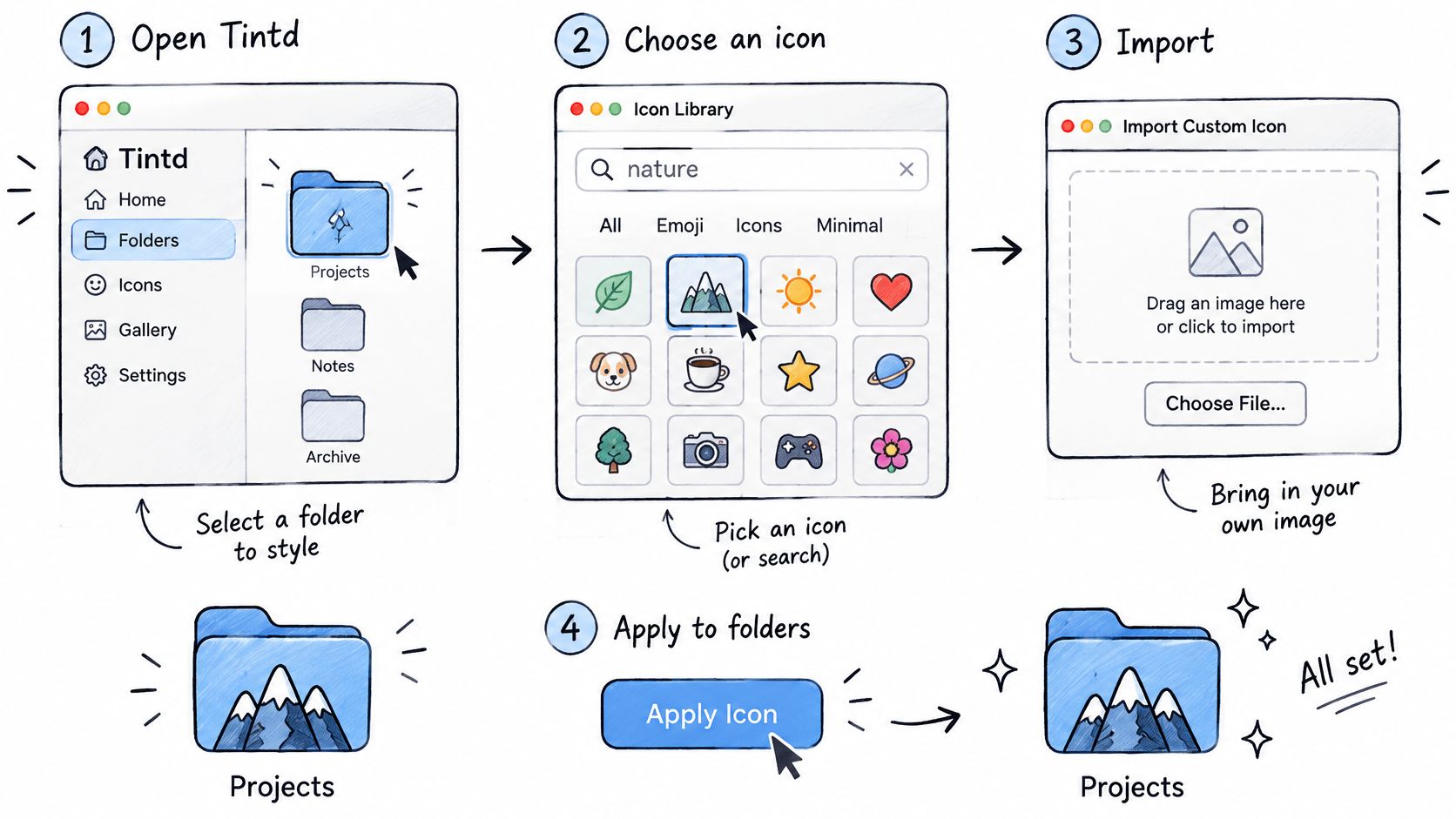
Este resumen muestra el flujo básico de Tintd antes de que lo repases paso a paso.
Aplica un icono a carpetas existentes
- Abre Tintd y trae tus carpetas. Selecciona las carpetas a las que quieres dar estilo, o arrástralas a la app. Empezar con un conjunto visible hace más fácil juzgar el equilibrio entre carpetas vecinas.
- Elige un icono. Busca por palabra clave en la biblioteca de más de 11 000 iconos y emojis, o elige cualquier emoji. Usa una palabra relacionada con la función de la carpeta, como factura, viaje, código o música, en lugar de navegar sin rumbo.
- O importa tu propia imagen. Si preparaste un PNG antes, tráelo aquí. Sigue las mismas reglas de tamaño pequeño, así que no importes ilustraciones densas solo porque la vista previa de la app se vea grande.
- Define el color. Elige de la paleta, o crea un color personalizado y ajústalo. Mantén los significados coherentes. Si el verde significa hecho en un proyecto, no lo hagas significar urgente en otro.
- Ajusta tamaño, color y posición. Afina la superposición para que se lea sobre el color de la carpeta. Un símbolo pálido sobre una carpeta pálida falla por muy bueno que sea el icono.
- Aplícalo. Arrastra el icono sobre una carpeta, o selecciona varias carpetas y aplica un icono y un color en una sola acción. Es el principal ahorro de tiempo frente a pegar una y otra vez desde Obtener información.
- Para una sola carpeta, haz clic derecho en el Finder. Usa la opción del clic derecho en el Finder para abrir Tintd directamente cuando ya estás mirando la carpeta. No tienes que buscarla dentro de la app.
El breve vídeo de abajo recorre ese paso de aplicar en la app, útil si estás decidiendo si arrastrar y soltar encaja con tu forma habitual de trabajar en el Finder.
Sugerencias inteligentes y herramientas por lotes
Smart Icon lee el nombre de la carpeta y lo compara con la biblioteca. Una carpeta llamada Fotografía recibe una sugerencia adecuada sin búsqueda manual. Smart Color mira los colores que ya usan las carpetas vecinas y elige uno que rellene un hueco en la rueda de color, para que no acabes con cinco azules casi idénticos seguidos.
Tómalas como puntos de partida. Si la sugerencia no coincide con cómo piensas en la carpeta, cámbiala. Un sistema que reconoces por instinto vale más que uno técnicamente equilibrado que tienes que descifrar.
Para conjuntos grandes, puedes aleatorizar los colores entre carpetas o aplicar el mismo icono a muchas carpetas a la vez. Los colores aleatorios ayudan cuando el objetivo es simplemente separar, no dar significado. Un icono repetido ayuda cuando las carpetas pertenecen a una misma categoría, como que cada carpeta de entregables de un cliente lleve la misma marca con distintos colores. Tu historial conserva los iconos que has creado antes, así que puedes reutilizar un diseño que ya funciona en otros proyectos en lugar de rehacerlo.
Una tranquilidad que conviene decir claramente. Estos cambios son puramente estéticos. Darle estilo a una carpeta no mueve, renombra ni altera los archivos de su interior.
Automatiza las carpetas nuevas con el Folder Watcher
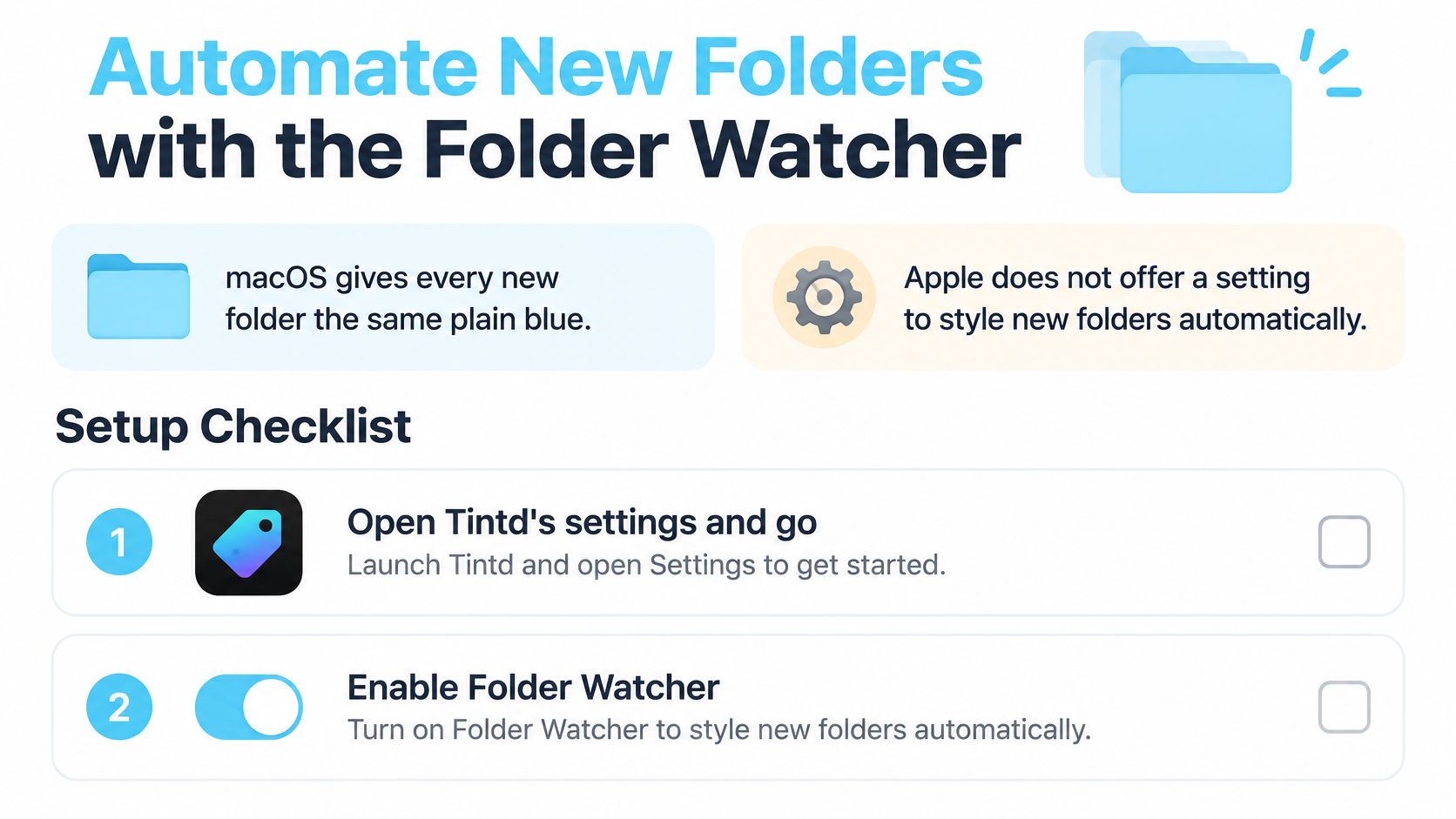
Imagina que eres autónomo y tienes una carpeta Clientes. Cada cliente nuevo trae una carpeta, y cada carpeta nueva llega con el mismo azul sin gracia. Les das estilo a mano a las diez primeras, te olvidas de la undécima y en un mes el sistema está lleno de agujeros. macOS le da a toda carpeta nueva ese mismo aspecto por defecto, y Apple no ofrece ningún ajuste para darles estilo automáticamente.
La lista de comprobación de abajo muestra lo que necesita el Folder Watcher para cerrar ese hueco.
Configúralo una sola vez
- Abre los Ajustes de Tintd y ve a Folder Watcher. Es independiente del estilo manual.
- Añade las ubicaciones que quieres vigilar. Proyectos y Descargas son elecciones habituales. En el ejemplo del autónomo, añadirías Clientes. Si automatizas también otras partes de tu Mac, nuestro repaso de apps de automatización para Mac lo sitúa en contexto.
- Concede Acceso total al disco cuando macOS te lo pida. Esto permite a Tintd detectar una carpeta en el momento en que se crea en una ubicación vigilada. Sin él, el watcher no puede hacer su trabajo.
- Crea una carpeta de prueba. Ponla en una ubicación vigilada y confirma que recibe un color y un icono acordes con su nombre.
Una vez en marcha, cada carpeta de cliente nueva recibe estilo a partir de su nombre, con colores elegidos para no chocar con sus vecinas. Dejas de gastar atención en la configuración y solo tienes que ponerle un buen nombre a la carpeta, que es lo que deberías hacer de todos modos para la búsqueda.
Qué comprobar antes de fiarte de él
Las personalizaciones de iconos se guardan localmente en cada Mac, así que tendrás que configurar el watcher por separado en cada equipo que uses. Las sugerencias también se ejecutan en local. Los nombres de tus carpetas nunca salen del dispositivo y Tintd no llama a ningún servicio de IA. Puedes desactivar el Folder Watcher en cualquier momento en Ajustes del Sistema si cambias de idea.
Haz tres comprobaciones. La carpeta de prueba muestra su color y su icono en la vista de iconos. Una carpeta creada en una ubicación no vigilada se queda sin estilo. Y tras reiniciar Tintd, el watcher sigue dando estilo a una carpeta nueva. Si las tres pasan, puedes confiar en él y dejar de revisarlo.
Soluciona problemas comunes con los iconos y restaura los originales
Una carpeta que se niega a cambiar rara vez está rota. Es una carpeta que macOS protege, un watcher que nunca recibió permiso o el Finder mostrándote una caché obsoleta. Relaciona el síntoma con la causa y arregla esa única cosa en lugar de reinstalar iconos al azar.
| Síntoma | Causa probable | Solución |
|---|---|---|
| El icono se ve borroso o desaparece en la vista de lista | Imagen de origen demasiado detallada o demasiado pequeña | Usa un origen de 512 por 512 con una sola forma atrevida |
| La carpeta nueva se queda en azul liso | El Folder Watcher no tiene Acceso total al disco o no se añadió la ubicación | Concede Acceso total al disco y añade la ubicación en los ajustes |
| Una carpeta protegida no cambia | Aplicaciones, Librería, Sistema y Usuarios no se pueden personalizar | Personaliza una subcarpeta o tu carpeta de inicio |
| Las carpetas vecinas se parecen demasiado | Colores elegidos sin revisar el conjunto | Usa Smart Color o elige un color que rellene un hueco |
| El icono no aparece tras un cambio | El Finder no se ha actualizado | Cierra y vuelve a abrir la ventana, o reinicia el Finder desde el Dock |
| Colores difíciles de distinguir para algunas personas | Deficiencia de visión del color o pistas solo de color | Combina el color con un símbolo atrevido o con el nombre de la carpeta |
| Los emojis se ven distintos en otro Mac | La versión de macOS renderiza los emojis de otra manera | Comprueba el icono en cada Mac de destino antes de fiarte |
Restaura el icono original
Abre Obtener información en la carpeta, haz clic en la miniatura personalizada de la esquina superior izquierda para que aparezca con un contorno azul y pulsa Comando-X. Eso saca el icono personalizado de los metadatos de la carpeta y vuelve el icono estándar de macOS. No estás editando recursos protegidos del sistema ni necesitas descargar un icono original de repuesto.
Cortar elimina el icono y nada más. La carpeta se queda donde está, los archivos y subcarpetas de su interior no se tocan y toda la operación es estética. En Tintd, cualquier carpeta personalizada vuelve al icono original de macOS con un solo clic, lo que es mejor que pasar por Obtener información cuando tienes una docena de carpetas que limpiar.
Restaurar un icono no es lo mismo que hacer una carpeta más fácil de encontrar. Los iconos aceleran el reconocimiento en la vista de iconos y no hacen nada por la búsqueda. Si una carpeta se te pierde una y otra vez, la solución es un nombre más claro o una etiqueta del Finder, no una miniatura nueva.
Trampas con lotes y vistas
No trates todas las carpetas visibles como igualmente modificables. Un lote que incluya carpetas protegidas debe informar de los elementos omitidos en lugar de afirmar que todo salió bien. Si una ejecución dice que todo funcionó pero una carpeta del sistema sigue igual, probablemente esa carpeta nunca era apta para empezar.
Separa el icono de la vista. El tamaño de los iconos y el espaciado de la cuadrícula son ajustes de cada vista, no propiedades del icono de la carpeta en sí. Prueba tu resultado por separado en las vistas de Iconos, Lista, Columnas y Galería. Un diseño que se desmorona en la vista de lista es un problema de diseño, no un ajuste del Finder.
Nunca dejes que el color cargue solo con el significado. Combínalo con un símbolo atrevido y un nombre de carpeta claro, para que el sistema siga funcionando para quien no distingue tu rojo de tu verde. Con los emojis, comprueba cómo se ven en cada Mac donde se vaya a usar la carpeta, ya que el mismo emoji puede dibujarse distinto según la versión de macOS.
Mantén esas comprobaciones separadas. Un lote puede escribir los metadatos correctamente mientras el Finder sigue mostrando el icono antiguo, y una carpeta puede verse bien sin que la restauración se haya probado nunca. Saber qué paso falló te dice exactamente qué arreglar.
Elige hoy tu configuración de iconos de carpeta
No rediseñes todo tu disco esta tarde. Elige el método por grupo de carpetas, pruébalo en un conjunto pequeño y luego amplíalo.
- Adapta el método al grupo. Una carpeta con Obtener información, un lote de carpetas existentes con Tintd, un conjunto que crece con el Folder Watcher.
- Prepara un icono para tu carpeta más usada. Origen cuadrado, una sola forma atrevida, mucho contraste, sin texto fino.
- Aplícalo a un conjunto de prueba de cinco carpetas. Comprueba el resultado en la vista de iconos y en la de lista antes de tocar nada más.
- Confirma que la búsqueda sigue funcionando. Busca una carpeta por su nombre. Luego añade una etiqueta del Finder desde el campo Etiquetas de Obtener información o con la opción Etiquetas del clic derecho, y busca esa etiqueta.
Ese cuarto paso es el que la gente se salta, y el que te protege. Tus iconos se ocupan del reconocimiento. Tus nombres y etiquetas se ocupan de la recuperación. Ambas capas deberían superar su propia prueba.
Si quieres la vía por lotes y automática, el plan Lifetime de Tintd es una compra única que da acceso a todas las funciones, generaciones ilimitadas, iconos de carpeta automáticos, iconos inteligentes según el nombre de la carpeta y más de 11 000 iconos y emojis. Cada icono que has creado se queda a un clic de distancia en tu historial, así que un diseño que funciona en un proyecto se puede reutilizar en el siguiente.
Te recomiendo empezar esta semana con una única acción. Aplica un icono a cinco carpetas, compruébalo en ambas vistas y solo entonces decide hasta dónde llevarlo.
¿Listo para que tus ventanas más cargadas del Finder se lean de un vistazo? Tintd te permite aplicar iconos y colores de carpeta personalizados en unos pocos clics, dar estilo por lotes a las carpetas existentes y estilizar automáticamente las nuevas con el Folder Watcher. Empieza hoy con tus cinco carpetas más usadas y comprueba cuánto más rápido encuentras lo que necesitas.