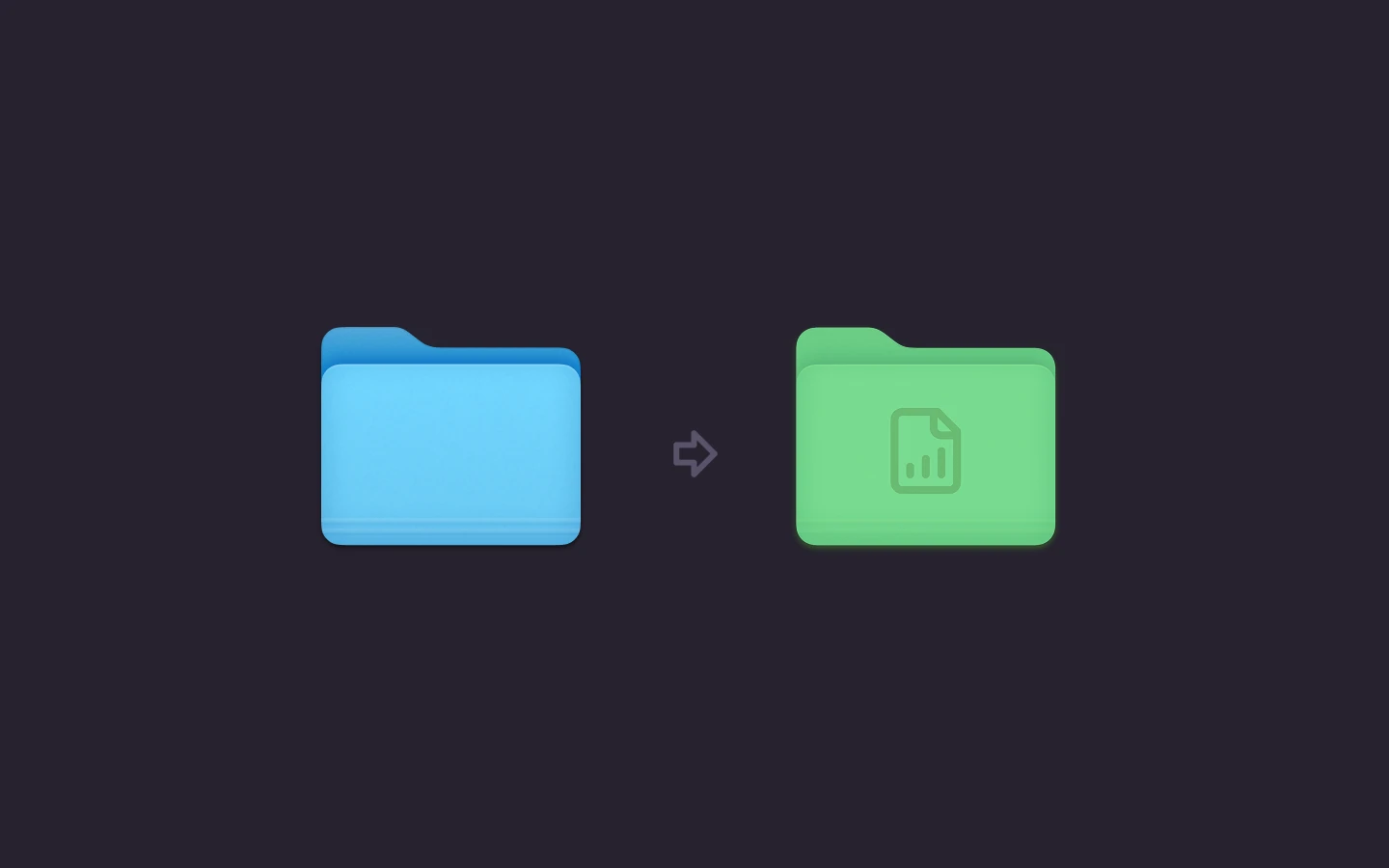

Abres Proyectos para encontrar la carpeta del cliente de la semana pasada y te topas con treinta carpetas azules idénticas en fila. Repasas los nombres, abres la equivocada, retrocedes y vuelves a mirar. Los archivos están bien organizados. Lo que pasa es que tus ojos no los distinguen lo bastante rápido.
Ese es el argumento a favor de un sistema de reconocimiento, no de una simple decoración. Cuando personalizas los iconos de carpetas en Mac con un color y un símbolo coherentes por categoría, localizas la carpeta correcta antes de leer su nombre. Si lo haces sin criterio, acabas con un arcoíris que no significa nada, iconos que desaparecen en un segundo Mac y símbolos demasiado pequeños para leerse en la vista de lista. Los métodos de abajo funcionan, pero cada uno tiene una función muy concreta. Elige el adecuado para tu número de carpetas y te ahorrarás casi todo ese esfuerzo inútil.
Elige el método adecuado para tus carpetas
| Método | Qué cambia | Cuántas carpetas | Ideal para |
|---|---|---|---|
| Personalizar carpeta del Finder | Color, símbolo o emoji | De una en una | Unas pocas carpetas personales o de proyecto |
| Imagen propia con Obtener información | Cualquier imagen que elijas | De una en una | Una carpeta que necesita un logotipo o una foto concretos |
| Edición en lote de emojis e iconos de Tintd | Color, icono, emoji y tamaño | Muchas a la vez | Árboles de clientes o proyectos con decenas de carpetas |
| Folder Watcher de Tintd | Color e icono según el nombre de la carpeta | Cada carpeta nueva en las ubicaciones elegidas | Descargas, Proyectos o carpetas de entrada que no paran de crecer |
La vía de Apple viene integrada en el Finder. La guía de Apple para organizar archivos en el Finder explica cómo seleccionar una carpeta, elegir Personalizar carpeta y cambiar su color, símbolo o emoji, además de sustituir un icono por una imagen propia o por uno copiado de otro archivo. También marca un límite claro: puedes personalizar tu carpeta Inicio, pero Aplicaciones, Librería, Sistema y Usuarios no se pueden personalizar así. No montes un sistema contando con ellas.
Iconos frente a etiquetas
Mantén separadas las dos capas. Apple señala que las etiquetas se pueden aplicar a archivos y carpetas, y que cada elemento admite varias, y los elementos etiquetados aparecen en la búsqueda del Finder o en la barra lateral. Su ajuste Teñir carpetas según las etiquetas añade un tinte, pero ese tinte indica clasificación, no identidad. Usa los iconos para mostrar para qué sirve una carpeta. Usa las etiquetas para poder encontrarla desde cualquier ubicación.
Todo el mundo parte del mismo azul de carpeta de macOS predeterminado. Cualquier aspecto personalizado se guarda en el Mac donde lo creaste, así que un segundo Mac empieza con ese azul hasta que lo configures también allí. Localiza tu fila en la tabla de arriba antes de tocar nada.
Cómo poner un icono a una carpeta en el Finder, paso a paso
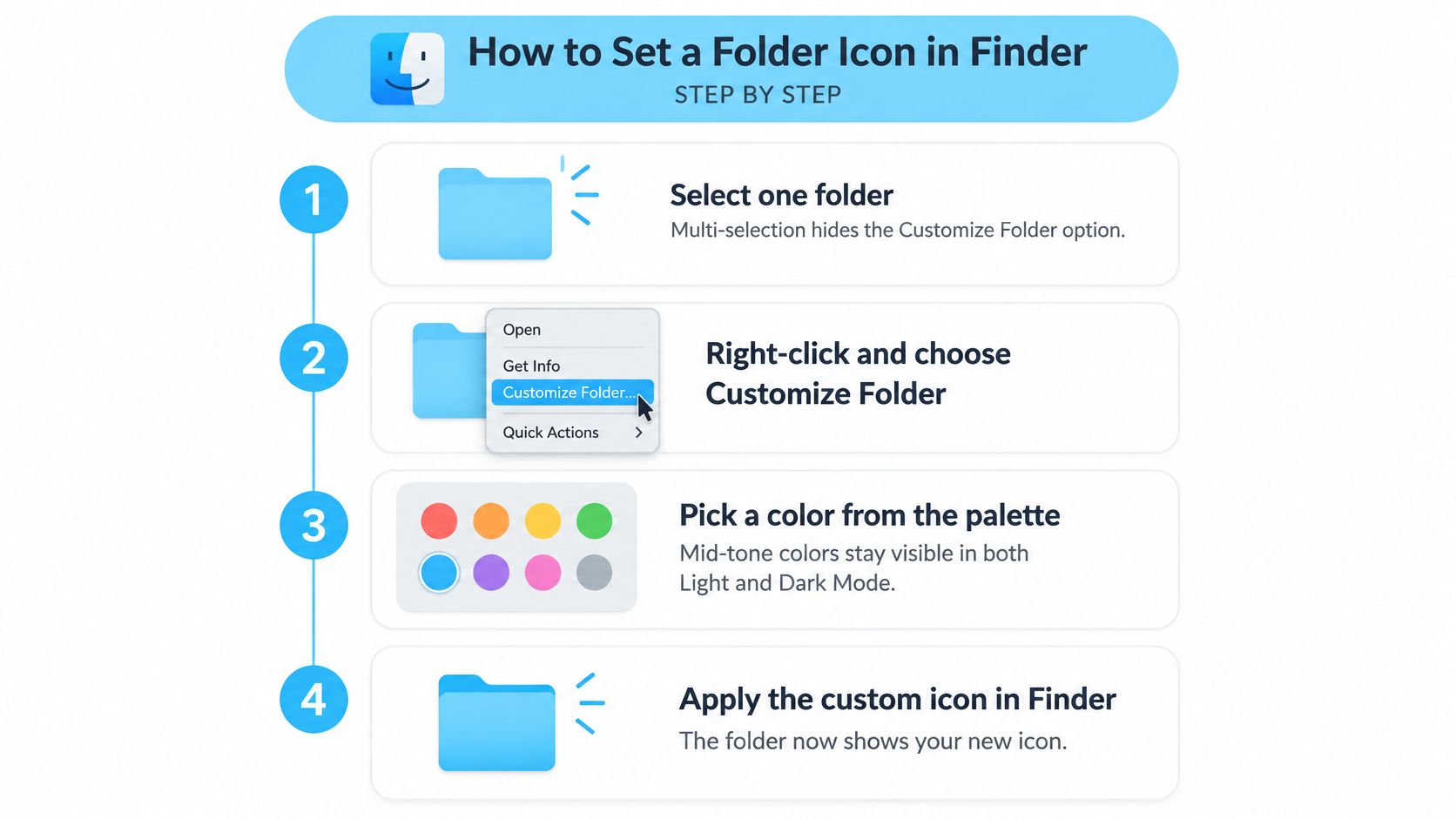
El color y el símbolo de una carpeta funcionan mejor como sistema de reconocimiento rápido: elígelos para detectar una categoría antes de leer el nombre. Los controles de Personalizar carpeta del Finder son una forma práctica de probar ese sistema en una carpeta cada vez.
La imagen de abajo resume en seis pasos la rutina del Finder.
Los seis pasos
- Selecciona una sola carpeta. Empieza por una para ver exactamente qué cambian los controles.
- Haz clic derecho y elige Personalizar carpeta. Se abren las opciones integradas del Finder para esa carpeta. Si el comando no aparece, comprueba que hayas seleccionado una carpeta y no una ubicación protegida.
- Elige un color. Un tono medio suele distinguirse mejor que uno muy pálido sobre un fondo claro del Finder.
- Añade un símbolo o un emoji. Usa una forma reconocible como segunda pista, sobre todo cuando las categorías vecinas tienen colores parecidos.
- Compruébalo al tamaño habitual del Finder. Un símbolo con mucho detalle puede verse perfecto en la vista de iconos y volverse ilegible en una lista compacta.
- Revierte si el esquema no funciona. Abre Personalizar carpeta otra vez y borra la personalización para recuperar el aspecto predeterminado.
Qué aspecto tiene un buen resultado
Deberías reconocer la categoría de un vistazo, y el símbolo tiene que seguir siendo distinguible al tamaño que más usas. Si desaparece en la vista de lista, elige un símbolo más sencillo o apóyate más en el color.
Cambiar el icono o el color de una carpeta es algo meramente estético. No afecta a los archivos ni a las subcarpetas de dentro. Prueba el esquema en un par de carpetas, ajústalo y luego aplica las mismas pistas visuales en el resto.
Cómo aplicar una imagen propia con Obtener información
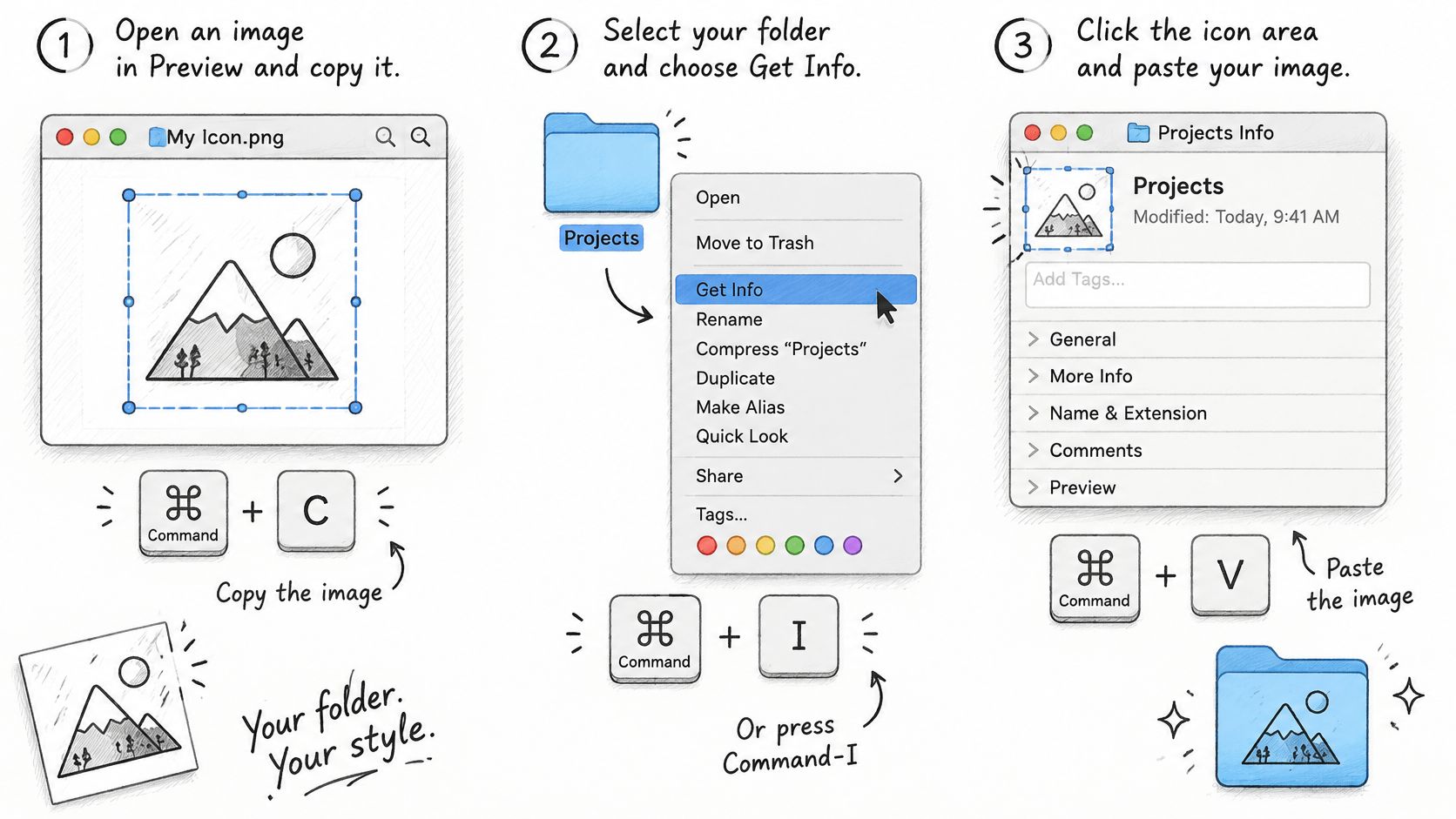
El paso que más se hace mal es elegir dónde pegar. Obtener información muestra una vista previa grande más abajo en el panel, y pegar ahí no establece ningún icono. Hay que pegar sobre el icono pequeño de la esquina superior izquierda. Si fallas en esto, pensarás que el método no funciona cuando el portapapeles estaba bien.
Este recorrido muestra la secuencia visualmente antes de que la ejecutes tú.
La rutina
- Prepara en Vista Previa una imagen cuadrada de al menos 512 píxeles. Recórtala ajustada al motivo para que aguante la reducción. Usa un tamaño uniforme en todo un proyecto para que los iconos se vean homogéneos en la vista de lista.
- Copia la imagen con Comando-C. Copia la imagen en sí dentro de Vista Previa, no el archivo en el Finder. Cada cosa deja contenidos distintos en el portapapeles.
- Selecciona la carpeta y pulsa Comando-I. Se abre el panel Obtener información de esa carpeta exacta. Comprueba el nombre de arriba antes de pegar nada.
- Haz clic en el icono pequeño de arriba a la izquierda. La guía de Apple para personalizar archivos y carpetas con tus propios iconos describe este flujo de copiar, Obtener información, clic y pegar, y advierte de que seleccionar la vista previa grande puede sustituir contenido o hacer que el icono no se aplique.
- Pulsa Comando-V para pegar. El icono pequeño debería cambiar al instante. Si no pasa nada, revisa los permisos antes de repetir el pegado, porque los elementos del volumen del sistema firmado de Apple y las carpetas sin permiso de escritura no se pueden modificar.
- Revierte desde el mismo sitio. Selecciona ese icono pequeño y elige Edición > Cortar, o pulsa Suprimir.
El vídeo corto de abajo muestra los puntos donde hacer clic a tamaño real, lo cual ayuda si tu primer pegado fue a parar al sitio equivocado.
Cierra y vuelve a abrir Obtener información para comprobar que el icono pequeño muestra tu imagen. Después mira una carpeta vecina para asegurarte de que el pegado fue al destino correcto. Conseguir ilustraciones coherentes es más fácil si partes de un pack de iconos para Mac ya preparado, en lugar de redimensionar imágenes sueltas una a una. Guarda los archivos originales, porque los querrás de nuevo tras una mudanza o una actualización de macOS.
Ediciones en lote y estilo automático para muchas carpetas
Un proyecto con carpetas separadas para recursos, exportaciones y facturas es más fácil de escanear cuando cada carpeta tiene una pista visual coherente. En un conjunto grande, aplicar los estilos de una en una lleva más tiempo y hace más difícil mantener la coherencia. Con Tintd puedes seleccionar varias carpetas y darles color e icono en una sola acción.
La captura muestra la superficie de edición donde se define un estilo antes de aplicarlo.
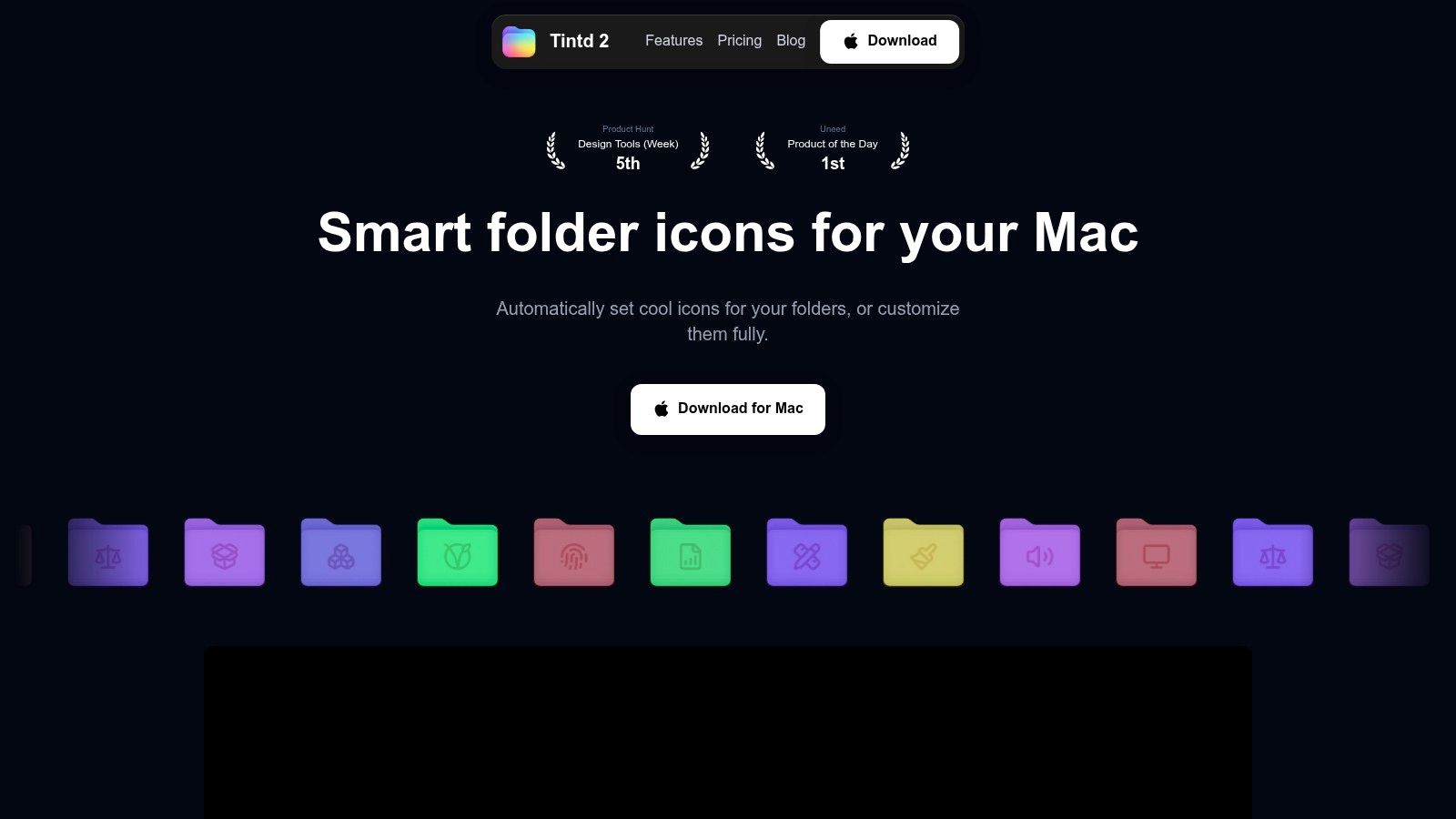
Para un conjunto uniforme, aplica un mismo icono a varias carpetas. Si quieres más variedad visual, la edición en lote puede asignar colores al azar. El Smart Icon de Tintd relaciona el nombre de una carpeta con un icono o emoji de una biblioteca de más de 11.000 opciones. Smart Color tiene en cuenta las carpetas vecinas y elige un color que rellene un hueco en la rueda cromática, de modo que las carpetas relacionadas se distingan entre sí sin perder cohesión. Esta guía sobre qué hace la edición en lote te ayudará a decidir entre un estilo compartido y tratamientos individuales.
Configurar Folder Watcher
- Elige una ubicación acotada en Ajustes. Empieza por una carpeta de proyecto o de cliente, no por toda tu carpeta Inicio. Un alcance limitado facilita valorar si las carpetas nuevas reciben estilos adecuados.
- Crea una carpeta de prueba. Ponle un nombre claro, como Facturas o Fotos, y fíjate en el icono y el color que sugiere Tintd. Tintd lee el nombre de la carpeta para elegir un estilo a juego, y sus sugerencias se calculan en local, en tu Mac.
- Revisa el resultado antes de ampliar las ubicaciones vigiladas. Si la coincidencia no encaja, ajusta el estilo o deja el watcher limitado a esa ubicación.
Una ubicación vigilada puede incluir carpetas temporales, como las que creas y borras al poco tiempo.
Folder Watcher detecta las carpetas nuevas en las ubicaciones seleccionadas y les aplica un color e icono a juego según su nombre. Mantén su alcance acotado si quieres evitar dar estilo a carpetas efímeras en una ubicación con mucho movimiento. Puedes desactivar el watcher en cualquier momento en Ajustes del Sistema.
Cuando los iconos desaparecen, se reinician o se sincronizan mal
La mayoría de los fallos con los iconos no son aleatorios. Dependen de dónde guarda el Finder la ilustración, así que relaciona tu síntoma con su causa antes de rehacer todo el estilo.
| Síntoma | Causa probable | Solución |
|---|---|---|
| El icono personalizado no aparece en un segundo Mac | Los iconos se guardan en local en cada Mac | Vuelve a ponerlo en ese Mac |
| Vuelve al azul predeterminado tras sincronizar con iCloud | Puede que el archivo de icono oculto no se sincronice con otros dispositivos | Reaplica el icono en local tras la sincronización y comprueba una muestra |
| Se pierde el icono al mover a una unidad externa | Puede que el destino no conserve los atributos extendidos ni las resource forks | Comprueba una muestra tras el traslado y reaplica si hace falta |
| Los iconos se ven distintos tras actualizar macOS | Versiones recientes como macOS 26 Tahoe cambian el aspecto de las carpetas y las dimensiones de los iconos | Reaplica los iconos y revísalos en la vista de lista |
Por qué importa el archivo oculto
El Finder no guarda tu icono personalizado como una simple propiedad de la carpeta que viaje a todas partes. The Eclectic Light Company explica en su guía de iconos personalizados de archivos y carpetas en Sequoia que los datos del icono se guardan como un recurso icns en el atributo extendido com.apple.ResourceFork, asociado a un archivo oculto cuyo nombre termina en un retorno de carro. Por eso una carpeta personalizada en iCloud Drive puede mostrar su icono solo en el Mac que la personalizó: los demás clientes no necesariamente reciben o interpretan ese archivo oculto.
Los iconos de carpeta personalizados se guardan en local en cada Mac, así que hay que configurarlos por separado en cada uno. No es un fallo de sincronización que se arregle esperando. Es así como funciona el almacenamiento, y tu forma de trabajar tiene que asumirlo.
La comprobación por muestreo
Tras cualquier sincronización, traslado u operación en lote, abre Obtener información en tres carpetas al azar antes de dar el conjunto por bueno. Tres resultados correctos no garantizan las cincuenta, pero una sola carpeta en azul predeterminado te avisa de que debes reaplicar antes de fiarte del sistema. Confirma que el destino conserva los atributos extendidos cuando copies a unidades externas, y no des por hecho que la sincronización en la nube reproduce el aspecto del Finder.
Una carpeta revertida vuelve al azul estándar de macOS. Esa es tu red de seguridad. Un lote fallido es vergonzoso, no destructivo, así que deshazlo y vuelve a ejecutarlo en lugar de parchear las carpetas una a una.
Diseña un sistema de iconos legible y planifica tu primera semana
Un icono de carpeta es una pista de reconocimiento, no decoración. Usa el color para identificar una categoría amplia y un símbolo para dejar clara esa categoría cuando el color cuesta distinguirlo, el icono es pequeño o la carpeta aparece fuera del Finder. La guía de Apple para personalizar carpetas y archivos explica cómo añadir colores, símbolos, emojis e imágenes propias. El sistema en sí depende de ti.
Empareja cada color con un símbolo
Si dos categorías se diferencian solo por el tono, la distinción se pierde cuando esos tonos cuestan de distinguir o el icono es demasiado pequeño. Un símbolo mantiene la pista.
Prueba un esquema de tres niveles:
- Trabajo activo de clientes: carpeta azul con un maletín. El color marca el trabajo en curso; el símbolo identifica los proyectos de clientes.
- Trabajo terminado: carpeta gris con una marca de verificación. La marca indica que está completado incluso cuando la carpeta se ve pequeña.
- Archivos personales: carpeta verde con una hoja. Mantén el emparejamiento constante para que siga siendo fácil de reconocer.
Reserva cada color para una única categoría estable. Una paleta corta se recuerda mejor que un color distinto para cada proyecto. Comprueba cada icono al tamaño más pequeño que uses en el Finder, incluida la vista de lista, donde los detalles finos pueden desaparecer. Los iconos de carpeta funcionan mejor junto a nombres claros y una buena agrupación, no como sustituto. Para más ideas sobre cómo nombrar y organizar carpetas, consulta esta guía de organización de archivos digitales.
Si no sabes decir a qué categoría pertenece una carpeta por su icono en dos segundos, usa menos colores y símbolos más claros.
Tu primera semana
- Haz una lista de las cinco carpetas que más abres. Empieza por las de uso diario. Dar estilo a un archivo que casi nunca abres difícilmente mejorará tu navegación.
- Elige un método para cada carpeta. Usa el Finder para casos sueltos y la edición en lote para conjuntos. Aplicar imágenes una a una a una lista larga lleva más tiempo y hace más fácil pasar por alto incoherencias.
- Asigna a cada categoría un color y un símbolo. Mantén el emparejamiento constante allí donde aparezca esa categoría. Puedes abrir Tintd desde el menú contextual del Finder para poner el icono a una carpeta.
- Revisa los iconos en la vista de lista al tamaño habitual. Sustituye los símbolos que se convierten en una mancha. Una comprobación visual rápida puede cazar una mala elección antes de extenderla.
- Activa Folder Watcher en una sola ubicación. Detecta carpetas nuevas en las ubicaciones elegidas y les aplica un color e icono a juego según el nombre de la carpeta. Amplía su uso solo si los resultados encajan con tu sistema. Puedes desactivarlo en cualquier momento en Ajustes del Sistema.
Una carpeta personalizada se puede devolver al icono original del Finder de macOS con un clic. Revisa tus categorías cuando dejen de ayudarte a escanear, y comprueba el aspecto tras una actualización de macOS en lugar de dar por hecho que todos los iconos se verán igual. Trata el sistema como algo que hay que mantener: pocas categorías claras que sigues reconociendo valen más que un conjunto enorme que ya no recuerdas.
Empieza por dar estilo a tus carpetas del día a día. Tintd también ofrece edición en lote, sugerencias de Smart Icon y Smart Color, una biblioteca de más de 11.000 iconos y emojis, y Folder Watcher para dar estilo a las carpetas nuevas. Sus sugerencias se calculan en local en tu Mac, y puedes restaurar el icono original de una carpeta con un clic. Visita Tintd y monta un sistema de carpetas que se pueda escanear de un vistazo.