
Tu escritorio del Mac probablemente está haciendo demasiado ahora mismo. Capturas de pantalla junto a carpetas con nombres a medias, Descargas acumulando basura, y justo el archivo que necesitas escondido bajo una pila de cosas que ibas a ordenar la semana pasada. Eso no es un problema de limpieza, es un problema de navegación, y la solución es un sistema que haga que cada archivo nuevo se distinga a primera vista.

Un escritorio de Mac ordenado transmite calma porque cada archivo tiene una función clara. El desorden antiguo se traslada a una estructura limpia, los archivos nuevos tienen un hogar predecible, y las pistas visuales hacen parte del trabajo antes incluso de que leas un nombre. Si quieres la versión práctica de esa mentalidad, empieza con un sistema sencillo de archivo digital como la organización de archivos digitales y luego haz que el escritorio siga la misma lógica.
Para tener una superficie de trabajo que no se pelee con tu vista, también ayuda reducir el ruido visual alrededor del ordenador. Si quieres un espacio físico que apoye esa misma mentalidad de poco desorden, explore felt desk mat range de CITYSHEEP y elige una que calme el espacio en lugar de competir con él.
Cómo es de verdad un escritorio de Mac ordenado
La versión desordenada te suena de sobra. Una captura de pantalla aterriza en el escritorio, una carpeta de proyecto se duplica y se renombra de tres formas distintas, y Descargas se convierte en un aparcamiento de cosas con las que «todavía no has lidiado». El coste no es estético, es fricción. Pierdes segundos cada vez que buscas un archivo, y pierdes contexto cuando tus ojos tienen que volver a aprenderse el mismo desorden cada vez que cambias de tarea.
Un buen sistema de organización del escritorio del Mac hace lo contrario. Te da un lugar para el trabajo actual, otro para las referencias y un lenguaje visual para saber rápido qué importa. El propio Finder de Apple trata las carpetas, las etiquetas, las pistas de color, las vistas agrupadas y las Carpetas inteligentes como herramientas de navegación normales, no como decoración, así que esto no es ningún truco de terceros. Es la forma en que macOS ya espera que trabajes con tus archivos. La guía de Apple sobre el Finder lo deja claro.
El objetivo es sencillo. Los archivos nuevos deben aterrizar en un sitio evidente, los antiguos deben moverse a un destino final, y el escritorio debe seguir siendo legible incluso cuando estás en pleno trabajo real. Por eso me importan tanto la estructura como la apariencia. La jerarquía de carpetas se encarga de dónde vive cada cosa, y las pistas visuales de la rapidez con que la reconoces.
Construye el esqueleto de carpetas antes de añadir nada más
Empieza despejando la superficie, no recolocando el desorden que hay encima. Arrastra todo lo del escritorio a una carpeta temporal llamada Limpieza, y deja de fingir que cada archivo suelto merece una decisión personalizada ahora mismo. Estás ordenando una pila, no sesenta interrupciones distintas. Ese único gesto hace llevadero todo lo demás.
Mantén el nivel superior poco profundo
Construye primero una jerarquía pequeña y luego déjala en paz. La guía de organización de archivos de la Universidad de Pensilvania recomienda coherencia, nombres descriptivos, fechas ISO 8601, evitar caracteres especiales y mantener los árboles de directorios en torno a 3 o 4 niveles de profundidad como regla de usabilidad, no como límite estricto. Esa es también la mentalidad correcta para un Mac. La guía de organización de archivos de Penn es muy franca sobre lo que funciona y lo que no.
Usa una estructura como esta:
- Trabajo para los archivos profesionales activos
- Personal para material doméstico y privado
- Proyectos para esfuerzos a corto plazo con un final claro
- Archivo para elementos cerrados que quieres conservar
- Bandeja de entrada para todo lo que está sin procesar
Pon nombres para ordenar, no para el recuerdo
Usa fechas en formato AAAA-MM-DD cuando el momento importe, y mantén los nombres de proyecto predecibles, como 2026-03_Cliente_Proyecto. No uses Varios, Carpeta sin título ni etiquetas ocurrentes que olvidarás en un mes. Y tampoco dejes que el color haga todo el trabajo. La búsqueda del Finder, Spotlight, los scripts, las copias de seguridad y las herramientas multiplataforma se fijan primero en los nombres de archivo y los metadatos, no en tu sentido estético.
Cuando crees carpetas, usa el atajo del Finder Mayúsculas-Comando-N. Es más rápido que rebuscar en los menús y entrena tus manos para construir la estructura siempre de la misma manera. Si quieres una guía complementaria práctica para este tipo de montaje, organizar carpetas en Mac encaja justo con este mismo flujo de trabajo. Incluso en trabajos con muchísimos archivos, como los flujos de entrega, un proceso como la entrega de activos digitales en fotografía depende del mismo principio: una jerarquía clara gana siempre a la improvisación.
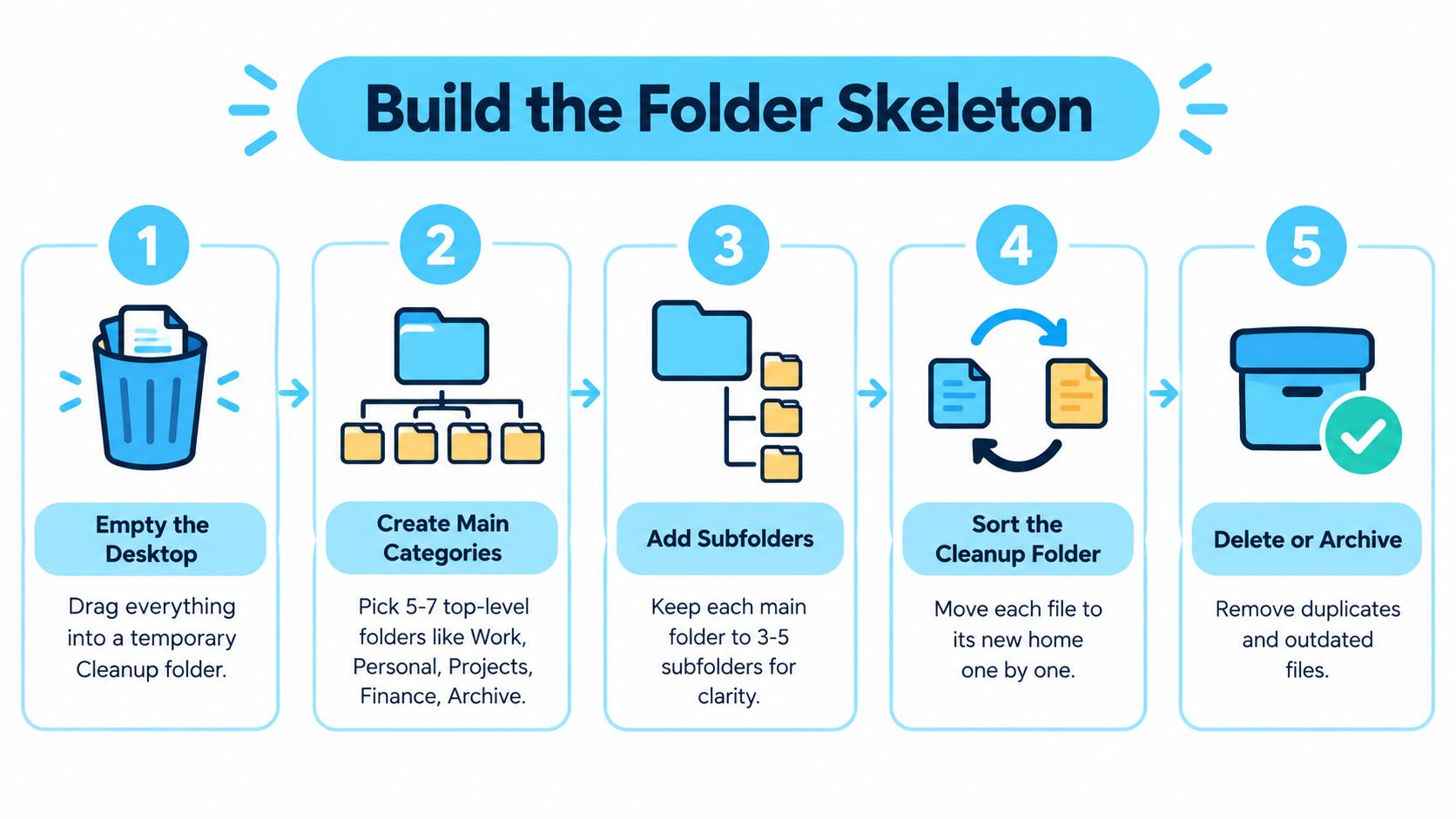
Mueve la carpeta Limpieza archivo por archivo a su sitio correcto. Elimina duplicados, archiva los proyectos muertos y deja el escritorio vacío al terminar. Esa parte no es glamurosa, pero es la base de la que depende todo lo demás.
Usa Pilas, etiquetas y carpetas inteligentes en conjunto
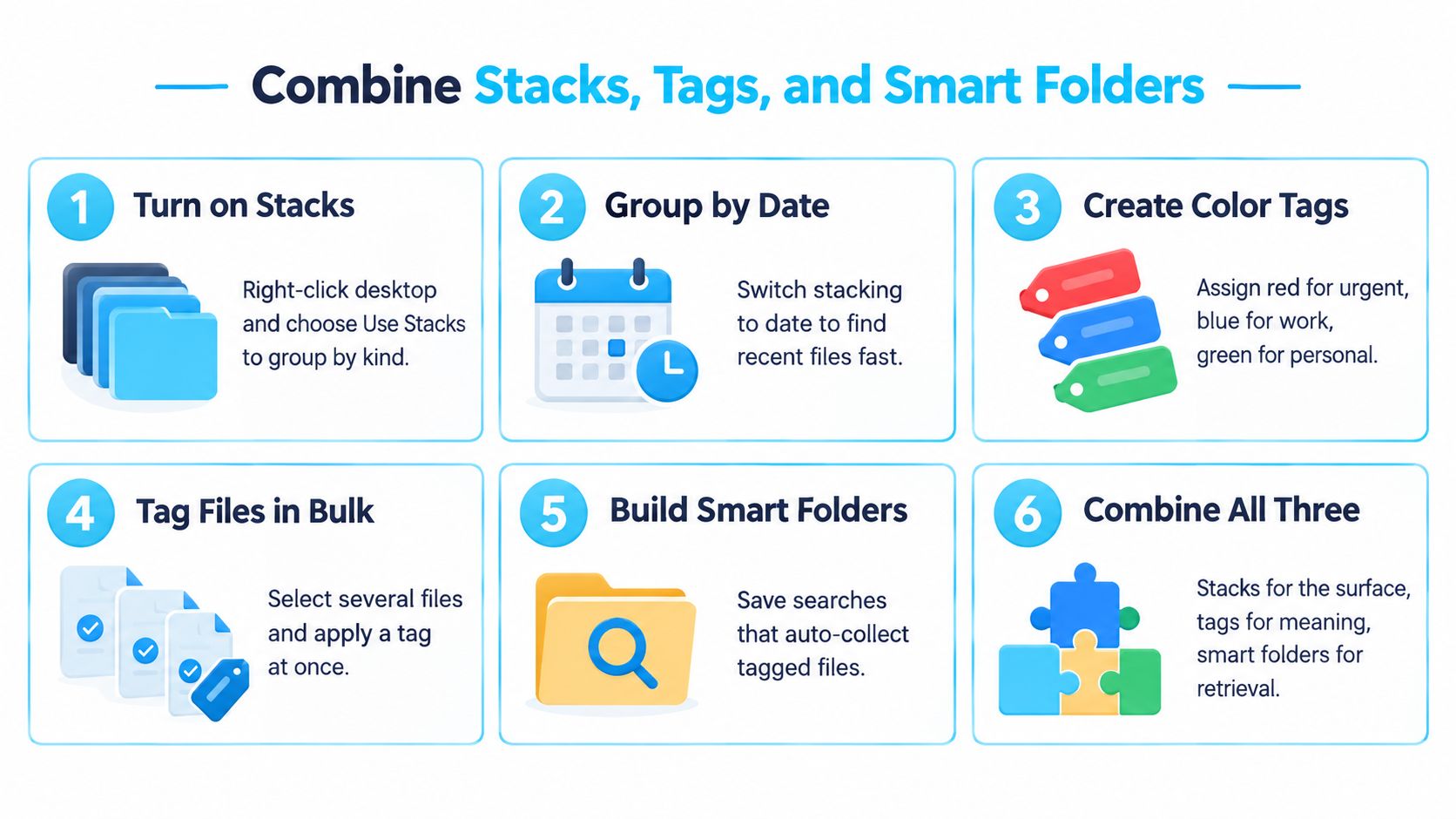
macOS ya te da tres capas útiles, y la gente ignora las tres. Las Pilas limpian la superficie. Las etiquetas marcan el significado a través de las carpetas. Las Carpetas inteligentes te dan vistas en directo sin mover nada. Usadas juntas, convierten el escritorio de un vertedero en una superficie de trabajo.
Trata el escritorio como una vista, no como un trastero
Activa Usar Pilas para que los archivos sueltos se agrupen por tipo o fecha en lugar de esparcirse por la pantalla. Mantén activado Carpetas arriba cuando ordenes por nombre, porque las carpetas deben seguir siendo fáciles de alcanzar. Así el escritorio funciona como una superficie que puedes escanear rápido, no como un vertedero donde todo compite por tu atención.
Las etiquetas son donde llega el mejor control. Usa un vocabulario pequeño como Activo, Revisión, Final y Archivo. Apple documenta que las etiquetas se pueden aplicar desde el menú contextual del Finder y luego encontrarse en la barra lateral del Finder o en Spotlight, que es justo por lo que funcionan tan bien para estados transversales. Un archivo puede pertenecer a una carpeta de proyecto y aun así llevar una etiqueta que diga en qué fase está. La guía de Apple para organizar archivos en el Finder explica la mecánica.
Las Carpetas inteligentes no son una orden de mover. Son una lente.
Esa distinción importa. Una Carpeta inteligente muestra los archivos que coinciden, como los PDF editados en el último mes o todo lo etiquetado como Trabajo, pero no reubica nada. Úsalas para las vistas que reabres constantemente, no para fingir que el sistema de archivos está más limpio de lo que está.
Para quien quiera una versión asistida por herramienta de esta misma lógica visual, Tintd da estilo a las carpetas con iconos y colores de forma local en el Mac, incluido el estilo automático para carpetas nuevas. Aun así, yo empezaría primero con las herramientas nativas del Finder, porque la estructura tiene que existir antes de que el estilo tenga algo útil que reforzar.
Diseña un sistema de colores e iconos que refuerce la memoria
Los iconos y los colores solo ayudan cuando significan lo mismo cada vez. Si una carpeta verde significa «urgente» en un sitio y «finanzas» en otro, has construido confusión con formas más bonitas. El truco es hacer que el color y el icono funcionen como una segunda capa de memoria, no como el sistema entero.
Asigna un único significado a cada dimensión visual
Yo usaría el color para el estado del flujo de trabajo y los iconos para el tipo de contenido. Eso te da una separación limpia. Por ejemplo, un color puede decir si algo está activo, en revisión o archivado, mientras que el icono te dice si la carpeta contiene archivos de proyecto, papeleo o multimedia.
La razón por la que funciona es simple. El Finder te da una barra lateral, carpetas, búsqueda y etiquetas, pero el ojo humano sigue leyendo la forma y el color antes que el texto. La documentación de Apple también muestra que la personalización de carpetas y las pistas visuales ya forman parte de la experiencia nativa de macOS, no son un añadido extraño. Con macOS Tahoe introduciendo más opciones de personalización de carpetas, la necesidad de una leyenda estable es aún mayor. La visión general de Apple sobre la personalización de carpetas refleja esa dirección.
Mantén la leyenda pequeña y aburrida
No montes un arcoíris. Mantén la paleta ajustada y usa el mismo lenguaje de símbolos en todas las carpetas de nivel superior.
- Azul o verde: trabajo activo
- Ámbar: revisión o en espera
- Gris: archivo
- Icono de cohete: proyectos
- Icono de cámara: multimedia
- Icono de documento: papeleo
Si la leyenda necesita explicarse cada vez, no es una leyenda.
Eso también significa que los iconos de carpeta deben reforzar nombres con sentido, no sustituirlos. Una carpeta llamada 2026-03_Cliente_Proyecto con un icono a juego es útil. Una carpeta llamada cosas varias con un emoji simpático, no. Lo visual debe hacer que la carpeta correcta se localice más rápido desde el otro lado de la habitación, pero el nombre tiene que seguir teniendo significado cuando Spotlight u otra herramienta lea la estructura.
Si quieres una forma práctica de crear y mantener este tipo de estilo de carpetas, cómo personalizar los iconos de carpeta es el sitio ideal para combinar con este enfoque. Pero mantén la regla simple. Una familia de carpetas, un lenguaje visual, ninguna excepción salvo que cambie el propósito.
Iconos a mano frente a un vigilante de carpetas
Si solo tienes un puñado de carpetas personalizadas, el trabajo manual con los iconos está bien. Abre Obtener información, pega el icono y a otra cosa. Es nativo, gratuito y perfectamente aceptable cuando el número de carpetas es pequeño. Pero cuando el número sube o no paran de crearse carpetas, ese método se convierte en tarea administrativa repetitiva.
| Dimensión | A mano desde el Finder | Vigilante de carpetas |
|---|---|---|
| Esfuerzo de configuración | Bajo para pocas carpetas | Más alto al principio, luego casi sin intervención |
| Velocidad | Bien para casos puntuales | Más rápido cuando aparecen carpetas a menudo |
| Coherencia | Depende de que te acuerdes | Aplica las mismas reglas automáticamente |
| Carpetas nuevas | Les das estilo después | Les da estilo según aparecen |
| Mejor para | Conjuntos pequeños y estáticos | Carpetas de proyecto rotativas y escritorios muy cargados |
Un vigilante tiene sentido cuando se crean carpetas todo el rato. Tintd, por ejemplo, puede vigilar ubicaciones que elijas y aplicar iconos y colores automáticamente cuando aparecen carpetas nuevas, sin impedirte editar las carpetas a mano si quieres. Es el equilibrio adecuado para quienes gestionan trabajo rotativo con clientes, recursos creativos o árboles de proyectos que cambian de forma constantemente.
La edición manual sigue ganando si solo tienes unas pocas carpetas especiales y no te importa tocarlas a mano. Pero cuando te descubres dando estilo una y otra vez a los mismos tipos de carpetas, la automatización deja de ser un capricho y empieza a ser sensata. Usa el enfoque vigilado cuando el problema sea la coherencia, no solo la configuración inicial.
Atajos, acciones rápidas y un hábito de mantenimiento
Un escritorio limpio muere rápido cuando el mantenimiento se siente como una tarea pesada. Así que haz la rutina minúscula. La regla es simple: toca el escritorio menos, no más. El objetivo es redirigir archivos rápido, no montar un ritual que abandonarás el viernes.
Una mini rutina diaria y semanal
Cada día, vacía Descargas en tu carpeta Bandeja de entrada antes de cerrar la tapa. Etiqueta lo que requiera seguimiento y déjalo ahí si aún estás decidiendo. Cada semana, revisa la Bandeja de entrada, reparte los elementos entre Proyectos o Archivo y comprueba que las carpetas de proyecto nuevas hayan heredado el icono o el color correcto.
Tres pequeños ganchos de automatización mantienen la rutina honesta:
- Acción rápida del Finder: envía los archivos seleccionados directamente a una carpeta elegida
- Atajo: renombra las capturas de pantalla con la fecha y el nombre del proyecto
- Vigilante de carpetas: da estilo a las carpetas nuevas según aparecen
No sustituyen al criterio. Solo eliminan decisiones que sigues tomando siempre igual. Una Acción rápida que mueve las facturas a la carpeta correcta es útil porque elimina la fricción entre ver un archivo y archivarlo. Un Atajo para renombrar importa porque las capturas de pantalla no sirven de nada cuando todas se llaman igual. Un vigilante importa porque las carpetas nuevas nunca deberían aparecer visualmente desnudas.
La revisión semanal es donde se corrige la deriva. Se arreglan los iconos que faltan, se archivan las carpetas obsoletas y el escritorio sigue siendo legible porque mantienes un estándar en lugar de improvisar cada vez. Ese es todo el juego: que la acción correcta sea la más fácil.
Mantén vivo el sistema a largo plazo
Un escritorio de Mac ordenado no sobrevive porque hayas tenido una tarde productiva. Sobrevive porque el siguiente archivo tiene un destino y la siguiente carpeta tiene una identidad visual. Esas dos reglas hacen casi todo el trabajo. Lo demás solo las apoya.
El orden importa. Despeja primero el escritorio. Construye un esqueleto poco profundo. Activa las Pilas y usa un vocabulario pequeño de etiquetas. Elige una leyenda de colores donde cada color signifique una sola cosa. Luego decide si el trabajo manual con iconos basta o si prefieres un vigilante automático que se encargue de las carpetas nuevas según aparecen. Termina con un hábito de reinicio diario y semanal para que el sistema no se pudra bajo la carga.
La recompensa no es una captura de pantalla bonita. Es un escritorio que cuesta casi nada mantener porque la estructura decide por ti. Cuando el árbol de carpetas es predecible y el lenguaje visual es coherente, dejas de gastar atención en las tareas domésticas y empiezas a gastarla en el trabajo que tienes delante.
Tintd te ofrece una forma local de asignar iconos y colores a las carpetas en macOS, ya sea a mano o con vigilancia automática de carpetas. Si tu escritorio necesita un sistema visual que se mantenga coherente, visita Tintd y úsalo para que las carpetas nuevas sean reconocibles en el momento en que aparecen.