
Conectas un disco de archivo, abres Carpeta sin título 3 y te encuentras RAW de cámara, documentos de Photoshop y JPEG llamados final todos mezclados. Un cliente quiere la imagen que entregaste la primavera pasada, pero no sabes qué exportación recibió ni qué original la generó. La organización de archivos fotográficos se vuelve urgente justo en ese momento, cuando hacer otra foto es más fácil que encontrar el trabajo que ya has hecho.
Por qué las fototecas se desordenan más rápido de lo que crees
Imagina que esa carpeta contiene un ARW sin tocar, un PSD retocado, un TIFF a resolución completa y varios recortes en JPEG. Están relacionados, pero no son intercambiables. Borra el archivo equivocado y podrías perder capas editables; envía el JPEG equivocado y el cliente recibe un recorte anterior.
Una colección puede mezclar originales de cámara NEF, CRW, ARW o IIQ con documentos de trabajo y derivados de entrega. La guía de preservación digital de la Biblioteca del Congreso distingue los formatos de imagen según criterios de preservación y recomienda conservar la máxima resolución, profundidad de bits e información de color disponibles. Para un fotógrafo, la consecuencia práctica es sencilla: identifica el papel de cada archivo antes de decidir dónde va o si se puede borrar.
Los fallos que te hacen perder tiempo de edición
La mayoría de las fototecas desordenadas tienen problemas reconocibles:
- Ningún original claro. Hay copias en el escritorio, en un disco externo y en una carpeta de entregas, sin forma fiable de saber cuál es la buena.
- Historial de edición desconectado. Alguien reorganiza archivos fuera de la aplicación de edición y los ajustes quedan asociados a rutas que ya no existen, en lugar de a fotografías accesibles.
- Proyectos imposibles de buscar. Los nombres de carpeta describen circunstancias temporales, como
Nuevo,Por ordenaroCopia del escritorio, en vez de la sesión.
Lo caro no es necesariamente perder una imagen. Es perder la relación entre la captura, la edición y el resultado entregado. Un JPEG puede abrirse perfectamente y aun así no darte ni idea de dónde está su máster con capas.
La organización se mide por la rapidez con la que encuentras y restauras el trabajo, no por lo ordenado que se vea el disco.
Define qué es el éxito antes de reorganizar
Usa una prueba de aceptación práctica: intenta encontrar una imagen entregada y su original en un minuto. Es un objetivo de flujo de trabajo, no una referencia del sector. Pruébalo con un trabajo antiguo, no con el de ayer, que probablemente localices de memoria.
Si no lo consigues, anota dónde se atascó la búsqueda. Un nombre de proyecto poco claro necesita arreglar los nombres; un original que falta necesita arreglar rutas o almacenamiento; una versión de entrega desconocida necesita arreglar el control de versiones.
Carpetas, nombres de archivo, registros del catálogo, metadatos y copias de seguridad tienen que estar de acuerdo entre sí. Y un plan de migración importa igual de mucho, porque una estructura preciosa y vacía no te servirá de nada con el archivo que ya tienes repartido por tus discos.
Una estructura de carpetas que puedas mantener durante décadas
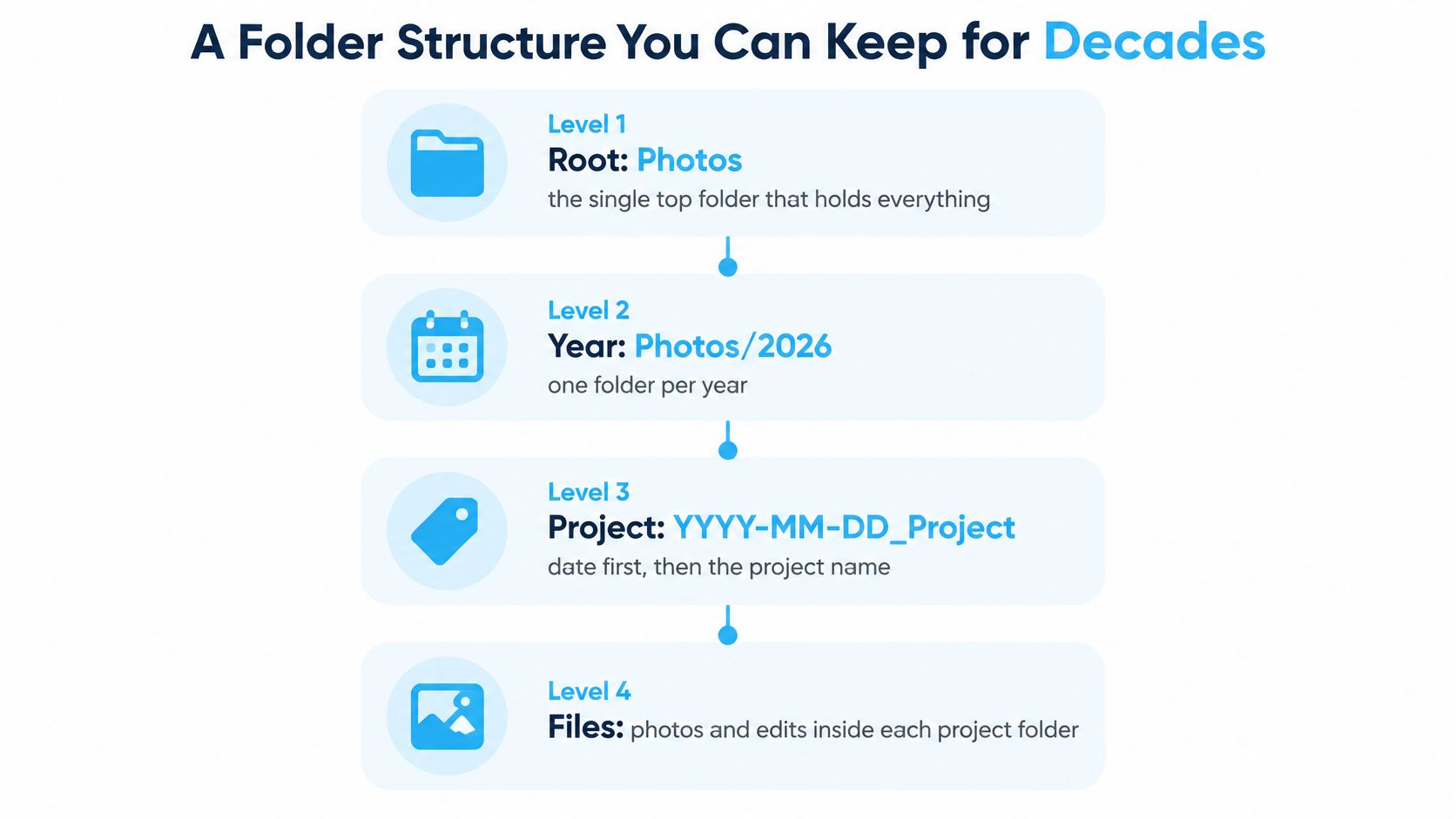
Usa una estructura plana que describa cuándo empezó el proyecto, qué era y a qué etapa pertenece cada archivo. Las fechas de abajo son nombres de proyecto de ejemplo, no afirmaciones sobre una sesión concreta.
Niveles de carpeta de una fototeca
| Nivel de carpeta | Nombre de ejemplo | Qué contiene |
|---|---|---|
| Raíz | Photos | La única carpeta de primer nivel de toda la fototeca |
| Año | Photos/2026 | Todos los proyectos iniciados en ese año natural |
| Proyecto | Photos/2026/2026-03-14_Hamburg-Wedding | Una sesión o trabajo para un cliente, creado antes de importar |
| Etapa | 01_Originals, 02_Working, 03_Exports | Archivos de cámara sin tocar, ediciones y PSD vinculados al catálogo, y versiones de entrega |
Este diagrama muestra la jerarquía que puedes copiar antes de tu próxima importación.
Crea el destino antes de que lleguen los archivos
- Elige la raíz. Pon
Photosen el disco principal, con espacio suficiente para el trabajo activo. Evita repartir los proyectos en curso entre Descargas, el Escritorio y discos externos. - Añade la carpeta del año cuando haga falta. Usa siempre el año en que empezó el proyecto, aunque la edición continúe en el año siguiente.
- Crea el proyecto antes de importar. Usa
AAAA-MM-DD_Proyecto, con la fecha de la sesión y no la fecha en que por fin copiaste la tarjeta. - Añade las carpetas de etapa. Manda las capturas a
01_Originals, los documentos con capas y los resultados de editores externos a02_Working, y los archivos de entrega a03_Exports. - Dale un hogar propio a los másteres. Usa una carpeta hermana
Masterspara los TIFF de archivo. No los entierres entre pequeños JPEG para web ni des a entender que un máster editado es una captura de cámara sin tocar.
La división por etapas establece reglas de manejo. Los originales se quedan intactos, los documentos de trabajo cambian y las exportaciones se generan para un uso concreto. Conservar las exportaciones entregadas sigue siendo útil porque registran lo que salió de tu estudio, incluido el recorte y el tratamiento de salida.
Los ajustes basados en catálogo no necesitan un archivo renderizado aparte por cada cambio. 02_Working es para los documentos que crea el flujo de trabajo, no una invitación a exportar TIFF intermedios innecesarios.
Saca los temas de la jerarquía física
Un árbol organizado por cliente, luego lugar, luego cámara y luego tema parece muy preciso hasta que una fotografía pertenece a varias categorías. O la duplicas o pierdes tiempo intentando acordarte de qué categoría elegiste.
Mantén la estructura propuesta en los niveles de raíz, año, proyecto y etapa. Usa campos de búsqueda para los temas que se solapan en lugar de añadir ramas. El mismo principio vale más allá de la fotografía, como explica esta guía sobre la estructura de carpetas de un proyecto.
Si un equipo necesita aprobaciones compartidas, distribución controlada o un portal de recursos con búsqueda, las carpetas por sí solas pueden no bastar. La comparativa de herramientas de gestión de recursos de marca de Creators Toolbox es útil para evaluar ese requisito distinto antes de comprar otro disco de almacenamiento.
Para ver un recorrido visual mientras montas el tuyo, usa el vídeo de abajo.
Pon a prueba la estructura con una imagen entregada. Fíjate un objetivo de menos de treinta segundos para encontrar la carpeta de su original; si tienes que abrir proyectos que no tienen nada que ver, revisa las etiquetas de proyecto en lugar de añadir más niveles.
Cómo nombrar archivos y versiones para poder encontrarlos
Usa una raíz común para todos los derivados de una captura. Para una boda hipotética en Hamburgo, la relación debería ser evidente:
- Captura original:
2026-03-14_Hamburg-Wedding_0001.NEF - Entrega web:
2026-03-14_Hamburg-Wedding_0001_web.jpg - Edición alternativa con capas:
2026-03-14_Hamburg-Wedding_0001_v2.psd
La raíz sin cambios conecta los archivos. El sufijo explica por qué existe el derivado.
Partes del nombre de archivo y para qué sirve cada una
| Parte | Ejemplo | Función |
|---|---|---|
| Fecha | 2026-03-14 | Ordena el proyecto por fecha en el Finder |
| Proyecto o cliente | Hamburg-Wedding | Agrupa las fotos relacionadas y las hace fáciles de buscar |
| Secuencia | 0001 | Identifica una captura y mantiene un orden de secuencia coherente |
| Sufijo | _web, _v2, _master | Indica el tipo de exportación o la versión de una edición |
Nombres estables, no exhaustivos
Pon la fecha primero para que el orden alfabético agrupe también los proyectos cronológicamente. Usa secuencias con ceros a la izquierda, como 0001 y 0010, para que el software no coloque una cadena numérica más corta en un lugar inesperado.
No metas todos los datos buscables en el nombre del archivo. Cliente, lugar, tema, derechos de uso y estado del proyecto pertenecen a los campos descriptivos, donde puedes actualizarlos sin cambiar la identidad del recurso.
Que la cámara reinicie el contador requiere un tratamiento especial. Añade un identificador de sesión como _A o _B para distinguir los lotes entrantes antes de que choquen con nombres existentes. No renumeres un proyecto entregado ya establecido solo para que quepa un lote nuevo.
Para ediciones alternativas, _v2 es mejor que final_de_verdad, pero aun así necesita contexto. Guarda una breve nota de entrega que identifique la versión aprobada y el preajuste de exportación. Un nombre de archivo puede distinguir revisiones sin cargar con toda la conversación de aprobación.
Deja que el catálogo gestione sus propias rutas
Cambia el nombre y mueve las fotografías catalogadas dentro de la aplicación del catálogo, no en el Finder. La guía del catálogo de Lightroom Classic de Adobe explica que el catálogo registra las ubicaciones de las imágenes, las instrucciones de edición y los metadatos, mientras que las carpetas, colecciones, palabras clave, etiquetas y valoraciones ofrecen formas distintas de organizar y recuperar las fotografías.
Cambiar un nombre en el Finder cambia la dirección del archivo sin que necesariamente se actualice ese registro. La imagen no ha desaparecido, pero puede que la aplicación te pida volver a localizarla antes de editarla o exportarla.
Para archivos sueltos que aún no han entrado en un catálogo, un flujo de trabajo para renombrar archivos por lotes en Mac puede ayudarte a establecer nombres coherentes. Una vez catalogados, usa los controles del propio catálogo.
Escribe una política de nombres breve y fíjala junto al flujo de importación. Incluye la convención de fechas, la ortografía del proyecto, el formato de secuencia, los identificadores de sesión y los sufijos permitidos. Compruébala preguntándote si puedes identificar un original y su edición alternativa por sus nombres, sin abrir ninguno de los dos.
Metadatos que se pueden buscar entre cámaras y exportaciones
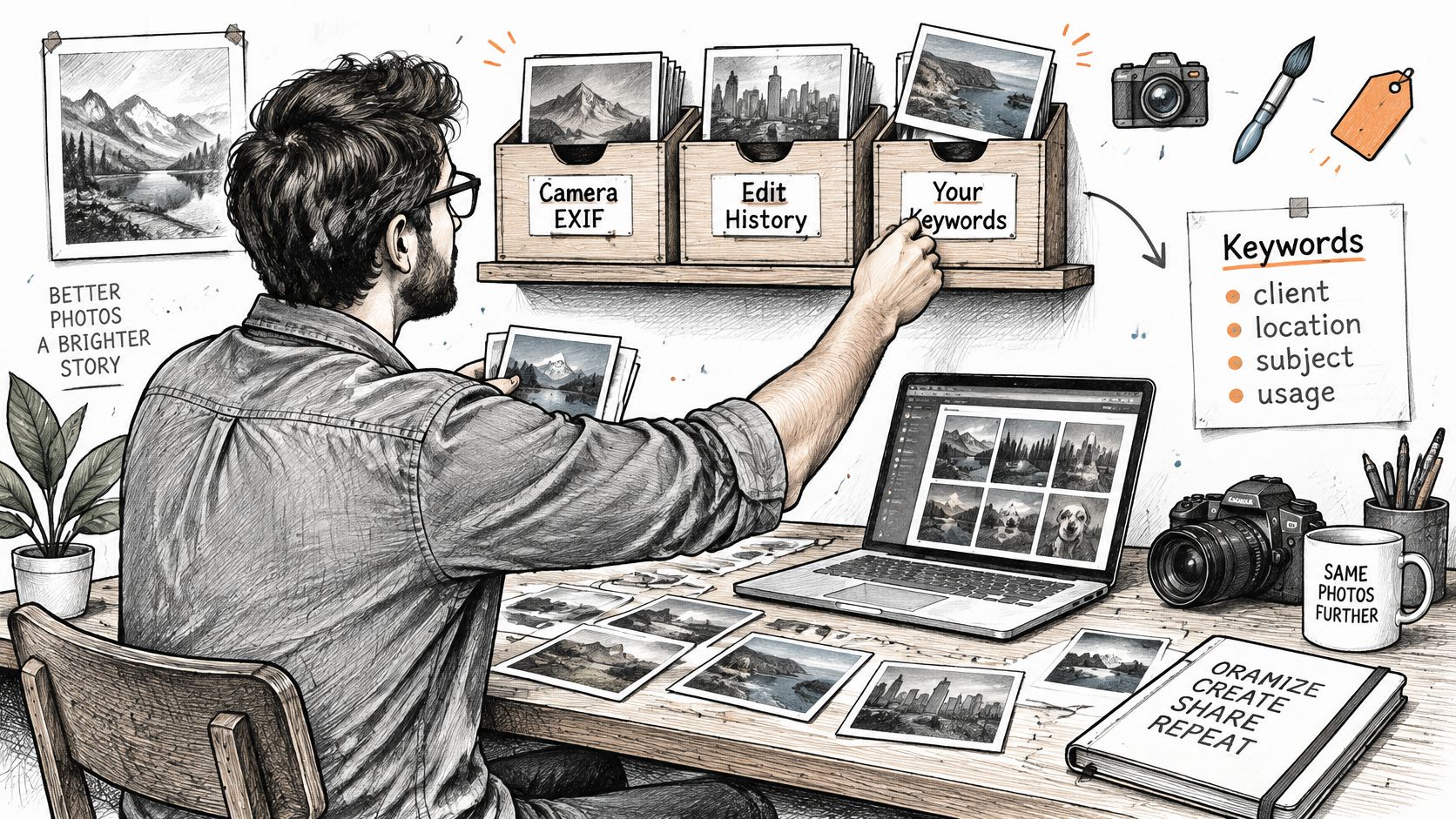
Las carpetas te dicen dónde vive una fotografía. Los metadatos te dicen qué muestra, quién la creó y cómo se puede usar. Esas descripciones tienen que seguir siendo útiles cuando la imagen sale de tu aplicación de edición.
La documentación de metadatos de ImageDB aborda las complicaciones de gestionar la información de las imágenes entre distintas herramientas. Las aplicaciones pueden escribir dentro de la imagen, usar archivos sidecar o mantener sus propios registros, así que copias aparentemente idénticas pueden tener descripciones ausentes o contradictorias.
Familias de metadatos y dónde viven
| Familia de metadatos | Dónde se escribe | Qué contiene |
|---|---|---|
| EXIF | Lo escribe la cámara al capturar | Datos de la toma, como fecha, objetivo y exposición |
| IPTC | Se añade durante la edición o la exportación | Campos descriptivos y de derechos, como cliente, autor y copyright |
| XMP | Archivo sidecar para los RAW, o incrustado en JPEG, TIFF y PSD | Ediciones, palabras clave y etiquetas |
Decide qué debe viajar con la imagen
Tras la selección, aplica un conjunto coherente de campos que cubra cliente, lugar, tema, derechos de uso y estado del proyecto. Usa los campos dedicados de derechos y autor de la aplicación cuando existan, en lugar de meterlo todo en palabras clave.
Para los originales RAW propietarios, guarda los ajustes y descripciones compatibles en archivos sidecar XMP sin reescribir las capturas. Mantén cada sidecar junto a su RAW correspondiente, con el mismo nombre base. Los sidecars no reproducen necesariamente todas las funciones propias de cada aplicación, así que no los trates como un sustituto completo del sistema de edición.
Para los JPEG o TIFF entregados, incrusta la información descriptiva y de derechos que necesite el destinatario. El autor y el copyright deben viajar con la imagen; las notas internas de estado y los datos privados del cliente quizá no.
La distinción entre información del catálogo e información portátil del archivo es más fácil de gestionar mientras aún estás editando.
Verifica la copia de entrega
Haz esta comprobación de supervivencia cada vez que cambies un preajuste de exportación o una plataforma de entrega:
- Exporta una imagen de prueba. Usa tu preajuste habitual, por ejemplo
2026-03-14_Hamburg-Wedding_0001_web.jpg. - Ábrela en otra parte. Inspecciona el archivo exportado en otra aplicación capaz de leer metadatos, no solo en el catálogo de origen.
- Lee los campos reales. Confirma que las palabras clave, el copyright y el nombre del autor están presentes y son correctos.
- Revisa la privacidad de la ubicación. Quita las coordenadas GPS de las copias públicas cuando expongan una vivienda, un lugar privado o un sujeto delicado.
No des por hecho que una exportación local correcta garantiza una entrega online correcta. Un DAM, un sitio web o una CDN pueden crear derivados redimensionados que omitan campos; las Content Credentials también necesitan una verificación aparte en lugar de suponer que bastan los textos de copyright visibles.
Descarga la versión que verá el destinatario e inspecciónala. Si la plataforma elimina información necesaria, ofrece una copia descargable aparte cuyos campos hayas comprobado, y conserva un máster intacto.
Prueba la exportación, no el original.
Copias de seguridad de todo lo que una fototeca necesita para restaurarse
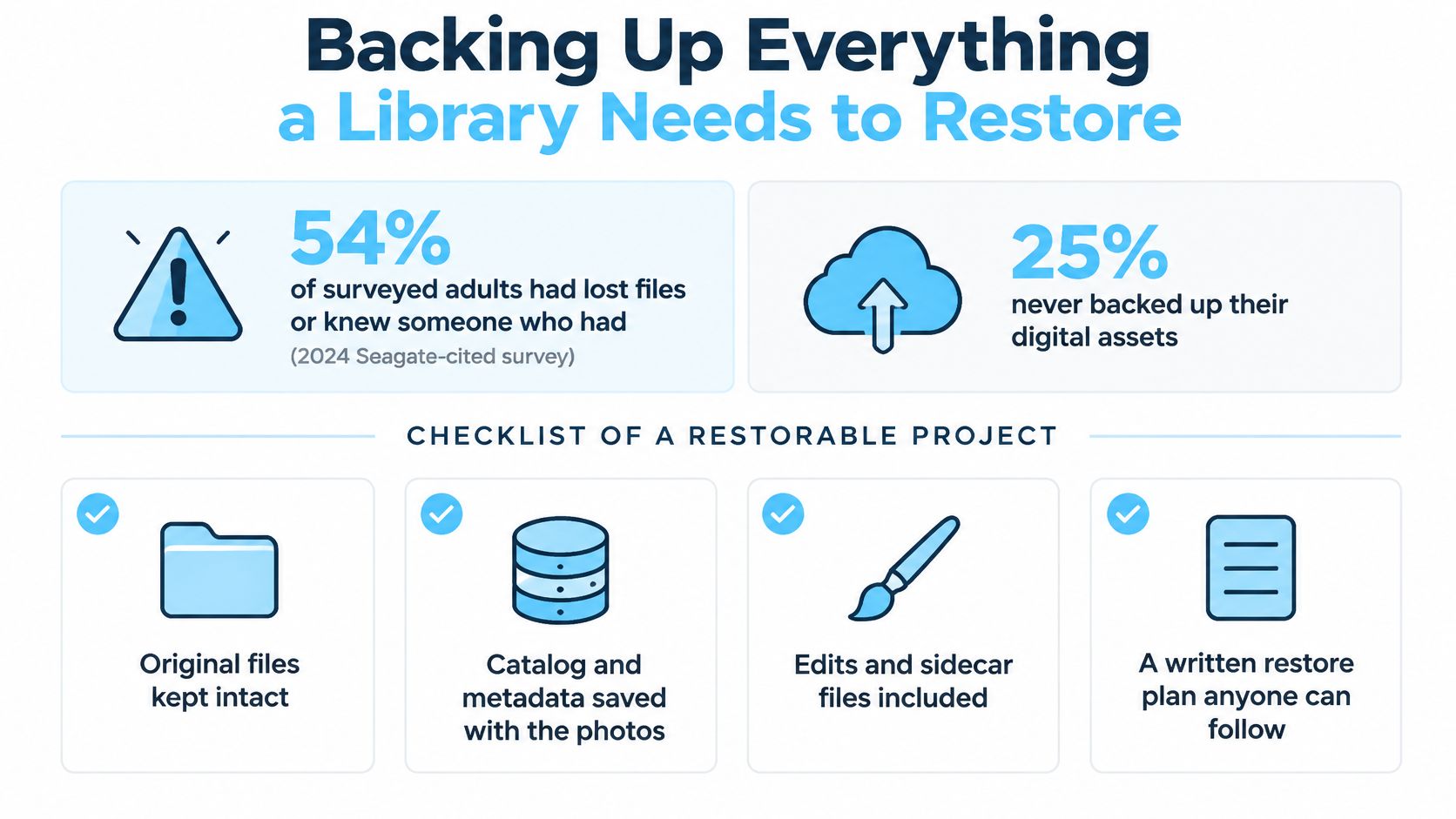
En 2024, el 54 % de los adultos encuestados dijo haber perdido archivos personalmente o conocer a alguien que los había perdido, y el 25 % nunca había hecho copia de seguridad de sus recursos digitales, según Seagate, que cita una encuesta de Harris Interactive. Esas cifras describen a adultos encuestados, no una tasa de fallos medida entre fotógrafos profesionales. Aun así, dejan al descubierto el punto débil de suponer que los archivos importantes seguirán ahí de algún modo.
Un disco lleno de RAW copiados no es necesariamente una fototeca restaurable. Si el retoque vive en un PSD perdido, o los ajustes solo existían en un catálogo que ya no está, las capturas por sí solas no reproducirán el trabajo entregado.
Haz copia del proyecto y de sus instrucciones
Un manifiesto de recuperación debería incluir:
- Capturas originales y sidecars. Conserva sus nombres y ubicaciones relativas.
- El catálogo y las bases de datos de proyecto asociadas. Incluye lo que tu aplicación de edición necesite para reabrir el trabajo.
- Archivos de trabajo con capas y másteres. Guarda los retoques que no se pueden reconstruir a partir de los ajustes RAW.
- Exportaciones entregadas y notas de entrega. Registra el resultado aprobado en lugar de fiarte de la memoria.
- Preajustes o dependencias externas necesarios. Incluye los recursos personalizados que hagan falta para reproducir la salida prevista.
Esta lista de comprobación es un buen recordatorio antes de automatizar el copiado.
La guía de flujo de trabajo fotográfico de Aftershoot recomienda el método 3-2-1: tres copias, dos tipos de soporte y una copia fuera de casa. Trata la copia del catálogo como un componente del plan, no como una copia de imágenes adicional que cumpla mágicamente con él.
Copias en un plan de copia de seguridad 3-2-1
| Copia | Ubicación | Protege frente a |
|---|---|---|
| Copia de trabajo | Disco interno o disco principal del catálogo | Solo el acceso diario, no es protección |
| Copia local | Disco independiente, programada | Fallo del disco y borrado accidental |
| Copia fuera de casa | La nube o una segunda ubicación | Incendio, robo e inundación |
| Copia del catálogo | Copia programada del archivo del catálogo | Pérdida de ediciones, palabras clave y metadatos |
Elige un software de copia que conserve versiones. Un espejo que repite al instante un borrado accidental puede dejar todas las copias actuales igual de incompletas. Del mismo modo, un disco fuera de casa no es una protección al día si no lo has actualizado desde antes de que empezara el proyecto.
Programar las copias del catálogo en función de la actividad de edición, no solo de las importaciones de tarjeta. Usa el método de copia que admita la aplicación y asegúrate de que los archivos de copia resultantes también lleguen a un almacenamiento protegido. Guardar una copia del catálogo junto al catálogo activo en el mismo disco que está fallando no es suficiente.
Haz un simulacro de restauración
Recomiendo un simulacro trimestral con un proyecto terminado:
- Elige un trabajo completado con ajustes RAW, palabras clave y un documento de un editor externo.
- Restaura su carpeta y la copia del catálogo en una ubicación nueva, sin tocar la fototeca activa.
- Abre el catálogo restaurado y vuelve a vincular los archivos que falten con los restaurados.
- Verifica el resultado. Comprueba las ediciones y las palabras clave, abre el documento con capas y genera una exportación de comparación.
- Anota la fecha y el resultado. Apunta las dependencias que falten y corrige la tarea de copia antes de dar nada por bueno.
En un archivo grande, los proyectos terminados pueden pasar a almacenamiento en frío mientras sus entradas de catálogo siguen siendo buscables. Etiqueta claramente el disco físico y apunta qué proyectos contiene. Las vistas previas sin conexión pueden ayudarte a localizar una fotografía, pero necesitas el disco de origen conectado para las operaciones que requieren el original.
No borres la copia anterior del almacenamiento hasta que los archivos migrados y sus copias hayan pasado la inspección. Una copia de seguridad sin probar es una esperanza, no una vía de recuperación demostrada.
Migra una fototeca desordenada y empieza esta semana
Empieza por los discos que ya tienes, no por una plantilla de carpetas vacía. Mantén intacto el archivo existente mientras estableces qué archivos son los buenos. Una limpieza precipitada puede sustituir una fototeca confusa por otra muy ordenada pero incompleta.
Muévelo todo por lotes controlados
- Haz inventario de cada ubicación. Lista los discos externos, las carpetas del escritorio, las descargas y los antiguos directorios de entregas. Marca si cada uno contiene originales, documentos de trabajo, exportaciones o posibles duplicados.
- Elige la raíz definitiva. Crea
Photosen el disco principal y añade carpetas de año para el trabajo existente. - Lleva las carpetas sueltas al catálogo. Usa sus controles de importación para registrar o copiar los archivos no catalogados a su destino previsto. Para las carpetas que ya están en el catálogo, usa los controles de gestión de carpetas de la aplicación.
- Aplica los cambios de nombre de forma selectiva. Empieza la nueva convención con los proyectos nuevos. Deja en paz los nombres históricos hasta que vuelvas a abrir un proyecto y puedas comprobar sus dependencias.
- Revisa los duplicados con cautela. Confirma que el original que conservas es accesible en el catálogo y tiene copia de seguridad antes de borrar una copia candidata. Compara contenidos y funciones, no solo nombres de archivo.
Que dos archivos se llamen igual no prueba que sean duplicados. Un PSD con el mismo nombre puede tener capas distintas, y un JPEG más pequeño puede ser justo el archivo que aprobó el cliente. Pon los candidatos dudosos en una cola de revisión en lugar de tomar decisiones irreversibles durante un movimiento masivo.
Añade señales visuales cuando la estructura ya funcione
Elige un único compromiso antes de tu próxima sesión: crea el proyecto con fecha y sus carpetas de etapa antes de insertar la tarjeta. Luego usa un proyecto terminado restaurado para comprobar si tu almacenamiento, tu catálogo y tus copias de seguridad funcionan bien juntos.
Añade colores e iconos en el Finder solo después. Con Tintd podemos aplicar un color y un icono a las carpetas seleccionadas de una sola vez, y así estados como activo, entregado y archivado se reconocen de un vistazo. Estos cambios son cosméticos y no afectan a los archivos ni a las subcarpetas que hay dentro.
Nuestras sugerencias de iconos y colores se ejecutan localmente en tu Mac y los nombres de las carpetas nunca salen del dispositivo. Los iconos de carpeta personalizados se guardan en cada Mac, así que repite la configuración en cada equipo que uses en lugar de suponer que el aspecto acompañará al archivo.
Si estás pensando en automatizar la configuración, esta guía sobre las acciones de carpeta de Automator te ayuda a distinguir las tareas que se activan con una carpeta de las operaciones del catálogo que deben seguir bajo tu control. Automatiza la preparación predecible, no el borrado ni el movimiento de recursos de los que no estés seguro.
Tintd ofrece colores de carpeta en bloque e iconos personalizados para que reconozcas el estado de los proyectos en el Finder sin alterar tus fotografías. Visita Tintd para añadir una capa visual coherente a tus carpetas de proyecto con fecha, y deja que los nombres de archivo, los metadatos y las copias de seguridad probadas se encarguen de la organización de fondo.