
La mejor app de organizaciĂłn para Mac depende de tu principal cuello de botella: elige Tintd para organizar carpetas de forma visual, Hazel para archivar automáticamente y DEVONthink 4 para archivos con bĂşsqueda potente. Si pasas el dĂa saltando entre carpetas, Descargas y resultados de bĂşsqueda solo para seguir trabajando, la utilidad adecuada puede eliminar un problema concreto sin obligarte a reconstruir todo tu sistema.
No todos los usuarios de Mac organizan sus archivos de la misma manera. Un estudio sobre usuarios de Macintosh encontrĂł estados de informaciĂłn diferenciados: efĂmeros, de trabajo y archivados, y cada persona variaba en cĂłmo anidaba carpetas y cĂłmo recuperaba archivos. Muchos navegaban por ubicaciones conocidas antes de recurrir a la bĂşsqueda, y por eso las pistas visuales, las reglas de archivado fiables y los archivos con bĂşsqueda resuelven problemas distintos, no un Ăşnico problema universal (estudio sobre cĂłmo los usuarios de Mac encuentran y archivan sus archivos).
Este artĂculo compara siete apps segĂşn el flujo de trabajo en Mac que mejoran: navegaciĂłn visual, archivado automático, gestiĂłn del conocimiento, bĂşsqueda avanzada, transferencias remotas, diálogos de Abrir y Guardar, y almacenamiento temporal. Cada una tiene un coste de configuraciĂłn y un perfil de permisos distintos, asĂ que empieza por la fricciĂłn que más notes. Si además buscas un lugar donde guardar los apuntes de clase, echa un vistazo a esta guĂa de apps de notas con IA para estudiantes.
1. Tintd para organizar carpetas visualmente
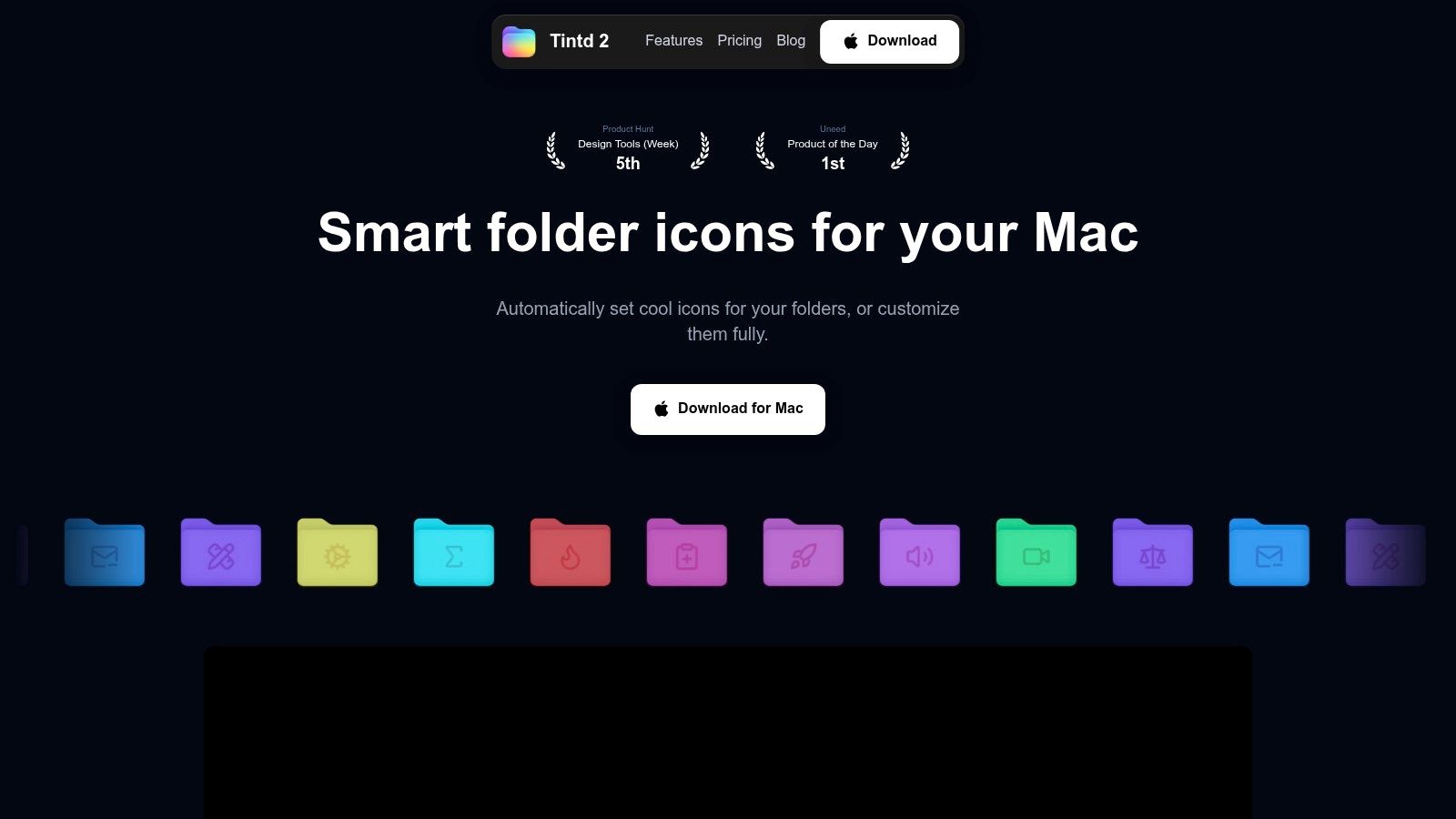
Abre una ventana de Finder llena de carpetas y el problema salta a la vista: todas son la misma forma azul, asĂ que acabas leyendo nombres en lugar de reconocer ubicaciones. Tintd ataca justo ese problema. Aplica colores e iconos personalizados a las carpetas, con sugerencias de Icono inteligente y Color inteligente basadas en los nombres de las carpetas y en las carpetas vecinas, de modo que una jerarquĂa de proyecto conocida se vuelve fácil de escanear sin renombrar nada.
La app incluye una biblioteca de más de 11.000 iconos y emojis, además de importación de imágenes propias, controles de estilo detallados, historial y edición por lotes. Los estilos se aplican desde el menú contextual de Finder, y Folder Watcher puede dar estilo a las carpetas nuevas en las ubicaciones que elijas. También entiende los nombres de carpeta en 11 idiomas, lo que ayuda cuando las carpetas de clientes o de investigación mezclan convenciones de nombres. Las carpetas relacionadas pueden compartir un mismo aspecto sin tener que estilizar cada una a mano.
DĂłnde encaja Tintd y dĂłnde no
Los nombres de las carpetas se procesan en el propio equipo, la app funciona sin conexiĂłn y no hay dependencias de la nube ni llamadas externas a IA. Puedes experimentar tranquilo: todo se revierte con una restauraciĂłn en un clic.
Los inconvenientes son reales. Folder Watcher requiere Acceso total al disco, y las personalizaciones no se sincronizan a través de iCloud, asà que si tienes un segundo Mac tendrás que recrear tus estilos a mano. Si trabajas en una sola máquina y te apoyas más en el escaneo visual que en la búsqueda, el trato sale barato. Si repartes el trabajo entre varios Mac, cuenta con duplicar la configuración.
Tintd se vende con un pago Ăşnico, actualmente a 9,99 $ frente a un precio regular indicado de 49,99 $. Toma esa cifra como promocional, prueba antes la versiĂłn de prueba gratuita y confirma el precio en la web de Tintd antes de comprar. Para situar una utilidad asĂ en una configuraciĂłn tĂpica: el Mac Apps Report de 2021 encontrĂł una media de 31 apps instaladas, de las que aproximadamente un tercio se usa a diario, y indicĂł que la seguridad era lo primero que los usuarios tenĂan en cuenta al elegir una app nueva para Mac (Mac Apps Report 2021).
2. Hazel para archivar automáticamente
Hazel es para esos archivos que llegan de forma predecible pero acaban en el sitio equivocado. Define reglas para carpetas como Descargas o el Escritorio, y Hazel puede mover, renombrar, etiquetar o marcar con color los archivos cuando cumplan tus condiciones. También puede ejecutar scripts o Atajos, y admite reconocimiento de texto en PDF.
La recompensa es menos limpieza manual. La contrapartida es que las reglas requieren una configuración cuidadosa: decidir qué debe detectar Hazel, qué debe hacer y qué pasa cuando un archivo no encaja del todo. Una regla demasiado amplia puede crear más desorden al archivar algo mal, asà que empieza con una carpeta acotada y revisa los resultados antes de ampliar la automatización.
Hazel se ejecuta en local y es compatible con Apple Silicon y macOS Ventura o posterior. Puede necesitar permisos como Acceso total al disco para vigilar y procesar las ubicaciones seleccionadas. La versión 6 añade la lectura de PDF cifrados. El precio es un pago único de 42 $ para un usuario o 65 $ para la familia, con prueba gratuita disponible. Consulta la web de Hazel para ver los detalles actuales.
La automatización funciona mejor cuando la regla es más fácil de mantener que el hábito al que sustituye. Si no paras de cambiar tu lógica de archivado, la automatización puede darte más trabajo en lugar de quitártelo.
3. DEVONthink 4 para archivos con bĂşsqueda
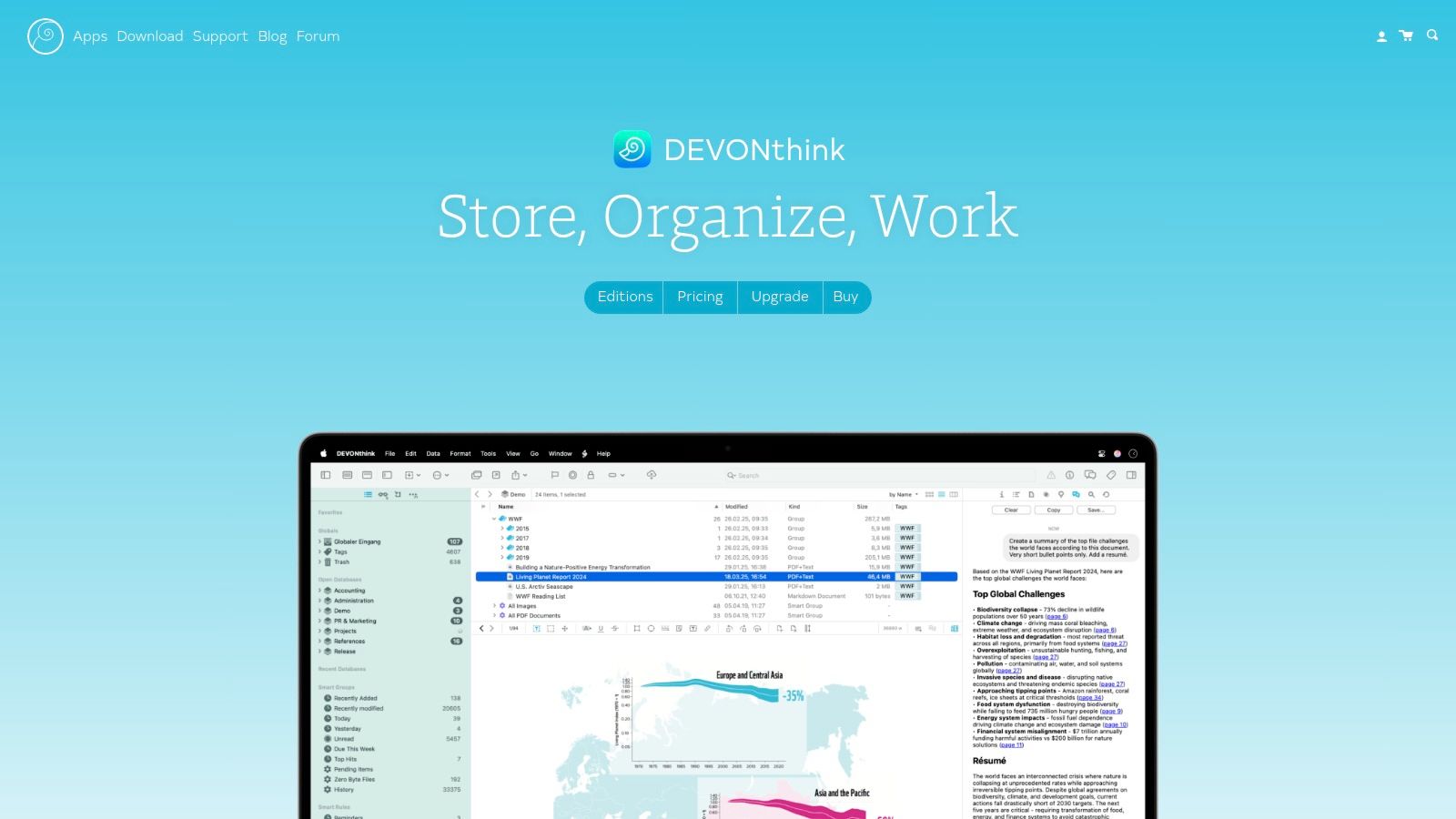
Cuando las carpetas de Finder se han convertido en una biblioteca de referencia a largo plazo, DEVONthink 4 ofrece mucho más que el archivado básico. Reune PDF, escaneos, notas, correo y otros materiales en bases de datos con etiquetas, grupos inteligentes, recordatorios y control de versiones. El OCR y la búsqueda avanzada ayudan a sacar a la luz la información que hay dentro de los documentos, mientras que los scripts y las reglas inteligentes permiten flujos de trabajo repetibles.
DEVONthink está pensado para colecciones de investigaciĂłn, registros y bases de conocimiento personales que deben seguir siendo Ăştiles con el tiempo. Guarda los datos en local, con sincronizaciĂłn cifrada opcional. La ediciĂłn Pro añade descubrimiento y categorizaciĂłn asistidos por IA, y una app mĂłvil complementaria opcional amplĂa el acceso; el acceso web está disponible con la ediciĂłn Server. Esa amplitud es potente, pero tambiĂ©n significa que tendrás que aprender cĂłmo encajan las bases de datos, los grupos y la automatizaciĂłn antes de que el sistema te resulte natural.
Elige una ediciĂłn segĂşn tu flujo de trabajo
Las ediciones son Standard a 99 $, Pro a 199 $ y Server a 499 $. Hay una prueba gratuita y se requiere macOS Ventura o posterior. Revisa las ediciones y funciones de DEVONthink 4 antes de decidirte, sobre todo si te importan el acceso mĂłvil, el acceso web o las funciones asistidas por IA.
DEVONthink tiene sentido cuando quieres un archivo duradero con varias formas de encontrar el material. Es excesivo si lo que necesitas es mantener ordenada la carpeta Descargas o distinguir carpetas de proyecto de un vistazo. Para más ideas sobre flujos de trabajo en Mac, echa un vistazo a más recomendaciones de apps para Mac.
4. HoudahSpot 6 para bĂşsqueda avanzada
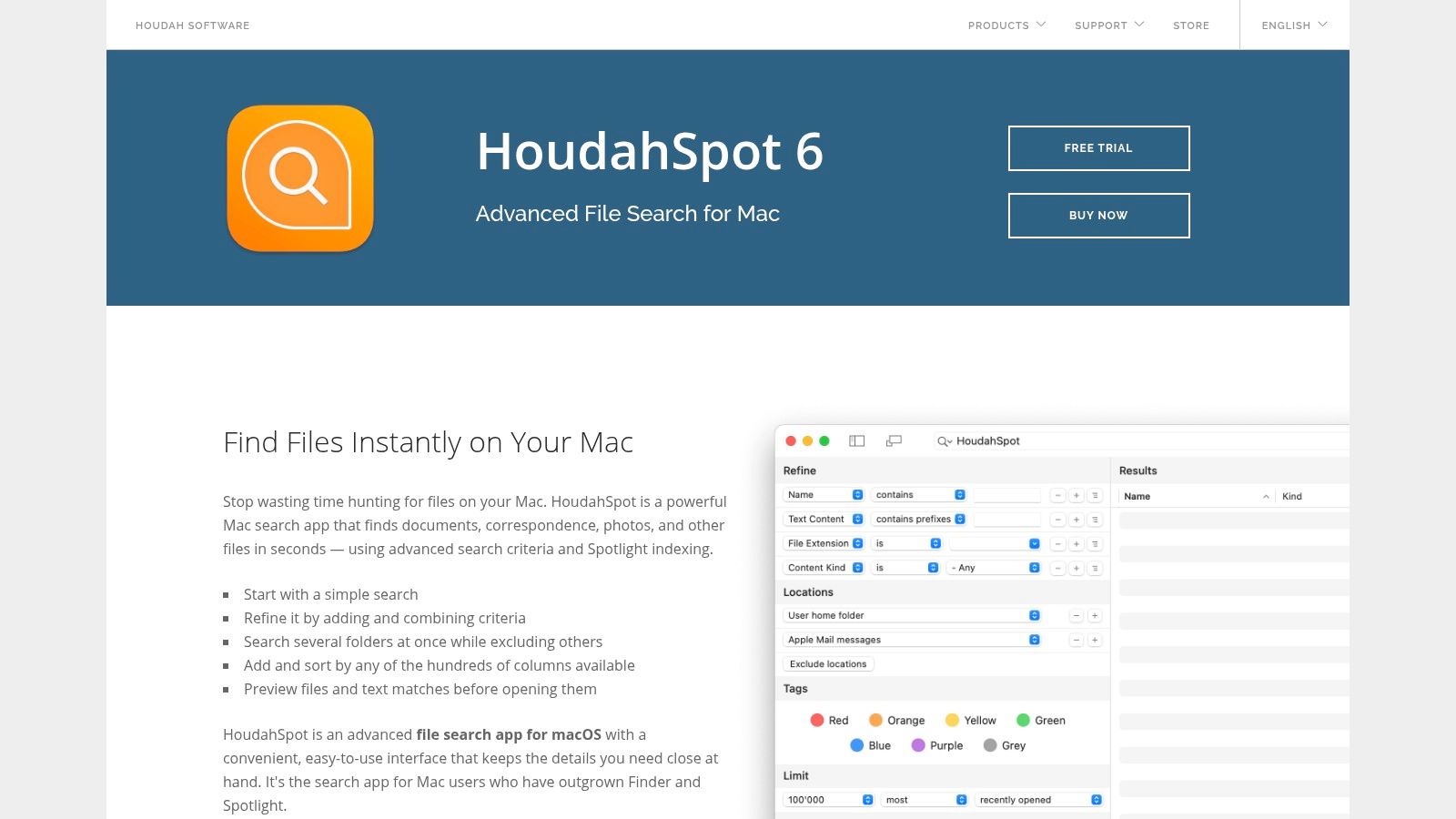
La búsqueda de Finder va bien cuando sabes el nombre del archivo o una palabra clave sencilla. HoudahSpot es más útil cuando la consulta necesita varias condiciones, como tipo de archivo, fecha, tamaño, etiquetas, texto o resolución de imagen. Su generador visual de consultas te permite combinar criterios sin tener que recordar una sintaxis de búsqueda, y luego guardar las búsquedas útiles como plantillas reutilizables.
La app usa el Ăndice de Spotlight que ya existe, lo que mantiene las bĂşsquedas integradas con macOS. Ese es tambiĂ©n su principal dependencia: si Spotlight está desactivado o su Ăndice está dañado, HoudahSpot no puede compensarlo con un Ăndice propio. Las previsualizaciones, la gestiĂłn de resultados, las bĂşsquedas booleanas, la exportaciĂłn a Carpetas inteligentes y la bĂşsqueda de archivos de mensajes de Mail lo convierten en una mejora práctica para quienes necesitan acotar resultados amplios a menudo.
Una licencia de un solo usuario cuesta 39 $ de pago único, con actualizaciones de pago. Hay una prueba gratuita, y HoudahSpot también está disponible a través de Setapp. Consulta la web de HoudahSpot para ver las opciones de licencia actuales.
5. ForkLift 4 para transferencias remotas
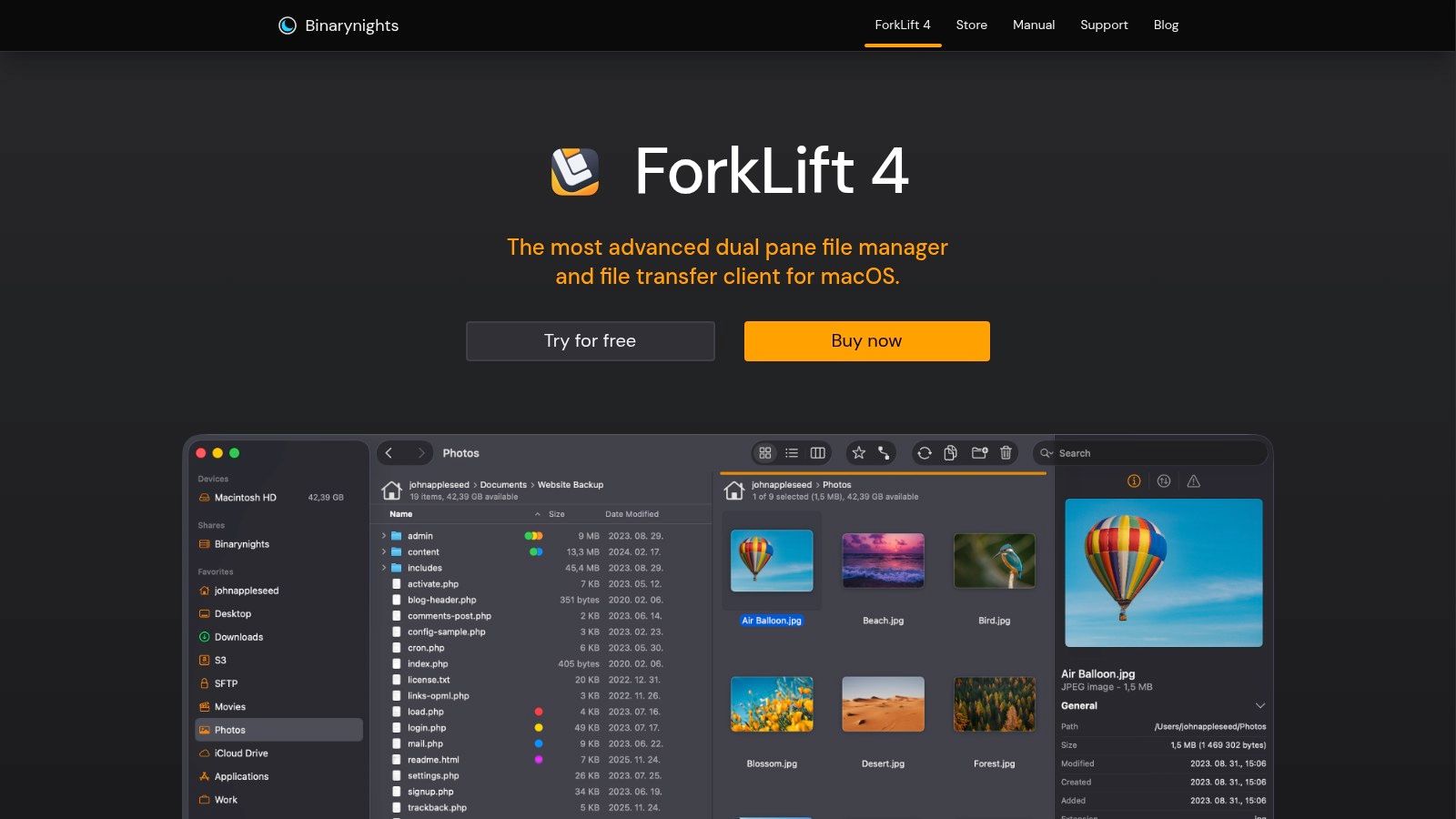
ForkLift es un gestor de archivos de doble panel para quienes mueven archivos entre carpetas locales y almacenamiento remoto con tanta frecuencia que Finder se les queda corto. Con dos paneles es más fácil comparar ubicaciones y transferir archivos sin abrir y recolocar ventanas una y otra vez. Las pestañas, los espacios de trabajo, la búsqueda rápida, las previsualizaciones y la edición de archivos locales y remotos respaldan operaciones de archivos más grandes.
Se conecta con servicios como SFTP, WebDAV, S3, Backblaze B2, Google Drive, OneDrive y SMB. La sincronización de carpetas puede comparar ubicaciones y ejecutar sincronizaciones unidireccionales o bidireccionales, mientras que el renombrado por lotes ayuda a poner orden en conjuntos de archivos. Estas capacidades encajan con quienes conocen bien su configuración de almacenamiento remoto y quieren más control sobre las transferencias. Si tu trabajo rara vez sale de las carpetas locales del Mac, ForkLift puede ser más interfaz de la que necesitas.
Las licencias de por vida empiezan en 19,95 $ para un solo Mac e incluyen un año de actualizaciones, con prueba gratuita disponible. Algunas funciones suponen conocimientos intermedios de gestión de archivos, y las actualizaciones posteriores pueden requerir una nueva licencia una vez terminado el periodo de actualizaciones incluido. Revisa la web de ForkLift para ver las condiciones de licencia actuales.
6. Default Folder X para los diálogos de Abrir y Guardar
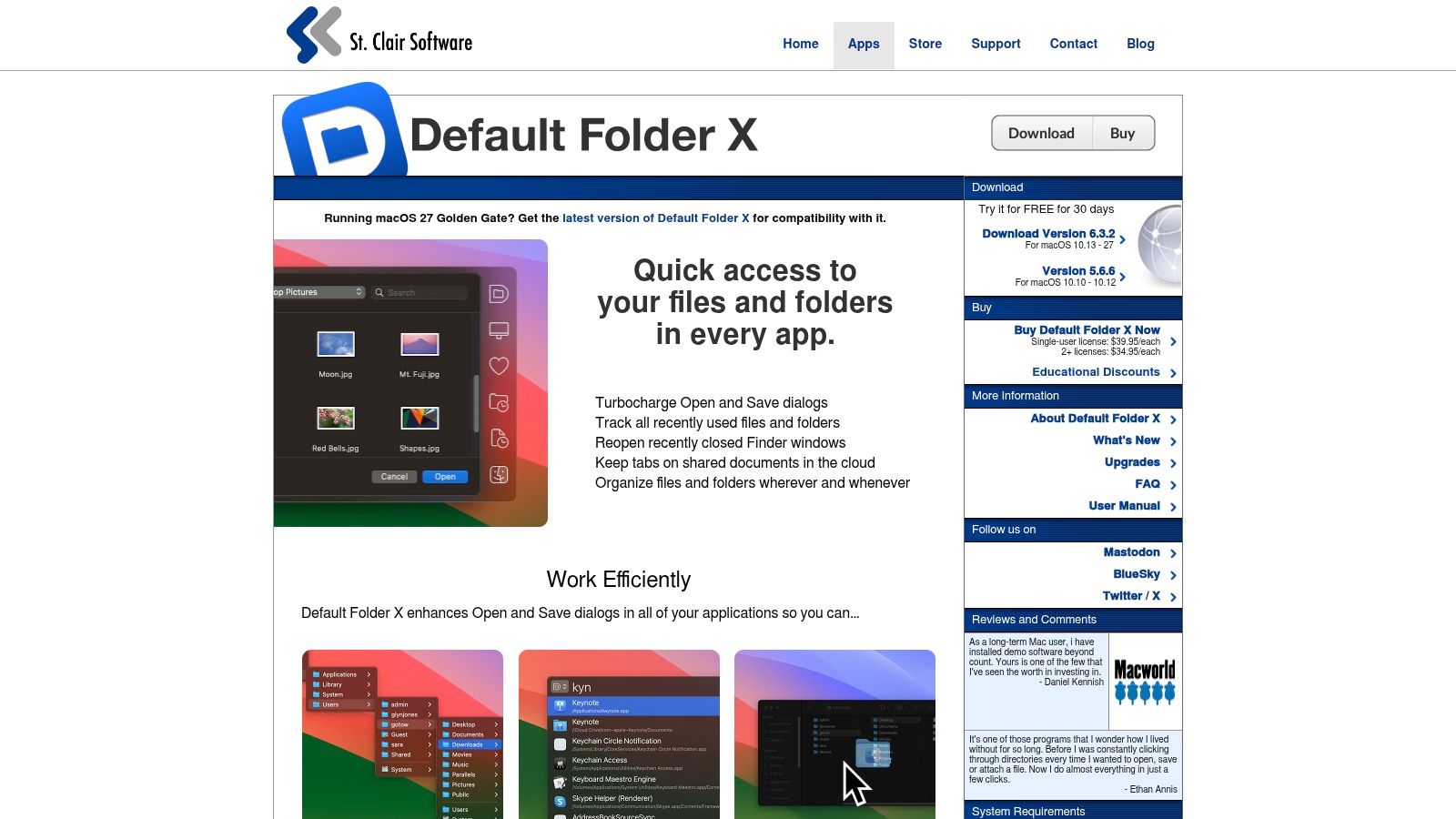
Default Folder X mejora una rutina que puede hacerte perder tiempo: elegir dónde abrir o guardar un archivo. Añade acceso rápido a carpetas favoritas y recientes, ventanas de Finder y carpetas predeterminadas por app dentro de los diálogos de Abrir y Guardar. También puedes renombrar o mover archivos desde esos diálogos, con un centro en la barra de menús para acceder rápido a archivos y carpetas.
Es especialmente útil si cada app necesita destinos distintos. Configura una app de escritura para que abra desde una carpeta de documentos y una de diseño para que guarde en la ubicación de un proyecto, y luego usa los atajos del diálogo en lugar de recorrer el mismo árbol de carpetas cada vez. No organizará los archivos que ya están en el disco, pero puede ayudarte a evitar que acaben mal archivados en el momento de guardar.
Default Folder X requiere permisos de Accesibilidad y AutomatizaciĂłn para ofrecer sus funciones en los diálogos. Hay una licencia de pago Ăşnico y una prueba de 30 dĂas; el precio se muestra al pagar, y las actualizaciones importantes son de pago. El desarrollador ofrece documentaciĂłn y actualizaciones para las versiones recientes de macOS, incluida la Ă©poca de Sonoma y Sequoia. Consulta la web de Default Folder X para ver la compatibilidad y los detalles de compra actuales.
Si abres y guardas archivos con frecuencia, esta utilidad puede ahorrarte navegaciĂłn repetida. Si rara vez usas los diálogos de archivo o prefieres elegir los destinos a mano, puede que los controles y permisos extra no justifiquen añadir otra herramienta. Encontrarás más opciones para suavizar tu dĂa a dĂa en el Mac en esta guĂa de apps de productividad para Mac.
7. Yoink para almacenar archivos temporalmente
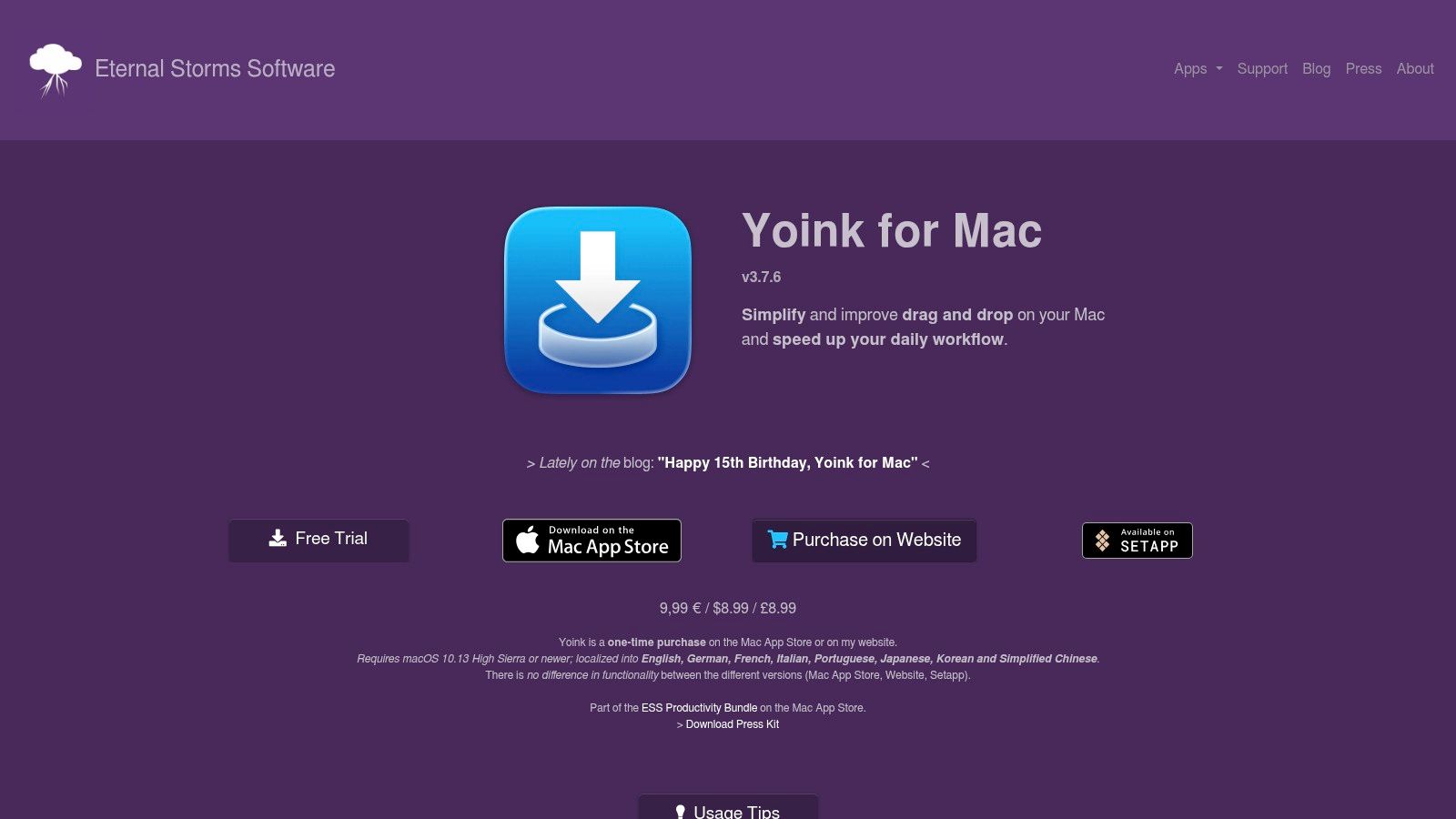
Yoink te da un estante temporal para archivos y otros contenidos que estás moviendo entre ventanas, apps o Spaces. Empieza a arrastrar y el estante aparece en el borde de la pantalla para que dejes ahà los elementos, cambies de destino y los recojas de nuevo. Es una solución pequeña pero útil para ese tramo incómodo en el que el origen y el destino no se ven a la vez.
El estante puede contener varios elementos, funciona con Acciones rápidas, Servicios y Atajos, y te sigue por los Spaces y las apps a pantalla completa. Puedes personalizar su aspecto y comportamiento; también hay Handoff con la app de iOS si usas la versión independiente para iOS. La app para Mac figura a 8,99 $ en la App Store de EE. UU., y el desarrollador ofrece una prueba gratuita.
Yoink complementa a Finder en lugar de sustituirlo. No creará un archivo, no automatizará reglas de archivos ni gestionará almacenamiento remoto. Es ideal para el almacenamiento temporal, sobre todo cuando arrastras archivos entre ventanas con frecuencia y no quieres reorganizar el escritorio solo para completar una transferencia. Consulta la web de Yoink para ver las funciones actuales y la información de la prueba.
Las 7 mejores apps de organizaciĂłn para Mac: comparativa de funciones
| Herramienta | 🔄 Complejidad de implantaciĂłn | ⚡ Requisitos de recursos | đź“Š Resultado esperado | đź’ˇ Caso de uso ideal | â Ventaja clave |
|---|---|---|---|---|---|
| Tintd | Baja; sugerencias automáticas, ediciĂłn por lotes y vigilancia de carpetas opcional | macOS; Folder Watcher requiere Acceso total al disco; pago Ăşnico | Carpetas más reconocibles y con un estilo coherente | Organizar carpetas y jerarquĂas de proyecto de forma visual | Más de 11.000 iconos y emojis; funciona sin conexiĂłn |
| Hazel | Moderada; requiere crear y afinar reglas | macOS; permisos como Acceso total al disco; pago único | Clasificación, renombrado, etiquetado y procesamiento automáticos de archivos | Mantener ordenadas Descargas, el Escritorio y otras carpetas vigiladas | Reglas flexibles y procesamiento local de archivos |
| DEVONthink 4 | Alta; configuraciĂłn y curva de aprendizaje para bases de datos y funciones avanzadas | macOS; ediciones de pago; sincronizaciĂłn cifrada opcional | Archivo estructurado y con bĂşsqueda para documentos e informaciĂłn | InvestigaciĂłn, registros a largo plazo y grandes bases de conocimiento | BĂşsqueda avanzada, OCR y automatizaciĂłn |
| HoudahSpot 6 | Baja a moderada; generador visual de consultas y plantillas reutilizables | macOS; depende del Ăndice de Spotlight; licencia de pago Ăşnico | BĂşsquedas más rápidas y precisas con varios criterios | Encontrar archivos cuando la bĂşsqueda de Finder no basta | BĂşsquedas complejas sobre el Ăndice de Spotlight existente |
| ForkLift 4 | Moderada; algunas funciones requieren experiencia en gestión de archivos | macOS; configuración de servicios remotos según haga falta; licencia de pago | Operaciones de archivos locales y remotas más eficientes | Gestionar transferencias, sincronización y grandes conjuntos de archivos | Flujo de doble panel con amplio soporte de almacenamiento remoto |
| Default Folder X | Baja; se integra con los diálogos de Abrir y Guardar | macOS; permisos de Accesibilidad y Automatización; licencia de pago | Acceso más rápido a tus carpetas preferidas al abrir o guardar | Abrir y guardar archivos con frecuencia entre apps | Favoritos, recientes y carpetas predeterminadas por app |
| Yoink | Baja; aparece como un estante temporal de arrastrar y soltar | macOS; ligera; app de iOS opcional para Handoff | Menos interrupciones al mover elementos entre ventanas | Almacenar temporalmente archivos, fragmentos y recortes | Almacenamiento sencillo de archivos entre ventanas y Spaces |
Crea un sistema que de verdad sigas usando
La mejor configuración de organización en Mac suele ser una pequeña combinación de herramientas, no una sola app descomunal que intenta hacerlo todo. Empieza por la fricción que más notes. Elige Tintd cuando cueste distinguir visualmente las carpetas, Hazel cuando Descargas o el Escritorio acumulen desorden repetible, y HoudahSpot cuando encontrar un archivo existente cueste más que archivarlo.
Añade DEVONthink 4 cuando necesites un archivo de referencia con bĂşsqueda, ForkLift 4 cuando dominen las transferencias locales y remotas, Default Folder X cuando los diálogos de Abrir y Guardar te corten el ritmo, o Yoink cuando necesites un lugar temporal donde dejar archivos. El Mac Apps Report de 2023 descubriĂł que el usuario medio de Mac usa 15 apps al dĂa, y que más del 75 % prefiere las actualizaciones automáticas y el acceso entre plataformas y dispositivos (Mac Apps Report 2023). Para un organizador enfocado, eso apunta a una prueba práctica: ÂżencajĂł la herramienta en el flujo de trabajo que ya tienes, sin crear otro sistema que mantener?
Antes de instalar varias utilidades, define las carpetas y los hábitos que quieres mejorar. Prueba los permisos en un directorio pequeño, comprueba cómo gestiona cada app las reversiones o los errores, y mantén tu estructura lo bastante plana como para recordarla. La organización de archivos es algo personal, asà que una herramienta que ayuda a una persona a escanear carpetas de proyecto puede aportar poco a otra que lo recupera todo con la búsqueda. Si además pones orden en el correo además de en los archivos del Mac, consulta los consejos de SpecStory para organizar la bandeja de entrada.
Revisa el proceso despuĂ©s de haber usado la herramienta en tu trabajo habitual. QuĂ©date con las apps que eliminan una molestia recurrente y quita las que cuestan más en configuraciĂłn o permisos de lo que aportan. Un sistema fiable es el que puedes mantener sin pensar en Ă©l todos los dĂas.
Tintd añade colores personalizados, iconos y sugerencias en el propio equipo a las carpetas de Finder, con edición por lotes, procesamiento sin conexión y un vigilante para las carpetas nuevas. Si la navegación visual es la fricción de tu flujo de trabajo en Mac, visita Tintd para explorar sus funciones y probarlo antes de comprar.