
Encuentras un MacBook Pro plateado en el fondo de un armario, o lo ves en un anuncio de segunda mano, y el vendedor lo llama «Mid-2009». Suena a nombre de modelo, pero no te dice lo suficiente para saber qué puede hacer el portátil. Apple vendió versiones de 13, 15 y 17 pulgadas con procesadores, gráficos, puertos y precios distintos.
La pregunta útil no es si este Mac viejo puede volver a ser como nuevo. Es qué versión tienes delante y si todavía sirve para una tarea concreta, como escribir sin conexión, organizar archivos locales o ejecutar software antiguo.
Qué es realmente un MacBook Pro de mediados de 2009
La etiqueta «Mid-2009» abarca tres portátiles distintos. Apple renovó su gama MacBook Pro ese junio con modelos de 13, 15 y 17 pulgadas, y se diferencian en procesador, gráficos, puertos y precio original. Dos equipos con la misma insignia en la tapa pueden comportarse como ordenadores muy diferentes, así que el tamaño exacto y la configuración importan antes que cualquier otra cosa.
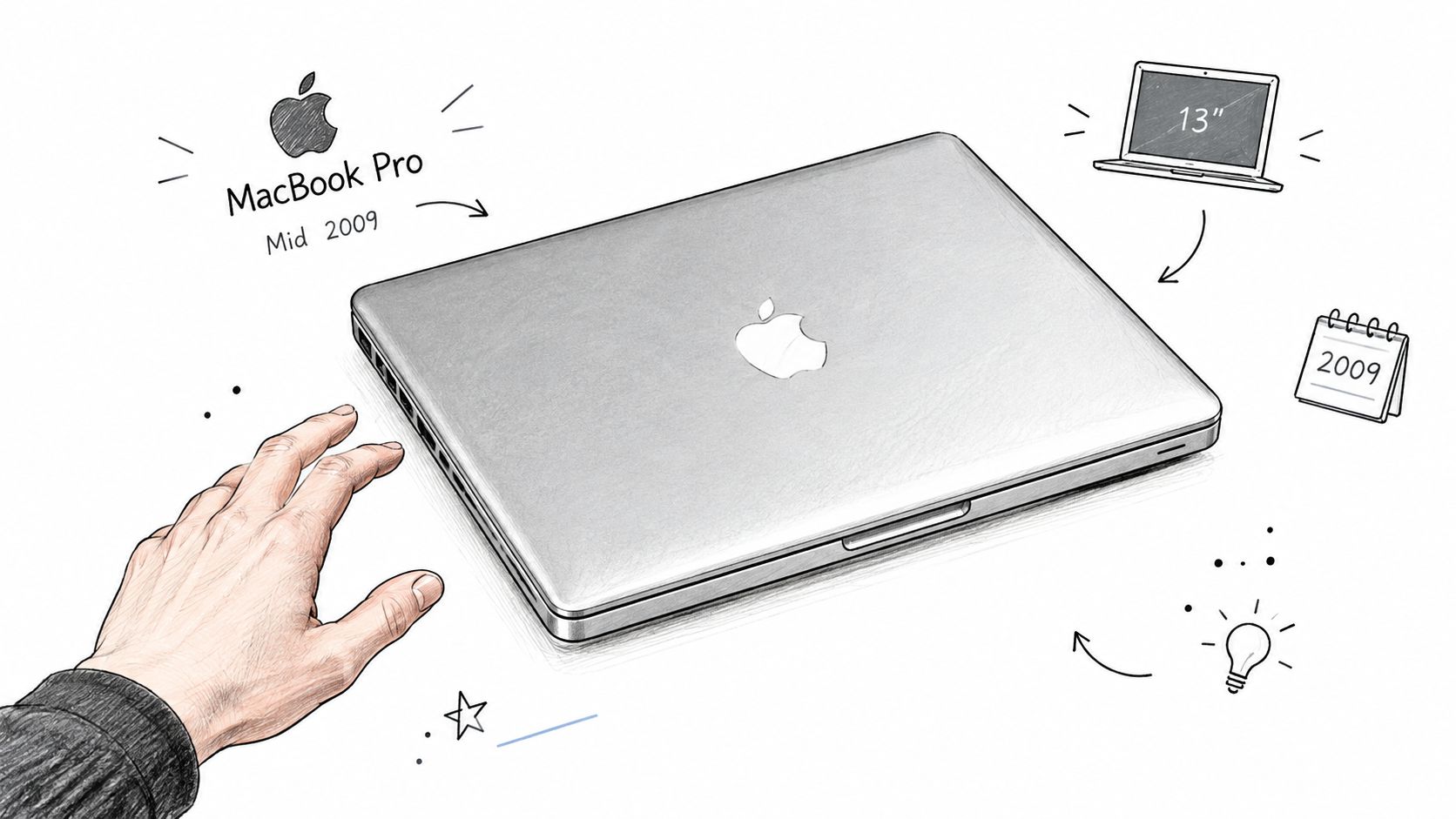
El tamaño de pantalla es la primera pista que puedes comprobar sin encender nada. El modelo de 13 pulgadas es el más pequeño y ligero de los tres. El de 15 pulgadas está en el punto medio, se ofreció con hardware gráfico dedicado que el de 13 nunca tuvo, y algunas versiones llevan una ranura para tarjetas SD en el lateral. El de 17 pulgadas tiene una pantalla tan grande que el chasis se reconoce al instante en cualquier foto de un anuncio.
Identifica el equipo antes de elegir mejoras
Pídele al vendedor el identificador del modelo, o búscalo tú mismo en macOS si el Mac arranca. Una consulta del número de serie lo confirma todavía mejor. Luego apunta una etiqueta corta que puedas usar para buscar, como «13 pulgadas, 2,53 GHz» o «15 pulgadas, 9400M y 9600M GT». Las piezas, los consejos y las guías de mejora dan por hecho que sabes cuál de los tres tienes.
Si el Mac no arranca, trabaja con lo que ves: el tamaño de la pantalla, los puertos del lateral, cualquier texto del modelo en la parte inferior. Cuando un equipo necesita arreglo antes de poder evaluarlo, los servicios de reparación de MacBook de Steel City IT te dan una idea de cómo es ese tipo de ayuda antes de comprometerte.
Sea cual sea el tamaño que encuentres, su papel sigue siendo modesto. Estos equipos sirven como segundo ordenador o para trabajo mayormente sin conexión, y acertar con el tamaño y el identificador desde el principio simplifica todas las decisiones posteriores.
Especificaciones de lanzamiento y precios
Un anuncio de segunda mano que dice simplemente «MacBook Pro de 2009» podría describir tres equipos muy distintos. Apple vendió esta familia por niveles, con procesador, memoria, almacenamiento y gráficos que cambiaban según subía el precio, y el material de lanzamiento fijaba un precio distinto para cada tamaño.
| Modelo | Procesador | Memoria y almacenamiento | Gráficos | Precio de lanzamiento |
|---|---|---|---|---|
| 13 pulgadas, configuración básica | Intel Core 2 Duo a 2,26 GHz | 2 GB de DDR3 a 1066 MHz, disco duro de 160 GB | No se especifican en los datos de lanzamiento citados aquí | HK$9,288 |
| 13 pulgadas, configuración superior | Intel Core 2 Duo a 2,53 GHz | 4 GB de RAM, disco duro de 250 GB | No se especifican en los datos de lanzamiento citados aquí | HK$11,688 |
| 15 pulgadas, configuración base | Intel Core 2 Duo a 2,53 GHz | Disco duro de 250 GB | NVIDIA GeForce 9400M | $1,699 |
| 15 pulgadas, configuración superior | No se especifica en los datos de lanzamiento citados aquí | Disco duro de 320 GB | NVIDIA GeForce 9400M y 9600M GT | $1,999 |
| 17 pulgadas | Procesador a 2,8 GHz | Disco duro de 500 GB | No se especifican en los datos de lanzamiento citados aquí | $2,499 |
La diferencia entre tamaños era grande. El anuncio de lanzamiento de Apple fijó el 13 pulgadas básico en HK$9,288 en Hong Kong y el de 17 pulgadas en $2,499 en EE. UU., una brecha que pagaba una pantalla mayor, un procesador más rápido de 2,8 GHz y un disco de 500 GB. El de 15 pulgadas quedaba en medio: empezaba en $1,699 con gráficos GeForce 9400M, mientras que la configuración de $1,999 añadía un disco de 320 GB y la GeForce 9600M GT junto a la 9400M. Incluso la cifra del de 17 pulgadas llevaba un mensaje: Apple lo rebajó $300 respecto al precio del modelo anterior, reposicionando la máquina más grande en el lanzamiento.
Las dos configuraciones de 13 pulgadas muestran por qué la velocidad de reloj por sí sola engaña. El equipo de HK$9,288 combinaba un Core 2 Duo a 2,26 GHz con solo 2 GB de memoria y un disco de 160 GB. Pagando HK$11,688 pasabas a 2,53 GHz, duplicabas la memoria a 4 GB y subías el almacenamiento a 250 GB. Para un equipo que vas a usar sin conexión o como Mac secundario, esa diferencia de memoria importa mucho más que el modesto salto de procesador.
Considera los precios de lanzamiento historia, no una tasación
En toda la familia, las velocidades de lanzamiento iban de 2,26 GHz a 2,8 GHz, y el almacenamiento de 160 GB a 500 GB. Esas cifras explican la jerarquía, y explican por qué dos MacBook Pro del mismo año pueden merecer hoy precios muy distintos.
Un precio de lanzamiento te dice dónde estaba una configuración en 2009. Dice poco sobre lo que vale hoy una unidad de segunda mano. De eso se encarga el estado: una batería que funcione, un cargador incluido y un almacenamiento que siga operativo pesan más que lo que Apple cobró en su día. Confirma primero la configuración y deja que su estado y el uso que le vas a dar fijen lo que estás dispuesto a pagar.
Batería, puertos y el cambio de diseño de 2009
La renovación de 2009 cambió primero el diseño de la alimentación. Apple integró la batería en la carcasa de toda la familia actualizada y afirmó que ofrecía hasta un 40 por ciento más de duración, según el anuncio de lanzamiento de Apple. Una batería integrada es como la de una cámara atornillada dentro del cuerpo: rinde bien hasta el día en que deja de hacerlo, y entonces cambiarla requiere herramientas en lugar de un simple pestillo. Tenlo presente cuando inspecciones una unidad usada.
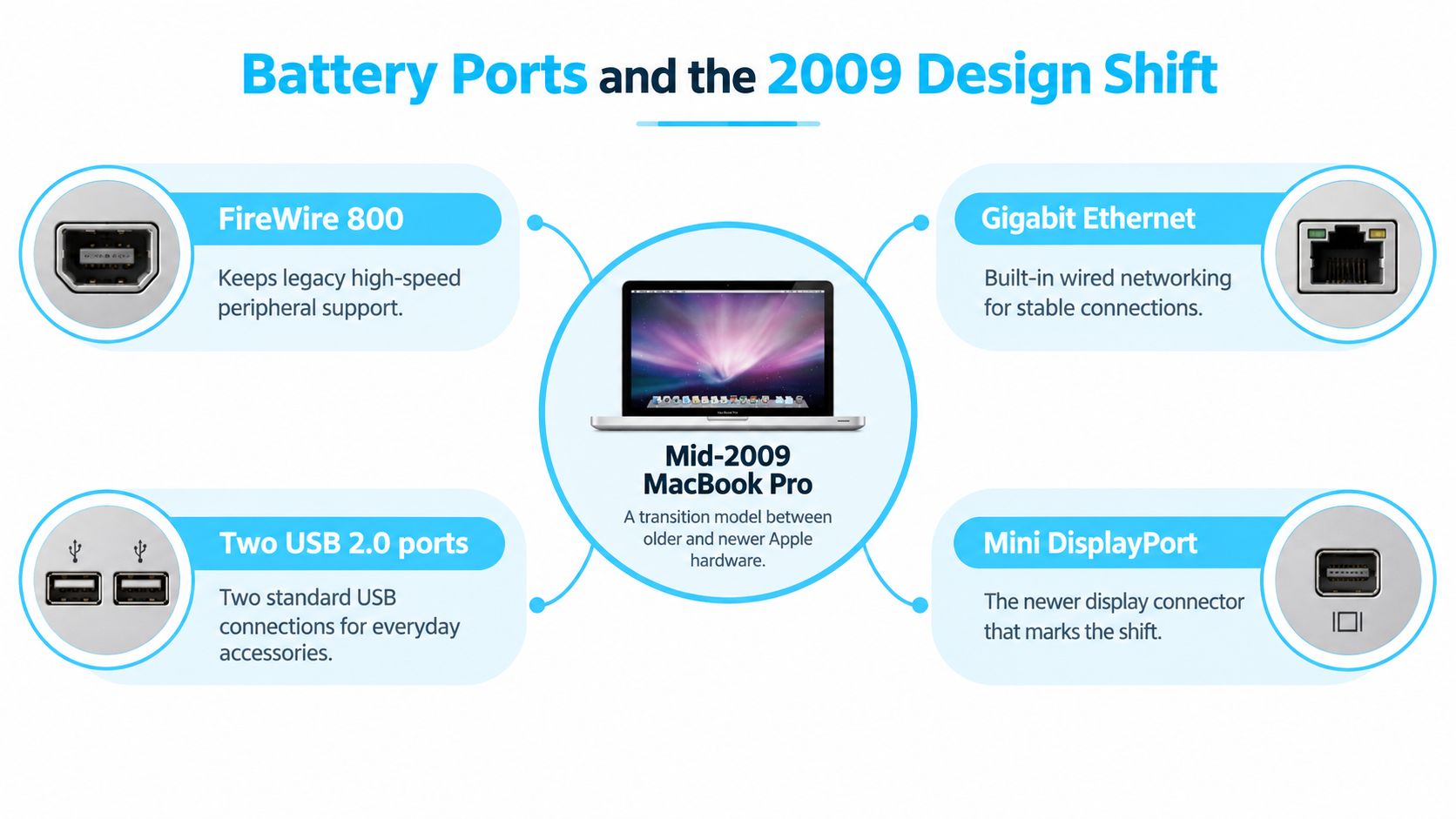
El lado de las conexiones de la carcasa sigue siendo generoso. FireWire 800, Ethernet Gigabit, dos puertos USB 2.0 y Mini DisplayPort cubren casi todo lo que necesita un equipo secundario o sin conexión. FireWire 800 va bien con discos externos de la época, Ethernet te da una opción cableada estable para mover archivos por una red local, y Mini DisplayPort alimenta un monitor externo con el adaptador adecuado. USB 2.0 se encarga sin quejas de un ratón, un teclado o una impresora. Se arrastra cuando intentas pasar una fototeca grande, así que trata las transferencias voluminosas como un trabajo para FireWire o Ethernet.
Los tres tamaños comparten la idea, no los detalles
El modelo de 13 pulgadas combina sus puertos con el cuerpo más ligero de la familia: 12,78 por 8,94 pulgadas y 4,5 libras, frente a las 5,5 libras del de 15 pulgadas. Por dentro, las especificaciones técnicas de Apple, como se indicó antes, listan 3 MB de caché L2 compartida, dos ranuras SO-DIMM que admiten hasta 8 GB de memoria DDR3 a 1066 MHz y discos duros Serial ATA de 5400 rpm, con opciones de estado sólido de 128 GB y 256 GB.
Algunas configuraciones de 15 pulgadas añaden una ranura para tarjetas SD y gráficos conmutables GeForce 9400M y GeForce 9600M GT, lo que ayuda si piensas ejecutar software creativo de la época. El de 17 pulgadas mantiene la misma familia de conectores en un chasis mayor que pide vivir sobre un escritorio. Elijas el tamaño que elijas, prueba la alimentación cuanto antes; si el equipo falla mientras está enchufado, una guía sobre qué hacer cuando tu MacBook Pro no carga te ayuda a averiguar si el fallo está en el cargador, la batería o el ordenador antes de comprar piezas de repuesto.
Qué puede hacer este portátil en 2026
En 2026, un MacBook Pro de mediados de 2009 todavía se gana el sueldo para escribir sin conexión, organizar archivos locales y ejecutar algo de software antiguo. Los navegadores actuales, las videollamadas, las aplicaciones creativas modernas y el trabajo en línea sensible a la seguridad son otra historia. Esas tareas dependen del sistema operativo tanto como del procesador, y esta veterana plataforma Intel de 64 bits tiene límites en ambos frentes.
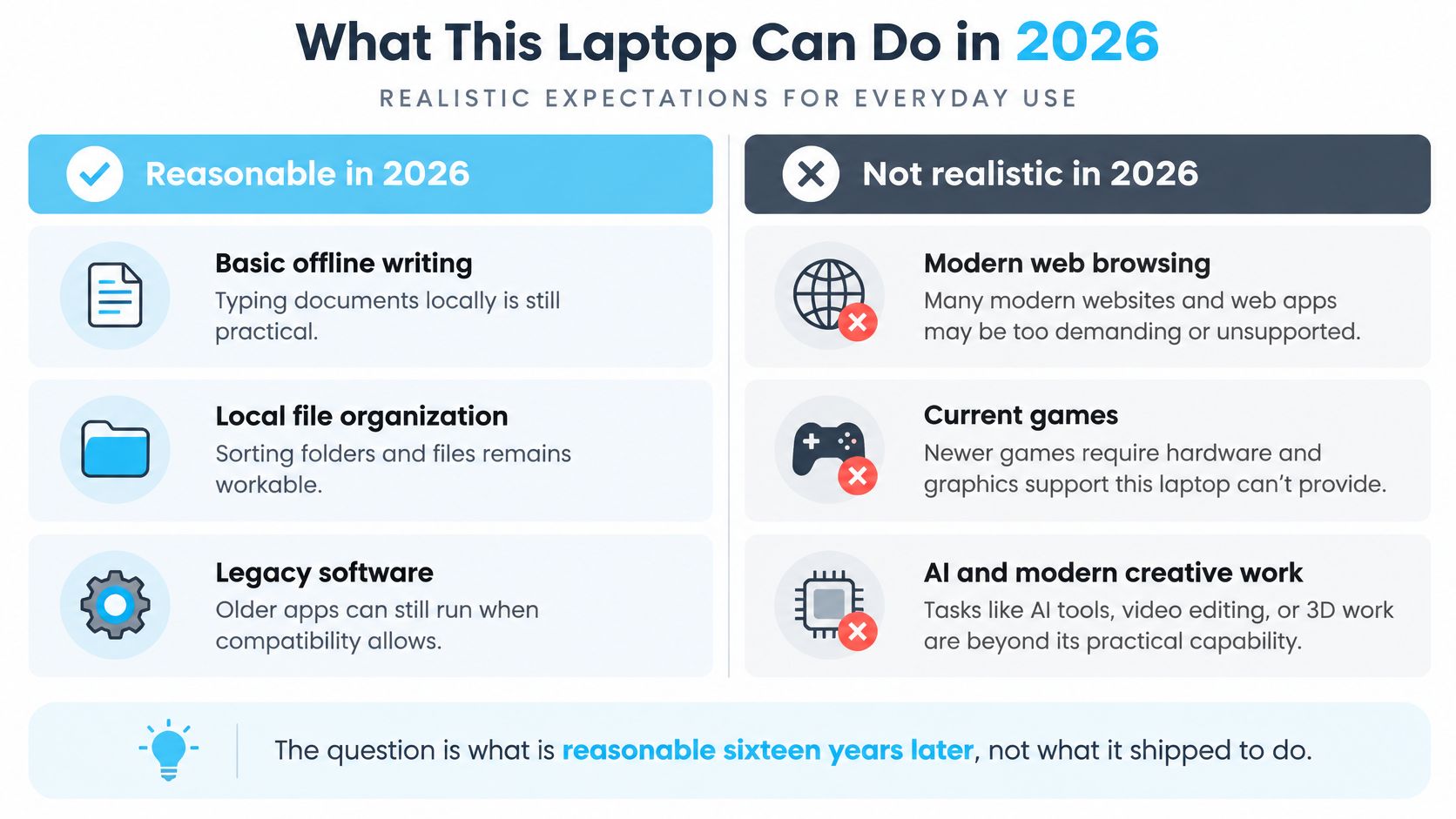
Un atajo muy común es decir: «Instala un macOS más reciente y listo». Eso se salta la parte difícil. Las herramientas de parcheo de la comunidad pueden llevar algunos de estos equipos más allá de la última versión compatible de Apple, pero una instalación no oficial puede traer concesiones en aceleración gráfica, fiabilidad del Wi-Fi, actualizaciones del sistema, compatibilidad de aplicaciones y seguridad. Pasar una comprobación de compatibilidad no convierte una instalación parcheada en el equivalente de un Mac actual y con soporte.
Dale un trabajo que le encaje
Decide qué le vas a pedir al ordenador. Un portátil para escribir borradores sin conexión a la red tiene necesidades distintas a las de uno que gestione la banca, las videollamadas con clientes o la navegación web diaria. Si el sistema operativo no puede soportar con seguridad los servicios en los que confías, un teclado que funciona y un escritorio que arranca no lo salvarán.
El tamaño también cambia la respuesta.
Como mostró el desglose de especificaciones, el de 13 pulgadas está en el extremo modesto de la gama de procesadores de la familia, mientras que las configuraciones de 15 y 17 pulgadas salieron con chips más rápidos, y el modelo más grande añade espacio de pantalla que viene bien para trabajar con documentos en paralelo. Que una sola lista de compatibilidad abarque varios años y tamaños no significa que todos los equipos compartan los mismos gráficos, pantalla o experiencia general.
Una etiqueta útil es más honesta que una promesa: «Mac secundario sin conexión» o «no sirve para lo que necesito».
Si quieres explorar aplicaciones de Mac para una configuración limitada y ligera, esta guía de aplicaciones útiles para Mac puede ayudarte con la parte del software. Mantén clara una distinción: que una aplicación sea útil no significa que funcione en todas las versiones antiguas de macOS, ni que convierta el portátil en un ordenador principal seguro.
Mejoras realistas y rendimiento diario
Imagina que el Mid-2009 de 15 pulgadas es el equipo que tienes sobre la mesa. Su procesador Core 2 Duo se basa en el diseño Penryn de 45 nm de Intel, junto a un bus frontal de 1066 MHz y 3 MB o 6 MB de caché L2 compartida. Como se indicó antes, las especificaciones técnicas de Apple para este modelo documentan el hardware y las velocidades de sus puertos.
Ese bus frontal explica el techo. Funciona como una única carretera entre el procesador y todo lo demás, así que cuando el tráfico se pone denso, ningún ajuste interno abre un segundo carril. Los tres tamaños, 13, 15 y 17 pulgadas, comparten esta plataforma básica. Ninguno tiene un camino oculto para saltársela.
La situación gráfica divide en dos la gama de 15 pulgadas. Los gráficos integrados GeForce 9400M consumen menos y generan menos calor. Las configuraciones superiores añaden una GeForce 9600M GT con memoria GDDR3 dedicada, que maneja con más soltura aplicaciones 3D antiguas y tareas aceleradas por GPU. Útil para software creativo antiguo. Aun así, no se comportará como una estación de trabajo moderna.
Mejora pensando en el trabajo que de verdad vas a hacer
Ajusta el gasto al trabajo. Para escribir, redactar correos y ordenar archivos, la memoria y el almacenamiento te dan más que cualquier otra cosa del equipo. El panel de 15 pulgadas tiene una resolución nativa de 1440×900, así que las bibliotecas visuales grandes ya se sienten apretadas, y un disco duro lento hace que cada vista previa tarde más. Cambiar el estilo de un icono de carpeta es trabajo ligero. Revisar un archivo multimedia enorme, no.
Un orden sensato sería este:
- Revisa la configuración de memoria. Añade memoria solo si la cantidad instalada y tu carga de trabajo lo justifican, y confirma el límite de tu modelo y tamaño de pantalla exactos.
- Resuelve un disco duro lento o averiado. Cambiar un disco giratorio por una unidad de estado sólido hace que el acceso diario a los archivos sea más ágil, aunque no arregla la compatibilidad del sistema operativo.
- Usa almacenamiento externo con criterio. USB 2.0 llega como máximo a 480 Mbps y FireWire 800 a 800 Mbps. Con un disco y un cable compatibles, FireWire 800 es la mejor opción para bibliotecas multimedia grandes.
El cuerpo de 15 pulgadas también incluye Mini DisplayPort, Ethernet Gigabit, dos puertos USB 2.0 y una ranura para tarjetas SD, lo que lo mantiene amigable con periféricos antiguos. Mantén el objetivo modesto: un Mac secundario o sin conexión que responda bien, sea el tuyo el de 13, 15 o 17 pulgadas. Las mejoras sencillas compensan su coste; una restauración total que persiga la velocidad moderna, normalmente no. Si quieres comparar software complementario para ese tipo de configuración, consulta estas recomendaciones de utilidades para Mac.
Cómo organizar archivos en un Mac veterano
Una carpeta llena de iconos azules del Finder no consume mucha potencia de cálculo, pero aun así puede ser un fastidio. Cuando todos los proyectos se ven igual, acabas abriendo carpetas solo para acordarte de lo que hay dentro. En un Mac antiguo, el enfoque más sensato es el que hace tus archivos más fáciles de recorrer con la vista sin añadir trabajo innecesario en segundo plano.
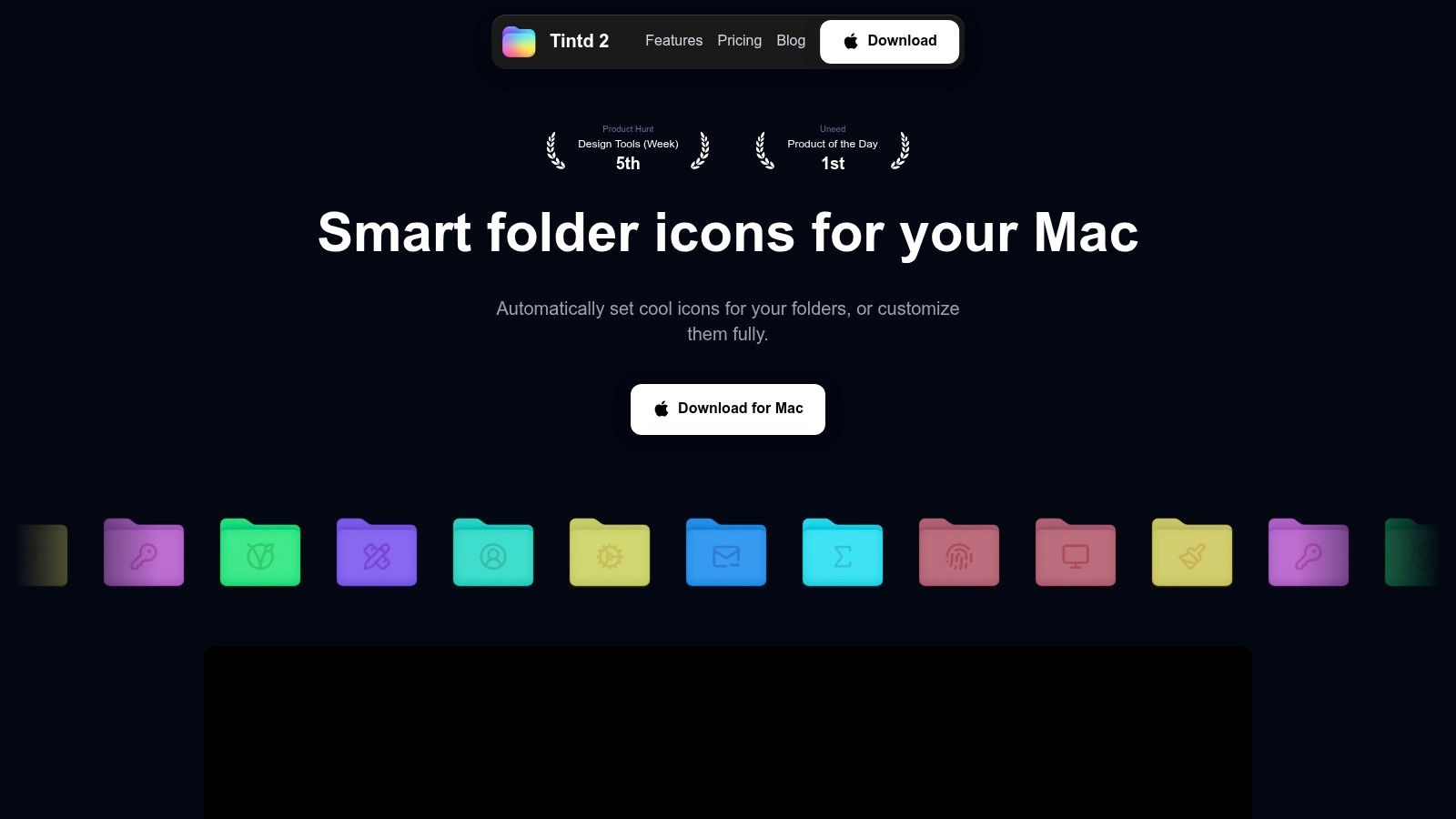
Hay tres maneras razonables de abordarlo. Puedes dejar el Finder como está, cambiar a mano unos cuantos iconos de carpeta o usar una herramienta local cuando el árbol de carpetas es demasiado grande para personalizarlo carpeta por carpeta. No hacer nada mantiene las cosas simples, pero ayuda poco cuando estás ordenando trabajos de clase, carpetas de fotos o proyectos archivados. Los cambios manuales están bien para un puñado de carpetas, y luego se vuelven repetitivos.
Elige cuánta ayuda necesitas
Una app local de estilo de carpetas como Tintd está pensada para asignar iconos y colores personalizados a las carpetas del Finder, de forma automática o manual. Funciona en el propio equipo, sin llamadas a la nube ni a IA, así que los nombres de las carpetas y los metadatos no tienen que enviarse a ningún servicio externo para aplicarles estilo. Entre sus funciones están las sugerencias basadas en los nombres de las carpetas, un observador de carpetas nuevas, ediciones por lotes, una acción en el menú contextual del Finder, imágenes personalizadas, historial y restauración con un clic de los iconos predeterminados.
Tintd también incluye una biblioteca de iconos y emojis, admite nombres de carpeta en varios idiomas y ofrece controles para colores personalizados y colocación de los iconos. Esas herramientas son más útiles cuando estás ordenando muchas carpetas relacionadas y quieres un sistema visual coherente. Si solo tienes unas pocas carpetas que distinguir, quizá te baste con los cambios manuales del Finder.
La distinción importante en rendimiento está entre cambiar un icono y navegar por una gran biblioteca de imágenes. Dar estilo a las carpetas es trabajo ligero; cargar y recorrer colecciones visuales grandes sigue dependiendo del almacenamiento, los gráficos y la pantalla antigua. Un flujo de trabajo sin conexión puede encajar en un portátil que has decidido usar para organización local, pero no eliminará los límites generales del equipo.
Para un enfoque más amplio sobre cómo organizar carpetas de proyectos, esta guía de organización digital de archivos ofrece más formas de hacer tu estructura de carpetas más fácil de usar.
Si prefieres ver cómo funciona antes de decidir cómo organizar tus carpetas, este vídeo muestra la app en uso.
Qué revisar antes de comprar y un siguiente paso práctico
Trata un MacBook Pro Mid-2009 de segunda mano como un ordenador antiguo concreto, no como una ganga genérica. Antes de pagar, confirma el tamaño de pantalla y el identificador del modelo, pregunta si arranca y comprueba si incluye el cargador. Después averigua si la batería aguanta la carga y si la memoria y el disco todavía se pueden reparar o sustituir.
Esa comprobación importa más que la descripción del vendedor, que lo llama «rápido» o «totalmente mejorado». Un portátil puede arrancar y aun así encajar mal con el trabajo que necesitas hacer. Si lo estás comparando con otras opciones de segunda mano, una guía para encontrar un portátil reacondicionado fiable puede ayudarte a pensar más allá del atractivo de un modelo concreto.
Decide antes de gastar en mejoras
Descártalo si necesitas un Mac principal seguro para navegación moderna, videollamadas, banca o aplicaciones creativas actuales. Los límites del sistema operativo y del hardware no desaparecen porque el equipo tenga la carcasa limpia o un disco nuevo. Quien busque un equipo diario fiable debería compararlo con hardware usado más reciente en lugar de suponer que una instalación no oficial del sistema lo resolverá todo.
Conservarlo puede tener sentido si eres escritor, estudiante o archivista y buscas un ordenador secundario para notas sin conexión, carpetas locales o software que todavía funciona en su sistema instalado. Haz una copia de seguridad de tus archivos antes de cambiar un disco. Mantén la elección del sistema operativo dentro de los límites ya comentados, y no metas dinero en mejoras si el total empieza a acercarse al coste de un Mac usado más reciente.
Si se queda, empieza por el trabajo que quieres que haga, no por el que antes podía hacer. Abre tus carpetas de proyectos principales, comprueba que tu copia de seguridad es utilizable y decide si unos iconos de carpeta más claros harían el equipo más llevadero.
Tintd añade colores e iconos personalizados a las carpetas del Finder, con controles manuales y sugerencias en el propio equipo que funcionan sin conexión. Si este Mac va a encargarse de archivos locales o proyectos archivados, visita Tintd y comprueba si sus herramientas para carpetas encajan con el uso que piensas darle al equipo.