
Abres el Finder para coger la carpeta de un proyecto y te quedas parado, porque todo se ve igual. Puede que ya hayas probado con una imagen personalizada, solo para ver cómo la carpeta azul de siempre reaparece al copiarla a otro disco.
Los iconos de carpeta funcionan mejor cuando los tratas a la vez como un sistema de clasificación y como metadatos de la carpeta. El diseño visual te ayuda a reconocer qué va dónde. Los metadatos determinan si ese diseño sobrevive a un movimiento, una copia o una sincronización.
Opciones de iconos de carpeta en macOS de un vistazo
Elige el método que encaje con tu volumen de trabajo, no solo con el aspecto que quieres conseguir.
Formas de cambiar el icono de una carpeta en macOS
| Método | Qué cambia | Ideal para | Limitación |
|---|---|---|---|
| «Obtener información» del Finder con una imagen personalizada | La ilustración del icono que pegas | Unas pocas carpetas con imágenes concretas | Manual, una carpeta cada vez |
| Opciones de color del Finder | El tinte de la carpeta, donde macOS lo ofrece | Agrupar rápido por colores | Los colores disponibles dependen de tu versión de macOS |
| Etiquetas del Finder | Puntos de colores | Filtrar y buscar | No cambia la ilustración de la carpeta |
| App de terceros como Tintd | Icono y color por carpeta, con ediciones por lotes | Muchas carpetas y conjuntos coherentes | Hay que instalar una app y conceder permisos |
| Comandos de Terminal o scripts | Metadatos de la carpeta escritos directamente | Usuarios avanzados que quieren control total | Puede fallar si solo se escribe parte de los metadatos necesarios |
«Obtener información» es el punto de partida más sencillo cuando tienes una imagen concreta en mente. No hace falta instalar nada y puedes ver el resultado al instante. A cambio, es repetitivo: cada carpeta necesita su propia selección y su propio pegado.
Los controles de color del Finder sirven para agrupar rápido, pero no des por hecho que todos los Mac ofrecen el mismo menú. Si tu Finder incluye Personalizar carpeta, usa los controles de color y símbolo que tenga. Si no, el método de la imagen pegada sigue siendo útil.
Elige entre apariencia, búsqueda o automatización
Las etiquetas responden a otra pregunta distinta a la de la ilustración. Una etiqueta roja puede ayudarte a filtrar un conjunto de carpetas, pero no es lo mismo que cambiarles la imagen.
Una herramienta por lotes tiene más sentido cuando vas a dar estilo a todo el árbol de un proyecto o a repetir la configuración con frecuencia. Algunas herramientas incluso vigilan las ubicaciones que elijas y dan estilo a las carpetas nuevas, así te ahorras otra tarea manual cada vez que empiezas un proyecto.
Tu elección depende del volumen, de la frecuencia con la que cambian las carpetas y de cuánto te apetezca trabajar a mano. Ninguno de estos métodos tiene por qué ser permanente, siempre que conserves una forma de restaurar el aspecto original.
Cómo poner un icono o un color personalizado paso a paso
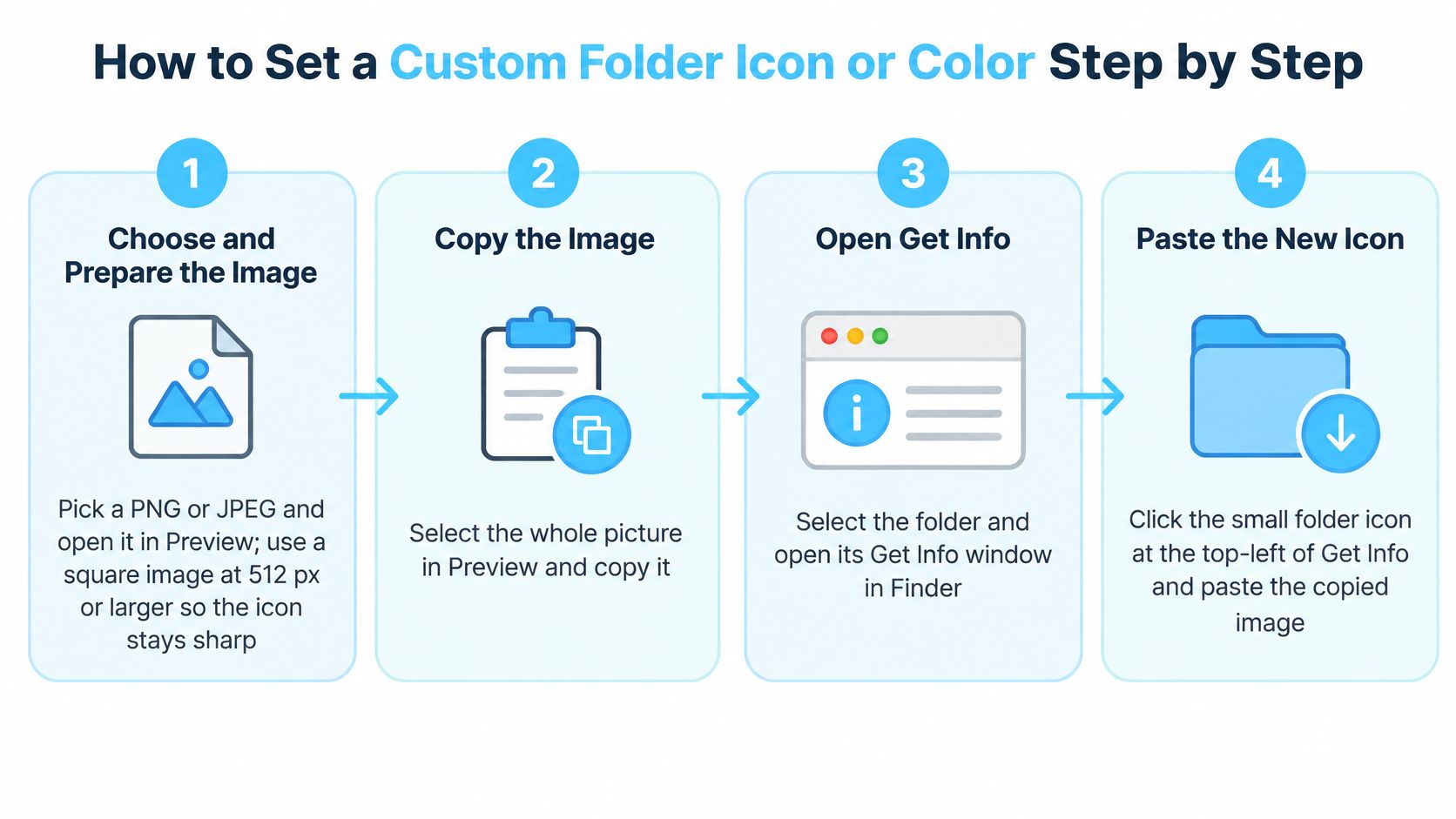
Empieza con una carpeta normal que sea tuya, no con una carpeta protegida del sistema. Para una imagen personalizada, usarás Vista Previa para copiar la imagen y el panel Obtener información del Finder para asignarla.
Esta ilustración muestra la secuencia básica.
Aplica la imagen en el Finder
Prepara tu imagen en Vista Previa. Abre un PNG o JPEG que sea tuyo o que tengas permiso para usar, a ser posible con un lienzo cuadrado y buena resolución. Mantén el motivo simple y deja algo de aire alrededor, porque las letras finas y los detalles apretados cuestan de reconocer en los tamaños pequeños del Finder.
Selecciona toda la imagen con Comando-A y cópiala con Comando-C. Cópiala desde dentro de Vista Previa y no seleccionando el archivo en el Finder, así lo que va al portapapeles es el contenido de la imagen y no una referencia al archivo.
Selecciona la carpeta de destino. Haz clic una vez en ella en el Finder y pulsa Comando-I para abrir «Obtener información». Comprueba el nombre de la carpeta en la parte superior antes de seguir, sobre todo si hay varias con nombres parecidos.
Haz clic en el pequeño icono de carpeta de la esquina superior izquierda del panel «Obtener información». Si aparece resaltado, ese es el destino del pegado; la vista previa más grande que hay más abajo no es el control que necesitas.
Pulsa Comando-V para pegar. El icono pequeño debería cambiar a tu imagen y ya puedes cerrar el panel. Si no pasa nada, vuelve a hacer clic en el icono pequeño antes de reintentarlo: pegar sin haberlo seleccionado es una causa habitual de que la carpeta no cambie.
Vuelve a abrir «Obtener información» y revisa la carpeta en el Finder. Abre también la carpeta para confirmar que sigues trabajando con el directorio correcto y que su contenido es accesible.
Usa un tinte en lugar de una imagen
Si el Finder te ofrece Personalizar carpeta en el menú contextual de la carpeta, abre ese panel y elige uno de los colores disponibles. Añade un símbolo o un emoji solo si ayuda a distinguir para qué sirve la carpeta, no si hace el diseño más difícil de leer.
Si has cambiado la imagen bien, la ilustración debería aparecer en «Obtener información» y en el Finder allí donde se muestre el icono de la carpeta, incluida la vista de columnas. El nivel de detalle que se aprecia cambia con el tamaño de visualización, así que júzgalo en el tamaño que usas normalmente.
Un buen icono de carpeta se reconoce incluso cuando es pequeño. Si necesitas ampliarlo para entenderlo, simplifica el diseño.
Para quitar una imagen pegada, selecciona el icono pequeño en «Obtener información» y pulsa Suprimir. Eso elimina la imagen personalizada asignada, no la carpeta.
Qué pasa por debajo cuando cambias una carpeta
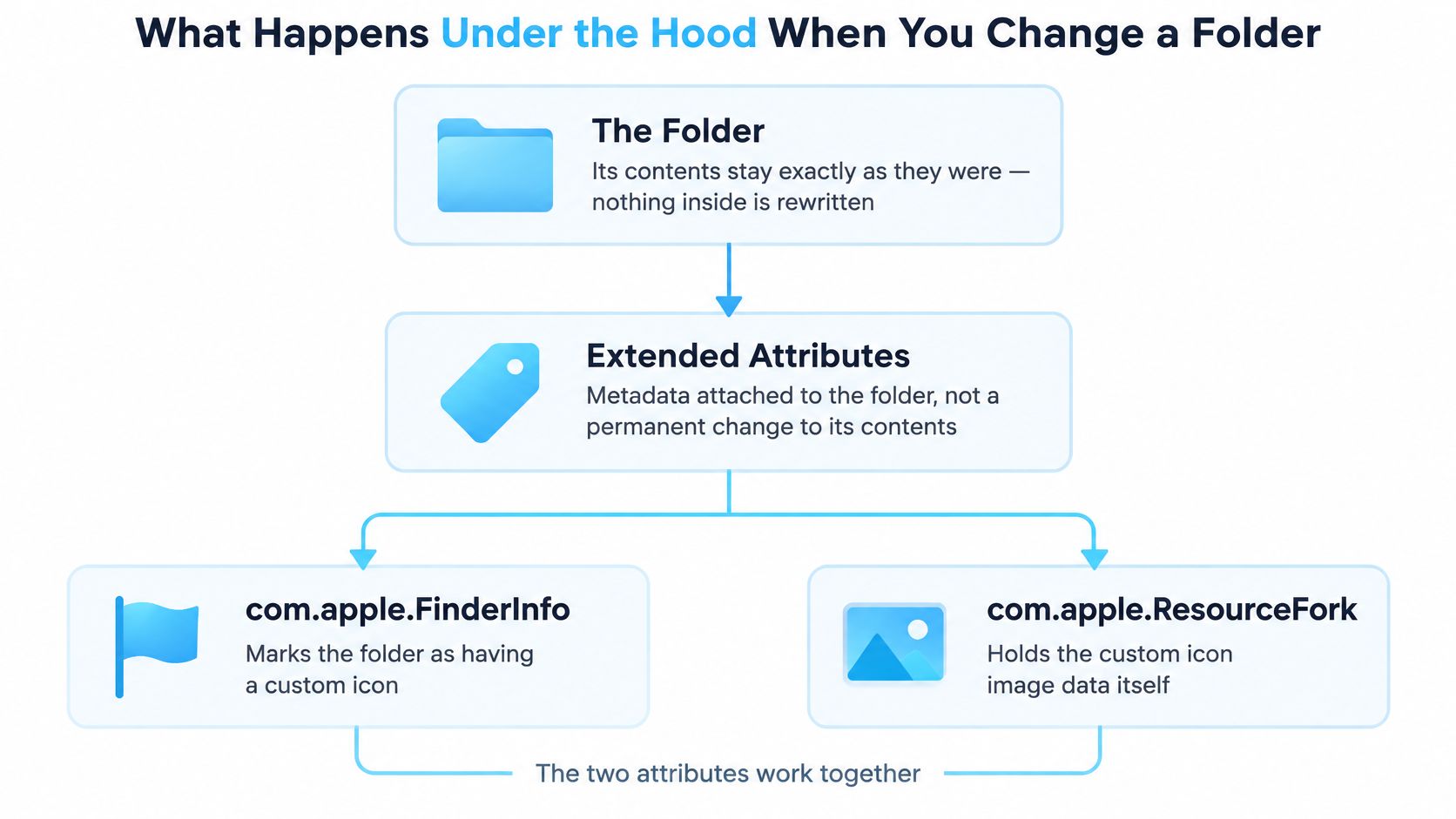
Piensa en una carpeta como un contenedor con etiquetas pegadas. Cambiar su aspecto edita esas etiquetas, no los documentos que hay dentro: cambiar el icono o el color de una carpeta es algo puramente estético y no afecta a sus archivos ni a sus subcarpetas.
El siguiente diagrama muestra la diferencia entre el contenedor y su presentación.
Cada personalización usa metadatos distintos
La guía de Apple para personalizar archivos y carpetas describe cómo asignar colores, símbolos, emojis e imágenes personalizadas desde el Finder. Por debajo, estas opciones no son todas iguales, así que no des por hecho que un script pensado para imágenes pegadas sirve también para el estilo más reciente basado en símbolos.
Para el estilo más nuevo, los atributos relevantes incluyen com.apple.FinderInfo, la estructura de metadatos del Finder de 32 bytes, y com.apple.icon.folder, que registra los detalles de presentación de símbolos o emojis. Hay que gestionarlos juntos para que esa personalización se vea bien; si escribes solo una parte del estado, el Finder puede seguir mostrando la carpeta estándar.
El diagrama ilustra la vía de la imagen personalizada con com.apple.ResourceFork. No confundas ese mecanismo de almacenamiento de imágenes con com.apple.icon.folder, ni supongas que todos los iconos personalizados usan exactamente la misma forma de almacenamiento.
Por qué importa la diferencia
Copiar el contenido de un directorio no es necesariamente lo mismo que conservar sus metadatos de presentación. Un sistema de archivos de destino, un flujo de archivado o un servicio de sincronización pueden conservar tus documentos y perder la información que usa el Finder para dibujar la carpeta personalizada.
Si quieres elegir símbolos, nuestra guía de símbolos para carpetas te ayudará a escoger una superposición que siga teniendo sentido sin depender solo del color.
Para ver el proceso en el Finder paso a paso, usa esta demostración.
Un flujo de automatización fiable trata por tanto la apariencia como un cambio de metadatos coordinado. Registra el estado anterior, escribe todos los metadatos que exige ese método de estilo y verifica el resultado.
Para una comprobación manual, vuelve a abrir «Obtener información» después de aplicar un estilo. Con scripts, inspecciona también los atributos correspondientes y no solo el icono visible, y prueba la restauración antes de aplicar cambios a carpetas importantes.
Arregla los iconos de carpeta que se revierten o desaparecen
Que una carpeta se vuelva azul después de copiarla no significa necesariamente que la personalización original haya fallado. Primero compara la carpeta de origen con la de destino: si la de origen sigue bien, investiga la transferencia en lugar de editar una y otra vez la original.
Síntomas, causas y soluciones de los iconos de carpeta
| Síntoma | Causa probable | Solución |
|---|---|---|
| El icono vuelve al azul normal tras copiarlo a otro disco | El destino no conservó los atributos extendidos | Copia con una herramienta que preserve los metadatos o vuelve a aplicar el icono |
| Falta el icono personalizado en un segundo Mac | Los iconos de carpeta personalizados se guardan localmente en cada Mac | Configura el icono por separado en cada Mac |
| La carpeta se ve personalizada en una app pero no en el Finder | Puede que solo se haya escrito parte de los metadatos necesarios | Vuelve a aplicarlo con una herramienta que escriba la personalización completa y revisa «Obtener información» |
| El icono se ve borroso | La imagen original es demasiado pequeña o tiene demasiado detalle | Usa una imagen cuadrada más grande y un diseño más simple |
| El icono desaparece tras una sincronización | El servicio de sincronización descarta los metadatos personalizados | Guarda la copia personalizada en el Mac de origen o exclúyela de ese flujo de sincronización |
Distingue una reparación rápida de un problema de flujo de trabajo
Un pegado fallido o una imagen de mala calidad suelen resolverse simplemente volviendo a aplicar el icono. Sustituye la imagen original, apunta al control correcto de «Obtener información» y revisa el resultado en el tamaño de icono que usas normalmente en el Finder.
Un fallo que se repite tras copiar o sincronizar requiere otra respuesta. Prueba tu método de transferencia con una carpeta de usar y tirar antes de mover un conjunto de carpetas con mucho trabajo de estilo, y comprueba el destino directamente.
Los iconos de carpeta personalizados se guardan localmente en cada Mac, así que cuenta con configurar la personalización por separado en cada Mac. Compartir el acceso a los mismos documentos no es un sustituto fiable de configurar su apariencia.
No excluyas de la sincronización documentos de trabajo importantes solo para conservar su apariencia sin pensar antes cómo vas a hacer su copia de seguridad. Mantener el estilo en local puede ser el mejor compromiso.
La mayoría de las reparaciones consisten en volver a aplicar el estilo, no en restablecer la carpeta ni en recrear su contenido. Si prefieres empezar de cero, sigue nuestras instrucciones para restaurar los iconos de carpeta predeterminados y prueba después una personalización nueva en el Mac afectado.
Organiza tus carpetas con sistemas de color e iconos
Empieza por la forma de la propia carpeta. La metáfora del escritorio nació en Xerox PARC durante la década de 1970, y el Macintosh ayudó a popularizarla en 1984, según se cuenta en la historia de la metáfora del escritorio. Los iconos de carpeta originales del Macintosh, obra de Susan Kare, tenían que transmitir su significado en una cuadrícula de píxeles en blanco y negro.
Esa historia explica un principio de diseño útil: la forma ya te dice que estás ante un contenedor. Puedes usar color y una superposición para clasificar el contenedor sin inventar un lenguaje visual nuevo, un principio que refleja este relato sobre el diseño de los primeros iconos.
Pero un icono reconocible no salvará un espacio de trabajo saturado. Una guía de organización del escritorio de 2024 de PC Tips recomendaba limitar el escritorio a 5–6 carpetas para reducir el desorden visual. Tómalo como una sugerencia práctica, no como un límite universal.
Dale una función a cada señal visual
Crea una paleta pequeña en torno a las categorías que de verdad usas. Para un fotógrafo autónomo, el esquema podría ser este:
- Colores cálidos para el trabajo de clientes: Usa tonos cálidos afines para los proyectos por encargo, con una superposición de cámara para las sesiones.
- Colores fríos para los archivos personales: Mantén las fotos personales y el material doméstico visualmente separados del trabajo de pago.
- Colores neutros para los archivos históricos: Haz que el material terminado sea reconocible sin darle el mayor énfasis visual.
- Un acento brillante para el trabajo activo: Resérvalo para los proyectos que necesitan atención ahora y quítalo cuando cambie su estado.
Mantén una gramática visual coherente. Si el color significa categoría, no uses ese mismo color para indicar urgencia en la carpeta de al lado.
Elige símbolos que describan la función de la carpeta: un libro para investigación, una cámara para fotografías o un símbolo de código para el código fuente. Haz que también coincidan en estilo, porque mezclar ilustraciones detalladas con contornos finos puede hacer que carpetas sin relación parezcan agrupadas.
Mantén los nombres y la jerarquía útiles
Los iconos deben complementar nombres claros, no sustituirlos. Una superposición de cámara identifica un tipo de trabajo, pero el nombre de la carpeta sigue teniendo que distinguir la boda de la sesión de producto.
Mantén la jerarquía lo bastante plana como para que tus categorías de nivel superior sirvan de algo. No crees carpetas anidadas de más solo porque hayas encontrado más iconos que te gustan; usa nuestras ideas para organizar carpetas para planificar las categorías según cómo recuperas tus archivos.
Si cada carpeta tiene un color único y una imagen única, estás memorizando decoración en lugar de aprender un sistema.
Pon a prueba tu diseño durante una tarea normal. Busca la carpeta de un cliente por su familia de color y confírmala después por nombre y símbolo.
Si dudas, simplifica antes de añadir más estilo. Fusiona categorías que se solapen, reduce los acentos que compiten entre sí y conserva las etiquetas de texto para no depender solo de la percepción del color.
Confirma tu método y empieza a personalizar hoy
Empieza con un grupo pequeño de carpetas que abras con regularidad, no con toda tu carpeta de inicio. Aplica una familia de colores coherente y un símbolo claro, y úsalas durante tu trabajo normal antes de ampliar el esquema.
El método integrado del Finder sigue siendo gratuito y manual. Un enfoque basado en herramientas resulta útil cuando las ediciones repetidas o las carpetas nuevas exigirían, si no, una atención constante.
Comprueba el resultado antes de ampliar
- Revisa la apariencia guardada: Abre «Obtener información» en cada carpeta de prueba y compárala con el Finder.
- Abre el contenido: Confirma que la carpeta sigue siendo accesible y que estás en la ubicación correcta.
- Anota la ubicación: Apunta qué Mac contiene las carpetas y si hay un disco externo o un servicio de sincronización de por medio.
- Prueba la salida: Asegúrate de sentirte cómodo volviendo al aspecto original antes de dar estilo a un conjunto mayor.
En una configuración automatizada, el control y la privacidad importan tanto como la ilustración. Nuestras sugerencias de iconos y colores se ejecutan en local en tu Mac, los nombres de tus carpetas nunca salen del dispositivo y no llamamos a ningún servicio de IA.
El Folder Watcher se puede desactivar en cualquier momento desde Ajustes del Sistema. Y cualquier carpeta personalizada se puede devolver al icono de carpeta original del Finder de macOS con un solo clic.
Elige hoy una carpeta que uses a menudo y dale una señal visual con un significado concreto. Como la apariencia se puede revertir, el primer cambio es una forma de bajo riesgo de comprobar si la clasificación visual te encaja en tu manera de trabajar.
Tintd ofrece edición por lotes de iconos y colores, importación de imágenes personalizadas y estilo automático para las carpetas nuevas en las ubicaciones que elijas. Visita Tintd si quieres aplicar un sistema de carpetas coherente sin repetir la rutina de «Obtener información» en cada una.