
La carpeta que estás mirando tiene el azul equivocado. Es la carpeta de un cliente que coloreaste la primavera pasada, o un proyecto que se entregó hace meses y sigue con un icono personalizado que ya no le sirve a nadie, ahí en medio de carpetas normales, desentonando como un error.
Saber cómo restaurar los iconos originales tiene menos que ver con la ruta del menú y más con tres detalles que deciden si el arreglo se queda: cortar el icono equivocado dentro de Obtener información, una caché del Finder que sigue pintando la imagen antigua incluso después de reiniciar, y la sorpresa de encontrar esa misma carpeta sin estilo en un segundo Mac. Si aciertas con esos tres, la carpeta azul estándar vuelve y no se va.
Elige tu método de restauración y prueba con una carpeta
Cuenta primero las carpetas, porque ese número decide el método. Una carpeta con un logotipo olvidado necesita un enfoque distinto al de un directorio Clientes donde se colorearon cuarenta subcarpetas a lo largo de un año, y recurrir a la vía lenta con un conjunto grande es la forma de abandonar una restauración a medias.
Hay dos métodos que eliminan el icono personalizado de una carpeta y devuelven la carpeta azul estándar. Cualquier otra técnica que leas por ahí es una variante de uno de ellos.
La vía del Finder sirve para unas pocas
Obtener información funciona con cualquier archivo o carpeta, no requiere software adicional y lleva unos 30 segundos por elemento cuando ya sabes dónde está el icono pequeño. Es la opción acertada para entre una y cuatro carpetas, y la única posible cuando un compañero está detrás de ti preguntando por qué una carpeta concreta se ve mal.
La restauración por lotes sirve para un conjunto
Pasado un puñado, la rutina elemento por elemento deja de ser la solución y se convierte en el problema. Una restauración por lotes revierte todas las carpetas que se habían personalizado de una sola vez, sin abrir una sola ventana de información. Eso importa cuando un cambio de marca o una limpieza dejó docenas de carpetas con un icono que ya nadie reconoce.
La comparativa de abajo pone ambos métodos lado a lado.
| Método | Funciona con | Esfuerzo | Mejor cuando |
|---|---|---|---|
| Obtener información del Finder y Cortar | Un archivo o carpeta cada vez | Unos 30 segundos por elemento | Tienes de una a cuatro carpetas |
| Restauración con un clic de Tintd | Cualquier carpeta que Tintd haya personalizado, por lotes | Un clic por lote | Tienes cinco o más carpetas que restablecer |
Ningún método toca tus archivos
Ambas vías eliminan la asignación del icono y nada más. La carpeta conserva su nombre, su contenido, sus subcarpetas y sus permisos. No se manda nada a la Papelera, no aparece ningún aviso de fusión y no hay forma de perder un archivo por querer recuperar un icono azul.
Prueba con una carpeta antes de seguir con el resto
Restaura primero una sola carpeta, en el mismo Mac, y obsérvala hasta que aparezca el icono estándar. Lanza el resto solo cuando esa funcione, porque un método que falla con una carpeta falla igual con cuarenta, y deshacer cuarenta intentos es más aburrido que hacer una prueba.
Ten presente algo antes de empezar: los iconos personalizados se guardan localmente en cada Mac. Restaurar en tu portátil no hace nada en la misma carpeta de tu Mac de sobremesa, así que repite la restauración en cada Mac que uses. Una restauración solo cambia el icono, y una carpeta a la que se lo quitas hoy puede volver a tener estilo más adelante con un clic.
Necesitas un Mac con una versión actual de macOS, las rutas de las carpetas y unos minutos. Esa es toda la preparación. Si el icono sigue siendo personalizado después de reiniciar, lo más probable es que el culpable sea la caché, no el registro del icono.
Comprobaciones antes de restablecer nada
Restablecer es barato, pero no es gratis. Dos minutos de comprobaciones evitan un restablecimiento equivocado que te cueste una tarde reconstruyendo una combinación de colores que te gustaba.
Repasa estas cinco comprobaciones en orden. Cada una detecta un fallo distinto, y los fallos son más fáciles de prevenir que de revertir.
- Localiza lo que está personalizado. Cambia el Finder a vista de lista y ensancha la columna de iconos, o recorre la cuadrícula en vista de iconos buscando carpetas con una imagen o un tinte de color. Apunta la lista. Restablecer de memoria significa que se te escaparán las tres carpetas de un subdirectorio y las notarás la semana que viene.
- Anota en qué Mac les diste estilo. Los iconos personalizados se guardan localmente en cada Mac, así que una carpeta que se ve estilizada en el iMac se ve normal en el MacBook Air. Decidir si vas a restablecer una máquina o todas cambia el tamaño del trabajo, y explica por qué una carpeta que ya "arreglaste" puede seguir viéndose personalizada al abrirla en un segundo Mac.
- Revisa las carpetas compartidas y sincronizadas. Si la carpeta está en iCloud Drive o en una ubicación compartida de equipo, puede que otra persona eligiera ese icono por algún motivo. Un mensaje de una línea antes del restablecimiento sale más barato que la pregunta de después.
- Haz una captura del aspecto antes de perderlo. Si hay alguna posibilidad de que quieras recuperar el diseño actual, captúralo. Recrear de memoria una superposición, un tinte y un conjunto a juego para las carpetas vecinas es un rollo. En Tintd el panel de historial conserva cada icono que has creado a un clic de distancia, pero una carpeta estilizada a mano en el Finder no tiene ese registro.
- Confirma que la carpeta es tuya. Una carpeta que pertenece a otra cuenta de usuario, o que está en un Mac de trabajo gestionado con restricciones, puede rechazar el cambio sin más. Mira la sección Compartir y permisos de la ventana de información antes de dar por hecho que todo un lote va a colaborar.
Hay algo más por debajo de las cinco comprobaciones: el restablecimiento solo toca la asignación del icono, pero las carpetas en sí pueden contener trabajo que no puedes reconstruir. Si es así, dedica esos mismos dos minutos a los archivos, no solo a los iconos. Esta guía de consejos de copia de seguridad para pequeñas empresas de Perth explica qué cubre una rutina de copias práctica, y la misma rutina vale para un Mac doméstico igual que para el equipo de un negocio.
Toda la comprobación lleva unos dos minutos y te ahorra una segunda pasada por las mismas carpetas.
Cómo restaurar el icono de una carpeta en el Finder
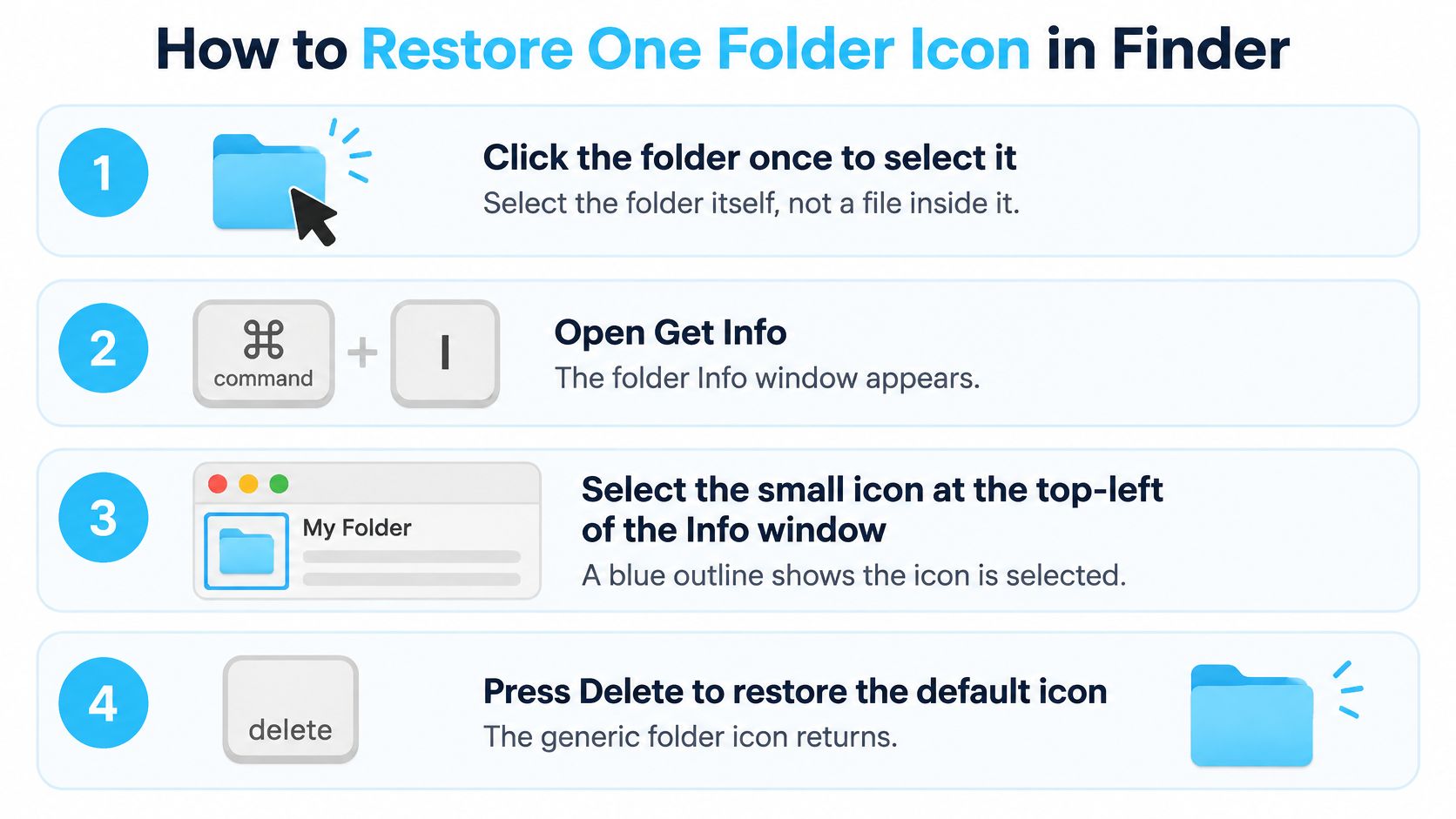
Abre el Finder y sigue esto con la carpeta a la vista. Cada paso importa por una razón, y el paso 3 es donde la mayoría de las restauraciones se tuercen.
- Haz clic una vez en la carpeta para seleccionarla. Selecciona la propia carpeta, no un archivo de su interior ni la carpeta superior. Obtener información edita lo que esté seleccionado, así que un clic perdido antes de pulsar Comando-I manda toda la operación al elemento equivocado.
- Abre la ventana de información. Pulsa Comando-I, elige Archivo > Obtener información, o haz clic derecho en la carpeta y elige Obtener información. El panel se abre con una vista previa grande cerca de la parte superior, que no es el control que buscas.
- Haz clic en el icono pequeño de la esquina superior izquierda de la ventana de información. Ese es el registro del icono en sí, un control distinto de la vista previa que tiene debajo. La guía de ayuda de macOS de Apple para personalizar carpetas y archivos trata ambos como cosas separadas, y esa distinción es precisamente la razón por la que cortar una imagen en la zona de vista previa tantas veces deja intacto el icono del Finder. Cuando el icono pequeño está seleccionado, aparece con un borde resaltado.
- Elige Edición > Cortar, o pulsa Comando-X. Las versiones actuales de macOS también aceptan Suprimir con el icono pequeño seleccionado. En cualquier caso, se borra la asignación personalizada y el elemento vuelve a su icono original del sistema. Cortar elimina el registro, no el contenido: nada de lo que hay dentro de la carpeta se toca y la carpeta no se mueve.
- Cierra la ventana de información y mira la carpeta. El icono azul estándar debería aparecer al instante. Si no lo hace, el registro no se borró, y lo primero que hay que repetir es el paso 3.
La misma secuencia, planteada como un diagrama de flujo, queda así.
Qué aspecto tiene una restauración correcta
La carpeta muestra en el Finder la forma estándar de carpeta de macOS, sin tinte, sin superposición y sin imagen. Vuelve a abrir Obtener información y el icono pequeño de arriba está en blanco, sin ninguna imagen personalizada dentro.
Ese icono en blanco es la señal fiable. Una carpeta puede verse casi bien en el Finder y seguir teniendo un registro obsoleto, y el panel de información es donde ves la verdad.
La misma rutina funciona con archivos, ya que la ventana de información trata un documento igual que una carpeta. También es el plan B para cualquier carpeta a la que una herramienta por lotes no llegó.
Un icono pequeño en blanco en Obtener información significa que no hay icono personalizado, sea lo que sea que mostrara la vista previa del Finder hace un segundo.
Hacerlo a la inversa
Quitar un icono es la dirección fácil. Reconstruir uno a mano es más delicado, y el proceso inverso, añadir un icono a una carpeta en Mac, merece una lectura antes de empezar a pegar imágenes en paneles de información. Entender cómo se crea el registro deja claro por qué cortar la imagen de la vista previa nunca lo elimina.
Restablecer decenas de carpetas sin repetir el proceso en cada una
El conjunto que quieres restablecer suele estar dentro de una sola carpeta superior. Abre Proyectos o Clientes, pasa a vista de lista y ordena por nombre para que las carpetas con estilo aparezcan agrupadas en lugar de desperdigadas por toda la ventana. Esa ordenación te dice si vas a restablecer una rama entera o a elegir ocho carpetas entre doscientas. Este es el panorama con el que trabajas.
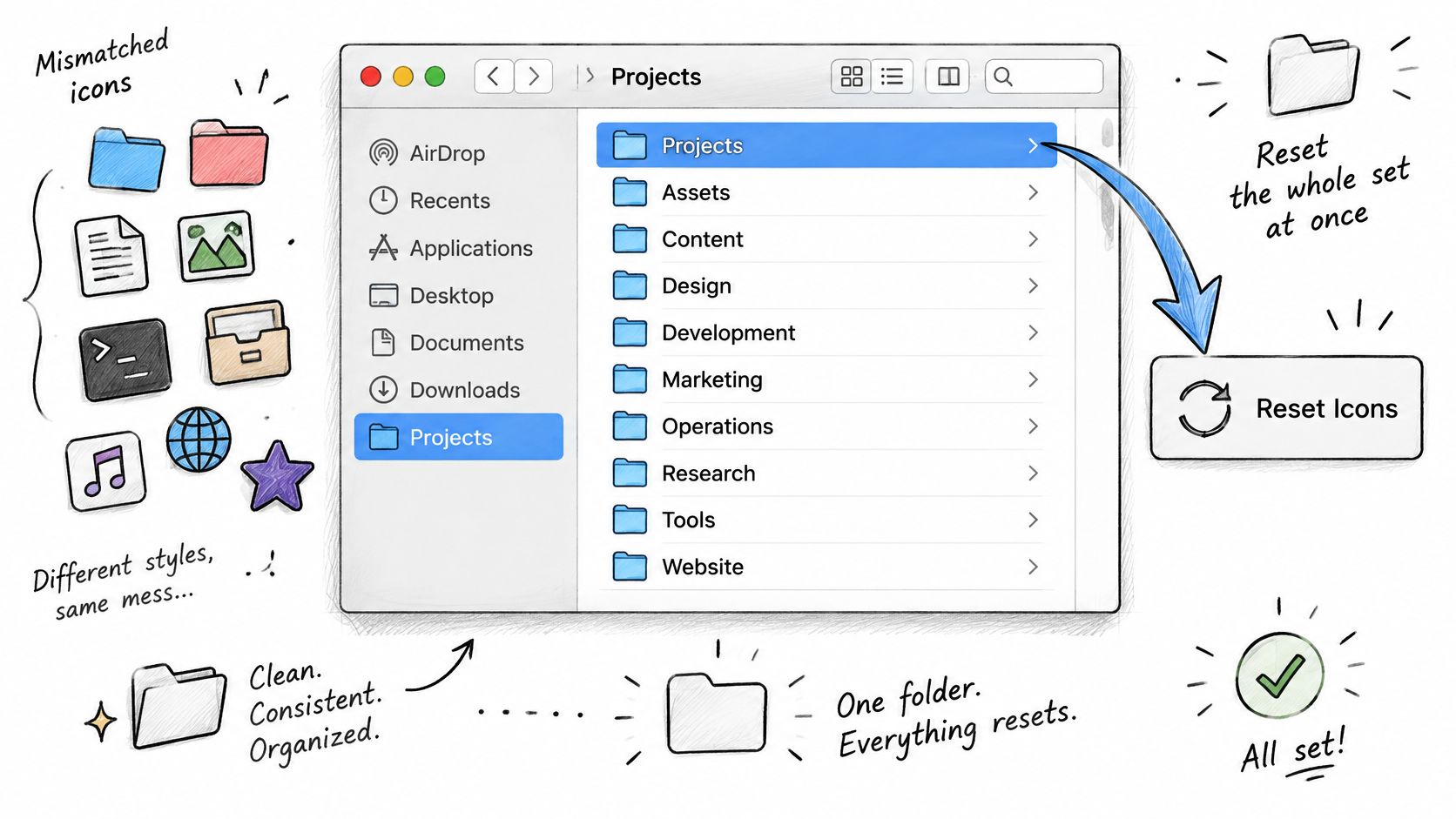
Con el lote a la vista, selecciona las carpetas, haz clic derecho y abre Tintd desde el menú contextual del Finder. Su restauración con un clic devuelve cualquier carpeta que Tintd haya personalizado al icono de carpeta original del Finder de macOS, de modo que una selección de cuarenta vuelve a ser cuarenta carpetas azules en una sola acción. Restaurar a gran escala es la imagen en espejo de la edición por lotes que creó el aspecto en primer lugar: una selección, una acción, todas las carpetas del conjunto.
La restauración es meramente estética. Cambiar el icono o el color de una carpeta no afecta a los archivos ni a las subcarpetas de su interior, y revertirlo tampoco, así que restablecer una carpeta superior no tiene ninguno de los riesgos de moverla o fusionarla. No se reescribe nada de lo que hay dentro.
Hay dos situaciones que piden cuidado antes de lanzar un lote.
- Hay un observador de estilos activo en esa ubicación. Páusalo primero. Si no, cualquier carpeta creada durante el restablecimiento recibe estilo de nuevo nada más llegar y mañana estarás otra vez en el mismo punto.
- Algunas carpetas se estilizaron a mano. Una carpeta cuyo icono pegaste manualmente en Obtener información puede quedar fuera del alcance de una herramienta por lotes. Esas necesitan la rutina del icono pequeño, una a una.
Revisa tres carpetas del lote
Elige tres carpetas repartidas por el conjunto, idealmente una de cada grupo, y abre Obtener información en cada una. Un icono pequeño vacío significa que el registro ha desaparecido. Si alguna sigue mostrando una imagen, probablemente se estilizó fuera de la herramienta y necesita la vía manual.
Apunta brevemente qué carpetas restableciste, con el nombre y la fecha. Cuando un compañero te pregunte dentro de tres semanas por qué una carpeta perdió su color, la nota responde más rápido que tu memoria.
Soluciones cuando una carpeta conserva su icono personalizado
La mayoría de las restauraciones fallidas encajan en cuatro patrones. Busca el síntoma en la tabla, aplica la solución y comprueba el resultado antes de probar otra cosa.
| Síntoma | Causa probable | Solución |
|---|---|---|
| El icono sigue siendo personalizado tras Cortar | Se cortó la imagen de la vista previa, no el icono pequeño | Vuelve a abrir Obtener información, haz clic en el icono pequeño de arriba a la izquierda y elige Edición > Cortar |
| El icono vuelve tras reiniciar | La caché de iconos del Finder no se ha actualizado | Haz clic derecho con la tecla Opción pulsada en el Finder del Dock y elige Reiniciar, o cierra sesión y vuelve a entrar |
| La carpeta se ve personalizada en otro Mac | Los iconos personalizados se guardan localmente en cada Mac | Repite la restauración en ese Mac |
| Icono incorrecto tras la sincronización de iCloud | La sincronización no ha terminado o va con retraso | Espera a que termine la sincronización y vuelve a comprobar Obtener información |
El fallo más habitual
Cortar la imagen de la vista previa es el fallo que hay que revisar primero. Vuelve a abrir Obtener información, haz clic en el icono pequeño de arriba a la izquierda y elige de nuevo Edición > Cortar. Si el icono pequeño ya se ve en blanco y el Finder sigue mostrando la imagen antigua, el problema es la caché y no el registro del icono, y repetir el corte no va a ayudar.
Comando-Z deshace el último corte, lo que recupera un icono que quitaste por error. Es el argumento a favor de probar con una carpeta antes de lanzar un lote: deshacer funciona elemento por elemento, y cuarenta pasos de deshacer por separado no son el plan de nadie para una tarde.
Cuando el icono vuelve tras reiniciar
El Finder guarda una caché de iconos que puede sobrevivir al cambio que acabas de hacer. Haz clic derecho con la tecla Opción pulsada en el icono del Finder en el Dock, elige Reiniciar y vuelve a mirar. Si el icono antiguo sigue volviendo, cierra sesión y vuelve a entrar, lo que fuerza una actualización más completa que reiniciar solo el Finder.
Por qué la misma carpeta se ve distinta en otro Mac
Una carpeta restaurada en un Mac puede seguir conservando su icono en un segundo equipo, y no hay nada roto ni desincronizado. Repite la restauración allí y las dos vuelven a coincidir. En las carpetas de iCloud Drive, deja que termine la sincronización antes de juzgar el resultado, porque abrir Obtener información a mitad de sincronización puede mostrar un estado que está a punto de cambiar.
Volver a pasar por Obtener información lleva segundos. Arreglar la caché puede requerir un reinicio, así que reserva un par de minutos antes de concluir que la restauración falló. Y si lo que buscas es un aspecto distinto y no ninguno, cambiar el color de una carpeta en Mac es un camino más corto que reconstruir un icono desde cero.
Tintd da estilo a las carpetas del Finder con iconos y colores, y su restauración con un clic devuelve cualquier carpeta al icono estándar de macOS cuando un diseño deja de merecer su sitio. Los lotes funcionan igual: selecciona el conjunto, revierte una vez y cada carpeta vuelve a su aspecto predeterminado. Si llevas tiempo posponiendo una limpieza porque cuarenta carpetas suenan a una tarde entera de clics, Tintd hace rápidas ambas direcciones.