
Haz clic derecho en la carpeta dentro del Finder, elige Personalizar carpeta y pulsa un círculo de color para cambiar su color al instante. Es el camino más rápido cuando buscas cómo cambiar el color de una carpeta en Mac.
Seguramente ahora mismo estás mirando una fila de carpetas idénticas de un azul pálido, leyendo los nombres uno por uno para encontrar al cliente, la asignatura o el proyecto que buscas. El color debería hacer que tu vista aterrice en el sitio correcto antes de leer nada. El problema es que macOS te ofrece varias formas de añadir color y no todas sirven para lo mismo. Una cambia un solo icono, otra cambia todas las carpetas, otra añade un punto de color que se puede buscar y otra se encarga de un conjunto entero. Elige primero por alcance y los pasos se vuelven sencillos.
Elige tu método para colorear carpetas
Empieza por el alcance, no por el color. Si eliges un método pensado para una carpeta e intentas estilizar cincuenta, perderás una tarde entera. Y si cambias todas las carpetas para arreglar tres, perderás el significado que querías que transmitiera el color desde el principio.
Comparativa de métodos de color de carpetas en Mac
| Método | Alcance | Qué puedes configurar | Ideal para |
|---|---|---|---|
| Personalizar carpeta (clic derecho) | Una carpeta cada vez | Círculo de color, símbolo o emoji, imagen personalizada | Carpetas sueltas que quieres destacar |
| Pegar icono en Obtener información | Una carpeta | Cualquier imagen copiada o icono descargado | Ilustraciones y logotipos propios |
| Ajustes del Sistema > Apariencia | Todas las carpetas del Finder | Un único color de carpeta compartido | Un cambio de estilo general o un color de marca |
| Etiquetas del Finder | Cualquier archivo o carpeta | Siete colores de etiqueta, con búsqueda desde la barra lateral | Estado o categoría, sin cambiar el icono |
| Tintd | Muchas carpetas y carpetas nuevas | Color e icono con un clic, edición por lotes, vigilante de carpetas | Grandes conjuntos de carpetas y estilo automático |
Estas filas se reparten en tres tipos de cambio. Los cambios de icono son visuales: alteran el aspecto de la carpeta en el Finder, ya sea con un color nuevo, un símbolo, un emoji o una imagen pegada. Las etiquetas son rótulos en los que se puede buscar: el icono de la carpeta no cambia, pero el Finder puede reunir desde la barra lateral todo lo que lleve esa etiqueta. Los cambios globales son generales: reestilizan las carpetas del Finder como grupo, así que afectan al aspecto general, no al significado. Confundir estas capas es el motivo por el que mucha gente cambia un ajuste, ve que solo la mitad de las carpetas cambia y piensa que algo está roto.
Tintd ocupa la fila de lotes por una razón concreta. Tintd te permite colorear los iconos de tus carpetas en unos pocos clics, y cualquier carpeta personalizada puede volver al icono de carpeta original del Finder de macOS con un solo clic. Su Folder Watcher detecta cada carpeta nueva que se crea en las ubicaciones que elijas y le da automáticamente un color y un icono a juego según su nombre. Es una promesa distinta a la de un clic derecho puntual, y solo compensa cuando siguen llegando carpetas nuevas.
Adapta el método a tu situación
- Unas pocas carpetas deben destacar: usa Personalizar carpeta. Viene incluido, es inmediato y controlas cada carpeta por separado.
- Quieres un aspecto general: cambia el color global y mantenlo neutro o acorde con tu marca. No gastes tus colores más fuertes en decoración.
- El color debe indicar un estado: usa etiquetas con una lista corta de nombres. Un nombre como «En espera» o «Hecho» sigue funcionando cuando dos categorías acaban compartiendo un tono parecido.
- Gestionas grandes conjuntos: usa Tintd para la edición por lotes y el Folder Watcher, sobre todo cuando aparecen carpetas nuevas cada semana y el estilo manual no da abasto.
Antes de aplicar cualquier método a todo un conjunto, haz una prueba pequeña. Elige una carpeta, aplica el método y compruébala en la vista de iconos y en la vista de lista. Un color que se lee bien en una cuadrícula grande puede desaparecer en tamaño de lista, y una imagen con mucho detalle puede quedar hecha una mancha. Si pasa ambas vistas, repítelo en todo el conjunto. Esa comprobación con una sola carpeta, junto con un sistema razonable como el de una guía de organización de archivos digitales, te evita tener que reestilizar las mismas carpetas dos veces.
Cambiar y deshacer el color de una carpeta
Para una sola carpeta, el comando integrado Personalizar carpeta del Finder cambia su color sin tocar el resto de tu sistema de carpetas. Selecciona un círculo de color y, si el color por sí solo no basta para distinguirla, añade un símbolo o un emoji. La guía de personalización del Finder de macOS de Apple explica cómo personalizar carpetas y archivos en el Finder.
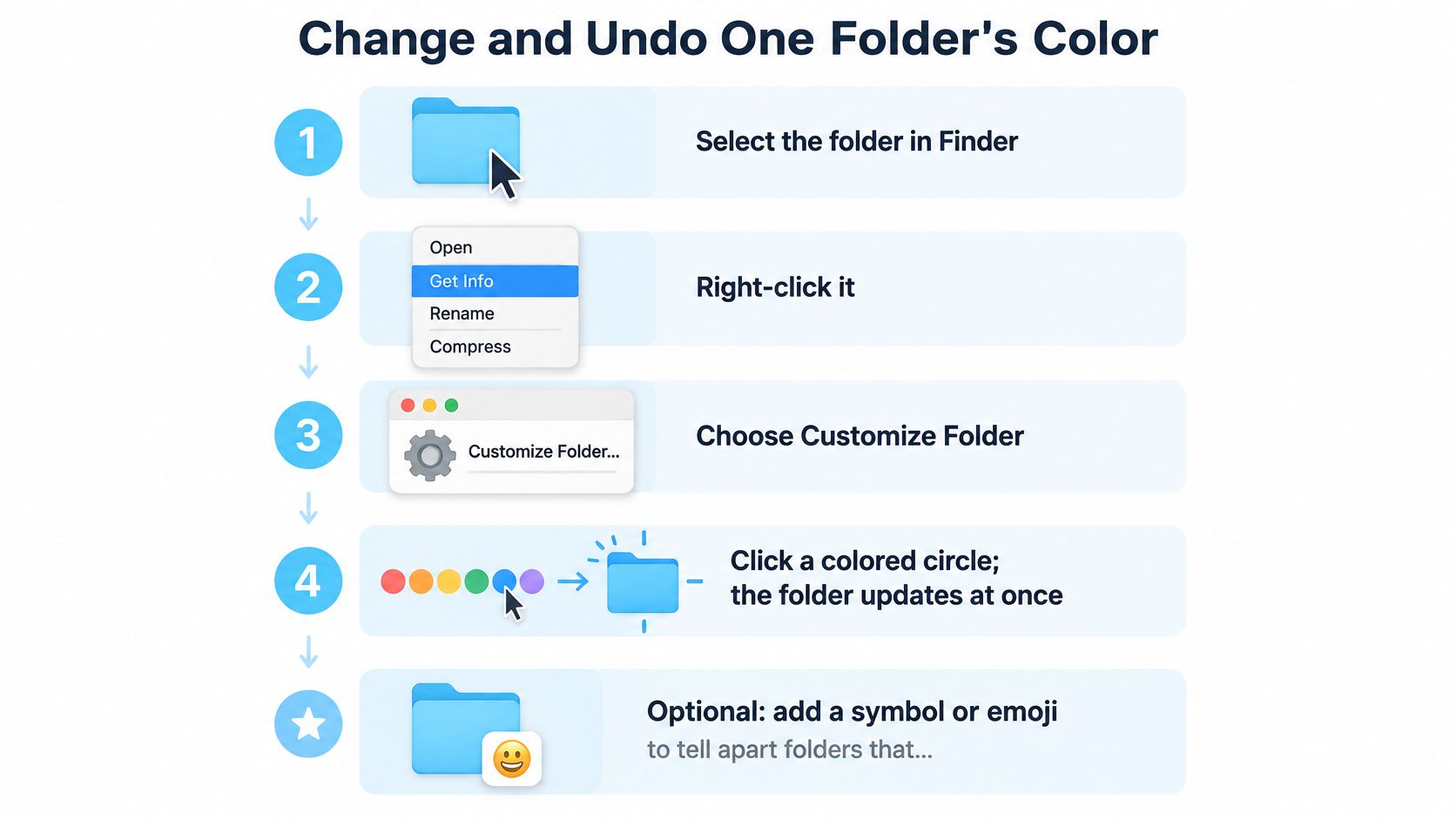
Cambiar una carpeta paso a paso
- Selecciona la carpeta en el Finder y haz clic derecho sobre ella.
- Elige Personalizar carpeta en el menú.
- Haz clic en un círculo de color. El Finder actualiza la carpeta al momento, así que ves el resultado en contexto.
- Añade un símbolo o un emoji cuando dos carpetas necesiten significados distintos aunque compartan color.
- Comprueba las vistas de iconos y de lista. Un color que destaca en un icono grande puede verse menos en una lista compacta.
Para usar una imagen personalizada, recurre a Obtener información. Copia la imagen, selecciona la carpeta, pulsa Comando-I, haz clic en el pequeño icono de la parte superior izquierda de la ventana de información y pulsa Comando-V. Selecciona ese icono pequeño, no la vista previa grande de debajo. Si no, puede que la opción Pegar no esté disponible.
Conoce los límites antes de empezar
La interfaz estándar no permite personalizar todas las carpetas. Inicio sí se puede personalizar, pero Aplicaciones, Librería, Sistema y Usuarios no. Empieza por una carpeta que hayas creado tú, sobre todo si solo quieres probar un color antes de aplicar un sistema visual más amplio.
Cambiar el icono o el color de una carpeta es puramente estético. No afecta a los archivos ni a las subcarpetas que contiene, ni la mueve de sitio. El cambio se aplica a esa carpeta, así que sirve para unas pocas marcas personales, no para que todas las carpetas del Finder sigan una misma regla de color.
Deshacer el cambio en una carpeta
Para restaurar el icono predeterminado, selecciona la carpeta, pulsa Comando-I, haz clic en el pequeño icono de la parte superior izquierda y pulsa Suprimir. Tintd también te permite devolver una carpeta personalizada al icono de carpeta original del Finder de macOS con un solo clic. Su coloreado manual no requiere Acceso total al disco.
| Síntoma | Causa probable | Solución |
|---|---|---|
| Cambió el color global, pero algunas carpetas siguen igual | Esas carpetas tienen su propio color personalizado | Restablece cada carpeta en Obtener información seleccionando su icono y pulsando Suprimir |
| El icono se ve raro tras cambiar el estilo | El estilo elegido usa otro control de color de carpeta | Revisa la opción Color de iconos, widgets y carpetas en Apariencia |
| El vigilante no da estilo a las carpetas nuevas | No se ha concedido Acceso total al disco | Concede el acceso en Privacidad y seguridad y vuelve a abrir Tintd |
| Falta el icono personalizado en otro Mac | Los iconos personalizados se guardan localmente en cada Mac | Configura la personalización del icono por separado en ese Mac |
| Un cambio por lotes cuesta de deshacer | Se cambiaron muchas carpetas a la vez | Restaura primero un grupo pequeño y confirma el resultado antes de seguir |
Cambiar el color de todas las carpetas en Ajustes del Sistema
El control global funciona de forma distinta al comando del clic derecho. Según la documentación de Apple sobre los ajustes de Apariencia, Ajustes del Sistema puede cambiar de forma general el color de los iconos de carpeta del Finder, mientras que el comando «Personalizar carpeta» del Finder cambia una sola carpeta y además permite añadir un símbolo o un emoji. Trátalos como dos controles distintos, porque lo son.
La imagen de abajo muestra dónde está este ajuste general junto a las opciones por carpeta del Finder.
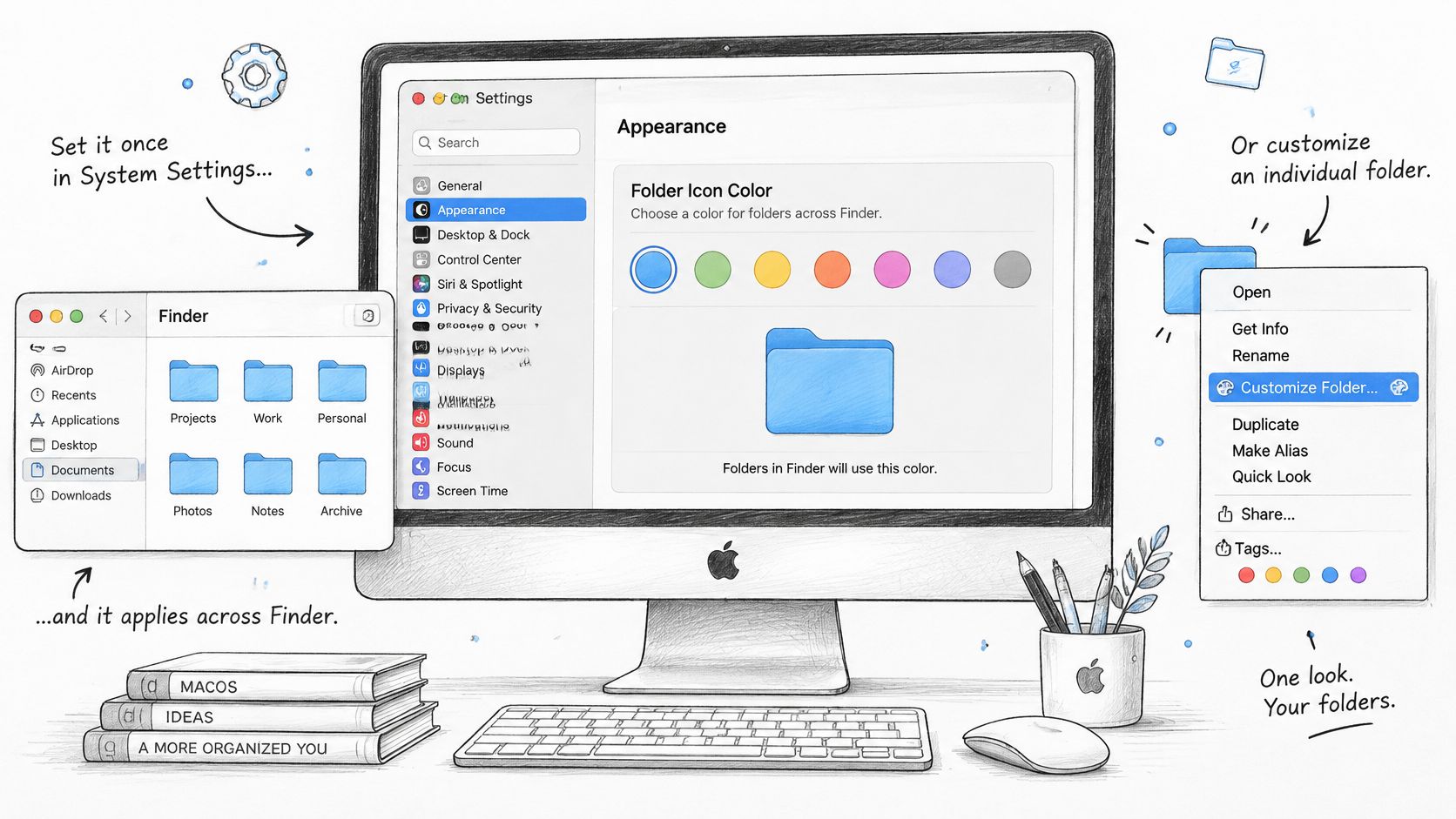
Por qué el nombre del ajuste puede no coincidir con las instrucciones
La opción de color de carpeta que tengas disponible depende del estilo de iconos y widgets seleccionado. En el modo Con tinte, Apple llama al control «Color de iconos, widgets y carpetas» en lugar de «Color de carpeta». Si sigues unos pasos que mencionan un control que no encuentras, lo más probable es que tu estilo de iconos esté configurado de otra forma que el de quien escribió las instrucciones. Comprueba primero el estilo y luego busca la etiqueta que le corresponda. Esa sola comprobación explica la mayoría de los casos en los que las instrucciones globales parecen no funcionar.
Yo mantendría la jerarquía bien pensada: usa la apariencia global para la imagen de marca general, los colores por carpeta para categorías con significado, y símbolos o iconos personalizados cuando el color por sí solo sea ambiguo. Así cada capa responde a una pregunta distinta en lugar de competir con las demás.
Imagina a una freelance que da a cada carpeta de cliente activo un color verde. Funciona hasta que un recoloreado global pone todas las carpetas en verde. En ese momento el verde deja de significar «activo» y ella vuelve a leer nombres. Un Finder más colorido no es automáticamente un Finder más claro.
Mantén el color global neutro o acorde con tu marca, y reserva unos pocos colores para las categorías que consultas todos los días.
El breve vídeo de abajo recorre el cambio en Apariencia para que veas el control en contexto antes de tocar tu propia configuración.
Para deshacer un cambio global, devuelve el ajuste Color de iconos, widgets y carpetas de Ajustes del Sistema a tu elección anterior. El Finder restaura entonces el color de carpeta predeterminado en todas las carpetas que no tengan su propio icono personalizado.
Usar etiquetas como código de color sin cambiar los iconos
Las etiquetas te dan un segundo canal para el color y resuelven un problema distinto. Una etiqueta no cambia el estilo de la carpeta: la rotula para que el Finder pueda encontrarla de nuevo por ese rótulo, lo que hace que las etiquetas sean mejores que el color del icono cuando lo que necesitas es filtrar, no localizar a simple vista.
Aplicar una etiqueta en cuatro pasos
- Selecciona la carpeta en el Finder.
- Haz clic derecho y elige Etiquetas.
- Elige un color o escribe un nombre. Tienes siete colores: rojo, naranja, amarillo, verde, azul, morado y gris.
- Haz clic en la etiqueta en la barra lateral del Finder para ver todos los archivos y carpetas que la llevan en todo tu Mac.
La etiqueta aparece como un punto de color junto al nombre de la carpeta en las vistas de lista. El icono de la carpeta no cambia, así que una carpeta etiquetada no destacará en una cuadrícula de la vista de iconos como lo haría una recoloreada.
Imagina a un diseñador que guarda las carpetas de clientes en Documentos y las etiqueta en rojo para lo urgente, amarillo para lo que espera revisión y verde para lo terminado. Cada mañana, un clic en la etiqueta roja de la barra lateral reúne el trabajo urgente del día esté donde esté. No hace falta mover ninguna carpeta ni cambiar ningún icono para que el filtro funcione. Esa es la ventaja que las etiquetas aportan a un plan para organizar carpetas en Mac empezando por la estructura.
Mantén el sistema pequeño. Una carpeta puede llevar varias etiquetas, así que es fácil acabar con una lista que nadie mantiene. Yo me quedaría con tres a cinco nombres que realmente uses. Los colores se repiten entre categorías, así que el nombre de la etiqueta importa más que su color a secas. Si no recuerdas qué significa el morado, el morado no te está ayudando.
Recolorear muchas carpetas a la vez con Tintd
Las herramientas integradas manejan bien una carpeta. Con treinta, se vuelven tediosas. Si estás estilizando un archivo de clientes, una biblioteca de cursos o una fototeca carpeta a carpeta, o lo dejarás a medias o acabarás con dos sistemas que no encajan. La edición por lotes existe justo para ese punto.
En Tintd seleccionas varias carpetas en la app y aplicas un color y un icono en una sola acción. La edición por lotes también puede aleatorizar los colores de un conjunto cuando quieres variedad sin elegir cada tono, o aplicar un mismo icono a muchas carpetas cuando importa más la coherencia. Si el concepto te suena nuevo, esta explicación de qué es la edición por lotes cubre la lógica del flujo de trabajo detrás de aplicar un mismo cambio a todo un conjunto.
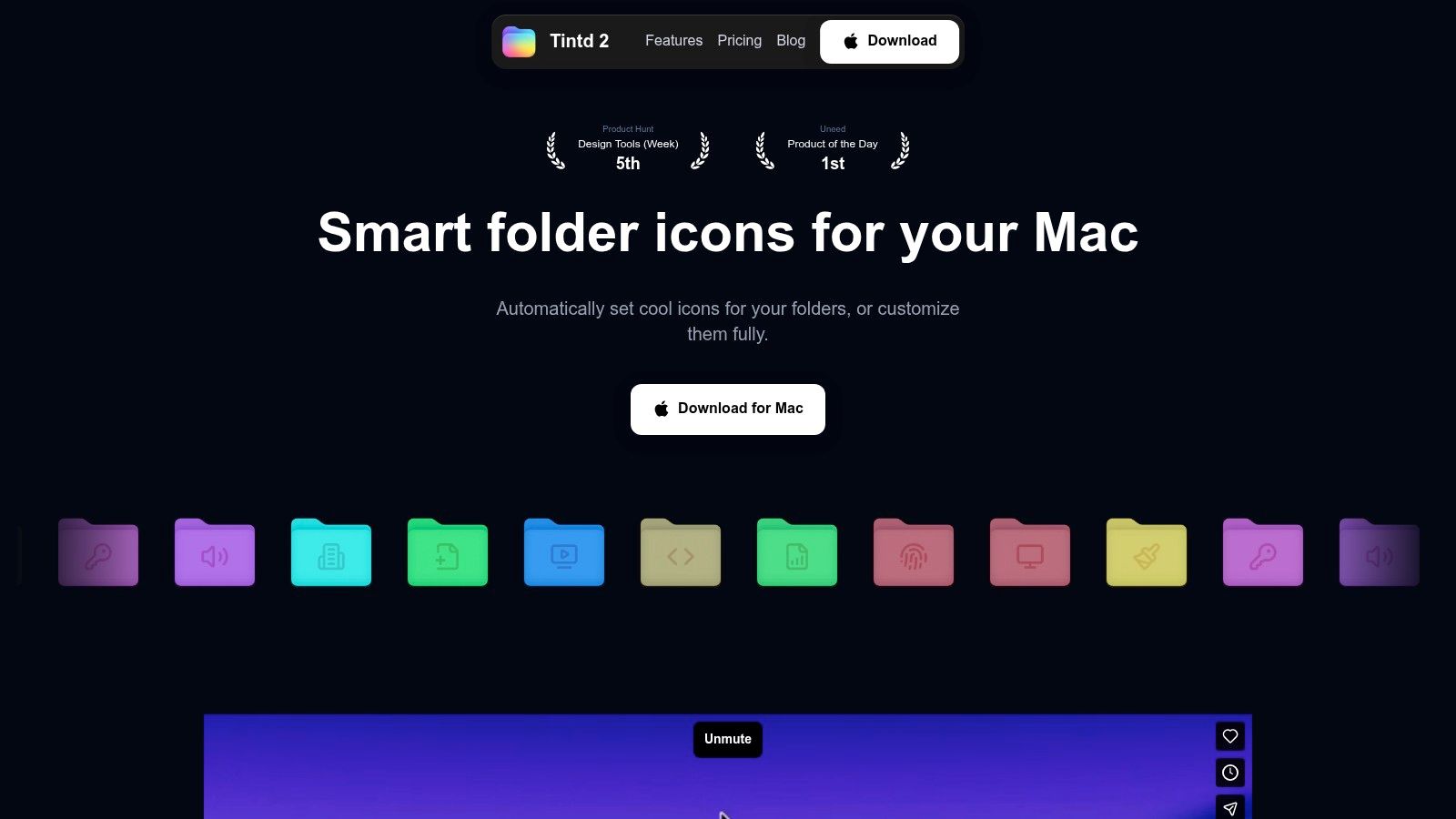
La captura de abajo muestra las herramientas de iconos personalizados que usarías al preparar un lote.
Mantén un conjunto equilibrado con Color inteligente
Elegir los colores uno a uno suele producir agrupaciones: tres azules seguidos y nada cálido por ningún lado. Color inteligente (Smart Color) mira los colores de las carpetas vecinas y elige un tono que rellene un hueco en la rueda cromática. El conjunto se ve equilibrado sin que tengas que hacer de director de arte con cada carpeta. Aun así, puedes sobrescribir cualquier elección, así que considera la sugerencia un punto de partida, no una decisión final.
Hacer clic derecho en cualquier carpeta del Finder también abre Tintd para esa carpeta. Este atajo es útil cuando ya estás trabajando en el Finder y ves una carpeta que no combina con sus vecinas. La arreglas en el sitio en lugar de cambiar de app y volver a buscarla.
Configura el estilo automático con Folder Watcher
Concede el permiso antes de preguntarte por qué no pasa nada. Folder Watcher requiere Acceso total al disco, que macOS te pide conceder la primera vez que se activa Folder Watcher. Colorear carpetas manualmente no requiere Acceso total al disco, así que este paso solo hace falta para la automatización.
- Abre Folder Watcher en los ajustes de Tintd.
- Añade una ubicación, como tu carpeta principal de Proyectos.
- Concede Acceso total al disco cuando macOS lo pida, para que el vigilante pueda ver las carpetas nuevas a medida que aparecen.
- Crea una carpeta de prueba en esa ubicación y confirma que recibe estilo.
Imagina a un fotógrafo que guarda una carpeta «Sesión» por cada cliente dentro de una misma ubicación vigilada. Cada carpeta de sesión nueva llega coloreada y rotulada sin ningún paso manual, así que el sistema aguanta las semanas de mucho trabajo, cuando lo primero que se abandona es ordenar. Empieza con una sola ubicación vigilada, no con todo el disco, hasta que confíes en las reglas de nombres.
Hay un límite que se aplica estilices como estilices las carpetas. Los iconos de carpeta personalizados se guardan localmente en cada Mac, así que las personalizaciones de iconos hay que configurarlas por separado en cada Mac. Cuenta con repetir brevemente la configuración en un portátil y en un sobremesa en lugar de dar por hecho que el aspecto te seguirá de uno a otro.
Solucionar problemas habituales con el color de las carpetas
El aspecto de una carpeta puede depender de más de un ajuste. Un icono personalizado puede seguir en su sitio cuando cambia el color global de carpeta, y una carpeta nueva no recibirá estilo automáticamente si Folder Watcher no tiene permiso. Revisa la capa que controla el resultado antes de volver a cambiar nada.
Pausa Folder Watcher cuando necesites empezar de cero
Si las carpetas nuevas siguen recibiendo un color o un icono mientras estás reorganizando, desactiva Folder Watcher en Ajustes del Sistema. Puedes volver a activarlo cuando estés listo para retomar el estilo automático. Es útil cuando pruebas un sistema de colores nuevo o decides qué ubicaciones deben vigilarse.
Folder Watcher requiere Acceso total al disco para detectar carpetas nuevas en las ubicaciones elegidas. macOS pide ese permiso la primera vez que activas la función. Si quieres colorear carpetas manualmente, no hace falta Acceso total al disco.
Comprueba el alcance del cambio
Un color global se aplica de forma general, mientras que cada carpeta puede tener su propio icono y color personalizados. Ese ajuste por carpeta puede hacer que un cambio global parezca incoherente. Si solo unas pocas carpetas se ven distintas, revisa los ajustes individuales de esas carpetas en lugar de repetir el cambio global.
Las etiquetas funcionan en otro ámbito: rotulan carpetas sin cambiar sus iconos. Para un número pequeño de carpetas, las etiquetas pueden distinguir categorías dejando intacto el aspecto estándar del Finder. Para un aspecto coherente en muchas carpetas, la edición por lotes puede aplicar un color y un icono a varias carpetas en una sola acción. La contrapartida es el significado: si un color se asigna a categorías sin relación o a demasiadas carpetas, deja de ayudarte a recorrer la estructura con la vista.
Tintd puede abrirse desde el menú del clic derecho del Finder para poner un icono a una carpeta, o editar por lotes varias carpetas a la vez. Sus cambios son estéticos y no afectan a los archivos ni a las subcarpetas. Los iconos personalizados se guardan localmente en cada Mac, así que configúralos por separado en cualquier otro Mac donde quieras el mismo aspecto.
Si no tienes claro qué método te conviene, mantén cada color ligado a una categoría clara. Usa un icono individual para una excepción, etiquetas cuando el icono estándar de carpeta deba seguir igual, y edición por lotes cuando un grupo necesite el mismo tratamiento visual. Para el estilo automático de carpetas nuevas, pausa Folder Watcher mientras ajustas el sistema y vuelve a activarlo cuando las ubicaciones y las reglas elegidas estén listas.
Para darle un color distinto a una sola carpeta, usa los controles integrados del Finder. Tintd añade estilo manual y por lotes, restauración con un clic y Folder Watcher para las carpetas nuevas. Pruébalo primero en una ubicación concreta y comprueba cómo se lee el resultado en las vistas de iconos y de lista. Tintd está disponible en la Mac App Store.