
Dos carpetas azules, una junto a la otra, en el directorio de tu proyecto. Luego cuatro. Luego una docena, todas del mismo azul del Finder, idénticas hasta en la pestaña, y lo único que distingue la que guarda las facturas de clientes de la que guarda los recursos de diseño es una línea de texto gris debajo. Pasada la sexta carpeta dejas de leer los nombres y empiezas a pasar el cursor por encima.
La solución habitual es un icono personalizado, y los que mejor quedan son los transparentes: un símbolo, un logotipo o un emoji sin nada detrás. Y ahí empieza la confusión. Una ilustración transparente se comporta distinto que una con fondo sólido, y en cuanto entiendes qué hace el Finder con la imagen, puedes predecir cuándo tu icono se verá nítido, cuándo se perderá en el fondo de pantalla y cuándo desaparecerá por completo en otro Mac.
Qué es un icono de carpeta transparente
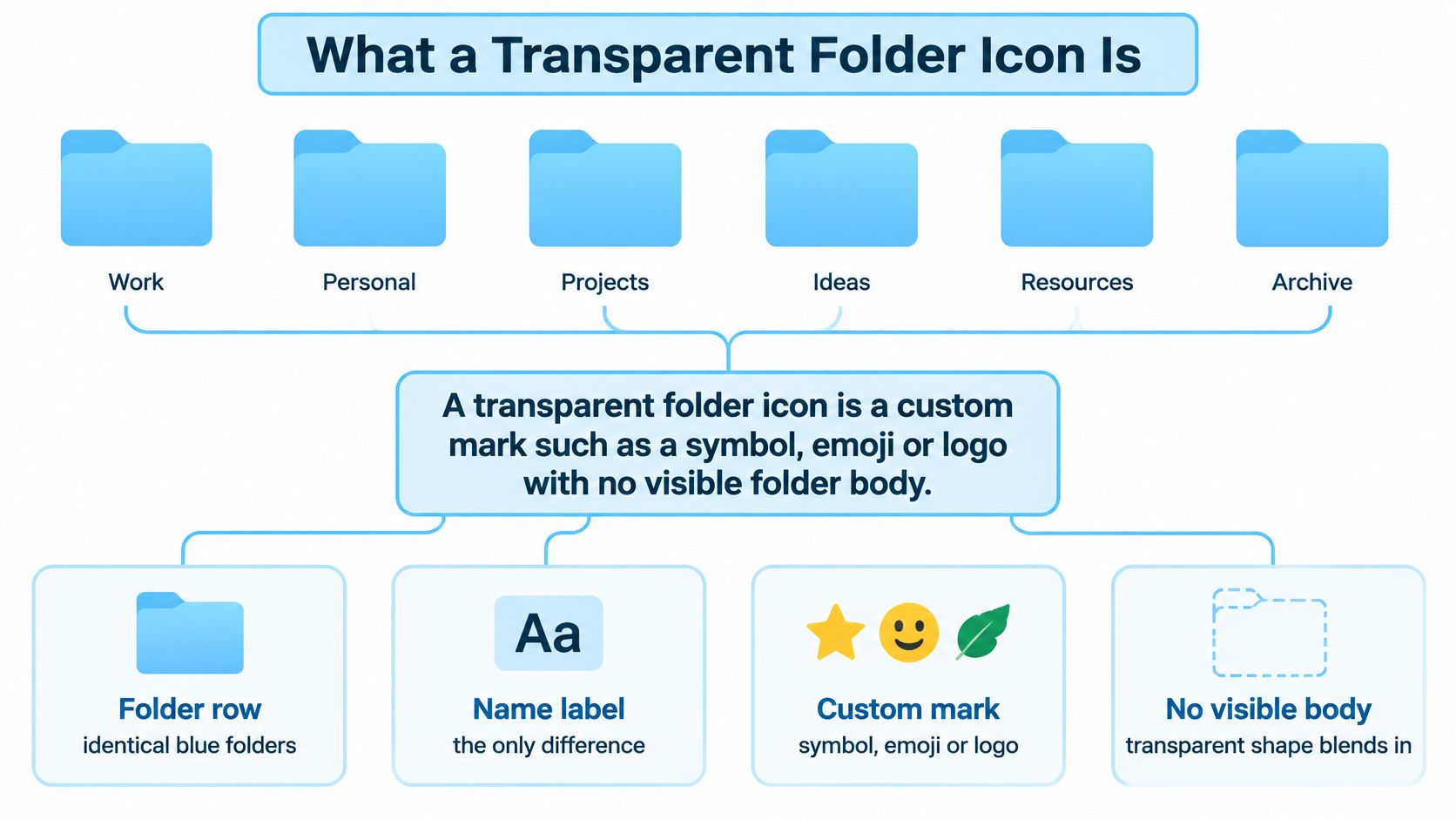
Un icono de carpeta transparente es una marca personalizada, como un símbolo, un emoji o un logotipo, sin ningún cuerpo de carpeta visible detrás. Los píxeles transparentes dejan ver lo que haya detrás de la carpeta, así que una carpeta con icono transparente puede parecer un glifo flotante en lugar de una carpeta. Es una ventaja cuando organizas un árbol de proyectos y un problema cuando recorres una ventana a toda velocidad.
Piensa en la carpeta por defecto como una puerta de madera que ya viene pintada. Tiene color, marco, pomo. Un icono transparente es una pegatina que le pones a esa puerta, y una pegatina sin fondo propio deja ver la veta. Preciosa sobre una pared lisa, invisible sobre un muro de ladrillo cargado. Quédate con esa imagen, porque casi todas las sorpresas que vienen después tienen que ver con la pared que hay detrás de la pegatina, no con la pegatina en sí.
Dónde vive realmente el icono
La imagen nunca se convierte en un archivo dentro de la carpeta. macOS la guarda como metadatos del Finder asociados a la carpeta, y por eso una carpeta puede verse completamente distinta mientras todos los archivos y subcarpetas de su interior siguen exactamente donde estaban. Los iconos de carpeta personalizados son una función básica del Mac y no un añadido reciente, y una historia de los iconos personalizados del Finder rastrea el recurso icns subyacente hasta el ID de recurso -16455, con un linaje de formato que se remonta a 1984, el año en que salió el primer Macintosh.
El flujo de trabajo que usarías hoy es el mismo que usaba la gente entonces. Copias una imagen, seleccionas el iconito de la parte superior del panel Obtener información de la carpeta y pegas. La documentación actual de Apple confirma que puedes asignar un icono personalizado a cualquier archivo o carpeta usando tus propias imágenes, un icono descargado o el icono de otro archivo o carpeta. Como la ilustración vive en los metadatos y no en la carpeta, cambiar un icono o un color es puramente estético. No se renombra, mueve ni altera nada de lo que hay dentro, y ninguna subcarpeta se ve afectada.
Una comprobación de diez segundos en cualquier carpeta
Haz clic derecho en la carpeta y elige Obtener información. Fíjate en el iconito de la parte superior izquierda del panel. Una carpeta azul lisa significa que sigue con el aspecto por defecto. Un símbolo, un emoji, un color o una imagen significa que alguien la ha personalizado, y si seleccionas ese icono y pulsas Suprimir, vuelve la carpeta original.
Leer nombres en vez de ver iconos cuesta tiempo de verdad. En 2025, los empleados estadounidenses encuestados en el informe de limpieza digital de Smallpdf dedicaron una media de 4,5 horas por semana a buscar archivos, correos o enlaces que ya habían visto, lo que suma 29 días laborables al año. Una marca que reconoces de un vistazo sale más barata que un nombre que tienes que leer.
Elige el método adecuado y el siguiente paso
Hay tres caminos para dar un aspecto personalizado a una carpeta en el Finder. Se diferencian en cuánto control tienes sobre la ilustración y en cuánta parte de macOS puedes alcanzar.
| Método | Disponible en | Ilustración transparente propia | Ideal para |
|---|---|---|---|
| Personalizar carpeta (color, símbolo o emoji) | Versiones recientes de macOS | No, usa las opciones de color, símbolo y emoji de Apple | Codificación por colores rápida y coherente |
| Pegar un PNG en Obtener información | Cualquier versión de macOS | Sí, control total de la transparencia | Iconos personalizados puntuales en carpetas sueltas |
| Herramienta por lotes como Tintd | macOS con la app instalada | Sí, imágenes importadas e iconos integrados | Árboles de proyecto grandes y estilos en masa |
Personalizar carpeta, para el color y marcas rápidas
Es el camino más rápido en un Mac actual. Eliges una muestra para teñir la forma estándar de la carpeta y luego añades encima un símbolo o un emoji, todo desde un menú dentro del Finder. El estilo se aplica a través del propio sistema de Apple, así que se ve nativo y se mantiene coherente en todo el escritorio. La contrapartida es que eliges entre el conjunto de colores y marcas de Apple, sin poder aportar tu propia ilustración.
Pegar en Obtener información, para tu propio PNG transparente
El método de siempre sigue ganando en control. Copia cualquier imagen con un fondo realmente transparente, abre el panel Obtener información de la carpeta, haz clic en el iconito de arriba a la izquierda y pega. Funciona en todas las versiones de macOS con las que es probable que te topes y te da total libertad sobre la ilustración, transparencia incluida. Es más lento por carpeta, algo que solo importa cuando lo haces a escala.
Una herramienta por lotes, para trabajar a escala
Cuando estilizas decenas de carpetas a la semana, hacerlas una a una deja de ser un flujo de trabajo. Tintd lo resuelve permitiéndote seleccionar varias carpetas y aplicar un color y un icono en una sola acción, o dejando que su Vigilante de carpetas dé estilo automáticamente a las carpetas nuevas según las creas, y cualquier carpeta personalizada se puede devolver al icono original del Finder de macOS con un clic. Esa combinación importa más de lo que parece, porque los esquemas de iconos cambian y revertir a mano es un rollo.
La regla importa más que la herramienta. La coherencia es lo que hace legible la codificación por colores, y un esquema inventado carpeta a carpeta no tiene coherencia que ofrecer.
Empieza con una sola acción: elige una carpeta, aplica un método y haz las comprobaciones de fondo de pantalla y de sincronización que verás más abajo antes de extender el esquema al resto de tu estructura. Si prefieres partir de ilustraciones ya hechas, echar un vistazo a un pack de iconos para Mac te da una idea de lo que se lee bien en los tamaños del Finder.
Pasos de Personalizar carpeta en las versiones recientes de macOS
En las versiones recientes de macOS, Personalizar carpeta vive en el menú contextual de la carpeta y cubre tres dimensiones de estilo a la vez. La guía de usuario del Mac de Apple sobre cómo personalizar carpetas y archivos describe cómo elegir un color de carpeta, añadir un símbolo o añadir un emoji, mientras que la opción de usar una imagen totalmente personalizada sigue disponible para cualquier archivo o carpeta.
- Selecciona la carpeta en el Finder y abre su menú contextual, y luego elige Personalizar carpeta. El comando está junto a los habituales Obtener información y Renombrar, así que no hay que instalar ninguna app.
- Elige primero una muestra de color. El color tiñe la forma estándar de la carpeta y se convierte en la capa base de todo el estilo, lo que significa que tu elección aquí marca el contraste de todo lo que pongas encima.
- Añade un símbolo o un emoji. Esto coloca una marca sobre la carpeta sin ningún fondo personalizado, así que la ilustración se queda dentro del sistema de Apple y escala limpiamente.
- Comprueba el resultado en las vistas de lista y de iconos. Una marca legible en tamaño de iconos puede convertirse en una mancha en la vista de lista, y la solución suele ser un símbolo más simple, no uno más grande.
- Revierte de la misma manera. Abre Personalizar carpeta de nuevo y devuelve la carpeta a su estilo por defecto si el esquema no sobrevive al contacto con tu flujo de trabajo real.
Los símbolos que se ofrecen aquí provienen de SF Symbols, que las pautas de diseño de Apple describen como una biblioteca de miles de símbolos configurables, dibujados para alinearse con la tipografía del sistema San Francisco en distintos grosores y tamaños. Por eso se ven nativos. También por eso el selector parece interminable si no llegas con una categoría en mente.
Cuando el comando no aparece
Si falta Personalizar carpeta, o estás en una versión anterior de macOS o ante una ubicación protegida del sistema. Ninguna de las dos es un callejón sin salida: recurre al método de pegar en Obtener información que veremos a continuación. Lo que este método no puede hacer es aceptar tu propia ilustración transparente, así que úsalo para la codificación por colores y echa mano del método de pegado cuando quieras tu propia imagen en la carpeta.
Cómo crear y aplicar un icono PNG transparente
El método de pegado te da un icono transparente en aproximadamente un minuto una vez que tienes la imagen lista. La imagen es donde mucha gente se equivoca, así que los pasos de abajo señalan el porqué de cada movimiento y el tropiezo que suele venir después.
Parte de una imagen original cuadrada de al menos 512 x 512 px, idealmente de 1024 x 1024 px. El Finder genera varios tamaños a partir de tu ilustración, así que un original cuadrado y grande mantiene los bordes nítidos en todos ellos. El tropiezo habitual es usar una captura de pantalla o un logotipo sacado de una web, que se ve borroso en cuanto el Finder lo reduce.
Quita el fondo para que la imagen tenga transparencia real y guárdala como PNG. Un PNG guarda la transparencia; un JPEG no, y se pegará con un recuadro blanco visible alrededor de tu marca. Si recortas el fondo con una herramienta automática en vez de a mano, merece la pena dedicar diez minutos a comparar modelos de eliminación de fondo antes, porque la calidad del borde en los trazos finos es lo que decide si el icono sobrevive en tamaños pequeños.
Mantén la forma principal dentro de un margen de aproximadamente el 10 por ciento por cada lado. El Finder no recorta tu imagen, pero una marca que llega al borde se ve apretada y pierde el aire que tienen los iconos nativos. El tropiezo aquí es un diseño que llena el lienzo en tu editor y se ve encajonado en el Finder.
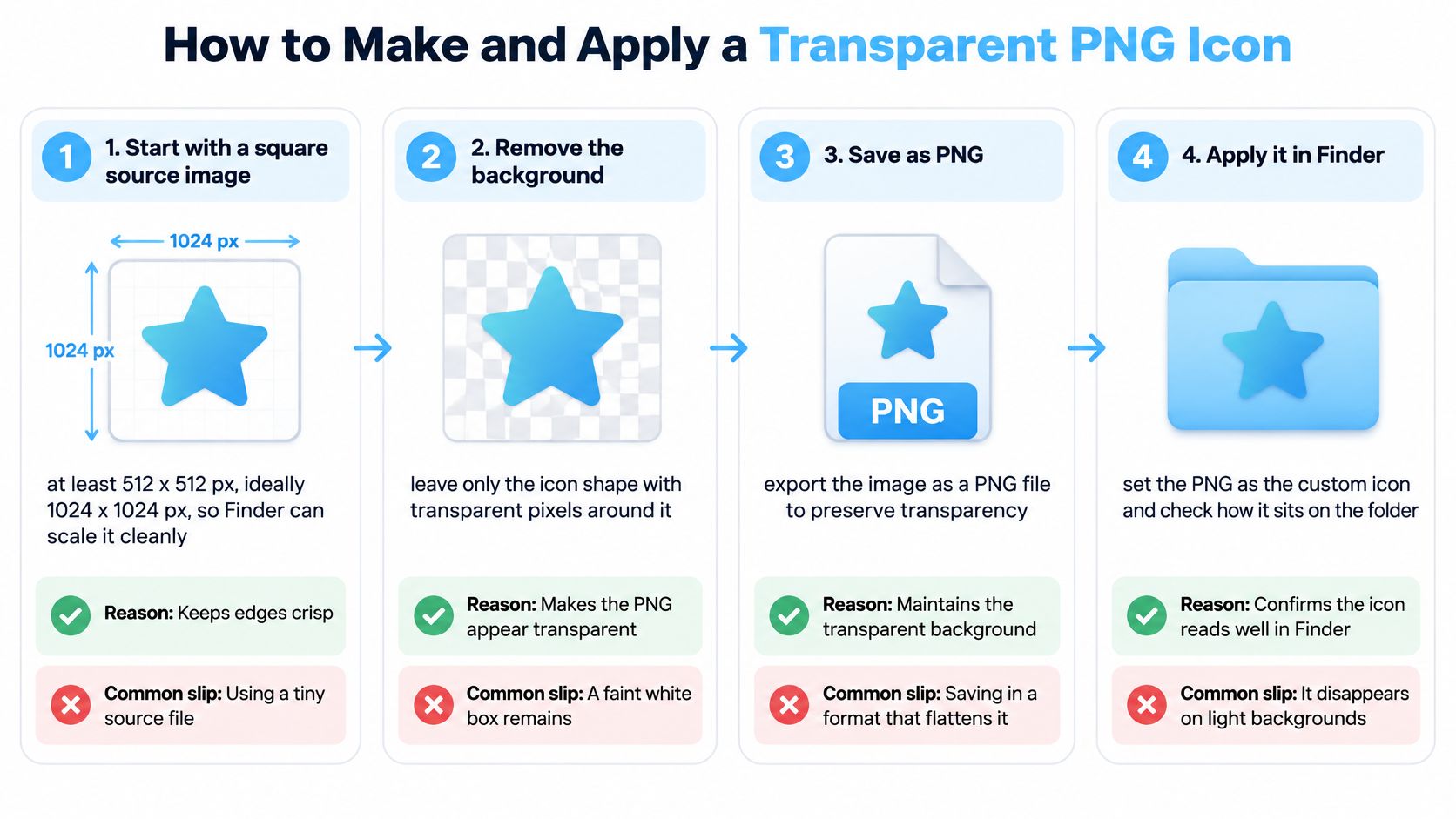
Abre el PNG en Vista Previa y cópialo con Comando-C. Vista Previa conserva la información de transparencia al copiar, algo que un simple arrastre desde otras apps no siempre hace.
Selecciona la carpeta y pulsa Comando-I. Se abre el panel Obtener información, con el icono actual de la carpeta arriba a la izquierda, justo debajo del nombre.
Haz clic en ese iconito hasta que aparezca con un contorno azul y pulsa Comando-V. El pegado solo funciona cuando está seleccionado el icono en sí y no el panel. Si no pasa nada, has hecho clic en el sitio equivocado, así que vuelve a hacer clic en el icono.
Cierra Obtener información y comprueba la carpeta en las vistas de lista y de iconos. Es tu primera prueba real de si la transparencia funciona en contexto. Un icono que se lee con claridad en una vista de iconos grande puede quedar tenue en la estrecha columna de la vista de lista.
Para deshacerlo, abre Obtener información, haz clic en el icono personalizado y pulsa Suprimir. La carpeta estándar de macOS vuelve al instante. Nada de lo que hay dentro de la carpeta se ve afectado en ningún caso.
La versión para desarrolladores de la misma operación
macOS expone esto a través de la API de AppKit documentada en la referencia de NSWorkspace de Apple), que acepta una imagen cualquiera, ilustración transparente incluida, y genera automáticamente las representaciones de icono que necesita el Finder. Si lo automatizas con un script, importan dos restricciones. El destino debe existir ya y debe poder escribirse en él, así que un script tiene que comprobar tanto la ruta como los permisos antes de dar por buena la operación.
Si estás montando una configuración repetible, así es también como las herramientas por lotes estampan un mismo icono en muchos directorios sin tocar sus nombres ni su contenido. Incluir el tamaño, el color y la posición en la imagen original antes de la asignación te da resultados coherentes en todo el conjunto. Para un recorrido más a fondo de la vía manual, esta guía de iconos de carpeta personalizados en Mac cubre en más detalle la parte del Finder.
Por qué los iconos transparentes pueden desaparecer en el Finder
Aquí viene la parte que la mayoría de los tutoriales se salta. La transparencia no es automáticamente la opción más nativa ni más usable, porque un icono tiene que sobrevivir a cuatro contextos de visualización distintos y normalmente lo estás juzgando solo en uno. Las guías suelen recomendar un PNG cuadrado con fondo transparente porque se parece a un icono nativo del Mac, pero una guía sobre color e iconos de carpeta en Mac señala que la transparencia puede reducir el reconocimiento en los tamaños pequeños del Finder, sobre fondos de pantalla variados y en los nuevos estilos de interfaz translúcidos.
- PNG transparente, ventaja: se funde con el escritorio, se ve ligero y nativo, y funciona de maravilla para una silueta simple sobre un fondo de pantalla liso.
- PNG transparente, inconveniente: el detalle fino se desvanece en los tamaños de lista y columnas, y la marca pierde contraste sobre un fondo de pantalla fotográfico.
- Baldosa de color opaca, ventaja: el contraste del borde se mantiene, así que una carpeta se lee al instante en una lista larga y sigue siendo visible sobre cualquier fondo.
- Baldosa de color opaca, inconveniente: se ve menos delicada, y una baldosa pesada repetida cien veces puede resultar estridente en un escritorio claro.
La variable Tahoe
macOS Tahoe introdujo los estilos de icono Claro y Teñido, que dejan que el color de fondo se transparente a través de los elementos de la interfaz y cambian cómo se lee el contraste en pantalla. Un icono que ajustaste en una versión anterior puede verse deslavazado con esos estilos, y los ajustes de accesibilidad también cuentan: un lector con Reducir transparencia activado ve una jerarquía visual distinta a la de quien mantiene los efectos translúcidos. Ninguna vista es incorrecta. Simplemente son distintas, y tu icono tiene que funcionar en ambas.
| Tipo de icono | Tamaños de lista y columnas | Fondo de pantalla cargado | Estilos Claro o Teñido de Tahoe | Mejor uso |
|---|---|---|---|---|
| PNG transparente | Más débil, el detalle fino se desvanece | Más débil, el fondo se transparenta | Más débil, los estilos Claro y Teñido dejan ver el color | Siluetas simples en escritorios lisos |
| Baldosa de color opaca | Mayor contraste en los bordes | Más fuerte, la baldosa mantiene su forma | Más fuerte, el fondo sigue visible | Árboles de proyecto grandes y escaneo rápido |
| PNG con forma de carpeta | Bueno si se conserva la forma | Bueno | Bueno | Reconocimiento de un vistazo |
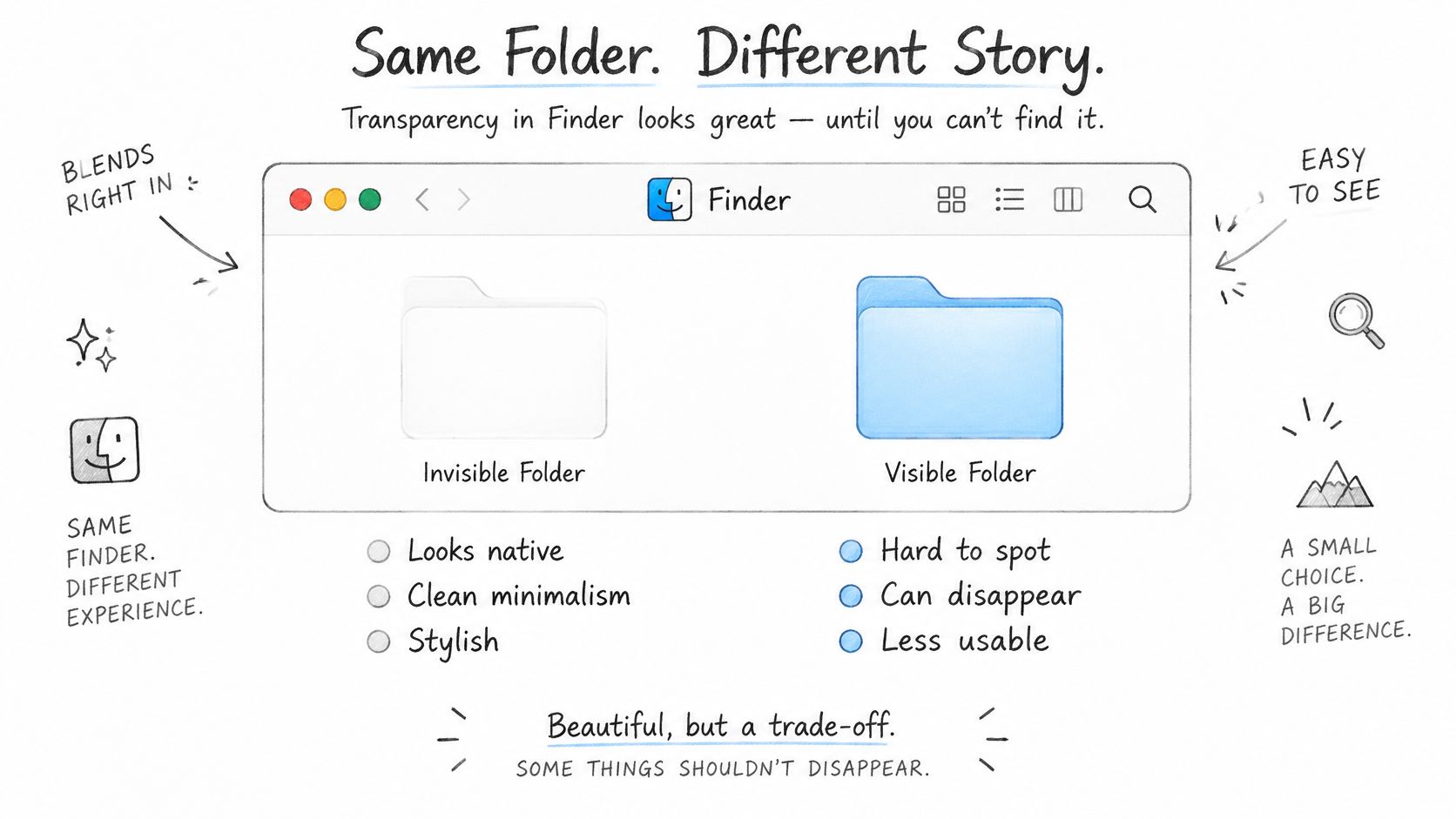
Prueba cada icono en los cuatro tamaños que usa el Finder: lista, columnas, iconos y barra lateral. Para las carpetas de proyecto, un fondo ligeramente opaco y coherente suele ganar a una marca transparente minimalista, porque el trabajo es reconocer a toda velocidad, no decorar. Si quieres una forma más rápida de aplicar y cambiar esos tratamientos mientras pruebas, un flujo de trabajo con un cambiador de iconos para Mac reduce bastante el ir y venir.
La prueba que lo aclara todo
Pasa el Finder a la vista de lista y mira la carpeta ahí. Luego cambia el fondo de pantalla a la imagen más cargada que tengas y vuelve a mirar. Si la marca se sigue leyendo en ambas condiciones, el icono está cumpliendo. Si se disuelve, has encontrado la pared que hay detrás de la pegatina.
Dónde sobreviven los iconos personalizados y dónde se esfuman
Los archivos están todos ahí. Cada subcarpeta, cada documento, byte por byte. Y el icono ha desaparecido, sustituido por una carpeta azul lisa en un Mac que nunca ha visto tu esquema de colores.
Eso es lo último que debería sorprenderte. Los datos del icono personalizado se guardan localmente en cada Mac, así que cualquier personalización hay que configurarla por separado en cada máquina, y los metadatos del Finder, las bifurcaciones de recursos y los atributos extendidos no viajan igual entre dispositivos, archivos comprimidos y servicios de sincronización. La propia documentación de Apple sobre cómo personalizar carpetas y archivos explica cómo establecer un icono, mientras que la portabilidad depende por completo de adónde vaya la carpeta después. Se puede perder la coherencia visual aunque nada de lo que hay dentro de la carpeta corra peligro.
| Ubicación o flujo de trabajo | ¿El icono suele sobrevivir? | Riesgo principal | Enfoque más seguro |
|---|---|---|---|
| Disco interno local | Sí | Riesgo bajo mientras la carpeta no se mueva | Aplica los iconos aquí y deja la carpeta en su sitio |
| iCloud Drive | A veces, sin garantía | Puede que la sincronización no conserve los metadatos del Finder | Comprueba el icono en un segundo Mac antes de fiarte |
| Disco externo o extraíble | A menudo, hasta que se reformatea el disco | Copiar o formatear puede eliminar los metadatos | Copia, comprueba el icono y luego quita el original |
| Archivo ZIP | A menudo no | Los metadatos del icono suelen eliminarse | Añade un nombre de carpeta descriptivo o un README |
| Carpeta de proyecto compartida en otro Mac | A menudo no | El icono debe establecerse en cada Mac | Documenta el esquema de iconos en una nota compartida |
La rutina de comprobación que te salva
Aplica el icono, mueve o sincroniza una copia y comprueba el destino antes de borrar nada. Estás verificando el resultado en lugar de fiarte del mecanismo, y lleva dos minutos por flujo de trabajo.
Para paquetes de entrega comprimidos, da por hecho que el icono no sobrevivirá y planifica en consecuencia. Un nombre de carpeta descriptivo y un pequeño README que explique el esquema de colores hacen más por quien lo recibe que una marca que nunca llega. Y si Personalizar carpeta no está disponible en una ubicación protegida del sistema, una imagen personalizada pegada puede ser tu única opción ahí, así que conviene conocer ambos métodos.
Si preparas un traspaso para un equipo, deja el esquema por escrito: qué color corresponde a qué categoría y qué símbolos corresponden a qué tipos de subcarpeta. Una nota de una página en la raíz del proyecto reconstruye todo el sistema visual en un Mac nuevo en cuestión de minutos.
Ese es el cambio de enfoque que vale la pena. La pregunta no es cómo hacer un icono. Es cómo mantener en marcha el sistema visual cuando la carpeta sale de este Mac.
Tintd aplica colores e iconos a árboles de carpetas enteros en unos pocos clics, importa tus propios PNG transparentes cuando quieres ilustraciones personalizadas y devuelve cualquier carpeta al icono original de macOS cuando cambia un esquema. Todo se ejecuta en local en tu Mac, así que los nombres de tus carpetas siguen siendo privados, y el Vigilante de carpetas da estilo a las carpetas nuevas según las creas. Visita Tintd para probarlo con la estructura de tus propios proyectos.