
Una carpeta de proyecto puede acabar siendo parte de cómo encuentras tu trabajo. Una carpeta azul puede significar un cliente activo, una verde los trabajos archivados, y una imagen distintiva el proyecto que necesitas localizar de un vistazo. Y entonces el Finder muestra las mismas carpetas predeterminadas en todas partes, o una actualización de macOS restablece un icono personalizado en el que confiabas.
Un cambiador de iconos para Mac puede ser una función integrada del Finder o una app específica. La elección correcta depende de cuántas carpetas vas a personalizar, de cuánto control necesitas y de si tienes manera de restaurar tu configuración más adelante.
Tres formas de cambiar el icono de una carpeta en Mac
macOS te permite personalizar carpetas sin instalar nada: usa el panel Obtener información del Finder para pegar una imagen, o sus controles de personalización de carpetas para elegir un color y un símbolo.
| Método | Ideal para | Escala | Coste |
|---|---|---|---|
| Pegar en Obtener información | Una o dos carpetas con tu propia ilustración | Una carpeta a la vez | Gratis, integrado en macOS |
| Personalización de carpetas del Finder | Cambios rápidos de color y símbolo en pocas carpetas | Una carpeta a la vez | Gratis, integrado en macOS |
| App de iconos como Tintd | Decenas de carpetas, configuraciones recurrentes, estilo automático | Lotes y vigilante de carpetas | Normalmente de pago |
Las instrucciones de Apple para personalizar carpetas y archivos describen tanto el conocido flujo de Obtener información como los controles más recientes para colores, símbolos o emojis de carpeta. En Obtener información seleccionas una carpeta o archivo concreto y le aplicas un icono nuevo. Eso hace que el Finder encaje bien con cambios ocasionales, pero si el trabajo se repite, tendrás que repetir el proceso entero.
Pegar en Obtener información es la opción flexible cuando tienes una ilustración específica, como el logotipo de un cliente o una imagen de proyecto. Los controles de carpeta integrados del Finder son más rápidos cuando basta con un color o un símbolo. Las apps específicas pueden añadir bibliotecas de iconos, edición por lotes y estilo automático, algo que importa cuando quieres que el mismo sistema se ocupe tanto de las carpetas nuevas como de las existentes.
Personalizar cinco carpetas de clientes a mano es un trabajo pequeño. Personalizar sesenta supone una larga serie de clics casi idénticos, y es más fácil equivocarse cuando todas las carpetas se parecen antes de cambiarlas. Ahí es donde empieza a merecer la pena trabajar por lotes. Si estás valorando usar un paquete de iconos para Mac, piensa si quieres símbolos ya hechos, tu propia imagen o simplemente una distinción rápida por color.
Empieza contando las carpetas que piensas cambiar. Unas pocas encajan con el Finder; un árbol de proyectos grande pide un flujo por lotes capaz de mantener un sistema visual coherente.
Qué carpetas te permite personalizar macOS
Los iconos de carpeta funcionan como memoria espacial: la forma y el color que ves antes de leer el nombre son lo que te lleva al sitio correcto sin pensar. Pero eso solo sirve si la carpeta acepta el cambio, así que clasifica tus objetivos antes de empezar a personalizar.
Las ubicaciones protegidas del sistema se resisten al flujo de personalización habitual. Tu carpeta Inicio y las carpetas en las que tu cuenta puede escribir son los objetivos prácticos para el estilo personal y la organización de proyectos.
| Ubicación | ¿Se puede cambiar el icono? |
|---|---|
| Carpeta Inicio | Sí |
| Tus propias carpetas, como Documentos o carpetas de proyectos | Sí |
| Aplicaciones | Normalmente no se puede cambiar |
| Librería | Normalmente no se puede cambiar |
| Sistema | Normalmente no se puede cambiar |
| Usuarios | Normalmente no se puede cambiar |
macOS reserva esos directorios para el sistema operativo y los datos compartidos de las cuentas, así que una herramienta por lotes debería saltárselos en lugar de tratarlos como carpetas normales y fallar a mitad del proceso.
Imagina que quieres un icono llamativo en Librería para localizarla rápido. Déjala en paz. Pon el material que organizas tú mismo en una carpeta que te pertenezca dentro de Inicio y personaliza esa carpeta, mientras Librería se queda intacta. Mantener tus propias carpetas visualmente distintas también te facilita organizar archivos digitales en el Mac sin depender de cambios en ubicaciones del sistema.
Una carpeta tuya aún puede rechazar un icono si tu cuenta no tiene permiso de escritura. En el Finder, selecciona la carpeta, abre Obtener información y mira en Compartir y permisos para confirmar que tu cuenta puede escribir en ella. Arregla primero el permiso y vuelve a aplicar el icono.
Antes de empezar un lote, divide los objetivos en dos grupos: carpetas que te pertenecen y en las que puedes escribir, y ubicaciones protegidas que conviene dejar en paz. Esa comprobación evita que objetivos no compatibles interrumpan una configuración que, por lo demás, iba limpia, y mantiene estable tu sistema de iconos cuando reorganices o actualices carpetas más adelante.
Cómo cambiar el icono de una carpeta paso a paso
El método manual consiste en copiar el contenido de la imagen en Vista Previa y pegarlo sobre el pequeño icono de la carpeta en la ventana Obtener información del Finder. Copiar el archivo en sí no es lo mismo, y puede dejarte con una miniatura genérica de JPEG o PNG en lugar de la imagen que querías, como explican las instrucciones de Apple sobre iconos de carpeta.
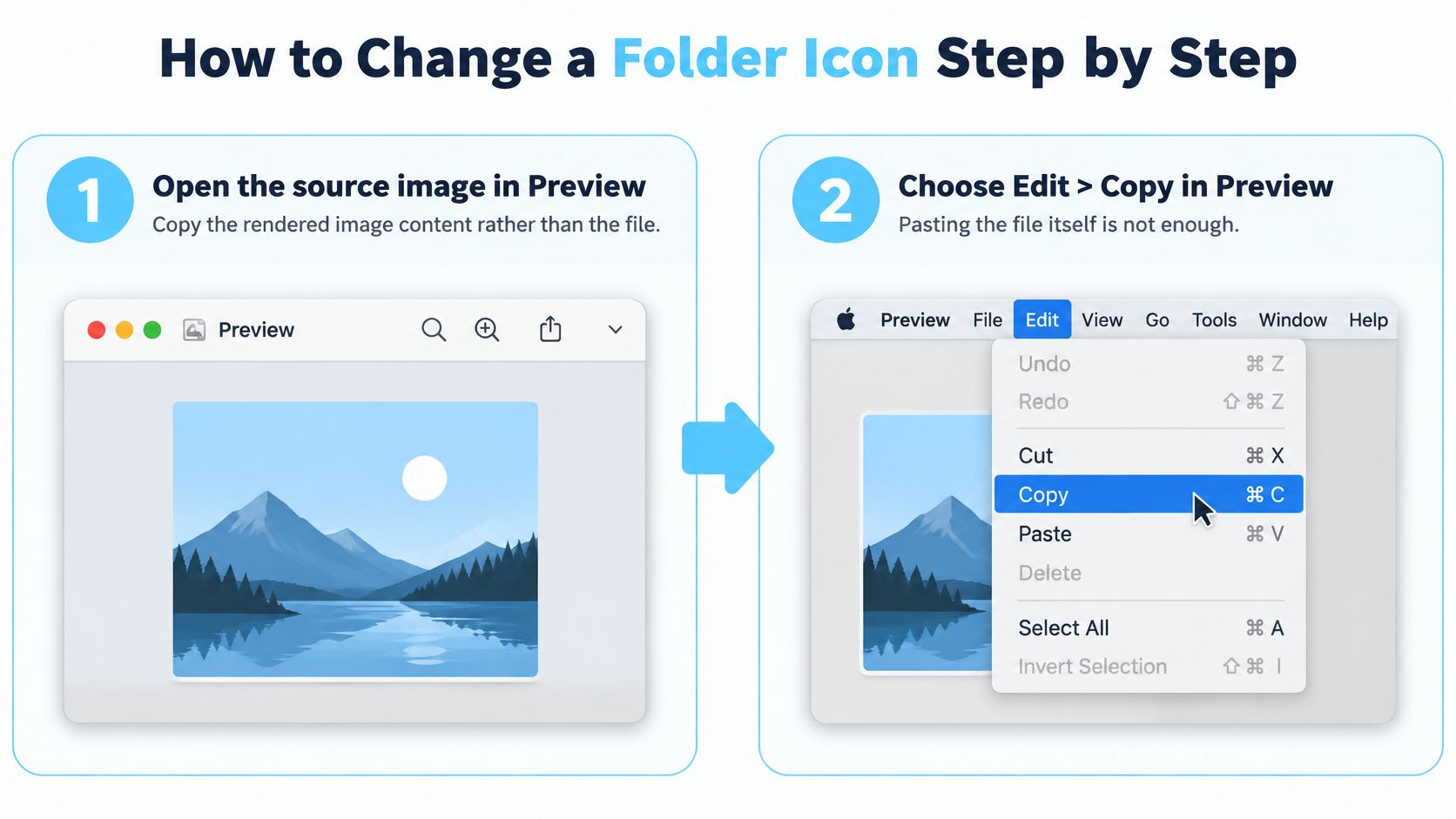
Abre la imagen de origen en Vista Previa. Busca la ilustración que quieres usar y ábrela en Vista Previa. Así obtienes el contenido de la imagen ya renderizado para copiar, en lugar del archivo del Finder.
Elige Edición > Copiar en Vista Previa. Usa el menú para copiar la imagen. Si copias el archivo de imagen en el Finder, el portapapeles puede contener el propio archivo, que es un motivo habitual de que aparezca la miniatura equivocada.
Selecciona la carpeta en el Finder y abre Obtener información. Haz clic en la carpeta de destino y pulsa Comando-I. Comprueba el nombre de la carpeta en la ventana para saber que aplicas el icono al elemento correcto.
Haz clic en el pequeño icono de la esquina superior izquierda de la ventana de información. Selecciona el icono de carpeta pequeño que está cerca del título de la ventana. Si haces clic en el nombre de la carpeta, puede pasar al modo de renombrar, así que asegúrate de seleccionar el icono en sí.
Pulsa Comando-V. El icono de la carpeta debería cambiar en cuanto pegues. Si no pasa nada, comprueba que seleccionaste el icono pequeño en Obtener información y que copiaste la imagen en Vista Previa.
Cierra Obtener información y revisa el Finder. Mira la carpeta en la vista que sueles usar, ya sea lista o iconos. Un cambio logrado debería distinguirse bien al tamaño que muestra el Finder, no solo en una vista previa grande.
Por ejemplo, abre una imagen de un maletín en Vista Previa, cópiala y pégala sobre una carpeta llamada Trabajo de clientes. Esa pista visual puede ayudarte a distinguir la carpeta dentro de un grupo, mientras que el nombre sigue diciéndote lo que contiene.
Para deshacer el cambio, abre Obtener información, selecciona el icono pequeño y bórralo para restaurar el predeterminado. Si tu versión de macOS ofrece una opción de personalización de carpetas con colores y símbolos, úsala para clasificar por colores de forma sencilla en lugar de preparar una imagen. El método de la imagen es lo mejor cuando necesitas una ilustración concreta.
Usar apps para cambiar muchas carpetas por lotes
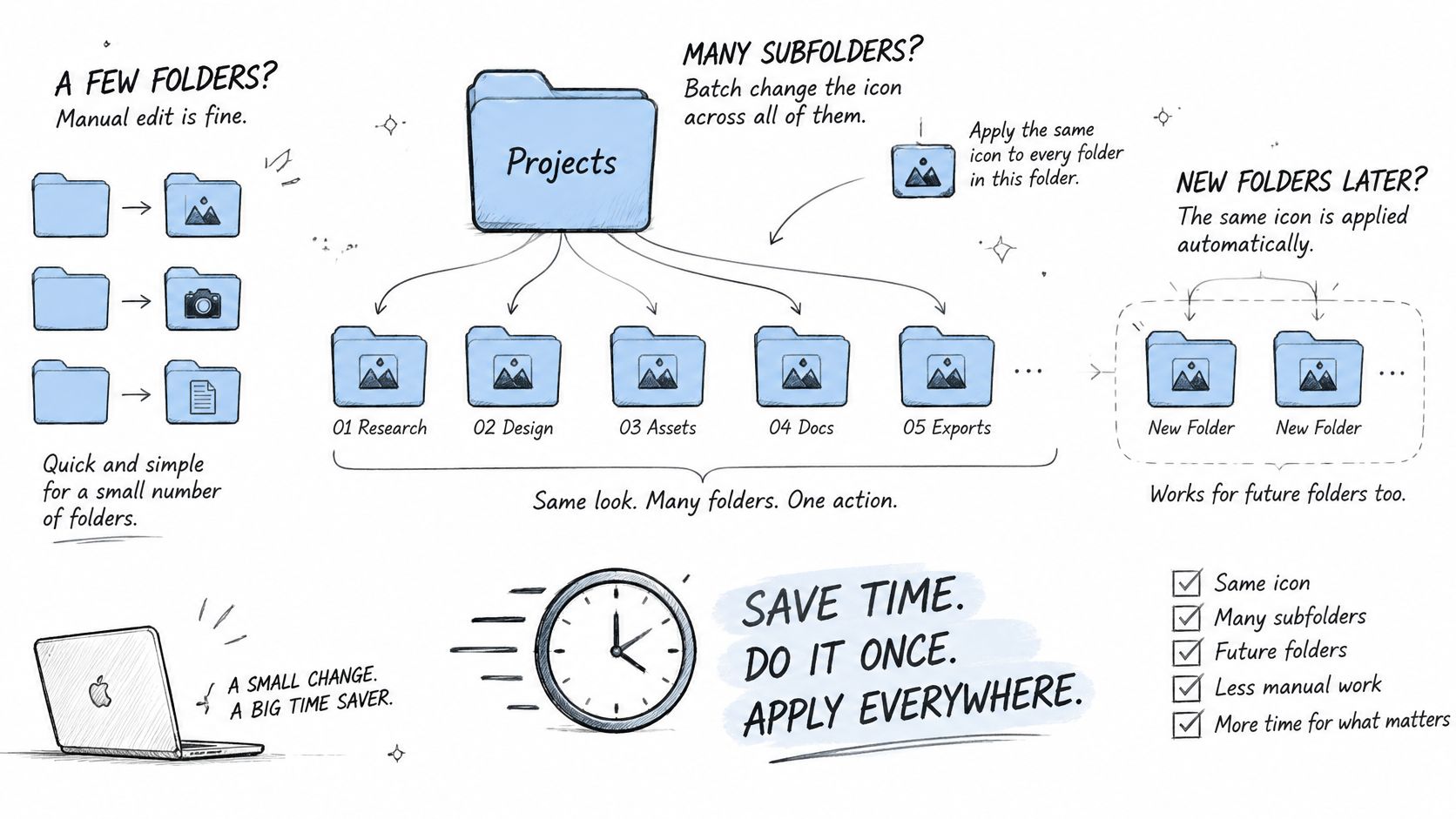
Los cambios manuales tienen sentido para unas pocas carpetas. Una carpeta madre con decenas de proyectos, o un sistema en el que creas carpetas nuevas con regularidad, encaja mejor con el trabajo por lotes. Una app como Tintd añade una vía de clic derecho en el Finder para carpetas individuales, además de herramientas por lotes y un Vigilante de carpetas para las ubicaciones que elijas.
Un lote ordenado empieza con una regla clara sobre lo que significa cada aspecto. Aplica colores o iconos distintos a grupos que puedas nombrar, como trabajo de clientes activos y proyectos archivados, en lugar de dar a todas las carpetas el mismo aspecto.
Elige una carpeta madre. Empieza por una ubicación como Proyectos y selecciona solo las carpetas que pretendes personalizar. Deja fuera las ubicaciones del sistema y las carpetas que no te pertenecen.
Selecciona varias carpetas y aplica un estilo de una sola vez. Este es el gran ahorro de tiempo: varias carpetas pueden recibir un color y un icono a la vez. Usa un aspecto compartido solo cuando las carpetas pertenezcan a un grupo reconocible.
Asigna aspectos distintos a grupos distintos. Por ejemplo, elige un estilo para clientes activos y otro para trabajos archivados. Esas distinciones visuales solo sirven si cada estilo mantiene un significado coherente.
Activa el Vigilante de carpetas en la carpeta madre si quieres que las carpetas nuevas se personalicen solas. Detecta cada carpeta nueva creada en las ubicaciones seleccionadas y le aplica un color y un icono a juego según su nombre. Así una estructura de proyectos recurrente no se desordena a medida que llega trabajo nuevo.
Prueba la configuración primero con una carpeta de usar y tirar. Aplica la regla, comprueba cómo se ve en el Finder, reinicia el Mac y confirma que el icono sigue ahí antes de extender el estilo a carpetas importantes.
El Vigilante de carpetas necesita el acceso de macOS que solicita para funcionar en las ubicaciones seleccionadas. Colorear carpetas manualmente no requiere Acceso total al disco. Concede solo el acceso necesario para la tarea y prueba el resultado antes de ampliarlo a un árbol más grande.
Hay una contrapartida real: un mismo icono aplicado a decenas de carpetas sin relación puede borrar las distinciones visuales que querías. Mantén los grupos lo bastante pequeños para que cada color o símbolo siga teniendo sentido. Yo empezaría con tres carpetas, las comprobaría tras un reinicio y solo entonces ampliaría el lote. Para una sola carpeta, el menú contextual del Finder puede ser la vía más rápida.
Solucionar iconos que se restablecen o se ven mal
Una miniatura genérica de JPEG o PNG suele significar que copiaste el archivo de imagen en lugar de su contenido renderizado. Vuelve a abrir la imagen en Vista Previa, elige Edición > Copiar y pégala sobre el icono pequeño en Obtener información. Es la primera solución que conviene probar antes de tocar permisos o repetir toda la configuración.
| Síntoma | Causa probable | Solución |
|---|---|---|
| Aparece una miniatura genérica de JPEG o PNG | Se copió el archivo de imagen en lugar de su contenido renderizado | Vuelve a abrir la imagen en Vista Previa, usa Edición > Copiar y pega de nuevo en Obtener información |
| El icono se restablece tras una actualización de macOS | Las actualizaciones y los refrescos del Finder pueden restablecer los metadatos del icono de carpeta | Vuelve a aplicar el icono desde tu lista o desde el historial de la app |
| Un icono personalizado aparece como carpeta genérica en un alias | La presentación del alias difiere de la de la carpeta original | Aplica el icono a la carpeta original, no al alias |
| Falta el icono en un segundo Mac | Los iconos personalizados se guardan localmente en cada Mac | Vuelve a configurar el icono en cada equipo |
| El icono nuevo no aparece | El Finder no ha refrescado la visualización | Haz clic en el icono del Finder del Dock con la tecla Opción pulsada, elige Volver a abrir y comprueba de nuevo |
Los iconos también pueden restablecerse tras una actualización o un refresco del Finder, y un alias puede mostrarse como carpeta genérica aunque la carpeta original tenga un icono personalizado. La guía de Apple sobre cómo aplicar y restaurar iconos de carpeta explica el flujo básico de personalización, pero no cubre cómo se comportan esos iconos con las actualizaciones, los volúmenes externos, los alias o los árboles de carpetas grandes. La diferencia práctica es que el icono pertenece a la carpeta original; el alias puede presentarlo de otra forma. Aplica el icono al original en lugar de fiarte de cómo se muestra el alias.
Los iconos personalizados se guardan localmente en cada Mac. Si usas más de un Mac, prevé configurarlos por separado en cada uno. Y si el Finder no se ha refrescado, haz clic con Opción en su icono del Dock, elige Volver a abrir y comprueba la carpeta otra vez.
Guarda un registro de recuperación
No hagas que tu organización visual dependa de la memoria. Una vez al mes, y antes de una actualización importante de macOS, guarda un registro en texto plano o en una hoja de cálculo con la ruta completa de la carpeta, el archivo de imagen de origen y la fecha de aplicación. Para detectar un restablecimiento, compara la lista con las carpetas del Finder o abre Obtener información en los elementos que más te importan.
Restaura primero las carpetas prioritarias, sobre todo las que usas como puntos de referencia visuales en tu navegación diaria. Vuelve a aplicar cada icono desde su imagen de origen registrada con Vista Previa y Obtener información. Si usas una app con historial de iconos, los estilos aplicados anteriormente pueden restaurarse más rápido; además, cualquier carpeta personalizada puede volver al icono estándar del Finder de macOS con un solo clic.
Un restablecimiento no es la única razón por la que un Mac puede volverse más difícil de usar. Si el problema va más allá del aspecto de las carpetas y afecta al arranque, esta guía para solucionar un Mac que no arranca cubre otro conjunto de comprobaciones. Mantén esa situación separada de la solución de problemas de iconos para no confundir un fallo de visualización del Finder con un problema de arranque.
Datos de privacidad antes de instalar una app de iconos
Cambiar el color o el icono de una carpeta es algo cosmético; no altera los archivos ni las subcarpetas que contiene. La pregunta más delicada es qué lee la app para sugerir un estilo. Los nombres de las carpetas pueden revelar detalles de clientes, proyectos o investigaciones, así que las sugerencias basadas en nombres merecen más atención que un simple cambio manual de color.
Las sugerencias de iconos y colores de Tintd se ejecutan localmente en tu Mac. Los nombres de las carpetas no salen del dispositivo y la app no llama a ningún servicio de IA. Es un enfoque concreto para las sugerencias basadas en nombres, pero aun así conviene revisar la política de privacidad y los permisos de una app antes de instalarla. Para comparar el tipo de opciones disponibles, consulta esta guía de una app para colorear carpetas en Mac.
Usa esta lista de comprobación antes de conceder acceso:
- Lee la política de privacidad. Comprueba qué dice sobre los nombres de las carpetas, los datos de uso y si alguna información sale de tu Mac.
- Revisa los permisos que se solicitan. Asegúrate de que cada permiso tenga sentido para la función que quieres usar.
- Ojo con lo que se ve al compartir pantalla. Cierra las ventanas del Finder que muestren nombres sensibles de clientes o proyectos antes de una llamada o una grabación.
- Guarda un registro local de tus elecciones. Una lista de carpeta e icono te da una forma de reconstruir el sistema visual tras un restablecimiento.
La contrapartida es sencilla: la automatización puede reducir el trabajo repetitivo de personalizar, pero puede necesitar leer los nombres de las carpetas para elegir un icono a juego. Elige el método que te dé la comodidad que necesitas sin compartir más de tu estructura de carpetas de lo que te resulte cómodo.
Configura tu primera regla de iconos esta semana
Elige una carpeta madre con varias subcarpetas, como Proyectos, y usa el método de Obtener información para personalizar una carpeta. Reinicia el Mac y comprueba si el icono sigue ahí. Si es así, extiende el estilo a mano a unas cuantas carpetas más, o aplícalo por lotes si tienes un grupo mayor.
Antes de personalizar nada más, anota la ruta completa de cada carpeta y la imagen que usaste. La prueba se supera si el icono sobrevive a un reinicio y tu registro permite restaurar un estilo perdido; falla si el icono nunca apareció o se ha restablecido. En ese caso, usa el síntoma correspondiente de la tabla de solución de problemas para decidir qué probar primero.
Si usas Tintd, la app guarda en su historial todos los iconos que has creado, así que un estilo anterior queda a un clic de distancia. Tintd está disponible en la Mac App Store. Anota el resultado en tu lista de carpetas para que la próxima actualización parta de una configuración conocida y no de una reconstrucción de memoria.
Tintd ofrece personalización de carpetas por lotes, ajuste automático para las carpetas nuevas y un historial local para reutilizar iconos, todo pensado para organizar desde el Finder. Si estás listo para convertir un sistema visual en un flujo de trabajo repetible, visita Tintd y comprueba si encaja con tu forma de organizar el Mac.