
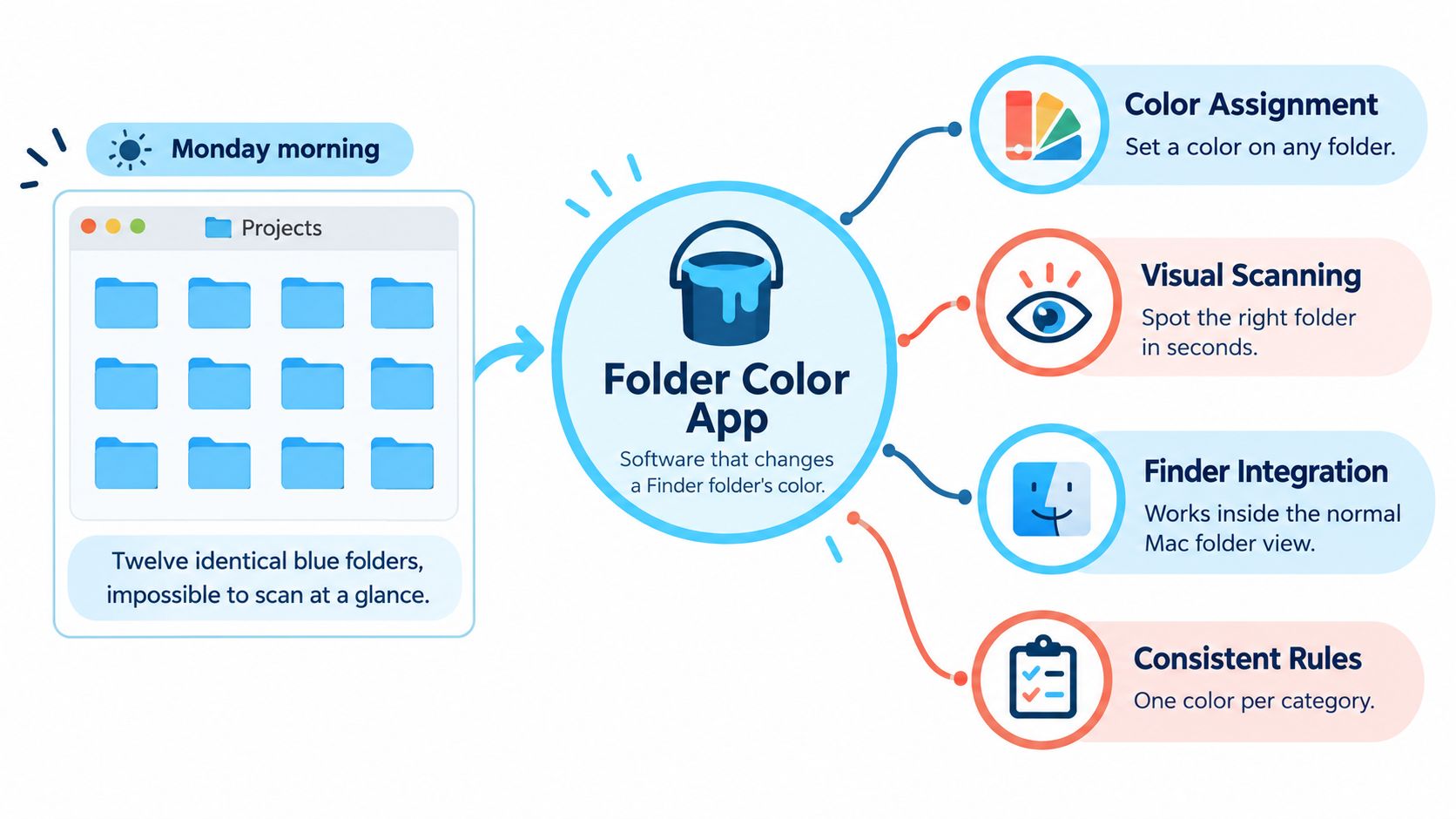
Es lunes por la mañana y tu carpeta de Proyectos es una cuadrícula de carpetas azules idénticas. Digamos que son doce: clientes actuales, trabajos en pausa, una exportación que tienes que enviar y algo que deberías haber archivado. Te sabes los nombres, pero aun así lees cada uno para encontrar el proyecto correcto.
Una app de color de carpetas puede hacer ese rastreo más fácil. Pero la pregunta útil no es cuántos colores ofrece. Es si puedes aplicar un sistema legible, deshacerlo con seguridad y recuperarte cuando la sincronización o el cambio de Mac borra el estilo.
Qué hace una app de color de carpetas en un Mac
Una app de color de carpetas cambia el color, el símbolo, el emoji o la imagen de una carpeta del Finder sin renombrarla ni moverla. Las utilidades dedicadas añaden controles por lotes y automatización, para que no tengas que reconstruir el mismo aspecto en cada proyecto.
La distinción entre aspecto y organización importa. Las etiquetas del Finder son la etiqueta del cajón de un archivador; el color de la carpeta es la pestaña de color que ayuda a tu ojo a encontrar el cajón antes de leer la etiqueta. Conserva nombres descriptivos y etiquetas que se puedan buscar, y usa el estilo como una pista más de navegación.
Empieza con los controles integrados del Finder
La guía de Apple para personalizar carpetas describe cómo seleccionar una carpeta, elegir Personalizar carpeta y escoger un círculo de color, un símbolo o un emoji; también explica cómo sustituir el icono por una imagen propia desde Obtener información e identifica las ubicaciones protegidas, entre ellas Aplicaciones, Biblioteca, Sistema y Usuarios.
Para sustituir el icono por una imagen, copia la imagen, abre la ventana Obtener información de la carpeta, selecciona el pequeño icono de la parte superior y pega. Son flujos de trabajo carpeta por carpeta, y los controles disponibles en tu Mac dependen de la versión de macOS. No instales ninguna utilidad hasta que hayas probado la opción nativa en una carpeta corriente que sea tuya.
La relación útil entre el estilo y la navegación diaria por el Finder se ve así.
Paga por repetir menos, no por decorar más
Imagina un archivo hipotético de 120 carpetas de clientes. Si cada cambio manual lleva unos 20 segundos, son unos 40 minutos antes de corregir errores. No se trata de prometer una mejora de velocidad. Se trata de que las interacciones repetidas son el coste principal.
La aplicación por lotes, las reglas para carpetas nuevas y el tratamiento coherente de las carpetas hermanas son las mejoras que de verdad cuentan. Tintd lee el nombre de una carpeta y elige un icono y un color que le encajen, de modo que el punto de partida es una sugerencia y no un menú vacío.
Si eres fotógrafo, mantén el sistema visual alineado con tu flujo de edición. La guía de RevelRaw sobre software de edición de fotos RAW para Mac es útil para decidir qué carpetas de trabajo, de origen y de exportación necesitan realmente tus herramientas de edición.
Lista de comprobación para comparar apps de color de carpetas
Compara las apps con la misma tabla de puntuación, no con sus capturas más vistosas. Usa 0 para ausente, 1 para parcial y 2 para funciona como se describe como tu propia escala de evaluación. Una función merece la puntuación completa solo cuando funciona con tus carpetas, tus permisos y tus ubicaciones de almacenamiento.
Empieza por la edición por lotes y el alcance sobre subcarpetas. Una biblioteca de iconos preciosa no compensa tener que abrir cada carpeta una por una, y una operación recursiva sin control puede decorar sin querer todo un árbol de proyecto.
Funciones de una app de color de carpetas: cómo debe ser lo bueno y cómo probarlo
Trata cada prueba rápida como un ensayo práctico breve, no como una medición de rendimiento del fabricante.
| Función | Cómo debe ser lo bueno | Por qué importa | Prueba rápida |
|---|---|---|---|
| Edición por lotes | Seleccionas muchas carpetas y aplicas un color o icono en una sola acción | Sustituye los cambios manuales repetitivos | Selecciona un grupo de muestra, aplica un color y cronometra la acción |
| Alcance sobre subcarpetas | Tú eliges si los cambios llegan a las carpetas anidadas | Evita estilizar sin querer lo más profundo de un árbol | Aplica a una carpeta superior e inspecciona sus hijas |
| Biblioteca de iconos y emojis | Una biblioteca con búsqueda devuelve iconos y emojis relevantes | Cubre nombres de carpeta reales, no solo categorías amplias | Busca tus nombres de carpeta habituales y anota las coincidencias útiles |
| Integración con el Finder | Una acción del clic derecho inicia la asignación del icono | Mantiene el trabajo cerca del Finder | Prueba el menú contextual en carpetas sin relación |
| Reglas de aplicación automática | Las carpetas nuevas en ubicaciones elegidas reciben estilo | Evita el trabajo de configuración recurrente | Crea una carpeta en una ubicación vigilada |
| Sugerencias inteligentes | Los nombres y las carpetas vecinas informan las sugerencias | Ayuda a mantener la coherencia visual | Compara las sugerencias entre carpetas hermanas |
| Procesamiento en el dispositivo | Los nombres se analizan en local sin llamadas a la nube | Protege las etiquetas sensibles de los directorios | Lee la política de privacidad y vigila la actividad de red durante la prueba |
| Alcance de los permisos | El Acceso total al disco se limita a las funciones que lo necesitan | Evita conceder acceso amplio sin necesidad | Anota qué acciones activan solicitudes de permiso |
| Restauración con un clic | Vuelve el icono de carpeta original de macOS | Hace reversible la experimentación | Da estilo a una carpeta desechable y luego restáurala |
| Nombres en varios idiomas | Los nombres en distintos idiomas dan coincidencias útiles | Admite archivos multilingües | Prueba una carpeta con nombre en otro idioma que uses |
| Importación de imagen personalizada | Un logotipo o imagen se convierte en el icono de la carpeta | Admite carpetas de clientes fáciles de reconocer | Importa un logotipo e inspecciónalo en la vista de Iconos |
Juzga el flujo de trabajo, no solo el total
Yo trataría una app a la que le falten tres o más de estas capacidades como una curiosidad para un flujo de trabajo exigente. Es una regla de compra, no una referencia del sector. Da más peso a lo esencial para ti: quien trabaja solo en manual quizá no necesite un vigilante, pero una restauración fiable nunca debería ser opcional.
Un lanzador desde el clic derecho tampoco es necesariamente un editor completo dentro del menú. Comprueba si la acción abre una ventana de la app, si tu selección se conserva y si puedes terminar sin volver a seleccionar las carpetas.
El estilo de las carpetas no sustituye la asignación de tareas ni las fechas límite. La guía de Tuff sobre planificar proyectos de clientes sin costes por usuario aborda ese problema aparte, mientras que nuestra guía de apps de organización para Mac te ayuda a distinguir las herramientas visuales de las utilidades de búsqueda, limpieza y gestión de archivos.
Privacidad, permisos y bibliotecas de iconos que conviene revisar
Una carpeta llamada Divorcio García revela un contexto delicado antes de que nadie abra un documento. Objetivo de Adquisición e Historiales de Pacientes hacen lo mismo. Los nombres de las carpetas merecen el mismo cuidado que otros metadatos de empresa, aunque una utilidad nunca lea el contenido de los archivos.
Un sistema de sugerencias basado en la nube puede necesitar enviar esos nombres para procesarlos. Un diseño local puede hacer la coincidencia sin esa transferencia. No des por hecho que una app es local porque se siente rápida o porque sigue mostrando iconos generados antes cuando estás sin conexión.
Separa las sugerencias de los permisos
Las sugerencias de icono y color de Tintd se ejecutan en local en tu Mac, los nombres de las carpetas nunca salen del dispositivo y no llamamos a ningún servicio de IA. Eso responde directamente a la pregunta del procesamiento; no significa que debas ignorar los permisos que pide una función.
Colorear a mano no requiere Acceso total al disco. El vigilante de carpetas necesita ese permiso para detectar carpetas nuevas en las ubicaciones elegidas a medida que aparecen, así que actívalo solo si el estilo automático forma parte de tu flujo de trabajo. Si solo quieres cambios manuales ocasionales, no hay motivo para activar el vigilante por comodidad.
El acceso amplio debería respaldar una función que usas a propósito, no convertirse en un hábito de instalación.
En un Mac de trabajo gestionado, sigue la política de software de tu organización. No cambies propietarios, no debilites ajustes de seguridad ni esquives las restricciones de un administrador solo para recolorear una carpeta.
La calidad de la búsqueda importa más que el tamaño del catálogo
Nuestra función Icono inteligente compara los nombres de las carpetas con una biblioteca de más de 11 000 iconos y emojis. La prueba útil es si encuentra una marca reconocible para tus nombres reales, incluidas abreviaturas, idiomas mezclados y etiquetas heredadas desordenadas.
Prueba con una muestra a propósito incómoda: Client Assets OLD, Apuntes de clase, Cola de render y un proyecto con nombre en otro idioma. Un buen resultado debería seguir siendo reconocible en pequeño. Una ilustración elaborada que necesita una vista previa grande no es necesariamente un icono útil para el Finder.
Haz estas preguntas a cualquier otro proveedor antes de conceder acceso:
- Dónde se procesa: ¿Se analizan los nombres de las carpetas en el Mac, se envían a otro sitio o cada función los trata de forma distinta?
- Registros y analítica: ¿Pueden aparecer nombres de carpetas en diagnósticos, informes de fallos o analítica de uso?
- Correspondencia de permisos: ¿Qué funciones concretas requieren un acceso más amplio y puedes dejarlas desactivadas?
Un monitor de red puede ayudar a comprobar el comportamiento observado, pero una sesión de prueba silenciosa no es la prueba de una política de privacidad completa.
Flujos de trabajo recomendados de color de carpetas según el perfil
Un archivo de clientes que crece se vuelve tedioso cuando cada proyecto nuevo exige otra ronda de estilo manual. La selección por lotes resuelve la acción repetida: en nuestra app puedes seleccionar varias carpetas y darles un color y un icono a la vez.
También puedes aleatorizar los colores de una selección aplicando el mismo icono a todas. Es útil para distinguir carpetas sin relación entre sí sin fingir que sus colores representan categorías formales. No uses la aleatorización donde se espera que la gente aprenda un significado de color estable.
Flujo de trabajo de color de carpetas según el perfil
Estas son reglas de flujo de trabajo para configurar y probar, no suposiciones de que un vigilante entienda automáticamente toda tu jerarquía de proyectos.
| Perfil | Patrón de carpetas típico | Enfoque por lotes | Regla de aplicación automática |
|---|---|---|---|
| Diseñadores y fotógrafos | Cliente > Año > Proyecto > Raw o Exportación | Usa colores por cliente e iconos de fase para Raw y Exportación | Vigila la ubicación del cliente donde se crean los proyectos nuevos |
| Videógrafos | Proyecto > Metraje, Audio, Gráficos, Entrega | Colorea por tipo de medio y distingue las fases de entrega con iconos | Vigila Proyectos para detectar rodajes nuevos; prueba por separado las carpetas de medios anidadas |
| Desarrolladores | Repositorios > servicio > assets o docs | Colorea las categorías de repositorio y deja sin estilo la salida generada | Vigila Repos y excluye bundles y ubicaciones de salida de compilación |
| Trabajadores del conocimiento | Cliente > Trimestre > Entregables | Aplica colores por cliente e iconos por tipo de entregable | Vigila la raíz del cliente donde aparecen las carpetas de trimestre |
| Estudiantes e investigadores | Asignatura > Semestre > Lecturas o Tareas | Usa colores por asignatura e iconos por tipo de tarea | Vigila Asignaturas y verifica cómo se tratan las carpetas de semestre nuevas |
Dale un trabajo a cada propiedad visual
Usa el color para la categoría estable y un icono para la fase de trabajo o el propósito. En el trabajo con clientes, la categoría podría ser el cliente; dentro de un proyecto multimedia, podría ser metraje frente a audio. Mantén la interpretación coherente dentro de cada grupo de hermanas en lugar de imponer un esquema universal a trabajos sin relación.
Las carpetas Raw y Exportación de un fotógrafo deberían reconocerse sin abrirlas. Las carpetas de Lecturas y Tareas de un investigador necesitan un vocabulario distinto. Nuestra guía de organización de archivos digitales sirve para fijar la jerarquía de fondo antes de aplicar reglas visuales.
En la carpeta Repos de un desarrollador, colorea las carpetas de repositorio por las que te mueves directamente. Deja las salidas de compilación y los directorios de assets de poco valor con su aspecto por defecto, a menos que necesites identificarlos a simple vista una y otra vez. Las carpetas generadas pueden desaparecer y volver, y el mantenimiento cosmético sería esfuerzo perdido.
La documentación de Apple sobre archivos y Finder explica que el Finder resuelve los iconos de directorio de otra manera cuando el directorio es un bundle. Deja en paz las aplicaciones, los frameworks y otras carpetas tipo paquete a menos que tengas un motivo concreto para personalizarlas.
- Define el límite: Anota los niveles de carpeta a los que piensas dar estilo.
- Excluye lo desechable: Omite cachés, dependencias, salida generada y exportaciones temporales.
- Conserva las excepciones: Un logotipo de cliente elegido a mano no debería sobrescribirse sin pensar con una operación por lotes amplia.
El punto de parada importa. Da estilo a los niveles por los que te mueves, no a todos los directorios que el software acabe creando.
Dónde se rompen los iconos de carpeta personalizados entre dispositivos
Una carpeta puede verse perfectamente organizada en tu Mac y aparecer en azul liso en el de un compañero. Eso no significa que la transferencia del proyecto haya fallado. Significa que trataste un detalle de presentación del Finder como si fuera contenido compartido garantizado.
Cambiar el icono o el color de una carpeta es algo cosmético y no afecta a los archivos ni a las subcarpetas de su interior. El icono pertenece al lado de presentación y metadatos del flujo de trabajo, no a los entregables reales del proyecto.
No confundas personalización con significado portátil
La guía de Apple para personalizar carpetas explica cómo cambiar el aspecto, pero no establece que esos cambios sobrevivan a la sincronización en la nube ni que les aparezcan a los colaboradores. En nuestro flujo de trabajo, los iconos personalizados se guardan en local en cada Mac, así que configura el estilo por separado en cada dispositivo.
Servicios como iCloud Drive y Dropbox pueden ignorar o restablecer los iconos personalizados. No le prometas a un compañero que tu sistema visual seguirá a la carpeta, aunque en una prueba concreta una transferencia pareciera conservarlo.
Persistencia del icono de carpeta según el escenario
| Escenario | ¿El icono suele mantenerse? | Qué hacer |
|---|---|---|
| Mismo Mac, misma carpeta | Sí | Ninguna acción salvo que notes un restablecimiento |
| Carpeta movida dentro del mismo disco | Normalmente sí | Inspecciona el icono después de moverla |
| iCloud Drive sincronizado con otro Mac | Puede ignorarse o restablecerse | Vuelve a aplicar el estilo en el Mac receptor |
| Carpeta sincronizada con Dropbox | Puede ignorarse o restablecerse | Comprueba tras la sincronización y vuelve a ejecutar el flujo de estilo |
| Volumen de red o disco externo | No está garantizado entre formatos, servidores y Mac | Prueba una carpeta corriente antes de depender de ello |
| Mac nuevo o instalación limpia de macOS | No des por hecho que el estilo local volverá | Configura la app y vuelve a aplicar tus reglas |
| Compartida con un colaborador | No esperes que tus iconos personalizados aparezcan | Deja el significado en los nombres y en etiquetas acordadas |
| Restaurar antes de la entrega | El icono por defecto vuelve en local | Restaura el icono por defecto antes de preparar la entrega |
Guarda una receta de recuperación
Escribe la regla en algún sitio fuera de la app de estilo: qué ubicaciones se vigilan, qué categorías reciben qué colores y qué carpetas se excluyen. Guarda también los archivos de origen de los iconos importados. Nuestra guía de un paquete de iconos para Mac puede ayudarte a elegir un conjunto coherente en lugar de acumular imágenes sin relación.
Tras una migración o una instalación limpia, prueba primero una carpeta local y luego una sincronizada. Si el estilo se restablece solo en la ubicación sincronizada, investiga ese flujo antes de conceder permisos más amplios o repetir una operación sobre todo el disco.
El nombre de una carpeta compartida debe explicar lo que contiene aunque desaparezcan todos los iconos personalizados.
Antes de la entrega, restaura las carpetas compartidas donde sea preferible un aspecto neutro, confirma que el contenido está intacto y usa nombres explícitos para el estado. Un alias o un acceso directo no es la prueba de que el aspecto del destino se comportará igual en otro Mac.
Accesibilidad y sistemas de color que siguen siendo legibles
Más color no hace automáticamente que las carpetas sean más fáciles de usar. Los tonos parecidos, las superposiciones detalladas y los símbolos incoherentes pueden hacer que leas los nombres más despacio que antes. Un sistema útil elimina la ambigüedad en lugar de añadir decoración.
Nunca hagas del color el único portador de significado. Las personas con deficiencias de visión del color pueden tener dificultades para separar los tonos que elijas, y cualquiera puede leer mal un icono pequeño y de bajo contraste en una pantalla saturada.
Incorpora otra forma de reconocer el significado
La guía de Apple sobre la visualización en el Finder cubre la presentación ajustable de iconos y texto, pero no es una receta de accesibilidad completa para una taxonomía de carpetas. Elige símbolos, nombres descriptivos y una ubicación coherente junto con el color.
Por ejemplo, usa azul para el trabajo con clientes, un símbolo de círculo para los proyectos activos y un símbolo de verificación para los proyectos archivados. Mantén esos símbolos de fase siempre en la misma posición. Si una categoría importa con independencia de la fase, consérvala en el nombre de la carpeta o en una etiqueta con búsqueda en lugar de esperar que el símbolo de fase comunique las dos cosas.
Yo empezaría con una paleta deliberadamente pequeña de tonos bien separados. Añade otro solo cuando puedas explicar su significado sin consultar una leyenda.
Comprueba la vista que realmente usas
Inspecciona el resultado tanto en la vista de Iconos como en la de Lista, al tamaño en que sueles trabajar. Una superposición reconocible en una vista previa grande puede convertirse en una marca borrosa en una lista compacta. Comprueba también el modo oscuro, sobre todo con colores pálidos y contornos finos.
Nuestras funciones Color inteligente e Icono inteligente tienen en cuenta los colores e iconos vecinos y eligen un color que rellena un hueco en la rueda cromática. Eso ayuda a evitar casi duplicados, pero el espaciado en la rueda cromática no garantiza un contraste ni un reconocimiento accesibles.
- Haz una comprobación en escala de grises: Mira el conjunto de carpetas sin color y confirma que los símbolos y los nombres siguen comunicando las categorías que necesitas.
- Prefiere formas marcadas: Elige marcas simples y distinguibles en lugar de imágenes detalladas, sobre todo para baja visión.
- Reduce el desorden: Quita las superposiciones innecesarias antes de agrandar el icono o añadir más colores.
La prueba final es práctica: ¿puede alguien identificar la carpeta sin aprender antes toda tu paleta?
Configura tu primer flujo de trabajo de color de carpetas
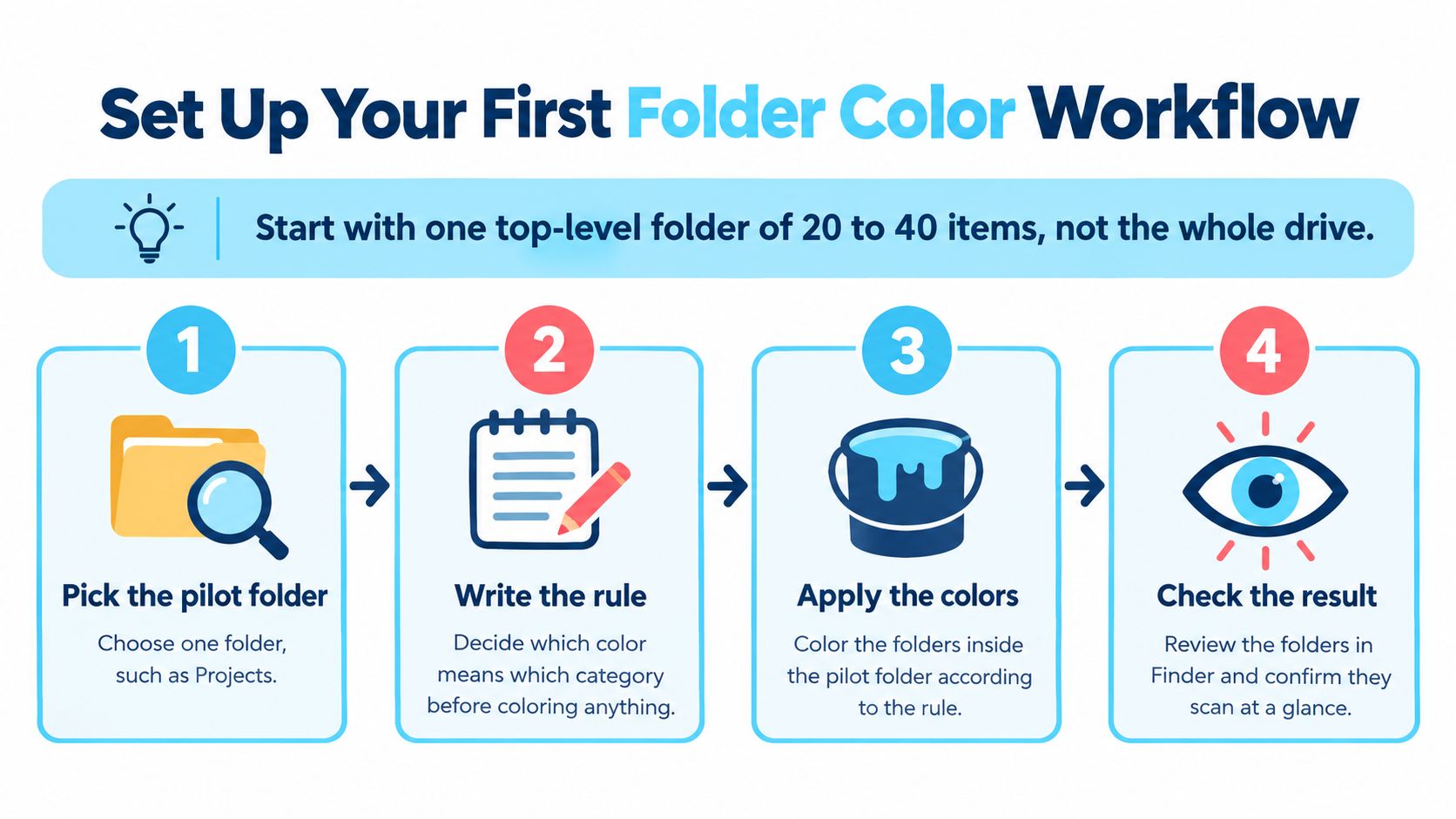
Empieza con una prueba piloto, no con todo tu disco. Por ejemplo, elige una carpeta de Proyectos de primer nivel que contenga de 20 a 40 carpetas corrientes. Es un conjunto de prueba manejable, no un requisito ni una afirmación sobre el número ideal de carpetas.
Elige carpetas que sean tuyas y con las que puedas experimentar sin riesgo. Evita las ubicaciones del sistema, las raíces compartidas críticas para producción y los directorios cuyos permisos no entiendes.
Este resumen muestra la secuencia básica antes de añadir automatización.
Haz una prueba piloto controlada
Elige la carpeta piloto. Usa una ubicación como Proyectos con nombres reconocibles y unas pocas categorías con sentido. Deja fuera de la selección los archivos sin relación y las carpetas generadas para poder juzgar el resultado con claridad.
Escribe la regla antes de dar estilo. Usa una frase como color igual a categoría, icono igual a fase, seguida de las correspondencias reales. Incluye las exclusiones y decide qué carpetas personalizadas a mano deben quedar intactas.
Prueba el acceso desde el Finder y la restauración. Nuestra app se puede abrir desde el menú del clic derecho del Finder para asignar el icono de una carpeta. Aplica un estilo a una carpeta desechable, usa luego el control de restauración con un clic y confirma que vuelve el icono original del Finder de macOS.
Aplica los estilos piloto por lotes. Selecciona las carpetas que comparten categoría y aplícales juntas el color y el icono. Inspecciona las rutas seleccionadas antes de confirmar, sobre todo si activas los cambios en subcarpetas.
Activa la automatización solo donde haga falta. Nuestro Vigilante de carpetas detecta carpetas nuevas en las ubicaciones elegidas y les asigna automáticamente un color y un icono acordes con su nombre. Concede el Acceso total al disco si eliges esta función, y vigila la ubicación superior más estrecha que resulte útil.
Crea una carpeta de prueba nueva. Ponle un nombre realista y confirma que el estilo automático se aplica enseguida y coincide con tu intención. Si no cambia nada, revisa la ubicación vigilada, el estado del permiso y si el vigilante está activado antes de ampliar el acceso.
Valida tus otros Mac por separado. Recrea las reglas previstas y ejecuta la misma prueba pequeña en cada equipo. Incluye una carpeta sincronizada si eso forma parte de tu día a día, en lugar de probar solo el almacenamiento local.
Para ver un recorrido visual, usa el vídeo junto con tu piloto en lugar de aplicar cambios de golpe a todo tu archivo.
Revisa antes de ampliar
Dale al piloto una semana normal de trabajo como prueba práctica. Busca colores casi idénticos, iconos que lees mal una y otra vez y carpetas que pierden el estilo tras la sincronización. Anota las excepciones en lugar de corregirlas una y otra vez sin entender la causa.
Comprueba si el sistema realmente reduce la duda al abrir carpetas. Si sigues leyendo todos los nombres porque los colores son arbitrarios, simplifica las correspondencias en lugar de añadir más detalle visual.
Amplía solo si la app supera tus pruebas de funciones esenciales y el piloto se comporta de forma fiable. Añade otras ubicaciones de proyecto creadas por ti en lotes controlados; no interpretes el éxito como un motivo para dar estilo a directorios protegidos o tipo paquete. Si el flujo de trabajo sigue siendo confuso o frágil, para y elige una configuración más sencilla u otra app.
Tintd ofrece sugerencias locales de iconos y colores, edición por lotes y un Vigilante de carpetas para construir un flujo de trabajo coherente en el Finder sin enviar los nombres de tus carpetas a ningún sitio. Visita Tintd para probar un piloto pequeño con carpetas de proyecto, comprobar la restauración y decidir si el estilo automatizado encaja con tu forma de trabajar.