
Abres la carpeta de un cliente y te encuentras con un muro de carpetas azules idénticas. Borradores, facturas, recursos y trabajo terminado se ven exactamente igual, así que acabas leyendo cada nombre antes de abrir nada. Cambiar un icono es fácil. Lo que cuesta más es elegir una regla visual que siga teniendo sentido en todo el árbol del proyecto.
El enfoque útil consiste en separar la personalización puntual de la organización repetible. Usa el Finder para una imagen concreta, las herramientas por lotes para un árbol de carpetas que ya existe y el estilo automático para las carpetas que creas una y otra vez. Después, dale a cada color un significado claro en lugar de tratar cada carpeta como un nuevo ejercicio de diseño.
Elige primero el método adecuado para el icono de carpeta
Comparativa de métodos para cambiar iconos de carpeta
| Método | Ideal para | Alcance por acción | Preparación extra | Cómo deshacerlo |
|---|---|---|---|---|
| Obtener información manual en el Finder | Un pequeño grupo de carpetas con una imagen personalizada | Una carpeta | Ninguna | Cortar el icono personalizado en Obtener información |
| Menú contextual de Tintd | Añadir un emoji o un icono a una carpeta | Una carpeta | Tener Tintd instalado | Restaurar con un clic |
| Edición por lotes de Tintd | Recolorear un árbol de proyecto | Muchas carpetas y subcarpetas | Tener Tintd instalado | Restaurar con un clic |
| Folder Watcher de Tintd | Estilizar carpetas nuevas según aparecen | Cada carpeta nueva en las ubicaciones elegidas | Tener Tintd instalado y Acceso total al disco | Restaurar con un clic |
Elige según el alcance, no según la función más sofisticada. Si ya tienes el logotipo de un cliente y quieres ponerlo en la carpeta de ese cliente, con Obtener información basta. Abrir una app y montar una paleta solo añadiría trabajo sin mejorar ese resultado concreto.
Para un árbol de proyecto, la cuenta cambia. Repetir la misma operación de copiar y pegar carpeta por carpeta multiplica las oportunidades de elegir mal el destino o de aplicar ilustraciones incoherentes. La edición por lotes te permite hacer la selección con calma y revisar el resultado como un conjunto.
Usa estas reglas rápidas:
- Una imagen concreta en una carpeta: empieza con Vista Previa y Obtener información.
- Una jerarquía de proyecto que ya existe: usa la edición por lotes y decide de forma explícita si incluyes las subcarpetas.
- Una ubicación donde creas carpetas con frecuencia: usa Folder Watcher si quieres que las carpetas nuevas se estilicen solas.
Nuestras sugerencias de iconos y colores se ejecutan en local, en tu Mac. Los nombres de las carpetas nunca salen del dispositivo y Tintd no llama a ningún servicio de IA, así que el nombre privado de un cliente no tiene por qué convertirse en una petición a la nube.
Cambiar el icono de una carpeta no toca los archivos de su interior. Y una decisión visual que no funciona es barata de revertir, así que una prueba pequeña sirve más que planificar la paleta durante días.
Cómo cambiar el icono de una carpeta a mano en el Finder
Para una sola carpeta con una ilustración específica, Vista Previa y la ventana Obtener información del Finder son el camino directo. La guía de Apple para personalizar carpetas y archivos explica cómo copiar una imagen, seleccionar el icono pequeño en Obtener información y pegar.
Copia la imagen, no su archivo
- Abre la imagen en Vista Previa. Usa una ilustración clara y, si puedes, con recorte cuadrado. Respeta las proporciones del motivo y deja un poco de espacio alrededor en lugar de estirar un logotipo apaisado.
- Copia el contenido de la imagen. Pulsa Comando-A y luego Comando-C en Vista Previa. Copiar el archivo de imagen en el Finder no copia el contenido de la imagen para este paso.
- Selecciona la carpeta de destino en el Finder. Pulsa Comando-I para abrir Obtener información. Comprueba el nombre de la carpeta, sobre todo si tienes varias ventanas de información abiertas.
- Haz clic en el icono pequeño de la parte superior izquierda de Obtener información. La vista previa grande de debajo no es el destino.
- Pulsa Comando-V y cierra Obtener información. Comprueba la carpeta en su ubicación habitual del Finder, donde el icono se ve a su tamaño real.
Este esquema resume la secuencia de copiar y pegar:

Los dos errores más habituales son pegar en la parte equivocada de Obtener información y seleccionar un alias en vez de la propia carpeta. Si un servicio de sincronización descarta la ilustración personalizada, puede que tengas que volver a pegarla en el destino.
Prepara una ilustración que se siga leyendo bien
Los símbolos sencillos suelen verse mejor que las ilustraciones detalladas en las vistas compactas del Finder. Antes de pegar, comprueba que los bordes se ven limpios y que las zonas transparentes aparecen como esperas. Un pack de iconos para Mac coordinado puede ayudarte a mantener la coherencia.
Si necesitas ampliar una imagen antes, echa un vistazo a cómo elegir el formato de imagen para el escalado con IA. Después de ampliarla, revisa los bordes y la transparencia antes de usarla en el Finder.
Colorear carpetas a mano no requiere Acceso total al disco. Para deshacer un icono pegado, selecciona ese mismo icono pequeño en Obtener información y pulsa Comando-X.
Prueba con una carpeta antes de repetir los pasos. Compruébala en las vistas de lista y de columnas, donde los detalles finos pueden desaparecer aunque la ilustración se vea nítida en una vista previa grande.
Cómo cambiar iconos de carpeta por lotes con Tintd
La edición por lotes encaja mejor cuando ya sabes qué carpetas van juntas. El ahorro de tiempo viene de tomar una decisión compartida una sola vez, no de darle a cada carpeta un tratamiento distinto.
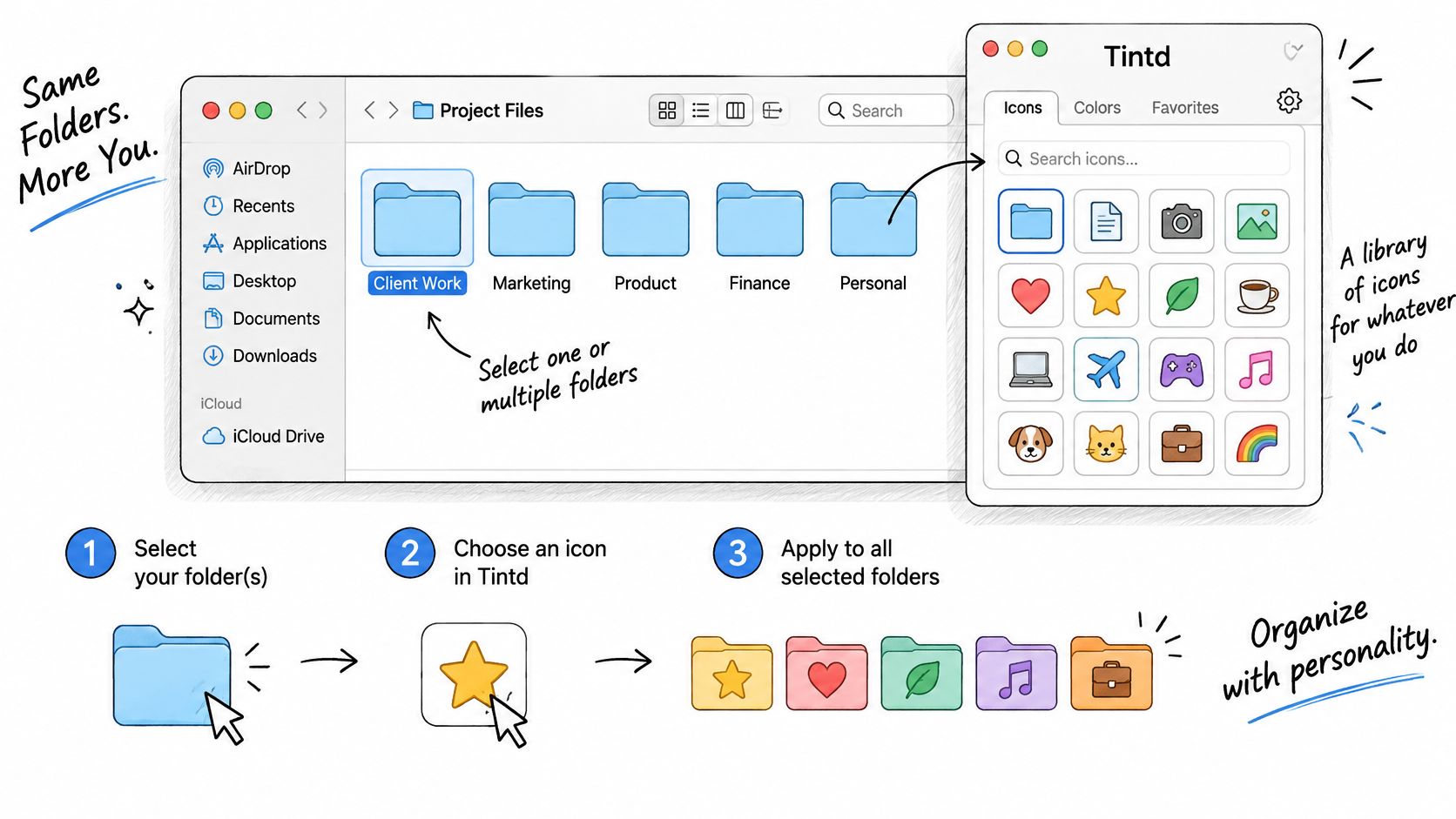
La siguiente ilustración muestra el flujo de personalización:
Define el alcance antes que el estilo
- Abre Tintd y elige la carpeta principal, o selecciona varias carpetas en el Finder. Deja fuera las carpetas que no tengan relación. Un alcance limpio facilita tanto la revisión como la corrección.
- Elige un icono o un emoji de la biblioteca. Nuestra biblioteca contiene más de 11 000 iconos y emojis; puedes seleccionar un emoji en la app y arrastrarlo sobre una carpeta. Un símbolo compartido funciona bien cuando la selección representa el mismo tipo de material.
- Usa Smart Icon para obtener sugerencias basadas en el nombre. Revisa algunas carpetas representativas antes de aceptar las sugerencias. Un nombre vago como «Varios» te da menos contexto útil que uno descriptivo como «Audio» o «Facturas».
- Usa Smart Color cuando el objetivo sea equilibrar carpetas vecinas. Tiene en cuenta los estilos que ya existen en las carpetas contiguas y elige un color que rellene un hueco. Si los colores ya representan el estado del flujo de trabajo, quédate con tu paleta de estados en lugar de aceptar un color equilibrado visualmente pero equivocado en su significado.
- Decide si incluyes las subcarpetas y luego aplica el cambio. No incluyas todas las carpetas anidadas solo porque la opción esté disponible. Repetir un tratamiento llamativo por toda una jerarquía puede hacer más difícil distinguir los puntos de entrada importantes.
- Revisa los resultados en el Finder y corrige los casos atípicos uno por uno. Una coincidencia automática es un punto de partida, no una razón para conservar un símbolo que no encaja.
Nuestra explicación sobre la edición por lotes cubre el enfoque de fondo: selecciona elementos relacionados, aplica una operación compartida y revisa las excepciones en lugar de repetir todo el flujo.
Mantén el proyecto reconocible
Imagina que el árbol de un cliente contiene Contratos, Fotografía, Audio y Entrega. Los símbolos asociados por nombre pueden distinguir esas carpetas, mientras que un color base coherente las mantiene visiblemente vinculadas al cliente. No necesitas un color único para cada rama.
Una paleta equilibrada y una paleta con sentido no son necesariamente lo mismo. Cuando chocan, quédate con el sentido.
Los colores aleatorios pueden ayudar a separar carpetas parecidas, pero en un conjunto grande también pueden generar ruido visual. Empieza con una paleta contenida y reserva los colores llamativos para las carpetas que merezcan atención.
El vídeo muestra cómo aplicar estilos desde la app:
Estiliza carpetas nuevas automáticamente con Folder Watcher
Folder Watcher compensa cuando creas carpetas con frecuencia en lugares predecibles. Un directorio Clientes que recibe carpetas de proyecto nuevas es mejor candidato que una colección arbitraria de ubicaciones que casi nunca usas.
El paso del permiso es el principal punto de control de la configuración. Folder Watcher requiere Acceso total al disco, y macOS te pide concederlo la primera vez que activas la función. Ese requisito se aplica a vigilar carpetas, no al coloreado manual normal.
Fija un límite estrecho
- Añade las ubicaciones que uses. Elige un directorio de Proyectos o de Clientes en lugar de toda tu carpeta de inicio.
- Activa Folder Watcher y concede el Acceso total al disco. Completa el aviso de permiso de macOS antes de contar con el estilo automático.
- Crea una carpeta de prueba con un nombre claro. Comprueba en el Finder que recibe un icono y un color acordes.
- Prueba a renombrar durante la creación. Crea otra carpeta de prueba, cámbiale el nombre enseguida y revisa el resultado final antes de usar una ubicación con mucho movimiento.
Cuando se crea una carpeta nueva en una ubicación elegida, el watcher lee su nombre y le aplica un estilo acorde. Por eso los nombres de carpeta descriptivos siguen siendo útiles aunque prefieras navegar de forma visual.
Prueba el flujo de trabajo que realmente usas
Las notificaciones del sistema de archivos no son una lista fiable de una notificación por carpeta. La documentación de File System Events de Apple describe notificaciones de cambios que pueden agruparse, por lo que conviene probar también ráfagas de actividad y no solo una carpeta aislada.
Si normalmente pegas árboles de proyecto anidados, prueba esa operación. Si trabajas en un volumen extraíble, comprueba el comportamiento al desconectarlo y volver a conectarlo. No des por hecho que una prueba local con éxito demuestra que todas las ubicaciones de almacenamiento se comportan igual.
Empieza con una lista de vigilancia corta. Es más fácil notar un estilo incorrecto y entender su causa cuando sabes exactamente qué ubicaciones son elegibles.
Restaura iconos y soluciona problemas comunes
Si el aspecto de una carpeta no es el correcto, corrige la asignación del icono antes de tocar su contenido. Tintd puede devolver una carpeta personalizada al icono estándar del Finder de macOS con un solo clic. Para un icono añadido a mano, usa el icono pequeño de la parte superior de la ventana Obtener información de la carpeta para sustituirlo.
Si un lote se ve incoherente, restaura primero las carpetas afectadas y después aplica una única regla de color e icono. Si cambias los estilos existentes antes de identificar el problema, cuesta más ver qué ajuste ayudó.
Relaciona el síntoma con una solución concreta
Síntomas, causas y soluciones de los iconos de carpeta
| Síntoma | Causa probable | Solución |
|---|---|---|
| El icono desaparece al pasar a otro Mac | Los iconos personalizados se guardan localmente en cada Mac | Vuelve a configurar el icono en ese Mac |
| Una carpeta nueva no recibe estilo | Puede que Folder Watcher no tenga Acceso total al disco | Concede el acceso y comprueba una carpeta recién creada |
| El icono pegado se ve borroso o recortado | La ilustración de origen tiene poco detalle o un lienzo inadecuado | Usa una ilustración más clara y pégala en el icono pequeño de Obtener información de la carpeta |
| Se pegó el icono pero la carpeta no cambia | La imagen se pegó en la vista previa grande | Pégala en el icono pequeño de Obtener información |
| El emoji se ve demasiado pequeño | El tamaño del icono está demasiado bajo | Aumenta el tamaño con los controles de tamaño de Tintd |
| El resultado del lote se ve recargado | Los colores varían demasiado en el conjunto | Vuelve a aplicar una paleta contenida de forma coherente |
Trata la causa probable como una primera comprobación, no como un diagnóstico. Si Folder Watcher ya tiene permiso pero se salta una carpeta, revisa su ubicación y si entra dentro de las ubicaciones vigiladas.
Comprueba el destino antes de repetir una operación
Los iconos de carpeta personalizados se guardan localmente en cada Mac, así que configura la personalización por separado en otro Mac. Guarda la ilustración original en un lugar accesible; la carpeta personalizada no debería ser tu única copia de un diseño.
Si falla un pegado, comprueba el contenido del portapapeles y el destino. Vuelve a abrir el origen en Vista Previa, copia la imagen y luego selecciona el icono pequeño en la ventana Obtener información de la carpeta. Repetir el mismo paso de pegado incorrecto no arreglará el resultado.
Antes de volver a ejecutar un lote, comprueba:
- La carpeta real: confirma su nombre y su ubicación, no solo una ventana del Finder que se le parezca.
- El alcance seleccionado: revisa si la operación incluye carpetas anidadas.
- El tamaño de visualización: juzga el icono en la vista del Finder que uses para trabajar.
Un estilo fallido no requiere mover documentos ni reconstruir el directorio. Corrige la asignación del icono, la ilustración de origen o la configuración del watcher.
Elige una sola regla de color para tus carpetas
Pregúntate qué debería decirte el color antes de que leas el nombre. Si no puedes responderlo de forma coherente, una biblioteca de iconos más grande no resolverá el problema de organización.
La guía de Apple para personalizar carpetas documenta los controles nativos de color, símbolo, emoji e imagen. El Finder también ofrece etiquetas, agrupación y ordenación. Usa los iconos para reconocer carpetas dentro de una jerarquía y las etiquetas cuando necesites encontrar carpetas relacionadas entre distintas ubicaciones.
Comparativa de reglas de color
| Regla | El color significa | El icono significa | Ideal para |
|---|---|---|---|
| Color de estado | Activo, en espera o archivado | Neutro o ninguno | Trabajo de clientes que avanza por fases |
| Color de categoría | Cliente, personal o investigación | Ninguno | Carpetas que exploras por área de tu vida |
| Regla mixta | Estado | Símbolo o emoji de categoría | Proyectos mixtos que necesitan ambas pistas |
Elige el significado que puedas mantener
Los colores de estado exigen mantenimiento. Si un proyecto pasa de activo a en espera, alguien tiene que cambiarle el color. Puede merecer la pena si revisas un panel de proyectos de forma visual, pero encaja mal si rara vez vuelves a tocar el estilo de las carpetas.
Los colores de categoría son más estables. Una carpeta de investigación normalmente sigue siendo de investigación aunque cambie su contenido. La contrapartida es que el color de categoría no te dice si hay algo que requiera acción.
Una regla mixta transmite más información, pero exige más contención. Por ejemplo, usa un símbolo de audio para la categoría y un color de estado para indicar si el trabajo está activo o pendiente de aprobación. No dejes que el mismo color signifique «en espera» en una rama y «finanzas» en otra.
Usa esta lista de comprobación para mantener el sistema enfocado:
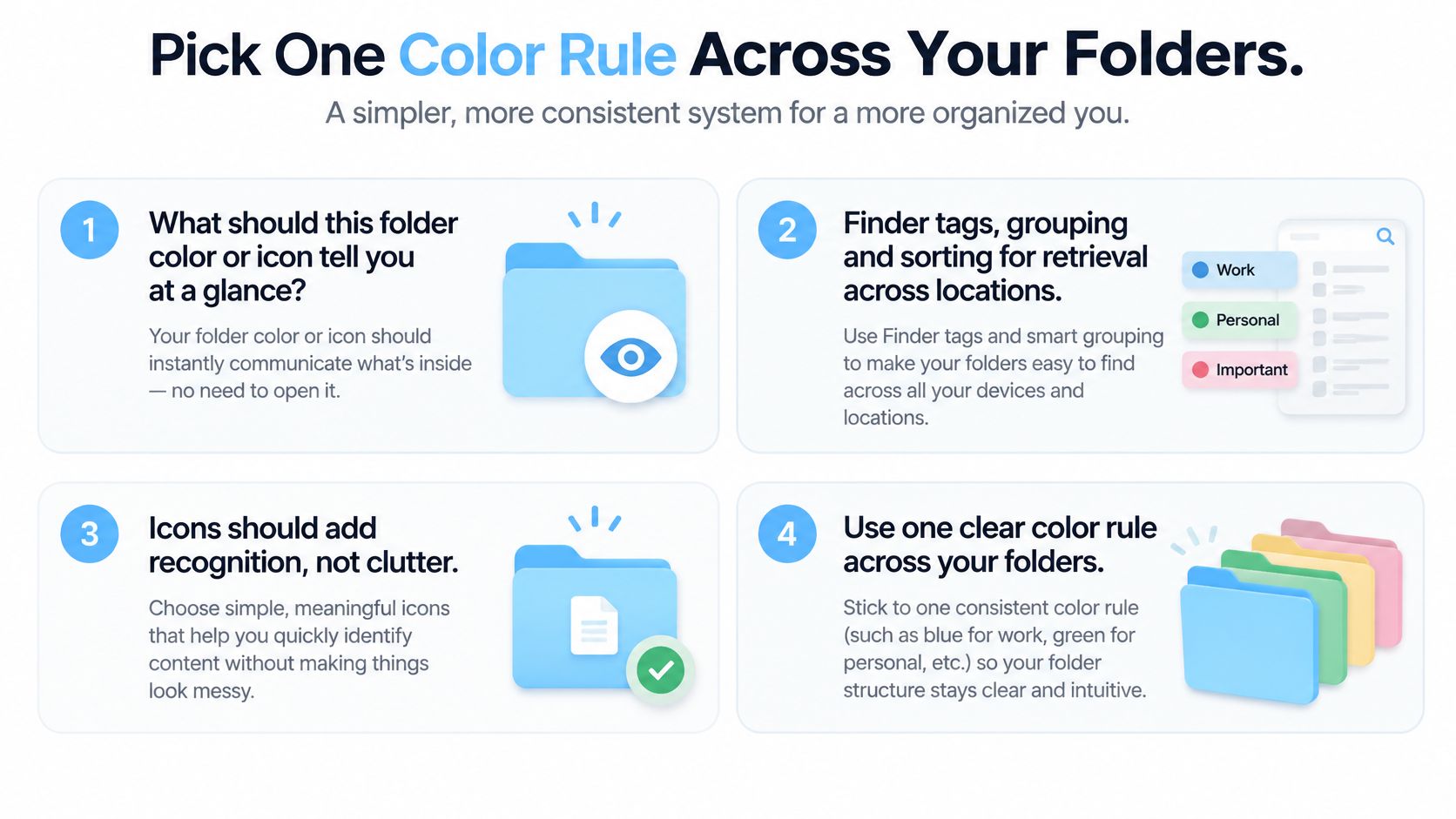
En las carpetas anidadas, estiliza primero el nivel superior y deja las ramas más profundas en neutro salvo que necesiten una pista distinta. Si una carpeta pertenece a varios contextos, añade una etiqueta en lugar de inventar un color mezclado. Así tu organización digital de archivos seguirá siendo útil más allá de la vista actual del Finder.
Aplica la regla a un árbol real
- Elige una sola regla. Decide entre estado, categoría o el enfoque mixto.
- Anota una paleta compacta. Escribe el significado junto a cada color, incluido lo que se queda en neutro.
- Aplícala a un árbol de carpeta principal. Usa un proyecto representativo, no todo tu almacenamiento.
- Revísala después de trabajar con ella. Quita cualquier adorno que no te ayude a encontrar o distinguir algo.
Antes de quedarte con un estilo, pregúntate:
- Significado: ¿Sé nombrar qué significa este color?
- Búsqueda: ¿Esta distinción necesita una etiqueta para aparecer en una búsqueda o en una agrupación?
- Valor: ¿Echaría de menos la pista visual si desapareciera?
Cambiar un icono o un color es puramente estético y no afecta a los archivos ni a las subcarpetas de su interior. Esa libertad es útil, pero lo que hace que el resultado merezca la pena es la coherencia.
Tintd ofrece estilo manual de carpetas, edición por lotes y un Folder Watcher para aplicar un sistema visual a medida que crecen tus proyectos. Visita Tintd, elige un árbol de proyecto representativo y prueba una regla de color clara antes de extenderla al resto de tus carpetas.