
Abres el Finder y ves una fila de carpetas azules idénticas. El escritorio está cubierto de capturas de pantalla, descargas y exportaciones. En algún punto del medio hay una carpeta llamada «cosas» que nadie ha abierto en meses. Puede que los archivos estén bien guardados, pero la estructura cuesta de escanear porque todos los destinos se ven igual.
El color, los iconos y la disposición añaden señales visuales antes de que leas el nombre de cada carpeta. Eso puede hacer que una jerarquía profunda de proyecto sea más fácil de recorrer, siempre que las señales se mantengan coherentes. La idea de fondo se remonta al Finder del Macintosh, donde las carpetas se convirtieron en una forma central de explorar archivos con el Macintosh original en 1984. Apple presentó un modelo totalmente jerárquico con Finder 5.0 y HFS en septiembre de 1985, lo que hizo prácticas las carpetas anidadas para proyectos y temas (historia del Finder del Macintosh).
Esta lista ordena las herramientas de organización visual según el problema de navegación que resuelven, no según la popularidad de la marca. Primero encontrarás las herramientas de iconos y colores para carpetas, luego las utilidades de temas para apps y de colocación de ventanas, y después los tableros visuales para planificar e investigar. Cada opción tiene un trabajo útil, un caso de uso realista y una limitación que conviene conocer antes de instalarla. Si tu desorden incluye documentos de trabajo, combina el estilo visual con una guía práctica de control de versiones de documentos para que la apariencia no sustituya a un historial de archivos claro.
1. Tintd
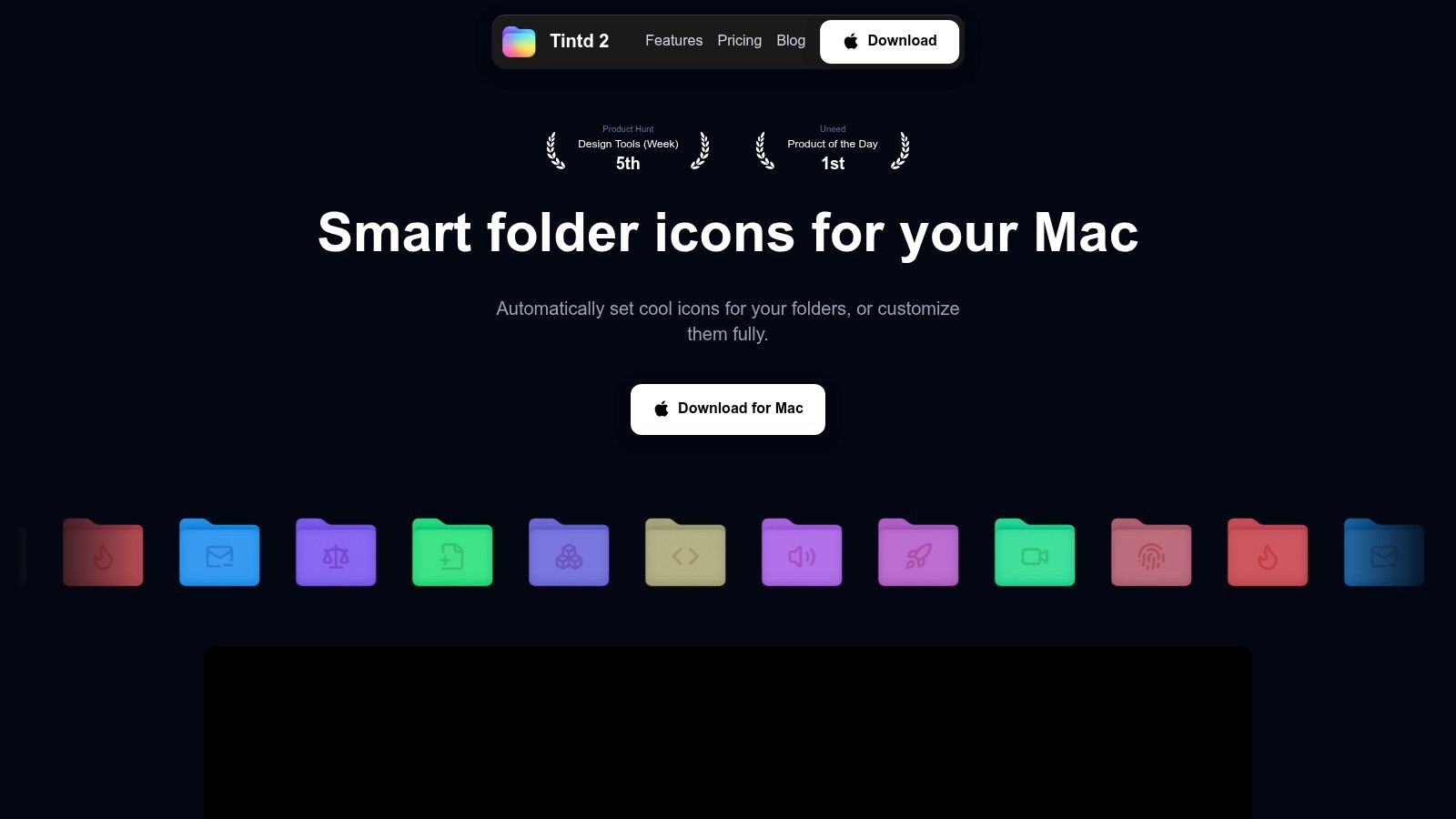
Tintd encaja con el primer problema de esta lista. Etiquetar iconos de carpetas a gran escala. Si un Mac tiene un árbol profundo en el Finder con carpetas de clientes, exportaciones, borradores y archivos mezclados, las señales visuales tienen que seguir siendo legibles después de la primera ronda de limpieza. Ahí es donde esta herramienta resulta útil.
Te permite aplicar colores, iconos, emojis e imágenes personalizadas a las carpetas a mano, o usar sugerencias en el dispositivo basadas en los nombres de las carpetas y en las carpetas cercanas. En la práctica, eso importa más que tener una biblioteca enorme de estilos. Un sistema de carpetas solo ayuda si las reglas visuales siguen teniendo sentido un mes después, cuando la jerarquía ha crecido y otra persona necesita escanearla rápido.
La app incluye una biblioteca seleccionada de iconos y emojis, además de controles para el tamaño, el color y la posición del icono. Puedes importar tu propia imagen, reutilizar un estilo anterior desde el historial o aplicar cambios a carpetas y subcarpetas con herramientas por lotes. La integración con el menú contextual del Finder también mantiene el trabajo junto a la propia carpeta, lo que es más rápido que abrir un editor aparte cada vez.
Ideal para automatizar con privacidad
Tintd lo procesa todo en local. Los nombres de las carpetas se quedan en el Mac y las sugerencias no dependen del procesamiento en la nube. También reconoce idiomas mezclados, algo que ayuda si tus carpetas combinan nombres de clientes, abreviaturas, etiquetas tipo código y más de un idioma.
Su motor de coherencia es el gran atractivo. En lugar de asignar colores llamativos al azar, puede sugerir estilos que combinen con las carpetas cercanas, mientras tú reservas un contraste más fuerte para estados como activo, archivado o urgente. Eso le da a la jerarquía una gramática visual.
El Folder Watcher puede aplicar estilo a las carpetas nuevas en cuanto aparecen en las ubicaciones que elijas. Me encanta para carpetas de entrada recurrentes y directorios compartidos de entrega. El inconveniente son los permisos: requiere el Acceso total al disco de macOS, así que quien se preocupe por la privacidad debería revisarlo antes de activarlo. Además, los estilos se guardan localmente en cada Mac, por lo que no se sincronizan automáticamente entre equipos.
Pros: Procesamiento local y sin conexión, sugerencias inteligentes de iconos y colores, Folder Watcher, gran biblioteca de iconos, reconocimiento de idiomas mezclados, imágenes personalizadas, estilo por lotes, integración con el Finder, historial, restauración con un clic y un modelo de compra única sin suscripción.
Contras: Solo para Mac, personalización local por dispositivo y el Acceso total al disco es obligatorio para la vigilancia automática de carpetas.
2. Folder Colorizer for Mac
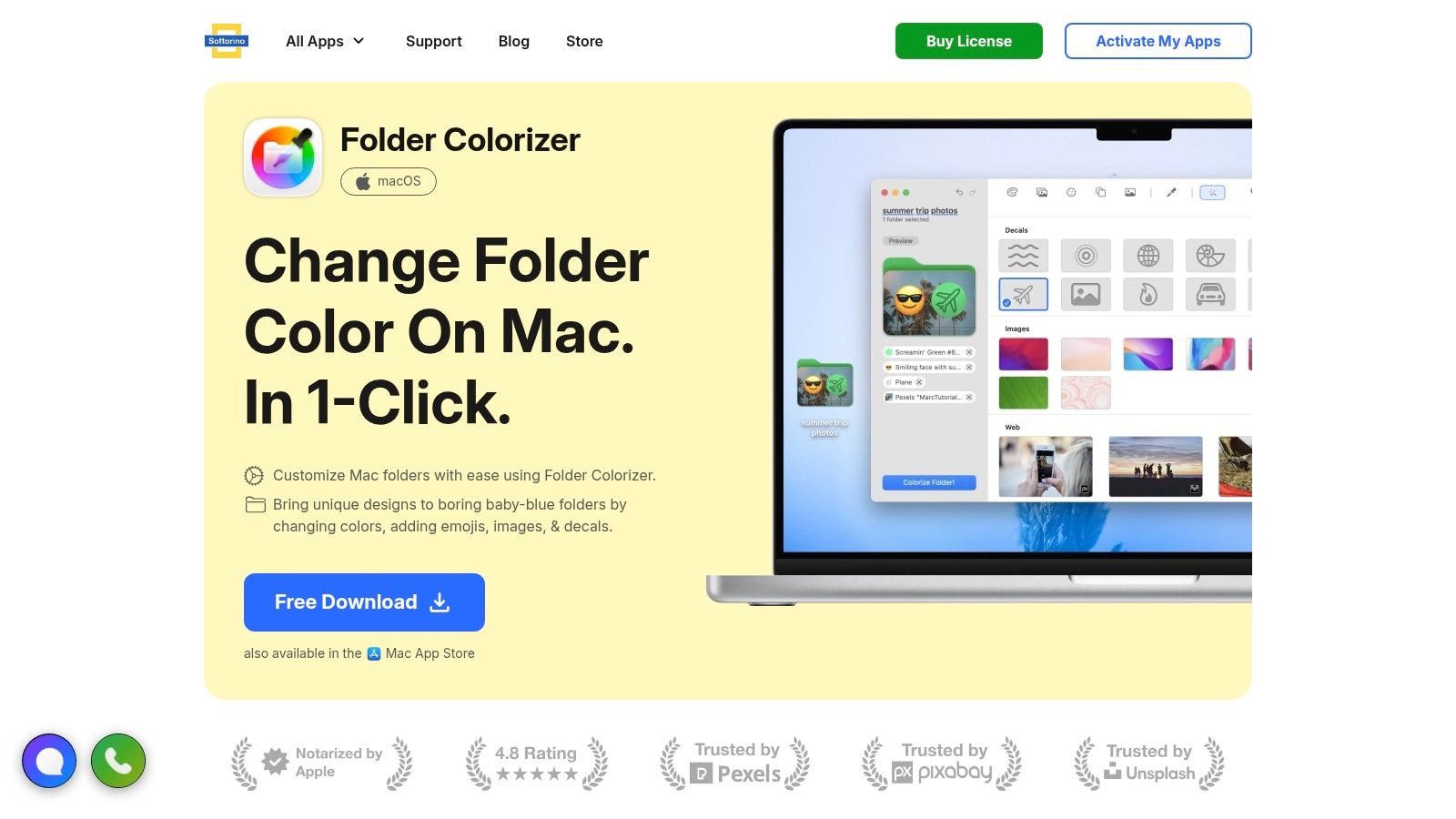
Folder Colorizer for Mac está pensada para quien quiere etiquetas visuales rápidas sin montar un sistema completo de iconos. Ofrece recoloreado con un clic y permite añadir emojis o gráficos a los directorios de proyecto. El flujo es guiado y accesible, así que no necesitas entender formatos de imagen, metadatos del Finder ni la preparación de iconos personalizados.
Esa sencillez es su principal virtud. Si tus carpetas cuesta distinguirlas y solo necesitas un puñado de categorías generales, quizá bastan unos cambios rápidos de color. Un diseñador podría usar un color para el trabajo de clientes, otro para los proyectos personales y una superposición de emoji para un tipo de campaña recurrente.
El inconveniente es la profundidad
Esta herramienta se centra en colorear de forma sencilla, no en la composición fina de iconos ni en una automatización extensa basada en reglas. Eso la hace menos adecuada para un árbol de carpetas grande en el que quieras que las carpetas relacionadas reciban estilos coordinados de forma automática.
Softorino también sitúa la app dentro de un conjunto más amplio de utilidades. Puede venir bien si quieres varias utilidades de Mac de la misma empresa, pero puede sobrar si el color de las carpetas es lo único que necesitas. Antes de decidir, compara el modelo de licencia con una opción especializada como el enfoque de Tintd para cambiar el color de las carpetas.
Pros: Configuración sencilla, flujo guiado y amigable, etiquetado rápido con colores y emojis, y cambios en las carpetas a nivel de sistema que persisten tras desinstalarla.
Contras: Menos control sobre el diseño detallado de iconos, y una licencia ligada a un modelo Softorino más amplio que quizá algunos usuarios no necesiten.
Folder Colorizer for Mac encaja mejor cuando la rapidez importa más que la profundidad de la taxonomía.
3. Image2icon
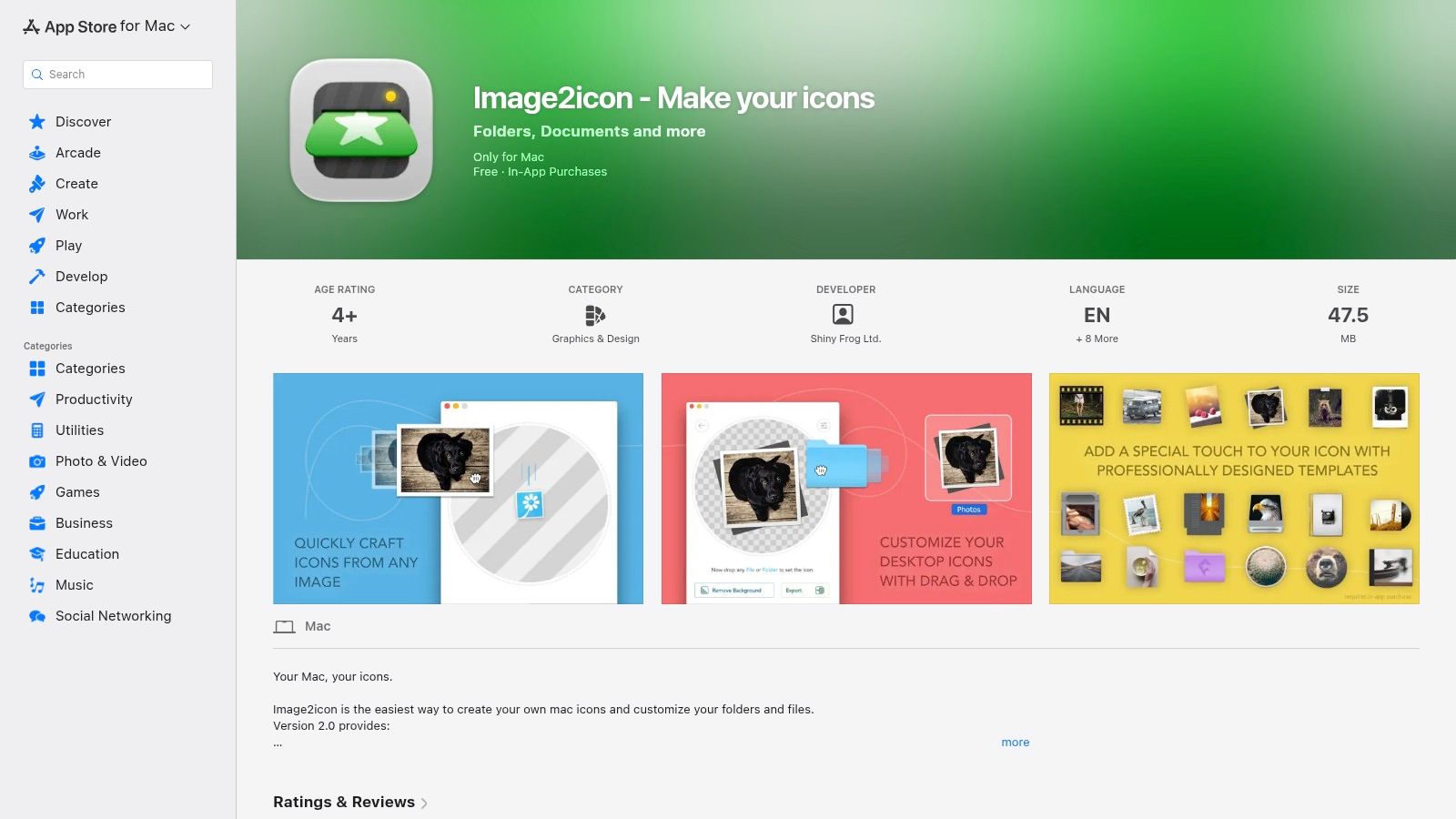
Image2icon resuelve bien un problema más acotado: convertir una imagen concreta en un icono de carpeta o de archivo bien pulido. Arrastras una imagen a la app, la retocas y aplicas el icono resultante a una carpeta o a un archivo. Es ideal para sistemas de proyectos con marca propia, equipos de producción y cualquiera que quiera arte personalizado en lugar de un color o un emoji estándar.
La app admite exportaciones como ICNS, iconos de carpeta, iconsets y favicons. Las opciones de exportación a JPG, PNG e ICO están disponibles mediante una compra dentro de la app. Una herramienta de eliminación de fondo puede ayudarte a aislar un logotipo, un objeto o una ilustración antes de convertirlo en icono.
Muy buena para trabajos de diseño puntuales
Image2icon te da más control sobre la fidelidad del icono que una utilidad sencilla de color para carpetas. Un equipo creativo podría crear una familia de iconos reconocible para carpetas de campañas, fases de entrega o departamentos internos. Sus acciones de Atajos también permiten establecer y restaurar iconos personalizados en macOS, lo que ayuda a quienes quieren vincular los cambios de iconos a acciones repetibles.
La limitación aparece cuando necesitas dar estilo a cientos de carpetas. Image2icon es sobre todo una herramienta para crear y aplicar iconos, no un motor de taxonomía de carpetas. Puede que aún necesites otra utilidad para reglas recursivas, sugerencias automáticas o mantenimiento continuo.
Pros: Flujo sólido de arte personalizado, creación con arrastrar y soltar, formatos de exportación útiles, eliminación de fondo y compatibilidad con Atajos.
Contras: Algunas exportaciones y plantillas requieren compras dentro de la app, y la automatización masiva de carpetas no es su punto fuerte.
Image2icon es la mejor opción cuando la coherencia de marca importa más que la velocidad. Si además necesitas un paso de conversión de formato, este conversor de PNG a ICO puede encargarse de esa tarea aparte.
4. Folder Studio
Folder Studio apuesta por un estilo ya preparado. Te permite crear iconos de carpeta atractivos para Mac con colores, degradados, emojis y superposiciones de texto, y luego aplicarlos o restaurarlos desde una app nativa. El resultado es más expresivo que un simple color de carpeta, pero el flujo sigue siendo accesible para quien no quiere diseñar iconos desde cero.
Es útil para bibliotecas de proyectos personales, trabajos de clase y archivos creativos donde agrupar visualmente ayuda, pero una automatización compleja sería excesiva. Una carpeta llamada «Investigación», por ejemplo, puede recibir un tratamiento de texto o de símbolo que siga siendo legible en el Finder sin necesidad de un flujo con imágenes personalizadas.
Buena para personalizar en local
La app destaca por funcionar en local y sin conexión, sin depender de un servicio en la nube para personalizar carpetas. Eso la hace una opción razonable para quien no quiere que las etiquetas de sus carpetas o los temas de sus proyectos viajen a otra parte. Su biblioteca de materiales también ofrece un punto de partida cuando quieres un resultado visual rápido.
Folder Studio es menos atractiva para un árbol de directorios grande y cambiante. No parece centrarse en reglas recursivas por lotes ni en un vigilante que gestione de forma continua las carpetas nuevas. Además, los detalles de precio no destacan demasiado en la web, así que revisa el proceso de compra antes de decidirte.
Pros: Estilo directo, degradados y superposiciones, funcionamiento local y un flujo sencillo de aplicar y restaurar.
Contras: Automatización limitada para árboles de carpetas grandes e información de precios que exige una mirada más atenta.
Folder Studio es lo mejor para quienes valoran los temas de carpetas atractivos pero no necesitan un sistema de mantenimiento.
5. FolderForge
FolderForge es la opción práctica para quien quiere estilo de carpetas de código abierto con reglas. Admite ajustes preestablecidos, degradados, símbolos, texto e imágenes, y luego aplica esos estilos a árboles de carpetas mediante reglas basadas en nombres o patrones. Eso lo lleva más allá de la decoración manual y lo acerca a una taxonomía visual reutilizable.
Imagina que todas las carpetas que contienen un código de proyecto concreto deben recibir un estilo, mientras que las carpetas que coinciden con un patrón de archivo reciben otro. Un enfoque basado en reglas puede reducir el trabajo manual repetido. El estilo recursivo resulta especialmente útil cuando un proyecto tiene la misma estructura interna en varios clientes o ciclos de producción.
Automatización sin suscripción
FolderForge se distribuye a través de GitHub y la Mac App Store, con compilaciones firmadas y notarizadas según indica el proyecto. Su modelo de código abierto puede atraer a usuarios técnicos que quieren inspeccionar el proyecto, evitar una licencia de pago o adaptar su flujo de trabajo en torno a los ajustes preestablecidos.
El precio a pagar es el pulido. El software impulsado por la comunidad puede tener documentación desigual, interfaces cambiantes y un soporte menos predecible que una utilidad de pago. Pruébalo primero en una copia del árbol de carpetas. Las reglas de estilo son potentes, pero un patrón mal acotado puede afectar a más carpetas de las previstas.
Pros: Gratuita, de código abierto, respetuosa con la privacidad, basada en ajustes preestablecidos y adecuada para reglas de patrones recursivas.
Contras: La experiencia de uso y la documentación pueden variar, y el ecosistema del proyecto aún está en desarrollo.
FolderForge encaja con desarrolladores y usuarios técnicos de Mac que valoran el control y la automatización por encima de un flujo de consumo pulido.
6. IconChamp
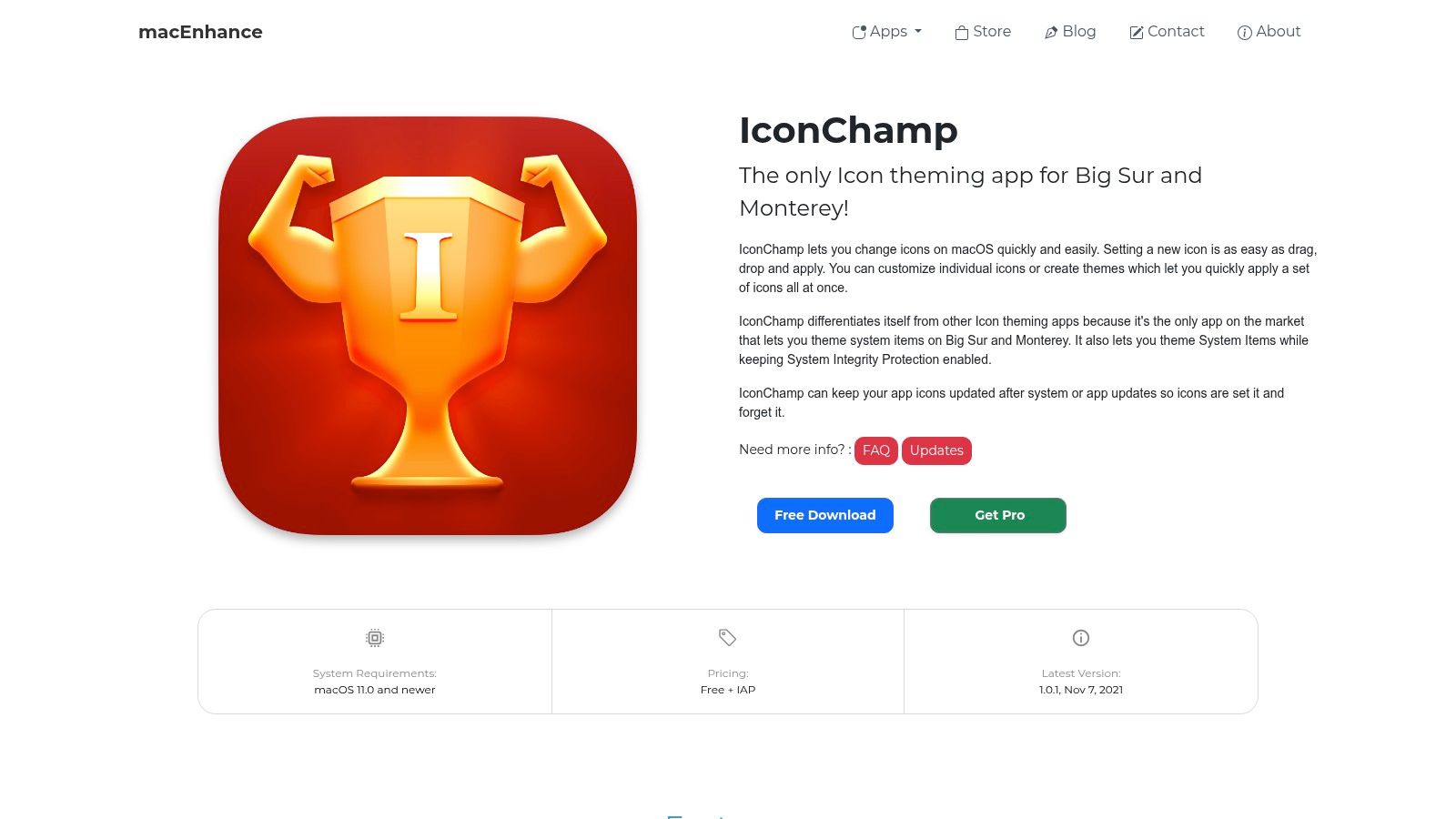
IconChamp aborda otra capa de la navegación. En lugar de dar estilo a las carpetas del Finder, personaliza con temas los iconos de las apps, incluidas algunas aplicaciones del sistema, en versiones recientes de macOS donde los métodos habituales de personalización pueden estar restringidos. Esto importa cuando el desorden no está en tus carpetas, sino en un Dock lleno de iconos de aplicaciones muy parecidos.
Un tema de apps coherente puede hacer que un entorno de desarrollo, un conjunto de herramientas creativas o un entorno de cliente sea más fácil de reconocer de un vistazo. También permite a un equipo o a una persona crear un lenguaje visual más coherente en el Dock y en el Launchpad.
Comprueba antes la compatibilidad con macOS
Personalizar iconos a nivel de sistema es más frágil que cambiar el icono de una carpeta. Las actualizaciones de macOS pueden modificar permisos, paquetes de apps o protecciones del sistema. IconChamp intenta mantener los temas tras las actualizaciones de apps y del sistema, pero la fiabilidad puede variar según la versión de macOS, y no se garantiza que funcione con todos los iconos del sistema.
Algunas funciones también requieren la versión Pro. Lee las preguntas frecuentes antes de aplicar temas en un equipo de trabajo, sobre todo si dependes de las actualizaciones automáticas o de ajustes de seguridad gestionados.
Pros: Extiende la organización visual a las apps y a algunos iconos del sistema, permite un lenguaje coherente en el Dock o en el Launchpad y forma parte de una familia de personalización más amplia.
Contras: La configuración y la fiabilidad dependen de las versiones de macOS, algunas funciones están restringidas y la cobertura del sistema no es universal.
IconChamp es para personalizar el escritorio. No arreglará un árbol de carpetas con nombres flojos o una estructura de proyecto incoherente.
7. Magnet
Magnet resuelve el problema que aparece después de abrir los archivos correctos: demasiadas ventanas en los lugares equivocados. Ajusta las ventanas a mitades, tercios y cuartos arrastrando hacia los bordes, con atajos de teclado o desde el menú. Un escritorio abarrotado es más fácil de revisar cuando la ventana del Finder, el editor, el navegador y el documento de referencia tienen cada uno una zona predecible.
Es especialmente útil con varios monitores, incluidas pantallas verticales. Puedes pasar de un montón de ventanas superpuestas a una disposición repetible para escribir, programar, investigar o revisar diseños sin redimensionar cada ventana a mano.

Útil, pero no es un organizador de archivos
Magnet no cambia iconos de carpetas, no clasifica archivos ni crea un tablero de proyecto. Organiza el entorno de visualización, no la información almacenada. Esa limitación es justo lo que lo hace tan enfocado. Si tu problema es la colocación de ventanas, un sistema completo de gestión de proyectos solo añadiría estructura innecesaria.
Admite áreas de activación personalizables, atajos, varios monitores y sincronización de ajustes mediante iCloud. La app usa un modelo de compra única en lugar de suscripción, pero revisa las condiciones actuales de la App Store antes de comprarla.
Una disposición de ventanas ordenada puede dejar al descubierto una mala estructura de archivos. No puede repararla.
Si quieres una comparativa más amplia de utilidades para Mac antes de elegir un gestor de ventanas, echa un vistazo a estas mejores utilidades para Mac.
Pros: Rápida, ligera, fiable, útil con distintas disposiciones de monitores y fácil de aprender.
Contras: Solo gestiona la colocación de ventanas, y los usuarios avanzados pueden querer una automatización más profunda.
Magnet es la respuesta correcta cuando tus carpetas están bien pero tu espacio de trabajo no.
8. Milanote
Milanote está pensada para tableros visuales de proyecto, no para navegar por el Finder. Combina notas, imágenes, enlaces, archivos, moodboards y tareas en un lienzo abierto. Eso la hace útil antes de que un proyecto tenga una estructura de carpetas limpia, cuando las referencias y las decisiones aún se mueven de un lado a otro.
Un director creativo puede reunir referencias visuales junto a notas y comentarios del cliente. Un cineasta puede organizar en el espacio la investigación, las ideas de escenas y el material de producción. Un equipo de contenidos puede colocar juntos enlaces de fuentes, enfoques de borradores y notas de tareas sin obligar a cada idea a entrar en un documento lineal.
Fuerte con clientes y creativos
La interfaz de Milanote resulta accesible para colaboradores sin perfil técnico. Los tableros compartidos, los comentarios, las plantillas, las apps de escritorio y móvil y el web clipper facilitan reunir material de distintos lugares. El tablero se convierte en una superficie visual del proyecto en lugar de una carpeta de almacenamiento.
El plan gratuito tiene límites de tarjetas y de archivos subidos, y los planes por persona pueden encarecerse a medida que crece el equipo. Milanote también es mejor reuniendo y organizando material visual que imponiendo una taxonomía estricta de archivos. Guarda los recursos finales en un sistema de almacenamiento fiable y usa el tablero para el contexto, la dirección y las decisiones.
Pros: Lienzo intuitivo, un flujo sólido de moodboards, colaboración, plantillas y compatibilidad con contenido mixto.
Contras: Límites del plan gratuito, costes por persona que suben en equipos grandes y menos control sobre la organización local del Finder.
Milanote es la mejor opción aquí cuando el desorden todavía es una idea y no un árbol de carpetas.
9. Miro
Miro es la opción de colaboración más amplia de esta lista. Ofrece pizarras infinitas, diagramas, plantillas, integraciones y colaboración en tiempo real o asíncrona. Su valor aparece cuando varias personas necesitan mapear un proceso, sintetizar una investigación, planificar una hoja de ruta o alinearse en torno a un proyecto complejo.
Su ecosistema de integraciones conecta el trabajo visual con herramientas como Jira y Asana. Los niveles de pago incluyen controles de colaboración para invitados o visitantes, mientras que las funciones empresariales incluyen SSO, residencia de datos y controles de gobernanza. Miro también incluye herramientas de IA para sintetizar, generar diagramas y automatizar flujos de trabajo.
Tan potente que puede resultar pesada
Miro funciona bien cuando un equipo necesita un lenguaje visual compartido. Puede reunir en un solo lugar el resultado de talleres, diagramas, grupos de notas adhesivas y materiales de planificación. También encaja con equipos distribuidos que necesitan acceso asíncrono al mismo lienzo.
Para quien trabaja solo y únicamente quiere ordenar su investigación personal o hacer un pequeño moodboard, la interfaz puede resultar desproporcionada. El precio por puesto crece con el tamaño del equipo, y el modelo online no encaja con flujos de trabajo que deben permanecer en local.
Antes de elegir un tablero para el trabajo en proyectos, compara las opciones de estas herramientas de gestión de proyectos para Mac y luego repasa esta guía de estrategias de visualización de flujos de trabajo para 2026.
Pros: Abundantes plantillas, integraciones, colaboración, controles empresariales y soporte para grandes flujos visuales.
Contras: Pesada para un uso personal sencillo, dependiente de un espacio de trabajo en línea y más cara a medida que el equipo suma puestos.
Miro es para pensar en equipo a gran escala, no para que las carpetas del Finder resulten más fáciles de identificar.
10. Obsidian Canvas
Obsidian Canvas es la opción «local primero» para investigación visual y conocimiento conectado. Vive dentro de Obsidian y te permite organizar notas, tarjetas de texto, imágenes y contenido multimedia en un tablero infinito. Las notas de origen se quedan en tu vault como archivos Markdown locales, mientras que los archivos del lienzo usan el formato abierto JSON Canvas.
Ese modelo basado en archivos cambia el equilibrio. Consigues organización espacial sin trasladar tu investigación a un sistema de tableros visuales cerrado. Un estudiante puede colocar notas de fuentes alrededor de una pregunta. Un investigador puede agrupar pruebas, contraargumentos y tareas pendientes. Un desarrollador puede conectar notas técnicas sin convertir cada relación en una ruta de carpetas.
Archivos locales, curva de aprendizaje más empinada
Obsidian Canvas es gratuito y admite un ecosistema de complementos ampliable. Su estructura local encaja con flujos de trabajo centrados en la privacidad y con quienes quieren archivos duraderos en lugar de un tablero que solo existe dentro de un servicio web.
La limitación es la colaboración. Trabajar en equipo suele requerir complementos o acuerdos de sincronización de terceros, y el modelo de vault de Obsidian lleva tiempo de entender si estás acostumbrado a los documentos convencionales. Canvas tampoco sustituye el estilo del Finder. Organiza las relaciones entre ideas, mientras que el Finder organiza los propios archivos.
Pros: Local y sin conexión, basado en archivos, ampliable, respetuoso con la privacidad y útil para conectar notas con estructura visual.
Contras: La colaboración requiere configuración extra y el modelo de vault tiene una curva de aprendizaje.
Obsidian Canvas es la elección más sólida cuando tu problema de organización visual es el contexto de la investigación y no el aspecto del escritorio.
Las 10 mejores herramientas de organización visual: comparativa de funciones
| Herramienta | Funciones principales | UX / Calidad | Valor y precio | Público objetivo | Puntos fuertes |
|---|---|---|---|---|---|
| 🏆 Tintd | Sugerencias inteligentes de iconos y colores, Folder Watcher, más de 11 mil iconos, lotes y clic derecho en el Finder | ★★★★★ | 💰 Pago único de 9,99 $ (de por vida) | 👥 Creativos, desarrolladores, estudiantes, amantes de la productividad | ✨ Sugerencias sin conexión y privacidad; motor de coherencia; estilo masivo |
| Folder Colorizer (Softorino) | Colores de carpeta con un clic, superposiciones de emoji/gráficos, persistencia a nivel de sistema | ★★★★☆ | 💰 Parte del conjunto de Softorino (de pago) | 👥 Usuarios sin perfil de diseño, usuarios casuales de Mac | ✨ Flujo guiado y rápido para etiquetar |
| Image2icon (Shiny Frog) | Creación de iconos con arrastrar y soltar, formatos de exportación, eliminación de fondo, atajos | ★★★★☆ | 💰 Pago único + compras dentro de la app para exportaciones extra | 👥 Diseñadores, equipos que necesitan iconos de marca | ✨ Exportaciones de alta fidelidad; compatibilidad con varios formatos |
| Folder Studio | Iconos de carpeta con temas, degradados, emojis, superposiciones de texto, procesamiento local | ★★★★☆ | 💰 De pago (App Store/desarrollador) | 👥 Usuarios que quieren estilos ya preparados | ✨ Ajustes preestablecidos con estilo; funcionamiento local/sin conexión |
| FolderForge (código abierto) | Ajustes preestablecidos, degradados, símbolos, estilo recursivo basado en reglas | ★★★☆☆ | 💰 Gratuita y de código abierto | 👥 Usuarios avanzados, amantes de la automatización | ✨ Automatización por reglas/patrones en árboles de carpetas |
| IconChamp (macEnhance) | Temas de iconos de apps/sistema, intentos de persistencia tras las actualizaciones | ★★★☆☆ | 💰 De pago (conjunto de herramientas; funciones Pro) | 👥 Equipos que quieren temas de apps coherentes | ✨ Extiende los temas más allá de las carpetas, a las apps |
| Magnet (gestor de ventanas) | Ajuste al arrastrar a los bordes, atajos de teclado, compatibilidad con varios monitores | ★★★★★ | 💰 Compra única (App Store) | 👥 Usuarios que quieren una disposición de ventanas ordenada | ✨ Mosaico de ventanas minimalista y fiable; sincronización con iCloud |
| Milanote | Tableros visuales, notas/imágenes/enlaces, plantillas, colaboración | ★★★★☆ | 💰 Freemium; planes de pago por usuario | 👥 Creativos, agencias, trabajo con clientes | ✨ Moodboards intuitivos y tableros aptos para clientes |
| Miro | Pizarras infinitas, colaboración en tiempo real, plantillas, herramientas de IA | ★★★★☆ | 💰 Niveles de pago por puesto (opciones empresariales) | 👥 Equipos distribuidos, empresas | ✨ Integraciones completas, colaboración escalable e IA |
| Obsidian Canvas | Archivos de lienzo locales, colocar notas del vault, extensible con complementos | ★★★★☆ | 💰 Gratuito (local; sincronización/complementos de pago opcionales) | 👥 Trabajadores del conocimiento, usuarios centrados en la privacidad | ✨ Canvas JSON local; une notas y disposición visual |
Elige la herramienta según el desorden que tienes de verdad
Empieza por la capa que causa el retraso. Si abres el Finder y pierdes tiempo distinguiendo carpetas idénticas, elige una herramienta de estilo de carpetas. Tintd es la opción más completa para usuarios de Mac que quieren sugerencias, cambios por lotes, procesamiento local y estilo automático para las carpetas nuevas. Folder Colorizer for Mac es más sencilla, Folder Studio prefiere los temas ya preparados, Image2icon encaja con el arte personalizado y FolderForge ofrece a los usuarios técnicos automatización por reglas sin licencia de pago.
Si el problema está por encima del sistema de archivos, elige una herramienta de temas o de ventanas. IconChamp cambia la identidad visual de las apps y de algunos iconos del sistema, lo que puede hacer que un Dock o un Launchpad sea más fácil de escanear. Magnet gestiona otro tipo de desorden colocando las ventanas en zonas predecibles. Ninguna de las dos mejora los nombres, la jerarquía de carpetas ni la recuperación desde Spotlight. Hacen más claro lo que ves mientras trabajas.
Los tableros visuales resuelven un problema de planificación. Milanote funciona bien para moodboards, referencias y planificación creativa apta para clientes. Miro es mejor para la colaboración distribuida, los talleres, los diagramas y los flujos de equipo conectados. Obsidian Canvas encaja con la investigación local y el trabajo del conocimiento en los que las notas deben seguir siendo archivos en tu Mac.
Probaste un conjunto real de carpetas durante 15 minutos antes de comprometerte. Elige un proyecto con la profundidad suficiente para ver si los colores y los iconos ayudan, e intenta localizar destinos habituales sin leer cada nombre. Comprueba si las convenciones que elegiste siguen teniendo sentido en la vista de lista, a través de Spotlight y en otro Mac. El sistema más sólido usa señales redundantes, como un icono más un color, porque el color por sí solo puede ser ambiguo o inaccesible. Evalúalo con el tiempo hasta llegar al destino, los errores y si más tarde recuerdas la correspondencia prevista.
Comprueba también la compatibilidad de plataformas, los permisos, el comportamiento del almacenamiento y los precios. Tintd y las demás utilidades de carpetas están centradas en Mac, mientras que Milanote y Miro dependen mucho más de espacios de trabajo compartidos en línea. Los vigilantes de carpetas pueden necesitar un acceso más amplio a macOS. El tema de las apps puede cambiar su comportamiento tras una actualización del sistema. Las herramientas locales ofrecen privacidad y control, pero la sincronización y la colaboración pueden requerir trabajo extra.
El objetivo práctico no es que cada carpeta sea llamativa ni que cada tablero sea elaborado. Es reducir el número de decisiones visuales que tomas antes de llegar al lugar correcto. Elige una convención, aplícala a un flujo de trabajo acotado y restaura los iconos predeterminados si la decoración acaba siendo más difícil de interpretar que las carpetas azules de siempre.
Tintd convierte las carpetas del Finder en un sistema visual gestionado en local, con sugerencias inteligentes de iconos y colores, edición masiva, imágenes personalizadas y un vigilante para las carpetas nuevas. Si tu Mac está lleno de directorios idénticos, visita Tintd y pruébalo con un conjunto de proyecto antes de dar estilo al resto.