
Estás buscando en una ventana del Finder los archivos de un cliente del mes pasado, y todas las carpetas son del mismo azul plano. Los nombres ayudan, pero aun así tienes que leer cada uno. Esa fricción se acumula. En 2023, el 48 % de los empleados encuestados por Adobe Acrobat dijo tener dificultades para encontrar documentos con rapidez al preguntarles por la organización digital en el trabajo, según la encuesta de Adobe sobre organización digital y entorno laboral. Los iconos de carpeta no arreglarán por sí solos un archivo desordenado, pero usados como sistema de navegación, con cada color y cada símbolo asignado a un único significado, te permiten localizar la carpeta correcta antes de leer la etiqueta. Esta guía explica cómo cambiar los iconos de las carpetas en Mac, primero con las herramientas nativas de Apple y después con métodos por lotes para árboles de carpetas grandes.
Cambia el icono de una carpeta en el Finder en menos de un minuto
Abre casi cualquier carpeta de proyecto y verás una fila de carpetas azules idénticas. Entregables, Facturas, Recursos, Archivo. Solo se distinguen por el nombre, así que tu vista no tiene nada a lo que agarrarse. La solución más rápida es la personalización integrada de Apple y, para un color o un símbolo, es todo lo que muchos usuarios necesitan.

La vía nativa más rápida
- Selecciona la carpeta en el Finder o en el Escritorio, para personalizar justo la que usas a diario.
- Haz clic en ella con la tecla Control pulsada y elige Personalizar carpeta, lo que abre directamente el panel de estilo integrado de Apple.
- Elige un color de las muestras que aparecen. Mantenlo coherente entre carpetas relacionadas en vez de escogerlo al azar.
- Añade un símbolo o un emoji de las opciones integradas de Apple para marcar la categoría de un vistazo.
- Cierra el panel. El cambio se aplica al instante, sin nada que guardar.
Una vez que sabes dónde está el panel, cada carpeta lleva unos 30 segundos. Apple documenta esta vía directa en su guía de personalización de carpetas para Mac, que enumera tres dimensiones visuales integradas: color, símbolo y emoji. Es un avance real respecto al antiguo flujo con el portapapeles, porque no hay que preparar ninguna imagen ni rebuscar en la ventana de información.
Dónde se queda corta la herramienta nativa
Apple marca límites claros sobre lo que puedes personalizar. Tu carpeta de inicio sí se puede personalizar, pero las carpetas estándar protegidas, Aplicaciones, Biblioteca, Sistema y Usuarios, no. Es macOS reservándose las ubicaciones del sistema, no un fallo de tu técnica, así que no pierdas el tiempo intentando forzarlas.
El otro límite pesa más en el trabajo diario. Esta vía maneja una carpeta cada vez y no ofrece ilustraciones personalizadas. No puedes meter el logotipo de un cliente ni una foto de proyecto desde ese panel, y tampoco hay forma de aplicar el mismo aspecto a todo un árbol de una sola vez.
Personaliza primero una carpeta de forma nativa. Si el color y el símbolo se leen con claridad al tamaño habitual del Finder, tienes un patrón que merece la pena repetir.
Ya tienes una carpeta personalizada y una idea clara de las contrapartidas. La herramienta nativa es rápida, gratuita y ya está en tu Mac. Cuando las muestras integradas no pueden expresar lo que contiene la carpeta, necesitas el método más antiguo, que acepta cualquier imagen que le des.
Usa tu propia imagen o emoji con Obtener información
Una muestra de color no puede representar a un cliente concreto. Si quieres el logotipo de una empresa en su carpeta, o una foto clave en la carpeta de un proyecto, necesitas tu propia ilustración, y eso sigue pasando por la ventana Obtener información del Finder. Son más clics que con Personalizar carpeta, pero admite imágenes propias, iconos descargados de la web o un icono copiado de otro archivo o carpeta.
Las cuatro acciones principales de este flujo se muestran a continuación.
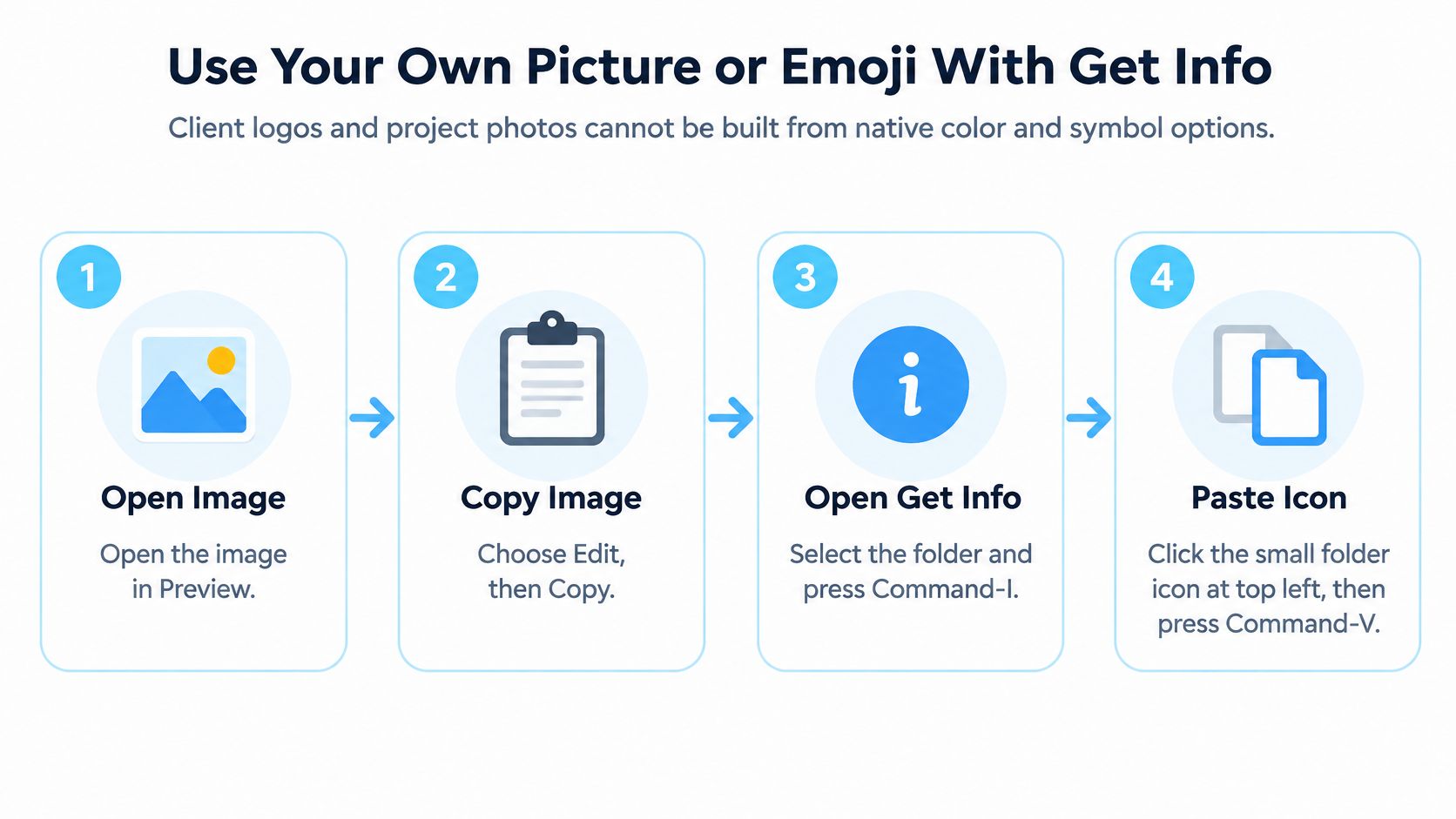
Los pasos de Obtener información
- Abre la imagen en Vista Previa y elige Edición, luego Copiar. Copiar la imagen en sí, y no el archivo en el Finder, es lo que deja una ilustración utilizable en el portapapeles.
- Selecciona la carpeta en el Finder y elige Archivo, luego Obtener información. Se abre la ventana de metadatos donde vive el icono.
- Haz clic en el pequeño icono de la parte superior de la ventana de información. Ese es el objetivo real, y verás que se resalta al seleccionarlo.
- Elige Edición, luego Pegar. El pequeño icono cambia de inmediato si has acertado con el punto.
- Cierra la ventana de información y comprueba el Finder. Valora el resultado al tamaño en el que sueles navegar, no ampliado.
Aquí tienes el flujo demostrado en pantalla.
Apple detalla esta misma secuencia en su guía de iconos personalizados de macOS 15.0, y hace una distinción que casi todo el mundo pasa por alto la primera vez. El icono pequeño de arriba no es la vista previa grande que hay debajo. Si haces clic en la vista previa grande, pegar no sirve de nada. Si haces clic en el icono pequeño, el mismo pegado funciona a la primera. Si Pegar aparece atenuado, casi seguro que has seleccionado el objetivo equivocado.
Cómo conseguir un resultado limpio
La ilustración que elijas decide si el icono se lee bien. Un recorte cuadrado con bordes transparentes queda más limpio que un rectángulo, porque el Finder reduce la imagen a un pequeño espacio cuadrado. Una fotografía recargada y con mucho detalle se convierte en una mancha al tamaño de la vista de lista. Un logotipo sencillo o un solo motivo marcado sobreviven a la reducción.
También tienes opciones sobre el origen de la ilustración. Un icono puede descargarse de la web, exportarse desde tu propia herramienta de diseño o copiarse directamente desde la ventana Obtener información de otro archivo, si una carpeta que ya has personalizado tiene el aspecto que quieres. Un diseñador que conozco pega el logotipo de cada cliente en su carpeta nueva de esta forma, y cada una le lleva menos de un minuto una vez abierto el archivo del logotipo en Vista Previa.
Si estás montando un conjunto de diseños a juego en lugar de usar logotipos sueltos, merece la pena ver qué incluye un paquete de iconos para Mac bien elegido antes de ir buscando imágenes una por una. Unos grosores de línea y unas proporciones coherentes en todo el conjunto se leen mucho mejor que imágenes sacadas de sitios distintos.
El método en sí nunca cambia, y esa es su debilidad. Cada carpeta supone las mismas cinco etapas otra vez: preparar, copiar, localizar, abrir Obtener información, pegar. Para tres carpetas está bien. Para un archivo de clientes completo, la repetición es el problema.
Cambiar decenas de carpetas a la vez
Una sola carpeta lleva segundos con cualquiera de los dos métodos. Un archivo de cliente con cuarenta subcarpetas, cada una con la misma lógica de color, convierte una tarea de un minuto en una tarde de clics idénticos. Ese es el punto de decisión. Con un puñado de carpetas, las herramientas de Apple bastan. Por encima de eso, quieres aplicar los cambios por lotes.
| Tarea | Finder nativo | Tintd |
|---|---|---|
| Cambiar el color y el símbolo de una carpeta | Clic con Control y Personalizar carpeta | Clic derecho en el Finder o arrastra la carpeta a la app |
| Usar una imagen propia | Obtener información y pegar en el icono pequeño | Importa una imagen y aplícala a las carpetas seleccionadas |
| Aplicar un mismo estilo a muchas carpetas | Repetir los pasos con cada carpeta | Por lotes en las carpetas seleccionadas y sus subcarpetas |
| Dar estilo automáticamente a las carpetas nuevas | No disponible | Folder Watcher aplica estilos equivalentes a las carpetas nuevas en las ubicaciones elegidas |
| Volver al icono original | Seleccionar el icono en Obtener información y pulsar Suprimir | Restauración con un clic al icono estándar de macOS |
Por qué la vía nativa no escala
La diferencia es estructural, no una cuestión de velocidad. Las instrucciones de Apple hablan de seleccionar «el archivo o la carpeta» en singular, y ni el panel Personalizar carpeta ni el flujo de Obtener información incluyen un paso por lotes. Tampoco hay sugerencias automáticas, ni vigilancia de carpetas, ni manera de trasladar un estilo a las subcarpetas. Repites la secuencia completa por cada carpeta, y cada repetición es una oportunidad de elegir la muestra equivocada.
Cómo funciona la vía por lotes
- Abre Tintd y suelta la carpeta principal, o haz clic derecho sobre ella en el Finder si prefieres quedarte donde estás.
- Acepta una sugerencia de Smart Icon o Smart Color basada en el nombre de la carpeta y sus vecinas, o elige a mano entre la biblioteca de más de 11 000 iconos y emojis.
- Aplica el estilo a las carpetas seleccionadas y a sus subcarpetas de una sola pasada, y luego comprueba el resultado en el Finder.
El paso de las sugerencias es donde está el verdadero ahorro de tiempo. En lugar de decidir cuarenta veces, revisas un icono y un color propuestos por carpeta y solo ajustas los fallos. Si el concepto es nuevo para ti, este resumen de qué significa la edición por lotes en la práctica explica con más detalle el patrón de aplicar una vez y revisar en todas partes.
Folder Watcher cubre las carpetas que aún no has creado. Apúntalo a una ubicación de Proyectos y cada carpeta nueva recibe estilo en cuanto aparece, con la misma lógica basada en los nombres. Así el sistema se mantiene intacto sin una sesión de limpieza cada mes. Como las herramientas por lotes funcionan a través del mismo contexto del Finder en el que ya estás, conservas tus hábitos. No estás aprendiendo un gestor de archivos nuevo, simplemente te saltas la repetición.
Crea un sistema de iconos de carpeta que se mantenga coherente
Una carpeta azul con una etiqueta de tono rojo da dos señales visuales. Si el azul significa finanzas y el rojo significa urgente, no está claro cuál de las dos seguir. Los iconos de carpeta funcionan como sistema de navegación solo cuando cada señal visual tiene una función definida. Fija primero esas funciones y luego aplícalas con coherencia.
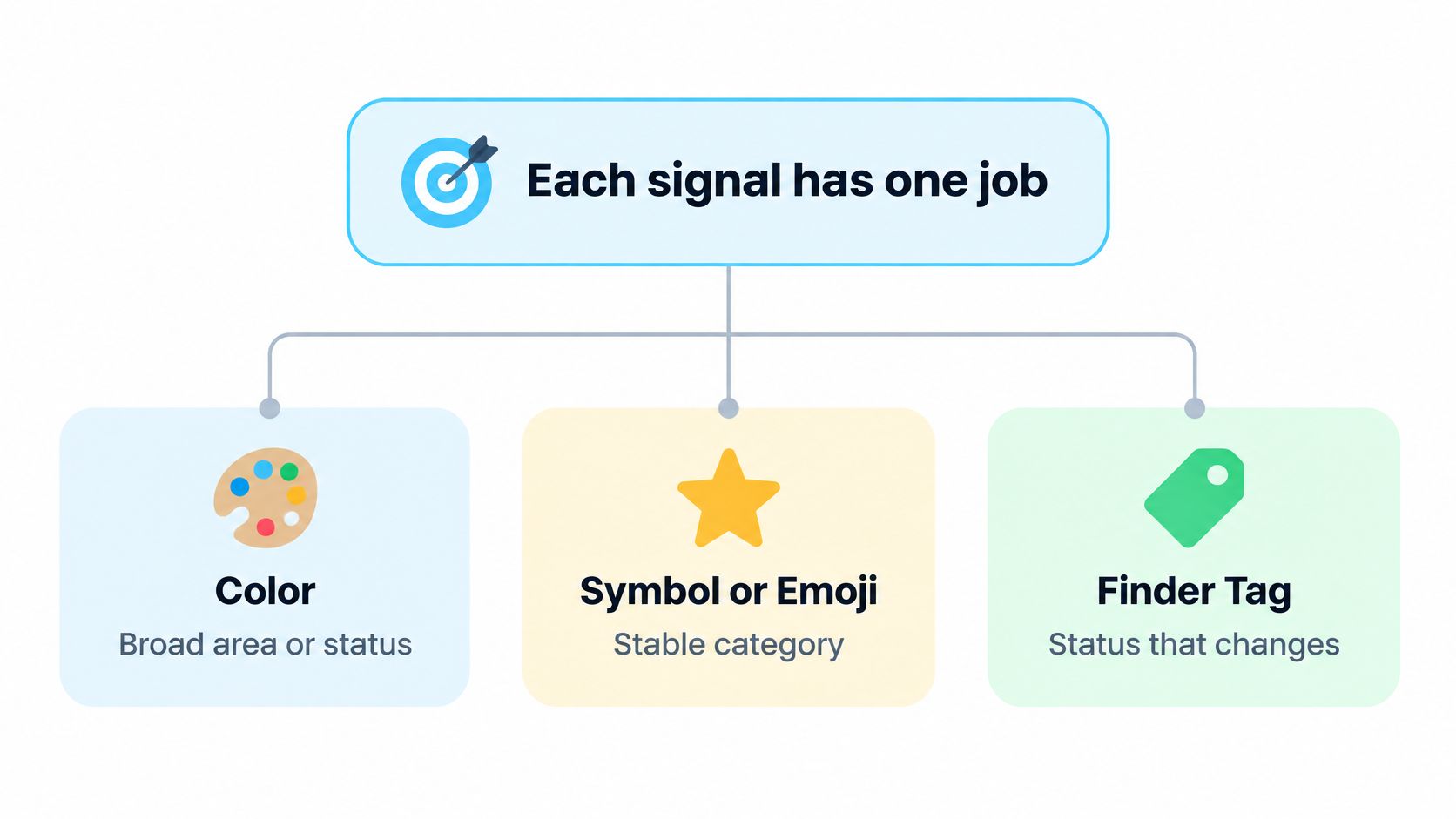
Dale a cada señal una sola función
- Color para el área de trabajo general: asigna un color a un área principal de trabajo y úsalo siempre igual.
- Símbolo o emoji para una categoría estable: úsalo para lo que la carpeta contiene o representa, como un tipo de trabajo.
- Etiqueta del Finder para un estado cambiante: añade o quita etiquetas según cambie el estado del flujo de trabajo.
macOS puede difuminar esos papeles. Su ajuste «Tintar carpetas según las etiquetas» aplica un tinte de color a las carpetas con etiquetas del Finder. Apple explica cómo configurar las etiquetas y el tintado de carpetas en su guía sobre etiquetas y tintado de carpetas. El tinte de una etiqueta puede imponerse al mensaje visual de un icono de carpeta personalizado. Por ejemplo, un icono azul de finanzas también puede verse rojo al aplicarle una etiqueta Urgente. Decide qué señal controla el color: desactiva el tintado o elige colores de etiqueta que no choquen con la paleta de tus iconos.
Un fotógrafo podría usar un símbolo de cámara para las carpetas de sesiones, un color para cada año de trabajo y una etiqueta para el estado de entrega. Añade la etiqueta de entrega cuando se envíe una sesión y quítala cuando el trabajo se archive. Cada señal responde a una pregunta distinta, así que las carpetas se escanean mejor sin tener que descifrar señales superpuestas. Para la estructura de archivos que sostiene un sistema visual, consulta estos principios de organización digital de archivos que escala.
Revisa las carpetas vecinas como grupo. Cinco tonos de azul casi idénticos son difíciles de distinguir, aunque cada carpeta siga técnicamente la regla. El motor de coherencia de Tintd equilibra los colores entre carpetas vecinas, y ayuda a que el conjunto siga siendo legible a medida que se añaden carpetas.
Anota la convención antes de aplicarla. Especifica qué significa cada señal y qué representa cada color en todo el archivo. Esa breve referencia evita elecciones contradictorias cuando personalices carpetas más adelante.
Restaura los iconos originales y arregla los que no se quedan
Restaurar una carpeta es la tarea más rápida de toda esta guía. No necesitas la imagen original ni saber cómo llegó el icono hasta ahí.
Restaura el icono original
- Selecciona la carpeta y pulsa Comando-I para abrir Obtener información.
- Haz clic en el pequeño icono de la parte superior de la ventana de información.
- Pulsa Suprimir. La carpeta recupera al instante el icono original de macOS.
Tintd hace lo mismo con muchas carpetas a la vez con una restauración con un clic, que te ahorra abrir una ventana de información por carpeta cuando abandonas un esquema por completo.
| Síntoma | Causa probable | Solución |
|---|---|---|
| El icono personalizado desaparece tras mover o copiar | La herramienta de copia o sincronización descartó los metadatos del icono | Vuelve a aplicar el icono en la nueva ubicación y conserva una copia maestra de la imagen |
| El icono se ve suave o borroso | Finder amplió un único PNG pequeño | Crea un .iconset con todos los tamaños y conviértelo con iconutil -c icns |
| El cambio no se ve | La ventana del Finder no se ha actualizado | Vuelve a abrir la ventana o reinicia el Finder |
| El icono no cambia en una carpeta del sistema | Aplicaciones, Biblioteca, Sistema y Usuarios están protegidas | Aplica el icono a una carpeta dentro de tu carpeta de inicio |
| Hacer clic en Obtener información no hace nada | Hiciste clic en la vista previa grande, no en el icono pequeño | Haz clic en el icono pequeño de la parte superior de la ventana de información |
Cómo arreglar bien un icono borroso
El caso borroso merece una explicación más completa, porque pegar un PNG más grande solo lo arregla a medias. macOS renderiza los iconos en varios tamaños y factores de escala, incluidas representaciones de 16, 32, 48, 128, 256 y 512 puntos a densidades 1x y 2x, como se recoge en la guía de Apple sobre la implementación de iconos de alta resolución. Una sola imagen pequeña se amplía y se ve blanda en las pantallas Retina. La vía correcta empaqueta todos los tamaños en un único archivo.
- Exporta la ilustración como PNG a 16, 32, 128, 256 y 512 puntos, con una variante 2x de cada uno, manteniendo la transparencia intacta.
- Crea una carpeta llamada icon.iconset y coloca dentro todos los tamaños con los nombres de archivo esperados.
- Comprueba que no falta ningún tamaño y ejecuta iconutil -c icns icon.iconset en Terminal.
- Previsualiza el archivo .icns resultante, copia su imagen y aplícala con el flujo de Obtener información del Finder.
Los errores habituales son de lo más corriente. La gente omite el sufijo .iconset, usa nombres de archivo o dimensiones inconsistentes, o aplana la transparencia al exportar. Cada uno produce un error de conversión o un resultado blando, y todos se arreglan revisando el contenido del iconset antes de ejecutar el comando, no después.
Para el síntoma más simple, un icono que cambió pero no se ve, vuelve a abrir primero la ventana del Finder. Si el icono antiguo sigue ahí mirándote, reinicia el Finder. Lo normal es que el cambio se aplicara bien y que la ventana simplemente no se haya actualizado.
Privacidad y límites de las herramientas de iconos de carpeta
Los nombres de las carpetas pueden revelar la identidad de clientes, códigos de proyecto y asuntos personales. Trátalos como información privada al elegir una app de iconos de carpeta: revisa su política de privacidad y sus permisos antes de concederle acceso, sobre todo si la herramienta analiza los nombres de las carpetas para hacer sugerencias. Tintd es una opción para aplicar iconos, pero conviene consultar los detalles de privacidad y tratamiento de datos en la documentación actual de la app, en lugar de darlos por supuestos según cómo funciona en tu Mac.
Qué se queda en tu dispositivo
Una herramienta de iconos de carpeta puede necesitar acceso a los nombres o ubicaciones de las carpetas para aplicar estilos u ofrecer sugerencias. Revisa los permisos que solicita y decide si se ajustan a la tarea. Si no puedes confirmar cómo gestiona una app esta información, usa los controles de Obtener información del propio Finder para carpetas individuales. Cubren los cambios básicos de icono sin necesidad de otra app.
Dónde se queda corto cualquier método de iconos
Un icono personalizado se guarda en los metadatos de la carpeta y no en su contenido. Esos metadatos pueden no sobrevivir a todas las transferencias. Comprimir una carpeta en un zip, usar algunos servicios de sincronización en la nube o moverla a otro sistema operativo puede borrar el icono y dejar la carpeta con su aspecto original.
Prueba la ruta que de verdad sigue tu trabajo compartido. Mueve una carpeta de prueba al disco compartido o externo que uses y comprueba que su icono sobrevive. Si el icono desaparece, sigue usando los iconos como ayuda de navegación local, pero ponles a las carpetas nombres descriptivos para que tus compañeros puedan identificarlas sin depender del color ni de los símbolos.
Un icono es una pista visual local, no un dato portátil. Considéralo una capa sobre unos buenos nombres, nunca un sustituto.
Las herramientas integradas de Apple también restringen los cambios en ubicaciones protegidas como Aplicaciones, Biblioteca, Sistema y Usuarios. Esa limitación se aplica a las opciones nativas de Apple; las apps de terceros pueden comportarse de otra manera, así que consulta su documentación y sus permisos antes de usarlas en carpetas protegidas. Para las carpetas de trabajo habituales, los controles del Finder o una app dedicada a los iconos pueden respaldar un sistema visual coherente sin tocar esas ubicaciones.
Empieza esta semana con una convención para tus carpetas
- Elige un grupo de carpetas que uses a diario, como el trabajo actual con clientes, en vez de todo tu disco.
- Anota qué significa cada señal: qué color es cada área, qué símbolo es cada categoría, qué etiqueta es cada estado.
- Aplícala a mano a cinco carpetas con el método del Finder y prueba una imagen personalizada con Obtener información.
- Si el cambio se repetiría en más de unas veinte carpetas, descarga Tintd y ejecuta las herramientas por lotes sobre una copia del árbol antes de tocar los originales.
- Añade Folder Watcher para una ubicación de Proyectos si llegan carpetas nuevas con frecuencia, desde Ajustes, Folder Watcher, concediendo Acceso total al disco cuando macOS lo pida.
La convención importa más que la herramienta. Una regla clara aplicada a mano le gana siempre a un desorden automatizado.
Si tus cinco carpetas de prueba se leen con claridad y el siguiente paso es aplicar esa convención a todo un archivo, Tintd se encarga de la parte repetitiva con edición por lotes, una amplia biblioteca de iconos y emojis, y un Folder Watcher que da estilo a las carpetas nuevas según aparecen, todo procesado en tu Mac. Empieza con un árbol de proyecto, comprueba el resultado en el Finder y amplía solo cuando el sistema demuestre que funciona.