
ÂżCuĂĄntas veces esta semana has abierto una carpeta, has visto que no era lo que buscabas y la has cerrado? Esa pausa es el precio de una ventana del Finder donde todas las carpetas son el mismo rectĂĄngulo azul pĂĄlido con un texto distinto debajo. Se supone que ponerles nombre lo soluciona. Casi nunca lo hace, porque los nombres se abrevian con las prisas y dos proyectos acaban siendo "Garcia_final" y "Garcia_final2".
Las carpetas son una superficie de navegaciĂłn, y las superficies de navegaciĂłn funcionan mejor con pistas visuales. El propio Finder de Apple ya trata las etiquetas de color y las agrupaciones como formas legĂtimas de encontrar archivos, no como simple decoraciĂłn. Los iconos y los colores hacen lo mismo a nivel de carpeta. Te dejan reconocer una categorĂa antes de leerla, que es mĂĄs rĂĄpido que escanear texto y mucho mĂĄs rĂĄpido que abrir tres carpetas para comprobarlo.
A continuación tienes ocho casos de uso, cada uno tratado como un pequeño problema de diseño. De cada uno obtienes la leyenda (qué significa cada color), las convenciones de estado (cómo cambia el estilo a medida que avanza el trabajo) y los modos de fallo (las formas en que estos sistemas se pudren). Ninguno te obliga a reorganizar tus archivos. Los estilos se colocan encima de la estructura que ya tienes.
Elige el que se parezca a tu desorden y copia el sistema.
1. Organizar proyectos creativos de fotografĂa y vĂdeo
El ĂĄrbol parece ordenado hasta que llevas 200 sesiones.

El archivo de un fotĂłgrafo de bodas contiene nombres que solo se diferencian por un sufijo: RAW, Selects, Retouch, Final. Todas son el mismo rectĂĄngulo azul. En 2024, el 83 % de los profesionales creativos encuestados dijo que la exploraciĂłn visual era la funciĂłn de gestiĂłn de activos digitales mĂĄs importante, segĂșn el informe State of Creative Digital Asset Management de Playbook. La propia carpeta deberĂa transmitir informaciĂłn.
Crea la leyenda antes de aplicar ningĂșn estilo
Decide cuatro o cinco significados, escrĂbelos y luego aplĂcalos.
- Color para el año o la temporada: un tono por cada año de trabajo, de modo que 2026 siempre se vea del mismo color en la barra lateral.
- Icono para el tipo de material: una cĂĄmara para los originales de cĂĄmara, una marca de verificaciĂłn para las exportaciones ya entregadas, un anillo para las carpetas de entrega.
- Un color permanente para el trabajo terminado: gris apagado, aplicado el dĂa que se entrega el proyecto.
El modo de fallo es ir aplicando estilos sobre la marcha. Un color elegido en marzo, otro elegido con prisas en junio y ninguna leyenda por ningĂșn lado dan como resultado nueve tonos de azul verdoso y ninguna forma de saber quĂ© significa cada uno. Da estilo a un año entero de una sola vez a partir de una leyenda escrita y luego aplica el estilo a las carpetas nuevas desde el menĂș contextual del Finder a medida que llegue cada sesiĂłn.
2. Gestionar proyectos de desarrollo y recursos técnicos
Un Mac que aloja cuatro repositorios de clientes, dos proyectos personales, un directorio de exportaciĂłn de recursos y una carpeta de documentaciĂłn pone a prueba la memoria, no la habilidad.

Los desarrolladores suelen confiar en la disciplina al nombrar, y eso se rompe en cuanto el mismo nombre de repositorio aparece bajo tres clientes distintos. El color resuelve la ambigĂŒedad mĂĄs rĂĄpido que renombrar. Un experimento controlado de localizaciĂłn de informaciĂłn descubriĂł que los esquemas de color con temperaturas de color mixtas, es decir, tonos cĂĄlidos y frĂos combinados, ofrecĂan mejor rendimiento global que los esquemas formados por colores visualmente parecidos, segĂșn se recoge en este estudio sobre pantallas de informaciĂłn codificadas por color. El mismo experimento comprobĂł que los esquemas dicromĂĄticos superaban a los monocromĂĄticos en tiempo de respuesta, y que las paletas con amarillo obtenĂan respuestas mĂĄs rĂĄpidas y mayor preferencia.
Hay una trampa que conviene tener en cuenta al diseñar. Las paletas con rojo produjeron tiempos de respuesta mås largos y menor preferencia en ese estudio, asà que inundar una barra lateral de rojo juega en tu contra.
- ProducciĂłn recibe el color mĂĄs escaso: usa el rojo una vez, en la carpeta que puede hacerte daño, y en ningĂșn otro sitio.
- Pruebas y preproducciĂłn comparten un solo verde: dos verdes crean un juego de adivinanzas que perderĂĄs a las 2 de la madrugada.
- DocumentaciĂłn y recursos se quedan neutros: no todas las carpetas merecen un color.
Mantén el sistema poco profundo
Da estilo solo a las carpetas de primer nivel. Una subcarpeta a cinco niveles de profundidad nunca aparece en un vistazo a la barra lateral, y decorarla solo añade ruido que luego tendrås que deshacer. Cuando una carpeta cambie de función, restaura el icono predeterminado de macOS en lugar de inventar un tono nuevo. Incluye la convención en el README del equipo para que sobreviva a la siguiente persona que clone el repositorio. Este repaso de herramientas para desarrolladores en Mac cubre el resto de ese flujo de trabajo.
3. Ordenar material de estudio e investigaciĂłn
Tres asignaturas en un semestre, cada una con lecturas, apuntes, conjuntos de datos y una carpeta de entregas, todas con el mismo patrĂłn de nombres cansino. AquĂ una segunda capa de organizaciĂłn se gana el sueldo.
La guĂa de Apple para organizar archivos en el Finder documenta lo que ya viene incorporado: carpetas, ordenaciĂłn, agrupaciĂłn por atributos como la fecha de la Ășltima apertura, el tipo o el tamaño, etiquetas de color que siguen siendo buscables desde la barra lateral y Spotlight, y Carpetas inteligentes que reĂșnen todo lo que cumple una regla, como todos los PDF editados en el Ășltimo mes, dejando los originales donde estĂĄn.
Tus iconos y colores se apilan encima de todo eso sin sustituirlo.
- El icono indica la materia: un libro para literatura, un microscopio para laboratorio, un grĂĄfico para estadĂstica.
- El color indica el semestre: una paleta por trimestre o semestre, aplicada a todas las carpetas de asignatura que contiene.
- Las etiquetas indican lo que cruza carpetas: "por leer" y "entregado" funcionan mejor como etiquetas que como carpetas duplicadas.
Una carpeta te dice dónde vive algo. Una etiqueta te dice qué es. Usa las dos y deja de discutir cuål gana.
Pon nombre a las carpetas de modo que una mĂĄquina y una persona puedan interpretarlas: 2026-1_Biologia es mejor que Bio_primavera_final. Los prefijos coherentes hacen que las sugerencias automĂĄticas sean mucho mĂĄs precisas, y unos colores de semestre coherentes mantienen legible un periodo de seis asignaturas. El modo de fallo aquĂ son los colores por asignatura. Seis asignaturas, seis tonos, y tu leyenda se convierte en papel pintado en menos de un mes.
4. GestiĂłn de carpetas de clientes para autĂłnomos
Cuarenta carpetas de clientes, cada una con contratos, facturas, entregables y correspondencia.

El nombre del cliente deja de ser la señal Ăștil cuando tienes mĂĄs de una docena. La señal es el estado. Un informe sobre el desorden digital descubriĂł que los empleados dedican una media de 4,5 horas a la semana a buscar archivos a los que ya habĂan accedido, el equivalente a casi 29 jornadas laborales al año; ademĂĄs, el 28 % dice que el desorden digital le abruma cada semana y el 12 % reconoce haber retrasado entregas, segĂșn la cobertura de Economic Times HR sobre la encuesta del desorden digital. Una carpeta de cliente que no anuncia su estado suma a esa cuenta cada mañana.
Tres estados, tres colores, sin excepciones
- Activo: verde, aplicado a la carpeta del cliente y a sus entregables actuales.
- En pausa o esperando al cliente: åmbar, para ver de quién es el turno.
- Cerrado: gris, aplicado el dĂa en que se cobra la factura final.
Un icono de maletĂn marca a los clientes con contrato firmado, lo que hace visible la diferencia entre "posible cliente" y "cliente" sin abrir nada. Cuando termina una iguala, vuelve a dar estilo a todo el ĂĄrbol de una sola pasada en lugar de editar carpeta por carpeta. Al archivar, restaura el icono estĂĄndar de macOS para que el gris no te acompañe el año que viene.
El modo de fallo es codificar dos ideas en un solo color. El estado y el tipo de servicio no pueden vivir los dos en el tono, o la barra lateral se convierte en un acertijo. El estado se queda con el color. El tipo de servicio, con el icono.
5. OrganizaciĂłn de documentos personales y archivos del hogar
La carpeta personal es donde la disciplina al nombrar va a morir. Declaraciones de la renta, recibos, PDF de seguros, formularios escolares escaneados y una carpeta de Descargas que no se ha leĂdo desde la primavera.
AquĂ los iconos le ganan a los nombres porque los documentos personales se reconocen por la forma y el contexto, no por el nombre del archivo. Una casa para los documentos del hogar, un billete para el dinero, un corazĂłn para los historiales de salud, un aviĂłn para los viajes. Encuentras la carpeta de impuestos porque parece dinero, no porque recuerdes si la llamaste Renta_2025 o 2025_Renta.
- Empieza con cinco a diez carpetas: hogar, dinero, salud, viajes, familia, mĂĄs lo que contenga tu vida.
- Usa emojis donde la rapidez pese mĂĄs que la precisiĂłn: un emoji de cĂĄmara por año de fotos se escanea mĂĄs rĂĄpido que cuatro dĂgitos.
- Despeja el Escritorio cada semana: es la carpeta que todo el mundo ve y nadie estiliza.
La regla que mantiene vivo este sistema es la contenciĂłn. Pasa de cinco carpetas a ocho cuando aparezca una categorĂa real, no cuando llegue un solo documento. Revisa el escritorio cada viernes e integra los elementos nuevos en las categorĂas que ya tienes. Los sistemas personales pequeños sobreviven porque siguen siendo pequeños.
6. Estilo en bloque para equipos y espacios de trabajo compartidos
Los espacios compartidos son donde el gusto individual se convierte en un problema de coordinaciĂłn. En una encuesta de 2024 a 423 profesionales creativos y de contenido de EE. UU. y el Reino Unido, el 34 % señalĂł una estructura de archivos desorganizada como un gran obstĂĄculo al acceder a los recursos digitales relevantes, segĂșn el grĂĄfico de MarketingProfs sobre los retos del contenido digital.
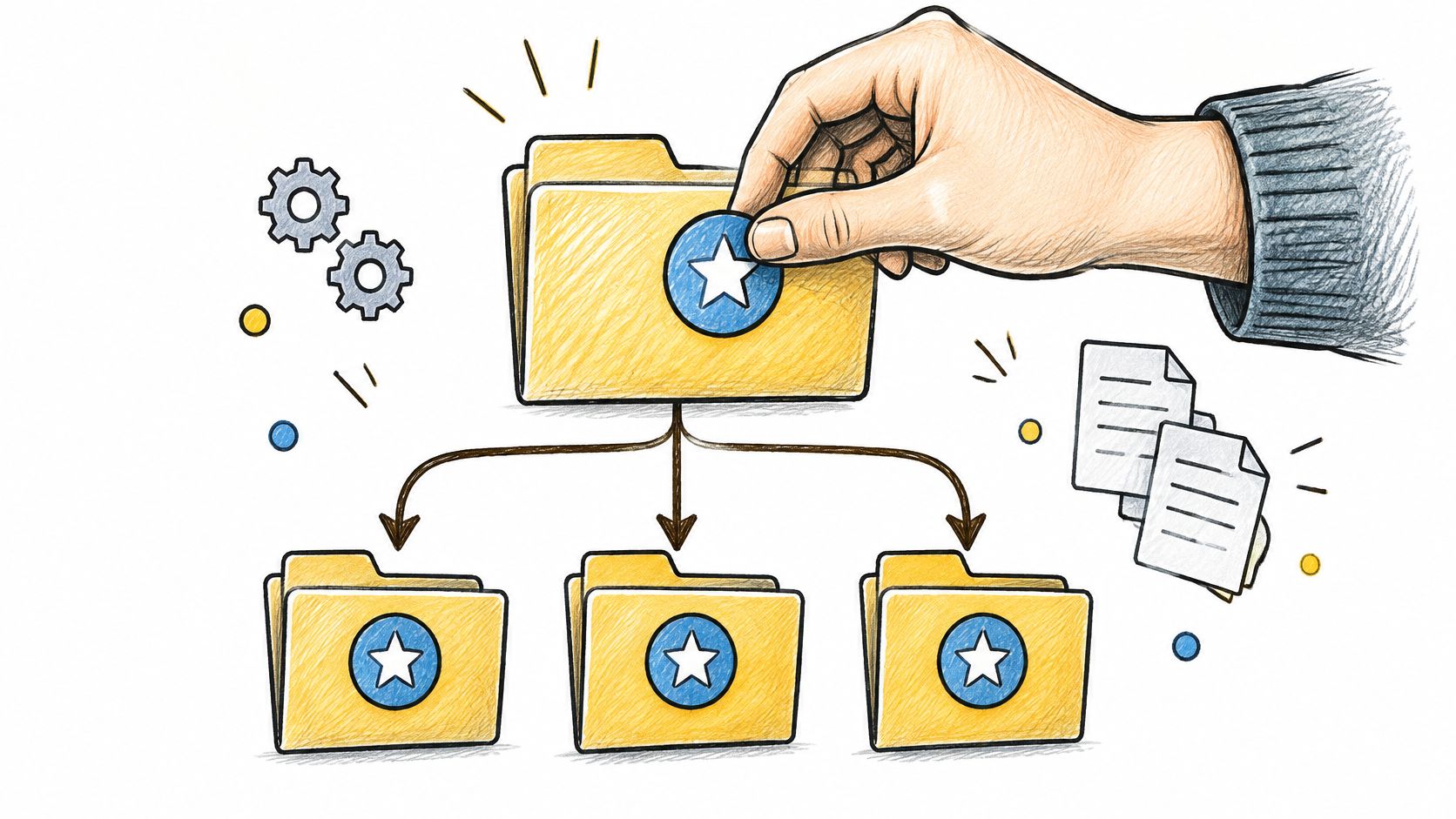
El problema se agrava cuando el mismo trabajo vive en varios sitios. En septiembre de 2024, el 57 % de las organizaciones encuestadas en 14 paĂses dijo depender de dos o tres sistemas de gestiĂłn de activos digitales, segĂșn la encuesta global sobre DAM de Cloudinary realizada con Researchscape International. Cuando los archivos viven en dos o tres sistemas, la convenciĂłn visual es lo Ășnico que viaja intacto de uno a otro.
Escribe la convenciĂłn antes de lanzar el barrido
La ediciĂłn en bloque hace muy fĂĄcil aplicar una mala decisiĂłn a diez mil carpetas con un clic, asĂ que el orden importa.
- Redacta una leyenda de una pĂĄgina: carpetas de clientes, proyectos internos, archivos, trabajo activo. Cuatro lĂneas bastan.
- Prueba en una rama de muestra: aplica el esquema a un proyecto, convive con Ă©l un dĂa y luego despliĂ©galo.
- Aplica en bloque a través de los años: un estudio de arquitectura que da estilo a todos los proyectos desde 2019 de una sola pasada consigue una coherencia que el trabajo manual nunca logra.
- Incluye la leyenda en la incorporaciĂłn: los nuevos miembros del equipo heredan el sistema o improvisan el suyo.
7. Estilo automĂĄtico de carpetas nuevas con vigilancia de directorios
El sistema solo funciona si sobrevive al contacto con una semana ajetreada. Un vigilante de carpetas da estilo a las carpetas nuevas segĂșn aparecen, y esa es la diferencia entre una convenciĂłn y un hĂĄbito.
Esa comodidad tiene una dimensiĂłn de privacidad que a menudo se pasa por alto. Un vigilante lee nombres de carpetas de forma continua, y los nombres de carpetas revelan tĂtulos de proyectos, identidades de clientes, temas de investigaciĂłn y datos financieros sin que se abra un solo archivo. La visiĂłn general de privacidad de Apple describe el procesamiento en el dispositivo como una forma de usar informaciĂłn personal sin recopilarla, y afirma que sus productos estĂĄn diseñados para procesar en el dispositivo siempre que sea posible y para dar al usuario control sobre a quĂ© pueden acceder las aplicaciones. La clasificaciĂłn de nombres de carpetas pertenece a esa categorĂa.
- Vigila primero una sola carpeta raĂz: el directorio de proyectos, no todo el disco.
- Pon nombres con las palabras clave que buscarĂas: "factura", "contrato", "raw" le dan algo con lo que trabajar al vigilante.
- Revisa el resultado cada semana durante el primer mes: corrige los fallos antes de que el patrĂłn se endurezca.
El estilo automĂĄtico deberĂa poder revertirse con un clic. Si no puedes deshacer un barrido, no lo ejecutes sobre el archivo que te importa.
Si estĂĄs sopesando opciones, esta guĂa de software de carpetas vigiladas explica cĂłmo se comporta en la prĂĄctica la monitorizaciĂłn de directorios. El modo de fallo es vigilar Descargas, donde nombres como "Carpeta sin tĂtulo 3" y "scan_0042" producen sugerencias seguras de sĂ mismas y equivocadas. Empieza donde los nombres son deliberados.
8. Unificar visualmente carpetas con nombres en varios idiomas
Un cliente alemĂĄn envĂa Rechnungen. Un equipo francĂ©s envĂa factures. Un proveedor español envĂa facturas. Tres carpetas, una categorĂa, y una barra lateral que las trata como desconocidas sin relaciĂłn.
La soluciĂłn es dar estilo por significado y no por cadena de texto. Asigna un icono de factura y un color a las tres, y el idioma deja de importar de un vistazo. Una investigaciĂłn sobre sistemas que preservan la privacidad subraya algo parecido sobre el alcance: solo debe recopilarse y procesarse la informaciĂłn necesaria para la tarea, tal como se expone en este artĂculo sobre diseño de sistemas que preservan la privacidad. Mantener la coincidencia de idiomas en el dispositivo significa que esos nombres de carpeta nunca viajan a un servicio externo solo para clasificarse.
- Elige el significado, no la palabra: factura, contrato, briefing y archivo existen en todos los idiomas con los que trabajas.
- Usa un mismo color para categorĂas equivalentes en todas partes: factures, Rechnungen y facturas comparten tono.
- Acordad una convenciĂłn mĂnima: incluso una regla simple como "las facturas empiezan por INV" mejora muchĂsimo la detecciĂłn entre idiomas.
Los nombres ambiguos y abreviados son donde este sistema falla. Revisa las sugerencias en carpetas llamadas "Rg." o "Fact." antes de aceptar un barrido en bloque.
Para equipos que se apoyan en sĂmbolos mĂĄs que en palabras, esta guĂa de iconos de carpeta con emojis explica cĂłmo mantener legible un archivo multilingĂŒe. El modo de fallo es tomar la traducciĂłn como excusa para divergir. En cuanto tres carpetas equivalentes reciben tres iconos distintos, has reconstruido el problema que querĂas resolver.
8 casos de uso de organizaciĂłn de carpetas de un vistazo
| Caso de uso | Sistema visual | FunciĂłn clave de Tintd | Esfuerzo de configuraciĂłn | Ideal para |
|---|---|---|---|---|
| Proyectos creativos de fotografĂa y vĂdeo | Colores e iconos segĂșn la fase del proyecto | Estilo en bloque en las subcarpetas del proyecto | Medio: definir una leyenda de colores | FotĂłgrafos y videĂłgrafos con archivos grandes |
| Proyectos de desarrollo y recursos tĂ©cnicos | Iconos por tipo de carpeta; colores por entorno | Estilo automĂĄtico para carpetas nuevas | Bajo a medio: fijar convenciones y dar estilo a las carpetas clave | Desarrolladores y equipos de diseño con varios proyectos |
| Material de estudio e investigación | Iconos por materia; colores por semestre o grupo de investigación | Reutilizar combinaciones de estilo con el historial | Bajo a medio: establecer un esquema repetible | Estudiantes y académicos que organizan asignaturas e investigación |
| Carpetas de clientes para autĂłnomos | Iconos por cliente o tipo de documento; colores por estado | Reconocimiento multilingĂŒe de nombres de carpeta | Medio: mantener los colores de estado con el tiempo | AutĂłnomos y pequeñas agencias con varios clientes |
| Documentos personales y archivos del hogar | Iconos temĂĄticos y colores suaves | Importar imĂĄgenes propias como iconos de carpeta | Bajo: empezar con unas pocas carpetas principales | Particulares y familias que organizan sus archivos personales |
| Estilo en bloque para equipos y espacios compartidos | Iconos y colores coherentes en toda la jerarquĂa de carpetas | EdiciĂłn en bloque y reversiĂłn rĂĄpida | Medio: probar y documentar la convenciĂłn compartida | Equipos con estructuras de carpetas grandes o compartidas |
| Estilo automĂĄtico de carpetas nuevas con vigilancia de directorios | Iconos y colores segĂșn el nombre, aplicados automĂĄticamente | Detectar y dar estilo a las carpetas nuevas en ubicaciones vigiladas | Medio: configurar y revisar una carpeta vigilada | Usuarios con directorios de proyectos o descargas en crecimiento |
| Carpetas con nombres en varios idiomas | Iconos y colores compartidos para categorĂas equivalentes | Reconocimiento de nombres de carpeta en varios idiomas | Bajo a medio: revisar las sugerencias ambiguas | Equipos internacionales y archivos multilingĂŒes |
Crea tu propio sistema visual esta semana
La tentaciĂłn es dar estilo a todo de golpe. ResĂstete. Elige un caso de uso de esta lista, escribe una leyenda de cuatro o cinco colores y aplĂcala a una sola carpeta de primer nivel. DespuĂ©s convive con ella una semana y fĂjate en si sigues abriendo carpetas para comprobar quĂ© hay dentro.
Tres decisiones sostienen todo el sistema. QuĂ© significa cada color, con cinco como mĂĄximo. QuĂ© marca cada tipo de icono, vinculado a una categorĂa y no a un estado de ĂĄnimo. Y quĂ© pasa cuando una carpeta cambia de estado, ya sea un proyecto terminado, un cliente cerrado o un semestre nuevo. EscrĂbelas antes de tocar una carpeta y el estilo te llevarĂĄ una hora. Si te las saltas, lo estarĂĄs rehaciendo en marzo.
Los modos de fallo se repiten en todos los casos de uso: demasiados colores, dos significados en un mismo tono, excepciones que sobreviven a su proyecto y estilos aplicados tan hondo en el ĂĄrbol que nadie los ve. Un buen sistema visual es aburrido y estable. Sobrevive a una semana ajetreada porque las carpetas nuevas llegan ya con su estilo.
Tintd es una opciĂłn para lograrlo en macOS. Funciona por completo en el dispositivo, asĂ que los nombres de carpeta y el contexto del directorio nunca salen del Mac, y se encarga de las partes que resultan tediosas a mano: estilo en bloque en carpetas y subcarpetas, un vigilante de carpetas que da estilo a las nuevas segĂșn se crean y una restauraciĂłn con un clic a los iconos de carpeta predeterminados de macOS cuando quieras salirte. El acceso es una compra Ășnica sin suscripciĂłn, y la app tiene licencia de uso personal y no comercial segĂșn sus tĂ©rminos de servicio.
Empieza mĂĄs pequeño de lo que te satisfaga. Da estilo a una carpeta, obsĂ©rvala una semana y deja que el sistema se extienda a medida que añades proyectos. El efecto compuesto llega solo cuando la convenciĂłn es estable.
Tintd asigna iconos y colores personalizados a tus carpetas del Finder, con sugerencias de Icono inteligente y Color inteligente, ediciĂłn en bloque en ĂĄrboles de carpetas enteros y un vigilante de carpetas que da estilo a las nuevas en cuanto aparecen. Todo se ejecuta en local en tu Mac, asĂ que los nombres de tus proyectos y clientes se quedan donde deben. Visita Tintd y da estilo a tu primera carpeta esta semana.