
Tienes abierta la carpeta Proyectos y cada cliente, borrador y archivo de dentro lleva el mismo icono azul. Sabes que la carpeta que buscas está ahí, pero te pasas el rato leyendo nombres uno a uno en vez de localizarla de un vistazo. Ese escaneo lento es el problema real que resuelve un cambiador de iconos de carpetas, no es decoración por decoración.
La solución solo funciona si tratas los iconos como un sistema. Unos pocos colores y símbolos predecibles, aplicados siempre igual en todo el árbol y mantenidos cuando aparecen carpetas nuevas, convierten el escaneo visual en reconocimiento. Si estilizas carpetas al azar, solo conseguirás una versión más ruidosa del mismo desorden.
Qué puede y qué no puede hacer un cambiador de iconos de carpetas
El Finder controla cómo se ven las carpetas en una ventana. Sus cuatro modos de visualización, Iconos, Lista, Columnas y Galería, ofrecen cada uno ajustes como el tamaño de los iconos, el espaciado de la cuadrícula, el tamaño del texto, el tamaño de las miniaturas, las columnas de vista previa y la visibilidad de los nombres de archivo. Apple explica estos controles en su guía para cambiar las opciones de visualización del Finder en el Mac. Ábrelos con Visualización > Mostrar opciones de visualización o con Comando + J y luego elige Usar como predeterminado para aplicar tu configuración de forma más amplia.
Esos ajustes cambian la disposición, no el significado de la carpeta. Los iconos más grandes pueden hacer que los nombres se lean mejor, pero no distinguen el trabajo activo de un cliente de la investigación, las exportaciones o los archivos.
Presentación no es significado
La personalización semántica añade una señal visual al papel de una carpeta. Un símbolo de cámara para las fotos en bruto, un color constante para los proyectos facturables o una marca distinta para el material de referencia pueden ayudarte a reconocer una categoría antes de leer el nombre. La señal solo funciona si la aplicas de forma coherente en todo el árbol de carpetas y la actualizas cuando cambia el papel de una carpeta.
Un cambiador de iconos de carpetas te da la forma de aplicar ese sistema visual. El Finder ofrece los controles para ver las carpetas, mientras que la lógica de organización sigue siendo tuya: tú la defines y la mantienes. Una app para el Finder de Mac que añade herramientas sobre el Finder puede ayudarte a aclarar qué partes de este flujo de trabajo resuelve el Finder de forma nativa y cuáles pueden requerir otra herramienta.
Los iconos más grandes hacen que un árbol desordenado se lea mejor. Los iconos con significado hacen que se reconozca mejor.
Los límites que no puedes cruzar
macOS protege algunas carpetas integradas frente a los cambios de icono. Apple indica que Aplicaciones, Librería, Sistema y Usuarios son carpetas que no se pueden personalizar, mientras que la carpeta personal sí, en su guía canadiense para personalizar carpetas y archivos. Construye tus reglas de iconos alrededor de las carpetas que creas y controlas. Evita depender de iconos personalizados en ubicaciones protegidas del sistema.
Además, los Mac usan versiones distintas de macOS, así que el comportamiento y los controles disponibles pueden variar según la versión. Es mejor una herramienta que use el comportamiento estándar del Finder que una que dependa de un truco propio de una versión concreta. Así se reduce la probabilidad de que una actualización del sistema estropee la aplicación de tus reglas de iconos.
Un cambiador de iconos de carpetas puede asignar significado visual, aplicar iconos a todo un árbol y ayudarte a restaurarlos más tarde. No puede arreglar una estructura de carpetas confusa, dar sentido a nombres de archivo poco claros ni saltarse las ubicaciones protegidas. Deja intacta la estructura de archivos y usa los iconos para que sus categorías se vean mejor.
Cambiar el icono de una carpeta paso a paso
Empieza con una sola carpeta antes de tocar un árbol entero. El método manual te enseña exactamente qué hace macOS y deja al descubierto el único error que hace creer a la gente que la función está rota.
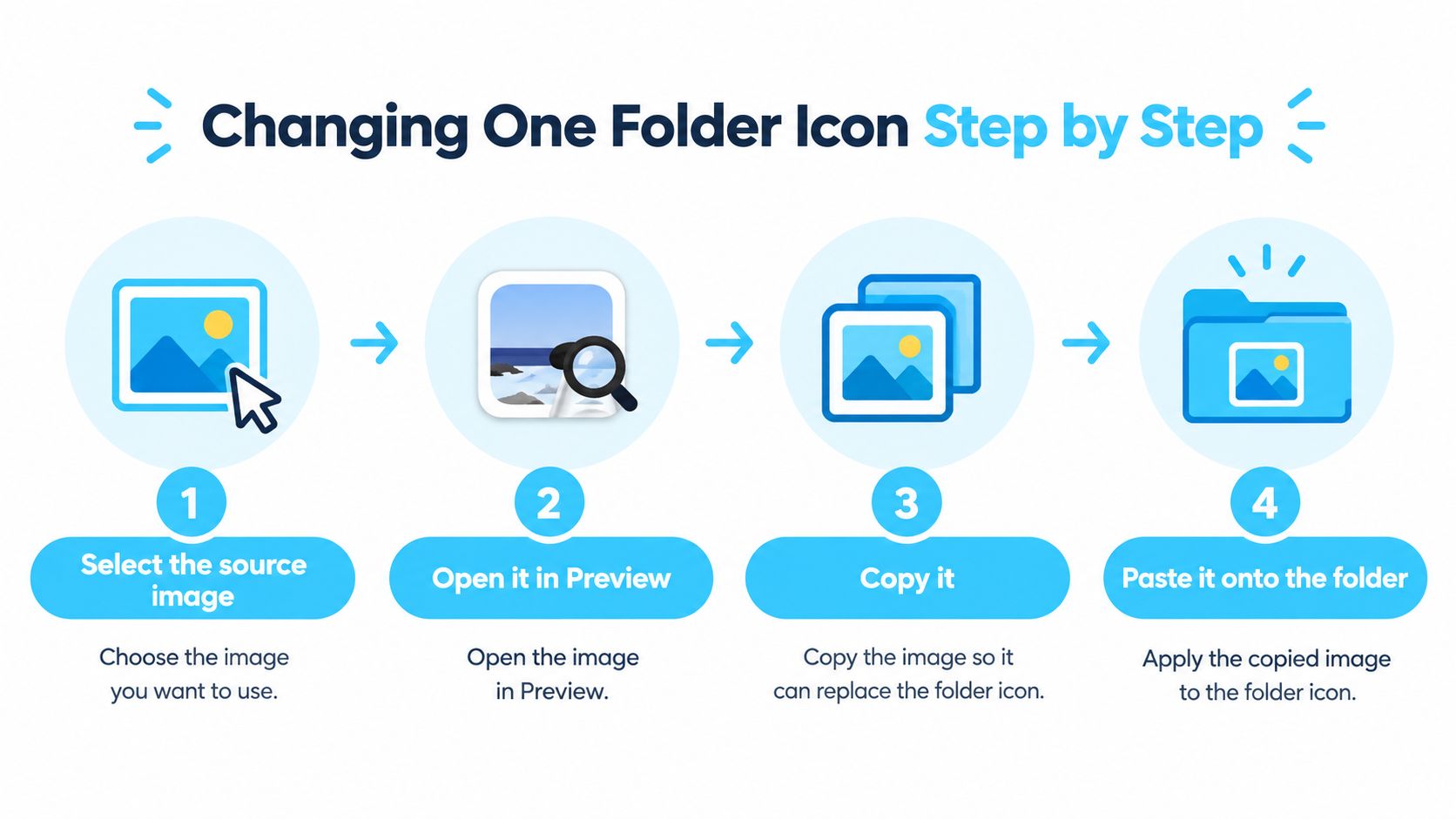
La secuencia de abajo muestra los movimientos básicos antes de que los pruebes tú mismo.
La secuencia manual compatible
La secuencia que admite Apple es concreta y el orden importa. Síguela al pie de la letra las primeras veces en vez de improvisar arrastrando y soltando desde ventanas al azar.
- Selecciona la imagen de origen: elige la imagen que quieres usar y ábrela en Vista Previa.
- Copia la imagen: selecciona el contenido de la imagen en Vista Previa y cópialo al portapapeles.
- Abre el panel de información de la carpeta: selecciona la carpeta de destino en el Finder y elige Archivo > Obtener información.
- Apunta al icono pequeño: haz clic en el icono pequeño de la parte superior del panel de información para que quede resaltado.
- Pega: pega la imagen copiada sobre ese icono pequeño.
El cuarto paso es donde fallan casi todos los intentos. El panel de información también muestra una imagen de previsualización grande, y es lo más evidente para hacer clic. Pero no es el objetivo editable. Apple describe este flujo de trabajo en su guía británica para personalizar los iconos de archivos y carpetas, y la diferencia entre el icono pequeño y la previsualización grande es todo el truco.
Elegir una imagen que aguante los tamaños pequeños
El Finder rara vez muestra tu imagen original a tamaño completo. En la vista de iconos con un tamaño moderado, y sobre todo en la vista de lista, tu ilustración se reduce a una fracción de su resolución original. Los detalles finos, las líneas delgadas y el texto pequeño son lo primero que desaparece.
Elige imágenes con una sola forma atrevida y un contraste fuerte. Un glifo sencillo sobre un fondo liso se lee con claridad a tamaños pequeños, mientras que una fotografía detallada se convierte en una mancha indefinida. Prueba tu elección cambiando la carpeta a la vista de lista después de aplicarla. Si no puedes identificarla ahí, no te ayudará a escanear.
La ilustración cuadrada es el punto de partida más seguro porque llena el espacio del icono sin recortes raros. Si diseñas la tuya, crea la imagen, aplícala a una carpeta de prueba y míralá al tamaño con el que sueles trabajar antes de comprometerte a usarla en todo un proyecto.
Cuando este método para una sola carpeta te salga con naturalidad, habrás aprendido el mecanismo de fondo que automatiza cualquier herramienta por lotes. La limitación no es la calidad, sino la repetición. Hacerlo cincuenta veces para el archivo de un cliente es donde el método manual deja de tener sentido.
Aplicar iconos a cientos de carpetas
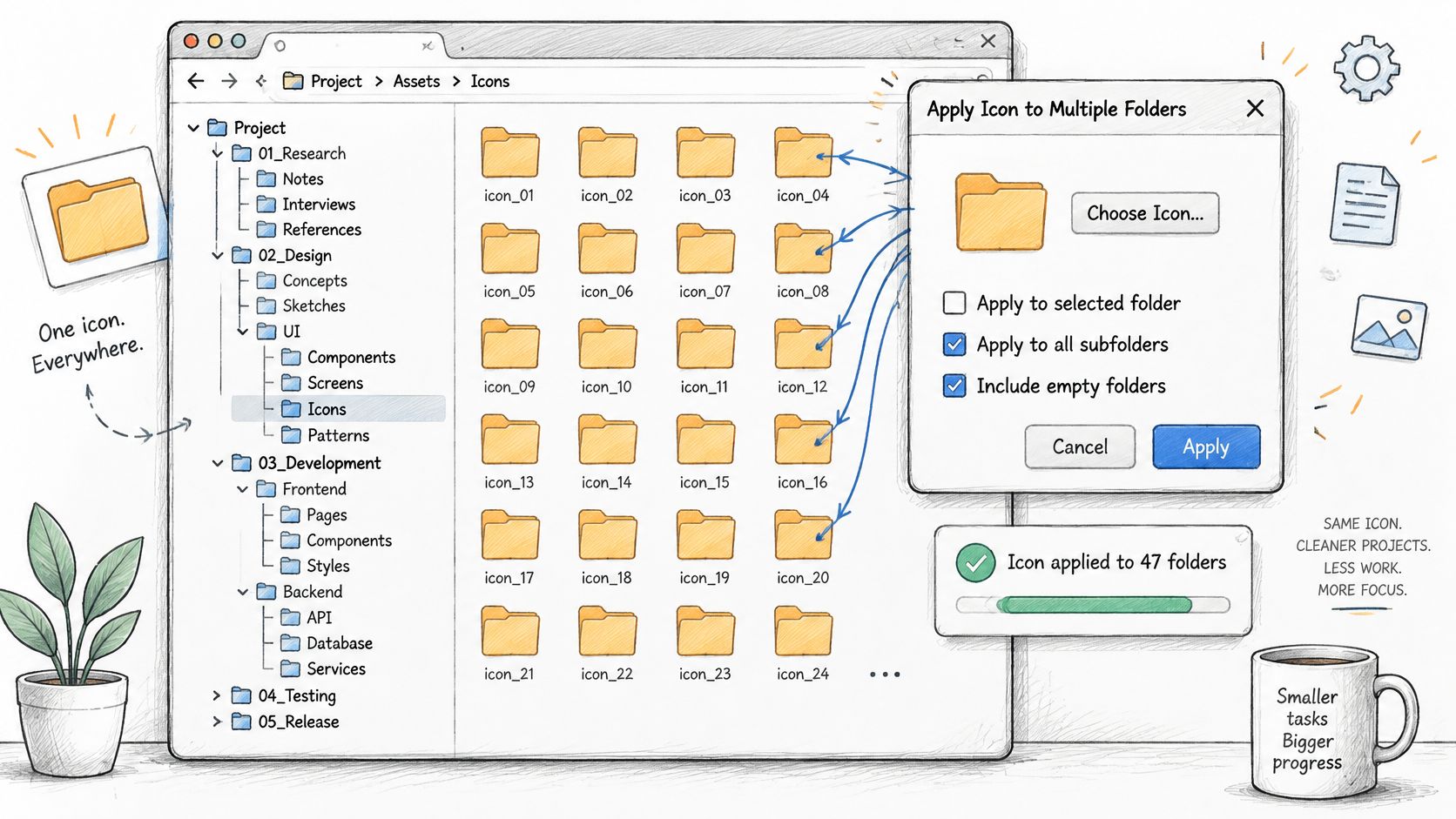
Aplicar por lotes cambia la pregunta de «¿puedo estilizar esta carpeta?» a «¿puedo fiarme de esta ejecución?». Un cambiador de iconos de carpetas con edición por lotes te permite seleccionar una carpeta madre, elegir un icono o un color y aplicarlo a la carpeta y a sus subcarpetas en una sola operación. El ahorro de tiempo es obvio. El riesgo es aplicar un estilo equivocado o incoherente a todo un árbol con la misma eficiencia.
Esta ilustración muestra la forma básica de esa operación: una decisión de estilo que se propaga a muchas carpetas a la vez.
Prueba en pequeño y luego escala
No ejecutes nunca tu primer lote sobre tu archivo real. Crea un pequeño árbol de muestra que imite el tuyo, aplica tus estilos ahí e inspecciona el resultado carpeta por carpeta. Si la muestra queda bien, escala con confianza.
Un buen conjunto de pruebas debe incluir los casos incómodos, no solo carpetas vacías y ordenadas.
- Carpetas anidadas: confirma que las subcarpetas varios niveles más abajo reciben el estilo previsto, o que correctamente no lo reciben.
- Paquetes: comprueba que las carpetas de tipo paquete no se estilizan ni se alteran a menos que las hayas seleccionado de forma explícita.
- Alias: verifica cómo se muestran los alias, porque un alias puede mostrar su propio estado de icono en lugar de heredar el aspecto del original.
- Marcadores de posición en la nube: incluye carpetas sincronizadas, porque las ubicaciones sincronizadas pueden comportarse de forma distinta a las locales.
La vara de medir que importa es completar de forma fiable operaciones repetidas con contenido mixto, no lo grande que parezca el catálogo de iconos. Apple señala que macOS nativo admite color de carpeta, símbolos, emoji e imágenes personalizadas en su guía para personalizar carpetas y archivos en el Mac, así que una buena herramienta necesita una alternativa clara entre esos modos cuando una imagen no es válida para un elemento concreto.
Verifica después de que el Finder se actualice
Que la escritura haya tenido éxito no demuestra que el icono se muestre bien. Tras una ejecución por lotes, cierra y vuelve a abrir la ventana del Finder afectada o actualiza la vista, y luego comprueba al azar carpetas a distintas profundidades. Cuenta lo que se aplicó correctamente, anota las coincidencias erróneas y registra los fallos por tipo de elemento en lugar de tratar la ejecución como un simple aprobado o suspenso.
Ese hábito de verificación es lo que separa un sistema gobernado de uno esperanzado. También es la razón por la que conviene entender qué implica realmente la edición por lotes antes de apuntarla a cientos de carpetas. La mecánica es sencilla, pero la disciplina de comprobar es la habilidad clave.
Trata cada ejecución por lotes como no probada hasta que hayas vuelto a abrir la carpeta y hayas visto el resultado con tus propios ojos.
Las convenciones de nombres hacen todo esto más fiable. Si tus carpetas siguen patrones predecibles, como nombre del cliente seguido del tipo de proyecto, puedes asignar estilos a categorías con muchos menos errores. Los nombres desordenados e incoherentes te obligan a revisar a mano. Para equipos creativos, desarrolladores e investigadores con árboles que cambian cada semana, esa combinación de nombres estructurados, ejecuciones de prueba pequeñas y verificación posterior es lo que mantiene fiable un sistema visual grande.
Automatizar los iconos de las carpetas nuevas con Tintd
La edición por lotes arregla las carpetas que ya tienes. No hace nada por la carpeta que crearás mañana. En el trabajo de proyectos activos, aparecen carpetas nuevas constantemente en los mismos pocos sitios: una carpeta de cliente nueva dentro de Clientes, una sesión nueva dentro de Fotografía, un experimento nuevo dentro de Investigación. Cada una llega con el icono azul predeterminado y rompe tu sistema hasta que te acuerdas de estilizarla.
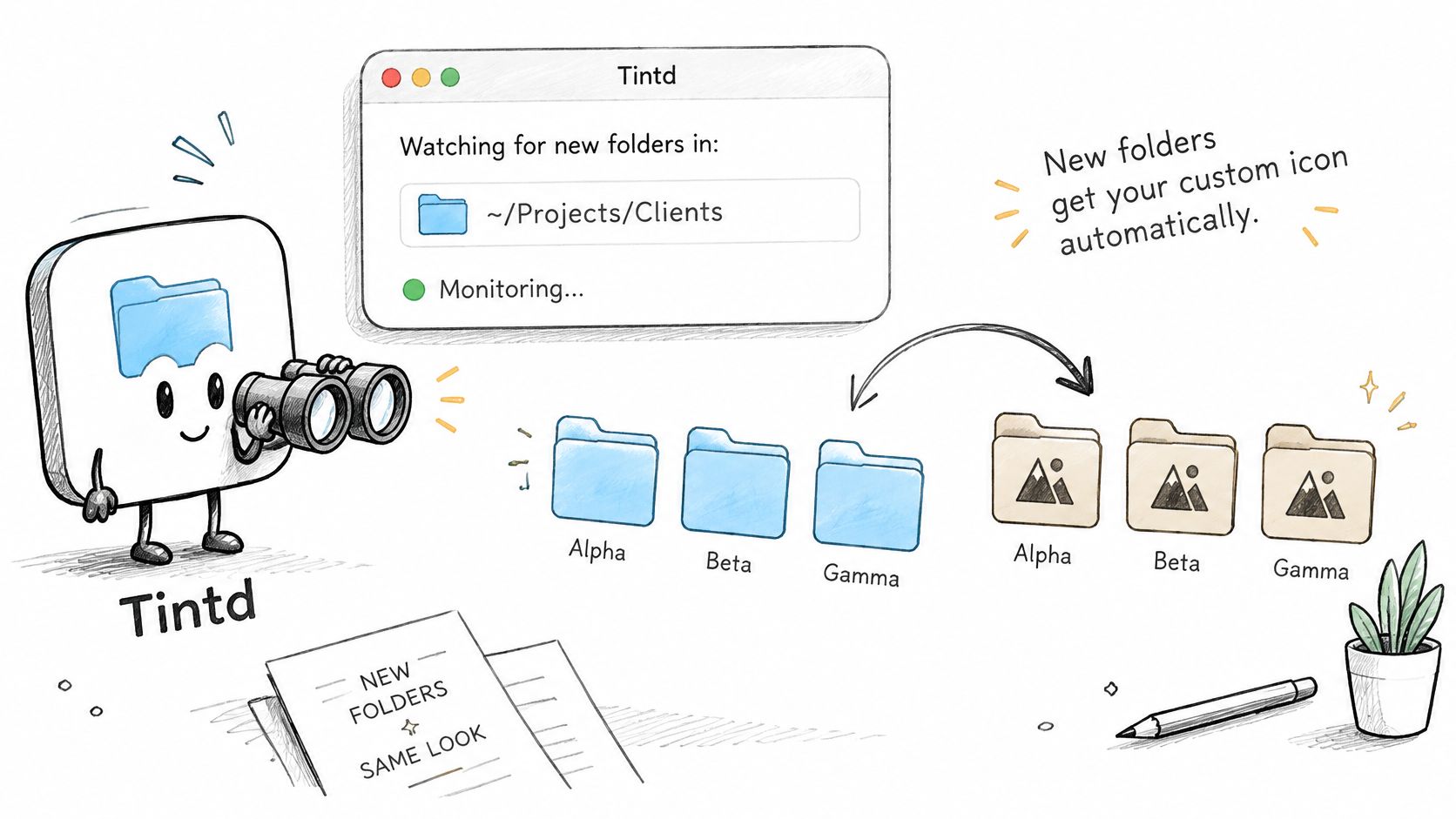
Este es el hueco que rellena un vigilante de carpetas. La ilustración de abajo muestra la idea: las carpetas nuevas reciben su estilo según aparecen, en lugar de esperar a tu próxima sesión de limpieza.
Cómo gestiona el vigilante una carpeta nueva
Tintd es una app de macOS que puede vigilar ubicaciones concretas y estilizar las carpetas nuevas en cuanto se crean. Tú eliges qué carpetas madre monitorizar y, cuando aparece una carpeta nueva dentro de una de ellas, la app aplica un estilo a juego. Sus sugerencias de Icono inteligente y Color inteligente se basan en el nombre de la carpeta y en las carpetas cercanas, así que una carpeta nueva entre carpetas de cliente rojas no recibe la sugerencia de un verde que desentone.
Imagina una semana típica de una diseñadora autónoma. Tres carpetas de cliente nuevas llegan al directorio Clientes en momentos distintos. Sin automatización, cada una se queda en azul liso hasta una sesión de orden que quizá nunca llegue. Con el vigilante activo, cada carpeta se estiliza al llegar, en armonía con las vecinas, y el sistema que montaste con la edición por lotes se mantiene intacto sin esfuerzo continuo.
El vídeo de abajo recorre ese flujo para que veas lo poco que hay que hacer una vez definidas las ubicaciones vigiladas.
Dónde ayuda la automatización y dónde no
Tampoco hace falta abrir la app para cambios puntuales. Tintd se integra en el menú contextual del Finder, así que puedes hacer clic derecho en una carpeta y aplicarle un estilo ahí mismo. Esto tiende un puente entre la automatización completa y el baile manual de Obtener información.
Hay dos decisiones de diseño que conviene conocer. La primera: las sugerencias se calculan en el dispositivo, sin conexión, sin llamadas a la nube ni a la IA, así que los nombres de tus carpetas nunca salen de tu Mac. La segunda: la app reconoce nombres de carpeta con idiomas mezclados en 11 idiomas, lo que importa si tu equipo nombra las carpetas en más de un idioma y aun así espera sugerencias con sentido.
- El mejor caso para automatizar: un conjunto pequeño de carpetas madre muy activas donde las subcarpetas nuevas siguen un patrón predecible.
- El peor caso para automatizar: ubicaciones donde cada carpeta nueva es de una categoría distinta y requiere una decisión humana.
- Sigue mereciendo la pena hacerlo a mano: las pocas carpetas emblemáticas que abres a diario, donde una imagen personalizada elegida por ti supera a cualquier sugerencia.
La automatización no sustituye el criterio sobre tu paleta. Protege la paleta que ya has elegido de la lenta erosión que provocan las carpetas nuevas sin estilizar. Define con cuidado tus ubicaciones vigiladas, revisa las sugerencias las primeras veces y luego déjalo funcionar.
Elegir un sistema de iconos coherente
Ya tienes tres formas de estilizar carpetas, y más que competir entre sí son capas. Los cambios manuales sirven para unas pocas carpetas importantes. La edición por lotes sirve para un árbol existente que necesita un repaso único. La automatización sirve para ubicaciones que siguen creciendo. Quienes tienen árboles de carpetas serios acaban usando al menos dos de las tres.
| Enfoque | Ideal para | Principal contrapartida |
|---|---|---|
| Manual, carpeta a carpeta | Unas pocas carpetas emblemáticas que abres a diario | Control total, pero no escala más allá de un puñado |
| Edición por lotes | Árboles existentes con decenas o cientos de carpetas | Rápida y coherente, pero necesita pruebas y revisiones periódicas |
| Estilo automático para carpetas nuevas | Ubicaciones activas donde aparecen carpetas constantemente | Mantiene el sistema intacto, pero depende de elegir bien las ubicaciones vigiladas |
La paleta importa más que la herramienta
Aquí viene la parte incómoda. La personalización visual puede crear deuda organizativa en lugar de resolverla. Si cada carpeta recibe un color arbitrario porque en ese momento quedaba bonito, has cambiado el azul uniforme por un ruido uniforme, y escanear se vuelve más difícil, no más fácil.
Una paleta semántica limitada evita esa trampa. Asigna primero el significado y después la ilustración. Por ejemplo: un color para proyectos activos, otro para archivos, un conjunto de símbolos coherente para las fases de un proyecto e imágenes personalizadas reservadas para los clientes principales. Cuando cada carpeta roja significa lo mismo en todas partes de tu Mac, el color se convierte en información.
Si un color no significa lo mismo en todas las ubicaciones, no es un sistema. Es decoración con pasos extra.
Si haces tus propios iconos en lugar de usar una biblioteca, los consejos de diseño de iconos de starryai son una buena referencia para mantener las formas simples y legibles a tamaños pequeños. Las bibliotecas ya hechas te ahorran ese esfuerzo, y echar un vistazo a lo que suele incluir un paquete de iconos para Mac te da una idea de cuánta cobertura obtienes antes de necesitar ilustraciones propias.
Una regla de decisión que puedes aplicar hoy
Ajusta el enfoque a la velocidad de cambio. Las carpetas estáticas que casi no tocas necesitan como mucho una pasada manual. Un árbol grande ya existente justifica una ejecución por lotes cuidadosa con verificación. Un directorio que gana carpetas nuevas cada semana justifica la automatización, porque la disciplina manual no sobrevivirá al contacto con una agenda apretada.
Empieza con una paleta lo bastante pequeña como para memorizarla sin un documento de referencia. Si necesitas una leyenda pegada al monitor, te has pasado de construcción. Entre cuatro y seis significados, aplicados con coherencia, rendirán mejor que veinte significados aplicados con esperanza, siempre.
Restaurar los valores originales y dar tu siguiente paso
Todo sistema de personalización necesita una salida. Los proyectos terminan, las paletas cambian y a veces le pasas un árbol de carpetas a un colega que prefiere ver carpetas estándar de macOS. Restaurar los valores originales no es una nota al pie del proceso de estilizado. Es la mitad de lo que hace seguro experimentar.
Restaurar necesita su propia prueba
Que la escritura de un icono haya funcionado no demuestra que la restauración funcione. Son operaciones distintas y conviene verificarlas por separado. Un cambiador de iconos de carpetas fiable ofrece una operación de restauración explícita que elimina la personalización y devuelve el aspecto estándar de macOS, en lugar de dejarte rastrear metadatos ocultos por tu cuenta.
Esa cautela está justificada por lo que ocurre por debajo. Los iconos personalizados de carpeta pueden estar representados por un archivo oculto llamado Icon seguido de un carácter de retorno de carro dentro de la carpeta, y no solo por un atributo extendido convencional. Borrar archivos ocultos a ciegas por todo un árbol es justo la manera en que una limpieza bienintencionada lo estropea todo. Usa la vía de restauración de la herramienta y luego confirma el resultado.
- Restaura primero una carpeta: elige una carpeta estilizada, ejecuta la restauración y confirma que vuelve el icono predeterminado.
- Actualiza antes de juzgar: vuelve a abrir la ventana del Finder o actualiza la vista, porque lo que se ve puede ir por detrás del cambio real.
- Después restaura por lotes: escala solo cuando el resultado de una sola carpeta se vea exactamente como una carpeta de fábrica.
Tintd incluye una restauración con un clic que recupera el icono de carpeta predeterminado de macOS, de modo que la salida es tan sencilla como la entrada. El mismo hábito de verificación de la aplicación por lotes vale aquí: comprueba el resultado después de que el Finder se actualice, no antes.
Conoce los casos límite antes de fiarte
Algunos elementos se comportan de forma distinta, y es mejor descubrirlo en un árbol de prueba que en tu archivo. Los alias pueden mostrar su propio estado de icono en lugar de heredar el aspecto de la carpeta original, así que pruébalos aparte. Los volúmenes extraíbles y las ubicaciones sincronizadas también pueden gestionar los metadatos de iconos de otra manera que las carpetas locales. Un objetivo razonable es gestionar bien las carpetas locales compatibles y avisar con claridad de los casos no compatibles, en lugar de aplicarlos a medias en silencio.
Tu primer movimiento
No reorganices todo tu Mac esta semana. Elige el grupo de carpetas que más fricción te causa a diario, el directorio de clientes que entrecierras los ojos para leer cada mañana o el árbol de investigación que te da pereza abrir. Aplica una paleta pequeña y limitada solo a ese grupo, con el método manual para unas pocas carpetas o con una ejecución por lotes probada para muchas.
Luego vive con ello una semana. Fíjate en si localizas las carpetas por el color antes de leer los nombres y en si alguna elección te confunde. Ajusta la paleta mientras sea pequeña, porque cambiar cuatro significados es trivial y cambiar cuarenta es un proyecto. Cuando ese grupo se lea con claridad de un vistazo, pasa a la siguiente ubicación y plantéate la automatización solo para los sitios donde siguen apareciendo carpetas nuevas. Así crece un sistema visual bien gobernado, un grupo verificado cada vez, sin romper nunca la estructura de archivos que hay debajo.
Si tus árboles de carpetas se te quedan grandes para los cambios manuales sueltos, Tintd puede estilizar por lotes las carpetas existentes, vigilar las ubicaciones más activas para que las carpetas nuevas lleguen ya estilizadas y restaurar el icono predeterminado de macOS con un clic cuando cambies de idea. Funciona por completo en tu Mac, así que los nombres de tus carpetas siguen siendo privados mientras tu sistema se mantiene coherente. Visita Tintd, elige el grupo de carpetas que más te frustre y dale una paleta esta semana.