
Abres el Finder para recuperar un documento y te quedas parado ante un muro de carpetas con nombres parecidos y los mismos iconos azules de siempre. Algunas son de tu trabajo actual, otras de proyectos que apenas recuerdas. Sabes que el archivo está en algún lugar de tu Mac, pero reconocer por dónde empezar cuesta más de lo que debería.
Empieza con un espacio de trabajo en el Finder que puedas reconocer
Un buen espacio de trabajo en el Finder responde a preguntas prácticas antes de que abras nada. ¿Qué carpeta es la del cliente actual? ¿Adónde va una referencia descargada? ¿Qué proyecto necesita atención hoy? La organización debería facilitar esas decisiones, no darte otro sistema que mantener.
La app Finder del Mac es a la vez un explorador de archivos y un lugar donde construir reconocimiento visual. Los nombres te dicen qué es cada cosa. Las relaciones entre carpetas aportan contexto. Las etiquetas y unas apariencias bien elegidas pueden añadir señales que te ayudan a distinguir elementos que, de otro modo, se parecen.
Eso no significa que cada carpeta necesite un icono personalizado. Una carpeta de colores llamativos con el nombre "Varios" sigue dejándote adivinando qué contiene.
Empieza por el punto en el que dudas
Abre una ubicación que uses con frecuencia y fíjate en dónde te frenas. Quizá los nombres de los proyectos son vagos, el trabajo terminado convive con las tareas activas o todas las carpetas de clientes se ven iguales. Trata esa duda como una pista de qué cambiar.
- Identidad poco clara: reescribe los nombres para entenderlos sin abrir la carpeta.
- Destino poco claro: decide dónde va ese tipo de material.
- Prioridad poco clara: plantea una etiqueta de estado en lugar de mover la carpeta una y otra vez.
- Vecinas difíciles de distinguir: añade una distinción visual discreta cuando la estructura de fondo ya tenga sentido.
Son problemas distintos. Aplicar color a todos ellos no resolverá necesariamente ninguno.
Un buen punto de partida es un conjunto de carpetas que ya entiendas, como las asignaturas del curso actual o los proyectos activos de tus clientes. Así podrás juzgar si la nueva configuración te ayuda a reconocer las cosas en lugar de limitarse a hacerlas verse distintas.
Apunta a un espacio de trabajo que puedas explicar con palabras normales: el trabajo actual va aquí, el material reutilizable va allá y este símbolo identifica un tipo concreto de contenido. Si necesitas una leyenda complicada antes de poder guardar un documento, simplifica el sistema.
Entiende el modelo básico de organización del Finder
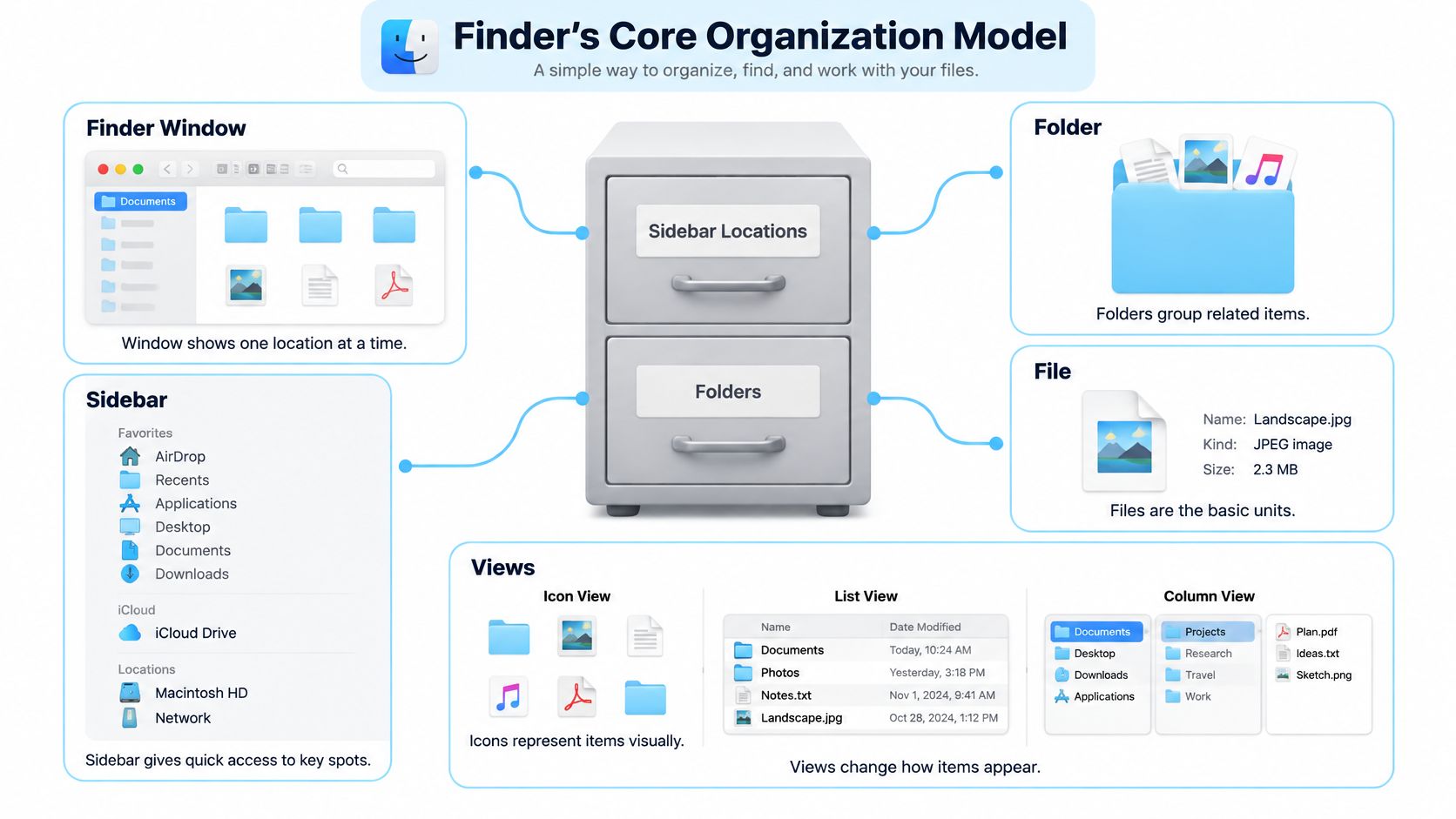
Piensa en el Finder como la parte frontal de un archivador. El archivador contiene ubicaciones, las carpetas agrupan material relacionado y los archivos guardan los documentos, las fotografías u otros trabajos reales. La ventana del Finder es la forma de inspeccionar ese contenido, no el contenido en sí.
La distinción importa porque dónde vive un elemento y qué aspecto tiene son decisiones separadas. La ruta de una carpeta es su dirección dentro de la estructura de almacenamiento. Un icono es su representación visual. Cambiar la representación no es lo mismo que mover la carpeta o cambiarle el nombre.
Este diagrama separa los elementos de fondo de los controles que se usan para explorarlos.
Separa la dirección de la apariencia
Supongamos que guardas una carpeta Propuesta dentro de un proyecto de cliente. Ponerle a Propuesta un icono con aspecto de documento debería cambiar su apariencia, no su nombre, su contenido, sus permisos ni su lugar dentro del proyecto.
Usa estas distinciones para decidir qué ajustar:
| Elemento del Finder | Pínsalo como | Pregunta que responde |
|---|---|---|
| Nombre | Una etiqueta identificativa | ¿Qué es esto? |
| Ubicación y jerarquía | Una dirección de archivo | ¿Dónde va? |
| Barra lateral | Acceso a ubicaciones útiles | ¿Por dónde empiezo a explorar? |
| Visualización | Una forma de inspeccionar elementos | ¿Qué información necesito ver? |
| Etiquetas y apariencia | Señales adicionales | ¿Qué debo reconocer de esto? |
Los metadatos son la información asociada a un elemento, no el contenido principal del documento. Una etiqueta como "Pendiente de revisión" describe una carpeta sin pasar a formar parte de su nombre de archivo.
Los metadatos visuales no son nada nuevo en el Mac. La organización por colores del Finder se remonta al System 7 en 1991, las etiquetas de color regresaron con Mac OS X 10.3 Panther en 2003 y se ampliaron a etiquetas con nombre y múltiples en OS X 10.9 Mavericks en 2013, como se explica en esta historia de las etiquetas de color del Mac.
El modelo mental útil es sencillo: la estructura le da un hogar a cada elemento, el nombre lo identifica y la presentación te ayuda a reconocerlo. No le pidas a la apariencia que cargue con información que pertenece al nombre o a la dirección.
Usa juntos las vistas, la búsqueda, las etiquetas y los iconos del Finder
Elige un control del Finder según la pregunta que quieras responder. Comparar los detalles de unos documentos, seguir una jerarquía de carpetas y reconocer una fotografía son tareas distintas. No necesitas la misma presentación para todas.
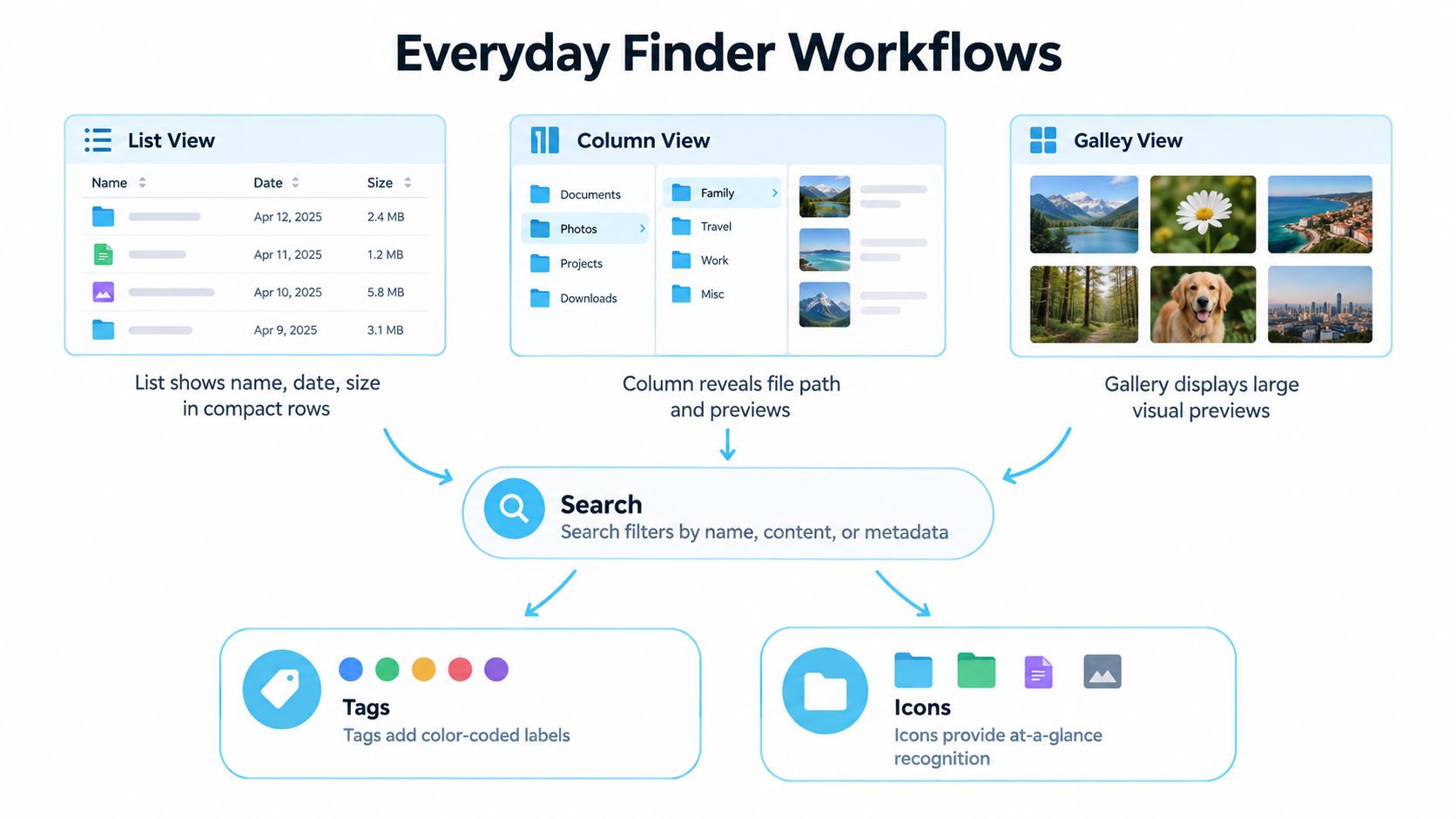
El mapa de flujo de abajo muestra cómo encajan la exploración, la recuperación y el reconocimiento visual.
Elige el control adecuado para cada tarea
Usa la vista de lista cuando quieras filas compactas y detalles comparables. Elige la vista de columnas cuando importe la relación entre las carpetas que contienen a otras. La vista de galería resulta útil cuando reconocer el contenido visualmente importa más que leer los nombres de los archivos vecinos.
Navegar y seleccionar también sirven para cosas distintas. Navegar te lleva a una ubicación; seleccionar identifica el elemento o el grupo sobre el que piensas actuar. Antes de aplicar una etiqueta o un cambio de apariencia, comprueba la selección en lugar de dar por hecho que todo lo visible está incluido.
| Tu necesidad inmediata | Un buen punto de partida |
|---|---|
| Llegar a material de trabajo habitual | Acceso desde la barra lateral y navegación por carpetas |
| Comparar elementos vecinos | Vista de lista |
| Entender una estructura de carpetas anidadas | Vista de columnas |
| Inspeccionar contenido visual | Vista de galería |
| Recuperar algo sin recordar dónde está | Búsqueda |
| Volver a una búsqueda recurrente | Una carpeta inteligente |
| Marcar una categoría en distintas ubicaciones | Etiquetas |
| Reconocer una carpeta conocida mientras exploras | Un icono o un color distintivo |
La búsqueda sirve para recuperar, mientras que una carpeta inteligente representa una búsqueda guardada, no otro contenedor físico. Ten clara esa diferencia: encontrar elementos relacionados juntos no significa necesariamente que compartan la misma ubicación de almacenamiento.
Para un recorrido visual adicional, usa el vídeo junto con tu propia ventana del Finder.
Mantén las etiquetas útiles y específicas
Una etiqueta como "Esperando comentarios" puede conectar trabajo de proyectos sin relación. No debería sustituir a un nombre descriptivo como "Propuesta web Harbor".
En una encuesta a lectores de TidBITS en 2023, el 56 % nunca usaba las etiquetas del Finder, el 26 % las usaba de vez en cuando y el 18 % dependía de ellas con regularidad, según el informe sobre el uso de etiquetas del Finder. Ese informe también describe la paleta fija de etiquetas predeterminadas y los puntos de color relativamente discretos, limitaciones útiles que conviene recordar antes de convertir las etiquetas en tu principal señal visual.
Puedes moverte por proyecto, buscar por nombre de documento y usar una etiqueta solo para el trabajo que espera respuesta. Sumar todas las señales disponibles puede hacer que el espacio de trabajo sea más difícil de interpretar.
Crea un sistema en el Finder que crezca con tu trabajo
Empieza por las carpetas que usas, no por una estructura de archivo idealizada. Si tu día a día incluye proyectos de clientes, PDF de investigación, documentos del hogar y exportaciones temporales, dale a ese material destinos comprensibles antes de aplicar estilos visuales.
La guía de Apple para organizar en el Finder cubre las herramientas de organización nativas, pero sus instrucciones de personalización de carpetas se centran sobre todo en elementos individuales, no en coordinar cientos de carpetas de proyecto. Un espacio de trabajo más grande necesita reglas que puedas aplicar una y otra vez.
Define primero las grandes ubicaciones y después el detalle
Separa los proyectos activos, el material de referencia reutilizable, los documentos personales y el trabajo temporal según cómo los uses. Son categorías sugeridas, no nombres de carpeta obligatorios.
- Trabajo activo: mantén junto el material ligado a un compromiso en curso.
- Material de referencia: dale a los recursos reutilizables un hogar independiente del proyecto que los trajo.
- Documentos personales: usa categorías que puedas reconocer fuera de tu rutina de trabajo.
- Resultados temporales: identifica las exportaciones y el material provisional para que no acaben convertidos en archivos de referencia permanentes.
Evita anidar carpetas solo para que el primer nivel se vea ordenado. Cada capa extra debería aportar contexto de verdad. Si abres una y otra vez una carpeta solo para abrir otra con un significado casi idéntico, replantea ese límite.
Define un patrón de proyecto repetible
Para el trabajo con clientes, un patrón como Nombre del cliente / Nombre del proyecto / Origen, Revisión y Entrega puede ser más fácil de mantener que inventar una estructura nueva para cada encargo. Para las asignaturas, los nombres de los cursos y los temas de las tareas pueden dar más contexto que los nombres de los programas.
Elige un patrón de nombres de archivo que encaje con la forma en que buscarás el trabajo. El cliente, la materia y el propósito del documento son buenos ingredientes; sufijos vagos como "final-otra-vez" normalmente no lo son. Para una guía más amplia sobre cómo organizar estas relaciones, consulta esta guía de organización de archivos digitales.
Después, reserva las etiquetas para la información que siga siendo útil más allá de los límites de cada proyecto. "Revisión necesaria" puede ir en carpetas sin relación entre sí, mientras que la identidad del cliente ya queda clara por la jerarquía.
Un sistema mantenible le da al material nuevo un destino evidente sin exigirte tomar una decisión de diseño cada vez.
Aplica la apariencia solo cuando estas decisiones se sientan estables. Decide si los estilos corresponden a categorías de proyecto, a funciones de las carpetas o al estado del trabajo, y apunta esa regla en un lugar accesible.
Por último, revisa el material inactivo cuando cambie tu carga de trabajo. Archiva los compromisos completados según tus propias necesidades de conservación, quita las etiquetas de estado obsoletas y comprueba si tu zona temporal sigue conteniendo solo trabajo temporal. El mantenimiento debería aclarar qué merece atención, no obligarte a rediseñar toda la biblioteca.
Compara la personalización nativa del Finder con las herramientas automatizadas
Una buena prueba es la frecuencia. Cambiar una carpeta de archivo antes de la temporada de impuestos es una tarea del Finder; darle a cada carpeta de cliente nueva el mismo color y el mismo icono de función es una tarea de sistema.
Los controles nativos encajan en el primer caso. Si solo unas pocas carpetas importantes necesitan una identidad visual más marcada, trabajar directamente en el Finder te da un proceso deliberado, elemento por elemento, sin añadir otra aplicación.
La repetición cambia la decisión. Cuando cada cliente, módulo de un curso, proyecto de investigación o repositorio de código nuevo necesita el mismo tratamiento visual, recrear a mano esas decisiones pasa a ser parte de la preparación. Una aplicación opcional de estilo de carpetas puede entonces aplicar las reglas que ya hayas definido.
Compara el trabajo que hay detrás de la apariencia
Tintd es una de esas opciones: funciona en el propio dispositivo y ofrece iconos y colores de carpeta, edición en lote, un Folder Watcher, reconocimiento de nombres en varios idiomas y restauración a los iconos de carpeta estándar de macOS. Su biblioteca contiene más de 11 000 iconos y emojis.
| Aspecto a considerar | Flujo nativo del Finder | Estilo automatizado opcional |
|---|---|---|
| Control manual | Adecuado para cambios individuales y deliberados | Busca tanto elecciones manuales como controles de automatización |
| Estilo repetido | Exige repetir las acciones correspondientes | Las herramientas en lote pueden aplicar una elección ya establecida a un conjunto |
| Carpetas recién creadas | Planea personalizarlas tú mismo | Un watcher puede aplicar estilos en ubicaciones seleccionadas |
| Organización semántica | Las etiquetas admiten categorías más allá de la apariencia | El estilo debería convivir con las etiquetas |
| Recursos visuales | Elige un tratamiento de imagen nativo o suministrado que encaje | Una biblioteca dedicada puede ampliar los símbolos disponibles |
| Reversibilidad | Entiende el proceso nativo para quitar los cambios | Comprueba cómo funciona la restauración antes de aplicar lotes |
Las sugerencias basadas en los nombres de las carpetas y en las carpetas vecinas pueden ofrecer un punto de partida, aunque su significado siga necesitando revisión. Una carpeta llamada Recursos puede contener ilustraciones, recursos de código o documentos financieros. El reconocimiento depende del contexto.
Entre las comodidades útiles están el acceso desde el menú contextual del Finder, el historial de estilos reutilizables, la importación de imágenes personalizadas y los ajustes de la posición del icono. Aplican decisiones; no deciden qué representa una carpeta.
Dale a la automatización una tarea acotada
Un watcher resulta más útil cuando la ubicación vigilada tiene un propósito predecible. Un directorio dedicado a proyectos de clientes es un objetivo más claro que una ubicación de descargas variada con material sin relación.
La edición en lote funciona mejor cuando las carpetas seleccionadas comparten una función. Revisa la selección y el estilo previsto antes de aplicarlo a las subcarpetas.
Para una perspectiva más amplia sobre cómo elegir tareas repetibles, consulta esta guía de apps de automatización para Mac. La pregunta clave es si la tarea sigue una regla fiable.
Elige la personalización nativa cuando los cambios sean ocasionales y el criterio individual pese más. Plantea la automatización cuando la creación y el estilo de carpetas se repitan juntos. Mantén separadas la privacidad y la portabilidad: que el procesamiento sea en el dispositivo describe dónde se ejecuta la aplicación, mientras que una apariencia coherente entre dispositivos es otra cuestión, que depende de la sincronización, las cuentas y la forma en que se almacena el icono.
Aplica iconos y colores de carpeta a flujos de trabajo reales
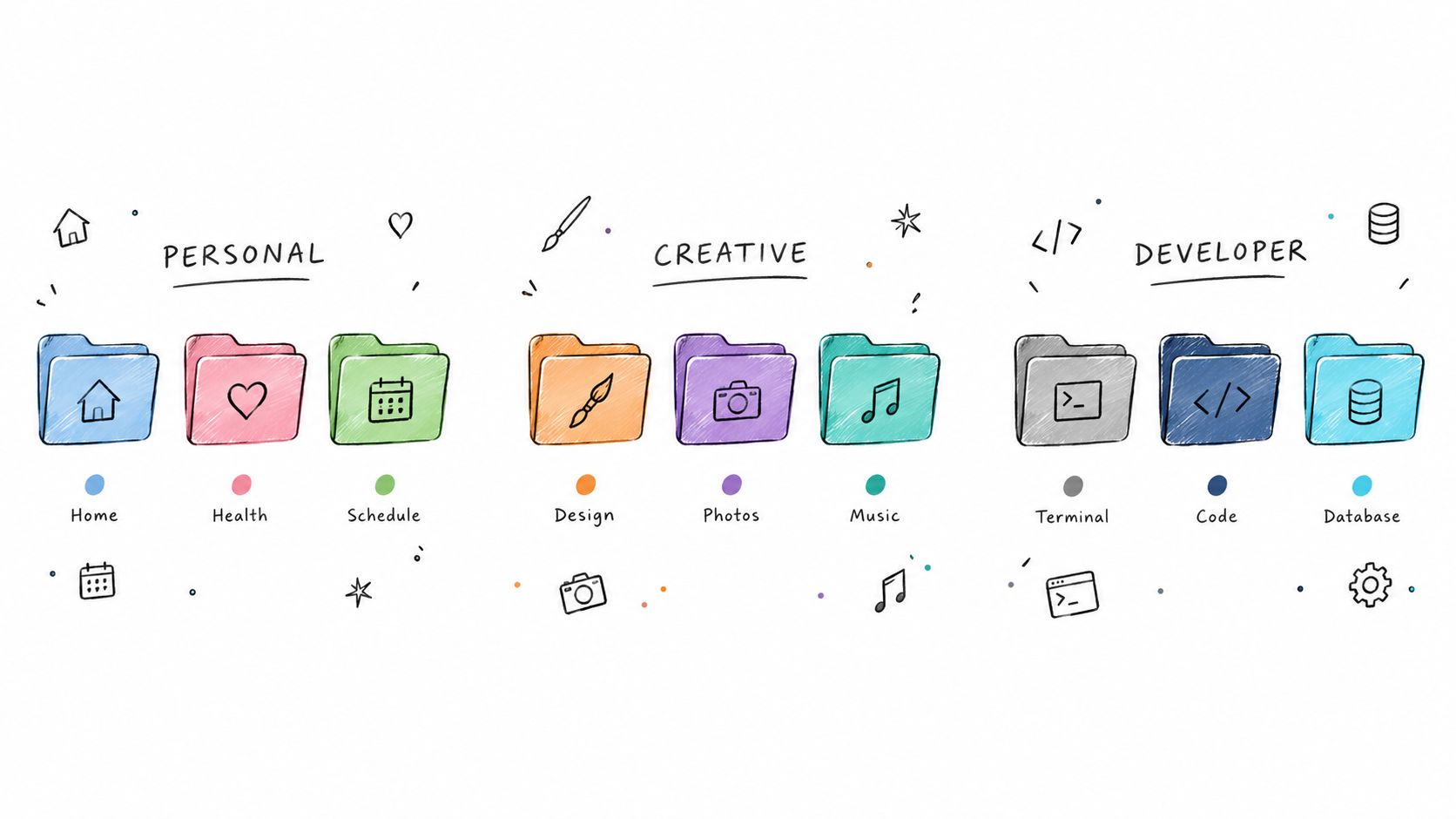
Imagina una leyenda visual en la que el color identifica una categoría y un icono identifica la función de una carpeta. No es un estándar universal. Es un ejemplo que puedes adaptar a tu manera de reconocer tu propio material.
Para los archivos personales, podrías usar un color de hogar coherente en todos los documentos y distinguir después los planes de viaje con una maleta y los recibos con un símbolo de documento. Los nombres deberían seguir siendo legibles sin esas pistas.
Los ejemplos de abajo muestran cómo unos símbolos reconocibles pueden separar grandes tipos de trabajo.
Dale a tu trabajo creativo una familia visual coherente
Supongamos que un fotógrafo guarda una carpeta de proyecto por cada encargo de un cliente. Las carpetas de proyecto relacionadas podrían compartir una familia de colores sobria, mientras que un símbolo de cámara identifica los originales y un símbolo de entrega identifica el trabajo exportado.
Así los nombres de archivo quedan libres para describir el encargo. No necesitas un tema decorativo único para cada sesión, ni recordar si un tono concreto significó alguna vez un cliente, una fecha límite o un tipo de archivo.
Para desarrolladores, una leyenda parecida podría distinguir mediante símbolos el código fuente, la documentación y los recursos de diseño. Para estudiantes e investigadores, un símbolo de libro podría indicar el material de lectura, mientras que uno de escritura marca los borradores.
| Espacio de trabajo propuesto | Significado del color | Significado del símbolo |
|---|---|---|
| Documentos personales | Categoría de vida | Tipo de documento |
| Proyectos creativos | Familia de proyecto | Función en la producción |
| Trabajo técnico | Repositorio o área de trabajo | Código, documentación o recursos |
| Asignaturas | Materia | Lecturas, apuntes o tareas |
Prueba el diseño donde de verdad navegas
El Finder admite colores, símbolos, emojis e imágenes personalizadas para la apariencia de los elementos. Las instrucciones de Apple para personalizar carpetas también explican cómo ajustar el tamaño de los iconos y el espaciado de la cuadrícula en cada vista, algo que importa para juzgar la legibilidad.
Una imagen personalizada muy elaborada puede reconocerse bien a tamaño grande y verse borrosa en tu vista de trabajo habitual. Prueba primero con un símbolo sencillo antes que con una ilustración detallada y comprueba el resultado junto a las carpetas vecinas.
Para un tratamiento práctico de la elección de colores, consulta esta guía para cambiar el color de las carpetas. Mantén estable el significado del color dentro del espacio de trabajo elegido.
Los nombres de carpeta descriptivos también dan mejor contexto a las sugerencias inteligentes que los nombres vagos. Con nombres en varios idiomas, revisa si el símbolo sugerido tiene el significado que buscas en lugar de aceptarlo solo porque parezca plausible. Una sugerencia debería ayudarte a expresar la leyenda que has elegido.
Evita los errores de organización en el Finder y las trampas de recuperación
Más personalización no es automáticamente mejor organización. Si cada carpeta tiene un color distinto y un símbolo desconocido, has creado otro conjunto de detalles que memorizar. El resultado puede ser bonito sin ser útil.
Las señales de alerta son los significados incoherentes, la decoración que compite con los nombres y la ausencia de una forma clara de deshacer un cambio.
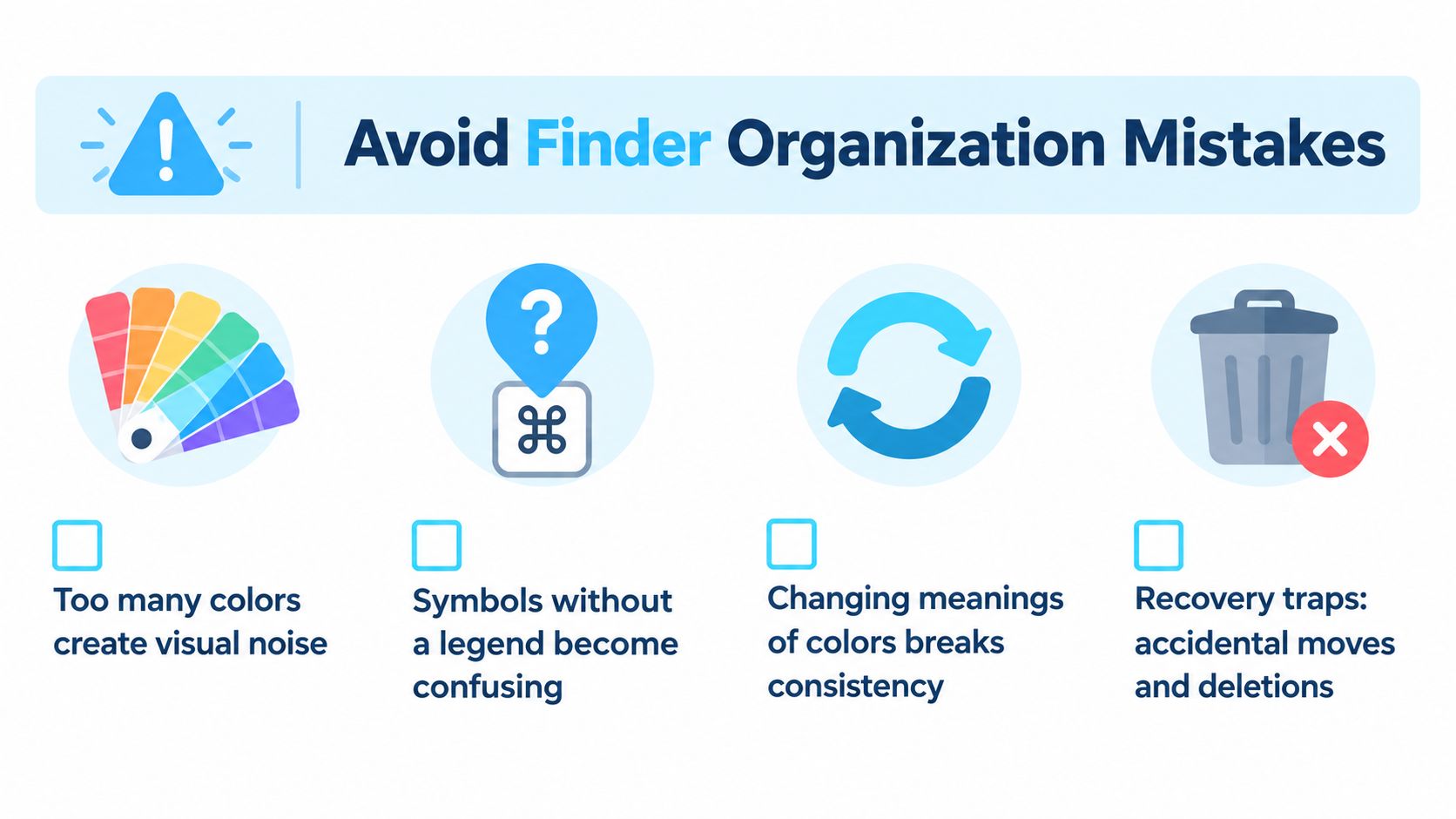
Separa la apariencia local de la portabilidad
No des por hecho que una carpeta personalizada se verá igual después de sincronizarla, copiarla, archivarla o migrarla. La guía de Apple sobre cómo etiquetar archivos describe las etiquetas en archivos locales y de iCloud, pero eso no es una garantía general para todos los flujos de iconos personalizados.
La apariencia de una carpeta implica metadatos del elemento. Apple documenta un límite agregado aproximado de 32 KiB para los atributos extendidos sincronizables por elemento en la sincronización con File Provider, en su documentación sobre atributos extendidos. Ese límite técnico no es una promesa práctica de que un icono concreto se transfiera con éxito.
La guía de personalización nativa mencionada antes también excluye carpetas protegidas como Aplicaciones, Librería, Sistema y Usuarios. No trates esas ubicaciones como objetivos normales para aplicar estilos en lote.
Revisa antes de ampliar
Usa una muestra pequeña para comprobar tus suposiciones:
- Significado: ¿puedes explicar cada color y cada símbolo sin adivinar?
- Visibilidad: ¿sigue siendo reconocible el diseño en tu vista habitual del Finder?
- Transferencia: ¿conserva una muestra copiada o sincronizada la información que necesitas?
- Restauración: ¿puedes devolver la muestra a su apariencia estándar?
- Seguridad: ¿son acciones claramente separadas mover, eliminar y cambiar la apariencia?
Limpiar el almacenamiento es un trabajo aparte de la organización visual. Si además estás decidiendo qué eliminar, consulta a Nerds 2 You Edmonton para encontrar un recurso de limpieza de espacio en el Mac antes de mezclar las decisiones de borrado con una sesión de estilo.
Conserva nombres con sentido y una rutina de copias de seguridad fiable, sea cual sea tu sistema visual. Restaurar un icono predeterminado no es lo mismo que recuperar trabajo eliminado.
Crea tu flujo de organización en el Finder
Empieza con un conjunto representativo de carpetas en lugar de con todo tu Mac. Elige material que incluya tanto elementos conocidos como carpetas que te cuesta distinguir con regularidad. Así tendrás una buena prueba de si los cambios apoyan tu trabajo real.
Apunta un patrón de nombres, una leyenda visual y el propósito de tus etiquetas. Después usa los controles nativos que ya hemos comentado para probar la disposición antes de decidir si el estilo repetido merece automatización.
Elige según tu forma de trabajar
- Usuarios personales: da prioridad a destinos reconocibles para los documentos y los compromisos actuales.
- Profesionales creativos: prueba la leyenda a lo largo de un ciclo de producción completo, del material de origen a la entrega.
- Desarrolladores: evalúa si los símbolos ayudan a distinguir áreas de trabajo vecinas sin distraer de los nombres de los repositorios.
- Estudiantes e investigadores: haz que el contexto de la materia y de las tareas se entienda incluso viéndolo fuera de la carpeta original del curso.
- Trabajadores del conocimiento: céntrate en la distinción entre responsabilidades activas, trabajo en espera y material de referencia reutilizable.
Después de usar la muestra en el trabajo normal, pregúntate dónde sigues dudando. Cambia la regla responsable de esa duda en lugar de añadir otra capa visual.
Conserva la ruta de restauración que hayas probado y elimina los estilos que ya no comuniquen nada útil. Amplía solo cuando la muestra te resulte lo bastante predecible como para que crear una carpeta nueva no exija otra ronda de decisiones de diseño.
El flujo de trabajo más útil en el Finder apoya tu memoria y tu criterio. Deberías poder reconocer por dónde empezar, entender qué estás viendo y volver al trabajo en sí sin mantener un elaborado sistema decorativo.
Para tareas recurrentes de estilo de carpetas, los iconos y colores personalizados, la edición en lote y un Folder Watcher pueden ayudarte a aplicar de forma coherente las reglas visuales que elijas. Visita Tintd para explorar una opción que funciona en el propio dispositivo y pruébala primero con un pequeño conjunto de carpetas de proyecto antes de ampliar tu flujo de trabajo.