
Te has acomodado en tu asiento para un vuelo largo, has abierto el Mac y has cargado una propuesta a medio terminar. El documento se abre, pero tus notas de apoyo no. Tu lista de tareas quiere volver a conectarse, y el archivo de referencia que creías haber descargado sigue siendo un marcador de posición en la nube.
Tu trabajo no debería detenerse cuando se cae el Wi-Fi. Las buenas apps de productividad sin conexión te permiten escribir, organizar y planificar con datos que ya están en tu dispositivo. Lo importante no es si una app muestra una insignia de «sin conexión». Es si puedes abrir tu trabajo, modificarlo, cerrar la app y volver a esos cambios sin contactar con un servidor.
El acceso sin conexión, el procesamiento privado y la sincronización entre dispositivos son capacidades distintas. Comprueba cada una por separado en lugar de dar por hecho que vienen juntas.
Las apps de abajo cubren situaciones diferentes: encontrar carpetas de proyectos, desarrollar notas de investigación, despejar una lista de tareas atrasadas, redactar documentos y preparar reuniones. Ninguna puede traer un archivo que nunca llegó a tu Mac.
Si tu forma de trabajar incluye también un diario personal en otra plataforma, estas apps de diario multimedia para Android son un punto de partida aparte. Para tu Mac, empieza por la tarea que necesitas terminar sin cobertura.
1. Tintd
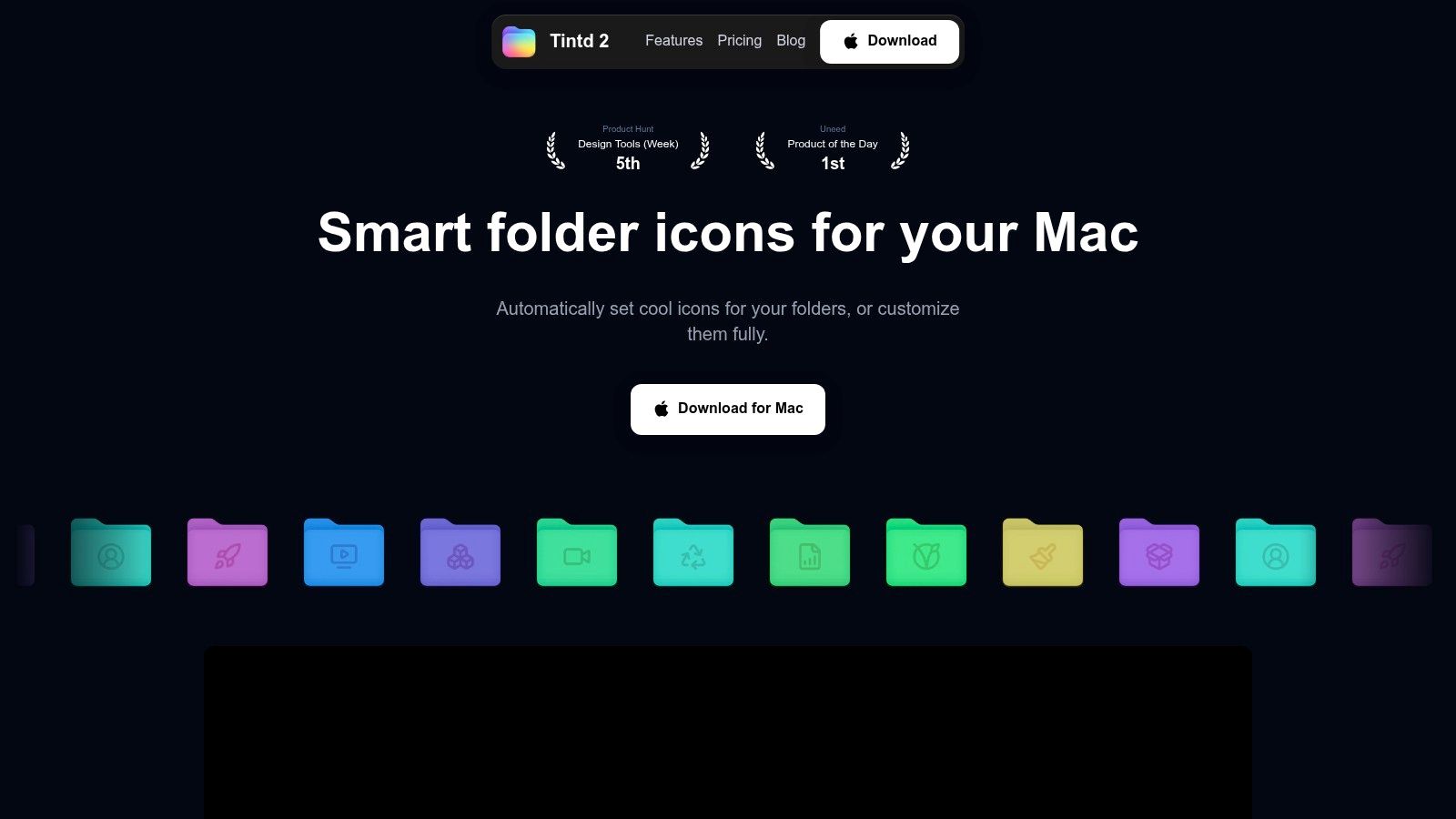
Lo mejor para orientarte entre carpetas guardadas en local. Cuando el Finder contiene investigación, fotografías, apuntes de clase y proyectos archivados, otro gestor de tareas no hará que esas carpetas sean más fáciles de distinguir.
Tintd asigna colores, iconos y emojis a las carpetas del Mac, con sugerencias basadas en los nombres de las carpetas y en los estilos que ya se usan cerca. Todo se ejecuta en tu Mac: los nombres de las carpetas nunca salen del dispositivo y las sugerencias no recurren a servicios de IA externos. Puedes trabajar a mano desde el menú contextual del Finder, aplicar estilos por lotes a carpetas y subcarpetas, importar tus propias imágenes y reutilizar estilos anteriores desde el historial.
Crea un sistema visual, no un proyecto de decoración
Usa el color para una distinción coherente, como material activo frente a archivado, y los iconos para el tipo de contenido. Los nombres descriptivos y las jerarquías lógicas siguen importando, como subraya la guía de organización de archivos en Mac del Trinity College Dublin. Trata el estilo como una capa sobre esa estructura.
La biblioteca reúne más de 11 000 iconos y emojis, y la coincidencia por nombre funciona en 11 idiomas, lo que ayuda cuando una carpeta de proyecto mezcla idiomas en sus nombres. Color inteligente se fija en los colores ya asignados a las carpetas vecinas y elige uno que rellene un hueco en la rueda cromática, de modo que una carpeta nueva se mantenga coherente con el conjunto. Folder Watcher aplica un color y un icono a juego a cada carpeta nueva que crees en las ubicaciones que elijas, manteniendo un archivo en crecimiento con estilo sin pasadas adicionales.
- Límite de permisos: Folder Watcher requiere Acceso total al disco. Colorear carpetas a mano no lo necesita, y puedes desactivar el watcher en Ajustes del Sistema.
- Recuperación: Cualquier carpeta personalizada vuelve al icono estándar del Finder de macOS con un clic, así que probar otra convención apenas tiene riesgo.
- Edición por lotes: Aleatoriza los colores de las carpetas o aplica un mismo icono a muchas carpetas a la vez, en lugar de estilizar cada una por separado.
La app es una compra única, no una suscripción, y sus términos limitan el uso a tus propios fines privados y no comerciales. No des por hecho que cubre trabajo para clientes ni carpetas que mantienes por cuenta de otra persona.
2. Obsidian

Un viaje en tren es un buen momento para convertir notas de lectura dispersas en un argumento. Obsidian encaja con ese trabajo porque sus bóvedas son carpetas con archivos Markdown locales, no páginas a las que solo puedes llegar a través de una web.
Puedes enlazar conceptos, buscar en tus notas y esbozar el esquema de un proyecto sin conexión. El formato de texto plano te da además una vía de salida: tu escritura sigue siendo legible fuera de Obsidian en lugar de depender por completo de su interfaz.
Mantén la bóveda más simple que el proyecto
Empieza con notas de proyecto, notas de fuentes y un índice que las enlace. Añade complementos solo cuando puedas nombrar el problema concreto que resuelven, porque las extensiones traen su propia configuración y, posiblemente, sus propias dependencias de red.
Para los estudios, la guía más amplia de apps de Mac para estudiantes te ayudará a situar una app de notas junto al software de documentos y planificación. Obsidian funciona especialmente bien cuando necesitas conectar ideas entre asignaturas, en lugar de simplemente recopilar transcripciones de clase.
Dónde termina el uso sin conexión: otro dispositivo no recibirá tus cambios hasta que se ejecute el sistema de sincronización que hayas elegido. Obsidian Sync (opcional) o un flujo de sincronización de archivos configurado por separado se encarga de esa transferencia, pero las páginas web enlazadas y los adjuntos almacenados en remoto siguen necesitando su propia preparación.
Yo elegiría Obsidian para una biblioteca de investigación duradera. No lo elegiría solo para evitar decidir cómo organizar las notas, porque esa decisión sigue siendo tuya.
3. Joplin
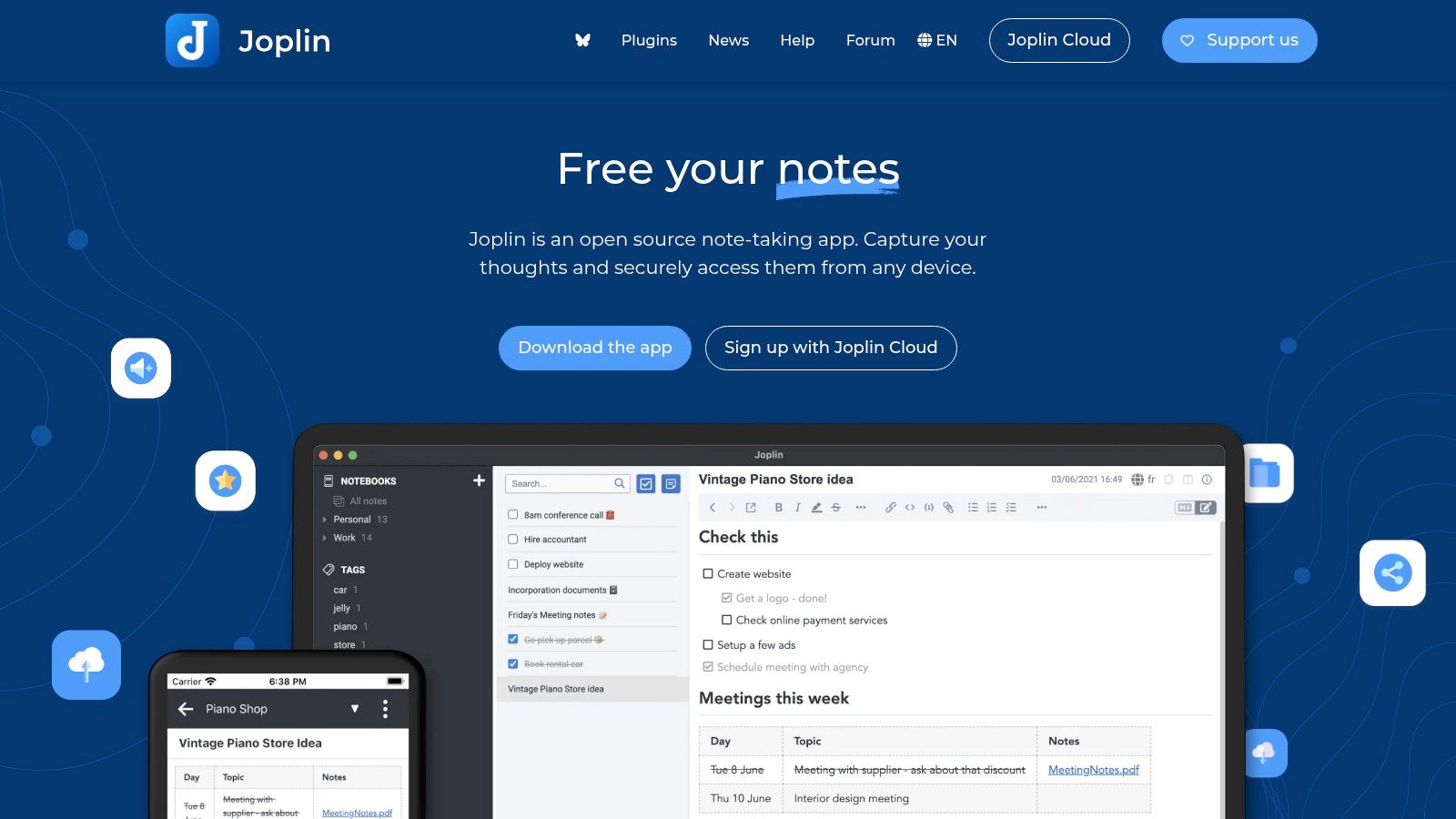
Elige Joplin cuando los cuadernos te resulten más naturales que una red de ideas enlazadas. Combina notas y tareas en una app de código abierto que prioriza el trabajo sin conexión, con sincronización opcional en lugar de un espacio de trabajo en la nube obligatorio.
Imagina que preparas un viaje de investigación. Puedes organizar el material de contexto, las preguntas y las notas de viaje en cuadernos, y luego trabajar con el contenido disponible en local mientras estás desconectado. La compatibilidad con Markdown te da escritura estructurada sin necesitar un procesador de textos completo.
- Lo que funciona bien: La organización por cuadernos es sencilla para separar temas, proyectos o áreas de responsabilidad.
- Lo que requiere preparación: Los destinos de sincronización y el cifrado de extremo a extremo opcional necesitan una configuración deliberada antes de depender de otro dispositivo.
- Lo que conviene comprobar: Confirma que los adjuntos que vas a necesitar están disponibles en local y no son meras entradas dentro de una nota.
El web clipper es útil mientras reúnes material en línea. No sirve para capturar un sitio web inaccesible una vez que has perdido la cobertura, así que recopila el material antes de salir.
El compromiso de Joplin es control frente a acabado pulido. Obtienes una app base gratuita y flexibilidad sobre la sincronización, pero quizá tardes más en aprender sus ajustes que con un cuaderno más simple, pensado para el ecosistema Apple.
Para trabajar sin conexión, prueba un cuaderno completo en lugar de una nota de texto aislada. Abre sus adjuntos, edita una tarea y confirma que el sistema de sincronización que hayas elegido transfiere esos cambios al reconectarte.
4. Standard Notes

A veces el requisito es más acotado que una base de conocimiento: quieres notas privadas que no exijan una cuenta. Standard Notes admite el uso sin conexión solo en local, con un código de acceso de la aplicación disponible para proteger los datos sin conexión.
Eso lo convierte en un candidato práctico para reflexiones personales, planes delicados o borradores que no quieres que se repliquen automáticamente en otro sitio. Su oferta gratuita incluye notas de texto plano, etiquetas y acceso sin conexión, así que escribir lo básico no depende de pasar a un plan de pago.
La explicación de Stillware sobre el software «local-first» hace útil la distinción de fondo: una copia principal local no es lo mismo que una caché temporal de datos que pertenecen a un servidor. En tu propia configuración, revisa los ajustes de cuenta y sincronización en lugar de fiarte de la palabra «sin conexión».
Decide si estas notas deben viajar
Con una cuenta, Standard Notes ofrece sincronización con cifrado de extremo a extremo. Sin ella, las notas solo locales no aparecerán automáticamente en tu teléfono ni en otro ordenador, así que necesitas un plan deliberado de copia de seguridad y recuperación.
La limitación es el alcance. Algunas funciones más ricas de edición, organización y archivos requieren acceso de pago, y sigue siendo una app de notas, no un gestor de proyectos completo.
Elígela cuando el límite de privacidad importe más que un formato elaborado. No añadas sincronización solo porque la opción exista, si lo que buscas es precisamente que esas notas se queden en el dispositivo.
5. Bear
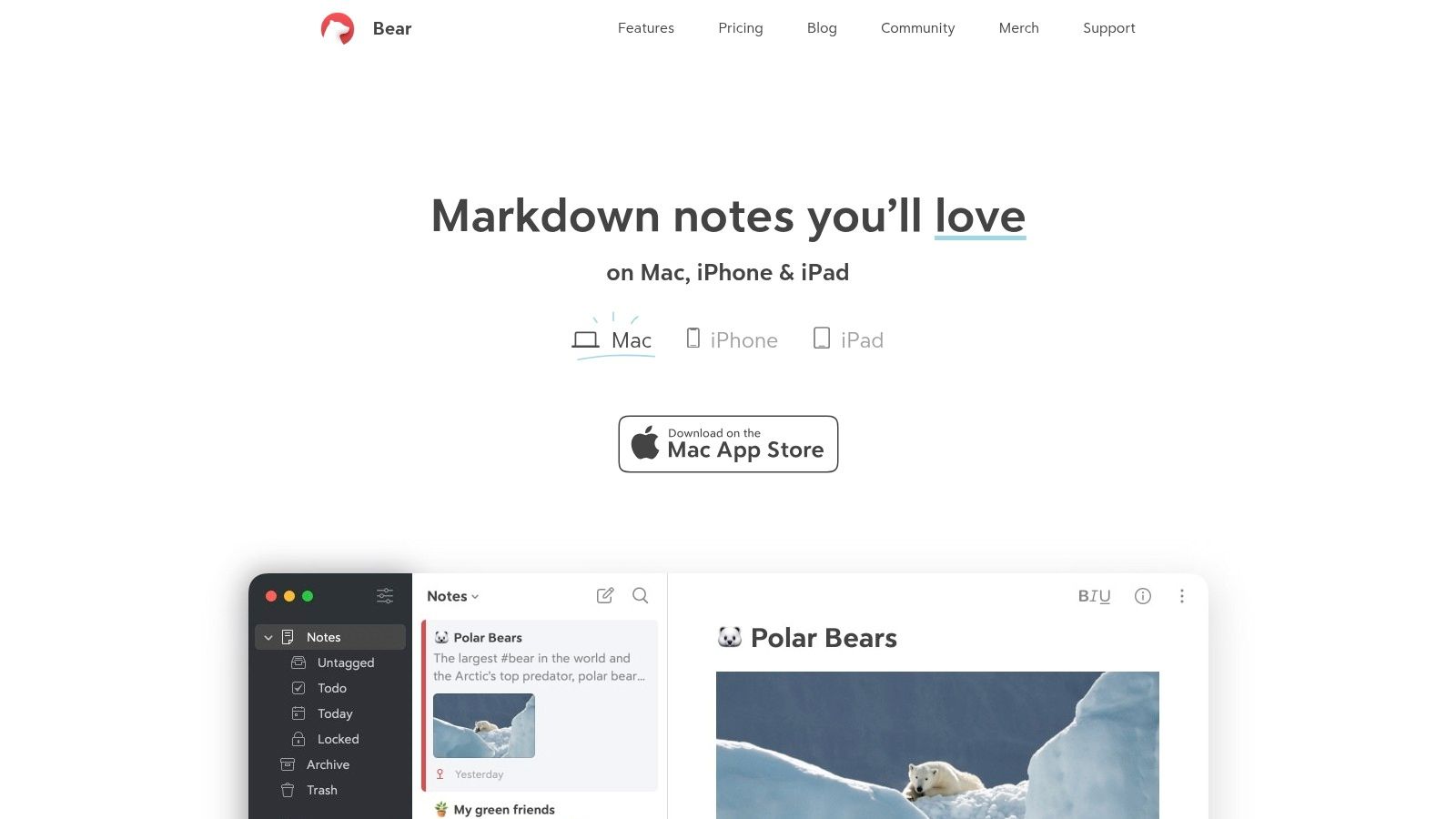
Abres una nota y empiezas a escribir. Ese es el mejor motivo para elegir Bear antes que un sistema de gestión del conocimiento más configurable cuando tu problema inmediato es terminar un borrador.
Bear combina escritura en Markdown con etiquetas, incluidas las etiquetas anidadas, además de búsqueda, enlaces entre notas y tareas dentro de las notas. El acceso local a las notas está disponible en el plan gratuito, lo que lo hace útil para escribir en tu Mac sin convertir cada nota en una decisión sobre servicios en la nube.
Usa etiquetas sin crearte otra tarea de archivado
Para una propuesta, podrías guardar las ideas de contexto, un esquema y el borrador de trabajo bajo una etiqueta de proyecto compartida. Añade una etiqueta de estado solo si vas a usarla para encontrar escritos sin terminar.
- Encaje ideal: Usuarios de Apple que quieren un entorno de escritura centrado, con una organización ligera.
- Principal compromiso: Bear no es una opción multiplataforma amplia para quien se mueve entre macOS, Windows y Android.
- Límite sin conexión: Bear Pro e iCloud ofrecen sincronización opcional, que no transferirá ediciones nuevas mientras estés desconectado.
Algunas funciones ampliadas de exportación y personalización también son de pago. Si el último paso de tu sesión sin conexión consiste en entregar un documento a otra persona, verifica antes de salir que el formato de exportación disponible sirve para esa entrega.
Bear resulta menos atractivo cuando quieres una carpeta de archivos Markdown gestionada por ti como espacio de trabajo principal. Su atractivo es la experiencia de escritura integrada, no el enfoque orientado a archivos que ofrece Obsidian.
6. Things 3

Cuando tienes tareas acumuladas pero no hay cobertura, aprovecha el tiempo para decidir qué merece tu atención. Things 3 organiza el trabajo personal en áreas, proyectos, etiquetas y tareas, con programación y tareas recurrentes para responsabilidades continuas.
Su punto fuerte es un plan personal claro. Captura tareas sueltas, pasa el trabajo accionable a proyectos y distingue lo que piensas abordar de lo que solo guardas para más adelante.
- Modelo de propiedad: Las apps se compran por separado para cada plataforma de Apple, sin una suscripción recurrente obligatoria.
- Opción de sincronización: Things Cloud es opcional y gratuito, pero las actualizaciones entre dispositivos siguen necesitando conexión.
- Límite de colaboración: No es un espacio de trabajo compartido para equipos ni un sistema de tareas accesible desde el navegador.
Para una visión más amplia de dónde encaja un gestor de tareas, compara las herramientas complementarias de esta guía de apps de productividad para Mac. Una lista de tareas debería llevarte al documento o la carpeta que necesitas, no convertirse en una copia duplicada de todo lo que contienen.
Separa la planificación de la información reciente
Tu plan de tareas local puede seguir siendo útil sin conexión. La planificación vinculada al calendario, en cambio, no debe confundirse con la garantía de que estás viendo los cambios recientes de un servicio de calendario externo.
Yo elegiría Things para la ejecución personal cuando importa más la facilidad de repaso que la configuración extensa. Si necesitas vistas personalizadas detalladas para una lista de tareas complicada, OmniFocus te da más maquinaria, junto con más decisiones que tomar.
7. OmniFocus
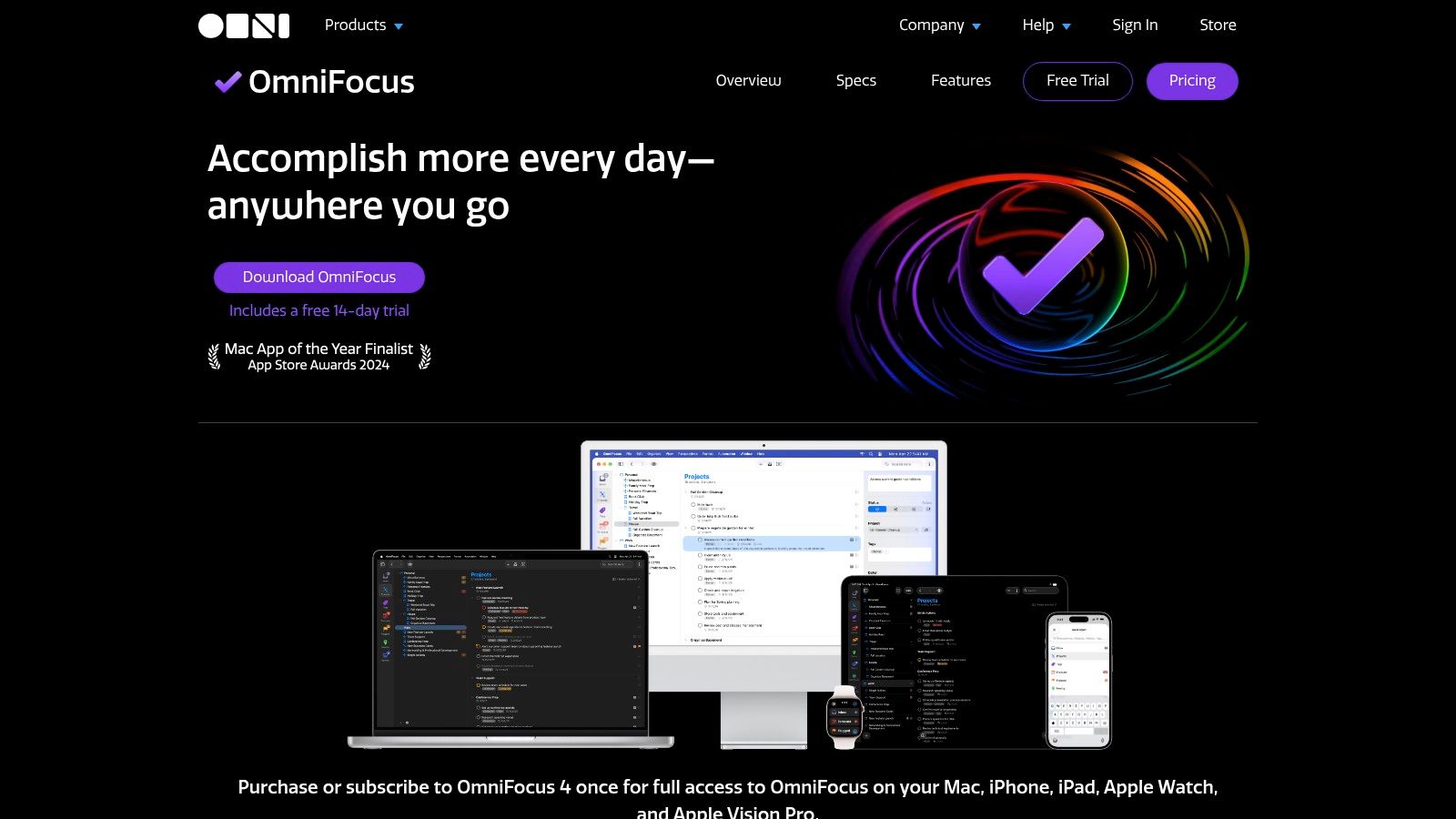
OmniFocus se gana su complejidad cuando necesitas repasar una lista considerable de pendientes, no solo acordarte de recados. Proyectos, carpetas, etiquetas, vistas de tareas personalizadas y la Entrada rápida respaldan un sistema de planificación personal detallado.
Un viaje sin interrupciones puede venirte bien para revisar proyectos estancados y aclarar las próximas acciones. En lugar de aplazar una y otra vez tareas vagas hasta mañana, puedes separar el trabajo accionable de los proyectos que aún necesitan una decisión.
Actívalo antes de desconectarte
Para los clientes con licencia perpetua, el desarrollador documenta el uso sin conexión tras la activación. Esa salvedad importa: comprar o instalar una app no es lo mismo que confirmar que su licencia está lista para un viaje sin conexión.
Prueba la app nativa ya activada antes de salir. Tener derecho de acceso web no convierte un navegador en un espacio de trabajo fiable sin conexión.
OmniFocus ofrece licencias perpetuas y suscripciones, mientras que el acceso web requiere suscripción. Elige según dónde vayas a trabajar, en lugar de pagar por un acceso desde el navegador que no necesitas.
Su profundidad de planificación es también su principal inconveniente. Si mantener las perspectivas y la estructura de proyectos te lleva más tiempo que repasar tu trabajo, simplifica la configuración o elige un gestor de tareas más ligero.
Para flujos de trabajo que van más allá de las próximas acciones personales, esta comparativa de herramientas de gestión de proyectos para Mac ayuda a distinguir la planificación de tareas de una coordinación más amplia. El acceso sin conexión no suplirá conversaciones que faltan, información compartida actualizada ni decisiones que otra persona aún no ha enviado.
8. LibreOffice
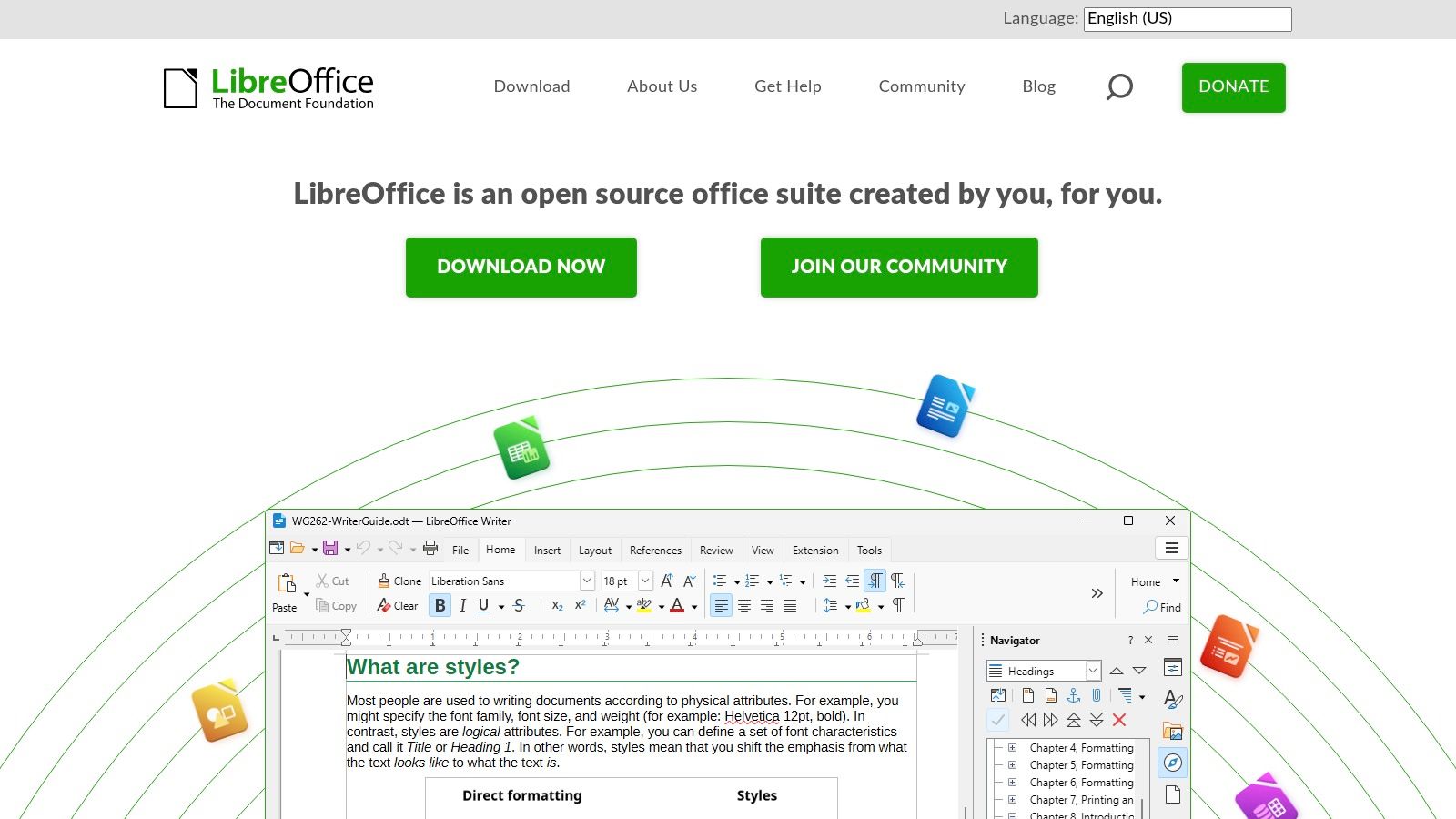
Una propuesta necesita algo más que una app de notas cuando trabajas con tablas, estilos de documento o un presupuesto en hoja de cálculo. LibreOffice ofrece una suite ofimática de escritorio gratuita y de código abierto que trabaja con archivos guardados en local.
Writer se ocupa de los documentos, Calc de las hojas de cálculo e Impress de las presentaciones. Draw, Base y Math amplían la suite a diagramas, bases de datos y fórmulas matemáticas, sin exigir una suscripción para las herramientas de escritorio.
- Antes de salir: Guarda en local los archivos de trabajo reales y ábrelos en la aplicación de LibreOffice correspondiente.
- Durante la sesión: Redacta, calcula y revisa sobre esos documentos locales en lugar de depender de pestañas del navegador.
- Antes de entregar: Comprueba el resultado guardado en el formato que espera tu destinatario, sobre todo si intercambias archivos de Microsoft Office.
La compatibilidad es el compromiso práctico
Que admita OpenDocument y muchos formatos de Microsoft Office no significa que todo documento complejo se vea idéntico. Los diseños y los flujos avanzados pueden necesitar ajustes, así que una entrega con fecha límite merece una comprobación de compatibilidad antes de quedarte sin alternativas.
LibreOffice es más fuerte para la producción individual de documentos. No es principalmente un entorno de colaboración en directo, y trabajar sin conexión significa que no verás llegar los cambios de otra persona mientras editas.
Yo lo mantendría a mano para trabajo documental local de peso, aunque otras herramientas se encarguen de las notas y las tareas. La preparación importante es abrir la propuesta, el libro de cálculo o la presentación, no solo confirmar que la aplicación arranca.
9. Freeplane
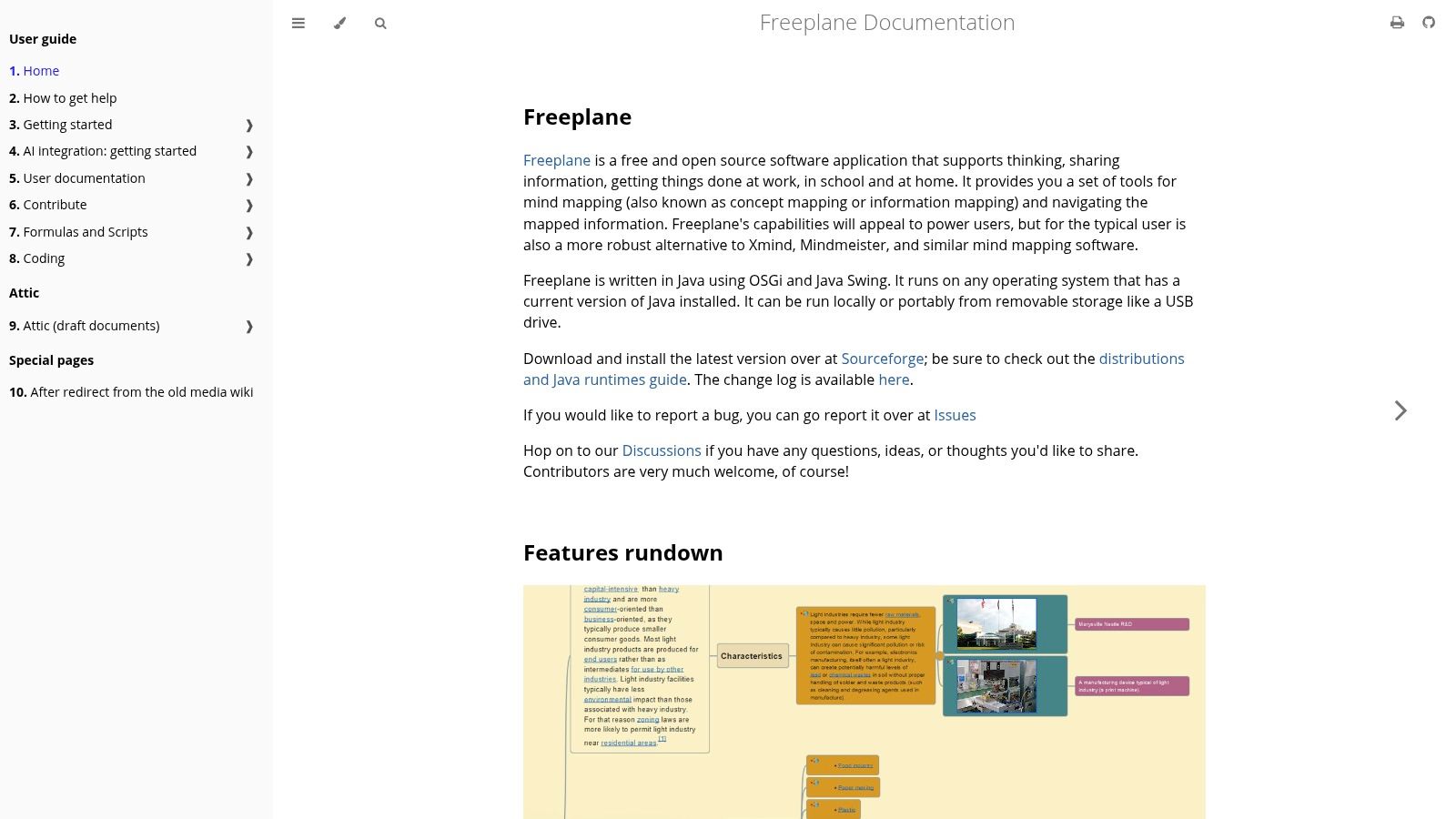
No siempre sabes cuál es la secuencia correcta antes de empezar a planificar. Freeplane te da un espacio de mapas mentales en local para explorar relaciones antes de forzarlo todo a entrar en un documento lineal.
Para un capítulo de tesis, pon la pregunta central en la raíz y ramifica en argumentos, pruebas, objeciones y cuestiones sin resolver. Para un proyecto de software, usa ramas para componentes, dependencias y decisiones de implementación.
Mapea el problema antes de pulir el diagrama
Freeplane guarda los mapas como archivos locales y ofrece formato, scripts, complementos y funciones avanzadas de mapas. Eso te da un control considerable, pero también te abre la puerta a pasarte toda la sesión sin conexión ajustando el mapa en lugar de desarrollar la idea.
- Dependencia de instalación: Requiere un entorno de ejecución de Java adecuado, así que instálalo y ábrelo antes de depender de él lejos de la conectividad.
- Compromiso de aprendizaje: La interfaz puede resultar menos accesible que la de herramientas de lluvia de ideas más simples.
- Responsabilidad sobre los archivos: Los archivos de mapas locales necesitan copia de seguridad y transferencia deliberadas si quieres usarlos en otro sitio.
Para ficción de largo recorrido, un mapa puede organizar las tramas, pero no es un verificador de continuidad. Si es eso lo que necesitas, compara Scrivener con apps de comprobación de continuidad en lugar de esperar que un mapa mental genérico detecte incoherencias narrativas.
Elige Freeplane cuando la planificación espacial te ayude a pensar. Descártalo cuando ya conozcas el esquema y lo que necesites sea escribir el documento.
10. Agenda
Las notas de reunión se vuelven más útiles cuando puedes situarlas en el tiempo. Agenda conecta las notas con fechas y eventos del calendario, lo que la hace idónea para preparar reuniones, llevar su registro y construir cronologías de proyectos.
Antes de un taller, reúne las preguntas y decisiones que necesitas en el proyecto correspondiente. Durante una sesión sin conexión, trabaja con las notas disponibles en local en lugar de suponer que la invitación del calendario contiene todo lo que necesitas.
Separa el registro del flujo en directo
Agenda funciona en Mac, iPhone y iPad, con sincronización opcional mediante iCloud o Dropbox. Eso te permite elegir cómo sincronizar, pero no elimina la necesidad de conexión para transferir cambios entre dispositivos.
Las notas vinculadas al calendario también piden una distinción práctica: tu preparación escrita es una cosa y la información reciente del calendario es otra. No des por hecho que un Mac desconectado sabe que una reunión se ha movido hace poco.
- Encaje fuerte: Notas de proyecto con fecha y registros de reuniones a los que volverás por contexto y momento.
- Encaje débil: Una base de conocimiento libre donde la mayoría de las notas no tiene una fecha con sentido.
- Consideración de compra: Algunas funciones avanzadas requieren acceso de pago opcional.
Agenda es especialmente útil cuando una lista de notas simple te deja preguntándote qué conversación produjo una decisión. Resulta menos convincente si lo que quieres sobre todo es material de referencia sin fecha.
Prepara las notas relevantes antes de desconectarte y reconcilia las actualizaciones de calendario y de dispositivos cuando vuelvas a tener conexión. Un registro local útil no tiene por qué ser un registro en directo.
Acceso sin conexión, modelo de precio y mejor uso de cada app
La tabla de abajo resume qué puede hacer cada app sin conexión, cómo se paga y para qué trabajo encaja mejor.
| Elemento | Acceso sin conexión | Modelo de precio | Ideal para |
|---|---|---|---|
| Tintd (recomendada) | Las sugerencias en el dispositivo funcionan sin conexión | Prueba gratuita y después compra única de por vida; consulta los precios actuales en tintd.app | Dar estilo y organizar carpetas del Mac |
| Obsidian | Notas guardadas en local y disponibles sin conexión | App base gratuita; Obsidian Sync de pago opcional | Notas enlazadas, investigación y bases de conocimiento personales |
| Joplin | Prioriza el trabajo sin conexión; notas guardadas en local | Gratuita y de código abierto; plan en la nube de pago opcional | Notas locales con opciones de sincronización flexibles |
| Standard Notes | Uso sin conexión disponible sin cuenta | Plan gratuito; algunas funciones requieren un plan de pago | Notas privadas y seguras |
| Bear | Acceso local a las notas en el plan gratuito | Plan gratuito; Bear Pro de pago opcional | Escritura centrada y notas en dispositivos Apple |
| Things 3 | Gestor de tareas nativo; sincronización en la nube opcional | Compra única por app; la sincronización es gratuita | Planificación personal de tareas y proyectos |
| OmniFocus | Uso sin conexión compatible con las apps de licencia perpetua | Licencias perpetuas o suscripción | Flujos detallados de tareas y proyectos |
| LibreOffice | Funciona con archivos locales sin conexión | Gratuita y de código abierto | Documentos y hojas de cálculo de ofimática sin conexión |
| Freeplane | Se ejecuta en local y guarda los mapas como archivos | Gratuita y de código abierto | Mapas mentales y estructuración de información |
| Agenda | Las notas funcionan en local una vez sincronizadas con el Mac; la sincronización mediante iCloud o Dropbox es opcional | Acceso gratuito con funciones de pago opcionales | Notas organizadas en torno a fechas y calendarios |
De esta tabla se desprenden dos patrones. Las compras únicas, como Tintd, Things 3 y las licencias perpetuas de OmniFocus, siguen funcionando indefinidamente una vez activadas, mientras que las funciones por suscripción se detienen cuando caduca el pago. Y «funciona sin conexión» tiene sus límites: las notas de Agenda deben llegar al Mac antes de desconectarte, y todo lo que dependa de la sincronización para recibir contenido nuevo solo está tan al día como tu última conexión.
Monta un conjunto de apps que puedas probar sin cobertura
Elige una app de notas, un gestor de tareas y una herramienta de documentos en función de tu trabajo. Bear o Standard Notes cubren la escritura sencilla, Obsidian o Joplin guardan la investigación, y Things u OmniFocus organizan las próximas acciones. LibreOffice se encarga de los documentos que necesitan más estructura que una nota.
Resiste la tentación de instalar todo lo de esta lista. Las herramientas que se solapan crean un segundo problema: acordarte de cuál es la copia de referencia de tu trabajo.
Prueba el flujo de trabajo, no solo la pantalla de inicio
Que una app se abra sin conexión no demuestra casi nada. Apaga el Wi-Fi durante una jornada de trabajo completa con material de prueba antes de fiarte de la configuración en un viaje. Crea una nota, revisa un documento, completa una tarea y luego vuelve a abrir cada app y confirma que los cambios se han conservado.
- Prepara en local: Descarga documentos y adjuntos, termina la instalación y completa cualquier activación necesaria. Algunas apps piden una comprobación de licencia o un inicio de sesión la primera vez que se ejecutan, y esa petición fallará sin cobertura.
- Comprueba las dependencias: Prueba los complementos, las exportaciones, las referencias al calendario y los enlaces a archivos en los que te apoyas.
- Verifica la reconexión: Deja que se ejecute el sistema de sincronización que hayas elegido y revisa el resultado en otro dispositivo.
- Mantén la recuperación aparte: Conserva una copia de seguridad, porque la sincronización copia los borrados con la misma fidelidad que las ediciones.
No edites el mismo material importante en dos dispositivos desconectados hasta saber cómo resuelve los conflictos tu configuración. Una app puede conservar los cambios locales a la perfección y aun así dejarte una conciliación dolorosa después.
Fija un límite de privacidad que puedas explicar
Hazte tres preguntas por cada app: dónde vive la copia principal, si se requiere una cuenta y qué sale del dispositivo cuando vuelve la conectividad. Un flujo de trabajo pensado para mantener los archivos sensibles fuera de los servidores en la nube exige decisiones de almacenamiento deliberadas, no solo una caída temporal de la red.
Los permisos merecen el mismo escrutinio. El Acceso total al disco es una concesión amplia, así que actívalo solo para las funciones que vayas a usar. Con una herramienta como Tintd, colorear carpetas a mano funciona sin él; reserva el permiso para la automatización en segundo plano, como Folder Watcher, que da estilo a las carpetas nuevas según aparecen y que puedes desactivar en Ajustes del Sistema.
Las mejores apps de productividad sin conexión te dejan con límites predecibles. Sabes qué trabajo sigue disponible, qué actualizaciones deben esperar y cómo te recuperarás si desaparece un archivo. Es un criterio más útil que una insignia de «sin conexión», y puedes comprobarlo antes de salir de casa.
Tintd ofrece colores de carpeta, sugerencias de iconos y estilos por lotes en el propio dispositivo para que tus carpetas personales del Finder sean más fáciles de escanear sin Wi-Fi. Visita Tintd para probar un sistema visual coherente en un pequeño grupo de carpetas y amplíalo cuando los colores y los iconos te cuadren.