
Un nuevo semestre empieza siempre igual en un Mac. El escritorio está lleno de descargas, hay una carpeta llamada algo tan inútil como «Carpeta sin título 3», los PDF de clase andan desperdigados entre Mensajes y Mail, y la lista de lecturas de la semana que viene ya pesa más que tu mochila. La solución no es una app mágica. Es un pequeño conjunto de herramientas que sigue el ritmo de un semestre, desde la organización de archivos hasta la planificación, los apuntes, los PDF, las citas y la memorización.
Las mejores apps de Mac para estudiantes no hacen todas lo mismo. Algunas ordenan el Finder para que dejes de buscar archivos a ciegas. Otras mantienen las entregas a la vista, hacen que los apuntes de clase sean más fáciles de repasar o convierten un montón de PDF en algo con lo que de verdad puedes estudiar. Esta lista sigue ese flujo de trabajo en orden, para que puedas montar cada etapa antes de que el trabajo se acumule.
1. Tintd
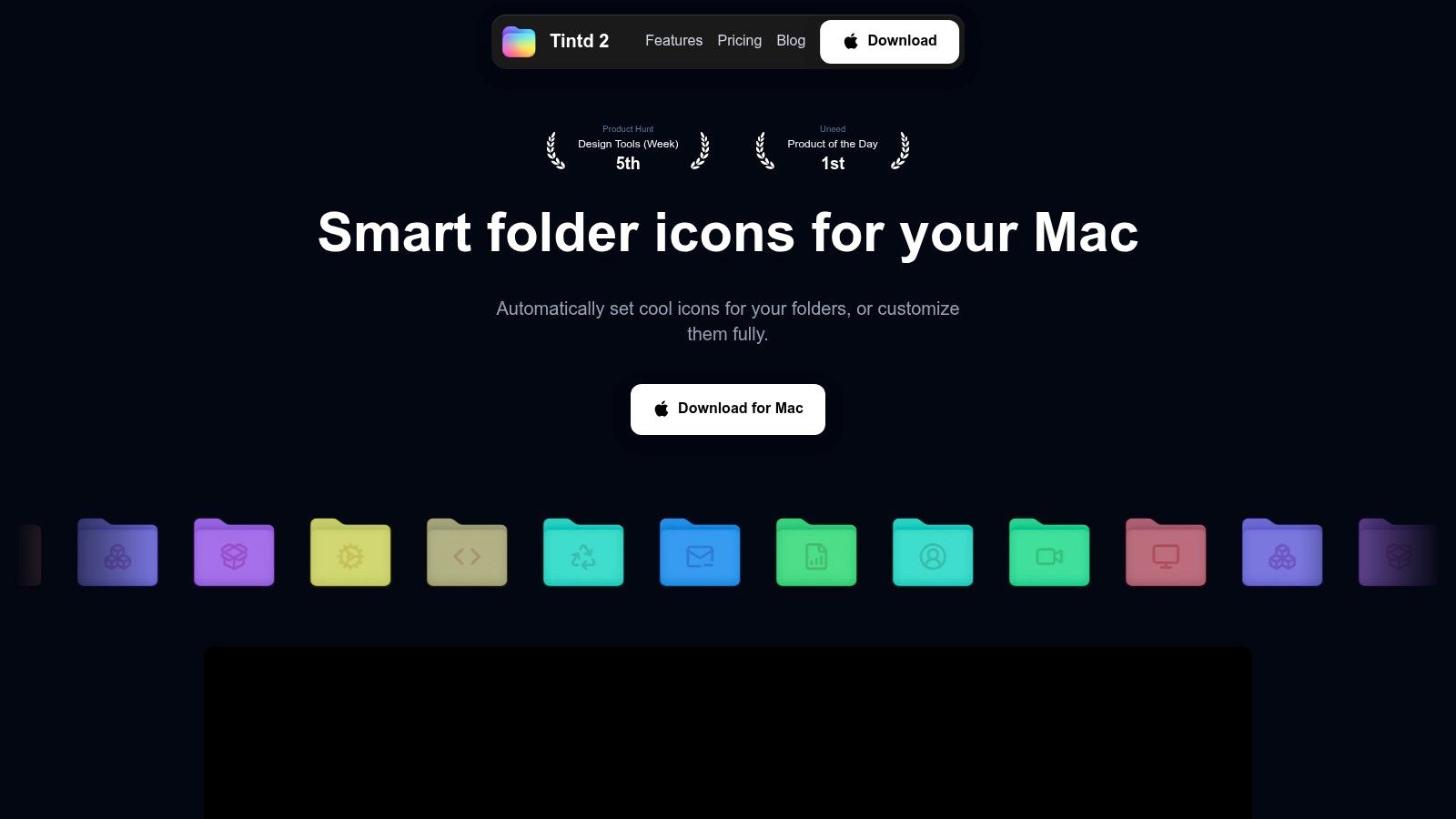
La primera app que instalaría es Tintd, sobre todo si tus archivos del Mac ya están hechos un lío. Se queda dentro del Finder, y eso importa cuando te pasas el día entre carpetas de asignaturas, laboratorios y trabajos en grupo. Funciona de forma local, así que los nombres y la estructura de tus carpetas se quedan en tu equipo, y te permite distinguir de un vistazo una carpeta de BIO-201 de una de prácticas o de un proyecto personal.
Por qué encaja con el flujo de trabajo de un estudiante
El sistema de archivos de un estudiante suele desmoronarse siempre en los mismos puntos. Empiezas con una carpeta de asignatura impecable y luego se le suman descargas, borradores de trabajos, versiones corregidas y exportaciones sueltas de los trabajos en grupo. Tintd convierte ese desorden en un mapa visual que se lee rápido en el Finder, en lugar de depender de la memoria y del buscador.
Eso importa si estás haciendo malabares con clases, investigación y varias asignaturas a la vez. Usa un color para BIO-201, otro para los informes de laboratorio y un estilo distinto para las carpetas de lecturas o las entregas finales. Una estructura como BIO-201/Informes de laboratorio y BIO-201/Lecturas se escanea mucho mejor cuando las carpetas ya se ven distintas antes de abrirlas.
Tintd también funciona muy bien con carpetas anidadas. La edición por lotes te permite dar estilo a toda la estructura de una asignatura de una sola vez, y la restauración con un clic te devuelve a los iconos predeterminados de macOS si cambias de opinión. Es ideal para estudiantes que quieren un entorno más limpio sin atarse a algo que quizá quieran deshacer más adelante.
Dónde supera a la organización manual
Ordenar el Finder a mano funciona un tiempo, hasta que las clases se complican y la constancia se resiente. Tintd cubre ese hueco manteniendo el sistema visual estable aunque tu atención esté en otra parte. Es más fuerte para estudiantes que quieren una capa local, privada y sin fricción encima del Finder en lugar de otro espacio de trabajo en la nube.
Si quieres ver con más detalle cómo encaja Tintd en un conjunto completo de herramientas de estudiante, la guía de las mejores apps de productividad para Mac es una buena lectura complementaria. La herramienta está pensada para ese momento en que necesitas encontrar rápido la carpeta de la asignatura correcta, no cuando ya has perdido diez minutos en Descargas.
2. Things 3
Si tus fechas de entrega viven en tres sitios distintos, Things 3 las reúne en una sola lista tranquila. Funciona muy bien para trabajos, laboratorios, lecturas y fechas límite porque mantiene la planificación simple. No necesitas un sistema de proyectos pesado para sacarle partido, solo un lugar claro donde poner lo que hay que hacer esta semana y lo que puede esperar. Things 3 encaja con ese planteamiento sin añadir ruido.
Aquí no hay capa de colaboración, y eso le va bien a un planificador personal. Úsalo para organizar las lecturas de mañana, un laboratorio que se entrega el viernes y el recordatorio que necesitas unos días antes de un examen. Es una buena opción para estudiantes que hacen la mayor parte del trabajo por su cuenta, o que ya usan otra app para los proyectos en grupo.
Lo que mejor funciona
Things 3 encaja con un ritmo semanal sencillo. Pon las lecturas en Próximamente, los deberes en Hoy y los hitos de los proyectos en un área aparte. Escribir las fechas en lenguaje natural es muy práctico cuando vas con prisa, y la integración con macOS hace que se sienta como una app de Mac de verdad y no como una herramienta web disfrazada.
- Ideal para planificar en solitario: Mantén trabajos, lecturas y recordatorios en un solo lugar limpio.
- Ideal para anotar rápido: Añade tareas al instante sin montar una configuración complicada.
- Ideal para usuarios de Mac que valoran el diseño: La interfaz hace más fácil mantener el sistema.
Para una visión más amplia de cómo encaja la planificación de tareas en la gestión del tiempo de un estudiante, la guía de Kohru para ganarle a las fechas límite es una buena lectura externa. Si quieres una herramienta de planificación ligera para un semestre cargado, Things 3 te deja abrir Hoy y ver exactamente qué toca mañana sin tener que consultar el programa de la asignatura.
3. Notion
Algunos estudiantes montan todo su semestre dentro de Notion. Otros lo prueban, añaden demasiadas páginas y lo dejan. La diferencia está en si tus clases necesitan un espacio de trabajo capaz de reunir apuntes, entregas, listas de lecturas y trabajo en grupo en un mismo sitio. Para carreras que mezclan escritura, colaboración y planificación, Notion encaja de maravilla.
La contrapartida es la concentración. Notion puede convertirse en un sistema que sigues construyendo en vez de uno en el que confías a diario. Si disfrutas con las bases de datos, las páginas enlazadas y los paneles, te da muchísimo control. Si lo que quieres es escribir apuntes de clase y controlar los deberes, puede resultar más pesado de la cuenta.
Dónde encaja mejor Notion
Notion funciona especialmente bien para trabajos en grupo, asociaciones estudiantiles y clases con material compartido. Puedes tener un panel por asignatura, un registro semanal de lecturas y un seguimiento de proyecto en un mismo sitio. Eso lo hace útil para estudiantes que necesitan colaboración tanto como apuntes personales.
También ayuda cuando una asignatura genera muchas piezas pequeñas y conectadas. Una nota de lectura puede enlazar a la página de una entrega, que enlaza al seguimiento de un proyecto, que a su vez enlaza de vuelta al material de origen. Si estás comparando Notion con otras opciones, nuestra guía de herramientas de gestión de proyectos para Mac desglosa las alternativas. Esa estructura enlazada funciona bien en carreras donde un semestre se construye sobre el anterior.
La pega es que te pide comprometerte con una estructura. Si no la montas, Notion se desordena enseguida. Encaja con estudiantes a quienes les gusta construir un sistema una vez y usarlo durante todo el curso. Para tomar apuntes muy personales, las herramientas más simples pueden ser más llevaderas.
4. Microsoft OneNote
Cuando el profesor dibuja un mecanismo de reacción en la pizarra, una app de notas solo de texto pierde parte de la lección. OneNote maneja bien ese momento. Sirve para capturar clases, diagramas a mano, capturas de pantalla, fragmentos de audio y una organización de clases flexible. Eso lo convierte en una buena opción para asignaturas donde los apuntes no son solo texto. Microsoft OneNote también es una elección habitual en centros que ya usan Microsoft 365.
La estructura de cuadernos, secciones y páginas funciona mejor si organizas por capas. Pon cada asignatura en un cuaderno, divídela por unidad o semana y usa las páginas para los días de clase o los temas. Esa configuración tan simple marca una diferencia real cuando necesitas los apuntes del martes pasado rápido en lugar de bucear en un pergamino gigante de contenido mezclado.
Lo bueno y lo malo para estudiantes
OneNote funciona bien si tus apuntes incluyen material pegado. Capturas de diapositivas, fórmulas copiadas, clips de audio e imágenes anotadas caben sin demasiado problema. También ayuda si te mueves entre un Mac y otros dispositivos durante la semana, porque la sincronización entre dispositivos es parte de su atractivo.
El inconveniente aparece cuando los cuadernos crecen. Los cuadernos enormes pueden resultar pesados si nunca los limpias, y OneNote premia un mínimo de estructura. Si lo vuelcas todo en un único cuaderno sin secciones, el desorden se acumula rápido.
Los estudiantes que necesitan una app gratuita con un buen manejo de contenido multimedia sacarán mucho partido. Quienes prefieran un sistema más ligero y centrado en el texto quizá lo encuentren más app de la que necesitan.
5. PDF Expert
PDF Expert tiene su lugar a mitad de semestre, cuando las lecturas se ponen serias. Es la app que quieres cuando tus clases reparten diapositivas, artículos de revistas, dosieres escaneados o formularios que tienes que firmar y devolver. PDF Expert es más rápida y fácil de lo que muchos estudiantes esperan, y eso cuenta cuando estás anotando varias lecturas a la vez.
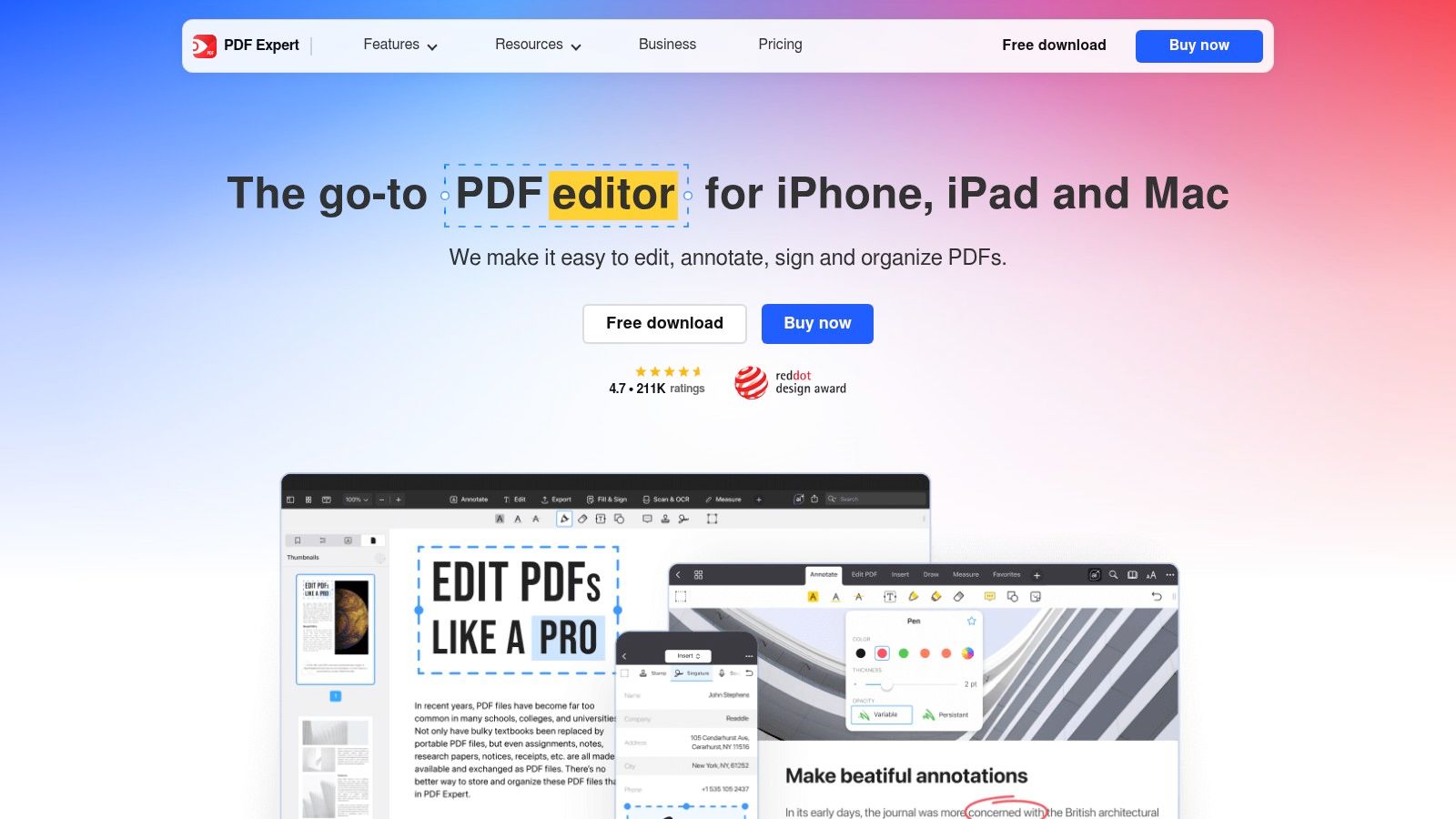
Su valor no es solo leer. Es hacer que los PDF sean utilizables. Subrayados, notas, formas, sellos, reordenar páginas, edición de texto, edición de imágenes, OCR y rellenado de formularios importan cuando una asignatura espera que interactúes con los PDF en lugar de limitarte a abrirlos.
Por qué los estudiantes acaban necesitándola
Mucha de la lectura académica se hace hoy en PDF. Subrayas distintos tipos de información, marcas definiciones importantes y firmas algún que otro formulario. PDF Expert lo hace sin que la interfaz parezca una herramienta de profesionales para la que necesitas formación.
También es útil para estudiantes que saltan entre Mac, iPhone y iPad. Esa flexibilidad entre dispositivos importa si lees en uno y repasas en otro. La app brilla más cuando tu flujo académico tiene mucho marcado, unión de documentos y limpieza, no solo lectura pasiva.
La contrapartida es sencilla. Algunas funciones avanzadas están tras la versión premium, así que si solo necesitas subrayados básicos, quizá sea más de lo que requieres. Pero para estudiantes con muchas lecturas, dosieres escaneados o formularios de entrega, es una opción sólida.
6. Zotero
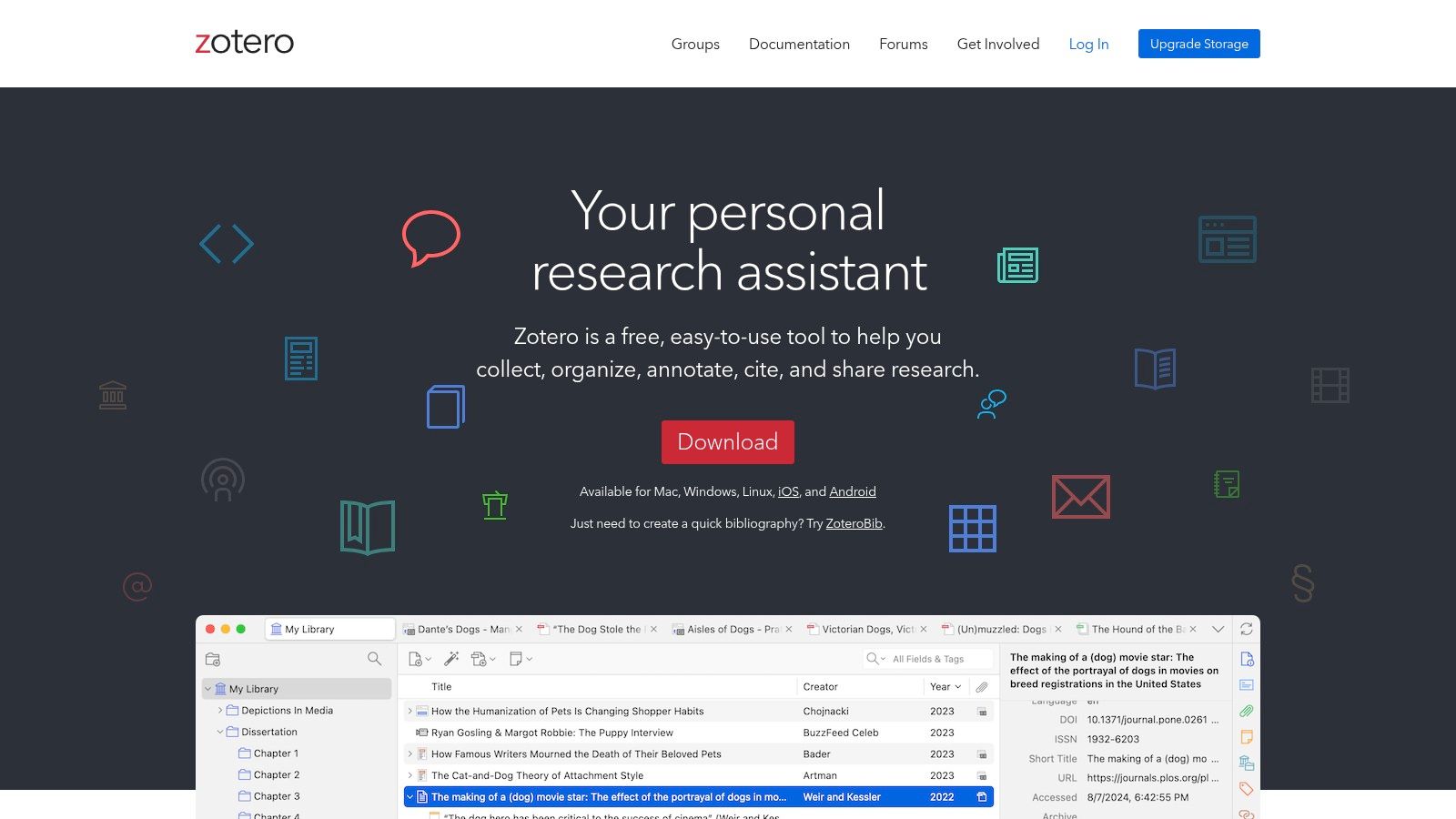
La primera vez que una bibliografía se rompe a las 2 de la madrugada, entiendes por qué existe Zotero. Encaja en la etapa de las citas del semestre, cuando estás reuniendo fuentes, anotando PDF y armando una bibliografía que tiene que salir bien a la primera. Zotero funciona bien en una asignatura de redacción, en una de laboratorio o en un trabajo de fin de grado.
Su principal fortaleza es la captura. Cuando encuentras una fuente que sabes que vas a citar, Zotero la mantiene vinculada a tu proyecto en lugar de dejarla enterrada en el historial del navegador. También ayuda cuando manejas muchos PDF y necesitas una forma limpia de buscar, anotar y citar sin rehacer las referencias a mano.
Mejores casos de uso
Zotero es ideal para revisiones bibliográficas, informes de laboratorio, ensayos y cualquier clase donde las fuentes pesan más que los resúmenes. Funciona especialmente bien si escribes en Word o Google Docs y quieres que las citas se inserten sin pelearte con el formato cada vez. Las bibliotecas de grupo compartidas también tienen sentido cuando varias personas necesitan acceso al mismo conjunto de fuentes. Si estás eligiendo entre gestores de referencias, esta comparativa de software para referencias repasa los pros y los contras.
Muchos flujos de investigación empiezan aquí por una razón. Elimina el trabajo repetitivo y menudo que se come las tardes. En lugar de reformatear citas a mano, dedicas más tiempo a leer y escribir.
La contrapartida es la configuración. Si descuidas los nombres, las carpetas y el almacenamiento, la biblioteca se desordena rápido. Combinar Zotero con una buena organización de archivos digitales hace que todo el sistema sea más duradero, sobre todo de un semestre a otro.
7. Anki
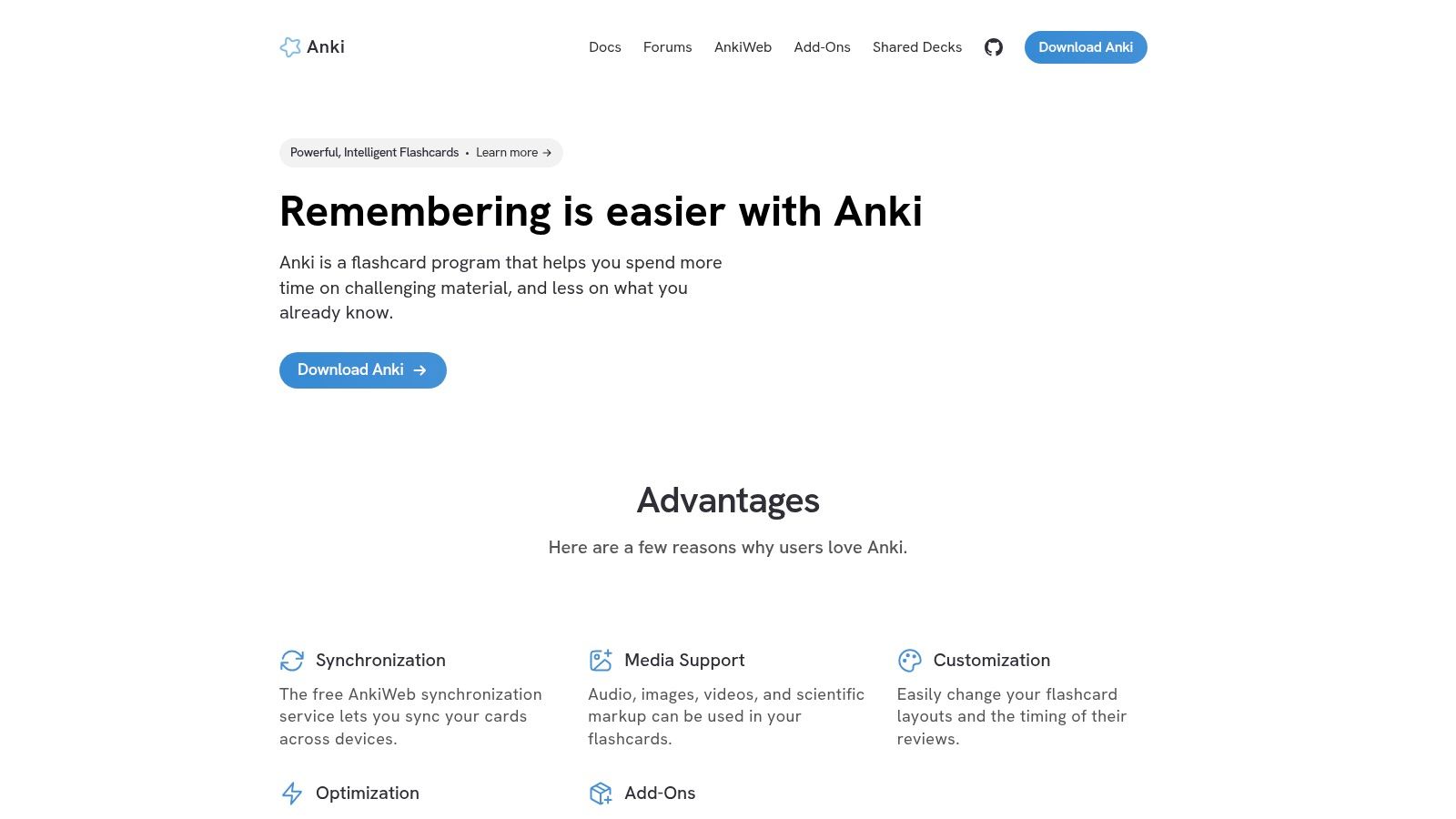
Estudiar la noche anterior funciona una vez. La memoria tiene que aguantar semana tras semana. Esa brecha es la que Anki está hecha para cerrar. Encaja con quienes aprenden idiomas, estudiantes de Medicina, de Derecho, de asignaturas de ciencias y cualquier clase donde necesites recordar datos, términos o fórmulas bajo presión. Anki usa repetición espaciada, así que repasas las tarjetas justo antes de que sea probable que las olvides.
La app de escritorio es gratuita, lo cual importa si quieres algo potente sin otra suscripción. Maneja imágenes, audio y LaTeX, así que puedes crear tarjetas de vocabulario, anatomía, diagramas y fórmulas en un solo lugar. Si quieres evitarte escribir las tarjetas a mano, la herramienta de estudio con IA de Knobee puede generar flashcards a partir de tus apuntes.
Qué hace que funcione
Anki solo funciona si sigues apareciendo. Haz tarjetas útiles, repásalas a diario y seguirá siendo útil. Haz tarjetas vagas o sáltate los repasos una semana y se convierte enseguida en un mazo abarrotado.
Úsalo después de clase, cuando tus apuntes y lecturas ya estén organizados. Saca definiciones, fórmulas, cronologías y conceptos clave mientras la clase aún está fresca. Luego deja que el espaciado haga el trabajo en lugar de intentar reaprenderlo todo la noche antes del examen.
La curva de aprendizaje es real. Necesitas un poco de tiempo para entender la calidad de las tarjetas, la programación y cuánto puedes repasar sin sobrecargarte. Una vez que el hábito se asienta, la preparación de la semana de exámenes se convierte en repasos cortos en lugar de noches en vela.
Las 7 mejores apps de Mac para estudiantes: comparativa de funciones
| Herramienta | 🔄 Complejidad de implementación | ⚡ Requisitos de recursos | ⭐ Resultados esperados / 📊 Impacto | Casos de uso ideales | 💡 Ventajas clave |
|---|---|---|---|---|---|
| Tintd | Baja, app nativa de macOS; instalación sencilla (el Vigilante de carpetas necesita Acceso total al disco) | Solo macOS; ligera; compra única (sin conexión, en el dispositivo) | ⭐⭐⭐⭐, escaneo visual más rápido y estilo masivo de carpetas | Organización visual de archivos, creativos, desarrolladores, grandes colecciones de carpetas | Enorme biblioteca de iconos/emojis, edición por lotes, sugerencias en el dispositivo que priorizan la privacidad |
| Things 3 | Baja, pulida, configuración mínima; licencia por plataforma | Mac/iPhone/iPad; compra única por plataforma (sin suscripción) | ⭐⭐⭐⭐, mejor planificación diaria y seguimiento de tareas | Gestión personal de tareas, planificación diaria/semanal, trabajo con foco | Interfaz elegante, fechas en lenguaje natural, integraciones profundas con macOS |
| Notion | Media, muy flexible; configuración inicial y diseño de estructura | App en la nube multiplataforma; soporte de escritorio sin conexión; puede consumir bastantes recursos | ⭐⭐⭐⭐, apuntes/proyectos centralizados y colaboración | Apuntes de clase, paneles de proyecto, trabajo en grupo | Páginas/bases de datos flexibles, múltiples vistas, colaboración en tiempo real |
| Microsoft OneNote | Baja, cuadernos sencillos; mejor integrado con MS365 | Multiplataforma; versión independiente gratuita; mejores funciones con Microsoft 365 | ⭐⭐⭐⭐, apuntes multimedia fiables y sincronización entre dispositivos | Apuntes de clase multimedia, centros que usan Microsoft 365 | Gratuito, buena incrustación multimedia, Class Notebook e integración con Office |
| PDF Expert | Baja, herramientas de PDF intuitivas; se aprende rápido | Mac/iPhone/iPad; sincronización con iCloud; algunas funciones avanzadas requieren premium | ⭐⭐⭐⭐, flujos de lectura y anotación de PDF rápidos y cuidados | Anotar diapositivas, editar PDF, rellenar y firmar formularios | Anotación rápida, OCR, edición de texto/imágenes, gestión robusta de páginas |
| Zotero | Media, hay que aprender los flujos de citas y la organización de la biblioteca | Escritorio + sincronización en la nube; app básica gratuita; almacenamiento de pago para adjuntos grandes | ⭐⭐⭐⭐, gestión precisa de referencias y generación de bibliografías | Trabajos de investigación, tesis, bibliotecas de referencias colaborativas | Captura con un clic, complementos de citas, bibliotecas de grupo, código abierto |
| Anki | Media, curva de aprendizaje para configurar la repetición espaciada y las buenas prácticas | Multiplataforma; escritorio gratuito, sincronización móvil con AnkiWeb; ecosistema de complementos | ⭐⭐⭐⭐⭐, retención a largo plazo excepcional si se usa con constancia | Asignaturas de memorización (idiomas, Medicina, Derecho, ciencias) | Repetición espaciada con respaldo científico, tarjetas multimedia, muy personalizable |
Monta tu Mac de estudiante antes de la primera semana
Un buen entorno de estudiante no se empieza a mitad de semestre, cuando las fechas de entrega ya se amontonan. Empieza con una sola sesión en la que decides de qué se encarga cada app. Usa Tintd para ordenar primero el Finder, porque el desorden de archivos es el problema más fácil de arreglar y el más molesto de soportar.
Después, monta tu capa de planificación. Things 3 funciona bien si quieres un sistema personal de tareas, mientras que Notion es mejor si tus clases incluyen páginas compartidas, seguimiento de proyectos o paneles de investigación. OneNote encaja con estudiantes que necesitan apuntes multimedia, y PDF Expert se encarga de la pila de lecturas cuando todo llega en PDF.
Luego añade las herramientas académicas más profundas. Zotero va donde importan las citas y la gestión de fuentes. Anki va donde importa la memoria. Si las usas juntas, obtienes un flujo de trabajo que sigue al semestre en lugar de pelearse con él.
Lo mejor es que no necesitas instalarlo todo de golpe. Elige una app para cada etapa, configura lo básico en una sola sesión y prueba el sistema con un trabajo real antes de que el curso se ponga a tope. Así descubres qué ayuda de verdad y qué solo parece productivo.
Tintd te da la victoria más rápida de todo este conjunto porque hace que el Finder se lea mejor al instante. Si los archivos de tu semestre ya parecen desperdigados, empieza por ahí y construye el resto de tu sistema a su alrededor. Visita Tintd para ver cómo los colores de carpeta, los iconos y la organización local del Finder pueden hacerte la vida de estudiante más fácil desde el primer día.