
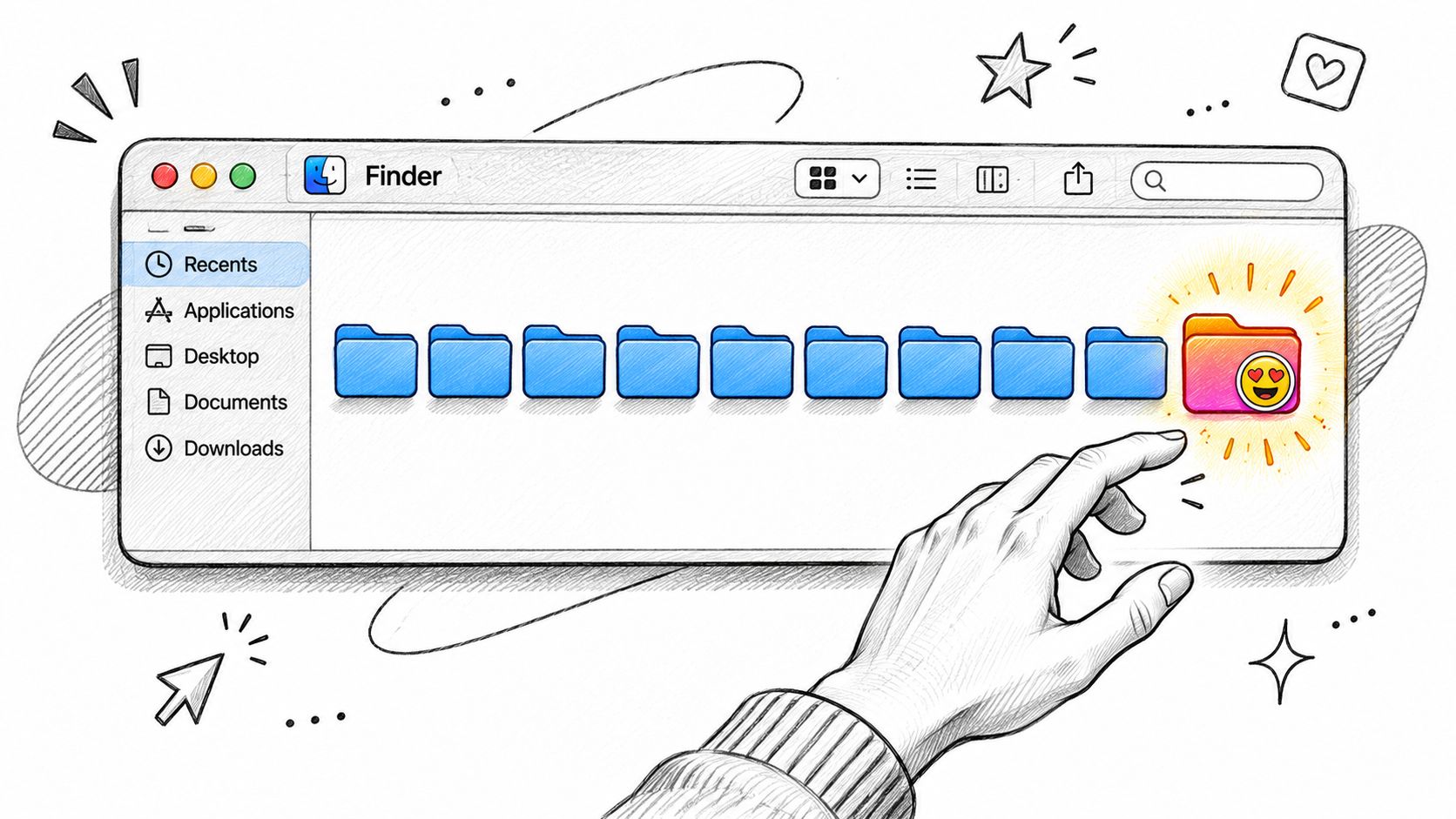
Tu carpeta de Descargas tiene cuarenta elementos y la mitad se llaman algo como Cliente_Acme_2026 y Cliente_Borealis_2026. Los nombres están bien. El problema es que todas las carpetas son el mismo rectángulo azul pálido, así que sigues leyendo cada etiqueta una por una para encontrar la que buscas.
Una app para iconos de carpetas resuelve ese problema de escaneo dándole a cada carpeta un color, un símbolo, un emoji o una pequeña imagen tuya. Ese es todo el truco, y funciona. Lo que no hace es organizar nada. No mueve archivos, no los etiqueta, no los hace buscables, y no siempre te seguirá a otro Mac como podrías suponer.
Ese hueco entre el aspecto de una carpeta y la forma en que está archivada es donde vive casi toda la confusión sobre estas apps. Tenlo claro desde el principio y evitarás construir un sistema de colores que se desmorona en cuanto copias un proyecto al disco de un cliente o abres la misma carpeta en un segundo equipo.
Qué cambia una app para iconos de carpetas en tu Mac
Una app para iconos de carpetas cambia exactamente una cosa: la imagen que el Finder dibuja para una carpeta. Todos los archivos y subcarpetas de dentro siguen donde estaban, con el mismo nombre y los mismos permisos.
El mecanismo importa si quieres que el cambio se mantenga. El Finder decide cómo dibujar un directorio a partir de varias fuentes de metadatos: el bundle bit del archivo, el type code, el creator code, la extensión del nombre de archivo y los ajustes de usuario de cada carpeta, tal como se detalla en la File System Programming Guide de Apple. Un directorio normal sin ningún dato personalizado recibe el icono de carpeta genérico, mientras que los directorios del sistema reciben superposiciones específicas. Una app que solo cambia una etiqueta dentro de su propia ventana no ha cambiado nada que el Finder pueda ver.
Esa arquitectura explica por qué una carpeta bien personalizada conserva su aspecto en las vistas de lista, columnas y galería: los datos del icono viajan con la carpeta, no con la app que los escribió. Apple restringe la personalización de ubicaciones protegidas como Aplicaciones, Librería, Sistema y Usuarios, y por eso esas carpetas siguen siendo obstinadamente azules hagas lo que hagas.
El glifo de la carpeta en sí está estandarizado. Las Human Interface Guidelines de Apple enumeran el símbolo de carpeta junto a acciones básicas de edición como Cortar, Copiar, Pegar, Eliminar y Mover a, lo que te dice algo útil: un color o un emoji personalizado no sustituye la semántica del Finder, sino que añade una segunda clasificación sobre un símbolo que todo el mundo ya lee como "carpeta".
Un icono de carpeta personalizado cambia el aspecto de una carpeta. Nunca mueve, renombra ni altera lo que hay dentro, y siempre se puede revertir al icono estándar de macOS.
Una app moderna trabaja en tres registros: un color distinto, un símbolo o emoji, o una imagen personalizada importada desde un archivo. Todo lo demás, como las sugerencias inteligentes, las tandas de cambios y la restauración con un clic, es automatización alrededor de esos tres cambios, escrita en el propio estado de iconos del Finder. Mira organización digital de archivos para ver cómo encaja esa capa visual en un sistema de archivado más amplio.
Lista de funciones para elegir una app para iconos de carpetas
Juzga una app para iconos de carpetas con cuatro preguntas antes que nada: si las sugerencias se calculan en tu Mac, si puede deshacerse con una sola acción, si escala más allá de una carpeta y si sigue funcionando después de una actualización de macOS. Todo lo demás es cuestión de gustos.
| Función | Qué buscar | Por qué importa | Cómo lo resuelve Tintd |
|---|---|---|---|
| Biblioteca de iconos y emojis | Catálogo amplio y con búsqueda | Menos repeticiones entre carpetas | Más de 11.000 iconos y emojis |
| Sugerencias inteligentes | Icono y color elegidos a partir del nombre de la carpeta | Configuración más rápida sin buscar a mano | Smart Icon y Smart Color leen el nombre y las carpetas vecinas |
| Vigilante de carpetas | Aplica estilo automático a las carpetas nuevas en las ubicaciones elegidas | Mantiene la coherencia de las carpetas nuevas | Vigila las ubicaciones seleccionadas y da estilo a cada carpeta nueva |
| Edición por lotes | Aplicar color e icono a muchas carpetas a la vez | Escala a árboles de proyectos grandes | Selecciona varias carpetas para una sola acción |
| Importar imagen personalizada | Usar tu propia imagen como icono | Logotipos de clientes o de marca | Importa imágenes personalizadas como iconos de carpeta |
| Compatibilidad con emojis | Cualquier emoji sirve como icono de carpeta | Señales personales rápidas | Se puede usar cualquier emoji |
| Procesamiento en el dispositivo | Sugerencias generadas en local | Los nombres de tus carpetas siguen siendo privados | Se ejecuta en local, sin llamadas a servicios de IA |
| Restauración con un clic | Volver al icono predeterminado de macOS | Fácil de deshacer | Revierte cualquier carpeta personalizada con un clic |
| Menú contextual del Finder | La app se abre desde el menú contextual | Menos saltos entre ventanas | Se abre desde el menú del clic derecho del Finder |
| Modelo de precio | Compra única o suscripción | Coste predecible a largo plazo | El plan Lifetime desbloquea todas las funciones |
Tres señales de alarma descalifican una app de entrada. La coincidencia dependiente de la nube significa que los nombres de tus carpetas salen de tu equipo para analizarse en otro sitio, un mal trato para una función cosmética. Sin vía de reversión te deja arreglando carpetas a mano, una a una, cuando un esquema de estilos deja de funcionar. Sin herramientas por lotes convierte un archivo de doscientas carpetas en una tarde entera de clics.
Luego ordena el resto según el volumen. Unas pocas docenas de carpetas que cambian un par de veces al año no necesitan más que sugerencias inteligentes y una buena biblioteca. Cientos de carpetas de proyecto necesitan edición por lotes y un vigilante, porque el trabajo manual no es la primera pasada, sino cada carpeta nueva que llega después. Si buscas sobre todo superposiciones más que comportamiento, merece la pena comparar la cobertura de los paquetes de iconos para Mac antes de decidirte.
Dónde se ven los iconos de carpeta personalizados y dónde dejan de verse
Un icono de carpeta personalizado es una señal visual, no un sistema de organización portable. Sobrevive exactamente hasta donde llega el propio renderizado del Finder, y se detiene en el límite de la app que lo escribió, del equipo en el que se escribió y de cualquier copia de esa carpeta hecha fuera del Finder.
| Ubicación | Se ve el icono personalizado | Notas |
|---|---|---|
| Vistas de lista, columnas y cuadrícula del Finder | Sí | El icono permanece con la carpeta |
| Barra lateral del Finder | No siempre | Puede que los colores y símbolos no aparezcan de forma consistente |
| Dock | No siempre | La visualización varía según el tipo de icono |
| Resultados de Spotlight | No siempre | Los resultados pueden mostrar el icono de carpeta predeterminado |
| Alias | No siempre | Puede que el alias no conserve el aspecto personalizado |
| iCloud Drive y carpetas sincronizadas en la nube | Normalmente no | Los iconos personalizados pueden quedarse locales en cada Mac |
| Archivos ZIP | Pruébalo antes | Comprime y descomprime una carpeta antes de fiarte |
| Discos externos | Pruébalo antes | Comprueba el disco de destino antes de dar estilo a un árbol entero |
La documentación de ayuda del Mac de Apple trata tanto la personalización visual como las etiquetas, y señala que los colores y símbolos pueden no aparecer de forma consistente en alias, el Dock, la barra lateral del Finder o los resultados de Spotlight, y que los iconos personalizados pueden quedarse en local en lugar de sincronizarse entre dispositivos, como resume la guía de personalización de carpetas de Apple. Haz tu propia comprobación con esas dos últimas filas. Que una carpeta se vea bien en tu escritorio y sencilla en el de un compañero es el resultado normal, no un fallo que se arregle con ajustes.
Las etiquetas son metadatos con los que se puede buscar. Haz clic derecho en una carpeta, elige Etiquetas y escribe un nombre; esa etiqueta acompaña a la carpeta en copias, archivos comprimidos y sincronización en la nube, y alimenta las Carpetas inteligentes de una forma en que un color jamás lo hará. Cuando muevas, comprimas o sincronices una carpeta con estilo, ábrela una vez después y confirma que el icono ha llegado con ella. Volver a aplicarlo cuesta un clic; darlo por hecho cuesta una reconstrucción.
Cómo poner un icono a una carpeta en el Finder con Tintd
Para dar a una carpeta del Finder una señal visual más clara, elige un icono y un color que sigan siendo reconocibles en los tamaños que usas. El cambio es solo cosmético: no altera los archivos ni las subcarpetas de dentro.
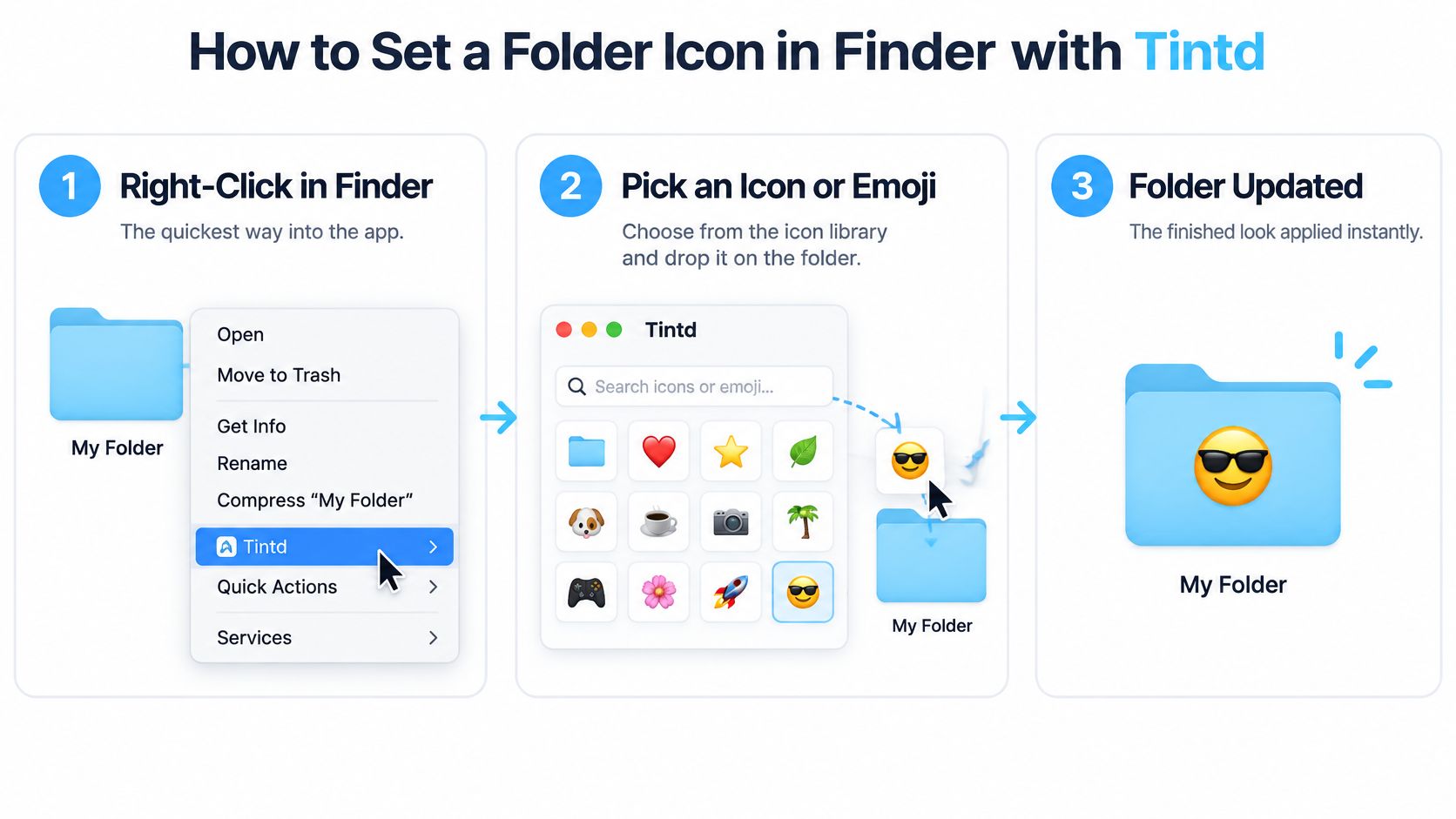
Abre Tintd desde el Finder. Haz clic derecho en la carpeta de destino y elige Tintd en el menú contextual. Así se abre la app para esa carpeta, y puedes aplicar un estilo sin tener que seleccionarla antes en una ventana aparte.
Arrastra un icono sobre la carpeta. Elige una opción de la biblioteca de iconos personalizados de Tintd y arrástrala sobre la carpeta. Hacer clic en un icono no lo aplica; es la acción de arrastrar y soltar la que establece el icono de la carpeta.
Ajusta el aspecto. Cambia el tamaño, el color o la posición del icono, y elige un color de la paleta o crea el tuyo. Para un logotipo, usa una imagen de origen nítida; si necesitas preparar logotipos pequeños para impresiones grandes, el arte vectorial puede ayudarte a conservar los bordes limpios. Tintd también te permite importar una imagen personalizada para usarla como icono de carpeta.
Compruébalo en tamaños pequeños. Los detalles finos de una superposición pueden desaparecer cuando los iconos del Finder son pequeños, sobre todo en la vista de lista. Previsualiza la carpeta en los tamaños que usas habitualmente antes de decidirte por un diseño. El Finder también te permite ajustar las opciones de visualización de las carpetas, como se describe en la Ayuda del Mac de Apple sobre cómo personalizar carpetas.
Aplica un estilo a varias carpetas cuando haga falta. Selecciona varias carpetas y asígnales un color y un icono en una sola acción. Es útil para mantener un grupo visualmente coherente; las elecciones individuales aún pueden facilitar distinguir unas carpetas de otras.
Restaura el predeterminado si el diseño no funciona. Tintd puede revertir una carpeta personalizada al icono original del Finder de macOS con un solo clic.
Para un emoji, selecciona uno de la biblioteca de emojis de Tintd y arrástralo sobre la carpeta. Se puede usar cualquier emoji. Para una sola carpeta, el Finder también tiene una opción manual: selecciónala, pulsa Comando-I, haz clic en el pequeño icono de la parte superior izquierda de la ventana de información y pega una imagen copiada con Comando-V. Esa vía es útil para salir del paso una vez, mientras que Tintd añade una biblioteca, controles de personalización y restauración con un clic.
Los iconos personalizados son señales visuales, no un sistema de organización portable. Si una carpeta se copia, se sincroniza o se ve a través de un alias, comprueba si su aspecto se conserva; usa etiquetas del Finder cuando la clasificación deba servir para buscar y viajar con la carpeta.
Evita intentar personalizar ubicaciones protegidas del sistema, donde macOS puede no permitir el cambio.
Estilos por lotes e iconos automáticos para carpetas nuevas
Carpeta a carpeta está bien para un puñado de carpetas e insostenible para un archivo de trabajo real. Hay dos formas de superarlo.
La primera es la selección por lotes. Selecciona varias carpetas y aplícales un color y un icono a todas en una sola acción. Es la herramienta adecuada para la primera pasada sobre un directorio de Clientes o Proyectos, donde treinta carpetas necesitan la misma familia visual antes de empezar a diferenciarlas. Puedes aleatorizar colores y aplicar un único icono a muchas carpetas a la vez, y luego afinar a mano.
La segunda es un vigilante de carpetas. Apúntalo a las ubicaciones que reciben carpetas nuevas, como Proyectos o una zona de paso donde caen las exportaciones, y cada carpeta nueva recibe un color y un icono derivados de su nombre. La lógica de coherencia es lo interesante: Smart Color y Smart Icon miran lo que ya llevan las carpetas vecinas y eligen un color que llene un hueco en la rueda cromática, de modo que una carpeta nueva "Acme Retainer" en Clientes llega con un tono que se sitúa entre las dos carpetas de cliente que la rodean en lugar de chocar con ambas.
La contrapartida es el alcance. Un vigilante solo actúa en las ubicaciones que tú eliges, da estilo según el nombre, así que una carpeta mal nombrada recibe un icono mal emparejado, y se puede desactivar en cualquier momento en Ajustes del Sistema si los resultados empiezan a molestarte. Empieza con una sola ubicación vigilada y amplía solo cuando una semana de resultados te convenza. Si ya automatizas la gestión de archivos, estas acciones de carpeta de Automator combinan de forma natural con un vigilante. El mismo razonamiento por lotes vale cuando estás gestionando bibliotecas masivas de imágenes de IA, donde aparecen cientos de carpetas de resultados más rápido de lo que nadie puede darles estilo a mano.
Cómo mantener privados los nombres de tus carpetas en el Mac
Los nombres de las carpetas revelan más que los iconos. "Contratos de clientes 2026", "Historiales médicos", "Borrador de despidos" y "Due diligence de adquisición" describen su contenido con precisión, y esos nombres están en texto plano en tu disco. Una herramienta que los envía a un servidor para cotejarlos con un catálogo de iconos está exportando el esquema de tu sistema de archivado a cambio de una comodidad decorativa.

La preocupación por este tipo de exposición es amplia. En una encuesta de Deloitte de 2025, el 70 % de los consumidores estadounidenses dijo estar preocupado por la privacidad y la seguridad de los datos al usar servicios digitales, según la encuesta de Deloitte sobre tendencias de conectividad y móvil. Los nombres de carpetas son justo el tipo de detalle que la gente olvida contar.
El diseño local es simple. Las sugerencias de iconos y colores se ejecutan en tu Mac, los nombres de las carpetas nunca salen del dispositivo y no se llama a ningún servicio de IA, que es como está construido Tintd. La coincidencia se hace contra una biblioteca que ya está en el disco. La contrapartida es la portabilidad: los iconos de carpeta personalizados se guardan en local en cada Mac, así que un segundo equipo empieza sin estilos y hay que configurarlo de nuevo. Ninguno de los dos enfoques es incorrecto, pero sé consciente de cuál has comprado.
Tres preguntas que conviene hacerle a cualquier proveedor antes de instalar:
- ¿Salen alguna vez los nombres de las carpetas del equipo?, incluso en informes de fallos, telemetría o ajustes de "mejorar las sugerencias".
- ¿Las sugerencias requieren un servicio en línea, o funcionan con la red desactivada?
- ¿Se sincronizan los iconos entre Macs? Y, si no lo hacen, ¿está documentado con suficiente claridad como para que lo tengas en cuenta?
Pruébalo en lugar de fiarte. Crea una carpeta de ejemplo con un nombre obviamente sensible, dale estilo y comprueba si la app pide algo a la red.
Elige la app para iconos de carpetas adecuada para tu flujo de trabajo
Ajusta la herramienta al número de carpetas y a la frecuencia con que cambian. Para unas pocas docenas de carpetas, puede bastar con dar estilo a mano y con las sugerencias inteligentes; la vía Comando-I del Finder sirve para salir del paso una vez. Cientos de carpetas de clientes o proyectos piden edición por lotes y un vigilante, que puede aplicar estilos a las carpetas nuevas de forma automática.
Si los nombres de tus carpetas son sensibles, prioriza el procesamiento en el dispositivo sobre el tamaño de la biblioteca. Las sugerencias de Tintd se ejecutan en local y los nombres de las carpetas se quedan en el Mac. Eso puede ayudar a proteger tu privacidad, pero los iconos personalizados se guardan en cada Mac, así que hay que configurarlos por separado en otro equipo. Los iconos son señales visuales, no un sistema de organización portable. Usa etiquetas del Finder cuando necesites una etiqueta que funcione con independencia de un icono personalizado.
El plan Lifetime de Tintd incluye todas las funciones, generaciones ilimitadas, iconos automáticos de carpeta, iconos inteligentes basados en los nombres de las carpetas y más de 11.000 iconos y emojis, sin suscripción. Está disponible en la Mac App Store. Consulta los detalles actuales del plan en tintd.app antes de comprar.
Comprueba cómo se comporta un icono en tu propio flujo de trabajo antes de dar estilo a un directorio entero. Copiar o sincronizar carpetas a otro Mac puede no conservar el icono personalizado, así que prevé configurarlo allí por separado si hace falta.
Tintd combina su biblioteca de iconos y emojis con las sugerencias de Smart Icon y Smart Color, los estilos por lotes y el Folder Watcher. Puedes restaurar cualquier carpeta personalizada al icono original del Finder de macOS con un solo clic. Descarga Tintd desde la Mac App Store y elige las funciones que encajen con tu flujo de trabajo de carpetas.