
Dein Downloads-Ordner hat gerade wieder ein Projekt dazubekommen, und es sieht genau so aus wie die zwölf daneben. Den Kundennamen weißt du noch. Die Finder-Suche findet eine Datei, wenn du dich an einen Teil des Namens erinnerst. Beim Scrollen hilft sie dir aber nicht, den richtigen Ordner zu erkennen.
Genau da fangen Leute an, nach Watch-Folder-Software zu suchen. Manche Tools verschieben jede neue Datei in der Sekunde, in der sie auftaucht. Manche speichern nur eine Suche. Eine kleinere Gruppe lässt alle Pfade in Ruhe und ändert stattdessen, wie der Ordner aussieht, damit du ihn wiedererkennst.
Ich würde mir vorher überlegen, welchen dieser Jobs du eigentlich willst, bevor du einer App weitreichenden Zugriff auf die Festplatte gibst. Einen Ordner zu verschieben ist nur dann rückgängig zu machen, wenn du weißt, wohin er gewandert ist. Eine Farbe und ein Symbol lassen sich zurücksetzen, wenn das Tool eine Wiederherstellung anbietet. Das sind unterschiedliche Kosten, und die meisten Vergleiche übergehen das.
Watch-Folder-Tools im Überblick
| Ansatz | Was sich ändert | Skripting nötig | Am besten für |
|---|---|---|---|
| Native Ordneraktionen | Führt ein angehängtes Skript aus, wenn Objekte zu einem Ordner hinzugefügt werden | Ja (AppleScript) | Individuelle, skriptgesteuerte Dateiverarbeitung |
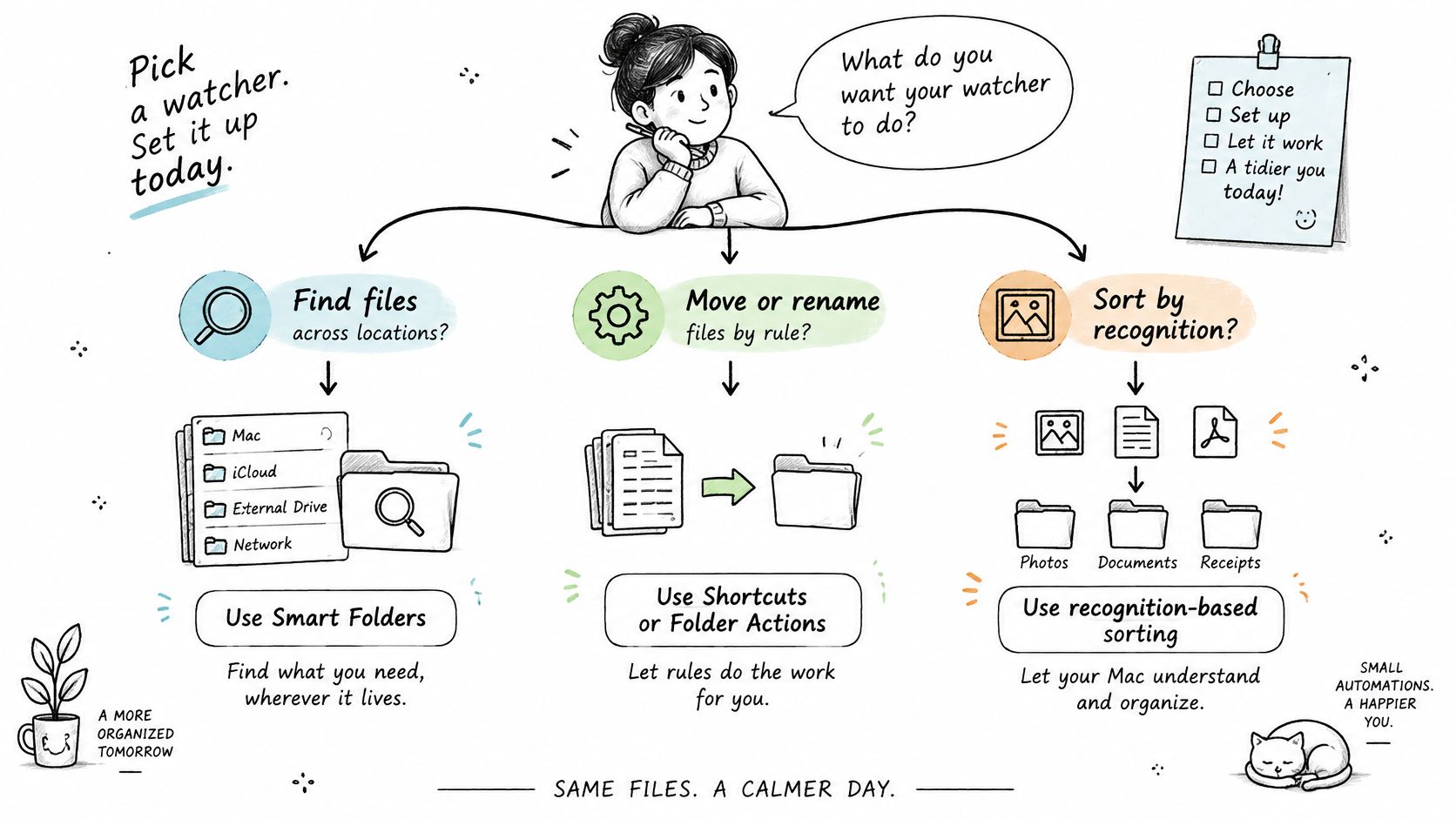
| Intelligente Ordner | Gespeicherte Suchansicht; die Dateien bleiben, wo sie sind | Nein | Dateien über mehrere Orte hinweg finden |
| Ordner-Automationen in Kurzbefehle | Führt Aktionen aus, wenn Dateien oder Ordner aktualisiert werden, z. B. Dateien nach Typ verschieben | Wenig (visueller Editor) | Regelbasiertes Verschieben und Sortieren |
| Spezieller Gestaltungs-Watcher (Tintd Folder Watcher) | Wendet Farbe und Symbol auf neue Ordner an; Dateiinhalte und Pfade bleiben unverändert | Nein | Projekt- und Kundenordner auf einen Blick erkennen |
| Plattformübergreifende Ordnerüberwachungs-Tools | Überwacht Ordner unter Windows und Mac; Aktionen variieren je nach Hersteller | In der Herstellerdokumentation nachlesen | Teams mit gemischten Betriebssystemen |
Ordneraktionen sind die altbewährte native Option. Du hängst ein Skript an einen einzelnen Ordner, und dieses Skript kann laufen, wenn neue Objekte ankommen. Die Ordner-Automationen in Kurzbefehle sind der neuere eingebaute Weg: Ein visueller Editor löst Aktionen aus, wenn Dateien oder Ordner aktualisiert werden, auch Verschiebungen nach Typ. Beide können ändern, wo Inhalte liegen.
Intelligente Ordner verschieben nichts. Sie sind eine gespeicherte Suche. Die Dateien bleiben an ihrem Platz, und die Ansicht aktualisiert sich, sobald sich die Treffer ändern.
Ein Gestaltungs-Watcher gehört in eine dritte Kategorie. Unser Folder Watcher liest den Namen jedes neuen Ordners an den Orten, die du ausgewählt hast, und wendet eine passende Farbe und ein passendes Symbol an. Pfade, Namen und Dateiinhalte bleiben, wo sie waren. Nichts wird verschoben, deshalb funktionieren Katalog-Apps, Sync-Clients und Skripte, die auf diese Pfade zeigen, einfach weiter.
Der Unterschied, auf den es ankommt
Tools in diesem Bereich machen eines von drei Dingen.
- Ändern: Skripte und Kurzbefehle können Objekte verschieben, umbenennen oder verarbeiten.
- Suchen: Ein Intelligenter Ordner sammelt Treffer in einer Ansicht und lässt die Originale in Ruhe.
- Umgestalten: Ein Gestaltungs-Watcher ändert nur das Aussehen.
Plattformübergreifende Monitore sind ein Sonderfall. Ein Produkt für Windows und Mac kann Dateien verschieben, kopieren oder nur Aktivitäten protokollieren, und dieses Verhalten ist von Hersteller zu Hersteller verschieden. Sieh diese Zeile als Hinweis auf die Doku des jeweiligen Herstellers, nicht als Versprechen, was die App mit deiner Ordnerstruktur anstellt.
Ordne die Zeile dem Job zu, bevor du weiterliest. Dateien sortieren, Dateien finden und Ordner wiedererkennen sind nicht dasselbe Anliegen.
Gestaltung, Automatisierung und Intelligente Ordner im Vergleich
Viele werfen drei macOS-Ebenen in einen Topf, wenn sie von „einen Ordner überwachen“ sprechen. Sie sind nicht austauschbar, und Apples Anleitung zum Organisieren von Dateien im Finder trennt bereits Ordner, Intelligente Ordner, Schnellaktionen und Automatisierung, ohne dauerhafte visuelle Gestaltung als eigenen Workflow zu behandeln.
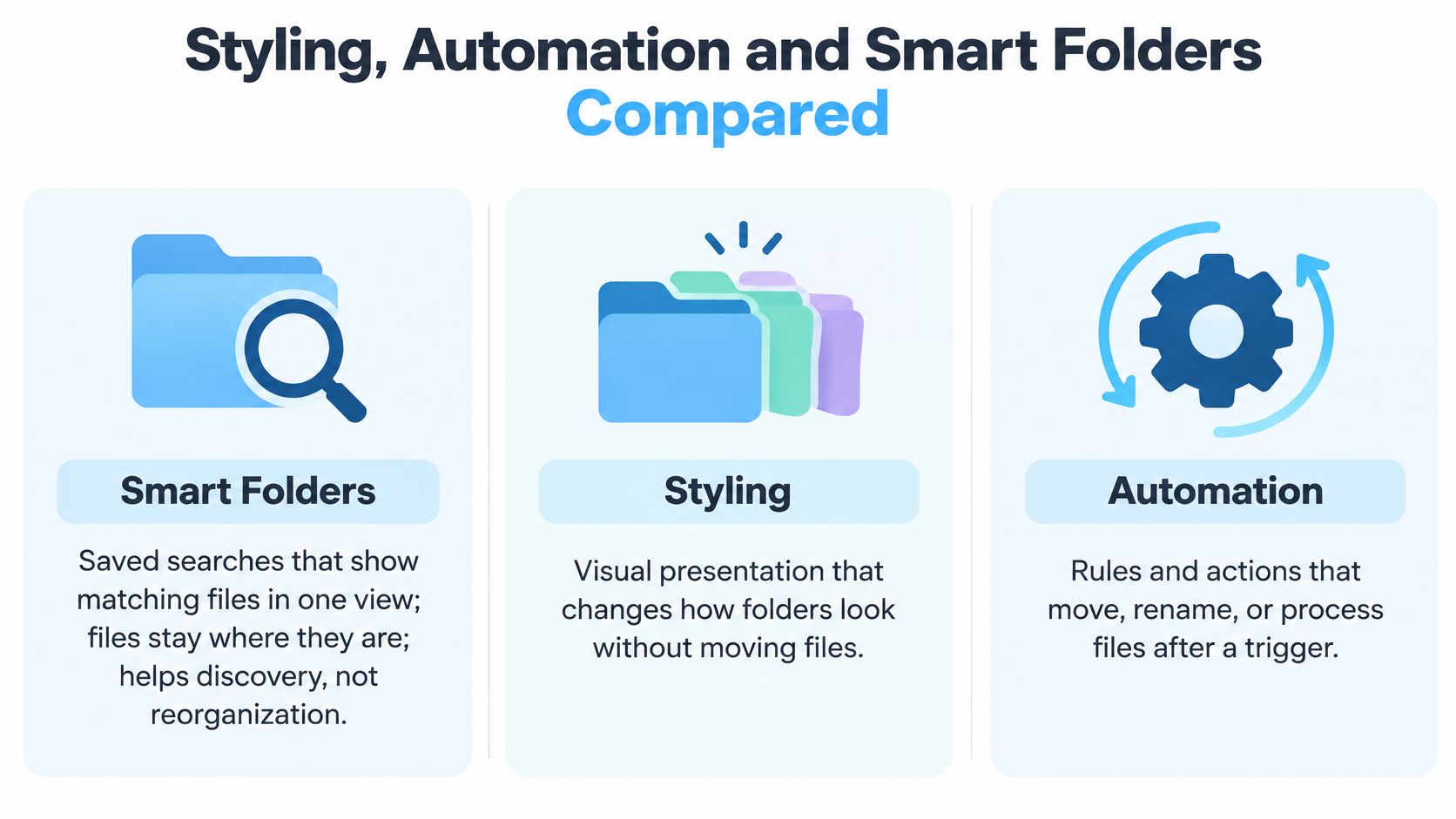
Intelligente Ordner sind gespeicherte Suchen. Sie zeigen Dateien, die deinen Kriterien entsprechen, an einem Ort. Die Dateien werden nicht verschoben, und die zugrunde liegenden Ordner werden nicht neu gestaltet. Du bekommst Auffindbarkeit, aber kein neues Layout auf der Festplatte.
Ordner-Automationen in Kurzbefehle laufen, wenn Dateien oder Ordner aktualisiert werden. Eine typische Aktion ist, Dateien nach Typ zu verschieben. Das ist echtes Organisieren: Der Pfad ändert sich, und alles, was den alten Pfad gespeichert hat, stimmt danach nicht mehr.
Gestaltung fügt dauerhafte visuelle Metadaten hinzu. Farbe und Symbol ändern sich. Pfad, Ordnername und jede Datei darin bleiben gleich. Das Ändern von Symbol oder Farbe eines Ordners ist rein kosmetisch und hat keinen Einfluss auf Dateien oder Unterordner darin.
Die nützliche Frage ist nicht, welcher Watcher der beste ist. Sondern ob der Watcher die Organisation, die Darstellung oder beides ändern soll.
Ein Pfad, den du dir nicht leisten kannst zu verschieben
Angenommen, ein Fotograf hat unter Pictures/Clients für jeden Kunden einen Ordner, der mit dem Cloud-Speicher synchronisiert wird und auf den eine Katalog-App verweist. Ein eigenes Symbol macht „Nguyen Wedding“ in einer vollen Liste sofort erkennbar. Den Ordner in eine sortierte Struktur zu verschieben, würde den Katalog und die Sync-Zuordnung zerstören. Gestaltung tut das nicht.
Dieselbe Trennung taucht überall auf, wo ein Pfad ein Vertrag ist. Teams, die Mediendateien für Event-Produktionsteams übergeben, haben oft Editoren, Produzenten und ein gemeinsames Volume, die alle auf dieselben Ordnernamen zeigen. Ein Verschieben „zum Aufräumen“ ist für jemand anderen ein kaputter Link. Eine Farbe ist lokale Darstellung.
Unsere Gestaltung ist ein Namensabgleich, kein Dateiverschieben. Der Watcher liest den neuen Ordnernamen, gleicht Schlüsselwörter in mehreren Sprachen ab, etwa Invoice, Client oder Kunde, und wendet eine Farbe und ein Symbol an. Bei einer Masse von etwa fünfzig Kundenordnern, die auf einmal entstehen, wird einmal neu gescannt, und jeder bekommt genau eine Gestaltung. Der Abgleich läuft auf dem Mac. Eine Farbe kann so gewählt werden, dass sie eine Lücke neben benachbarten Ordnern füllt, damit ein neuer Auftrag nicht das Blau klont, das schon nebenan verwendet wird.
Wenn du zusätzlich skriptgesteuertes Verschieben brauchst, kombiniere das mit den nativen Optionen aus unserem Leitfaden zu macOS-Automatisierungstools. Nutze Intelligente Ordner zum Finden, Kurzbefehle zum Verschieben und einen Gestaltungs-Watcher zum Wiedererkennen. Kombiniere sie, wenn der Workflow alle drei braucht, und lass den Verschiebe-Schritt nicht an Ordner, deren Pfade andere Apps bereits gespeichert haben.
So erkennt ein Ordner-Watcher neue Ordner
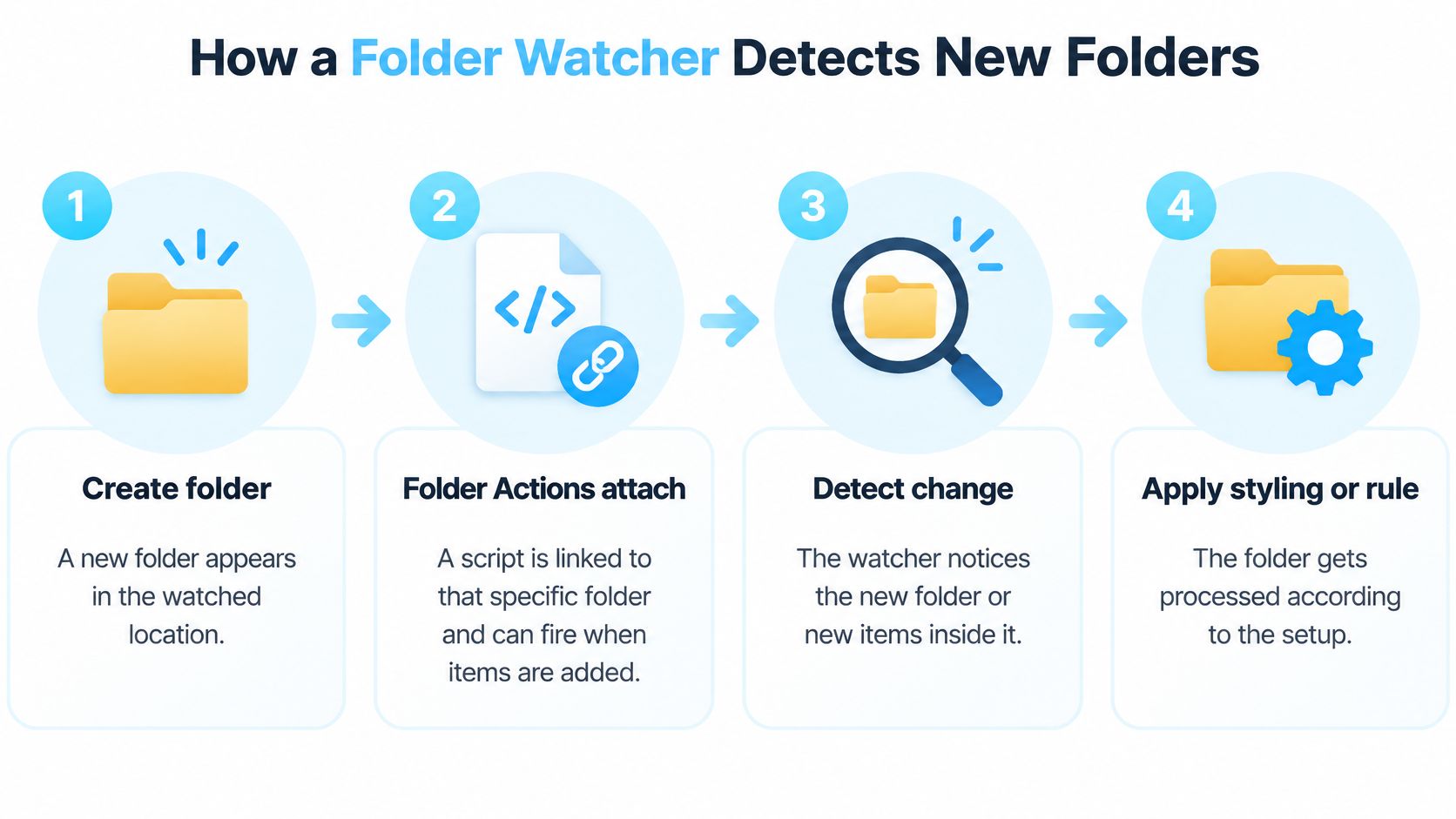
macOS behandelt „Hier ist etwas in diesem Ordner angekommen“ schon lange als eigenständige Aufgabe. Apples Automatisierungsleitfaden dokumentiert Ordneraktionen, eine native Funktion, die es seit mehr als zwei Jahrzehnten gibt. Eine Ordneraktion verknüpft ein AppleScript mit einem bestimmten Ordner. Es kann laufen, wenn Objekte hinzugefügt oder entfernt werden oder wenn das Ordnerfenster geöffnet, geschlossen, bewegt oder in der Größe geändert wird. Als praktische Einsatzzwecke nennt Apple: dich benachrichtigen, wenn neue Dateien oder Ordner ankommen, dich benachrichtigen, wenn Inhalt entfernt wird, neu erkannte Objekte verarbeiten und eine weitere automatisierte Aufgabe starten.
Du hängst sie im Finder an. Klicke bei gedrückter Control-Taste auf den Ordner, öffne Ordneraktionen konfigurieren, wähle ein Skript und hänge es nur an diesen Ordner. Das Skript streift nicht über die ganze Festplatte. Dieses selektive Modell ist das richtige Bild für jeden Watcher: Projekt-, Kunden-, Downloads- oder Asset-Verzeichnisse, und sonst nichts.
Ein Gestaltungs-Watcher nutzt dieselbe Idee einer begrenzten Reaktion, ohne dass du AppleScript schreiben musst. Die Ereignisebene meldet, dass sich ein Verzeichnisbaum geändert hat. Die App schaut sich dann den tatsächlichen Zustand des Ordners an und wendet eine wiederholbare Gestaltung an.
Was du Schritt für Schritt siehst
- Du erstellst einen Ordner oder legst einen in einem überwachten Ort ab, etwa
~/Projectsoder~/Downloads. - macOS meldet die Änderung als Dateisystemereignis für diesen Teil des Baums.
- Der Watcher prüft den tatsächlichen Zustand des Ordners, statt allein dem Ereignis zu vertrauen. Ein Schwall von Änderungen kann zu einer einzigen Meldung zusammenfallen, also ist der Ordner auf der Festplatte die maßgebliche Quelle.
- Er liest den Ordnernamen, wählt eine passende Farbe und ein passendes Symbol und wendet sie an.
- Der Finder zeigt den gestalteten Ordner. Die Dateien darin bleiben unberührt, und der Pfad ändert sich nicht.
Warum das überwachte Stammverzeichnis wichtig ist
Das Anhängen gilt pro Ort, nicht pro Computer. Ein Watcher, der auf ~/Projects und ~/Downloads beschränkt ist, gestaltet weder ~/Library noch ein Time-Machine-Volume noch irgendeinen Ordner, den du auf dem Schreibtisch angelegt hast. Wenn du ihn auf ein zu hohes Stammverzeichnis richtest, gestaltest du Dinge, die du nur einmal kurz ansehen wolltest.
Mach einen schnellen Zeittest, bevor du ihm vertraust. Erstelle ~/Projects/Client Test, merk dir die Uhrzeit und schau, wie lange die Gestaltung im Finder braucht, bis sie erscheint. Erstelle dann einen zweiten Ordner, während sich der erste noch setzt. Du willst genau eine Gestaltung pro Ordner, auf dem Ordner, den du gerade angelegt hast, und kein zusätzliches Fenster, das du von Hand aktualisieren musst.
Sechs Kriterien, die zuverlässige Watcher auszeichnen
Ein einzelnes Ordnerereignis kann für mehrere Änderungen stehen. Apples FSEvents-API kann mehrere Dateisystemoperationen zu einer Benachrichtigung pro Verzeichnis zusammenfassen und einen Schwall, der in kurzer Zeit eintrifft, bündeln. Ein zuverlässiger Watcher behandelt diese Meldung als „schau nochmal hin“, scannt das betroffene Verzeichnis neu und wendet erst dann eine Gestaltung an. Wenn er allein aus dem Callback heraus gestaltet, bekommst du Duplikate, verpasste Umbenennungen oder einen Ordner, der nie aktualisiert wird.
Apples FSEvents-Überblick hält fest, dass eine App durch das Bündeln ein Verzeichnis einmal für mehrere Änderungen scannen kann statt einmal pro Datei. Die Latenz ist der Drosselregler. Ein niedriger Wert passt zur interaktiven Gestaltung eines einzelnen neuen Ordners. Ein etwas höherer Wert reduziert wiederholte Arbeit, wenn ein Entpacken, ein Projektexport oder ein Repository-Checkout viele Ordner auf einmal ablegt.
Ich würde etwa fünfzehn Minuten einplanen und die sechs Tests unten an einem Wegwerf-Ordner durchführen, nicht an deinem echten Kundenbaum.
| Kriterium | Was du testest | Warnsignal |
|---|---|---|
| Zuverlässigkeit des Auslösers | Einen Ordner erstellen und messen, wie lange die Gestaltung braucht | Gestaltung erscheint erst nach manuellem Aktualisieren |
| Überwachungsbereich | Prüfen, ob sich einzelne Ordner statt der ganzen Festplatte auswählen lassen | Nur Überwachung der ganzen Festplatte wird angeboten |
| Umgang mit Duplikaten | Einen Ordner direkt nach dem Erstellen umbenennen und prüfen, ob er nur einmal gestaltet wird | Derselbe Ordner wird doppelt gestaltet, oder die Gestaltung geht nach dem Umbenennen verloren |
| Massenerstellung | Etwa fünfzig Ordner auf einmal erstellen und auf übersprungene Ordner und CPU-Last achten | Einige Ordner werden übersprungen, oder die CPU bleibt lange hoch |
| Umkehrbarkeit | Einen Ordner und dann einen ganzen Stapel auf das Standard-macOS-Symbol zurücksetzen | Kein Weg zur Wiederherstellung oder nur manuelles Entfernen |
| Verhalten nach Ruhezustand oder Neustart | Ordner erstellen, nachdem der Mac aufgewacht ist, und nach einem Neustart | Die Überwachung stoppt stillschweigend, bis die App neu geöffnet wird |
So führst du die Tests durch
Ein Ordner, dann die Uhr. Erstelle Test-01 im überwachten Stammverzeichnis. Wenn sich das Symbol erst ändert, nachdem du das Fenster geschlossen und wieder geöffnet hast, fragt das Tool schlecht ab oder hört gar nicht zu.
Bereich. Der Einrichtungsbildschirm sollte dich ~/Projects hinzufügen lassen und den Rest der Festplatte in Ruhe lassen. Die Überwachung der ganzen Festplatte verbrennt CPU und gestaltet Ordner, die du gar nicht anfassen wolltest, auch solche, die synchronisiert werden.
Sofort umbenennen. Erstelle Invoice Draft und benenne ihn in Invoice Final um, bevor die Gestaltung greift. Du willst eine Gestaltung auf dem finalen Namen. Zwei Symbole oder eine Gestaltung, die verschwindet, bedeuten, dass der Watcher die Umbenennung als zweites Erstellen behandelt und nie abgeglichen hat.
Fünfzig auf einmal. Dupliziere einen Ordner, bis du etwa fünfzig hast. Achte auf übersprungene Ordner und darauf, ob die Aktivitätsanzeige noch lange beschäftigt bleibt, nachdem der Finder fertig aussieht. Dasselbe Problem mit Schwällen zeigt sich in Medien-Pipelines. Wer sich mit dem Aufbau skalierbarer FFmpeg-Pipelines beschäftigt, weiß, dass eine naive Reaktion pro Datei die CPU zum Schmelzen bringt, wenn ein Stapel ankommt. Ordnergestaltung sollte genauso bündeln: ein Abgleichsdurchlauf, nicht fünfzig komplette Baumdurchläufe. Eine rekursive Überwachung des Projekt-Stammverzeichnisses schlägt eine separate Überwachung jedes verschachtelten Ordners.
Rückgängig, Ruhezustand, Neustart. Jeder angepasste Ordner lässt sich mit einem Klick auf das ursprüngliche macOS-Finder-Ordnersymbol zurücksetzen, und das solltest du an einem Testordner und dann am ganzen Stapel prüfen. Schicke den Mac in den Ruhezustand, wecke ihn und erstelle Test-After-Sleep. Starte neu, dann erstelle Test-After-Restart. Wenn die Überwachung stoppt, bis du die App neu öffnest, hast du keinen Watcher. Du hast eine Sitzung.
Datenschutz und Berechtigungen vor der Installation prüfen
„Automatisch“ wird schnell als „das lädt meine Ordnernamen hoch“ gelesen. Das kann es bedeuten. Es kann aber auch einen Prozess auf deinem Mac meinen, der nie eine Netzwerkverbindung öffnet. Apples Anleitung zu Intelligenten Ordnern beschreibt Intelligente Ordner als lokale Ansichten, deren Dateien an Ort und Stelle bleiben, und aktuelle Automatisierungshinweise sprechen von Aktionen, wenn Dateien oder Ordner aktualisiert werden. Beides sagt dir nicht, ob ein Watcher eines Drittanbieters die Cloud braucht, Namen zur Klassifizierung hochlädt, einen Index führt oder sich nach dem Ruhezustand erholt.
KI-Benennung ist nicht automatisch die sicherere oder klügere Wahl. Für Kundenarbeit, Quellcode, juristische Dokumente oder Forschungsdaten ist deterministischer Abgleich auf dem Gerät die bessere Standardlösung, auch wenn sein Vokabular enger ist.
Ein Cloud-Klassifikator beschriftet einen kryptischen Ordner vielleicht geschickter. Er muss dafür aber den Namen sehen, oft auch den Pfad. Wenn diese Namen Aktenzeichen oder unveröffentlichte Projekttitel sind, ist „geschickt“ der falsche Tausch.
Prüfungen, bevor du auf „Erlauben“ klickst
- Netzwerk. Beobachte, während der Watcher läuft, eine Firewall oder ein Netzwerkprotokoll. Ein Gestaltungsdurchlauf auf einem lokalen Ordner sollte keine ausgehenden Verbindungen brauchen. Wenn du stetigen Datenverkehr zu einem Klassifizierungs-Host siehst, verlassen Namen den Mac.
- Voller Festplattenzugriff. macOS fragt danach, wenn unser Folder Watcher zum ersten Mal aktiviert wird, weil die Erkennung neue Ordner an den von dir gewählten Orten sehen muss. Ordner manuell einzufärben, erfordert keinen vollen Festplattenzugriff. Erteile die weitreichende Berechtigung nur der Funktion, die überwacht, und erst, nachdem du die Stammverzeichnisse festgelegt hast.
- Index. Frage nach, ob Ordnernamen in einer dauerhaften Datenbank gespeichert werden, die du nicht löschen kannst, oder nur im Moment der Gestaltung gelesen werden. Ein lokaler Cache, den du leeren kannst, ist etwas anderes als ein Verlauf auf Kontoseite.
- Offline und externe Volumes. Trenne ein Laufwerk oder schalte ein synchronisiertes Volume offline, erstelle nichts und verbinde es wieder. Der Watcher sollte keine Gestaltungen für Ordner erfinden, die er nicht sehen konnte, und nicht an einem Volume hängen bleiben, das weg ist.
- Ruhezustand, Abmeldung und ein großer Schwall. Melde dich ab und wieder an. Wirf dann ein paar hundert neue Ordner ins überwachte Stammverzeichnis. Du willst Erholung, kein stilles Stoppen und keine CPU-Spitze, die anhält, bis du die App beenden musst.
- Ausschalter und Wiederherstellung. Der Folder Watcher lässt sich jederzeit in den Systemeinstellungen ausschalten. Bestätige das, und setze dann einen Testordner auf das Standardsymbol zurück, damit du den Weg zurück kennst.
Gewohnheiten bei der Installation sind hier genauso wichtig wie die Funktionsliste. Wenn du noch entscheidest, was beim Anmelden laufen darf, sind unsere Hinweise zur Installation von Software auf dem Mac der richtige Ort, um langsamer zu machen, bevor das Berechtigungsfenster erscheint. Ordnergestaltung ersetzt keinen zusätzlichen Schutz für sensible Mac-Daten. Sie sollte diese Angriffsfläche aber auch nicht vergrößern. Wenn ein Watcher den Netzwerktest nicht besteht oder keinen Weg zur Wiederherstellung hat, richte ihn nicht auf sensible Ordner.
Reale Workflows, in denen Watcher am meisten Zeit sparen
Wiedererkennen zahlt sich aus, wenn dieselbe Art von Ordner immer wieder auftaucht und der Pfad bleiben muss, wo er ist. Wähle das Stammverzeichnis mit Absicht. Deinen ganzen Home-Ordner zu überwachen, ist der Weg, Caches, App-Support-Dateien und Sync-Interna zu gestalten, die du danach wieder rückgängig machen musst.
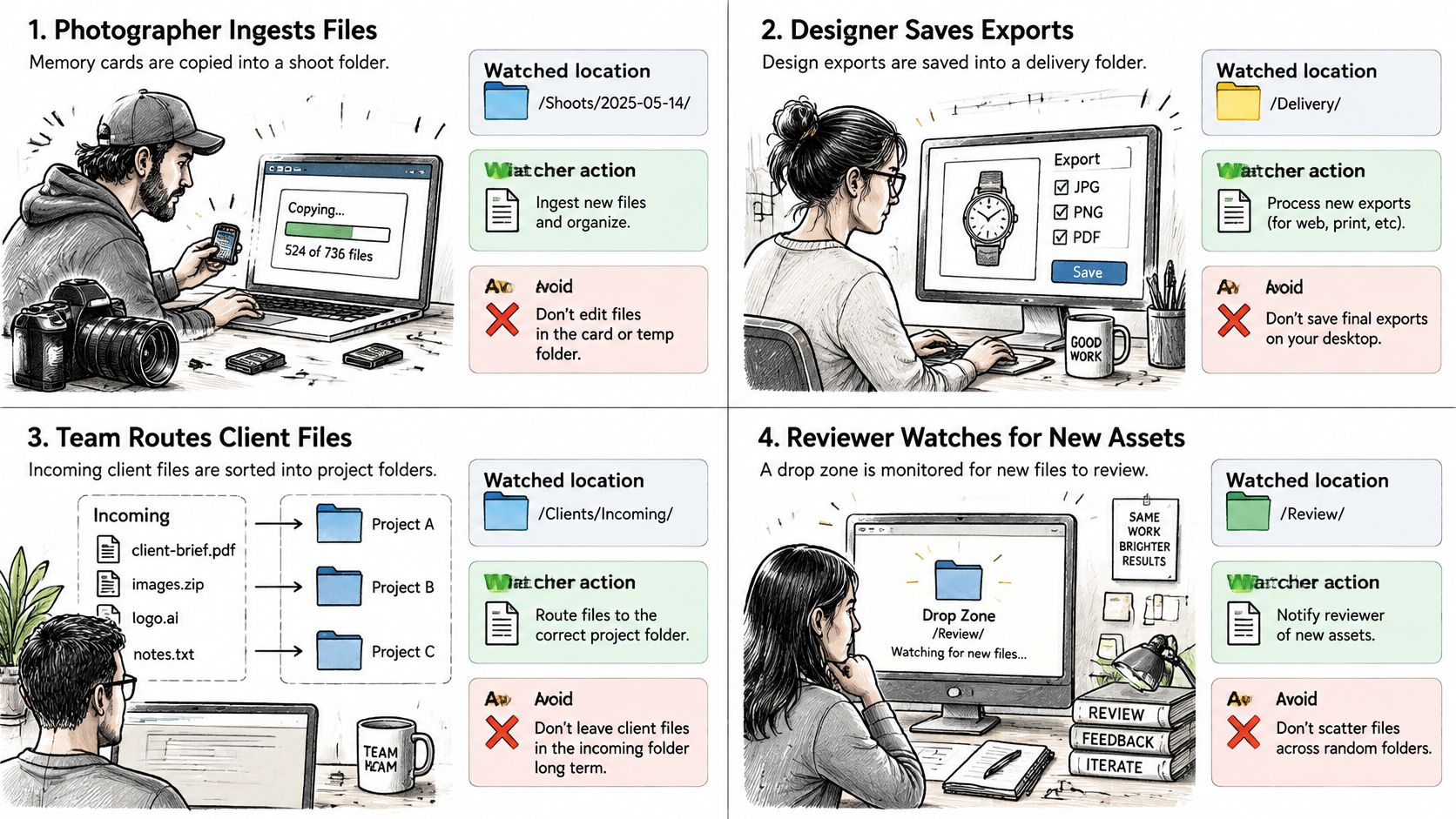
Foto-Import. Ein Fotograf legt jede Karte in Pictures/Shoots/2026-04-12-Nguyen ab. Der neue Event-Ordner bekommt ein Symbol, das du in einer vollen Liste in Bilder oder auf dem Schreibtisch sofort erkennst. Die RAWs darin werden nicht verschoben. Das Risiko ist, die Überwachung auf ganz Pictures zu richten, einschließlich Exportordnern, die ein Auslieferungsskript schon per Pfad nutzt.
Schnittplatz, ein Ordner pro Kunde. Ein Videoeditor führt ~/Movies/Clients/Acme. Der gestaltete Projektordner zeigt den Status auf einen Blick, und das Footage darin bleibt unverändert. Gestalte keinen Ordner um, der auf einem gemeinsamen Laufwerk liegt, wenn Kollegen auf anderen Macs ein eigenes Symbol sehen, das sie nicht zurücksetzen können, oder wenn der Sync-Client des Volumes Symboldateien als Inhalt zum Hochladen behandelt.
Entwickler-Exporte, nicht das Repo. Überwache ~/Projects/acme/exports oder einen Assets-Ordner, nicht das Git-Stammverzeichnis. Build-Ausgaben werden wiedererkennbar. Quellpfade bleiben für Skripte und Versionskontrolle intakt. .git oder node_modules zu gestalten, verschwendet Zyklen und kann jeden verwirren, der den Baum als Code liest. Eine sinnvolle Projektordnerstruktur hält generierte Ordner an einem Ort, sodass das überwachte Stammverzeichnis genau dieser Ort sein kann.
Kurs- oder Semesterordner. Ein Student oder Forscher nutzt ~/Documents/Courses/Biol-204. Eine einheitliche Farbfamilie pro Fach hilft beim Erinnern, wenn der Semesterordner einer von vierzig ähnlichen Namen ist. Das Risiko ist, einen Ordner zu gestalten, den eine Literaturverwaltung über einen gespeicherten Pfad anspricht und zusätzlich auf eine Laborfreigabe spiegelt. Halte die Überwachung auf dem lokalen Kurs-Stammverzeichnis, nicht auf der Freigabe.
Das gleiche Muster passt auf jede wiederkehrende Menge: Mandate, Saisons, Kunden, Semester. Der Gewinn ist visuell, und er bleibt nur ein Gewinn, wenn der überwachte Ort eng gewählt wurde.
Wähle deinen Watcher und richte ihn noch heute ein
Wähle danach, welche Änderung du bereit bist hinzunehmen.
Wenn du Dateien finden willst, die schon an vielen Orten liegen, nimm einen Intelligenten Ordner. Wenn Dateien nach einer Regel verschoben oder umbenannt werden sollen, nimm Kurzbefehle oder Ordneraktionen und teste die Regel an Kopien. Wenn du viele ähnliche Ordner wiedererkennen willst, ohne Pfade zu ändern, nimm einen Gestaltungs-Watcher. Wenn das Team auf Windows und Mac arbeitet, nimm einen plattformübergreifenden Monitor erst in die engere Wahl, nachdem du gelesen hast, was dieser Hersteller mit Dateien macht.
Für den Gestaltungsfall: Tintds Folder Watcher gestaltet neue Ordner anhand ihrer Namen. Smarte Farbe und Smartes Symbol schauen auf Farben und Symbole, die benachbarte Ordner bereits haben, und wählen eine Farbe, die eine Lücke im Farbkreis füllt, damit ein neuer Kundenordner nicht in einer Reihe identischer Blautöne untergeht. Der Lifetime-Plan ist ein Einmalkauf, der Zugriff auf alle Funktionen, unbegrenzte Generierungen, automatische Ordnersymbole, smarte Symbole anhand des Ordnernamens und mehr als 11.000 Symbole und Emojis bietet. Benutzerdefinierte Ordnersymbole werden lokal auf jedem Mac gespeichert, du richtest sie also auf jedem Gerät separat ein. Es gibt keine Cloud-Kopie deiner Symbolauswahl, die für dich synchronisiert.
Ein Setup, das du in einer Stunde schaffst
- Wähle einen überwachten Ort, etwa
~/Projectsoder~/Pictures/Shoots. Lass den Rest der Festplatte außen vor. - Mach den Zeittest mit einem einzelnen Ordner und den Massentest mit fünfzig. Bestätige eine Gestaltung pro Ordner und dass die CPU nach dem Durchlauf wieder sinkt.
- Geh die Datenschutz-Prüfungen durch: keine überraschenden Netzwerkzugriffe, voller Festplattenzugriff nur für den Watcher und ein klarer Ausschalter in den Systemeinstellungen.
- Setze den Testordner auf das Standard-macOS-Symbol zurück, bevor du etwas gestaltest, an dem dir etwas liegt.
- Füge einen zweiten überwachten Ort erst hinzu, wenn diese Ergebnisse halten.
Ich würde mit diesem einen Stammverzeichnis und einer Handvoll Testnamen anfangen, nicht mit deinem ganzen Home-Ordner am ersten Tag.
Tintd gestaltet neue Mac-Ordner anhand ihrer Namen mit Farben und Symbolen, auf deinem Mac, ohne die Dateien darin zu verschieben. Wenn Watch-Folder-Software, die Inhalte durch Verschieben sortiert, der falsche Tausch für Pfade ist, die deine Apps schon nutzen, dann ist visuelle Gestaltung das fehlende Stück. Besuche Tintd, um den Folder Watcher an einem Projektordner auszuprobieren und ihn zurückzusetzen, falls er nicht das Richtige für dich ist.