
Ein Downloads-Ordner voller Screenshots, Rechnungen, Design-Exporte und Installer lässt sich leicht ignorieren, bis man schnell eine bestimmte Datei braucht. Dasselbe Problem taucht in Projektverzeichnissen auf, wo jeder neue Kundenordner einen vertrauten Namen, eine Farbe, eine Struktur oder bestimmte Unterordner bekommen soll. Diese Handgriffe immer wieder von Hand zu erledigen, frisst Aufmerksamkeit, besonders wenn die Arbeit sich über den Finder, einen Browser, einen Code-Editor und Kommunikations-Apps verteilt.
Die besten macOS-Automatisierungstools sind nicht austauschbar. Manche bauen visuelle Workflows, manche überwachen Ordner im Dauerbetrieb, manche starten Befehle per Tastatur, und wieder andere steuern Fenster, Eingabegeräte, Skripte oder dauerhafte Hintergrundjobs. Wer gut wählt, orientiert sich am Auslöser und an der Art der Arbeit, nicht an der längsten Funktionsliste.
Dieser Vergleich konzentriert sich auf Einrichtungsaufwand, Tiefe der Auslöser, Eignung für Dateien und Ordner, Datenschutz, laufende Kosten und die Wiederherstellung, wenn sich ein Workflow ändert. Wenn du gerade auch deinen restlichen Werkzeugkasten überprüfst, bietet dieser Leitfaden zu Entwickler-Tools für 2026 nützlichen Kontext. Die Liste beginnt mit nativen Workflows und geht dann weiter über Dateiüberwachung, Eingabesteuerung, Launcher, Skripting und zeitgesteuerte Hintergrundjobs.
1. Apple Kurzbefehle
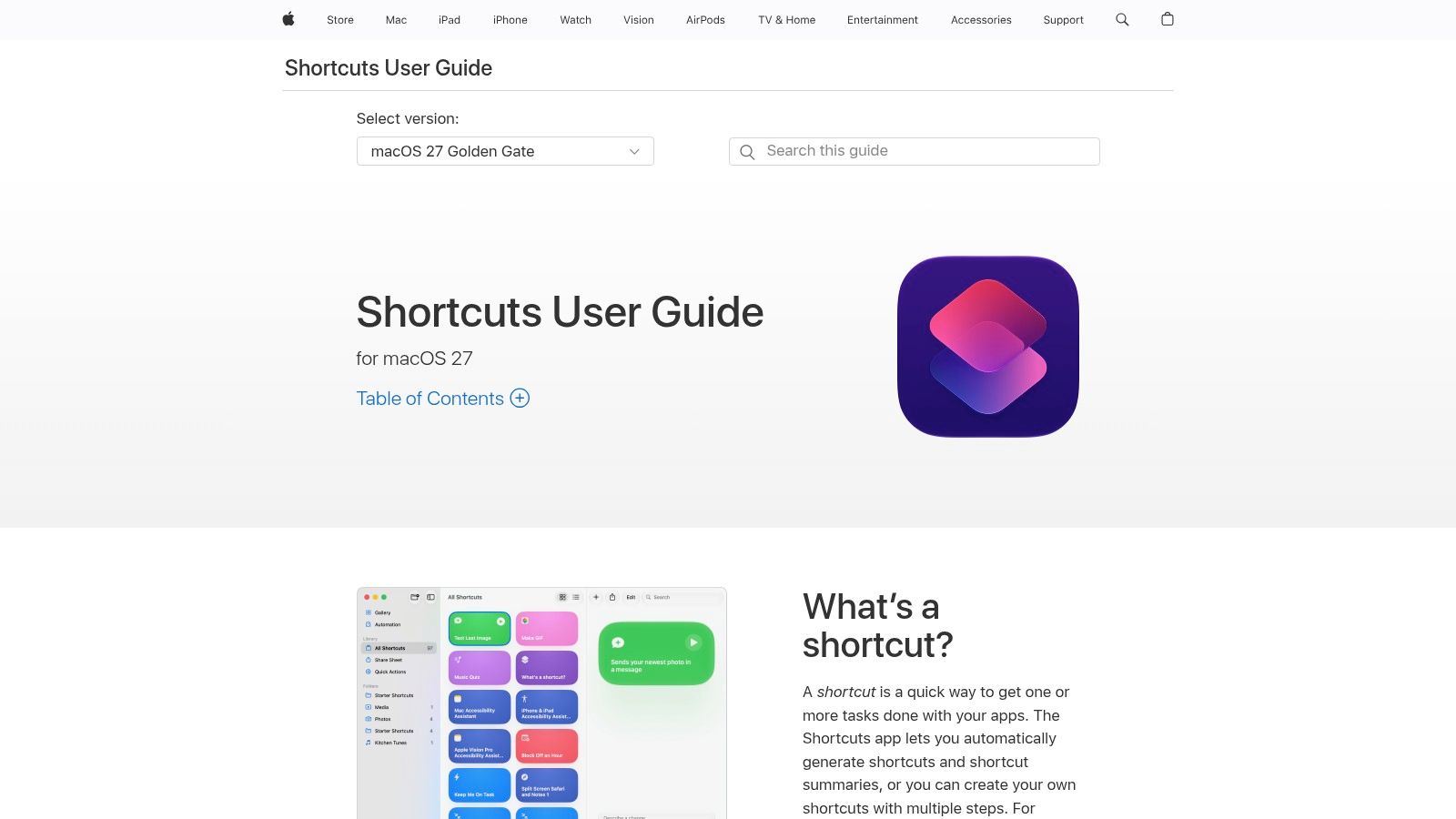
Apple Kurzbefehle ist die sinnvolle erste Anlaufstelle für native Mac-Automatisierung. Der visuelle Editor verbindet Aktionen über den Finder, Apple-Apps und kompatible Dienste, ohne dass du ein ganzes Programm schreiben musst. Ein Kurzbefehl kann Dateien umbenennen, Objekte verschieben, Projektstrukturen anlegen, Text extrahieren oder Informationen von einer App an die nächste weitergeben.
Für einen praktischen Ordner-Workflow erstellst du einen Kurzbefehl, der einen Ordner aus dem Finder entgegennimmt, Standard-Unterordner wie Assets, Exports und Archive anlegt und das Ergebnis anschließend im Finder öffnet. Du kannst ihn über den Finder, die Menüleiste, ein Widget oder ein Tastaturkürzel starten. Diese geringe Hürde macht Kurzbefehle nützlich für gelegentliche Projekt-Setups und wiederkehrende persönliche Routinen.
Apple stellt Kurzbefehle als Teil einer größeren Mac-Automatisierungsgeschichte dar, zu der AppleScript, Shell-Skripting und Automator gehören. Die Dokumentation beschreibt auch Aktionen zum Ausführen von AppleScript und Shell-Skripten, und die meisten Automator-Workflows lassen sich über Apples Migrationspfad in Kurzbefehle überführen. Das Ergebnis ist Kontinuität statt eines harten Bruchs mit älteren Automatisierungsmethoden. Apples Kurzbefehle-Handbuch für den Mac erklärt die native Umgebung, während Apples WWDC-Erklärung zur Mac-Automatisierung zeigt, wie die einzelnen Ebenen zusammenspielen.
Wo Kurzbefehle unbequem werden
Kurzbefehle funktionieren am besten, wenn der Auslöser eindeutig ist und der Workflow einigermaßen vorhersehbar. Weniger attraktiv wird es, wenn du eine dauerhafte Ordnerüberwachung, detaillierte Fehlerbehandlung oder präzise Kontrolle über Finder-Metadaten brauchst. Ein Kurzbefehl, der beim manuellen Start funktioniert, beantwortet nicht unbedingt, was nach einem umbenannten Ordner, einem doppelten Zielort oder einem nur teilweise abgeschlossenen Stapelvorgang passieren soll.
Einen breiteren Vergleich zwischen nativen und Drittanbieter-Optionen findest du in diesen Mac-Automatisierungs-Apps. Fang mit Kurzbefehlen an, wenn du einen privaten Workflow direkt auf dem Gerät willst und ihn bewusst starten kannst. Hol dir ein weiteres Tool erst dazu, wenn du genau benennen kannst, welches Auslöser- oder Wiederherstellungsproblem Kurzbefehle nicht lösen.
2. Keyboard Maestro
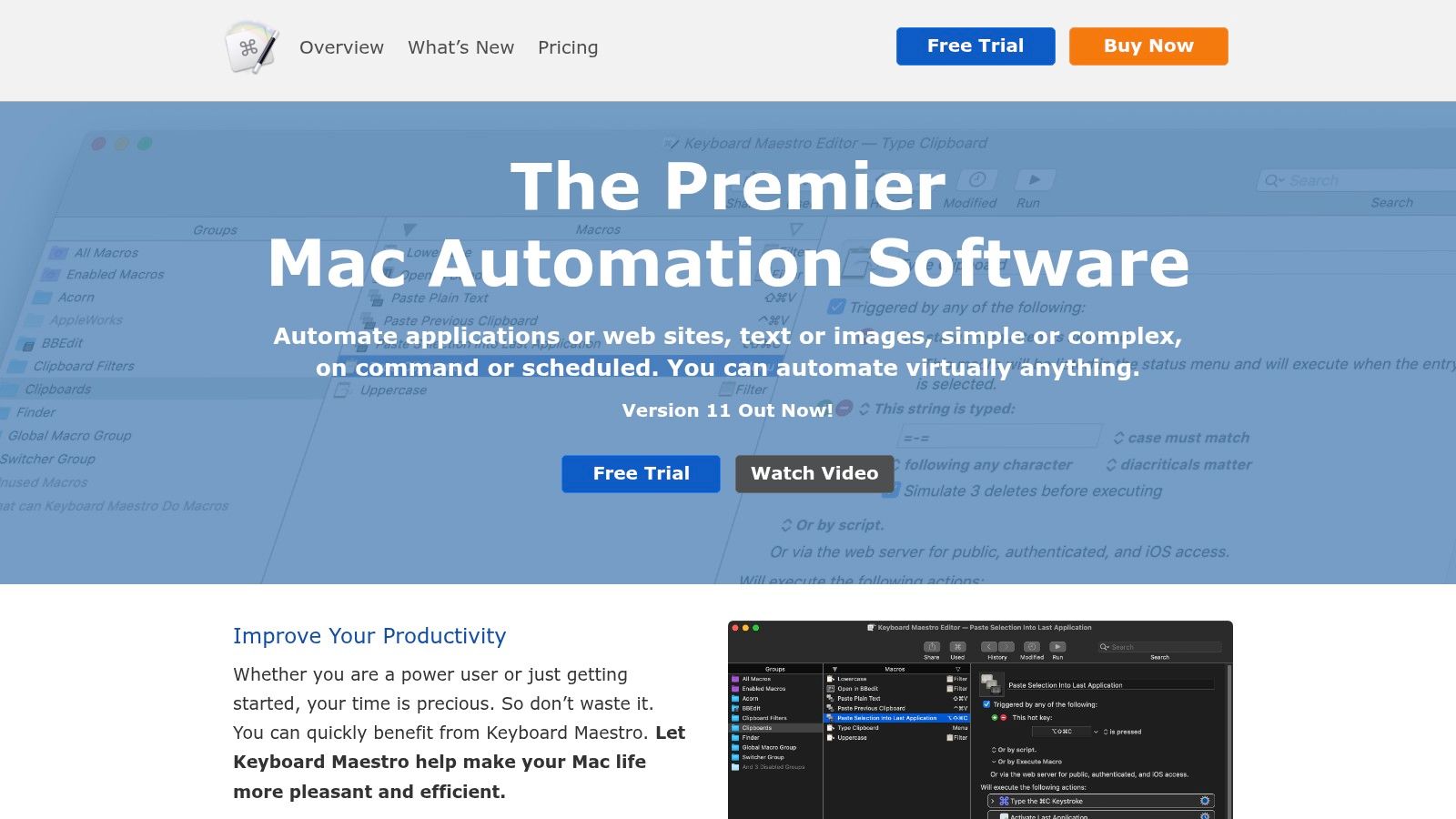
Keyboard Maestro ist die richtige Wahl für Mac-Nutzer, die einfache Kurzbefehle hinter sich gelassen haben, aber nicht jeden Workflow von Grund auf in Code bauen wollen. Es kombiniert visuelle Aktionen mit Bedingungen, Variablen, Makros, App-Steuerung, Fensterverwaltung, Zwischenablage-Handling und Auslösern per getipptem Text. Damit hat es einen deutlich größeren Einsatzbereich als ein simpler Datei-Umbenennungs-Workflow.
Ein typischer Anwendungsfall beginnt mit einem Hotkey. Drückst du ihn bei ausgewähltem Projektordner, kann Keyboard Maestro den Ordner öffnen, die zugehörigen Apps starten, ihre Fenster anordnen, einen vorbereiteten Wert einfügen und ein Skript auf die ausgewählten Dateien anwenden. Es kann außerdem auf App-Zustände, Änderungen der Zwischenablage, angeschlossene Geräte, USB- oder MIDI-Eingaben und geplante Zeiten reagieren. Die Keyboard-Maestro-Website dokumentiert die Makro-Engine und das verfügbare Auslöser- und Aktionsmodell.
Das Tool verdient seinen Platz, wenn eine Automatisierung mehrere Apps durchquert. Ein Fotograf könnte einen Shooting-Ordner auswählen, ihn in einem Editor öffnen, eine Review-Notiz anlegen und fertige Exporte verschieben. Ein Entwickler könnte mit einem einzigen Befehl ein Repository, ein Terminal, eine Dokumentationsseite und einen Issue-Tracker öffnen. Das sind keine reinen Dateioperationen, und ein Datei-Watcher ersetzt die Interaktionslogik nicht.
Der Preis ist die Tiefe
Die Stärke von Keyboard Maestro kann Einsteiger einschüchtern. Du musst Bedingungen sorgfältig entwerfen, entscheiden, was passiert, wenn eine App nicht bereit ist, und Variablen mit echten Ordnernamen testen. Außerdem ist eine kostenpflichtige Lizenz nötig, anders als bei Apples eingebauten Kurzbefehlen.
Für Finder-weites Ordner-Styling kann Keyboard Maestro ein Skript oder eine App starten, ist aber nicht dafür gebaut, visuelle Ordner-Metadaten zu pflegen. Es kann den Ablauf orchestrieren, doch ein spezialisiertes Ordner-Tool bietet womöglich einen klareren Verlauf sowie bessere Wiederherstellungs- und Stapelfunktionen.
3. Hazel 5
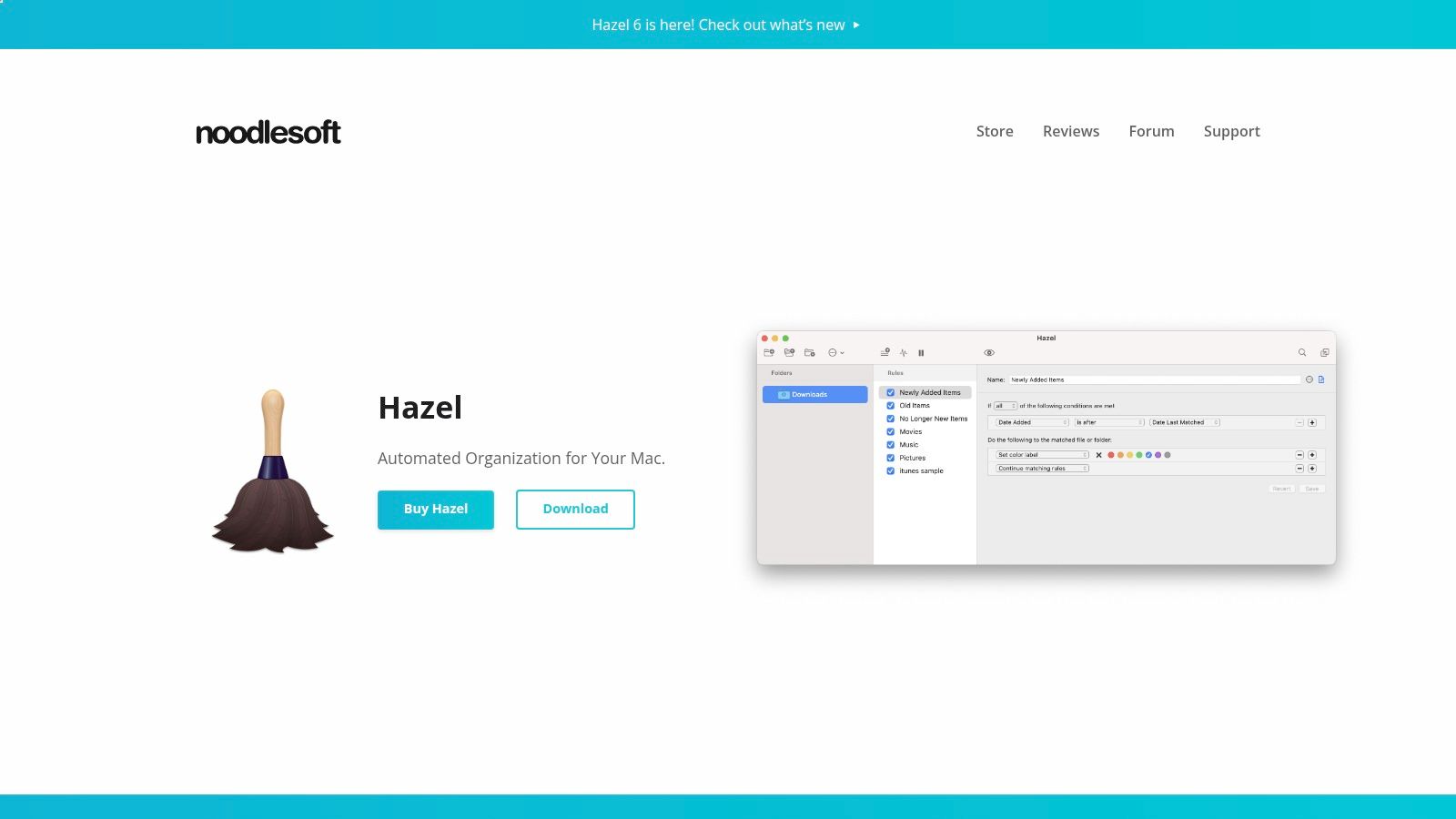
Hazel ist auf eine einzige Aufgabe ausgelegt: Ordner überwachen und Regeln auf Dateien anwenden. Du definierst Bedingungen wie Dateiname, Erweiterung, Datum, Art, Tags oder Ablageort und weist dann Aktionen zu, darunter Umbenennen, Verschieben, Taggen und Konvertieren. Einmal eingerichtet, arbeitet Hazel im Hintergrund, statt auf den Start eines Makros zu warten.
Das macht es zur starken Wahl für den Downloads-Ordner. Eine Regel kann Screenshots in einen Screenshots-Ordner verschieben, Installer ins Archiv schicken, eingehende Rechnungen nach einem Muster umbenennen oder exportierte Bilder in ein Kundenverzeichnis einsortieren. Entscheidend ist: Hazel reagiert auf den Zustand eines Ordners. Du musst dir nach jedem Download keinen Tastaturbefehl merken.
Die Noodlesoft-Hazel-Seite beschreibt den regelbasierten Ansatz und die Hintergrundüberwachung. Die grafische Oberfläche macht die Einrichtung zugänglich, aber du musst dir trotzdem Gedanken über die Reihenfolge der Regeln und Ausnahmen machen. Eine zu breite Regel, die jedes PDF verschiebt, erwischt leicht ein Dokument, das woanders hingehört.
Ideal für Dateizustände, nicht für Desktop-Verhalten
Hazel ist keine allgemeine Makro-Engine. Es verwaltet nicht zuverlässig eine Abfolge von Fensteraktionen, interpretiert keine komplexe grafische Oberfläche und ersetzt kein Skript, das app-spezifische Logik braucht. Genau diese Grenzen sind nützlich, weil sie Dateiregeln leichter überprüfbar halten.
Nimm Hazel, wenn sich die Regel so ausdrücken lässt: „Wenn eine Datei so aussieht, führe diese Dateioperation aus.“ Betrachte Mac-Dienstprogramme zur Dateiorganisation als separaten Recherchepfad, wenn es um die Darstellung im Finder statt um Ablagelogik geht.
Bevor du eine Regel auf ein großes Verzeichnis loslässt, richte sie auf einen doppelten Ordner und beobachte das Ergebnis. Lege Ausnahmen für Ordner an, die nie angefasst werden dürfen, und mach die Ziele explizit. Ein Workflow zum Einrichten und Vergessen ist nur dann zuverlässig, wenn seine Bedingungen enger gefasst sind als die Dateisammlung, die er verwaltet.
4. BetterTouchTool
BetterTouchTool beginnt bei der physischen Eingabe. Es verwandelt Trackpad-Gesten, Mausaktionen, Tastaturkürzel, Touch-Bar-Steuerelemente und Stream-Deck-Tasten in Befehle. Diese Befehle können Fenster verwalten, die Zwischenablage bearbeiten, Dateien öffnen, Skripte ausführen oder externe Aktionen verketten.
Das ist nützlich, wenn deine Hände ohnehin eine wiederkehrende Geste ausführen. Eine Dreifinger-Geste kann ein Finder-Fenster neben einen Code-Editor setzen. Eine dedizierte Maustaste kann ein Projektverzeichnis öffnen und die zugehörigen Tools starten. Eine Stream-Deck-Taste kann ein Skript auslösen, das die aktuell ausgewählten Dateien verarbeitet. Die BetterTouchTool-Website beschreibt die Integrationen für Eingabe, Fenster, Zwischenablage und Geräte.
Der Unterschied zu einem Launcher ist die taktile Geschwindigkeit. Du musst nicht innehalten und nach einem Befehl suchen. Du führst die Geste aus oder drückst die zugewiesene Taste, die zu der Handlung passt, die du ohnehin vorhattest.
Starke Auslöser-Ebene, ungleichmäßige Workflow-Ebene
BetterTouchTool ist hervorragend darin, Eingaben in Aktionen zu verwandeln, aber nicht der übersichtlichste Ort, um ein großes Dateiverarbeitungssystem zu pflegen. Die vielen Einstellungen und Kombinationen können schwer überschaubar werden, besonders wenn eine Geste eine Kette auslöst, die Skripte und externe Apps aufruft.
Nutze es zum Beispiel, um eine „Projekt vorbereiten“-Routine anzustoßen, und lass dann Kurzbefehle, ein Shell-Skript oder ein spezialisiertes Datei-Tool die eigentliche Ordnerarbeit erledigen. Diese Trennung hält die Eingabezuordnung simpel und die Dateioperation leichter testbar.
Eine einmalige Lizenzoption kann es für Nutzer attraktiv machen, die häufig Eingaben anpassen wollen, ohne einen abo-abhängigen Workflow aufzubauen. Der Hauptaufwand ist das Erlernen des Konfigurationsmodells. Beginne mit einer Geste und einem sichtbaren Ergebnis, etwa dem Öffnen eines bekannten Projektordners, bevor du sie mit einer destruktiven oder rekursiven Dateiaktion verbindest.
5. Alfred 5
Alfred ist ein tastaturorientierter Launcher, der mit dem Powerpack zu einem ausgewachsenen Automatisierungstool wird. Seine Workflows verbinden Suchen, Skripte, Dateiaktionen, Zwischenablage-Inhalte und externe Dienste über einen visuellen Editor. Du tippst ein Schlüsselwort, übergibst ein Argument wie einen Ordnerpfad und lässt den Workflow den Rest erledigen.
Diese Interaktion eignet sich gut für Befehle, die du oft nutzt, aber nicht in einem Menü ablegen willst. Tippe ein Projekt-Schlüsselwort, um das Verzeichnis zu finden, es im Finder und in deinem Editor zu öffnen oder den ausgewählten Pfad an ein Skript zu übergeben, das eine Standardstruktur anlegt. Alfred unterstützt außerdem Textbausteine, den Verlauf der Zwischenablage, Dateinavigation und eigene Themes.
Auf der Alfred-Website kannst du Launcher und Workflow-Modell prüfen. Community und Workflow-Galerie sind nützlich, um Muster zu entdecken, doch Workflows von Drittanbietern verdienen dieselbe Vorsicht wie Shell-Skripte. Prüfe, was ein Workflow ausführt und auf welche Ordner oder Dienste er zugreifen kann.

Eine gute Befehlsoberfläche
Alfreds größter Vorteil ist die Geschwindigkeit. Es hält den Auslöser nah an der Tastatur und erspart einen großen Konfigurationsbildschirm für einfache Befehle. Das kostenpflichtige Powerpack ist für die erweiterten Workflow-Funktionen nötig, der kostenlose Launcher und die Automatisierungsversion sind also zwei verschiedene Angebote.
Besonders wirksam ist das Tool bei deterministischen Befehlen. Wenn du Projektnamen, Ordnerpfad oder Aktions-Schlüsselwort kennst, kann Alfred den Job schnell ausführen. Weniger geeignet ist es für ein „beobachte diesen Ordner für immer“-Verhalten, wo Hazel oder ein launchd-basiertes Dienstprogramm das natürlichere Design haben.
Schau dir diese Mac-Produktivitäts-Apps an, wenn du launcherzentrierte Workflows vergleichst. Entscheide dich für Alfred, wenn du eine ausgereifte Tastatur-Befehlsebene mit einmaliger Lizenzoption willst und die Workflow-Logik selbst zusammenbauen magst.
6. Raycast
Raycast übernimmt das Launcher-Modell und ergänzt ein entwicklerorientiertes Erweiterungs-Ökosystem. Seine Befehle können Dateien suchen, Fenster verwalten, Textbausteine einfügen, Dienste verbinden und über Erweiterungen eigene Aktionen bereitstellen. Entwickler können Erweiterungen mit TypeScript und React bauen, was den Launcher zu einem praktischen Frontend für kleine interne Tools macht.
Ein nützlicher Ordner-Workflow könnte einen Kundennamen suchen, dessen Verzeichnis anzeigen, einen Pfad kopieren und diesen Pfad an ein Skript übergeben. Ein anderer Befehl kann ein Repository samt zugehöriger Dokumentation öffnen. Weil Befehle über eine durchsuchbare Oberfläche auffindbar sind, eignet sich Raycast gut für Teams, die nicht jedes Kürzel auswendig lernen wollen.
Die Raycast-Plattform bietet ihr Erweiterungs-Ökosystem, die Entwickler-API, Textbausteine, Dateisuche, Fenster-Tools und optionale Cloud- oder KI-Funktionen. Diese optionale Ebene ist für Datenschutz- und Kostenentscheidungen relevant. Ein lokaler Befehl braucht womöglich nur den kostenlosen Plan, während erweiterte Funktionen Abo-Anforderungen mit sich bringen können.
Die Wahl für auffindbare Befehle
Raycast passt gut, wenn Nutzer viele Befehle brauchen, aber keine dichte Sammlung von Hotkeys pflegen wollen. Es eignet sich auch für Entwickler, die ein Skript oder einen API-Aufruf in eine ausgefeilte Befehlsoberfläche verwandeln möchten. Das Erweiterungsmodell bietet Flexibilität, bringt aber mit sich, dass jede Erweiterung ihren eigenen Wartungs- und Berechtigungsaufwand hat.
Wie Alfred ist Raycast kein Ersatz für einen Ordner-Watcher. Es startet eine Aktion, wenn du einen Befehl aufrufst, statt fortlaufend eine Regel durchzusetzen, sobald neue Ordner erscheinen. Auch als Ort für komplizierte Wiederherstellungslogik ist es nicht ideal.
Eine berichtete Umfrage, die in einem Bericht zur Launcher-Nutzung zitiert wird, ergab, dass 41 % der macOS-Entwickler täglich einen Launcher nutzen. Weitere Zahlen derselben Quelle führen die Nutzung von Alfred, Raycast und LaunchBar als sich überschneidende Werte auf, nicht als exklusive Marktanteile. Die praktische Schlussfolgerung ist bescheiden, aber nützlich: Viele Mac-Power-User kennen launcherbasierte Befehle bereits, Raycast kann also ein reibungsarmer Einstieg in skriptgestützte Ordneraktionen sein.
7. Hammerspoon
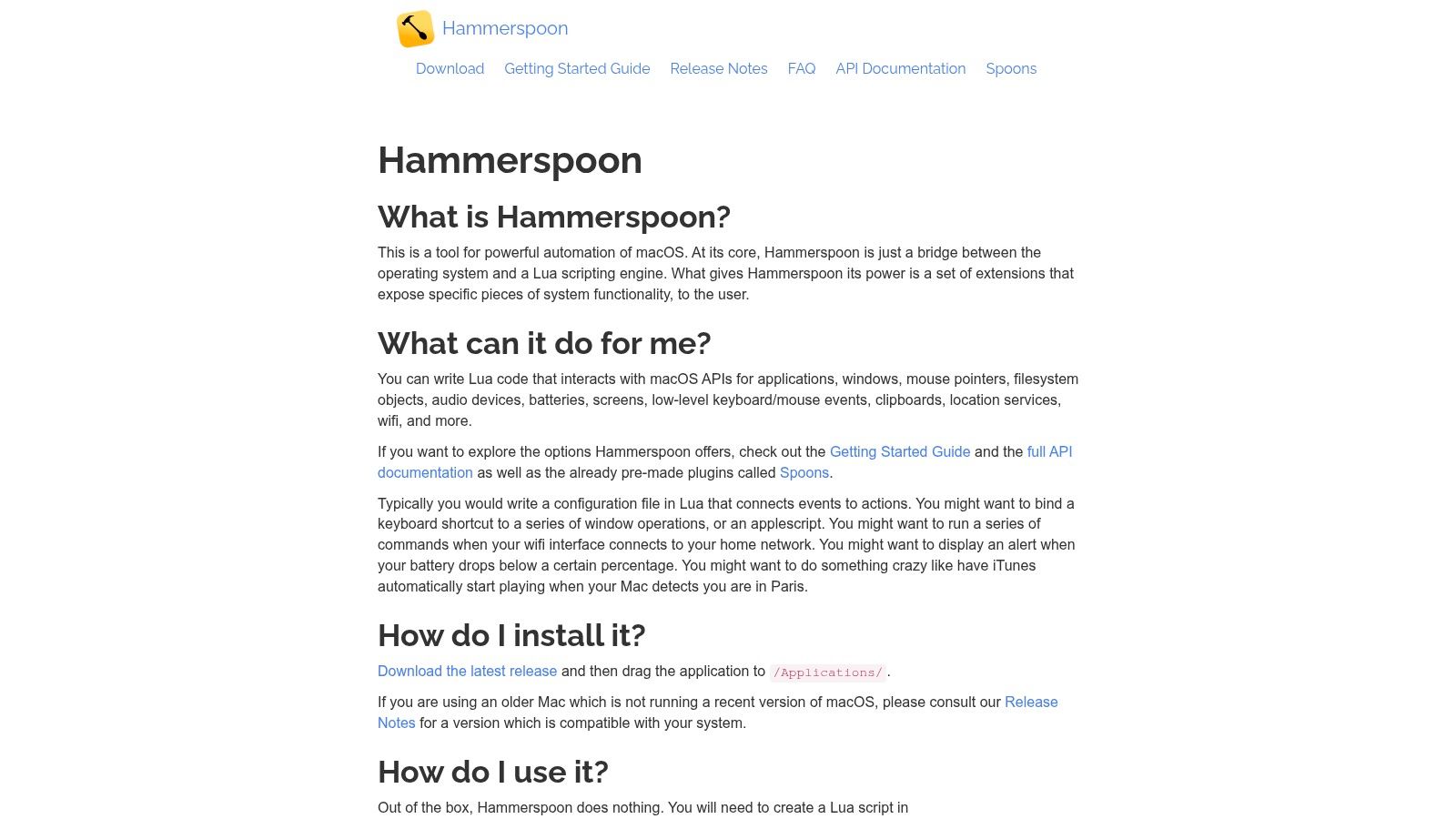
Hammerspoon ist für Nutzer, die macOS-Verhalten direkt skripten wollen. Es nutzt Lua und stellt Anbindungen für Fenster, Apps, Hotkeys, Ereignisse und andere Systeminteraktionen bereit. Statt Aktionen in einen visuellen Editor zu ziehen, definierst du das Verhalten in Konfigurationsdateien und lädst die Konfiguration während der Entwicklung neu.
Dieser Ansatz bewältigt hochspezifische Anforderungen. Du kannst einen Hotkey erstellen, der ein Fenster passend zur aktuellen Bildschirmanordnung verschiebt, auf den Start einer App reagieren oder Regeln rund um vorderste Apps aufbauen. Außerdem kannst du Community-„Spoons“ nutzen, die wiederverwendbare Funktionen für gängige Automatisierungsmuster bündeln.
Die Hammerspoon-Dokumentation behandelt die Lua-Umgebung, die macOS-Anbindungen, Plugins und unterstützte Builds. Es ist kostenlos und Open Source, was Lizenzkosten, aber nicht den Implementierungsaufwand entfernt. Du brauchst genug Skripting-Wissen, um Fehler zu lesen, Zustände zu verwalten und die Konfiguration zu pflegen, wenn sich macOS-Berechtigungen oder App-Verhalten ändern.
Kontrolle schlägt Komfort
Hammerspoon ist sinnvoll, wenn kein GUI-Tool die genaue Bedingung ausdrückt, die du brauchst. Es kann verlässlicher sein als simulierte Klicks, weil die Logik explizit ist, kann aber auch scheitern, wenn das Skript fehlende Apps, unzugängliche Ordner oder geänderte Fenstertitel nicht abfängt.
Nutze es für Systemsteuerung und eigene Ereignislogik und überlasse spezialisierte Dateioperationen Shell-Skripten oder dateifokussierten Apps. Halte Skripte klein. Eine einzige Konfiguration, die Fensterplatzierung, Ordnerverarbeitung, Benachrichtigungen und App-Zustand steuert, ist schwer zu debuggen.
Hammerspoon ist nicht der einfachste Einstieg für Mac-Nutzer ohne technischen Hintergrund. Es ist die richtige Wahl für Entwickler oder Power-User, die unbegrenzte Anpassbarkeit schätzen und Automatisierung als gepflegten Code behandeln.
8. Dropzone 5 Pro
Dropzone ist eine Drag-and-drop-Aktionspalette. Öffne das Raster in der Menüleiste, zieh Dateien auf eine Aktion, und das Tool lädt hoch, konvertiert, verschiebt oder übergibt sie an ein Skript. Das ist nützlich, wenn die Dateien bereits sichtbar sind und das Hauptproblem darin besteht, eine wiederkehrende Abfolge auf eine einzige körperliche Handlung zu reduzieren.
Eine Designerin könnte eine Gruppe von Bildern auf eine Konvertierungsaktion ziehen und die Ergebnisse dann in einen Export-Ordner verschieben. Ein Entwickler könnte eine Logdatei auf ein Skript ziehen, das relevante Inhalte extrahiert. Ein Forscher könnte heruntergeladene Dokumente in eine vorbereitete Ablageaktion lenken. Die Dropzone-Website beschreibt das Aktionsraster, die Integrationen und die Skript-Unterstützung.
Die visuelle Palette ist leichter zu durchschauen als eine große Makro-Fläche. Du siehst das Ziel oder die Operation, bevor du die Dateien loslässt, was den gedanklichen Aufwand reduziert, sich Befehlsnamen zu merken.
Ideal für bewusste Datei-Übergaben
Dropzone ist kein dauerhafter Organizer und will auch nicht den ganzen Desktop steuern. Es funktioniert, wenn eine Person anwesend ist, die Dateien liefert und die Aktion wählt. Wenn die Anforderung lautet „stylen, sobald ein neuer Ordner erscheint“, nimm stattdessen einen Watcher.
Sein dateizentriertes Design ist auch ein Vorteil. Für eine kleine, oft ausgeführte Aktion musst du keinen vollständigen Workflow bauen. Eine Lifetime-Lizenz kann Nutzern gefallen, die einen Einmalkauf bevorzugen, entscheidend ist aber, ob Drag-and-drop zu deinen Arbeitsgewohnheiten passt.
Halte Aktionen nach Möglichkeit umkehrbar. Verwende bei Verschiebungen und Konvertierungen klar benannte Ziele und behalte das Original, bis du das Ergebnis geprüft hast. Mach bei Skripten Eingabe- und Ausgabeordner offensichtlich, damit die Palette eine verlässliche Übergabe bleibt statt einer versteckten Transformation.
9. Lingon Pro
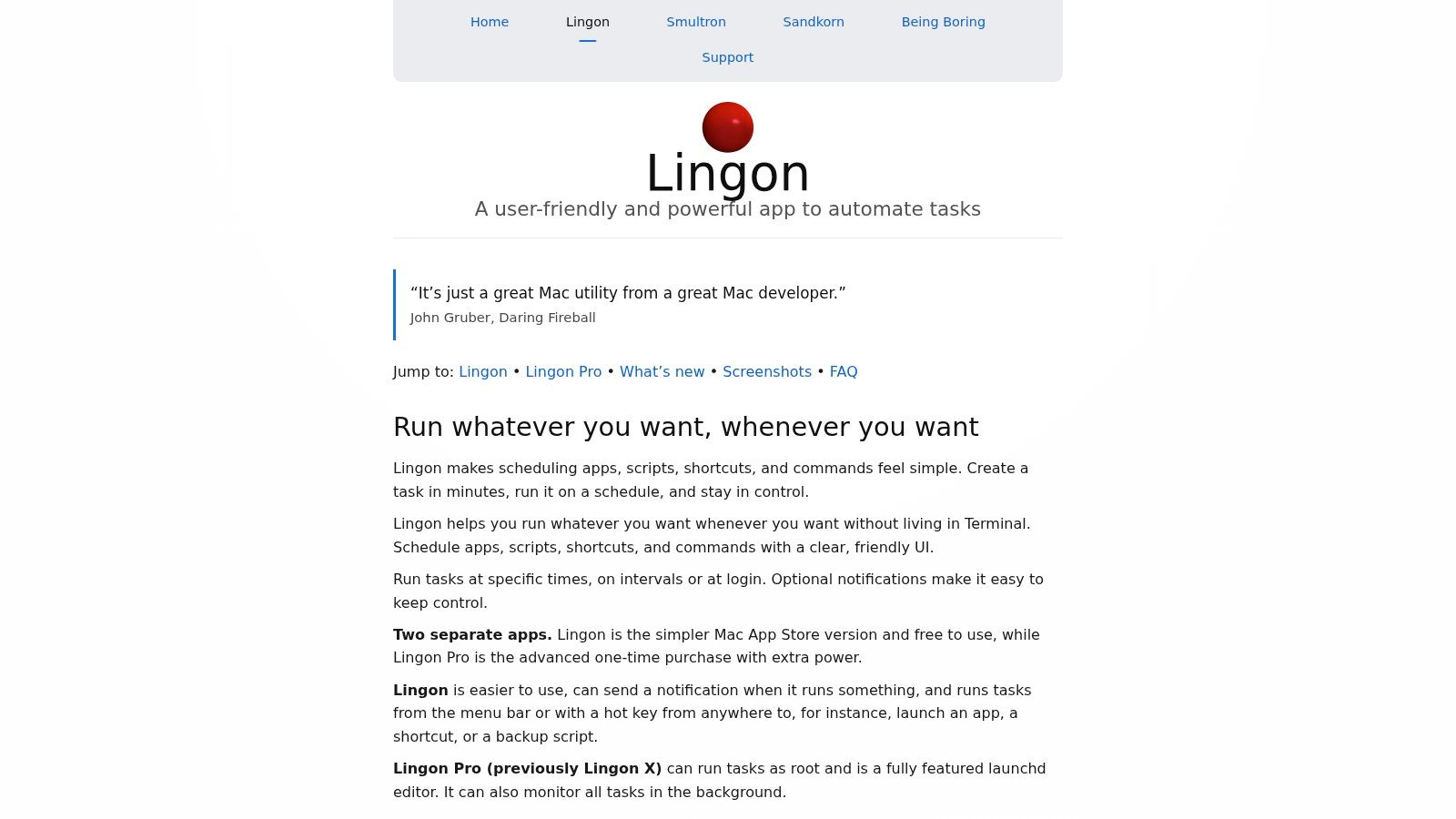
Lingon Pro bietet eine grafische Möglichkeit, macOS-Launch-Agents und -Daemons zu erstellen und zu verwalten. Es kümmert sich um die Zeitplanungs- und Startebene und lässt Skripte beim Login, in Intervallen oder bei Dateiänderungen laufen, ohne dass du Property-List-Dateien manuell bearbeiten musst. Die Lingon-Pro-Website erklärt den launchd-orientierten Ansatz.
Das ist das Tool der Wahl, wenn eine Automatisierung über eine geöffnete App hinaus bestehen bleiben muss. Ein Skript kann ein Arbeitsverzeichnis prüfen, einen generierten Ordner pflegen, einen eingehenden Export verarbeiten oder nach dem Login eine Routineaktion ausführen. Lingon gibt diesem Skript einen dauerhaften Auslöser auf Betriebssystemebene und einen Ort, an dem du prüfen kannst, ob der Job konfiguriert ist.
Die Grenze ist klar. Lingon ersetzt nicht die Logik des Skripts. Es entscheidet nicht, welcher Projektordner eine Datei bekommen soll, wie eine Namenskonvention zu interpretieren ist oder wie nach einem fehlgeschlagenen Befehl wiederhergestellt wird. Es startet die Aufgabe, und die Aufgabe muss ihr Ergebnis selbst melden oder behandeln.
Zeitplanung verlangt Betriebsdisziplin
Dauerhafte Jobs können verlässlicher sein als ein Workflow, der davon abhängt, dass du daran denkst, eine App zu öffnen, sie können aber auch laufen, wenn du gerade nicht hinsiehst. Verwende absolute Pfade, schreibe aussagekräftige Logs und schütze dich vor wiederholter Verarbeitung. Ein Skript, das dieselben Dateien hin- und herschiebt, kann Ärger machen, wenn seine Bedingungen nicht idempotent sind.
Lingon unterstützt Aufgaben pro Benutzer und auf Systemebene, einschließlich Jobs, die Administratorrechte brauchen. Geh mit dieser Fähigkeit vorsichtig um. Ein Ordner-Organizer sollte in der Regel mit den geringsten nötigen Berechtigungen laufen, nicht standardmäßig als Administrator.
Wähle Lingon, wenn der schwierige Teil darin besteht, ein Skript am Laufen zu halten oder zeitlich zu steuern. Wähle Hazel, wenn du die Dateiregeln selbst visuell konfigurieren willst. Wähle Keyboard Maestro oder Hammerspoon, wenn der Job Interaktion mit Apps und Fenstern braucht.
10. Shortery
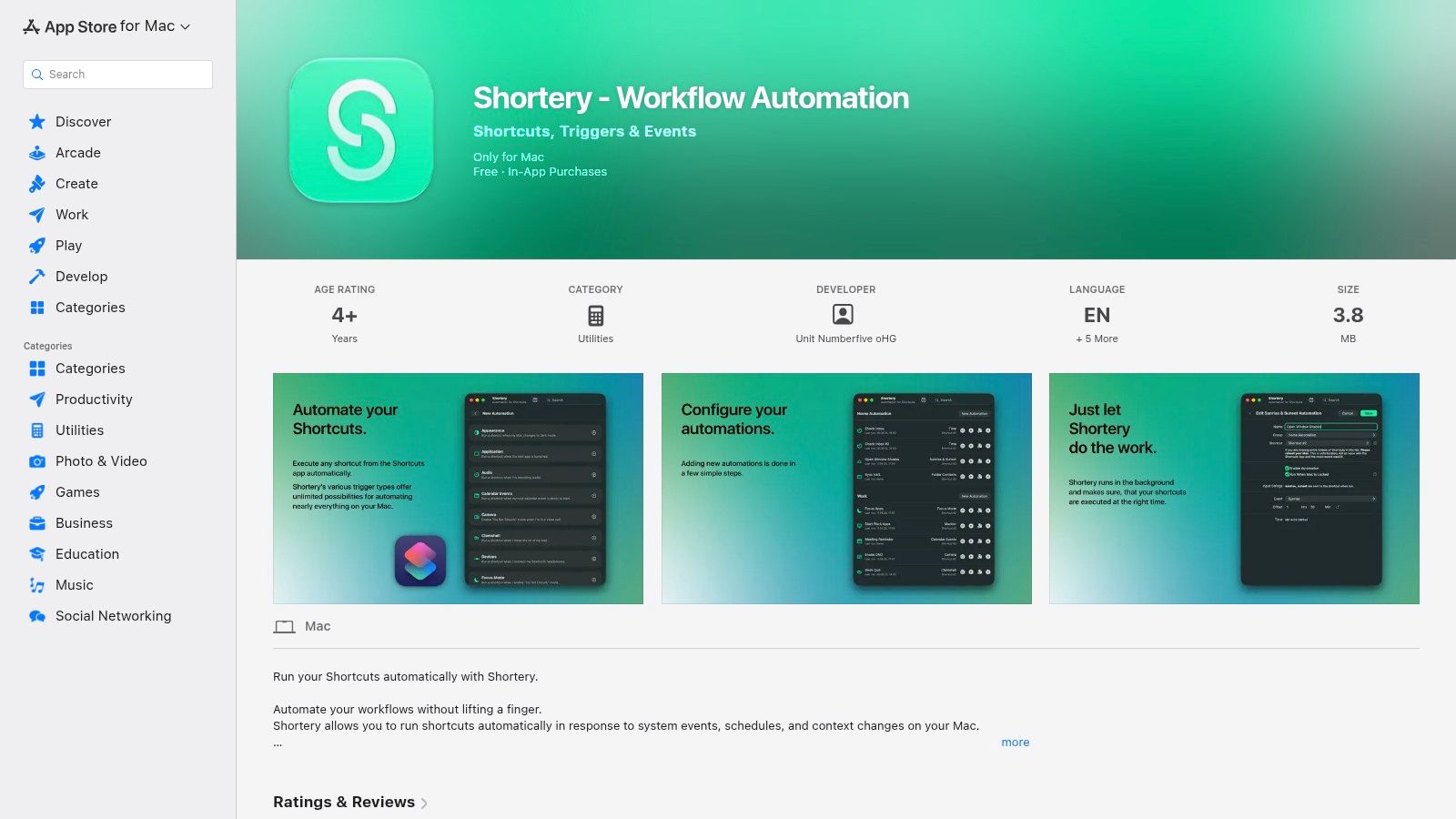
Shortery füllt eine bestimmte Lücke rund um Apple Kurzbefehle. Es ergänzt Mac-Auslöser, die bestehende Kurzbefehle starten können, wenn Apps geöffnet werden, Geräte verbunden werden, sich Ordner ändern, sich WLAN-Bedingungen ändern oder andere Systemereignisse eintreten. So kannst du Kurzbefehle als Workflow-Editor behalten und Shortery als Ereignisebene nutzen.
Denk an einen neuen Projektordner. Ein Ordneränderungs-Auslöser kann einen Kurzbefehl starten, der den Namen prüft, eine Anfangsstruktur anlegt und den Ort öffnet. Eine andere Automatisierung kann auf ein angeschlossenes Gerät reagieren und eine Datei-Import-Routine ausführen. Der Reiz liegt darin, dass du den Workflow nicht in einer separaten Makro-Engine neu aufbauen musst.
Der Shortery-Eintrag im Mac App Store beschreibt die Auslöser-Kategorien und die Integration mit bestehenden Kurzbefehlen. Außerdem bietet es Steuerungen für Hintergrundbetrieb und Abklingzeiten, die wichtig sind, wenn ein Ordner-Watcher oder ein Ereignis wiederholt feuern kann.
Eine nützliche Brücke, keine neue Makro-Engine
Shortery ist am wertvollsten, wenn du Kurzbefehle bereits magst, aber Ereignisse brauchst, die sich nativ nur umständlich einrichten lassen. Es hält den visuellen Workflow vertraut, beseitigt aber nicht die grundlegenden Einschränkungen der Kurzbefehl-Logik. Komplexe Bedingungen, präzise UI-Steuerung und erweiterte Wiederherstellung können weiterhin Keyboard Maestro, Hammerspoon oder ein Skript erfordern.
Das Modell „kostenlos testen“ senkt das Risiko, einen Auslöser an einem doppelten Ordner auszuprobieren. Einige Zuverlässigkeits-Optimierungen und erweiterte Optionen erfordern In-App-Käufe, prüfe also die aktuellen Bedingungen, bevor du einen Workflow darauf aufbaust.
Shortery ist ein schmales Tool, und genau das ist sein Vorteil. Nutze es, um einen Kurzbefehl ereignisgesteuert zu machen, nicht weil jedes Mac-Automatisierungsproblem noch eine weitere Ebene braucht.
Die 10 besten macOS-Automatisierungstools im Funktionsvergleich
| Tool | Kernfunktionen | ✨ Besondere Stärken / 🏆 | ★ Zuverlässigkeit / Qualität | 💰 Preis / Nutzen | 👥 Zielgruppe |
|---|---|---|---|---|---|
| Apple Kurzbefehle | Visueller Editor, mehrstufige Aktionen, Finder/Schnellaktionen, geräteübergreifend | ✨ Native macOS-Integration, lokale/private Vorschläge | ★★★★ | 💰 Kostenlos | 👥 Gelegenheitsnutzer, macOS-Einsteiger |
| Keyboard Maestro | Makro-Engine, Variablen, UI-Steuerung, vielfältige Auslöser | ✨ Tiefe UI-Skriptsteuerung und Auslöser, riesiger Aktionsumfang 🏆 | ★★★★★ | 💰 Kostenpflichtig (Einmallizenz) | 👥 Power-User, Automatisierungs-Profis |
| Hazel 5 | Regelbasierte Dateioperationen, Ordnerüberwachung, Umbenennen/Taggen/Verschieben | ✨ Einrichten-und-vergessen-Dateiorganisation 🏆 | ★★★★ | 💰 Kostenpflichtig (einmalig) | 👥 Nutzer mit Bedarf an Downloads-/Projektablage |
| BetterTouchTool | Eigene Gesten, Hotkeys, Touch Bar, Fensteranordnung | ✨ Taktile Eingabe-Automatisierung, Stream-Deck-Unterstützung 🏆 | ★★★★ | 💰 Einmalkauf / Lifetime-Optionen | 👥 Trackpad-/Maus-Power-User |
| Alfred 5 (Powerpack) | Launcher, Workflows, Zwischenablage/Textbausteine, Dateiaktionen | ✨ Schnelle Tastatur-Workflows, große Community-Galerie 🏆 | ★★★★ | 💰 Basis kostenlos; Powerpack einmalig | 👥 Tastaturgesteuerte Produktivitätsnutzer |
| Raycast | Moderner Launcher, Erweiterungs-Store, Entwickler-API | ✨ Entwicklerfreundliche Erweiterungen, optionale KI/Cloud | ★★★★ | 💰 Kostenlose Stufe; Pro/Abo für Erweiterungen | 👥 Entwickler, Nutzer erweiterbarer Workflows |
| Hammerspoon | Lua-Skript-Brücke, umfangreiche macOS-Anbindungen | ✨ Unbegrenzte codegesteuerte Anpassung 🏆 | ★★★★★ | 💰 Kostenlos (Open Source) | 👥 Entwickler und Skripting-Tüftler |
| Dropzone 5 Pro | Drag-and-drop-Aktionsraster in der Menüleiste, schnelle Dateiaktionen | ✨ Sofortige, reibungsarme Datei-Workflows 🏆 | ★★★★ | 💰 Kostenpflichtig (Pro, einmalig) | 👥 Nutzer mit repetitiven Dateiaufgaben |
| Lingon Pro | GUI für launchd, Hintergrundjobs planen/ausführen | ✨ Macht Zeitplanung auf OS-Ebene zugänglich 🏆 | ★★★★ | 💰 Einmalkauf | 👥 Admins, Nutzer geplanter Aufgaben |
| Shortery | Ergänzt Kurzbefehle um macOS-Auslöser (Ordner, Geräte usw.) | ✨ Erweitert Kurzbefehle um reichere automatische Auslöser 🏆 | ★★★★ | 💰 Kostenlos testen; In-App-Pro-Upgrades | 👥 Kurzbefehle-Nutzer, die Auslöser-Automatisierung wollen |
Baue einen Mac-Workflow, den du wirklich behältst
Die beste Automatisierung ist die, die du auch dann noch verstehst, wenn der Neuheitseffekt verflogen ist. Fang mit Apple Kurzbefehle für native mehrstufige Aufgaben an, etwa eine Projektstruktur anlegen, eine ausgewählte Gruppe von Dateien umbenennen oder Informationen zwischen Mac-Apps weitergeben. Es hat die niedrigste Einstiegshürde und hält den Workflow nah an macOS.
Wähle Hazel, wenn die Anforderung eine kontinuierliche Dateiorganisation ist. Es eignet sich für das Aufräumen des Downloads-Ordners, regelbasiertes Ablegen, Umbenennen, Taggen und Konvertieren, weil es Ordner überwacht und Bedingungen im Hintergrund anwendet. Nimm Keyboard Maestro, wenn der Workflow mehrere Apps durchquert, kontextabhängig ist oder umfangreiche UI- und Fenstersteuerung braucht. Die größere Aktionsbibliothek lohnt den Lernaufwand, wenn aus einem einfachen Kurzbefehl eine fragile Kette geworden ist.
Für befehlsgesteuertes Arbeiten sind Alfred und Raycast die praktischen Optionen. Alfred ist ein ausgereifter Tastatur-Launcher mit mächtigen Workflows über das Powerpack. Raycast bietet ein entwicklerfreundliches Erweiterungsmodell und eine breite Befehlsoberfläche. Keines von beiden sollte als Ersatz für einen Ordner-Watcher gelten, aber beide machen skriptgestützte Aktionen schnell auffindbar und ausführbar.
Die schmaleren Tools haben klare Rollen. BetterTouchTool ist ideal, wenn eine Geste, Maustaste, Tastenkombination oder Stream-Deck-Taste der natürliche Auslöser ist. Dropzone ist hervorragend für bewusste Drag-and-drop-Datei-Übergaben. Hammerspoon gibt technisch versierten Nutzern Skript-Kontrolle über Fenster, Apps und Ereignisse. Lingon Pro macht dauerhafte launchd-Jobs leichter einzurichten, während Shortery bestehenden Kurzbefehle-Workflows Ereignis-Auslöser hinzufügt.
Die macOS-Automatisierung hat sich als geschichtetes System entwickelt, von AppleScript und Shell-Skripting über Automator bis zu Kurzbefehlen. Apples eigene Migrationshinweise unterstützen es, visuelle Aktionen mit Skripten zu kombinieren, statt jeden Nutzer in ein einziges Tool zu zwingen. Diese Geschichte erklärt, warum das zuverlässigste Setup oft aus wenigen fokussierten Ebenen besteht statt aus einem überdimensionierten Automatisierungssystem.
Geh vor dem Ausbau eines Workflows in dieser Reihenfolge vor:
- Wähle eine repetitive Aufgabe: Beginne mit einer einzelnen Downloads-Regel, einem Projektordner-Setup oder einer Export-Routine.
- Teste an einem Duplikat: Lass die Automatisierung an einem kleinen Testordner laufen, bevor du sie auf ein Arbeitsverzeichnis loslässt.
- Halte den Auslöser fest: Notiere, ob er aus dem Finder, per Hotkey, durch eine Ordneränderung, beim App-Start oder nach Zeitplan startet.
- Benenne das Ziel: Mach den Ausgabeordner explizit, besonders bei Verschiebungen, Konvertierungen und rekursiven Aktionen.
- Baue Sicherungen ein: Füge Ausnahmen, Bestätigungsschritte, Protokollierung oder Ein-Klick-Wiederherstellung hinzu, wo das Tool sie unterstützt.
- Teste Änderungsbedingungen: Benenne einen Ordner um, lege ein Duplikat an, unterbrich den Vorgang und prüfe, was danach passiert.
Tintd gehört in eine andere Kategorie als allgemeine Aufgaben-Runner, wenn das Ziel visuelle Ordnerorganisation ist. Es verarbeitet alles lokal, integriert sich in das Kontextmenü des Finders, unterstützt Stapelbearbeitung, bietet smarte Symbol- und Farbvorschläge und enthält einen Folder Watcher, der neue Ordner automatisch gestaltet. Die Symbol- und Emoji-Bibliothek umfasst mehr als 11.000 Optionen, und mit einem Klick stellt es die standardmäßigen macOS-Ordnersymbole wieder her. Diese Produktdetails findest du in Tintds Mac-App zur Ordnerorganisation.
Der wichtige Unterschied ist operativ. Keyboard Maestro kann eine Ordneraktion starten, Hazel kann Objekte ablegen, und Shortery kann einen Kurzbefehl auslösen. Tintd konzentriert sich auf die Finder-Ebene selbst und weist Symbole und Farben zu, damit Projektverzeichnisse auf einen Blick erfassbar sind, während Ordnernamen und Verarbeitung auf dem Gerät bleiben. Für Kreativprojekte, Code-Repositories, Recherche-Ordner oder Kunden-Workspaces kann dieser fokussierte Zweck wartbarer sein, als ein allgemeines Makro-Tool zur Verwaltung visueller Metadaten zu zwingen.
Wähle das kleinste Tool, das Auslöser, Aktion und Wiederherstellungsanforderungen abdeckt. Baue den ersten Workflow vorsichtig, beobachte ihn im echten Einsatz und füge Komplexität nur hinzu, wenn die aktuelle Ebene eine konkrete Grenze erreicht.
Tintd erweitert das macOS-Automatisierungs-Toolkit um lokales, Finder-basiertes Ordner-Styling mit smarten Symbol- und Farbvorschlägen, Stapelbearbeitung, Verlauf und einem Folder Watcher für neue Ordner. Wenn dein Workflow klarere visuelle Organisation braucht statt eines weiteren Allzweck-Makros, schau dir Tintd an und finde heraus, wie es zu deinen Mac-Ordnern passt.