
Du verschiebst dieselben Dateien in dieselben Ordner, startest dieselben Apps, räumst dieselben Downloads auf und tippst dieselbe Tastenfolge, bevor deine eigentliche Arbeit überhaupt beginnt. Eine Textumwandlung kostet mehrere Klicks, ein Projektordner wird unübersichtlich, und aus einer kleinen Aufgabe wird eine Kette manueller Schritte.
Mac-Automatisierungs-Apps lösen dieses Problem auf unterschiedlichen Ebenen. Manche organisieren den Finder visuell, manche leiten Dateien weiter, manche starten Befehle, manche verwandeln Gesten oder Tasten in Aktionen, und wieder andere bieten programmierbare Kontrolle über das System. Welche die richtige ist, hängt davon ab, ob du Ordnerüberwachung, App-übergreifende Workflows, Tastatursteuerung, kontextbezogene Textaktionen oder Automatisierung per Code brauchst.
Diese Liste umfasst 10 Mac-Automatisierungs-Apps, jeweils passend zu der Aufgabe, die sie am besten erledigt. Du siehst, wie du jede App in der Praxis einsetzt, wo sie sich in den Rest deines Macs einfügt und wo ihre Grenzen spürbar werden. Tintd verdient besondere Aufmerksamkeit, wenn dein eigentliches Problem darin besteht, Finder-Ordner visuell geordnet zu halten, statt sie nur hin und her zu schieben. Für einen weiteren Blick auf verwandte kreative Workflows kannst du auch KI-Videobearbeitungstools entdecken.
1. Tintd
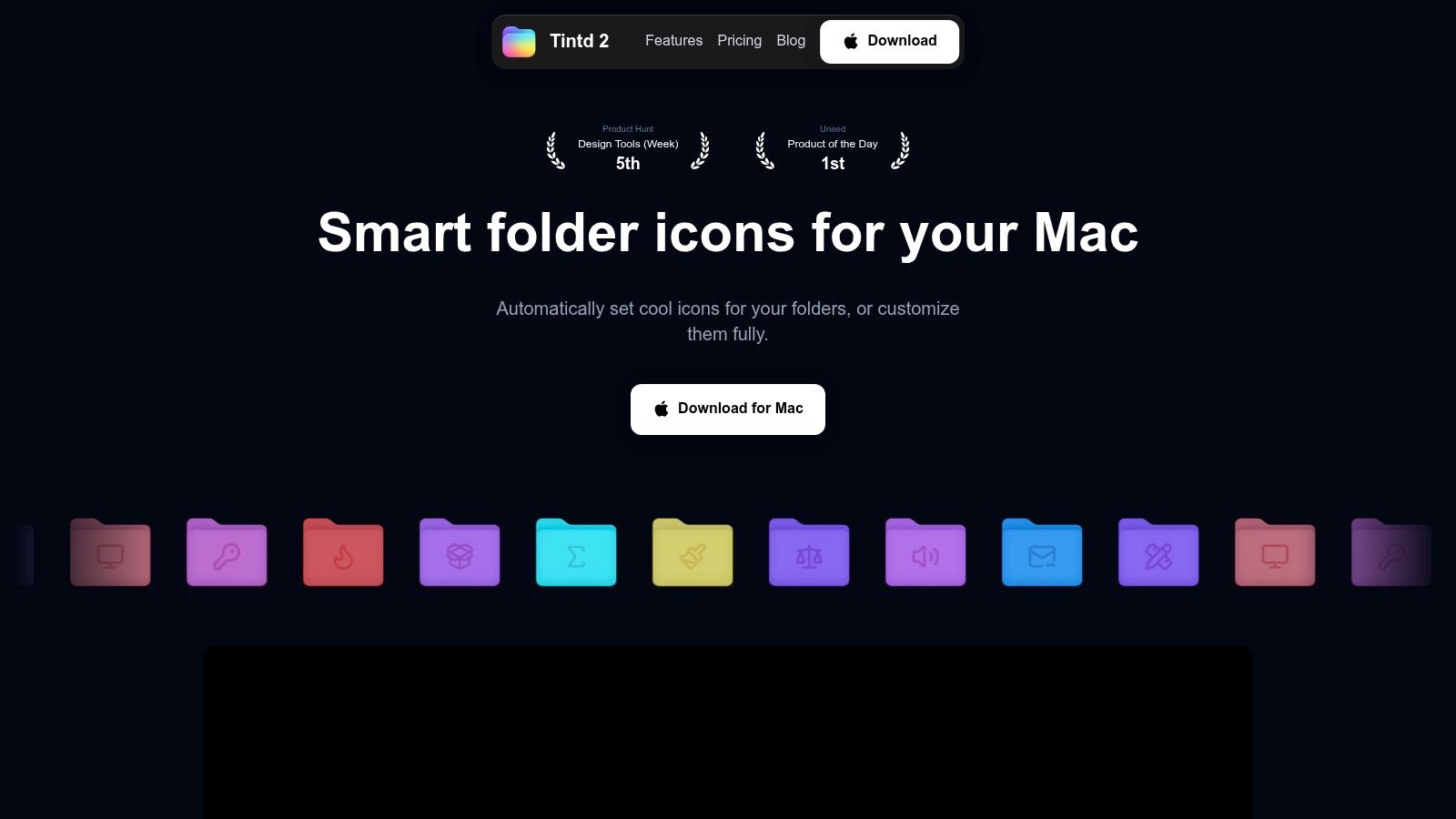
Tintd ist der richtige Startpunkt, wenn dein Automatisierungsproblem eher visuell als logistisch ist. Die App verwandelt gewöhnliche Finder-Ordner in gut erkennbare Wegweiser, indem sie Symbole, Emojis, Farben und eigene Bilder anwendet. Statt Ordner einzeln zu öffnen, um dich an ihren Inhalt zu erinnern, baust du ein visuelles System für Kundenprojekte, Quellcode, Recherchen, Medien-Assets oder private Projekte auf.
Die Werkzeuge Smart Icon und Smart Color arbeiten lokal auf Basis von Ordnernamen und dem umgebenden Ordnerkontext. Vorschläge lassen sich über das Kontextmenü des Finders, über mehrere Ordner hinweg oder per Stapelverarbeitung inklusive Unterordnern anwenden. Das zählt, wenn ein Projektarchiv über eine Struktur hinausgewachsen ist, die du bequem von Hand pflegen kannst.
Ideal für visuelle Finder-Organisation
Der Folder Watcher macht aus Tintd von einem einmaligen Aufräumwerkzeug eine Pflegeebene. Wähle Speicherorte aus, lass neue Ordner erkennen und passende visuelle Stile anwenden, während sich dein Arbeitsbereich verändert. Das ist praktisch für Teams, die immer wieder Ordner für Kampagnen, Shootings, Releases, Kurse oder Kundenprojekte anlegen.
Das Datenschutzmodell ist ein echtes Unterscheidungsmerkmal. Tintd verarbeitet Ordnernamen und Vorschläge direkt auf dem Mac, ohne Cloud oder externe KI-Aufrufe. Wer mit Kundendaten, unveröffentlichten Designs, Quellcode oder Rechercheunterlagen arbeitet, kann Ordner-Metadaten organisieren, ohne sie an einen externen Dienst zu schicken.
Tintd bietet einen Verlauf, den Import eigener Bilder, Steuerung von Symbolposition und -größe, Feinabstimmung der Farben und die Wiederherstellung des Standard-Ordnersymbols von macOS mit einem Klick. Der Folder Watcher benötigt für die überwachten Orte „Vollständigen Festplattenzugriff“, prüfe den Umfang also, bevor du ihn aktivierst. Apple erklärt in seinen macOS-Hinweisen zu Berechtigungen, wie Automatisierungsrechte funktionieren und wie du sie unter Systemeinstellungen > Datenschutz & Sicherheit > Automation prüfst oder widerrufst.
Einen tieferen Einblick in den organisatorischen Einsatz findest du in diesem Leitfaden zum visuellen Dateimanager. Tintd funktioniert am besten neben einem Tool zur Dateiweiterleitung wie Hazel, nicht als dessen Ersatz. Nutze Tintd, um eine Ordnerstruktur lesbarer zu machen, und Hazel, wenn die Dateien selbst Regeln brauchen.
2. Apple Kurzbefehle
Apple Kurzbefehle ist ein praktischer Einstieg in die Mac-Automatisierung, wenn du App-übergreifende Workflows willst, ohne ein separates System aufzubauen. Der visuelle Editor verbindet Aktionen über Finder, Safari, Mail, Kalender, Notizen und andere unterstützte Apps hinweg. Ein Kurzbefehl lässt sich als Finder-Schnellaktion, über die Menüleiste, Spotlight, ein Widget oder per Siri-Anfrage starten.
Fang mit der Aufgabe an und wähle dann den Auslöser. Wähle im Finder eine Gruppe von Bildern aus, benenne sie um, ändere ihre Größe und schick sie in einen bestimmten Ordner. Kopiere markierten Text, wandle ihn um und leg das Ergebnis in die Zwischenablage. Solche Workflows halten wiederkehrende Aufgaben dort, wo sie beginnen, statt einen separaten Launcher oder eine Makroebene zu verlangen.
Ideal für zugängliche App-übergreifende Workflows
Kurzbefehle hat einen klaren Entwicklungspfad. Einsteiger setzen Aktionen visuell zusammen. Fortgeschrittene können Shell-Skripte, AppleScript, Variablen, Bedingungen und Eingabeverarbeitung ergänzen. Die Galerie liefert Ausgangspunkte, und iCloud hält Kurzbefehle auf allen Apple-Geräten verfügbar.
Der Haken zeigt sich, sobald ein Kurzbefehl zu einer dichten Kette aus Verzweigungen und Ausnahmen wächst. Das Debugging ist weniger transparent als das Lesen eines Skripts, und die verfügbaren Aktionen hängen teilweise davon ab, was App-Entwickler bereitstellen. Ein Kurzbefehl funktioniert vielleicht reibungslos mit Apple-Apps, bietet aber in einer spezialisierten Drittanbieter-App nur begrenzte Steuerung.
Nutze Kurzbefehle, wenn ein Workflow leicht teilbar und einfach auszulösen sein soll. Halte ihn auf App-übergreifende Übergaben, Textumwandlungen und leichte Finder-Aktionen fokussiert. Dauerhafte Hintergrundüberwachung gehört zu Hazel, und umfangreiche Steuerung der Benutzeroberfläche passt meist besser zu Keyboard Maestro. Die Dokumentation zu Kurzbefehle für den Mac zeigt, welche Aktionen deine macOS-Version unterstützt.
Weitere passende App-Tipps findest du in diesem Leitfaden zu Mac-Produktivitäts-Apps. Kurzbefehle können Tintd-bezogene Aktionen starten, eine Dateiregel anstoßen oder ausgewählte Finder-Objekte an ein anderes Tool übergeben. Diese Aufgabenteilung hält jede App bei ihrem Job, statt einen Automatisierungs-Stack mit Überschneidungen zu erzeugen.
3. Keyboard Maestro
Keyboard Maestro ist für den Moment gemacht, in dem aus einem einfachen Kurzbefehl ein vollständiger Ablauf auf dem Schreibtisch geworden ist. Es kann auf Tastenkombinationen, getippte Zeichenfolgen, App-Wechsel, Fensterfokus, Zeitpläne, Geräteereignisse und weitere Auslöser reagieren. Von dort aus kann es Fenster steuern, Oberflächen bedienen, Zwischenablageinhalte verarbeiten, mit Dateien arbeiten, OCR durchführen und Skripte ausführen.
Der Unterschied ist die Beständigkeit. Keyboard Maestro läuft im Hintergrund und wartet auf die Bedingungen, die du definierst. Ein Designer kann eine Projekt-Einrichtungssequenz auslösen, sobald eine bestimmte App startet. Ein Entwickler kann eine Palette für wiederkehrende Build-, Test- und Deployment-Befehle bauen. Wer im Betrieb arbeitet, kann Tastenanschläge, Fensterpositionierung, Zwischenablagewerte und Dateiaktionen zu einem kontrollierten Makro verbinden.
Ideal für umfassende Makrosteuerung
Der Editor unterstützt Variablen, Bedingungen, Schleifen und Debugging, sodass ein Workflow auf wechselnde Eingaben reagieren kann, statt blind Klicks abzuspielen. Genau diese Flexibilität macht Keyboard Maestro oft zur stärksten Wahl für Power-User, die nicht jede Automatisierung von Grund auf schreiben wollen.
Es kann aber auch zu viel werden. Die Oberfläche bietet eine riesige Auswahl an Aktionen, und ein schnell zusammengeklicktes Makro ist später womöglich schwer zu durchschauen. Benenne Gruppen klar, füge Kommentare hinzu und teste zerstörerische Aktionen an einem temporären Ordner, bevor du sie auf Produktivdateien loslässt.
Keyboard Maestro ergänzt spezialisierte Tools, statt sie zu ersetzen. Hazel sollte weiterhin die Regeln zum Sortieren eingehender Dateien besitzen. Karabiner-Elements sollte weiterhin das Tastenverhalten auf niedriger Ebene regeln. Keyboard Maestro ist der Koordinator, wenn ein Workflow Anwendungen, Fenster, Zwischenablageinhalte und Systemaktionen überspannt.
4. Hazel
Hazel ist auf Dateiweiterleitung spezialisiert. Du richtest es auf einen Finder-Ordner, definierst Bedingungen und lässt es Dateien nach deinen Regeln verschieben, umbenennen, taggen, archivieren, in den Papierkorb legen oder weiterverarbeiten. Besonders wirksam ist es bei Downloads, eingehenden Projekt-Assets, Rechnungen, Screenshots, Exporten und Ordnern, in denen sich vorhersehbare Dateitypen sammeln.
Eine Hazel-Regel kann auf Namen, Datumsangaben, Metadaten und Inhalte reagieren. Das Abgleichen von Inhalten ist wertvoll, wenn der Dateiname nicht reicht, etwa beim Sortieren von PDFs anhand des Texts im Dokument. Regeln können außerdem Skripte, AppleScript, Automator-Aktionen oder Kurzbefehle starten, sodass Hazel als ereignisgesteuerte Front für einen größeren Workflow dienen kann.
Ideal für Dateiorganisation ohne Zutun
Hazel fühlt sich anders an als ein Makro-Tool, weil du ihm meist nicht sagst, zu einem bestimmten Zeitpunkt eine Abfolge auszuführen. Du definierst den Zustand, den eine Datei erreichen soll, und lässt die Ordnerüberwachung reagieren, sobald passende Objekte auftauchen. Dieses Modell ist hervorragend für die Pflege und weniger nützlich für interaktive Aufgaben, die davon abhängen, was gerade auf dem Bildschirm ist.
Fang mit einem kleinen überwachten Ordner an und mit Aktionen, die sich leicht rückgängig machen lassen. Eine Regel, die einen Tag vergibt, ist sicherer zu testen als eine, die Dateien sofort quer durch ein kompliziertes Archiv verschiebt. Füge eine abschließende Auffangregel erst hinzu, wenn du verstehst, was die früheren Regeln mit Duplikaten, temporären Dateien und unvollständigen Downloads machen.
Hazel passt gut zu Tintd. Hazel kann einen neuen Projektordner an den richtigen Ort sortieren, während Tintd ein einheitliches Symbol und eine einheitliche Farbe anwendet, ohne den Inhalt des Ordners zu ändern. Diese Aufteilung hält Dateibewegung und visuelle Organisation getrennt. Weitere ergänzende Utility-Ideen findest du in diesem Leitfaden zu Mac-Dienstprogrammen.
5. Alfred mit Powerpack
Alfred beginnt als Launcher, doch sein eigentlicher Wert zeigt sich, wenn du ihn als tastaturgesteuerte Befehlsebene nutzt. Tippe einen kurzen Befehl, um eine Datei zu öffnen, einen Ort zu durchsuchen, etwas zu berechnen, den Verlauf der Zwischenablage abzurufen, einen Textbaustein einzufügen oder Eingaben an einen eigenen Workflow zu übergeben.
Das Powerpack liefert die Workflow-Engine, die Alfred mehr als einen App-Umschalter sein lässt. Auslöser, Filter, Variablen, Aktionen und Skripte verwandeln ein kurzes Schlüsselwort in eine ganze Abfolge. Ein Workflow könnte ein Projektverzeichnis abfragen, das Ergebnis formatieren und das gewählte Objekt öffnen. Ein anderer könnte eine URL an einen Dienst schicken und ein sauberes Ergebnis in die Zwischenablage kopieren.
Ideal für launchergesteuerte Aktionen
Alfred fühlt sich schnell an, weil der Workflow von der Absicht ausgeht statt von der Navigation. Du musst keine App suchen, kein Menü öffnen und keinen Befehl finden. Sobald ein Schlüsselwort vertraut ist, läuft die Aktion fast sofort.
Die Grenze: Fortgeschrittene Workflows profitieren von Skriptkenntnissen. Das Community-Ökosystem hilft, doch ein heruntergeladener Workflow kann undurchsichtig bleiben, wenn du nicht verstehst, was er liest, ausführt oder ändert. Prüfe Workflows von Drittanbietern, bevor du ihnen weitreichenden Zugriff gewährst.
Alfred ist eine starke Wahl für Nutzer, die ein kompaktes Befehlsvokabular bevorzugen. Es überschneidet sich mit Raycast, deshalb sollten sich Nutzer in der Regel für einen als primären Launcher entscheiden. Nutze den anderen nur, wenn er eine bestimmte Erweiterung oder einen Workflow bietet, den der erste nicht ersetzen kann.
6. BetterTouchTool
BetterTouchTool verwandelt physische Eingaben in eine flexible Aktionsebene. Trackpad-Gesten, Maustasten, Tastenkombinationen, Stream-Deck-Bedienelemente, Gamepads und andere Eingaben können App-Befehle, Fensteraktionen, Zwischenablageaktionen oder mehrstufige Abfolgen auslösen.
Seine stärkste Funktion ist die kontextabhängige Aktivierung. Eine Geste kann in einem Browser etwas anderes tun als in einer Design-App und wieder etwas anderes, wenn ein bestimmtes Fenster aktiv ist. Das nützt Leuten, die über mehrere Anwendungen hinweg arbeiten, aber ein einheitliches Muskelgedächtnis wollen. Eine Dreifingergeste könnte Fenster anordnen, während eine Maustaste einen vorbereiteten Textblock einfügt oder ein Projektpanel öffnet.
Ideal für Eingabeebenen und Ergonomie
BetterTouchTool kann Hilfsprogramme für Fenster-Snapping, Zwischenablage, Widgets und eigene Bedienelemente bündeln. Besonders effektiv ist es, wenn du weißt, welche physische Aktion einen wiederkehrenden Menüpfad ersetzen soll. Die Software belohnt durchdachte Konfiguration statt wahllosen Experimentierens.
Die Fülle an Einstellungen ist zugleich der größte Nachteil. Neue Nutzer verbringen leicht mehr Zeit damit, ein ausgeklügeltes Gestenvokabular zu entwerfen, als sie damit sparen. Fang mit ein oder zwei Aktionen an, die an Bewegungen hängen, die du ohnehin natürlich machst, und füge weitere Ebenen erst hinzu, wenn sie sich automatisch anfühlen.
BetterTouchTool sitzt über der Tastenumbelegung auf niedrigerer Ebene. Wenn eine Taste auf Systemereignisebene anders reagieren soll, ist Karabiner-Elements die bessere Wahl. Wenn eine Geste ein komplexes, bedingtes Verfahren starten soll, kann Keyboard Maestro übernehmen, nachdem BetterTouchTool den Auslöser geliefert hat.
7. Raycast
Raycast ist ein ausgereifter Launcher für Befehle, Erweiterungen, Textbausteine, den Zwischenablageverlauf, Fensterverwaltung und Entwickler-Workflows. Sein Erweiterungs-Store macht es leicht, Aktionen für bestimmte Dienste hinzuzufügen, ohne jede Integration von Grund auf zu bauen.
Das Erlebnis ist besser auffindbar als bei einem klassischen Makro-Editor. Die Suche zeigt verfügbare Befehle, und Erweiterungen verleihen dem Launcher einen wachsenden Satz fachspezifischer Fähigkeiten. Entwickler können eigene Erweiterungen schreiben, während Nicht-Entwickler für gängige Aufgaben oft einen fertigen Befehl finden.
Ideal für modernes Entdecken von Befehlen
Raycast ist auch nützlich, wenn du seine KI-Funktionen nie aktivierst. Der Kern-Launcher beherrscht App-Wechsel, Dateisuche, Textbausteine, Fensteraktionen und den Abruf der Zwischenablage. KI lässt sich in den Workflow einbauen, wenn sie ein klar definiertes Problem löst, sollte aber nicht der Grund für die Wahl des Tools sein, wenn du eigentlich nur gewöhnliche Befehle starten willst.
Preise und Tarifgrenzen können verwirrend sein, wenn du nur die Funktionen ohne KI willst. Prüfe, welche Erweiterung oder Funktion du wirklich brauchst, bevor du dich für einen kostenpflichtigen Tarif entscheidest. Sieh dir außerdem den Umgang mit Daten bei Erweiterungen und KI-Funktionen an, besonders wenn Befehle Projektnamen, Nachrichten oder Dokumente verarbeiten könnten.
Raycast und Alfred bewegen sich weitgehend im selben Terrain. Such dir die Oberfläche aus, die du jeden Tag gern nutzt, und halte die spezialisierte Automatisierung anderswo. Raycast kann Kurzbefehle, Skripte oder Dateitools auslösen, muss sie aber nicht ersetzen.
8. Hammerspoon
Hammerspoon ist die Code-first-Option für alle, die wollen, dass macOS einer präzisen Logik folgt. Es verbindet Lua-Skripte mit System-APIs für Fenster, Eingaben, Anwendungen, Dateien, Netzwerkstatus, Tastenkombinationen und kontextbezogene Ereignisse. Es gibt keinen visuellen Editor, der die Lernkurve abfedert, dafür aber enorme Freiheit, sobald du die Konfiguration verstanden hast.
Ein Hammerspoon-Setup kann auf WLAN-Wechsel reagieren, Fenster neu positionieren, wenn eine App startet, eigene Tastenkombinationen anlegen oder das Verhalten je nach aktuellem Kontext umschalten. Das Spoons-Ökosystem liefert wiederverwendbare Bausteine, sodass du nicht jedes Teil von null aufbauen musst.
Ideal für skriptbare Systemsteuerung
Hammerspoon fühlt sich nach der Konfiguration schlank an, weil das Verhalten in einem textbasierten Setup lebt statt in einer großen Sammlung visueller Aktionen. Dadurch lässt es sich leichter versionieren, prüfen und reproduzieren als eine komplexe Ansammlung von GUI-Makros.
Der Preis dieser Kontrolle ist Verantwortung. Ein Syntaxfehler kann einen Teil der Konfiguration lahmlegen, und ein schlecht eingegrenztes Skript kann andere Anwendungen stören. Halte Änderungen modular, lade schrittweise neu und achte darauf, dass jeder Event-Handler eine klare Bedingung hat.
Hammerspoon ergänzt Kurzbefehle und Keyboard Maestro, wenn du Systemkontext brauchst, den diese Tools nicht sauber bereitstellen. Für einfaches Dateisortieren oder einen simplen Launcher ist es nicht die sinnvolle erste Wahl. Es ist für Nutzer, die sich damit wohlfühlen, den Mac als programmierbare Umgebung zu behandeln.
9. Karabiner-Elements
Karabiner-Elements steuert das Tastaturverhalten auf einer tieferen Ebene als die meisten Mac-Automatisierungs-Apps. Es kann Tasten umbelegen, Modifikatorebenen anlegen, app-spezifische Zuordnungen definieren und unterschiedliche Profile auf verschiedene Tastaturen oder Geräte anwenden.
Das ist das Werkzeug der Wahl, wenn sich die Eingabe selbst ändern muss. Entwickler richten oft eine Hyper-Taste ein und machen aus einer sonst ungenutzten Modifikatorkombination eine verlässliche Ebene zum Starten von Befehlen oder zur Fenstersteuerung. Eine Tastatur kann sich im Terminal so und in einer Schreib-App anders verhalten, ohne dass jede Aktion in einem allgemeinen Makro-Tool nachgebaut werden muss.
Ideal für deterministische Tastaturautomatisierung
Karabiner-Elements ist Open Source und auf präzise Ereignisverarbeitung ausgelegt. Die JSON-Konfiguration und die Kommandozeilenoptionen passen zu Nutzern, die explizite, portable und vorhersehbare Änderungen wollen. Community-Regeln beschleunigen die Einrichtung, aber du solltest trotzdem verstehen, was eine Regel ändert, bevor du sie anwendest.
Es ist keine allgemeine Makro-Suite. Karabiner-Elements ersetzt weder Hazel für die Ordnerweiterleitung noch PopClip für Aktionen auf markiertem Text. Es liefert die Eingabeebene und reicht die resultierende Tastenkombination an ein anderes Tool weiter, wenn der Workflow eine größere Reaktion braucht.
Halte beim Testen einen Rettungsweg bereit. Ein Fehler bei der Umbelegung kann vertraute Tasten unerwartet verhalten lassen, besonders wenn sich mehrere Geräte oder app-spezifische Profile überschneiden. Baue eine Ebene nach der anderen auf und dokumentiere die vorgesehene Tastenbelegung, damit die Konfiguration auch Monate später noch brauchbar ist.
10. PopClip
PopClip automatisiert die kleinen Textaktionen, die beim Schreiben, Recherchieren, im Support und in der Entwicklung den Fluss unterbrechen. Markiere Text, und PopClip blendet eine kontextbezogene Aktionsleiste ein, mit der du kopieren, suchen, Links öffnen, übersetzen, Prompts senden oder eigene Umwandlungen ausführen kannst.
Diese Interaktion ist wertvoll, weil sie genau dort erscheint, wo du markierst. Du musst nicht für jede kleine Operation Text kopieren, einen Launcher öffnen, einen Befehl suchen, in ein anderes Feld einfügen und zur ursprünglichen App zurückkehren. PopClip funktioniert in den meisten Mac-Anwendungen und lässt sich über eine große Bibliothek an Aktionen erweitern.
Ideal für kontextbezogene Textaktionen
Eine Forscherin kann ein markiertes Zitat suchen, ein Support-Mitarbeiter eine Antwort umformen, und ein Entwickler einen markierten Wert kodieren oder dekodieren, ohne den aktuellen Kontext zu verlassen. Eigene Aktionen können PopClip mit Skripten und anderen Tools verbinden, was es zu einer nützlichen Oberfläche für kleine Umwandlungen macht.
Der Kompromiss liegt in der Bedienweise. PopClip ist mit Maus oder Trackpad am stärksten und für Nutzer, die ausschließlich per Tastatur arbeiten, weniger überzeugend. Auch die Sammlung an Erweiterungen kann unübersichtlich werden, wenn du jede mögliche Aktion aktivierst.
Nutze PopClip für kurze, lokale Umwandlungen statt für lange Workflows. Alfred oder Raycast können das Entdecken von Befehlen übernehmen, während PopClip den bereits markierten Text bearbeitet. Diese Trennung hält beide Tools fokussiert und reduziert doppelte Auslöser.
Die 10 besten Mac-Automatisierungs-Apps im Funktionsvergleich
| Tool | Kernfunktionen & Automatisierung | Bedienung & Qualität | Alleinstellungsmerkmale | Zielgruppe | Preis / Nutzen |
|---|---|---|---|---|---|
| Tintd 🏆 | Folder Watcher, Smart Icon & Color, Bibliothek mit über 11.000 Symbolen/Emojis, Stapelbearbeitung, Finder-Kontextmenü | ★★★★★, schnell, privat, Vorschläge auf dem Gerät | ✨ Datenschutz auf dem Gerät, Konsistenz-Engine, Import eigener Bilder, Wiederherstellung mit einem Klick | 👥 Kreative, Entwickler, Produktivitätsfans, datenschutzbewusste Nutzer | 💰 Kostenlos testen → einmaliger Lifetime-Kauf (9,99 $ Aktionspreis) |
| Apple Kurzbefehle | Visueller Editor, Schnellaktionen im Finder, geräteübergreifende iCloud-Synchronisierung | ★★★★☆, nativ, ausgereift, leicht zu starten | ✨ Native macOS-Integration, Zugriff per Siri/Spotlight | 👥 Allgemeine Mac-Nutzer, Einsteiger, Gelegenheits-Automatisierer | 💰 Kostenlos (vorinstalliert) |
| Keyboard Maestro | Makro-Engine: über 100 Aktionen, Variablen, Auslöser, Debugging | ★★★★☆, sehr mächtig, steilere Lernkurve | ✨ Flexible Auslöser, robuste Dauerbetrieb-Engine | 👥 Power-User, Automatisierungsprofis, fortgeschrittene Workflows | 💰 Kostenpflichtige Einmallizenz (Testversion verfügbar) |
| Hazel | Regelbasierte Ordnerüberwachung, Verschieben/Umbenennen/Taggen, Inhaltsabgleich | ★★★★☆, zuverlässig für „einrichten und vergessen“ | ✨ Erstklassiges Aufräumen und Weiterleiten von Dateien, Skript-Anbindung | 👥 Nutzer, die automatisierte Dateiorganisation brauchen | 💰 Kostenpflichtige Einmallizenz (Testversion verfügbar) |
| Alfred (Powerpack) | Tastatur-Launcher, Workflow-Engine, Zwischenablage, Textbausteine | ★★★★★, extrem schnell, per Workflows erweiterbar | ✨ Großes Workflow-Ökosystem, schnelle Dateiaktionen | 👥 Produktivitätsfans, Power-User | 💰 Basis kostenlos; Powerpack als kostenpflichtiges Upgrade |
| BetterTouchTool | Gesten-/Eingabezuordnung, verkettbare Aktionen, Widgets, Zwischenablage | ★★★★☆, hochgradig konfigurierbar, ergonomischer Gewinn | ✨ Tiefe Gestenunterstützung, Stream-Deck-Integration | 👥 Nutzer mit Ergonomie-Fokus, Kreative, Muskelgedächtnis-Workflows | 💰 Kostenpflichtig (Testversion verfügbar) |
| Raycast | Schneller Launcher, Erweiterungen, KI-Funktionen (optional), Entwickler-Tools | ★★★★☆, ausgereift, schnell, gut auffindbar | ✨ Erweiterungs-Store, entwicklerfreundlich, KI als zusätzliche Ebene | 👥 Entwickler, Teams, Power-User | 💰 Basis kostenlos; Pro-/Team-Tarife für KI/Funktionen |
| Hammerspoon | Lua-Skript-Brücke zu macOS-APIs, „Spoons“-Pakete | ★★★★☆, extrem mächtig, wenn du skriptest | ✨ Nahezu grenzenlose Skript-Flexibilität, schlank | 👥 Entwickler, Skripter, fortgeschrittene Anpasser | 💰 Kostenlos / Open Source |
| Karabiner-Elements | Komplexe Tastenumbelegung, Regeln pro Gerät, JSON-Konfiguration | ★★★★☆, präzise, Zuverlässigkeit auf niedriger Ebene | ✨ Beste Wahl für tiefe Umbelegungen, Profile pro App/Gerät | 👥 Entwickler, Tastaturfans, Sysadmins | 💰 Kostenlos / Open Source |
| PopClip | Kontextbezogene Aktionsleiste bei Textauswahl, über 300 Erweiterungen | ★★★★☆, leichtgewichtig, schnell bei Textaufgaben | ✨ Schnelle Textumwandlungen, viele Erweiterungen | 👥 Autoren, Redakteure, alle, die oft Text bearbeiten | 💰 Kostenpflichtig (kleine Einmalgebühr) |
Baue dir einen kleineren, klügeren Mac-Automatisierungs-Stack
Das beste Mac-Automatisierungs-Setup enthält meist weniger Tools als das Setup für Enthusiasten. Fang mit der Aufgabe an, die sich oft wiederholt, und wähle dann die kleinste Ebene, die sie löst. Ein visuelles Finder-Problem braucht eine andere Antwort als ein Problem der Dateiweiterleitung, auch wenn beide im selben Ordner stattfinden.
Nutze Tintd, wenn Ordner schwer zu überblicken sind und du Symbole, Farben und lokale visuelle Regeln willst. Nutze Hazel, wenn Dateien auf Basis von Bedingungen verschoben, umbenannt, getaggt, archiviert oder an eine weitere Aktion übergeben werden sollen. Wähle Kurzbefehle für zugängliche App-übergreifende Workflows, die leicht zu starten und zu teilen sein sollen. Wähle Keyboard Maestro, wenn der Ablauf Fenster, Zwischenablageinhalte, Oberflächensteuerung und bedingte Schritte umfasst.
Für launchergesteuertes Arbeiten wähle Alfred oder Raycast, nicht standardmäßig beide. Alfred passt zu Nutzern, die kompakte Schlüsselwörter und ein ausgereiftes Workflow-Ökosystem mögen. Raycast passt zu Nutzern, die Befehlsentdeckung, Erweiterungen und eine ausgefeilte Launcher-Oberfläche bevorzugen. BetterTouchTool ist die ergonomische Ebene für Gesten, Tasten und physische Bedienelemente, während Karabiner-Elements die Wahl auf niedrigerer Ebene für deterministische Tastenumbelegung ist.
PopClip gehört neben diese Tools, wenn markierter Text der Engpass ist. Hammerspoon gehört in ein technischeres Setup, in dem Skripte auf Systemzustand, App-Ereignisse oder Fensterverhalten reagieren sollen. Diese Tools können sich ergänzen, aber jedes sollte klar für eine bestimmte Art von Auslöser zuständig sein.
Baue alles um eine wiederkehrende Aufgabe herum auf
Wähle ein Ärgernis, das oft genug auftritt, um eine Automatisierung zu rechtfertigen. Verschiebe eine einzelne Klasse von Downloads, lege einen Projektordner mit einem einheitlichen visuellen System an oder verwandle eine wiederkehrende Textbereinigung in einen einzigen Befehl. Definiere das erwartete Ergebnis, bevor du Bedingungen hinzufügst.
Teste Auslöser und Berechtigungen in kleinem Umfang. Eine Ordnerüberwachung sollte erst einen ausgewählten Ort beobachten, bevor sie ein ganzes Laufwerk überwacht. Eine Dateiregel sollte erst auf ein Testverzeichnis angewendet werden, bevor sie ein Archiv anfasst. In Apples Automatisierungseinstellungen kannst du prüfen, welche Apps andere Apps steuern dürfen, und diese Berechtigungsgrenze verdient dieselbe Aufmerksamkeit wie der Workflow selbst.
Dokumentiere Regeln, die Dateien verschieben, umbenennen, löschen oder verändern. Halte Auslöser, Bedingungen, Ziel und Wiederherstellungsschritt fest. Kosmetische Änderungen wie Ordnerfarben und -symbole lassen sich vergleichsweise leicht zurücknehmen, während Automatisierungen, die Inhalte verändern, stärkere Sicherungen, Vorschauen, Verläufe und Rückgängig-Wege brauchen.
Ein praktischer Stack könnte Tintd für die visuelle Organisation, Hazel für die Weiterleitung, Kurzbefehle für gelegentliche App-übergreifende Aktionen und Alfred oder Raycast zum Starten nutzen. Ein Entwickler ergänzt vielleicht Karabiner-Elements für eine Hyper-Taste und Hammerspoon für kontextbewusste Fenstersteuerung. Ein Autor braucht womöglich nur PopClip und Kurzbefehle. Der richtige Stack ist der, den du erklären, testen und pflegen kannst.
Weitere Möglichkeiten, Workflow-Software zu bewerten, ohne überlappende Dienstprogramme anzuhäufen, findest du in diesem Leitfaden zu effektiven Workflow-Tools. Gib deiner ersten Automatisierung dann eine kurze Probezeit, beobachte, wo sie scheitert, und verbessere die Regel, bevor du ihren Umfang erweiterst.
Tintd gibt deinem Mac eine fokussierte visuelle Automatisierungsebene, mit lokaler Ordnergestaltung, Stapelbearbeitung, Finder-Integration und einer Überwachung für neu angelegte Ordner. Wenn sich der Finder schwerer überblicken lässt, als er sollte, kann Tintd wiederkehrendes visuelles Aufräumen in einen privaten, umkehrbaren Workflow verwandeln.