

Ein vollgemüllter Finder, ein Haufen überlappender Fenster, eine fast volle Festplatte und ein Downloads-Ordner voller Dateien, die du letzte Woche sortieren wolltest: Das alles kann einen schnellen Mac erstaunlich zäh wirken lassen. Welches Utility das richtige ist, hängt davon ab, wo es bei dir am häufigsten hakt, nicht davon, mit wie vielen Funktionen eine App werben kann. Der Finder von Apple unterstützt bereits Tags, intelligente Ordner, Sortierung und eigene Ordnersymbole. Es lohnt sich also, vor jeder Installation zu klären, ob du überhaupt eine Zusatzebene von Drittanbietern brauchst. Dasselbe Prinzip gilt, wenn du integrierte und externe Lösungen für die Sprachsteuerung am Mac vergleichst.
Diese Übersicht gruppiert die besten Mac-Utilities nach echten Workflow-Problemen: Finder-Organisation, Schnellzugriff, Fensterverwaltung, Speicherbereinigung, Systemwartung und Dateiautomatisierung. Du findest praktische Stärken, Einschränkungen, Preisüberlegungen und die jeweils passende Nutzergruppe. Tintd ist die Spezialistenwahl, um Finder-Ordner schneller erfassbar zu machen, während die anderen sechs Tools Zugriff, Speicher, Wartung, Layout und Automatisierung abdecken.
1. Tintd für visuelle Finder-Organisation
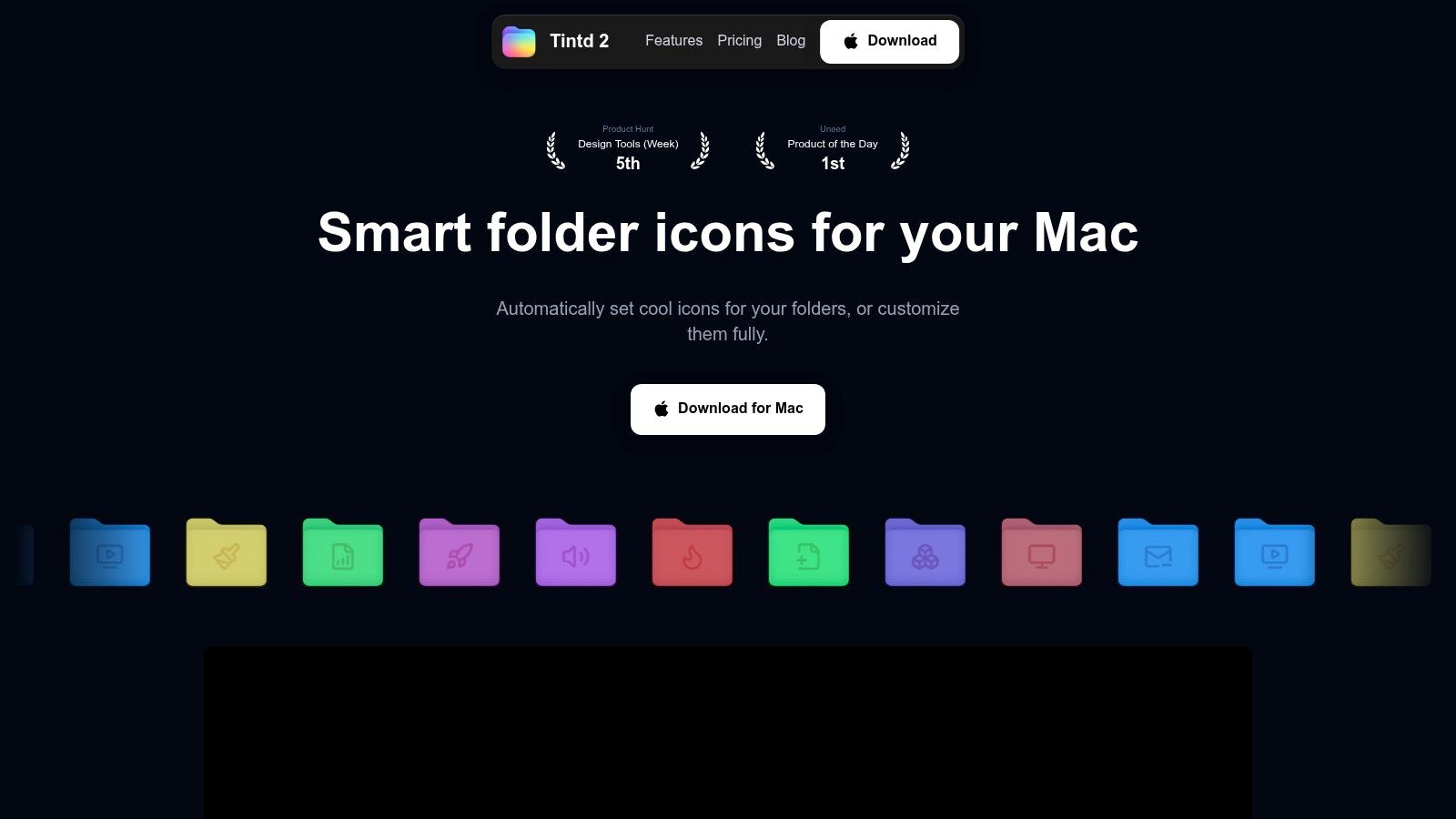
Der Finder kann Dateien logisch ablegen, ohne dass du sie auf einen Blick erkennst. Ein Projektordner namens „Kunden-Archiv“ sieht aus wie jeder andere blaue Ordner, selbst wenn darin völlig andere Arbeit steckt. Tintd packt genau diese visuelle Reibung an: Die App weist Finder-Ordnern passende Symbole und Farben zu, entweder manuell oder über Vorschläge, die direkt auf deinem Mac berechnet werden.
Die Funktionen Smart Icon und Smart Color lesen Ordnernamen lokal aus und schlagen Stile vor, die zum Ordner und zu den Nachbarordnern passen. Die App arbeitet mit einer kuratierten Bibliothek aus über 11.000 Symbolen und Emojis und kann auch eigene Bilder importieren. Das ist praktisch für Designprojekte, Recherche-Ordner, Studienunterlagen, Code-Repositorys und Kundenarbeit, bei denen visuelle Gruppierung wichtiger ist, als Dateien in eine neue Hierarchie zu verschieben. Die Vorschläge entstehen ohne Cloud-Verarbeitung und ohne externe KI-Aufrufe, ein handfester Vorteil bei sensiblen Ordnernamen und Metadaten. Den grundlegenden Ablauf zeigt dir so passt du Ordnersymbole am Mac an.
Wo Tintd seinen Platz verdient
Tintds größte Stärke: Es bringt visuelle Ordnung ins Spiel, ohne dich zu einem neuen Dateimanager zu zwingen. Du wendest einen Stil über das Kontextmenü im Finder an, passt Symbolgröße, Platzierung und Farbe an und stellst das Standard-Ordnersymbol von macOS wieder her, wenn du es dir anders überlegst. Stapelbearbeitung und Unterordner-Unterstützung machen den Unterschied, wenn ein Ordnerbaum so groß geworden ist, dass manuelles Gestalten nicht mehr reicht.
Der Folder Watcher kann neue Ordner an ausgewählten Orten automatisch gestalten. Dafür braucht er den Zugriff auf die gesamte Festplatte, weil er diese Ordner sehen muss. Stile und individuelle Symboleinstellungen werden pro Mac gespeichert und folgen dir nicht automatisch über iCloud auf einen anderen Rechner. Das ist eine spürbare Einschränkung, wenn du regelmäßig zwischen mehreren Macs wechselst.
Tintd unterstützt gemischtsprachige Ordnernamen in 11 Sprachen, merkt sich frühere Designs über den Verlauf und bietet nach der kostenlosen Testphase einen einmaligen Lifetime-Kauf. Auf der Website steht der Kaufpreis aktuell bei 9,99 $, angezeigt als 80 % Rabatt auf 49,99 $, prüf also vor dem Kauf das aktuelle Angebot. Die App gibt es nur für macOS, aber für Studierende, Kreative, Entwickler und Wissensarbeiter, die ein privates visuelles System wollen, ist genau dieser enge Fokus der Punkt.
2. Alfred 5 für tastaturgesteuertes Starten
Alfred 5 ist für alle gemacht, die lieber ein Kurzbefehl drücken, als sich durch Finder, Launchpad oder ein überfülltes Dock zu klicken. Tippe einen App-Namen, Dateinamen, Kontakt oder eine Websuche ein, und Alfred liefert dir eine schnelle Befehlsebene, um dorthin zu kommen. Der einfache Launcher ist schon für sich nützlich, aber erst das kostenpflichtige Powerpack macht die App zu einem ernsthaften Produktivitätswerkzeug.
Powerpack-Workflows kombinieren Auslöser, Variablen und Aktionen. So baust du dir einen Kurzbefehl, der einen Projektordner öffnet, die passenden Apps startet, einen vorbereiteten Textbaustein einfügt oder eine Datei durch eine wiederholbare Abfolge schickt. Alfred bringt außerdem Zwischenablage-Verlauf, Textbausteine, Dateinavigation und tastaturbasierte Dateiaktionen mit. Eine starke Option für alle, die schon wissen, was sie tun wollen, und nicht erst danach suchen möchten.

Der Haken an Alfred
Alfreds Ökosystem ist ausgereift, und Community-Workflows ersparen dir, alles selbst zu bauen. Die App ist schlank und extrem anpassbar, aber diese Flexibilität hat eine Lernkurve. Komplexe Workflows verlangen, dass du Auslöser, Eingaben, Variablen und Ausgabeaktionen verstehst, statt einfach eine Einstellung im Menü anzukreuzen.
Die kostenpflichtige Mega-Supporter-Option ist ein Einmalkauf inklusive lebenslanger Upgrades, was Leute anspricht, die Software lieber dauerhaft besitzen. Der Nachteil: Die leistungsfähigsten Funktionen stecken im Powerpack, die kostenlose Version wirkt also schnell wie eine Vorschau, wenn dich vor allem Zwischenablage-Workflows oder erweiterte Automatisierung interessieren.
Alfred ist die bessere Wahl, wenn du einen privaten, hochgradig anpassbaren Tastatur-Launcher willst und bereit bist, Zeit ins Feintuning zu stecken. Weniger passend, wenn du einen sofort polierten Erweiterungs-Marktplatz mit minimalem Konfigurationsaufwand suchst. Dafür ist Raycast die zugänglichere Alternative.
3. Raycast als moderne Kommandozentrale
Raycast nimmt die Launcher-Idee und verpackt sie als durchdachte Befehlspalette. Es öffnet Apps und Dateien, durchsucht das Web, verwaltet den Zwischenablage-Verlauf, steuert Fenster und bindet ein breites Erweiterungs-Ökosystem an. Die kostenlose Stufe ist ungewöhnlich leistungsfähig, damit ist Raycast eine gute erste Anlaufstelle für alle, die mehr als Spotlight wollen, ohne sich auf ein kompliziertes Setup einzulassen.
Zu den eingebauten Werkzeugen gehören Zwischenablage-Verlauf, Fensterverwaltung und kalenderbezogene Befehle. Community-Erweiterungen verbinden Raycast mit anderen Apps und Diensten, sodass ein einziger Kurzbefehl zur kleinen Schaltzentrale für wiederkehrende Aufgaben wird. Die Oberfläche fühlt sich geführter an als Alfreds Workflow-Builder, und der Erweiterungs-Store macht das Entdecken leichter.
Raycast oder Alfred
Raycast ist die bessere Standardempfehlung für alle, die sofort nützliche Funktionen wollen. Alfred ist attraktiver, wenn du ausgefeilte Workflows entwerfen und jedes Detail selbst steuern willst. Raycasts Erweiterungsmodell bringt dich schneller in Fahrt, während Alfred sich oft mit tieferer Anpassung über die Zeit auszahlt.
Bezahlte Tarife ergänzen Cloud-Sync, Administrationsfunktionen und erweiterte KI-Optionen. Manche KI-Funktionen und die Nutzung eigener API-Schlüssel setzen ein Abo voraus, und Richtlinien- und Preisänderungen rund um KI haben unter Nutzern für Diskussionen gesorgt. Das schmälert den kostenlosen Launcher nicht, aber du solltest den aktuellen Tarif prüfen, bevor du einen Workflow auf kostenpflichtige Funktionen aufbaust.
Apples eigene Umfrage unter 13.700 MacBook-Nutzern ergab, dass 68 % Spotlight als wertvollste macOS-Funktion nannten, was erklärt, warum Launcher-Utilities für Mac-Workflows so zentral bleiben. Dieselbe Umfrage meldete, dass 85 % einen Mac weiterempfehlen würden, bei einer durchschnittlichen Zufriedenheit mit der Akkulaufzeit von 8/10. Die Zahlen stammen aus der MacBook-Nutzungsumfrage und deuten auf eine praktische Erwartung hin: Nutzer wollen Utilities, die vertraute Mac-Suchgewohnheiten erweitern, statt sie durch ein völlig separates System zu ersetzen.
4. CleanMyMac X für Rundum-Wartung
CleanMyMac X bündelt mehrere Wartungsaufgaben in einer Oberfläche. Es entfernt Systemmüll, findet große oder alte Dateien, deinstalliert Apps samt Überresten, beseitigt Malware und zeigt Systeminformationen in der Menüleiste an. Diese Breite ist praktisch für alle, die keine getrennten Apps für Bereinigung, Deinstallation und einfaches Monitoring wollen.
Der Deinstaller der App ist nützlicher, als eine Anwendung einfach in den Papierkorb zu ziehen und zu vergessen, weil er zugehörige Dateien aufspüren kann. Die Werkzeuge für große und alte Dateien liefern einen Ausgangspunkt für die Speicherbereinigung, und der Monitor in der Menüleiste zeigt CPU, Arbeitsspeicher, Speicherplatz und Schutzstatus. In einigen Editionen sind auch Malware-Entfernung und sicherheitsbezogene Funktionen enthalten.
Vor dem Kauf die Edition prüfen
CleanMyMac Xs größte Schwäche: Die Editionen unterscheiden sich je nachdem, ob du im MacPaw Store, im Mac App Store oder über Setapp kaufst. Bestimmte Sicherheitsfunktionen gibt es nicht in jeder Version, der Bezugsweg beeinflusst also, was du bekommst. Sieh dir die aktuellen Editionsdetails auf der CleanMyMac-X-Produktseite an, bevor du annimmst, dass alle Funktionen enthalten sind.
Die App nutzt außerdem ein Jahresabo oder ein Lizenz- und Upgrade-Modell, was Nutzern nicht gefällt, die fokussierte Einmalkauf-Utilities bevorzugen. Sie kann überdimensioniert wirken, wenn du nur herausfinden willst, was Speicherplatz belegt. Dafür ist DaisyDisk direkter, während CleanMyMac X sinnvoll ist, wenn du ein Dashboard für mehrere Wartungsjobs willst.
Nimm es, wenn Bequemlichkeit wichtiger ist als ein eng spezialisiertes Tool. Besonders nützlich für weniger technikaffine Nutzer, die geführtes Aufräumen und App-Entfernung möchten. Weniger überzeugend, wenn du bereits getrennten Tools vertraust und jede Löschung lieber selbst prüfst.
5. DaisyDisk, um Speicherfresser aufzuspüren
DaisyDisk löst ein ganz bestimmtes Problem richtig gut: herauszufinden, was auf deinem Mac Speicherplatz frisst. Statt den Speicher als lange Ordnerliste darzustellen, zeigt es eine interaktive Sunburst-Karte. Große Blöcke fallen sofort auf, und du gräbst dich Ebene für Ebene bis zu den Dateien durch, die das Problem verursachen.
Der visuelle Ansatz ist wertvoll, wenn die Listenansicht des Finders den Zusammenhang zwischen Ordnern und ihrem Inhalt verschleiert. DaisyDisk scannt schnell, und der Administratormodus ermöglicht tiefere Einblicke. Es berücksichtigt außerdem APFS-Schnappschüsse und kann unterstützte Cloud-Laufwerke scannen, darunter Dropbox, Google Drive, OneDrive und Box.
Ein fokussiertes Aufräum-Tool
DaisyDisk versucht gar nicht erst, eine komplette System-Tuning-Suite zu sein. Diese Beschränkung ist eine Stärke, wenn du den Speicher verstehen willst, bevor du etwas löschst. Du entscheidest, was verschwindet, die App hält also nicht von sich aus einen unbekannten Ordner für entbehrlich. Der manuelle Weg dauert länger als ein Ein-Klick-Cleaner, gibt dir aber mehr Kontrolle bei folgenreichen Löschungen.
Das Lifetime-Lizenzmodell passt außerdem zu Leuten, die nicht noch ein Abo wollen. Das Produkt ist zweckgebunden und ersetzt daher weder einen Deinstaller noch ein Malware-Tool oder eine Dateiautomatisierung. Für einen breiteren Blick auf die Organisation lokaler Dateien und Ordnerstrukturen vergleiche es mit dieser Anleitung zum Datei-Organizer für den Mac.
Unabhängige Produktivitäts-Rankings betonen Offline-Tagging, Farbmarkierungen und stapelfähige Workflows als nützliche Unterscheidungsmerkmale bei großen lokalen Ordnersystemen. Die Bewertung von Software zur Dateiorganisation gewichtet außerdem Funktionen, Bedienbarkeit und Preis-Leistung. DaisyDisk deckt dabei die Entdeckungsseite ab, Tintd die Seite der visuellen Navigation.
6. Rectangle für die Fensterkontrolle
macOS bietet grundlegende Fenstersteuerung, aber wer zwischen Dokumenten, Browsern, Terminals und Kommunikations-Apps arbeitet, braucht oft überlegtere Layouts. Rectangle ergänzt Tastaturkurzbefehle und Andocken per Ziehen an den Rand für Hälften, Drittel, Viertel und Sechstel. Es unterstützt außerdem mehrere Displays, was bei Schreibtisch-Setups nützlich ist, in denen Fenster zuverlässig zwischen Bildschirmen wandern sollen.
Entscheidend ist die kostenlose Version. Sie bietet eine verlässliche Grundlage, ohne die Fensterverwaltung zur nächsten Abo-Entscheidung zu machen. Wer das Kurzbefehl-Modell von Spectacle kennt, findet sich meist schnell zurecht, und die App ist schlank genug, um dauerhaft im Hintergrund zu laufen.
Wann sich Rectangle Pro lohnt
Rectangle Pro ergänzt eigene Größen und Positionen, Arbeitsbereiche, Wurf-Aktionen und iCloud-Sync. Das zählt, wenn du immer wieder eine bestimmte Anordnung herstellst, etwa Browser und Recherche-Dokument auf einem Display, Terminal und Vorschaufenster auf dem anderen. Willst du ein Fenster nur nach links oder rechts andocken, reicht die kostenlose App vermutlich.
Die wichtigste Einschränkung: Rectangle konzentriert sich auf Layouts statt auf vollständige Automatisierung. Es gibt keine Fensterregeln, die jede App beim Öffnen automatisch positionieren. Das hält das Utility einfach, aber Power-User brauchen für appspezifisches Verhalten womöglich ein anderes Tool oder einen anderen Fenstermanager.
Wähle Rectangle, wenn dein Engpass Platz und Fensterplatzierung ist, nicht das Starten oder die Dateiorganisation. Es passt gut zu Alfred oder Raycast, sollte aber keins von beiden ersetzen. Ein Launcher bringt dich zur Arbeit. Rectangle bestimmt, wo diese Arbeit liegt.
7. Hazel 6 für fortgeschrittene Dateiautomatisierung
Hazel ist für Mac-Nutzer, die eine Dateiaufgabe oft genug von Hand erledigt haben, um sie zu hassen. Es überwacht ausgewählte Ordner und wendet Regeln an, die auf Namen, Dateitypen, Daten, Tags, Inhalten, Herkunft und anderen Metadaten basieren. Aktionen können Dateien verschieben, kopieren, umbenennen, taggen, archivieren, in den Papierkorb legen oder per Skript und Kurzbefehle verarbeiten.
Eine einfache Regel hält den Downloads-Ordner in Ordnung. Ein anspruchsvolleres Setup benennt eingehende Assets um, sortiert sie in Projektordner, vergibt Tags, archiviert abgeschlossenes Material und reicht eine Datei an AppleScript, Shell, JavaScript for Automation oder Kurzbefehle weiter. Hazel läuft lokal, eine starke Option also, wenn Dateinamen und Metadaten den Mac nicht verlassen sollen.
Mächtige Regeln brauchen sorgfältiges Design
Hazels Flexibilität ist zugleich sein Risiko. Eine schlecht gebaute Regel kann Dateien auf unerwartete Weise verschieben oder umbenennen, besonders wenn sich mehrere Bedingungen überlappen. Fang mit einem eng gefassten Ordner an, nutze offensichtliche Aktionen und teste eine Regel an einer kleinen Dateimenge, bevor du ihren Wirkungsbereich erweiterst. Die App hat einen Hintergrund-Helfer für die laufende Verarbeitung, aber zuverlässige Automatisierung hängt trotzdem von durchdachtem Regeldesign ab.
Beispielsweise kannst du mit Hazel neue Projektordner erkennen und diesen Ablauf dann mit einem visuellen Gestaltungsprozess verbinden. Die Grundidee erklärt diese Anleitung, wie du Ordnersymbole am Mac automatisch änderst. Hazel selbst bleibt die bessere Wahl für Dateiverschiebung, Benennung, Tagging, Archivierung und Skriptausführung.
Hazel ist eine Einmalkauf-App ohne kostenlose Stufe, und komplexe Regeln brauchen Einarbeitung. Nicht der richtige Kauf, wenn du nur hübschere Ordner oder einen schnelleren Launcher willst. Für ernsthafte lokale Dateiautomatisierung bietet es aber die Tiefe, die einfachere Utilities bewusst meiden.
Die Top 7 Mac-Utilities: Funktionsvergleich
| Tool | Umsetzungsaufwand 🔄 | Ressourcenbedarf ⚡ | Erwartetes Ergebnis ⭐ | Ergebnis / Wirkung 📊 | Ideale Einsatzfälle / Tipps 💡 |
|---|---|---|---|---|---|
| Tintd | Gering, per Oberfläche bedienbar; schnell eingerichtet | Gering, nur macOS; Folder Watcher braucht Zugriff auf die gesamte Festplatte | ⭐⭐⭐, konsistente, private Ordnergestaltung | 📊 Bessere visuelle Organisation und schnelle Stapelgestaltung | 💡 Ideal für Mac-Nutzer mit vielen Ordnern; eigene Symbole importieren; Einmalkauf |
| Alfred 5 | Mittel, einfacher Launcher; Powerpack-Workflows erhöhen die Komplexität | Gering, schlank; Powerpack kostenpflichtig | ⭐⭐⭐, hocheffiziente Tastatur-Workflows | 📊 Zeitersparnis und Automatisierung für häufige Aufgaben | 💡 Profitieren vor allem Power-User; Community-Workflows nutzen; Powerpack für erweiterte Funktionen kaufen |
| Raycast | Gering, intuitive Befehlspalette; Erweiterungen kosten zusätzliche Schritte | Gering → mittel, hervorragende kostenlose Stufe; Cloud/KI kostenpflichtig | ⭐⭐⭐, schneller Launcher mit reicher Erweiterbarkeit | 📊 Schnellerer Zugriff plus großes Erweiterungs-Ökosystem | 💡 Kostenlos schon stark; Abo, wenn du Sync oder erweiterte KI brauchst |
| CleanMyMac X | Gering, Oberfläche mit Ein-Klick-Werkzeugen; Funktionen variieren je nach Edition | Mittel, Abo/Lizenz unterscheidet sich je nach Store | ⭐⭐, breite Wartungs- und Bereinigungswerkzeuge | 📊 Bündelt System-Utilities; laufende Kosten für den vollen Funktionsumfang | 💡 Gute Komplettwartung für Alltagsnutzer; auf Funktionsunterschiede der Editionen achten |
| DaisyDisk | Gering, fokussierte, visuelle Oberfläche; einfacher Ablauf | Gering, Einmalkauf; Admin-Rechte für Tiefenscans | ⭐⭐, klare, schnelle Einblicke in die Speichernutzung | 📊 Gibt schnell viel Speicher frei; Löschen bleibt in deiner Hand | 💡 Ideal für gezielte Speicherbereinigung; Schnappschüsse/Laufwerksscans mit Bedacht nutzen |
| Rectangle | Gering, einfache Kurzbefehle; Pro bietet erweiterte Optionen | Gering, kostenlose Open-Source-Basis; Pro kostenpflichtig | ⭐⭐, zuverlässiges Andocken und Layouts | 📊 Besseres Multitasking und konstante Fensterplatzierung | 💡 Kostenlose Edition reicht den meisten; Upgrade für eigene Layouts und iCloud-Sync |
| Hazel 6 | Hoch, regelbasierte Engine; Lernkurve bei komplexen Regeln | Mittel, Einmalkauf; nur macOS mit Hintergrund-Helfer | ⭐⭐⭐, mächtige, skalierbare lokale Dateiautomatisierung | 📊 Automatisiert Sortieren, Umbenennen und Archivieren im großen Stil | 💡 Am besten für fortgeschrittene lokale Automatisierungen; Regeln schrittweise testen; unterstützt Skripte/Kurzbefehle |
Dein Mac-Utility-Set: Löse echte Reibungspunkte
Die besten Mac-Utilities sind nicht die mit der längsten Funktionsliste. Es sind die Tools, die eine wiederkehrende Unterbrechung beseitigen, ohne ein weiteres System einzuführen, das du pflegen musst. Fang damit an, den Engpass in einfachen Worten zu benennen: „Ich erkenne meine Ordner nicht wieder“, „Ich suche ständig nach Apps“, „Meine Fenster liegen überall“, „Mein Speicher ist voll“ oder „Ich sortiere jeden Tag dieselben Dateien“.
Für visuelle Finder-Organisation ist Tintd die fokussierte Wahl. Es ergänzt Symbole, Farben, Stapelgestaltung, eigene Bilder und automatische Ordnerüberwachung und hält die Verarbeitung auf dem Gerät. Liegt dein Problem eher beim Tastaturzugriff als beim Überblick im Finder, vergleiche Alfred 5 und Raycast. Alfred passt zu Nutzern, die tiefe, anpassbare Workflows wollen und sich in sein System einarbeiten mögen. Raycast ist schneller zu übernehmen, mit poliertem Launcher, eingebauten Befehlen und großem Erweiterungs-Ökosystem.
Rectangle übernimmt die Fensterkontrolle, ohne zur kompletten Produktivitätsplattform werden zu wollen. Die kostenlose Version genügt für einfaches Andocken, Rectangle Pro lohnt sich für eigene Layouts und Arbeitsbereiche. Beim Speicher ist DaisyDisk der klarere Spezialist, weil es zeigt, wohin der Platz geht, und die Löschentscheidungen bei dir lässt. CleanMyMac X passt besser, wenn du Bereinigung, Deinstallation, Malware-Entfernung und Monitoring in einer Oberfläche willst, vorausgesetzt, du prüfst, welche Edition die nötigen Funktionen enthält.
Greif zu Hazel 6, wenn manuelles Dateisortieren zu einem echten Workflow-Problem geworden ist. Seine Regel-Engine automatisiert Benennung, Verschieben, Tagging, Archivierung und Skriptausführung, verdient aber ein sorgfältiges Setup. Der Finder von Apple beherrscht bereits intelligente Ordner, Tags, Sortierung und eigene Symbole, Tools von Drittanbietern sollten ihren Platz also dadurch verdienen, dass sie einen konkreten Teil dieses nativen Workflows verbessern. Apples Dokumentation zur Finder-Organisation und zu intelligenten Ordnern ist eine gute Ausgangsbasis, bevor du etwas hinzufügst.
Auch der Markt für Mac-Utilities belohnt praktische Vertriebsentscheidungen. Unabhängige Analysen beschreiben den reinen Mac-Softwaremarkt als deutlich kleiner als iOS und berichten, dass der Direktvertrieb für viele Mac-Entwickler wichtig geworden ist: Laut Mac-Software-Marktanalyse verlassen sich nur rund 20 % der Mac-Entwickler allein auf den App Store. Für Käufer heißt das: Schau dir die Website des Entwicklers, die Lizenzbedingungen, die Update-Politik, das Datenschutzmodell, die nötigen Berechtigungen an und ob Einstellungen zwischen Macs synchronisiert werden.
Installiere ein Utility für einen wiederkehrenden Ärger. Teste es in deinem echten Workflow, prüfe seine Berechtigungen und sein Speicherverhalten und entscheide erst dann, ob ein weiteres Tool Mehrwert bringt. Eine fokussierte Kombination aus Tintd, einem Launcher, Rectangle, DaisyDisk oder CleanMyMac X und Hazel kann sinnvoll sein. Alles auf einmal zu installieren erzeugt meist ein neues Problem: zu viele Tools, die um deine Aufmerksamkeit konkurrieren.
Tintd verleiht Finder-Ordnern visuelle Bedeutung, mit Smart-Icon- und Smart-Color-Vorschlägen auf dem Gerät, Stapelbearbeitung, eigenen Bildern und automatischer Gestaltung neuer Ordner. Wenn dein Mac chaotisch wirkt, weil jeder Projektordner gleich aussieht, schau bei Tintd vorbei und probier einen besser erfassbaren Finder-Workflow aus.