Du öffnest den Finder, um schnell eine Projektdatei rauszusuchen, und schon kommt dieses vertraute mulmige Gefühl. Dein Schreibtisch ist vollgestopft mit identischen blauen Ordnern aus einer Kunden-Übergabe, der Downloads-Ordner enthält Monate an sich überschneidenden Installern und Anhängen, und die Datei, die du brauchst, liegt vermutlich irgendwo „offensichtlich“ – falls „offensichtlich“ überhaupt noch irgendetwas bedeutet. Du suchst, öffnest mehrere Ordner, verlierst den Faden, was du eigentlich vorhattest, und verbringst noch ein paar Minuten damit, eine Ablage-Entscheidung zu rekonstruieren, die du eigentlich schon getroffen hattest.
Genau deshalb sollte man einen Mac-Dateiorganizer nicht nur danach beurteilen, wie gut er Dateien ablegt. Die relevantere Frage ist, ob er dir hilft, den richtigen Ordner zu erkennen, bevor du danach suchen musst. Farben, Symbole, Emoji, Position und konsistente Ordnermuster verwandeln ein Verzeichnis von einer Wand aus Namen in etwas, das deine Augen im Vorbeigehen erfassen können.
Inhaltsverzeichnis
- Was ein chaotischer Finder dich wirklich kostet
- Was ein Mac-Dateiorganizer tatsächlich macht
- Die Funktionen, die wirklich zählen
- Drei Wege, wie Mac-Nutzer ihre Dateien organisieren
- Ein visuelles System für Projektordner aufbauen
- Warum sich On-Device-Tools lohnen
- Eine Fünf-Minuten-Wochenroutine für Ordner
- Fragen zum Mac-Dateiorganizer, die eine Antwort verdienen
Was ein chaotischer Finder dich wirklich kostet
Ein unaufgeräumtes Finder-Fenster sieht anfangs selten dramatisch aus. Erst landet ein Ordner auf dem Schreibtisch, dann noch einer. Ein Kunde schickt ein überarbeitetes Logo, ein Designer exportiert eine neue Version, und jemand lädt ein Archiv mit einem fast identischen Namen herunter. Technisch gesehen geht nichts verloren, aber jeder Ordner verlangt jetzt von dir, dass du liest, dich erinnerst und vergleichst, bevor du handeln kannst.
Das erzeugt ein Erkennungsproblem. Eine Reihe identischer blauer Ordnersymbole bietet deinen Augen kaum brauchbare Unterschiede, also fällst du zurück auf langsames Name-für-Name-Prüfen. „Final“, „Final 2“ und „Final überarbeitet“ mögen alle lesbar sein, aber sie verraten dir erst etwas, wenn du sie öffnest.
Die Kosten zeigen sich in kleinen Unterbrechungen:
- Kontext finden: Du erinnerst dich an das Projekt, aber nicht an den genauen Ordnerzweig, in dem die Assets liegen.
- Wiedereinstieg in die Arbeit: Ein Arbeitsbereich, der gestern noch sinnvoll wirkte, fühlt sich nach einer Pause fremd an.
- Übergaben bearbeiten: Eingehende Ordner sehen aus wie jeder andere Ordner, auch wenn sie sofortige Aufmerksamkeit brauchen.
- Mit dem Aufräumen beginnen: Das Chaos wirkt zu unübersichtlich, um es zu sortieren, also schiebst du es auf.
Praktische Regel: Wenn du ständig die Suche benutzt, um die Frage „Welcher Ordner ist das noch mal?“ zu beantworten, hast du eine Erkennungslücke – kein reines Ablageproblem.
macOS unterstützt die visuelle Anpassung von Ordnern schon lange. Der klassische Finder erlaubte umfangreiche Personalisierung, einschließlich individueller Ordnersymbole, während der browserartige Finder, der mit Mac OS X 10.0 im Jahr 2001 eingeführt wurde, die Navigation über Symbole und Ansichten innerhalb eines Fensters standardisierte. Diese Geschichte erklärt, warum visuelle Organisation über macOS-Generationen hinweg relevant geblieben ist. Mehr zur Entwicklung des Finders liest du in dieser Geschichte des Finders.
Das System bewahrt die Ordner-Darstellung außerdem über die versteckte .DS_Store-Metadatei. Sie kann Details wie Symbolpositionen, Ansichtsmodus, Spaltenbreiten, Sortierung und Ordnerhintergründe speichern – ein Beleg dafür, dass der Finder die Darstellung als Teil der Ordner-Erfahrung behandelt, nicht als nachträgliche Dekoration. Eine praktische Erklärung dieser Metadaten findest du in diesem Leitfaden zu .DS_Store-Dateien.
Sobald ein Ordner eine aussagekräftige Farbe oder ein Symbol trägt, kann dein Auge dort landen, ohne den gesamten Dateinamen entschlüsseln zu müssen. Du klickst den Projektordner an, bleibst bei der eigentlichen Arbeit und lässt das Suchfeld geschlossen. Dasselbe Prinzip gilt auch außerhalb des Finders. Wenn ein Kollaborations-Workspace irrelevant geworden ist, kann dir das Wissen, wie man einen Slack-Channel archiviert, eine weitere Quelle visueller und mentaler Unordnung nehmen.
Was ein Mac-Dateiorganizer tatsächlich macht
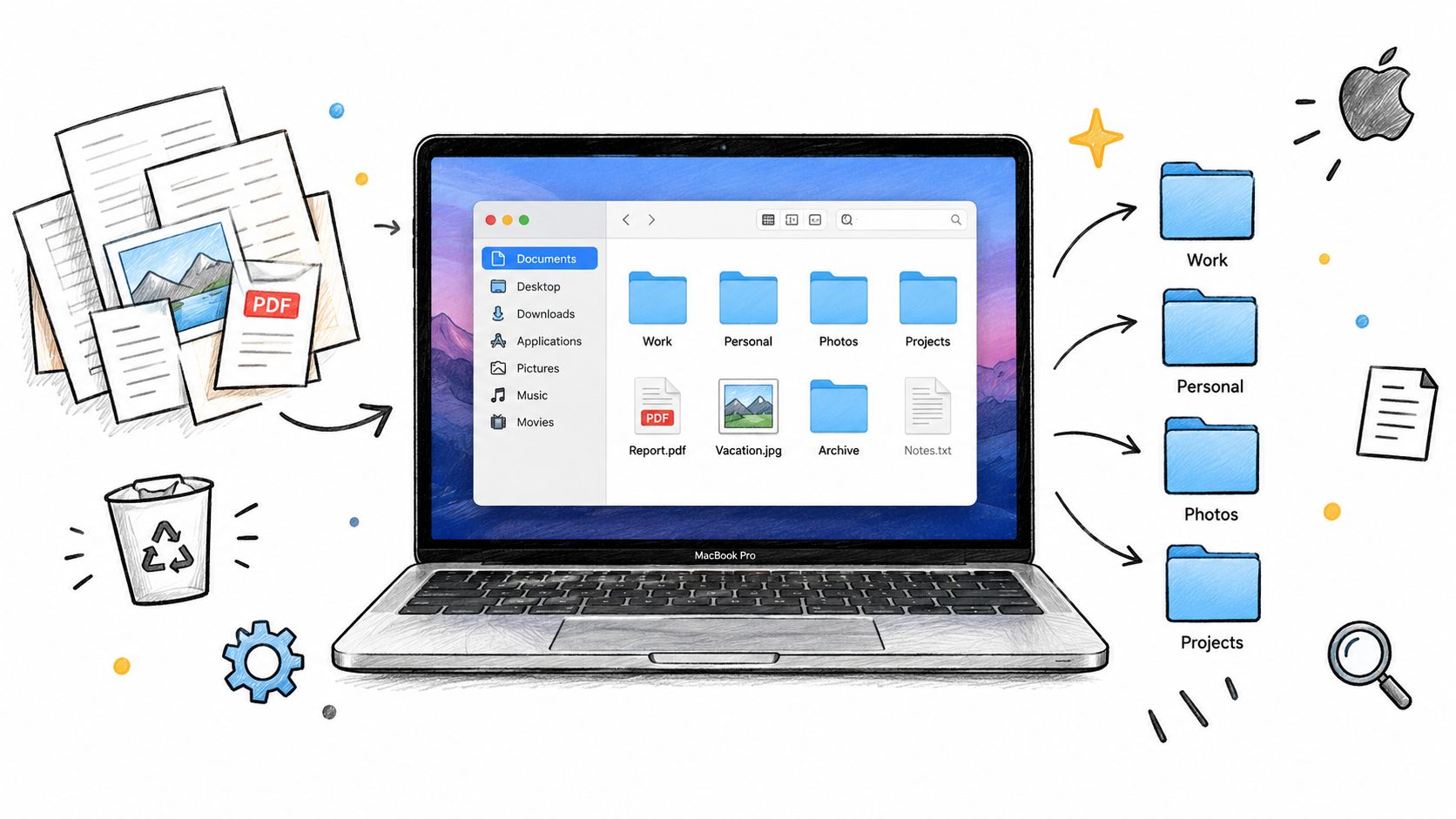
Ein Mac-Dateiorganizer bewegt sich in einer klar umrissenen Nische. Er hilft dir, Ordner zu erkennen, zu gestalten, zu gruppieren oder zu pflegen, ist aber kein automatischer Ersatz für den Finder und sollte wichtige Dateien nicht ohne deine Erlaubnis umsortieren.
Schauen wir zuerst, was macOS bereits von Haus aus bietet:
- Finder-Tags hängen Labels wie „Arbeit“, „Dringend“ oder „Privat“ an Dateien und Ordner.
- Intelligente Ordner speichern Suchanfragen, die sich aktualisieren, sobald passende Elemente auftauchen.
- Zuletzt benutzt bietet einen schnellen Weg zurück zu kürzlich geöffneten Dateien.
- Individuelle Ordnersymbole erlauben es, ein Bild zu kopieren und in das Informationsfenster eines Ordners einzufügen.
Diese Funktionen sind nützlich, hängen aber von Gewohnheiten ab. Du musst dich daran erinnern, einen Tag zu vergeben, eine nützliche Suche zu pflegen oder den Icon-Vorgang für jeden Ordner zu wiederholen. Apples eigene Dokumentation bestätigt, dass der Finder die Anpassung von Ordnern mit Farben, Symbolen, Emoji und eigenen Icons unterstützt, alles über seine eingebaute Oberfläche. Diese Optionen findest du in Apples Anleitung zur Ordneranpassung.
Die Ebene der Drittanbieter-Tools
Dedizierte Tools erweitern diese nativen Funktionen um zusätzlichen Komfort. Sie sitzen meist in der Menüleiste, docken an den Finder an oder bieten Aktionen über ein Kontextmenü an. Ihr eigentlicher Nutzen lässt sich meist in drei Gruppen einteilen:
- Visuelle Stile im Stapel anwenden. Mehrere Projektordner auswählen und ihnen eine gemeinsame Farbe, ein Symbol oder ein Emoji zuweisen, ohne denselben manuellen Vorgang immer wieder zu wiederholen.
- Erkennbare Ordner-Designs erstellen. Vorlagen, eigene Bilder oder Symbolbibliotheken nutzen, um Rechnungen, Entwürfe, Kundenarbeiten, Quell-Assets und abgeschlossene Projekte voneinander zu unterscheiden.
- Projektbasierte Gruppierung unterstützen. Die Arbeitsmaterialien eines Projekts zusammenhalten, statt sich nur auf Dateiendungen oder die globale Suche zu verlassen.
Eine Finder-Sync-Erweiterung kann überwachte Ordner registrieren und Kontextmenüs, Badges, Symbolleisten-Schaltflächen und Seitenleisten-Symbole hinzufügen. Apple dokumentiert dieses Finder-Sync-Erweiterungsmodell, das der technische Grund dafür ist, dass manche Tools direkt im Finder arbeiten können, statt dich zu einem separaten Dateimanager zu zwingen.
Ein visueller Organizer verschiebt, benennt oder löscht Dateien in der Regel nicht, außer du sagst es ihm ausdrücklich. Diese Unterscheidung ist wichtig. Wenn dein eigentliches Bedürfnis eine zentrale Bibliothek für Bilder, Videos und andere Medien ist, ist ein Digital-Asset-Management-System vielleicht die passendere Wahl. NanoPIMs Erklärung zur Zentralisierung von Medien mit DAM behandelt diese breitere Kategorie.
Die Funktionen, die wirklich zählen
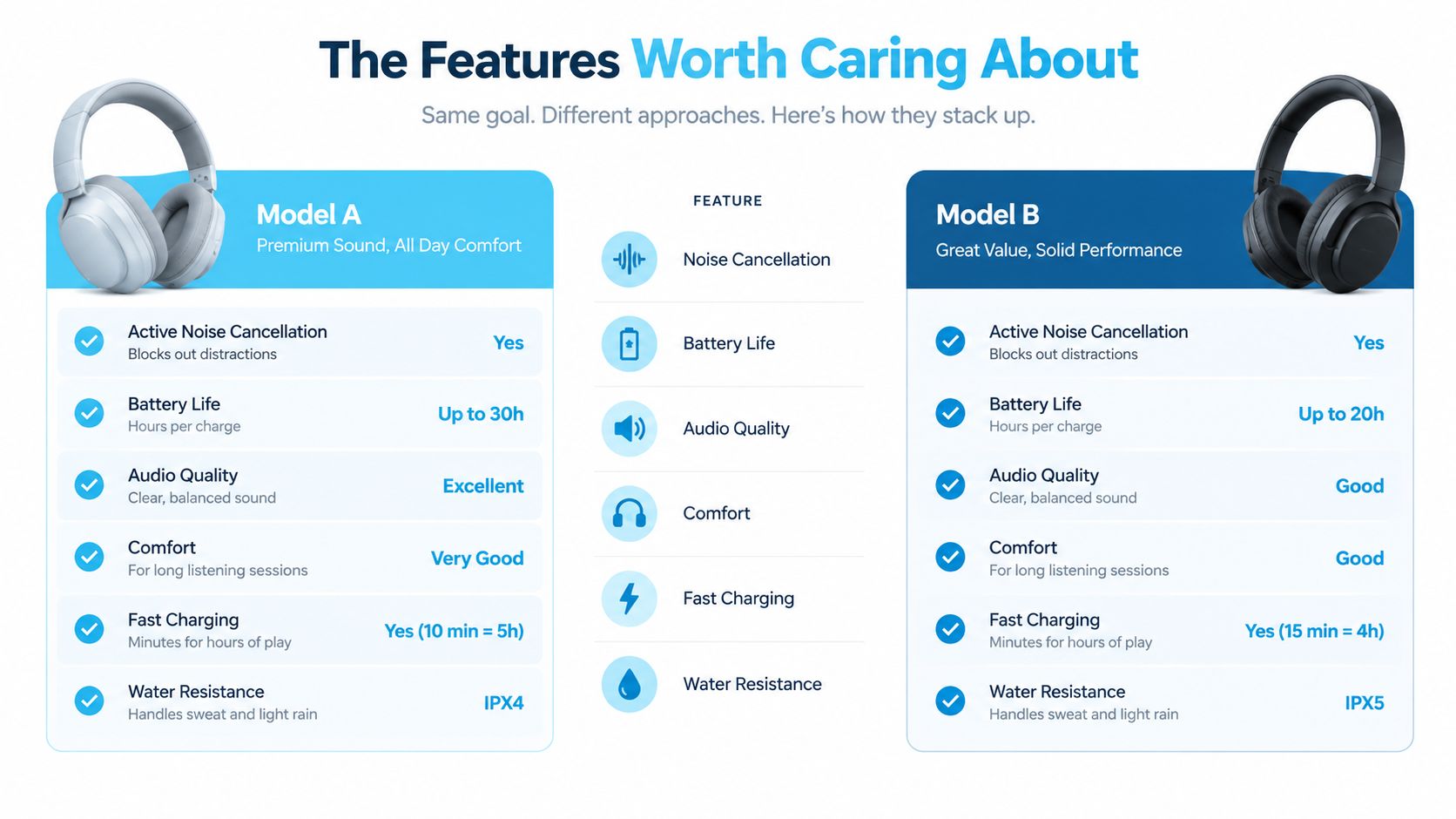
Nicht jede Organisationsfunktion bringt gleich viel. Die beste Wahl hängt davon ab, ob du dich meist daran erinnerst, wo etwas liegt, was es bedeutet oder wie es aussieht.
Ordner-Optik bringt den größten Alltagsnutzen
Farbe, Symbol und Emoji wirken, noch bevor du bewusst liest. Ein roter Ordner kann „braucht Aufmerksamkeit“ bedeuten, ein grüner „genehmigt“, und ein Kamerasymbol kann Fotografie-Assets kennzeichnen. Das genaue Vokabular bestimmst du selbst – darum geht es. Du baust Wiedererkennung rund um Unterscheidungen auf, die du ohnehin schon triffst.
Apple unterstützt diese visuellen Änderungen nativ, aber manuelles Anpassen wird bei einer großen Projektbibliothek schnell repetitiv. Ein dediziertes Tool ist dann am nützlichsten, wenn es einen einheitlichen Stil auf mehrere Ordner anwenden und dieses System auch bei wachsendem Arbeitsbereich beibehalten kann. Eine native Schritt-für-Schritt-Anleitung findest du in diesem Leitfaden zum Hinzufügen eines Symbols zu einem Mac-Ordner.
Automatisierung lohnt sich, wenn sie eine Regel verstärkt
Automatisierung verdient ihren Platz, wenn die Aktion vorhersehbar ist. Wenn zum Beispiel ein abgeschlossenes Projekt in einen Archiv-Ordner verschoben wird, sollte dieser Status auch visuell sofort erkennbar sein. Ein überwachter Speicherort kann automatisch einen Stil anwenden, sobald neue Ordner auftauchen, während eine in den Finder integrierte Aktion die Änderung nah am Rechtsklick-Menü hält.
Die beste Automatisierung erschafft keine komplizierte Ablage-Philosophie. Sie verstärkt leise eine, die du bereits verstehst.
Suche und Intelligente Ordner sind mächtig, aber unterbrechen den Fluss
Die Suche ist hervorragend, wenn Wiederauffinden wichtiger ist als Wiedererkennen. Wenn du dich erinnerst, dass eine Datei einen bestimmten Ausdruck enthält, aber keine Ahnung hast, wo du sie gespeichert hast, kann Spotlight oder ein Intelligenter Ordner schneller sein als Durchklicken. Der Nachteil: Die Suche zieht dich in einen Tastatur-und-Ergebnisliste-Workflow, der den visuellen Fluss beim Navigieren durch einen Projektbaum unterbrechen kann.
Nutze sie für Fragen wie „zeig mir kürzlich geänderte PDFs“, nicht als einzigen Weg, um aktive von archivierten Projekten zu unterscheiden.
Tags sind nützliche Metadaten, aber keine vollständige visuelle Sprache
Tags funktionieren gut, wenn ein Element in mehr als eine Kategorie gehört. Ein Vertrag kann sowohl „Kunde“ als auch „Zu prüfen“ sein, während ein Ordnersymbol nur die eine visuelle Hauptidentität vermitteln kann, die du gewählt hast. Tags brauchen außerdem laufende Pflege und werden bei hektischen Übergaben leicht vergessen.
| Funktion | Bester Einsatz | Schwäche |
|---|---|---|
| Ordner-Optik | Sofortige Wiedererkennung beim Durchsehen | Braucht ein konsistentes visuelles Vokabular |
| Automatisierung | Wiederkehrende, vorhersehbare Ordneraktionen | Schlechte Regeln erzeugen Unruhe |
| Suche und Intelligente Ordner | Elemente nach Eigenschaften oder Text finden | Unterbricht das visuelle Scannen |
| Tags | Übergreifende Status- und Kategorie-Zuordnung | Hängt davon ab, dass man sie konsequent vergibt |
Die praktische Antwort lautet nicht, sich für immer auf eine Funktion festzulegen. Nutze Optik für Wiedererkennung, Tags für Status und Suche für Wiederauffinden. Jedes löst eine andere Art von Unsicherheit.
Drei Wege, wie Mac-Nutzer ihre Dateien organisieren
Mac-Nutzer pendeln sich meist auf einen von drei Ansätzen ein. Die richtige Wahl hängt weniger von technischem Können ab als davon, wie viele Ordner du bequem von Hand pflegen kannst.
Manuelle Anpassung
Der manuelle Weg nutzt das Informationsfenster des Finders, Farbmarkierungen, kopierte Bilder und individuelle Symbole. Er ist übersichtlich und kostet außer deiner Zeit nichts. Wenn du nur eine kleine Anzahl wichtiger Ordner hast, ist diese Methode völlig ausreichend.
Ihre Schwäche zeigt sich, sobald jedes neue Projekt dieselbe Behandlung braucht. Das System kennt keine natürliche Vererbung für einen neuen Ordner, also hängt die Konsistenz davon ab, dass du dich an jeden einzelnen Schritt erinnerst.
Organisation mit Tags als Basis
Ein tag-basiertes System behandelt Finder-Metadaten als Haupt-Navigationsebene. Du könntest Elemente nach Kunde, Arbeitsschritt oder Dokumenttyp taggen und sie dann über Finder-Suchen und Intelligente Ordner sichtbar machen.
Das funktioniert gut, wenn du dich eher an Eigenschaften als an Speicherorte erinnerst. Weniger befriedigend ist es, wenn du auf einen Blick über ein Verzeichnis sehen willst, welche Ordner aktiv, wartend oder abgeschlossen sind. Tags beantworten eher „welches Label habe ich vergeben?“ als „welchen Ordner soll mein Auge wählen?“
Visuelle Massenbearbeitungs-Tools
Ein dediziertes visuelles Tool wendet Ordnerstile über eine ganze Hierarchie hinweg an, oft über Massenbearbeitung, Finder-Menüs oder überwachte Speicherorte. Dieser Ansatz kostet anfangs etwas Einrichtungsaufwand, reduziert aber den wiederholten Aufwand, der manuelle Systeme mit der Zeit zerfallen lässt.
Wähle diesen Weg, wenn deine Ordner deine Geduld übersteigen – besonders, wenn du mit Kundenprojekten, kreativen Assets, Code-Repositories oder Recherchematerial arbeitest. Ein visuelles System ist nur dann nützlich, wenn du es aktuell halten kannst, ohne Organisation zu einem eigenen Job zu machen.
| Ansatz | Am besten für | Skaliert bis | Hauptschwäche |
|---|---|---|---|
| Manuelle Symbole und Farben | Eine kleine Zahl wichtiger Ordner | Kleine Bibliotheken | Repetitiv und schwer zu pflegen |
| Finder-Tags und Suchen | Wiederauffinden nach Status oder Eigenschaft | Große Sammlungen | Erfordert Suche und regelmäßiges Taggen |
| Visuelle Massenbearbeitungs-Tools | Viele Projektordner | Große, wachsende Arbeitsbereiche | Braucht anfänglich ein visuelles System |
Für ein umfassenderes Aufräumen des Schreibtischs helfen dir diese Ideen zur Mac-Schreibtisch-Organisation dabei zu entscheiden, was überhaupt auf den Schreibtisch gehört, bevor du ihn gestaltest. Das Entscheidungskriterium ist simpel: manuelle Anpassung für eine überschaubare Bibliothek, Tags, wenn Metadaten am wichtigsten sind, und visuelle Massenbearbeitungs-Tools, wenn das Durchsuchen zur Belastung geworden ist.
Ein visuelles System für Projektordner aufbauen
Ein visuelles System funktioniert am besten mit einem kleinen Vokabular. Starte mit drei bis fünf Ordner-Archetypen, nicht mit einer eigenen Farbe und einem eigenen Emoji für jede erdenkliche Bedeutung. Zu viel Variation macht aus visueller Organisation nur einen weiteren Code, den du entschlüsseln musst.
Ein praktisches Set könnte so aussehen:
- Aktiv: Blau mit einem Blitz- oder Arbeitssymbol.
- Archiviert: Grau mit einem Kisten- oder Lagersymbol.
- Kunde: Lila mit einem Personen- oder Aktenkoffer-Symbol.
- Privat: Warmes Gelb mit einem Haus- oder Herzsymbol.
- Referenz: Grün mit einem Buch- oder Lesezeichen-Symbol.
Die genaue Wahl ist weniger wichtig als die Konsistenz. Wähle für jede Kategorie eine Farbe und ein Symbol und nutze diese Wahl überall.

Zuerst die meistgenutzten Ordner gestalten
Fang nicht damit an, deinen ganzen Mac neu zu gestalten. So wird aus einem nützlichen System ein abgebrochenes Nachmittagsprojekt.
- Beginne mit dem Schreibtisch. Gib sichtbarer Unordnung sofort einen erkennbaren Status.
- Gestalte den Stammordner des aktiven Projekts. Mach den Ordner, den du am häufigsten öffnest, leicht auffindbar.
- Gestalte eine Ebene darunter. Wende dieselbe Logik auf Entwürfe, Final, Assets und Notizen an.
Ordner-Styling ist langlebiger als das Styling jeder einzelnen Datei. Ein Ordner kann seinen Namen, Inhalt oder Speicherort ändern und trägt trotzdem weiterhin sein visuelles Signal. Dieses Signal bleibt auch dann nützlich, wenn sich Dateinamen ändern.
Eine gemeinsame Projekt-Grundstruktur verwenden
Behalte innerhalb jedes Projekts eine bescheidene Struktur wie /Entwürfe, /Final, /Assets und /Notizen bei. Der Zweck ist nicht, eine perfekte Hierarchie zu schaffen. Es geht darum, deinen Händen eine vertraute Route zu geben, wenn du ein neues Projekt öffnest.
Ein Ordner-Organizer kann helfen, Farben und Symbole über mehrere Speicherorte hinweg anzuwenden, aber die zugrunde liegende Struktur muss trotzdem für dich Sinn ergeben. Dieser Leitfaden zum Farbcodieren von Ordnern auf dem Mac bietet einen weiteren praktischen Weg, diese visuelle Ebene aufzubauen.
Schreib dir die Regeln in eine kurze Notiz und pinne sie oben im Projektordner an. Halte fest, was jede Farbe bedeutet, welches Emoji zu welchem Archetyp gehört und wohin abgeschlossene Arbeit wandert. Wenn du dich nicht an das System erinnern kannst, kann auch der Finder es nicht retten.
Warum sich On-Device-Tools lohnen
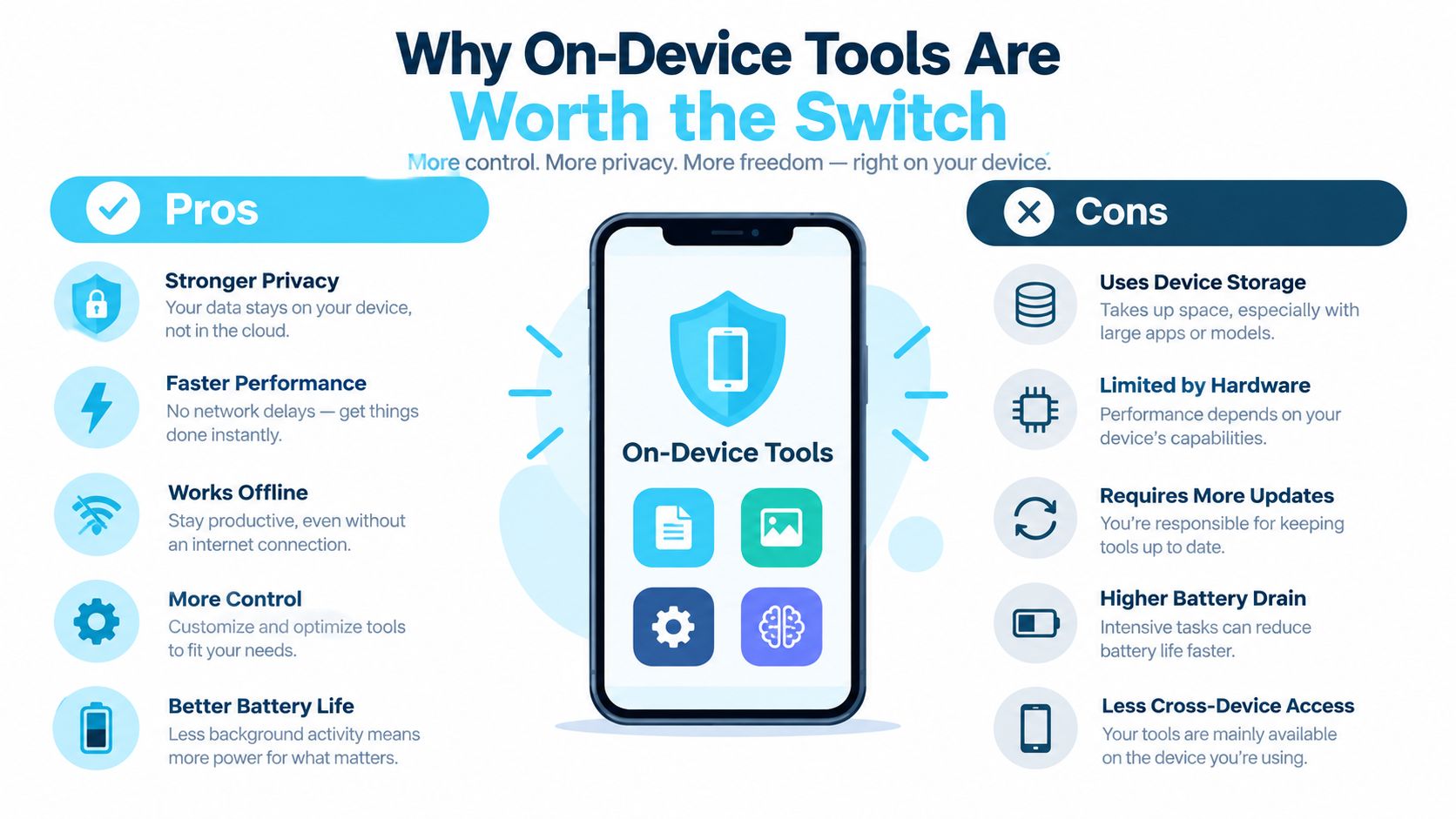
Ein Ordner-Organizer verarbeitet sensiblen Kontext, selbst wenn er keine Dateiinhalte öffnet. Ordnernamen können Kunden, Produkte, Rechtsangelegenheiten, Gesundheitsinformationen oder unveröffentlichte Arbeiten verraten. Ein On-Device-Tool kann Stile anwenden und dabei diese Metadaten auf deinem Mac behalten.
Datenschutz ist deshalb mehr als eine Präferenz auf einer Einstellungsseite. Ein lokaler Workflow bedeutet, dass du Ordnernamen nicht an einen entfernten Dienst schicken musst, nur um eine Farbe oder ein Symbol auszuwählen. Das ist besonders wichtig, wenn die Organisation selbst schon eine Geschichte erzählt.
Lokale Verarbeitung spart unnötige Abhängigkeiten
On-Device-Tools lesen lokale Dateisystem-Metadaten direkt. Sie müssen nicht auf eine Server-Antwort warten, bevor sie einen Vorschlag anzeigen oder einen Ordnerstil anwenden. Sie funktionieren außerdem weiter, wenn du unterwegs, offline oder mit einer unzuverlässigen Verbindung online bist.
Cloud-Software kann für gemeinsam genutzte Bibliotheken und geräteübergreifende Koordination sinnvoll sein, aber Ordner-Styling ist meist kein Kollaborationsproblem. Es ist ein lokales Oberflächenproblem. Ein zusätzliches Konto, eine Netzwerkabhängigkeit oder ein wiederkehrender Sync-Prozess können eine winzige Aktion unnötig schwerfällig machen.
Worauf du vor der Installation achten solltest
Achte auf klare Antworten zu vier Fragen:
- Verarbeitet es lokal? Die App sollte erklären, ob Ordnernamen und Metadaten den Mac überhaupt verlassen.
- Integriert es sich in den Finder? Kontextaktionen verringern den Aufwand, zwischen Fenstern zu wechseln.
- Kann man Änderungen rückgängig machen? Das Wiederherstellen des Standard-macOS-Ordnersymbols sollte unkompliziert sein.
- Passt es zu deiner bevorzugten Zahlungsart? Ein einmaliger Kauf kann sich für ein Tool lohnen, das du jahrelang nutzen möchtest.
Tintd ist ein Beispiel für diese Kategorie. Es läuft On-Device, bietet Ordnersymbole und Emoji, unterstützt Massenbearbeitung und Finder-Kontextmenü-Aktionen und kann ausgewählte Speicherorte auf neue Ordner überwachen. Es enthält außerdem eine Bibliothek mit über 11.000 Symbolen und Emojis, wie es die Produktangaben des Herstellers beschreiben, und bietet eine Ein-Klick-Rückkehr zu den Standard-macOS-Ordnersymbolen.
Es geht nicht darum, deine Ablage-Entscheidungen auszulagern. Es geht darum, die Entscheidungen, die du bereits getroffen hast, sichtbar und wiederholbar zu machen.
Eine Fünf-Minuten-Wochenroutine für Ordner
Ein visuelles System bleibt nützlich, wenn die Pflege fast schon langweilig ist. Nimm dir einen kurzen wöchentlichen Check-Termin und halte jedes Mal dieselbe Reihenfolge ein.
- Zuerst Downloads durchsehen. Entferne offensichtliche Installer und temporäre Dateien, verschiebe dann alles Behaltenswerte in einen bestehenden Projekt- oder Referenzordner.
- Den Schreibtisch prüfen. Gib jedem verbliebenen Ordner ein Ziel und wende den passenden visuellen Stil auf jeden neuen Projekt-Stammordner an.
- Aktive Ordner durchgehen. Ist ein Projekt fertig, verschiebe es in die Archivstruktur und passe sein Erscheinungsbild dem neuen Status an.
- Ausnahmen auffrischen. Repariere ein oder zwei Ordner, die nicht mehr deinen Farb- und Symbolregeln folgen, statt eine komplette Neugestaltung zu versuchen.
- Papierkorb leeren, wenn angebracht. Vergewissere dich, dass nichts Wichtiges darin wartet, bevor du ihn leerst.
Die Routine funktioniert, weil sie Triage von gründlichem Aufräumen trennt. Du musst nicht jede zweifelhafte Datei beim wöchentlichen Durchgang endgültig klären. Leg unsichere Elemente in einen temporären Prüfordner, gestalte diesen Ordner klar erkennbar, und kehre zurück, sobald du wieder Kontext hast.
Konsistenz verhindert außerdem den Rückstau, der Organisation wie ein großes Projekt wirken lässt. Ein kleiner, wiederkehrender Reset hält die Erkennungssignale mit dem tatsächlichen Stand deiner Arbeit im Einklang.
Fragen zum Mac-Dateiorganizer, die eine Antwort verdienen
Wie stelle ich das Standard-Icon eines Ordners wieder her?
Wähle den Ordner aus, drücke Befehl-I, um „Informationen“ zu öffnen, und klicke auf die Vorschau des individuellen Symbols oben im Fenster. Drücke Entf. Der Finder sollte den Ordner wieder auf sein standardmäßiges macOS-Aussehen zurücksetzen.
Synchronisieren sich individuelle Ordnerstile über iCloud Drive?
Geh davon aus, dass individuelles Styling möglicherweise gerätespezifisch ist. Dateiinhalte können über iCloud Drive synchronisiert werden, aber Finder-Darstellungsmetadaten und der Zustand von Drittanbieter-Apps lassen sich auf einem anderen Mac unter Umständen nicht identisch reproduzieren. Prüfe die Sync-Dokumentation deines Organizers und halte deine visuellen Regeln in einer Notiz fest, damit du sie bei Bedarf erneut anwenden kannst.
Übernehmen verschachtelte Ordner den Stil des übergeordneten Ordners?
Meistens nicht. Das Symbol eines übergeordneten Ordners verwandelt nicht automatisch jeden untergeordneten Ordner in dieselbe visuelle Kategorie. Das ist praktisch, weil du den Stammordner eines Projekts als „Aktiv“ kennzeichnen und trotzdem unterschiedliche Signale für seine Unterordner Entwürfe, Final, Assets und Notizen verwenden kannst. Wende Stile für untergeordnete Ordner bewusst an und vermeide es, so viele Varianten einzuführen, dass die Hierarchie schwerer zu überblicken wird.
Tintd gibt dir On-Device-Ordnerfarben, Symbole, Emoji, Massenbearbeitung, Finder-Rechtsklick-Aktionen und automatisches Styling für neue Ordner. Wenn das Problem deines Macs eher Wiedererkennung als Ablage ist, besuche Tintd und bau dir ein visuelles System, das du auch wirklich weiter nutzt.